
Привет всем, сегодня в статье разбираем вопрос о том, как удалить файлы мимо корзины — быстро, чётко и без возможности немедленного восстановления. Если честно, эта статья скорее является ответом на более часто возникающий вопрос «почему файлы удаляются без помещения их в корзину?» Так что, если вы столкнулись с подобной «проблемой», проверьте следующие пункты и отмените их, если передумали удалять информацию безвозвратно. Вопрос кажется тривиальным, однако задаётся не впервые…
Способ первый как удалить файлы мимо корзины : настройки самой Корзины.
Найдите «мусорку» на Рабочем столе и кликните правой мышкой, вызвав пункт Свойства. Присмотритесь к появившемуся перед вами окну:

Здесь так или иначе принимают участие и важны для нашего вопроса все три пункта:
Способ второй как как удалить файлы мимо корзины : вкупе с клавишей SHIFT
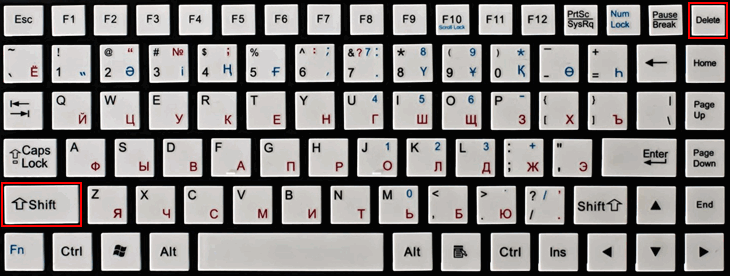
Вы уже догадались: перед удалением файла просто удерживайте клавишу SHIFT. Причём неважно, как вы файл собираетесь удалить — выделив и нажав на DEL или через правый щелчок мышкой: трюк сработает всё равно. Предупреждение об удалении файла (если, опять же, таковое существует) выскочит обязательно, однако удалённого файла после данного вами подтверждения на уничтожение информации вы не найдёте:

Проблемы с Корзиной.
Бывает и так, что Корзина ведёт себя немного странно. Нередко пользователи замечают, что помещаемые в Корзину файлы пропадают навсегда. А вот это не так, однако нам от того не легче. Если вдруг юзер передумает, ему будет трудновато «вытащить» файлы к жизни.
Предлагаю такой вариант: удалите Корзину из Windows вообще. А учитывая факт, что система без Корзины не может, она после перезагрузки создаст его её заново. Итак, в консоли команд (вам потребуются права администратора) наберите:

СПРАВКА
Кстати, вы знакомы с процессом «первоначального» удаления информации в Windows? Это — один из самых «загадочных» процессов в системе для тех, кто только сталкивается с возможностью восстановления информации. Итак, удаляя файлы, куда они попадают? Очевидно — в Корзину. Однако Корзина не более, чем очередная из папок, каких в Windows сотни. А если так, то и информация никуда не исчезает. Вы удивитесь, но она остаётся в компьютере, даже после удаления файлов из Корзины. И знаете в чём причина? Такое отношение к удаляемому файлу сродни атавизму, доставшемуся от старых версий Windows: удаление файлов сродни копированию, а значит будет тормозить жёсткий диск. А потому Windows в момент удаления просто помечает пространство под удаляемые файлы как «готовые к перезаписи». Если ничего не записывалось, такие программы как Recuva легко вынимают данные с того света.
Как удалить файл сразу (минуя корзину) в Windows 10
Приветствую!
В операционной системе Windows имеется функционал, работа которого сводится к тому, что удаляемые пользователем файлы по факту не удаляются, а переносятся в так называемую «Корзину».
Если вы осознанно удаляете файлы, и вам не требуется данная «перестраховка», то данный функционал с лёгкостью можно как обойти, так и вовсе отключить.
Давайте рассмотрим более внимательно каждый из способов.
Содержание:
Как в Windows 10 безвозвратно удалять файлы с помощью комбинации клавиш
В операционной системе Windows имеется удобная комбинация клавиш, которая позволяет произвести удаление файлов и папок, минуя корзину. Этот способ удобен тем, что им можно пользоваться в любой момент, и при этом нет необходимости отключать функционал переноса удаляемых файлов в корзину.
Давайте посмотрим на примере, как пользоваться данной комбинацией.
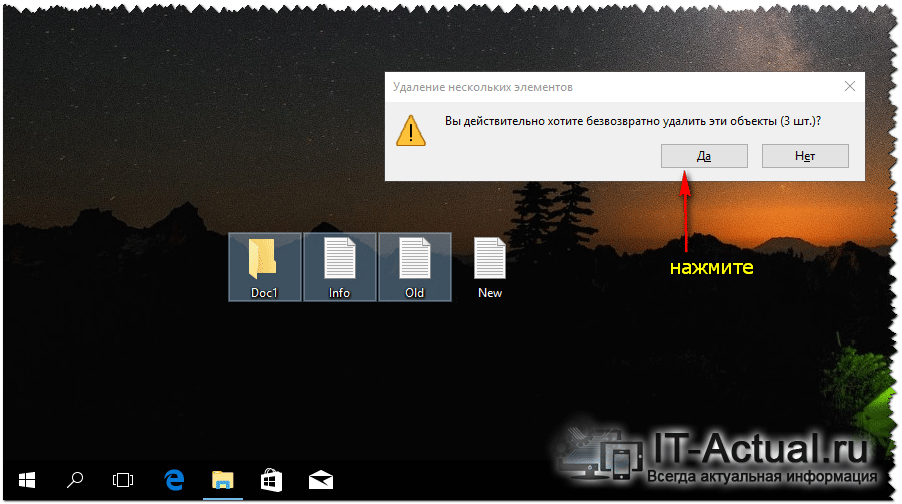
Согласитесь с запросом, и будет произведён процесс удаления. Готово!
Примечание: такового запроса не появится, если вы удаляете файлы\папки со съёмного накопителя, к примеру, Flash-диска. Это совершенно нормально, т.к. файлы, которые располагаются на таких носителях, в любом случае удаляются безвозвратно (без перемещения в корзину).
Отключение переноса удалённых файлов в корзину, моментальное удаление
Если способ с комбинацией клавиш вас не устраивает, то можно просто отключить функционал корзины. Все удаляемые файлы и папки будут стираться моментально.
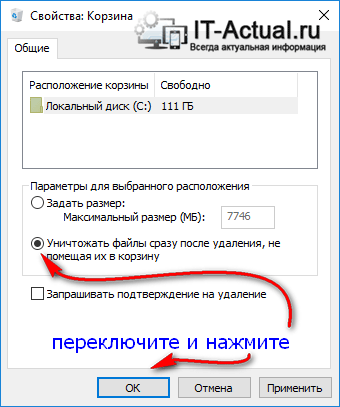
Всё! Задача реализована.
Отключение функции переноса удалённых файлов в Корзину через реестр
У данного способа отключения перемещения удаляемых файлов в корзину нет особых преимуществ, однако о нём стоит рассказать. Возможно, способ через реестр пригодится тем пользователям, которые любят создавать собственные установочные дистрибутивы Windows, которые предварительно сконфигурированы под собственные нужды.

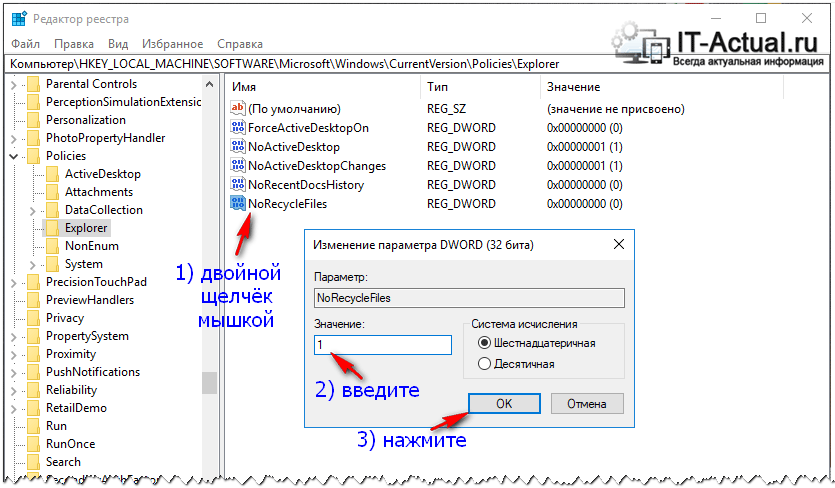
Видеоинструкция
На этом всё. Желаю удачи в эффективной работе с компьютером в целом и Windows 10 в частности.
В свою очередь, Вы тоже можете нам очень помочь.
Просто поделитесь статьей в социальных сетях и мессенджерах с друзьями.
Поделившись результатами труда автора, вы окажете неоценимую помощь как ему самому, так и сайту в целом. Спасибо!
Удалить файл минуя корзину в Windows 10
Удаленные файлы сначала попадают в корзину и только после ее очистки исчезают с компьютера. В сегодняшней статье рассмотрим несколько способов удаления файлов минуя корзину.
Данная инструкция писалась в Windows 10, но способы должны также работать и в других версиях Windows.
Обход корзины используя клавиши
1. С помощью клавиатуры или мыши выделите один или несколько файлов, которые вы хотите удалить.
2. Нажмите клавишу Shift и не отпуская ее еще нажмите клавишу Del

3. В появившемся окне нажмите “Да”, чтобы подтвердить удаление файла (ов) минуя корзину.

Настроить удаление файлов минуя корзину в свойствах корзины
После данных настроек все удаляемые папки и файлы не будут попадать в корзину, а будут исчезать с компьютера сразу.
1.Нажмите на ярлык Корзина правой клавишей мыши и зайдите в “Свойства”.

2. Поставьте точку напротив “Уничтожать файлы сразу после удаления, не помещая их в корзину” и нажмите “ОК”.

Настроить удаление файлов минуя корзину в редакторе реестра
После данных настроек все удаляемые папки и файлы не будут попадать в корзину, а будут исчезать с компьютера сразу. Перед редактированием реестра рекомендуется создать точку для восстановления системы.
1. Откройте редактор реестра: в строке поиска или в меню выполнить (выполнить вызывается клавишами Win+R) введите команду regedit и нажмите клавишу Enter.
2. Перейдите по пути HKEY_CURRENT_USER\ Software\ Microsoft\ Windows\ CurrentVersion\ Policies\ Explorer. В разделе Explorer откройте параметр NoRecycleFiles, если его нет – нажмите на раздел Explorer правой клавишей мыши, выберите “Создать” => Параметр DWORD (32 бита) => назовите его NoRecycleFiles.

3. Измените значение параметра NoRecycleFiles на 1 и нажмите “ОК”.

На сегодня всё, если вы знаете другие способы или у вас есть дополнения – пишите комментарии! Удачи Вам 🙂
Удаление файлов
мимо корзины
По умолчанию, файлы после их удаления с запоминающих устройств компьютера попадают в корзину. И это хорошо, поскольку данные, удаленные по ошибке, оттуда легко восстановить.
Но если Вы полностью уверены в ненужности каких-то файлов, их целесообразно удалять мимо корзины, чтобы потом не тратить дополнительное время на ее очистку.
При необходимости, корзину можно вообще отключить (для всех запоминающих устройств компьютера или только отдельных из них) и файлы будут всегда удаляться безвозвратно.
Как удалить файл мимо корзины
Как отключить корзину

Чтобы с какого-то запоминающего устройства файлы всегда удалялись мимо корзины, необходимо:
1) щелкнуть правой кнопкой мышки по значку корзины на рабочем столе и в появившемся контекстном меню выбрать пункт «Свойства»;
2) в открывшемся окне выбрать соответствующее запоминающее устройство (щелкнуть по нему мышкой) и поставить галочку возле пункта «Уничтожать файлы сразу после удаления, не помещая их в корзину» (см. изображение);
3) нажать кнопку «Применить».
Отключение корзины на каком-то диске никак не отобразится на порядке удаления файлов с других носителей. Как и раньше, они будут попадать в корзину.
Используя эту особенность, каждый пользователь может настроить компьютер удобным для себя образом. Например, для хранения важных файлов можно выделить отдельный локальный диск и корзину на нем оставить включенной. Ну а на всех остальных дисках, где хранятся фильмы, игры и другие подобные файлы, корзину отключить.
Операционная система Windows умеет автоматически определять тип каждого файла и открывать его при помощи подходящей программы. Пользователю достаточно лишь дважды щелкнуть по файлу левой кнопкой мышки.
Происходит это потому, что у каждого файла есть расширение, а в настойках операционной системы компьютера заложена некая схема взаимосвязей, в которой каждому расширению файла соответствует определенная программа, которую компьютер использует чтобы открывать такие файлы. Эта схема взаимосвязей типов расширений файлов и программ называется ассоциациями файлов.
Программа, при помощи которой компьютер автоматически открывает файлы определенного типа, называется программой по умолчанию.
Если пользователя не устаивает программа, используемая по умолчанию для какого-то типа файлов, ассоциации файлов можно изменить.
Каждый файл имеет определенные идентифицирующие свойства: имя, расширение, размер и др. Но ни одно из этих свойств не является уникальным и не позволяет однозначно идентифицировать каждый файл. Например, может существовать несколько однотипных файлов одинакового размера и с одинаковыми именами, отличающихся при этом по содержанию.
Пользователь компьютера постоянно имеет дело с файлами и папками. Из изложенной ниже статьи начинающие читатели узнают о том, что такое файл, что такое папка, в чем между ними состоит разница и как их на практике различать.
Тем не менее, операционная система Windows позволяет осуществлять групповое переименование настолько же просто, как и в случае с одним файлом. Но почему-то об этой возможности знают далеко не все пользователи.
DjVu — это технология компактного хранения электронных копий документов, созданных с помощью сканера, когда распознавание текста нецелесообразно.
В виде файлов формата djvu хранится огромное количество отсканированных книг, журналов, документов, научных трудов и т.д. Файлы получаются компактными за счет незначительной потери качества изображений. Тем не менее, в них сохраняются фотографии, элементы художественного оформления и другие графические нюансы.
Не смотря на распространённость файлов djvu, у многих начинающих пользователей компьютера возникают трудности с их открытием.
Часто возникают ситуации, когда нужно большой файл разделить на несколько частей с возможностью их дальнейшего соединения.
Например, это может решить проблему с отправкой видео по электронной почте, если используемый почтовый сервис не позволяет пересылать файлы, превышающие определенный размер. Файл можно разрезать на части и переслать его в нескольких письмах.
Примеров, когда разделение файла решает проблему, можно придумать много. Но какой бы ни была ситуация, задачу с «разрезанием» можно решить при помощи обычного архиватора.

ПОКАЗАТЬ ЕЩЕ 
Как удалять файлы минуя корзину Windows 10?
Windows 10, как правило, отправляет все удаляемые файлы в корзину. Они будут там храниться там до тех пор, пока вы ее не очистите, либо в некоторых случаях, пока Windows 10 автоматически не очистит вашу корзину. А как можно пропустить Корзину и удалять файлы немедленно?
Как удалить один или несколько файлов немедленно

Вы не сможете восстановить файлы из корзины, если удалите их таким образом.
Как удалять файлы пропуская корзину
Осторожно : все файлы, которые вы удалите в будущем, будут немедленно удалены, как если бы вы использовали опцию Shift + Delete. Если вы случайно нажмете клавишу Delete с некоторыми выбранными файлами, они немедленно исчезнут, и вы не сможете их вернуть.


Таким образом, если у вас есть несколько дисков, вам необходимо изменить настройки удаления файлов для каждого диска.
Вот и все! Оставайтесь вместе с сайтом Android +1, дальше будет еще интересней! Больше статей и инструкций читайте в разделе Статьи и Хаки Android.