
Как удалить файлы и каталоги в терминале Linux?
Команды rm и rmdir удаляют файлы и каталоги в Linux, macOS и других Unix-подобных операционных системах. Они похожи на команды del и deltree в Windows и DOS. Эти команды очень мощные и имеют довольно много опций.
Как удалить файлы с помощью rm
Самый простой случай — это удаление одного файла в текущем каталоге. Введите команду rm, пробел, а затем имя файла, который вы хотите удалить.
Если файл не находится в текущем рабочем каталоге, укажите путь к местоположению файла.
Вы можете передать более одного имени файла в rm. При этом удаляются все указанные файлы.
Подстановочные знаки могут использоваться для выбора групп файлов, которые будут удалены. Знак * представляет несколько символов, а символ ? представляет один символ. Эта команда удалит все файлы изображений png в текущем рабочем каталоге.
Эта команда удалит все файлы с одним символьным расширением. Например, это удалит File.1 и File.2, но не File.12.
Если файл защищен от записи, вам будет предложено удалить файл. Вы должны ответить с помощью y или n и нажать «Enter».
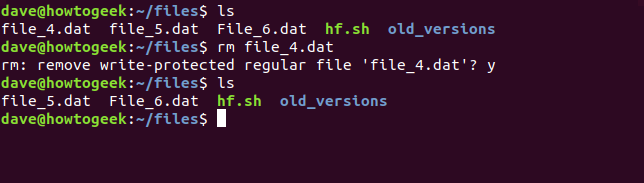
Чтобы снизить риск использования rm с подстановочными знаками, используйте параметр -i (интерактивный). Для этого необходимо подтвердить удаление каждого файла.
Опция -f (сила) противоположна интерактивной. Он не запрашивает подтверждение, даже если файлы защищены от записи.
Как удалить каталоги с помощью rm
Предоставление более одного имени каталога удаляет все указанные пустые каталоги.
Чтобы удалить не пустые каталоги, используйте параметр -r (рекурсивный). Чтобы было ясно, это удаляет каталоги и все файлы и подкаталоги, содержащиеся в них.
Если каталог или файл защищен от записи, вам будет предложено подтвердить удаление. Чтобы удалить не пустые каталоги и подавить эти приглашения, используйте вместе параметры -r (рекурсивный) и -f (принудительный).
Используйте apt-get для установки этого пакета в вашу систему, если вы используете Ubuntu или другой дистрибутив на основе Debian. В других дистрибутивах Linux используйте инструмент управления пакетами вашего дистрибутива Linux.
Выполнение команды tree дает простую для понимания диаграмму структуры каталогов и файлов под каталогом, из которого она запускается.
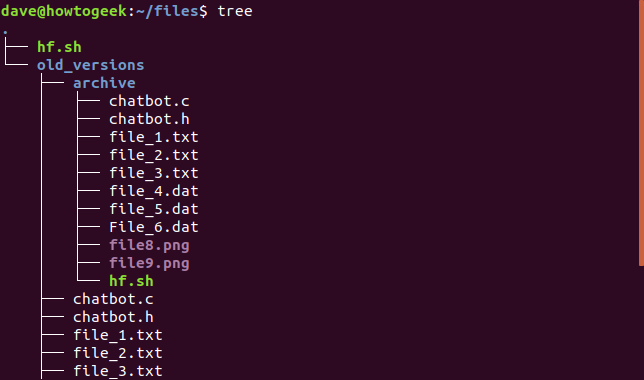
Вы также можете указать путь к команде tree чтобы он запускал дерево из другого каталога в файловой системе.
Как удалить каталоги с помощью rmdir
Удалите один каталог в текущем каталоге, передав его имя в rmdir :
Удалите несколько каталогов, передав список имен в rmdir :
Удалите каталог не в текущем каталоге, указав полный путь к этому каталогу:
Если вы попытаетесь удалить не пустую папку, rmdir выдаст вам сообщение об ошибке. В следующем примере rmdir успешно и без вывода сообщений удаляет каталог clients но отказывается удалять каталог projects поскольку он содержит файлы. Каталог projects остается точно таким, каким он был, а файлы в нем нетронутыми.
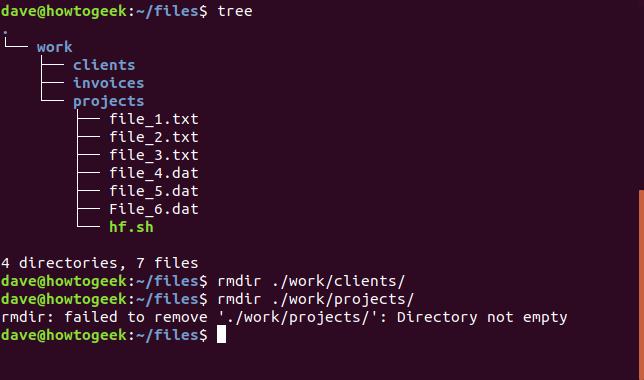
Эта команда использовалась.
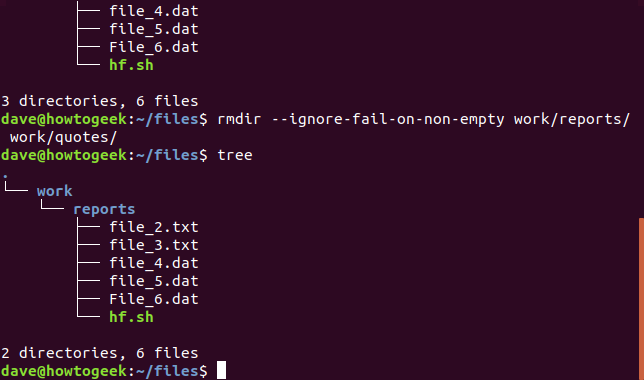
Вы можете использовать опцию -p (parent), чтобы удалить каталог, а также удалить его родительские каталоги. Этот прием работает, потому что rmdir начинается с целевого каталога, а затем возвращается к родительскому. Теперь этот каталог должен быть пустым, поэтому он может быть удален rmdir, и процесс повторяет шаг назад по пути, предоставленному rmdir.
В следующем примере команда, переданная в rmdir:
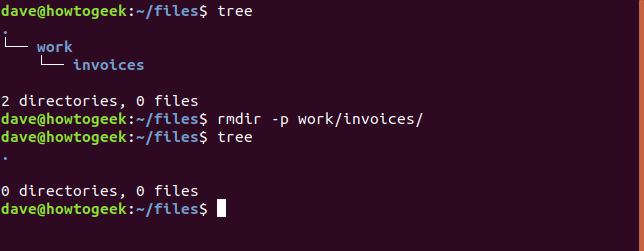
Каталоги invoices и work удаляются по запросу.
Используете ли вы Bash или любую другую оболочку? Linux предоставляет гибкие и мощные команды для удаления каталогов и файлов прямо из командной строки терминала. Некоторые люди предпочитают иметь рабочий процесс, который вращается вокруг терминала. У других может не быть выбора в этом вопросе. Они могут работать на серверах без установленного графического интерфейса или в удаленном сеансе в автономной системе, такой как Raspberry Pi. Эти команды идеально подходят для этой группы людей.
Как удалить файлы и каталоги с помощью командной строки Linux
How to Remove Files and Directories Using Linux Command Line

Как удалить файлы
Чтобы удалить (или удалить) файл в Linux из командной строки, используйте команду rm (удалить) или unlink команду.
Команда unlink позволяет удалить только один файл, при этом rm вы можете удалить несколько файлов одновременно.
Будьте особенно осторожны при удалении файлов или каталогов, потому что, как только файл удален, он не может быть легко восстановлен.
Чтобы удалить один файл, используйте команду rm or, unlink а затем имя файла:
Чтобы удалить несколько файлов одновременно, используйте rm команду, за которой следуют имена файлов, разделенные пробелом.
При использовании обычных расширений сначала перечислите файлы с помощью ls команды, чтобы вы могли видеть, какие файлы будут удалены перед выполнением rm команды.
Как удалить каталоги (папки)
rmdir утилита командной строки для удаления пустых каталогов, в то время как rm вы можете рекурсивно удалять директории и их содержимое.
Если каталог или файл в каталоге защищен от записи, вам будет предложено подтвердить удаление.
Как и в случае с файлами, вы также можете использовать подстановочный знак ( * ) и обычные расширения для соответствия нескольким каталогам.
Вывод
Как удалить файл через терминал Linux
Эта небольшая заметка ориентирована на совсем начинающих. Сегодня мы рассмотрим как удалить файл linux через терминал. Для более опытных пользователей это элементарная задача, но новичкам надо с чего-то начинать. Знать как работать с файлами в консоли очень важно.
К тому же удаление из консоли дает много преимуществ и большую гибкость. Например, с помощью специальной команды вы можете полностью стереть файл с жесткого диска, так что его уже ни за что невозможно будет восстановить или одной командой с помощью специальных символов, условий или регулярных выражений удалить сотни ненужных файлов в одном каталоге или подкаталогох соответствующих определенному критерию.
В Linux для удаления файлов предусмотрена стандартная утилита rm. Как и все остальные, стандартные утилиты в имени rm тоже заложена определенная идея. Это сокращение от английского слова Remove.
Удаление файлов в Linux
Чтобы удалить файл linux достаточно передать в параметрах команде адрес файла в файловой системе:
Чтобы удалить все файлы, начинающиеся на слово file можно использовать специальный символ *, означает любой символ в любом количестве:
rm: удалить пустой обычный файл «/home/user/file»?
Будет удалено все что находиться в папке dir, и эта папка. Только будьте бдительны, чтобы не получился знаменитый патч Бармина:
Не стоит выполнять эту команду в своей системе, как видите, она удаляет все файлы в файловой системе Linux.
Удаление файла в linux также возможно с помощью утилиты find. Общий синтаксис find:
find папка критерий действие
Например, мы хотим удалить файл linux по имени:
Удалить все файлы в текущей директории, соответствующие определенному регулярному выражению:
Или удалить файлы старше определенного строка, может быть полезно для удаления старых логов:
Будет выполнено удаление файлов через терминал все файлы в папке старше 5-ти дней.
Выводы
Вот и все. Теперь вы знаете как удалить файл в Ubuntu, как видите, делать это не так уж сложно. Если у вас остались вопросы, пишите в комментариях!
Как удалить файл и папку из терминала Кали Линукс?

Как удалить файл или папку из терминала?
Чтобы удалить файл или папку (а здесь корректно говорить не о папках, а о директориях) из терминала Линукс используются команды rm и rmdir, по аналогии с командами del и deltree в консоли cmd Windows. Команды просты и опциями небогаты. Это не тот вариант, к которому будет прибегать заурядный пользователь во время работы в полноценно работоспособной системе. Однако для тех, кто запускает cron-задачи при помощи скрипта или при работе из ремонтного терминала с вылетевшим GUI, команды могут пригодится.
Сразу нужно отметить, что удалённые файлы и директории с помощью этих команд удаляются из системы минуя Корзину, так что вы должны быть уверены в том, что делаете.
Как удалить файл и папку из терминала: команда rm
Простейшая команда на удаление выглядит как
rm путь-к-файлу/файл.расширение

Файлы можно удалять массово, указывая их имена через пробел:
Причём групповые символы можно использовать для выделения и имён и расширений файлов. Чтобы, к примеру, удалить все фотографии с расширением jpeg, а рисунки с расширением png оставить, можно ввести команду в виде:
Если файл, предполагаемый к удалению защищён ограничительными атрибутами (типа «только для чтения»), терминал затребует подтверждение. В случае, когда вам захочется всё-таки контролировать процесс удаления файла, дополните команду флагом -i. Теперь для удаление каждого из файлов нужно будет подтверждать действие:

Соглашаться придётся на английском:
Но. В противовес флагу -i есть флаг -f. Он в команде rm удалить любые файлы, даже если те защищены создателем или системой:
Как удалить папку из терминала с помощью rm?
Командой rm можно избавляться и от папок и директорий. Но содержимое команды будет отличаться в зависимости от содержимого самой удаляемой директории. Так, если директория пуста, команда примет вид:
Если в директории что-то есть, меняем флаг на -r:
Защищённую папку удаляем на знакомый уже манер:
Команда сколь проста, столь же и опасна. Нерадивое её использование может привести к случайному затиранию жизненно важных директорий Кали. Потому для получения представления о составе директории прямо из терминала можно предварительно запастись скриптом древовидного отображения содержимого папок и директорий Линукс. Установим…

Далее. Познакомьтесь со следующим вариантом удаления директорий из Линукс.
Как удалить папку из терминала с помощью rmdir?
Почти тоже самое, что и предыдущий вариант с одним, но серьёзным отличием
Да. Командой rmdir можно удалять только пустые директории. Также единично или массово, также указывая полный путь:
Если папка не пуста, rmdir выдаст ошибку:

Это, впрочем, не всегда удобно, если папки удаляются скопом. Вы в этом случае можете добавить флаг
в начале команды, чтобы массовое удаление пустых (предположительно) директорий не прекратилось как только rmdir наткнётся на непустую папку:

Однако, если родительская директория содержит пустые папки, и она вам также не нужна, вы можете удалить и дочерние и родительскую одной командой, добавив флаг -p:
Трюк сработает потому, что rmdir начинает работать с целевой папкой, поднимаясь «по команде» наверх по иерархическому древу, удаляя одну папку за другой.
Этичный хакинг с Михаилом Тарасовым (Timcore)
Блог об Этичном Хакинге
#15 Kali Linux для начинающих. Основные команды. Часть 8 — Удаляем файлы и директории.
На сегодняшний момент мы умеем многое делать в Kali Linux. Например, создание файлов и директорий, отображение содержимого, перемещение файлов и директорий, и многое другое.
А что, если нам захочется удалить файл или директорию?
Как раз об этом и поговорим в данном уроке.
Итак, для того, чтобы удалить файлы, используется команда «rm» и «rmdir», чтобы удалить директории. Также хочу дополнить то, что команда «rmdir» работает только с пустыми директориями. Мы рассмотрим несколько примеров по удалению файлов и директорий.
Давайте теперь наглядно протестируем вышеперечисленные команды. Переходим в Kali Linux и открываем терминал, также открываем графический интерфейс, перейдя в директорию «tmp»:
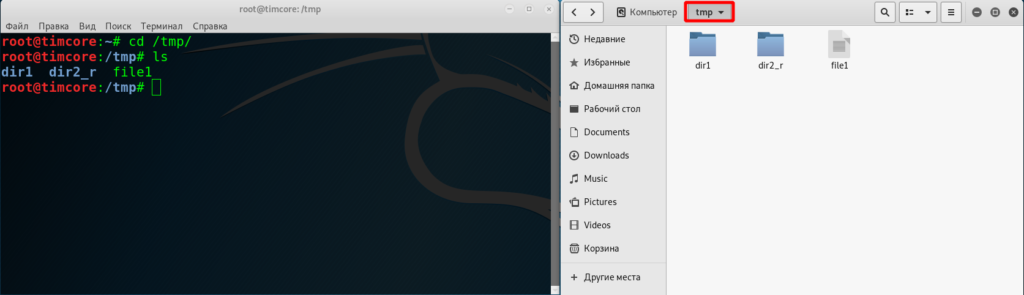
Все готово для экспериментов, и первой командой я удалю файл, который называется «file1», с помощью команды: «rm file1»:
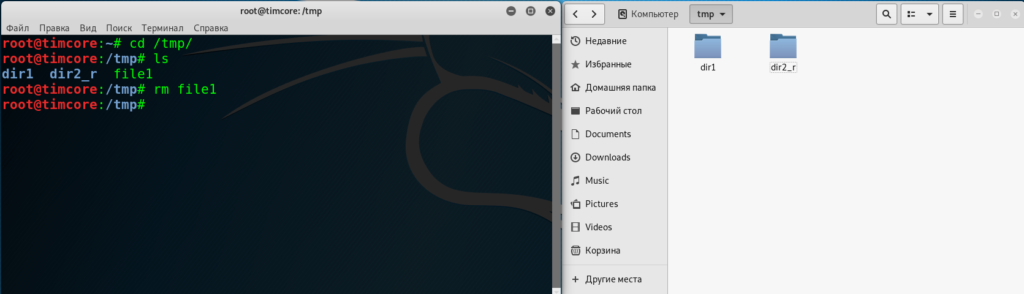
Как видим, все прошло успешно и файл был удален. Теперь давайте удалим пустую директорию, и в данном случае я приготовил для этого директорию с названием «dir1». Команда для удаления: «rmdir dir1/»:
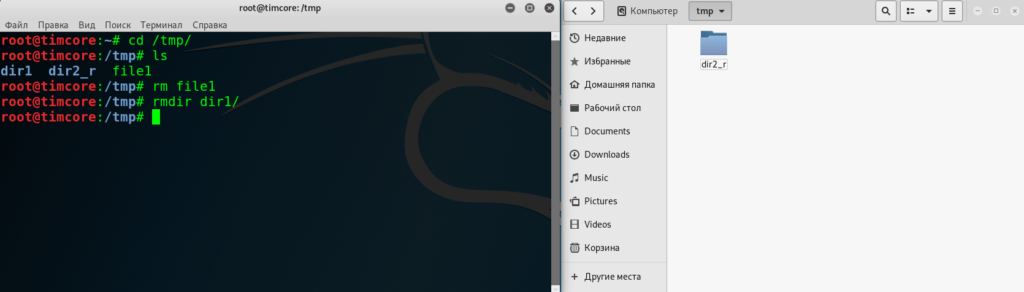
Все отлично, директория удалена.
Давайте попробуем удалить не пустую директорию с помощью предыдущей команды. В данном случае это директория «dir2_r». Вводим команду «rmdir dir2_r»:
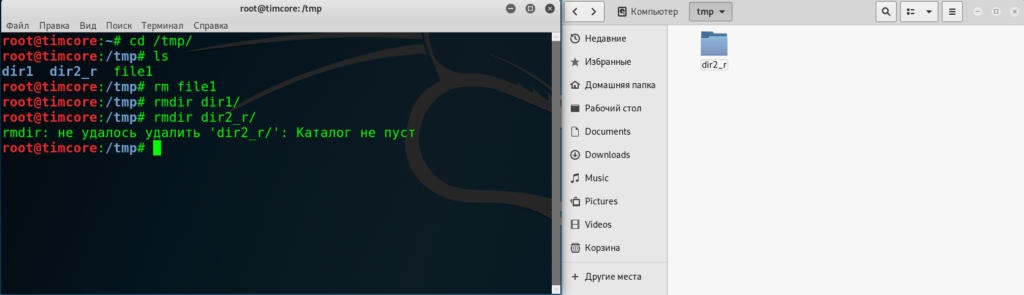
Как видим, ничего не получилось, и система оповещает нас о том, что не удалось удалить «dir2_r/», так как каталог не пуст. Это очень наглядный пример того, как различаются команды удаления директорий, в зависимости от их структуры.
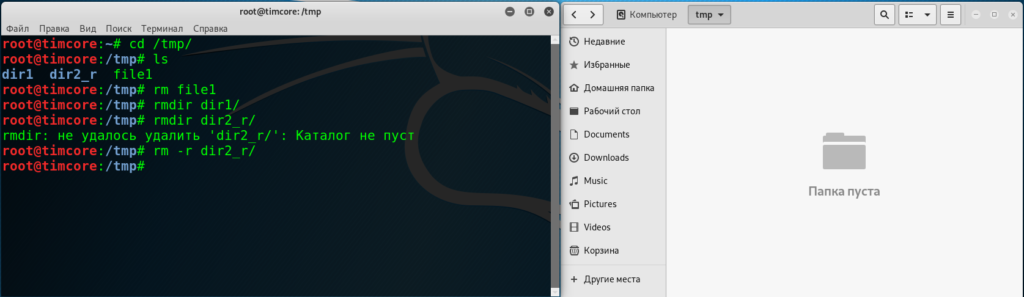
Я удалил все файлы и нам нужно создать файл или директорию для демонстрации опции «-i». Создам файл «test_i»:
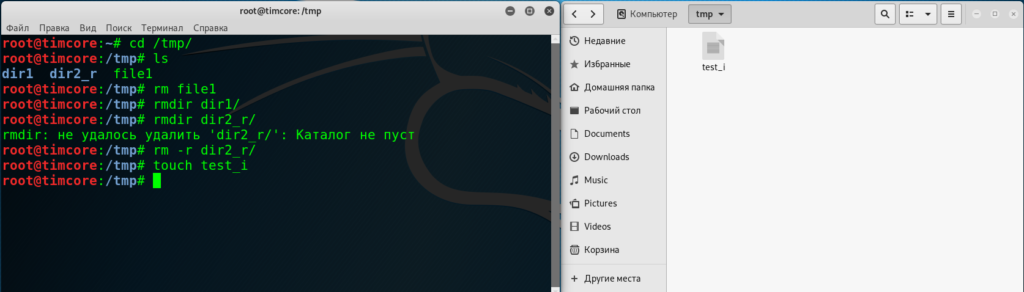
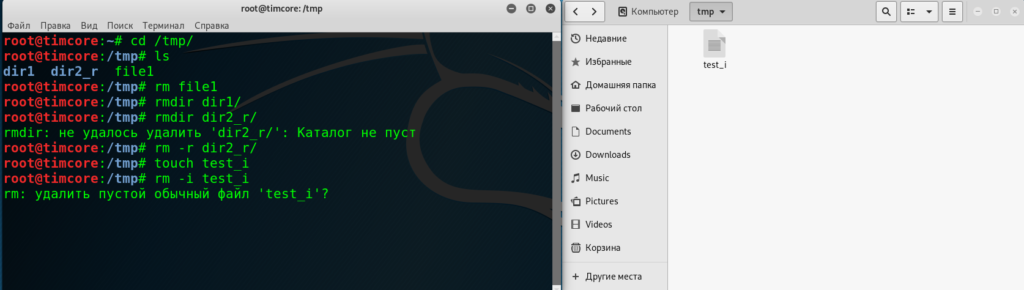
Как видим, интерактивная опция работает исправно, и система уведомляет нас об удалении файла «test_i». Отвечаем «y», и файл удаляется:
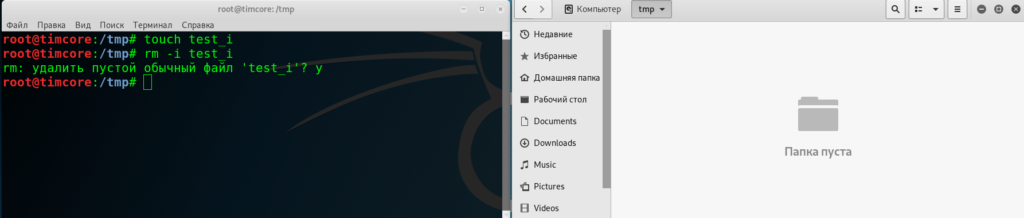
Теперь перейдем к последней опции «-f». Предлагаю перейти в директорию «/Documents», в графическом интерфейсе. В этой директории существует директория «test1». Перейдем в нее, и внутри будет располагаться директория «test2». Ко всему прочему мы будем использовать символ тильды «
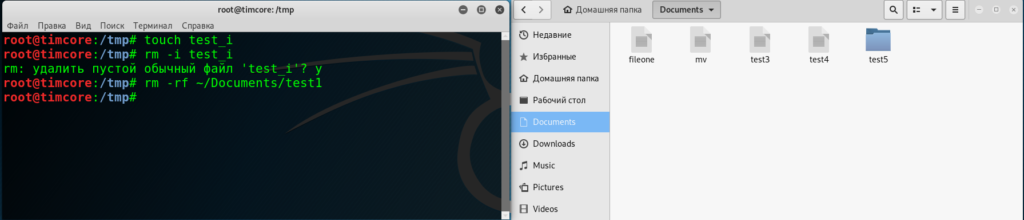
Хочу отметить, от директории, которую мы удалили, можно было избавиться даже в том случае, если бы она была занята другим пользователем.
На этом все, надеюсь было полезно и понятно. Переходите к следующему уроку.