
Удаление игр на Windows 10: пять способов
Игры на компьютере – такие же приложения, как и антивирус, текстовый редактор и проч. Удалить игру на «десятке» можно стандартными способами и с помощью сторонних программ.
Способ №1. Параметры Windows 10
Открываем параметры (Win+I) и переходим в раздел «Приложения».
В одном списке находятся утилиты винды, сторонние программы и компьютерные игры. Кликаем на приложение, которое нужно удалить, и нажимаем соответствующую иконку. В нашем случае это старенькая игра Казаки.
Обычно появляется вот такое системное сообщение. Нажимаем «Да».
Способ №2. Панель «Пуска»
Заходим в пуск и видим список установленных приложений. Помимо иконок запуска игр в них находятся иконки деинсталляторов. В нашей игре этого нет. Но выглядит это так.
Кликаем на «Удалить» (или «Uninstall») – и избавляемся от ненужной игры (приложения).
Способ №3. «Неудобный»
Может не совсем удобный способ, но иногда нужный. Игры могут не отображаться в установленных приложениях или на панели «Пуска». Удалить такую игру можно через установочную папку. Находим ее в «Проводнике» или любом другом менеджере.
Файлы деинсталлятора находятся либо в отдельной папке.
Или сразу в обще папке с игрой. Находим его (обычно он под именем с вариациями слова «Uninstall»). Кликаем два раза – и удаляем игру.
Способ №4. Стороннее ПО
Принцип удаления игр с помощью сторонних утилит идентичен первому способу через параметры. Программ много, воспользуемся CCleaner’ом. Заходим в раздел «Сервис», вкладка «Удаление программ», выбираем игру и нажимаем иконку «Деинсталлировать».
Преимущество утилиты в том, что мы можем почистить после удаления реестр. В нем остаются лишние записи игры. Переходим в раздел «Реестр» и кликаем «Поиск проблем». Найденные ошибки чистим клавишей «Исправить».
Способ №5. Командная строка
Тоже не слишком удобный способ, но сказать о нем стоит. Игры можно удалить с помощью командной строки. Находим PowerShell (Win+X) и запускаем от имени администратора. Набираем команду: wmic product get name.
Появляется список установленных приложений. Причем здесь отображаются те, которые установлены стандартным установщиком операционной системы. Прописываем команду: wmic product where name=»name» call uninstall. В кавычках вместо слова «name» вставляем имя приложения.
У нас не были установлены игры. Покажем, как это работает с обычной программой. Но несколько наших оказались неуспешными.
Оказывается, что это старый запрос для обычной командной строки. Вызвать ее можно клавишами Win+R и написать в строке «Выполнить» — cmd. Здесь нам удалось избавиться от приложения.
Для PowerShell есть другие команды. Чтобы увидеть список всех установленных приложений и игр, нужно набрать команду Get-AppxPackage. Появится очень длинный и подробный список приложений.
Удаление происходит после команды Get-AppxPackage *…* | Remove-AppxPackage. Между звездочек вместо точек набирается часть имени приложения (не все). Например, нам нужно удалить встроенный игровой центр Xbox. В строке набираем команду Get-AppxPackage *xboxapp* | Remove-AppxPackage.
Появится вот такое сообщение.
А далее PowerShell вернется в обычный режим работы.
Метод командной строки подходит для игр и приложений, установленных по умолчанию или с помощью Windows-установщика. Удаленные встроенные программы можно восстановить через магазин Microsoft.
Подводим итоги
Мы рассмотрели пять способов, как полностью удалить игры с Windows 10. Наиболее простые – через параметры винды и с помощью стороннего ПО. Использовать метод командной строки рекомендуется только опытным пользователям.
Удаляем игры полностью с компьютера на Windows 10
 Часто бывает так, что после удаления игры она оставляет кучу ненужных файлов и папок, а значит, она деинсталлировалась не полностью. Сейчас мы рассмотрим, как полностью удалить игру с компьютера на Windows 10.
Первый способ
Самый простой способ избавиться от приложения – через меню «пуск». Для этого переходим в пуск, и ищем в списке программ игру, которую хотим удалить.
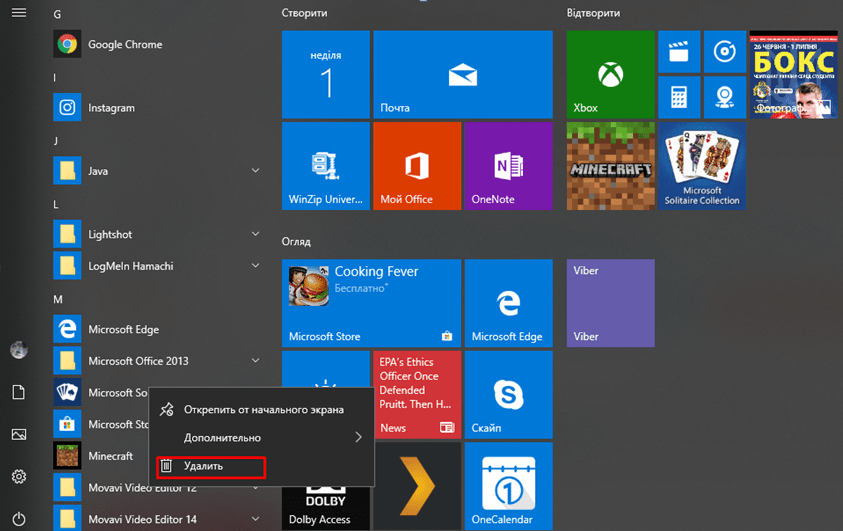
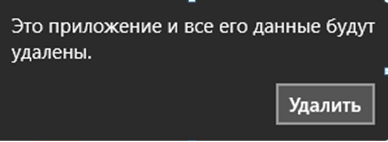
Нажимаем правой кнопкой мыши по названию и выбираем «удалить». Появится такое окошко:
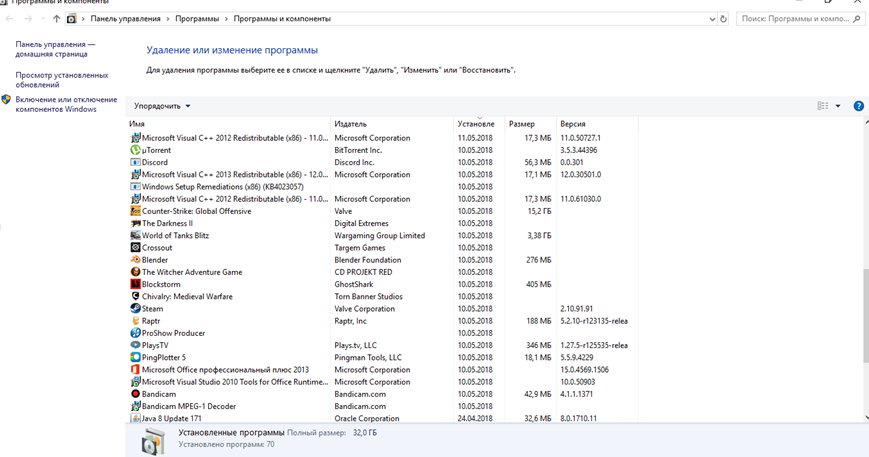
Процесс проходит так просто, когда игра скачана с Windows Store. Если же она не оттуда, тогда нас перекинет в панель управления:
Здесь же ищем игру, нажимаем по ней сначала левой, потом правой кнопкой мыши, и удаляем:
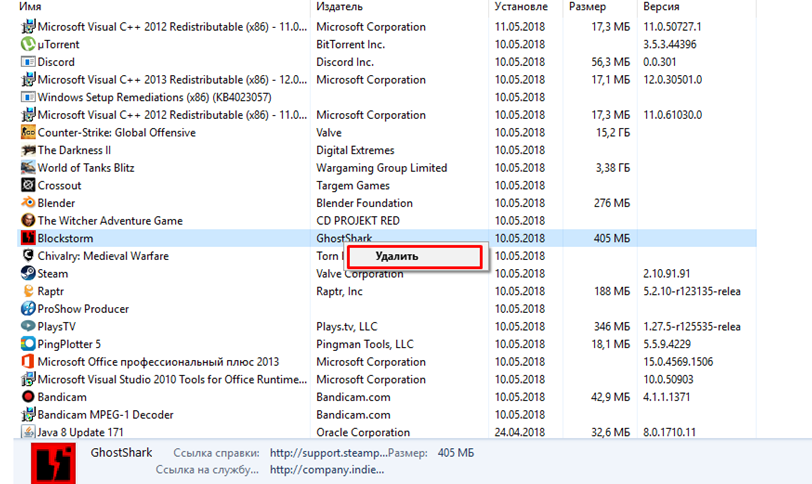
Windows попросит подтвердить действие, для избавления от приложения нажимаем «да». Если она не удаляется, следует убедиться, что игра закрыта. Для этого открываем диспетчер задач. Найти его можно в поиске возле меню пуск:

Диспетчер задач показывает все запущенные приложения, а также те приложения и сервисы, которые работают в фоновом режиме.
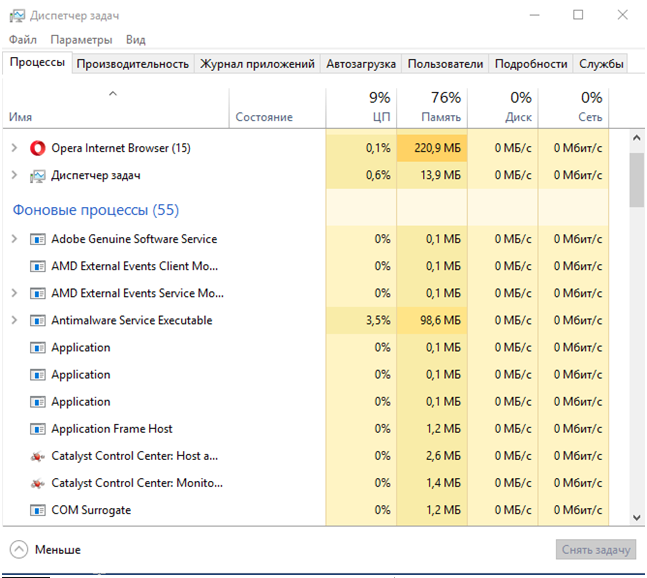
Для того, чтобы закрыть игру, ищем её в этом списке, нажимаем на неё правой кнопкой мыши и тыкаем «снять задачу». Теперь она должна деинсталлироваться без препятствий.
Если вы хотите проверить свой компьютер на производительность, но не знаете, как это сделать, то наша статья поможет вам – https://forzapc.ru/kak-proverit-proizvoditelnost-kompyutera.html
Эта инструкция поможет вам выставить оптимальные настройки в игре PUBG, чтобы она не тормозила, читайте тут.
Стоит заметить, что это отличный способ закрыть любое приложение, которое зависло и не хочет закрываться. Таким образом можно и освободить оперативную память от лишних процессов.
Второй способ
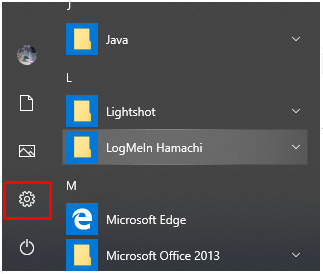
Теперь мы попробуем удалить игру через Параметры. Для этого переходим в параметры через меню «пуск» и заходим во вкладку «приложения»:
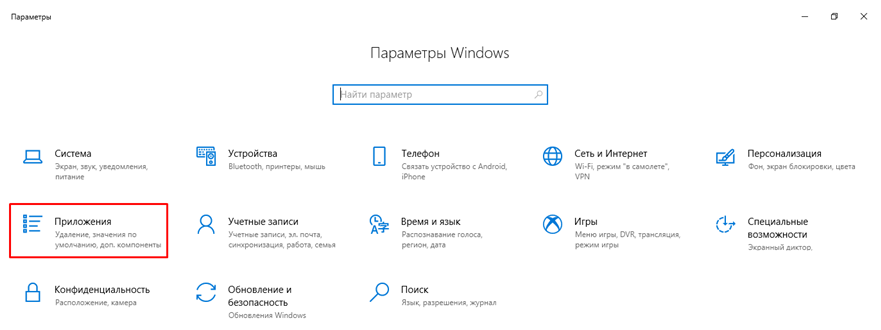
Тут необходимо перейти в раздел «Приложения и возможности» и выбрать приложение для удаления. Нажимаем по ней, и под игрой появится кнопка «удалить».

Подтверждаем действие, и она сотрется.
Третий способ
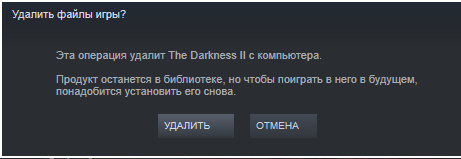
Если игра скачана со Steam, то удалить её проще простого. Для начала открываем библиотеку в Steam и в списке игр выбираем ту, которую надо деинсталлировать.
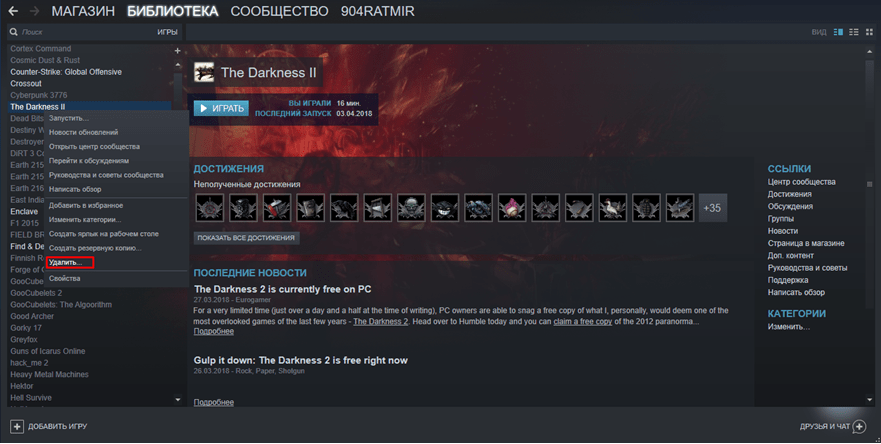
Правой кнопкой мышки нажимаем на неё, и почти в конце списка выбираем «удалить». Steam попросит подтвердить действие, после чего полностью сотрет ее.
Четвёртый способ
Данный метод можно посчитать варварским, но только с его помощью можно удалить некоторые игры без деинсталлятора и прочих утилит. Речь идёт об “уничтожении” папок вручную.
Итак, открываем проводник и заходим в папку с установленной игрой. При скачивании и установке игр Windows создаёт каталог games. Если приложение нигде не получается найти, следует поискать именно в этом каталоге.

Как видим, здесь у нас есть одна игра. Так как в ней нет деинсталлятора и быстро её не удалить, мы нашли её в папках. Левой кнопкой мыши выбираем каталог, потом правой кнопкой мыши нажимаем по ней ещё раз и выбираем опцию «удалить».
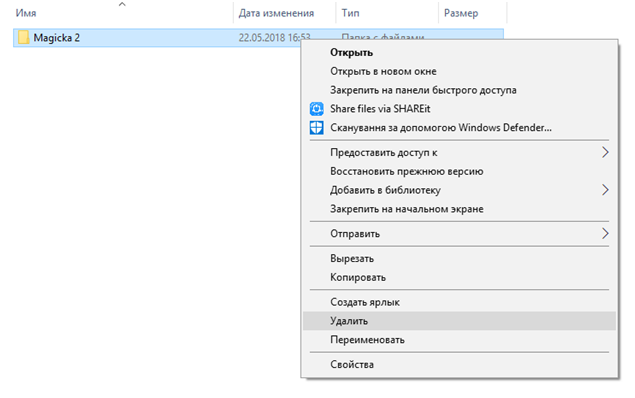
Казалось бы, всё так просто, и программы уже нет. Но таким образом мы только переместили её в корзину. Чтобы полностью её удалить, необходимо зайти в Корзину. В основном найти её можно на рабочем столе:
Заходим в корзину, и видим там свою папку в целости и сохранности. Чтобы окончательно с ней попрощаться, в левом верхнем углу нажимаем «очистить корзину», или же выделяем каталог, правой кнопкой мыши нажимаем по нему и удаляем.
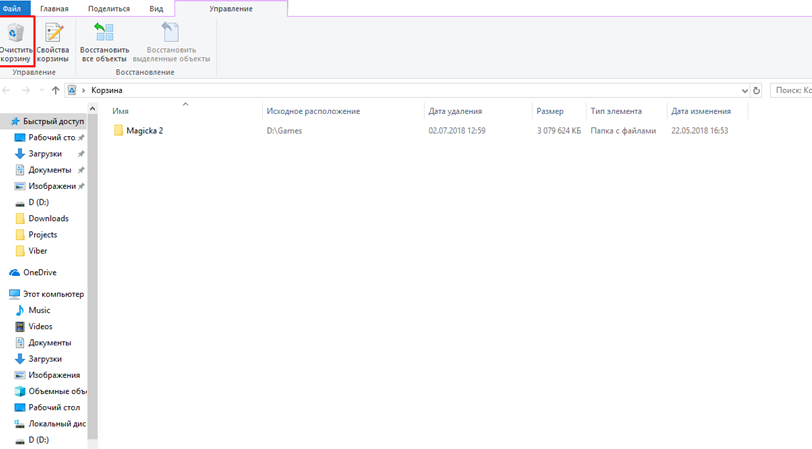
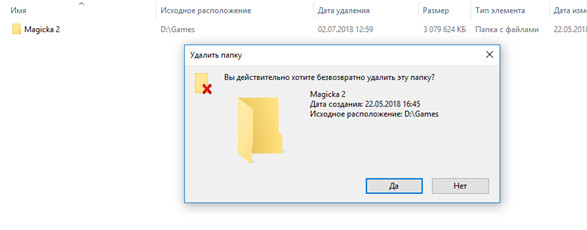
И всё, игра полностью стерта.
Как подчистить «хвосты»
Много игр после, казалось бы, полного удаления всё равно оставляют ненужные файлы и данные на компьютере. В основном они хранятся на диске C в таком расположении: Этот компьютер – Локальный Диск (C:) – Пользователи – ИмяПользователя.
Заходим по этому пути, и ищем лишние файлы. Например, после деинсталляции игры Brawlhalla у нас остались реплеи боёв:
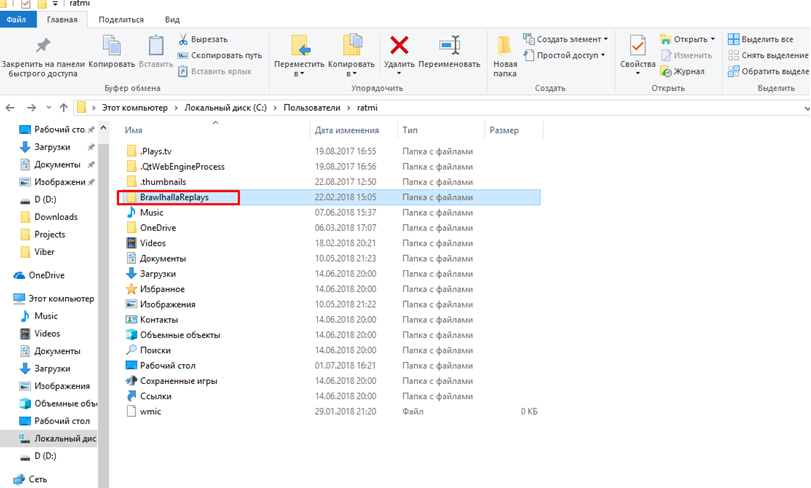
Таким образом “уничтожаем” все хвосты приложения.
Если вы хотите, чтобы Dota 2 показывала высокий FPS, то нужна правильная настройка видеокарты, как это сделать, читайте далее.
Наша статья научит вас правильно и быстро открывать файлы в формате FB2 – https://forzapc.ru/format-fb2-chem-otkryit.html
Использование программ для удаления игр
Существуют также специальные программы для удаления. Преимущества таких утилит в том, что они позволяют полностью деинсталлировать несколько игр и других приложений всего в несколько кликов и не оставляют никаких лишних папок и файлов.
Одна из таких программ – Revo Uninstaller. Данный деинсталлятор полностью отслеживает работу программ при их установке и удалении, что позволяет найти любой оставленный «хвост» и избавиться от него.
Вывод
Избавиться от игры можно многими способами. Но для того, чтобы полностью убедиться в её удалении полностью, надо либо вручную искать остатки по папкам, либо скачивать дополнительное приложение для полной очистки.
Как удалить ГТА 5
Каждый геймер хотя бы раз в жизни играл в Grand Theft Auto. Многие игроки устанавливали различные модификации и патчи, и поэтому по своему собственному опыту понимают, насколько бывает сложно удалить моды в GTA 5 без полной деинсталляции и переустановки игры в Steam. Рассмотрим возможные варианты внесения корректировок в игровой процесс без опасения fatal error.

Работа с модификациями
Для ГТА 5 отлично подойдет специальная утилита для управления скриптами модов – Mod Manager V. Ее фишкой является возможность включать и отключать модификации без необходимости их деинсталляции.
Одним из интересных вариантов моддинга ГТА можно назвать замену автомобилей. Установить машины можно при помощи Vehicle Installer либо проделать данное действие вручную:
Для удаления подобных модов можно использовать две программы:
Чтобы удалить машину в GTA 5:

Redux
Комплексный мод Redux включает в себя погодные эффекты и прочие текстуры, которые позволяют повысить реалистичность геймплея, вплоть до падения листьев с деревьев, капель дождя и теней на дорожном покрытии. Для установки данной модификации нужно:

Для удаления Redux из GTA 5 необходимо выполнить следующие манипуляции:
Reshade
Чтобы удалить Reshade GTA 5 (специальную графическую настройку геймплея), необходимо:

Также можно деинсталлировать Reshade через Стим:

Native Trainer
Native Trainer – один из трейнеров для Grand Theft Auto, который позволяет:
Для его установки понадобится:
Чтобы удалить Native Trainer GTA 5:

Scripthook
Script hook для Grand Theft Auto V – специальная библиотека для запуска скриптов «.asi» в ГТА. Для ее установки понадобится:
С недавних пор Script Hook V в ГТА Онлайн не работает, поэтому рекомендуется удалить scripthook для GTA 5 – в первую очередь почистить директорию с ГТА от ASI-скрипта «dinput8.dll».
При возникновении ошибки типа «script hook v critical error» пользователю потребуется почистить старые версии плагина в игровой директории, а именно:

Мультиплеер FiveM
У мультиплеерного режима Online для ГТА 5, несмотря на массу достоинств, есть существенные недостатки:
На помощь пользователям приходит разработанный фанатами ГТА мультиплеер FiveM, который помогает:

Поэтому нужно реалистично оценивать возможности данного программного решения – единственного на данный момент более-менее легального способа поиграть бесплатно в любимую игру.

Для установки FiveM понадобится:
На FiveM можно без труда установить моды. Для этого потребуется:

Чтобы удалить FiveM GTA 5, достаточно воспользоваться штатными средствами Виндовс:

Сохранения в ГТА 5
Сохранения данной game находятся в папке «Rockstar Games» «GTA V» «Profiles». Чтобы найти то или иное сохранение:
Чтобы удалить сохранение GTA 5:

Если используется пиратка, то сохранения расположены приблизительно в такой директории:
«С:\ProgramData\Socialclub\Player\20000» в папке RLD.
Некоторых пользователей интересует вопрос, как удалить почту в GTA 5. Сделать это можно с телефона своего персонажа достаточно простым и примитивным способом: достаточно выбрать ненужную SMS и нажать на пробел: письмо из GTA 5 будет удалено.
Деинсталляция игры и ее компонентов
Чтобы удалить Rockstar Games Social club GTA 5 с ПК, рекомендуется следовать следующей инструкции:
Для удаления GTA 5 лицензии в Steam из своего аккаунта потребуется:

Обратите внимание! При деинсталляции игр из Steam возврат денег не предусмотрен. Поэтому гораздо проще скрыть игру из списка.
Чтобы полностью удалить GTA 5 с компьютера, лучше всего воспользоваться сторонней утилитой по типу CCleaner:

Если пользователь хочет удалить GTA 5 с компьютера собственными силами, то нужно:
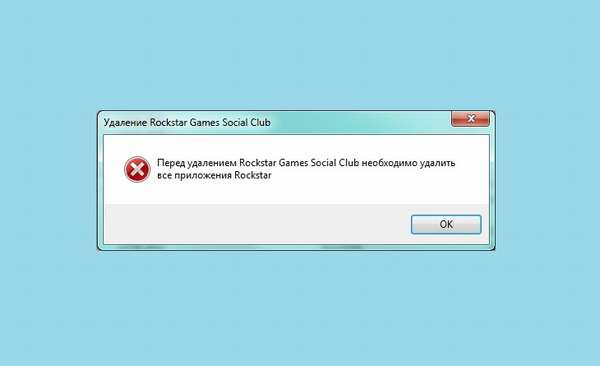
Если возникают ошибки удаления, то нужно проверить список автозагрузки и «Диспетчер задач»:

Чтобы полностью удалить GTA 5, также нужно будет почистить реестр от мусора: