
Как удалить историю переписки в Skype
Сегодня мы расскажем как очистить историю переписки в Skype. Если же в социальных сетях и других программах это все просто сделать, то в Скайпе есть несколько моментов на которые следует обратить внимание:

Удаление истории сообщений в Скайпе
Чтобы удалить историю сообщений нужно сделать следующее: Нажмите « Инструменты»⇒« Настройки».

Далее в настройках выбираем пункт «Чаты и SMS», после чего в подпункте «Настройки чата» нажмите кнопку «Открыть дополнительные настройки».

Здесь вы увидите настройки, где можно указать, как долго будет сохраняется история. При очистке истории будут удаленны все сообщения, а не отдельного контакта. Нажмите кнопку «Очистить историю».
Если вы хотите удалить историю только для одного контакта — попробуйте удалить его и заново добавить. Этот способ работает, по крайней мере, на момент написания статьи. Удалить переписку с одним человеком, можно и с помощью специальных программ, но они не решат вашу проблему, а только могут добавить новые в виде вирусов на компьютер.
Посетителей нашего сайта, часто интересует не только вопрос как удалить историю skype, но и где хранится история скайпа? Отвечаем, что скайп хранит историю в личном профиле пользователя. Обычно он находится вот по такому пути — C:\Documents and Settings\Ваше_имя_в_windows\Application Data\Skype\Ваш_логин_в_Skype
Как удалить историю в Скайпе
Порой, когда долго пользуешься мессенджером, сообщений накапливается так много, что возникает необходимость их почистить. Как удалить историю в Скайпе, если нужда в этом возникла по вышеописанной причине или же по любой другой – общение в этом мессенджере подразумевает разные ситуации.
Вопрос о том, как удалить историю переписки в Скайпе, стал особенно актуальным после выхода последнего обновления. Программа кардинально изменилась и многие пользователи, блуждая по новому интерфейсу, уже отчаялись найти в настройках знакомую кнопку «Очистить историю сообщений». Не стоит тратить время – новый вариант приложения такой функции не предусматривает. Но очистить историю, все же, можно, а как – мы сейчас расскажем.
Кстати, к разговору о новшествах последней версии – как в Скайпе включить переводчик, мы уже узнали и готовы тебе рассказать.
Стираем одно сообщение
Убрать одно послание из переписки с любым человеком проще простого.


Полезная информация о том, как восстановить учетную запись Скайп, ждет тебя в нашей следующей статье.
Стираем чат
Удалить историю в Скайпе от одного контакта тоже достаточно просто.


Стираем звонки
Как удалить историю звонков в Скайпе? Инструкция будет идентична с предыдущей. Звонки также отображаются в левой части экрана. Щелкай по тем, которые нужно стереть, правой кнопкой мыши – и выбирай нужный пункт меню.
Стираем переписку полностью
Как удалить историю сообщений в Скайпе полностью? Есть два варианта, и оба, в сравнении с простым нажатием на кнопку «Очистить», которая была раньше, достаточно трудоемкие.
Можно стирать последовательно все чаты и звонки, которые отображаются в левой части твоего экрана – пока не останется ни одного
А можно разом стереть все, убрав с компьютера папку, в которой сохраняется переписка. Вот как это сделать:


Для того, чтобы удалить историю Skype на телефоне Андроид, сначала сотри переписку на ПК и подожди, пока произойдет синхронизация.
Если ты передумал и решил восстановить удаленную переписку в Скайп, прочитай о том, как это сделать, в другой нашей статье.
Как удалить историю в Скайпе: сообщения, файлы и звонки
Как удалить историю в Скайпе знают не все – между тем, действие стоит изучить в деталях. Если вы не хотите хранить лишнюю информацию в мессенджере, нужно стирать переписку, файлы или звонки вовремя! Мы подробно расскажем, что необходимо знать каждому пользователю и научим вас правильным алгоритмам.
Одно или несколько сообщений
В любом диалоге может возникнуть необходимость стереть переписку в Skype – не важно, по каким причинам. Мы начнем обзор с инструкций, которые помогут удалить историю переписки в Скайпе – по одному сообщению или несколько месседжей сразу.
Алгоритм очень прост, нужно запомнить следующее:

Вы смогли удалить один месседж – давайте поговорим о том, как удалить историю сообщений в Скайпе частично! Попробуем выбрать несколько текстовых элементов:


При необходимости выбор можно отменить – просто нажмите на крестик на верхней панели диалога.
Следуем дальше – попробуем удалить историю чата в Skype для одного абонента полностью!
Очистить чат целиком
Пользователи не ограничены в возможностях – удалить историю в Скайпе на компьютере можно целиком! Если чат с определенным человеком больше не нужен, давайте сотрем его безвозвратно:


Мы разобрались, как в Скайпе очистить историю на компьютере – давайте составим соответствующие инструкции для смартфонов!
Мобильная версия
Некоторые отказываются от десктопной версии в пользу мобильной – это удобно, всегда под рукой и доступно. Если вы предпочитаете пользоваться мессенджером на смартфоне, шанс стереть сообщения есть! Воспользуйтесь следующими советами, чтобы избавиться от одного кусочка диалога:

Если нужно убрать часть сообщений с определенным пользователем Скайпа:


Полностью стереть историю переписки на смартфоне можно так:


Теперь вы знаете, как удалить историю звонков в Скайпе, сообщений и медиафайлов! Наши доступные и понятные инструкции не раз пригодятся вам на практике – лишняя информация больше не будет мелькать перед глазами на телефоне или компьютере.
Программа Skype History Cleaner

Скайп сохраняет логи звонков и сообщений в облачном сервисе и на локальном диске компьютера. Для оптимизации работы Скайпа при активном использовании, периодически рекомендуется выполнять очистку его истории.
Штатные возможности удаления сообщений
Разработчики приложения предложили пользователям следующие опции управления историей:

Для чего используется сторонний Клинер Скайпа
Особенности использования и основные возможности Skype history cleaner

Стартовый экран программы состоит из 3-х частей верхней и нижней функциональных панелей и окна, в котором отображаются выполняемые действия. Выбор беседы, которую нужно почистить. Далее следует воспользоваться опцией Delete contact and all chats with him.

Несложно разобраться и с другими опциями в нижней панели экрана.
Полезные советы
Совет №1
Скачивайте программу Skype history cleaner с проверенных источников, так вы обезопаситесь от заражения вирусом. Также нелишним будет проверка загруженного архива антивирусником.
Совет №2
Чтобы рассматриваемый софт корректно работал и не конфликтовал с другими программами, рекомендуется обратить внимание на то, чтобы выполнялись следующие требования:
Совет №3
Если во время общении по Скайпу начинает тормозить видео и прерываться звук при стабильном интернет соединении, то пора озаботится чисткой истории и кэш в мессенджере.
Частые вопросы
Накопилось много ненужных контактов. Как можно почистить контактный лист в Скайпе?
В мессенджере реализована процедура удаления выбранного профиля. Ее рекомендуется использовать, чтобы не плодить контакты с ненужными лицами. Регулярное очищение контактного листа способствует ускорению работы мессенджера. Для удаления нужно навести на контакт курсор, нажать правую кнопку мыши и в меню окна «Профиль» воспользоваться опцией «Удалить из списка».
Где находится история Скайпа на компьютере?
Как удалить переписку в Skype, если это очень нужно? Пошаговая инструкция
Удаляем переписку в скайпе
Мессенджер Skype – очень популярная программа для создания видео конференций. Большинство используют ее для видеозвонков. Однако с помощью сего продукта можно общаться и с помощью банального набора текста на клавиатуре.
Почему иногда полезно удалить переписку в Скайпе? Возможно, ваша новая девушка не одобряет общения с бывшими и нужно удалить сообщения, пока она не увидела. Или не в меру ретивый босс решил проверить, как вы работаете (и работаете ли вообще).
Причин может быть много. Однако не все так просто. Если в других мессенджерах удаление не составляет проблемы, так как все управляющие элементы там, где им положено быть, то в Skype все совсем по-другому. Опция удаления запрятана глубоко. Неподготовленный юзер ее просто не найдет.
Немного о программе и ее возможностях
В свое время Skype был очень хорош. Он произвел настоящую революцию в общении посредством компьютера. Впервые люди получили возможность разговаривать с оппонентом и при этом видеть его. Со временем появились и новые опции.

Начало и середина 2000-х – золотая эпоха Скайпа. Однако после того, как разработчика (вместе с программой) выкупила компания Microsoft, все полетело в тартарары. У компании из Редмонда есть весьма редкий дар: портить все, к чему она прикасается.
Результатом сделки стало то, что Skype стал сильно глючить, тормозить и вообще вести себя неадекватно. И ситуация исправилась только в последние два года.
Однако рассмотрим основные возможности софта:
Все вышеописанные возможности сделали Скайп самым популярным приложением для коммуникации в мире. Однако после слияния с Microsoft у программы появился жуткий дизайн, и она резко стала весьма требовательной к системным ресурсам.
Новое в последней версии
Последняя версия Skype имеет несколько особенностей, которые могут показаться пользователям не очень удобными. В Microsoft решили сделать единое приложение для всех и унифицировать его интерфейс.
Но изменения не только в оболочке:
Удаление сообщений в Скайпе
Итак, как удалить переписку в Skype? Сделать это довольно просто. Никаких трудностей не должно возникнуть даже у новичков.
Сделать требуется следующее:
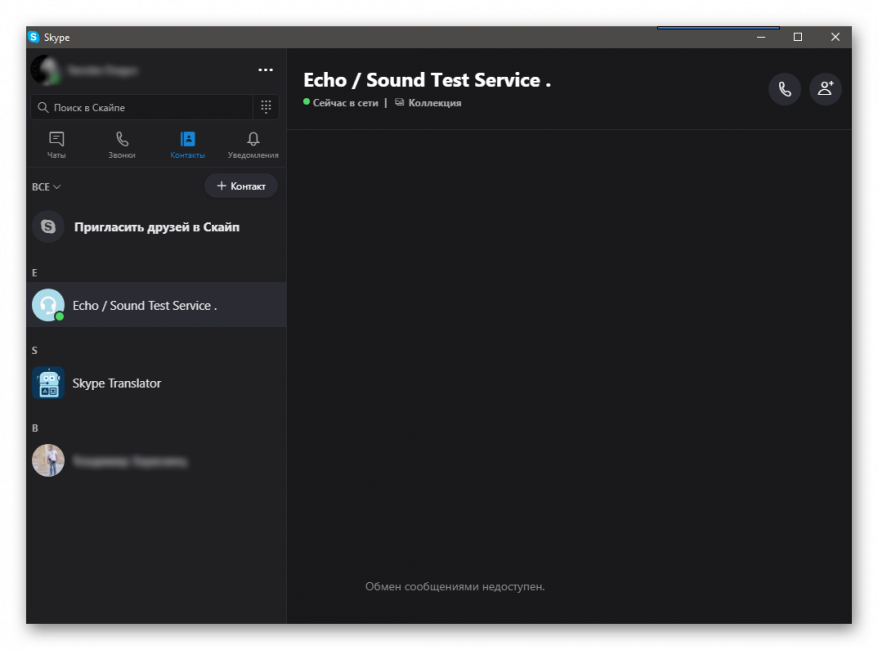
Главное окно программы
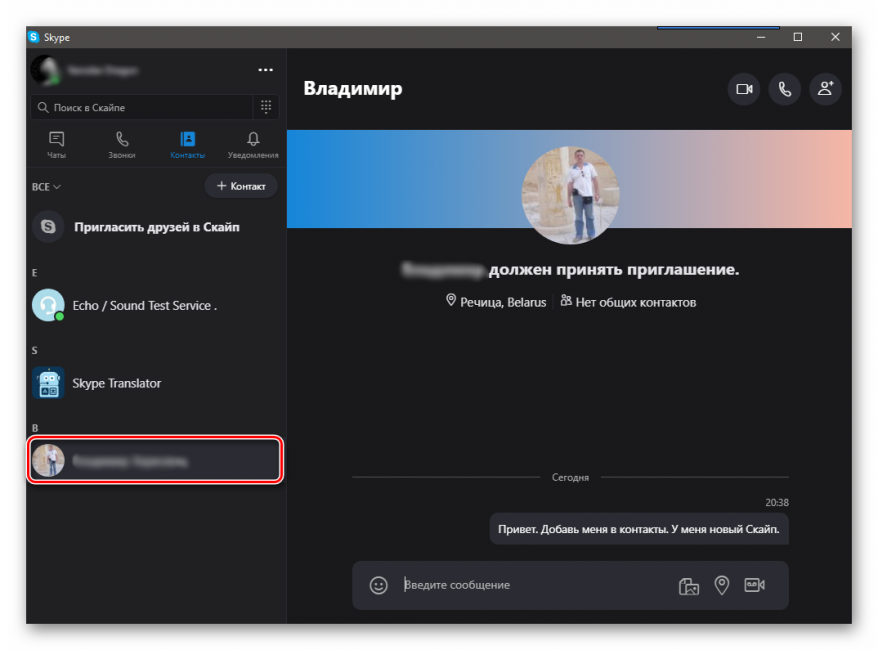
Список контактов и чатов
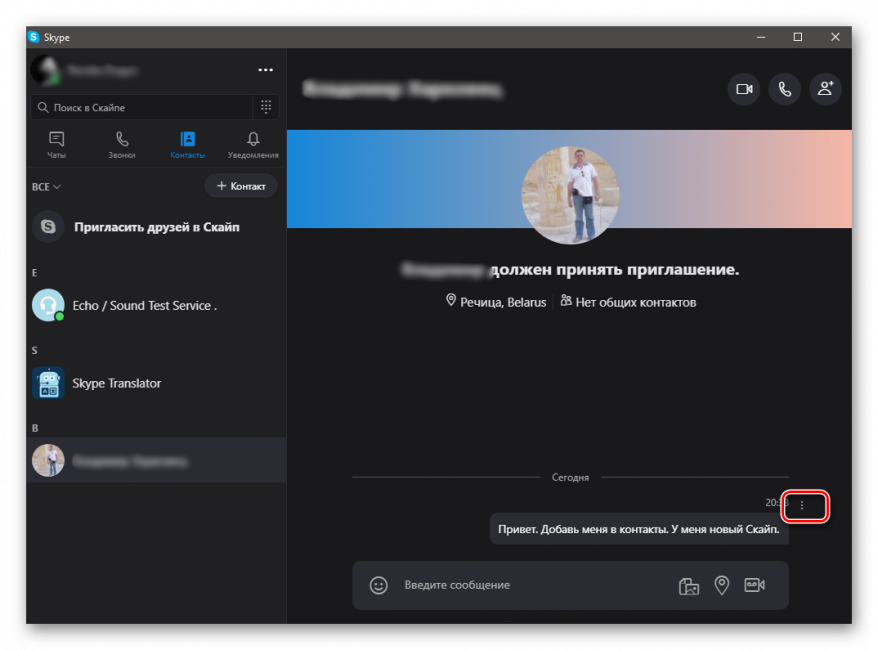
Кнопка доступа к настройкам
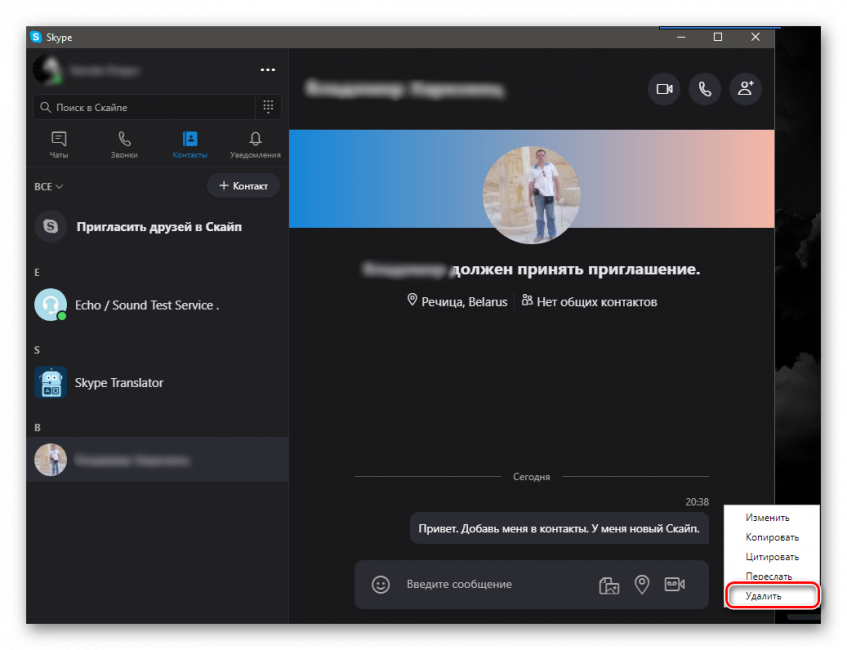
Выпадающее меню с пунктом «Удалить»
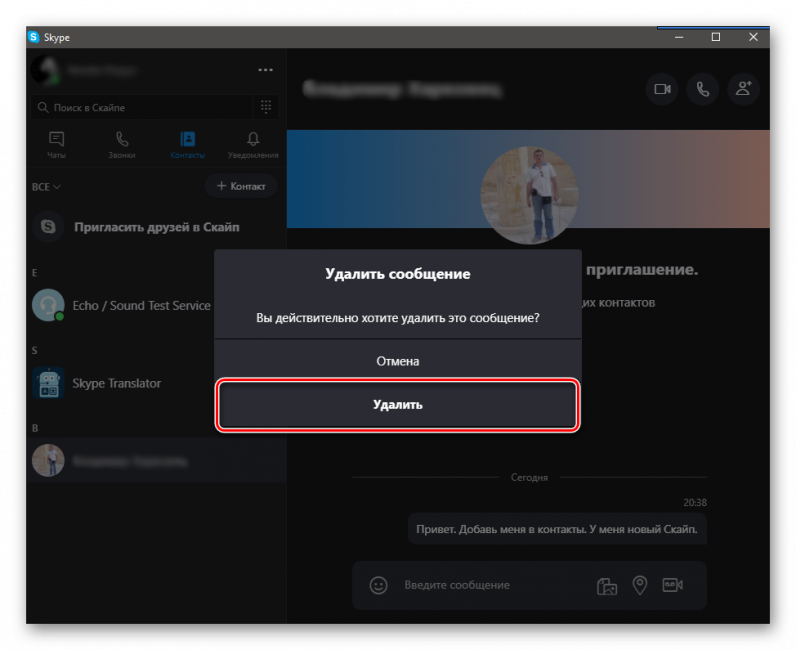
Вот и весь процесс удаления одного сообщения. Каких-то особых навыков от пользователя не требуется. И это хорошо.
Удаление всей переписки с конкретным пользователем
Новый Skype получил поистине широкие возможности в плане удаления сообщений. Владельцам старых версий такое и не снилось. Однако новый Скайп не так удобен в использовании, как старый. Хоть и есть возможность удаления.
Так как же удалить всю переписку с конкретным пользователем? Очень просто. Даже легче, чем убрать одно сообщение. Сделать требуется следующее.
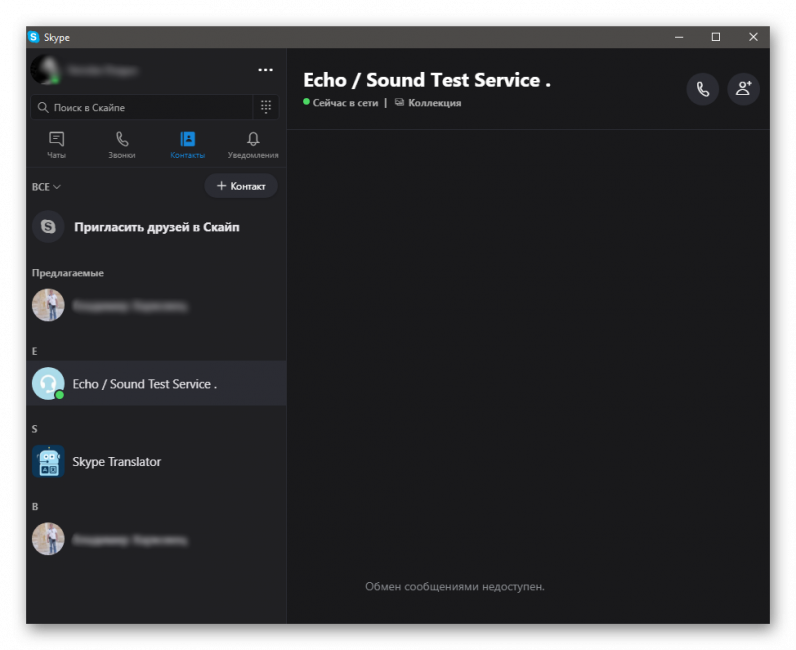
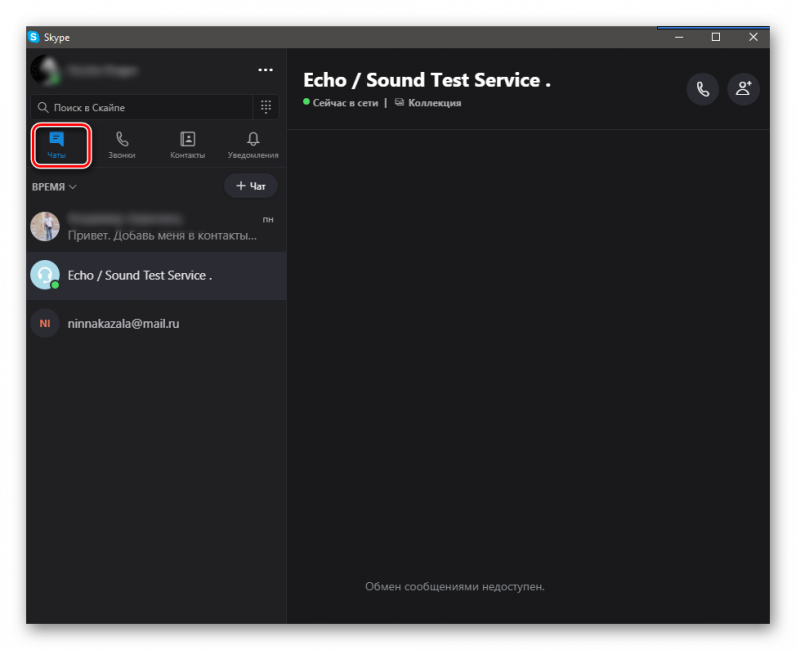
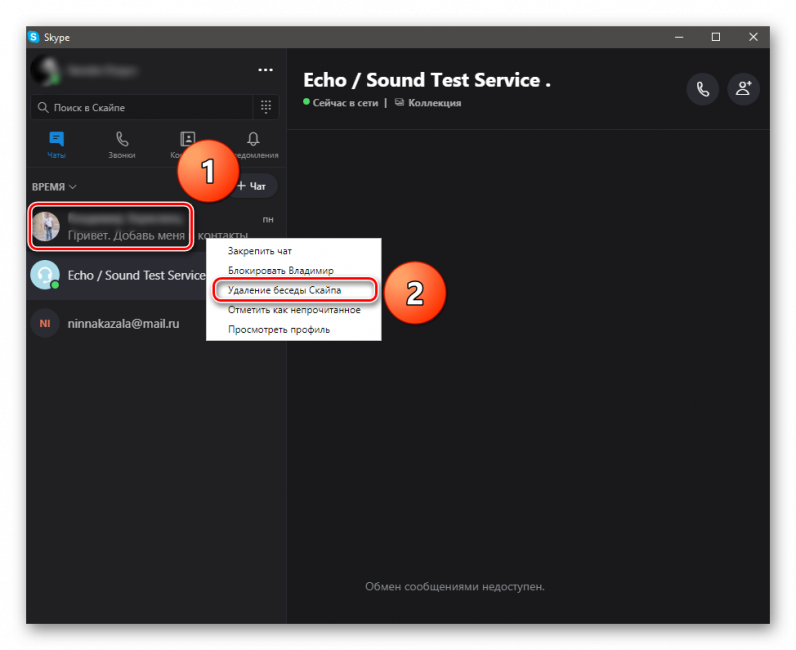
Процесс удаления беседы
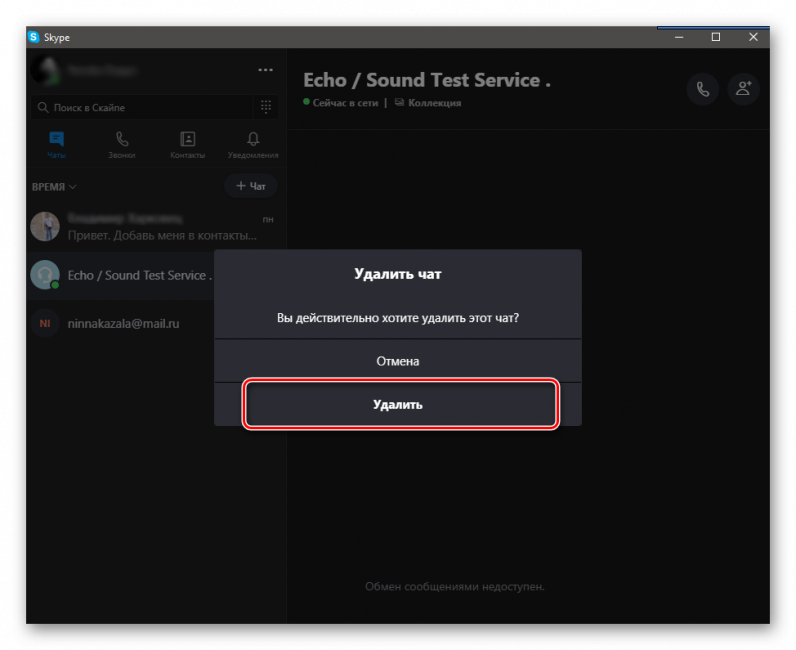
Именно так удаляется вся переписка с конкретным пользователем. Все доступно и просто. Хоть в чем-то Microsoft оказалась на высоте.
Как удалить переписку в старой версии?
Что бы статистика там ни говорила, но изрядное количество юзеров до сих пор используют операционные системы типа Windows XP. А это значит, что установить новую версию Skype они не могут чисто физически.
Старый компьютер с «древней» операционной системой априори не может запустить новый Скайп, так как он весьма требователен к ресурсам компьютера. Многие старые процессоры даже не обладают набором нужных инструкций.
У этих людей есть два варианта: использовать браузерную версию (которая работает очень медленно) или искать в Сети старые версии программы. Многие выбирают именно второй вариант, так как он самый приемлемый.
А посему, им тоже нужно узнать, как можно удалить переписку в Скайпе. Но здесь есть одна загвоздка: в старых версиях удаляется вся переписка со всеми пользователями. Возможности выбора нет.
Итак, как очистить историю сообщений в старом Skype? Сделать нужно следующее:
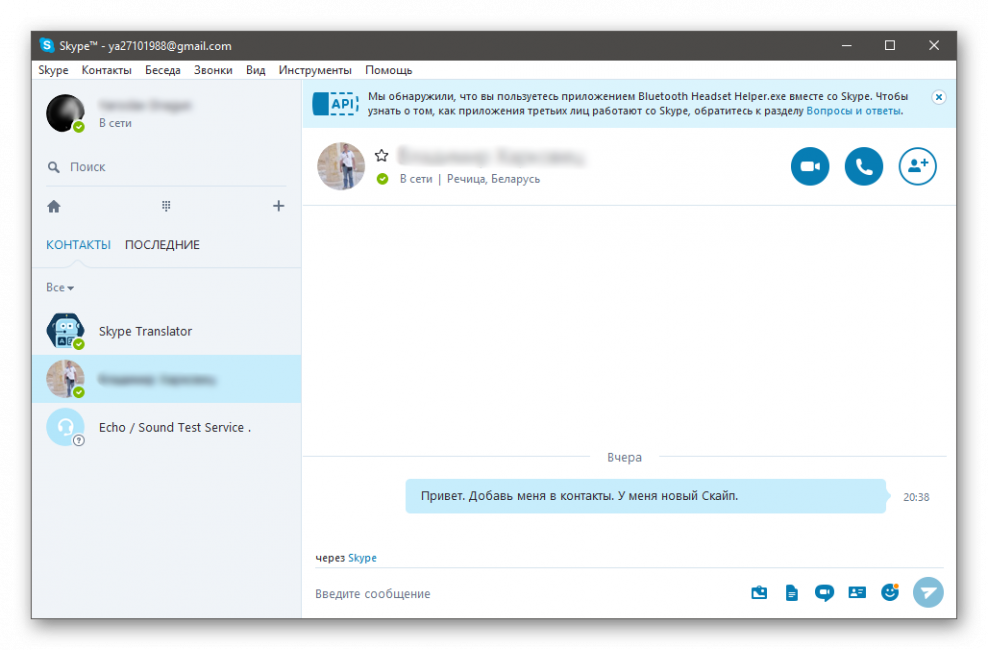
Главное окно старого Скайпа
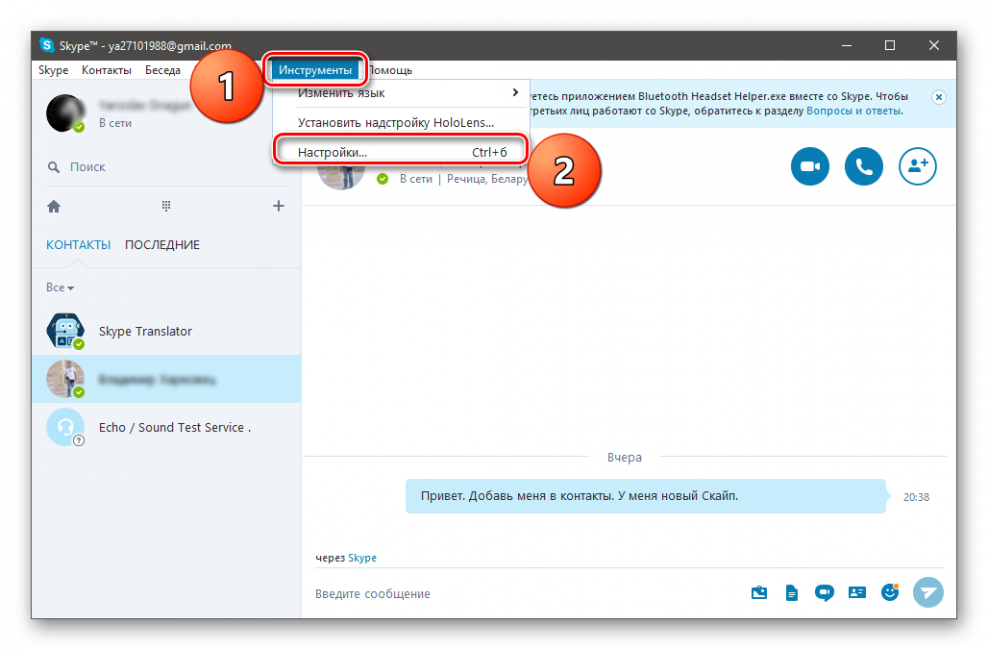
Доступ к меню с настройками приложения
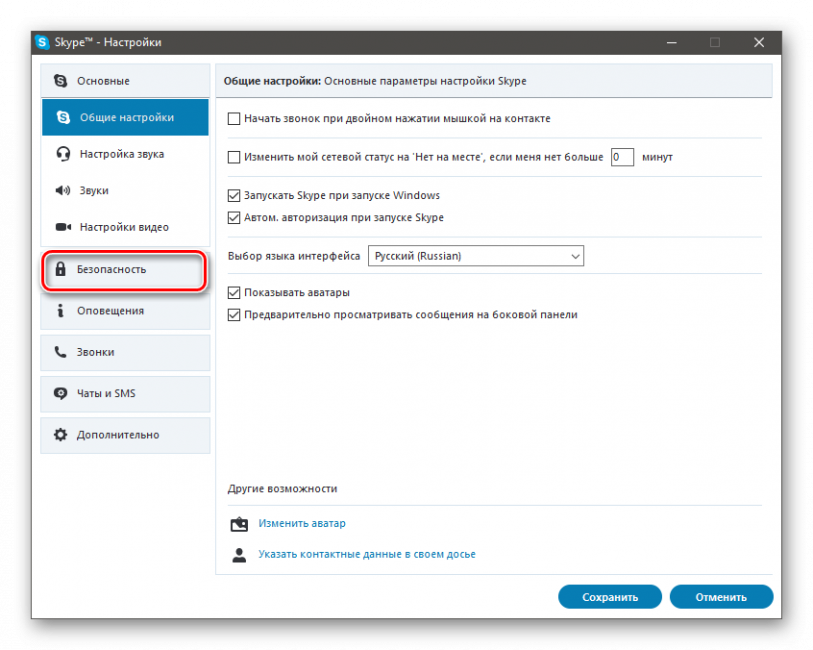
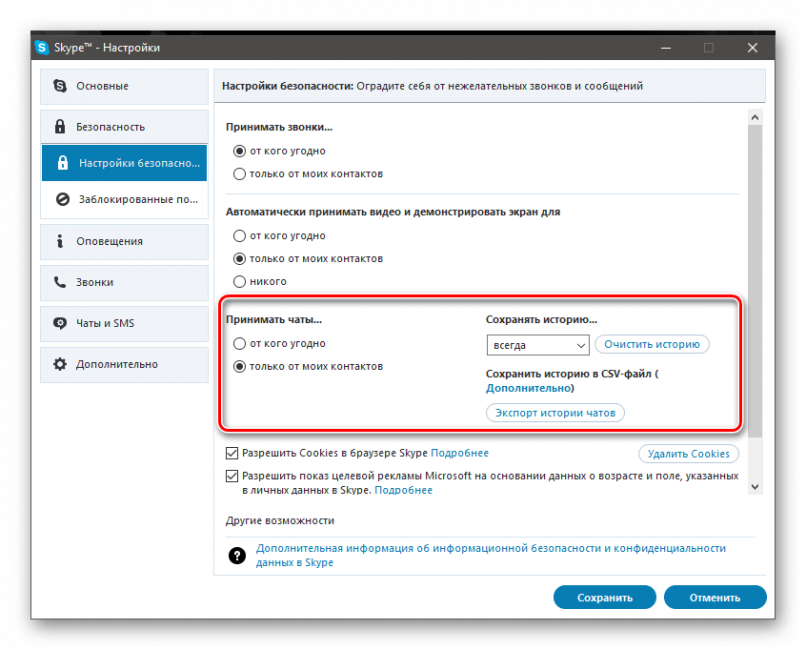
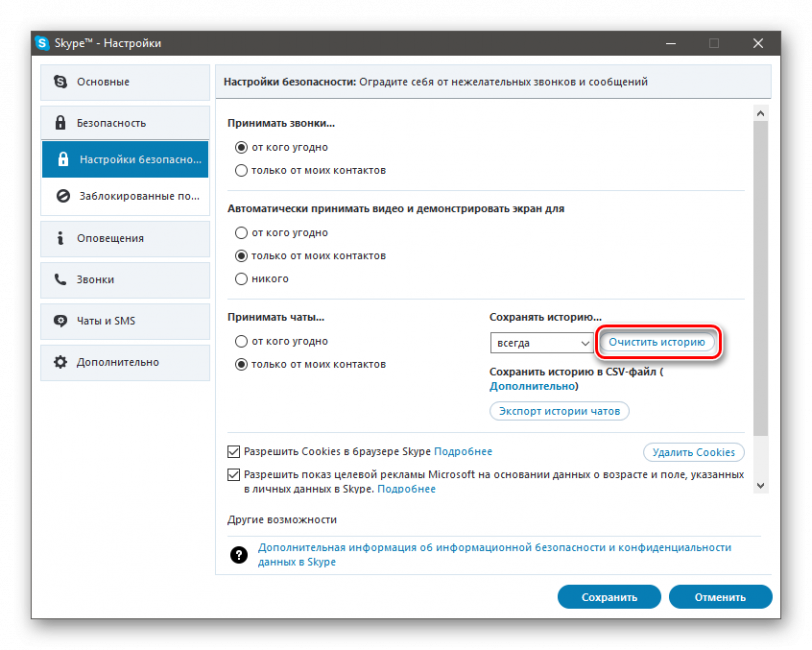
Кнопка «Очистить историю»
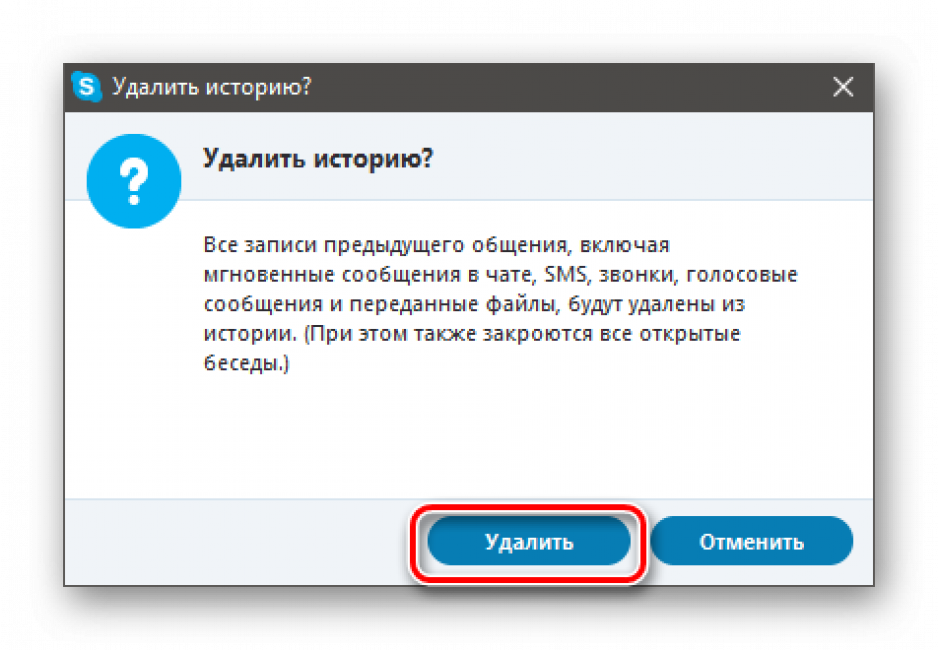
На этом процесс завершен. После выполнения всех вышеописанных операций пользователь получит девственно чистый Скайп. Никто даже не догадается, что этой программой хоть когда-то пользовались.
Как восстановить историю чатов в старом Скайпе?
Если пользователь по ошибке удалил всю историю чатов и список голосовых вызовов, то он, скорее всего, захочет узнать все о том, как ее вернуть. Ведь не бывает же так, что откатить изменения невозможно?
К сожалению, бывает. Скайп как раз относится к тем типам программ, которые не позволяют восстановить удаленные данные. История переписки и звонков удаляется не только из приложения. Очищается также история, хранящаяся на серверах Skype.
Поэтому при очистке истории сообщений и звонков в старом скайпе нужно быть предельно осторожным. Необходимо тщательно подумать, взвесить все «за» и «против». И только потом принимать аргументированное решение.
Если в сообщениях Скайпа содержится какая-то важная информация, то лучше сделать резервную копию важной переписки. Это позволит хоть как-то сохранить то, что не должно быть удалено. «Бэкап» всегда выручит.
Если владельцы новой версии Skype думают, что их данные надежно защищены и их можно в любой момент восстановить после удаления, то они глубоко заблуждаются. Даже в новом скайпе (от Microsoft) сообщения и звонки удаляются безвозвратно.
Какую версию Скайпа выбрать для повседневного использования?
Этот вопрос мучает многих пользователей с тех пор, как Microsoft выпустила обновленную версию приложения. Далеко не всем пришелся по вкусу новый дизайн и функционал. И большинство думает, что альтернативы нет. Но это не совсем так.
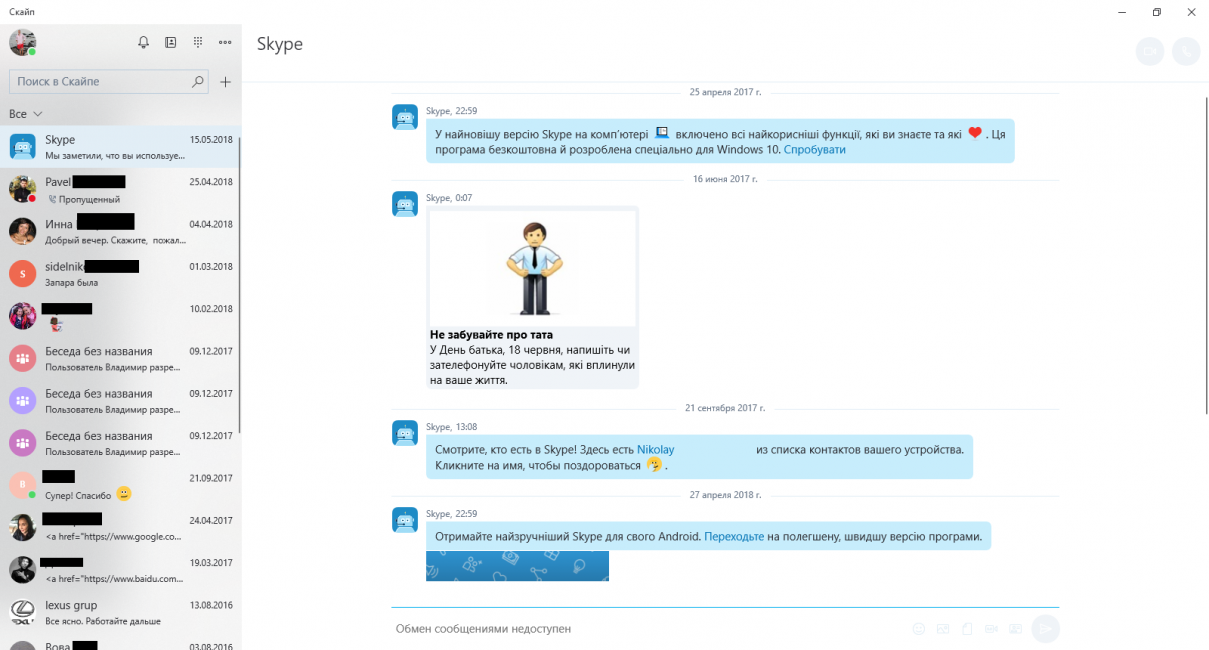
Skype интегрированный в Windows 10
Есть возможность скачать старую версию Скайпа в Сети и без проблем установить ее даже на Windows 10. Но сначала нужно понять, чем она лучше новой версии.
Разберем основные отличия и преимущества:
Все вышеописанные преимущества четко дают понять, что старый Скайп был настоящим шедевром. Поэтому именно его стоит использовать в 2018 году. А поделка от Microsoft не заслуживает внимания, так как требует многого от компьютера, не обладает такими гибкими настройками.
Заключение
Итак, Skype – это превосходная программа для общения в интернете с богатым функционалом, возможностью видеть собеседника вживую и огромным количеством настроек. По крайней мере так было, пока Microsoft не выпустила свою версию приложения.
Однако никто не мешает установить и использовать старую версию. Удаление переписки (в обеих версиях) – очень ответственный шаг, ибо после удаления нет никакой возможности откатить изменения и вернуть все обратно.
Процесс удаления сообщений в старой версии кардинально отличается от такого же действия в новой. Стоит учесть, что старая версия Скайпа удаляет безвозвратно всю историю сообщений и звонков для всех контактов. В то время, как в новой версии есть возможность выбрать конкретное сообщение и удалить именно его.
Как бы то ни было, процесс удаления для обеих версий полностью описан выше. Поэтому проблем не должно возникнуть ни у кого. Даже у новичков. Для осуществления этой процедуры не нужно быть хакером или обладать какими-то особыми навыками.
Все, что требуется – четко следовать пунктам вышеизложенной инструкции. Только тогда ваши старания увенчаются успехом. Дерзайте, и все у вас получится. Не так страшен черт, как его малюют.
ВИДЕО ИНСТРУКЦИЯ: Как удалить переписку Skype
Как удалить переписку Skype
Как удалить переписку в Skype, если это очень нужно? Пошаговая инструкция
Для нас очень важна обратная связь с нашими читателями. Если Вы не согласны с данными оценками, оставьте свой рейтинг в комментариях с аргументацией Вашего выбора. Благодарим за ваше участие. Ваше мнение будет полезно другим пользователям.