
Как удалить PHP
Устанавливал на локальную машину php с помощью make && make install. Теперь он не нужен. Как его удалить? make uninstall не работает. Ось Kubuntu 10.04 LTS
Вот для таких проблем и существуют пакетные мэнеджеры
Вот для таких проблем и существуют пакетные мэнеджеры
Извините, но я помощи попросил, а не нравоучений. Про пакетные менеджеры знаю,но не было возможности их использовать

а чёж без PREFIX собирал то


ССЗБ. Нефиг ставить в пакетных дистрибутивах напрямую из исходников.
репозитории многих дистрибутивов не содержат много нужных модулей

Вот. хоть и написано о генту, но идея применима ко всем дистрам.
И чо? Пакет сложно собрать?
От моего компьютера до ближайшего интернета несколько сотен метров. Вот ты небуратино такой юзай репозитории через IP over Avian Carriers;
Ясно, значит на будущее пробуй что-то вроде:
до установки:
find /usr/* >
/1
после установки:
find /usr/* >
Ну или что-то вроде. в итоге в filelist получается список новых файлов.
насчет diff сомневаюсь. исправьте.
Ничто не мешает скачать deb-пакет и перенести на флешке. Буратино ты не потому что поставил не через apt-get, а потому что внёс в систему файлы PHP без регистрации в базе данных dpkg.
а потом с флешкой за каждой зависимостью?

оно (PkgMgr) тебе сразу написать может.
нет, ответ неверный. нефиг ставить без установки правильного PREFIX.:-)
видимо поковырять Makefile 
проще всего пустить ещё раз make intsall с выводом stdout / stderr в файл и оттуда достать уже пути.:-)
Юзай checkinstall для установки. Это на будущее.
checkinstall загнулся. на новых дистрибутивах не собирается.
Какая версия checkinstall, glibc, gcc? Или был в репах дистра?
🐧 Как удалить пакет / программное обеспечение Linux с помощью CLI

В этом руководстве мы найдем ответы на следующие вопросы:
Удаление пакета, программ на Linux
Давайте посмотрим все команды в действии и на примерах и посмотрим как удалить программу в Linux.
Как удалить программное обеспечение на Ubuntu / Debian Linux
Синтаксис для вывода списка всех установленных пакетов в Debian или Ubuntu Linux с помощью команды apt:
RHEL/CentOS/Oracle Linux
Fedora Linux
Опять же, нам нужна команда dnf, выполненная следующим образом:
## Список пакетов ##
sudo dnf list installed
## Отфильтруем по https ##
sudo dnf list installed | grep httpd
## Удалим httpd ##
sudo dnf remove httpd
Arch Linux
Мы используем команду pacman в Arch Linux для удаления программного обеспечения.
Передайте Q, чтобы получить список всех установленных пакетов в Arch Linux:
sudo pacman Q
sudo pacman Q | more
sudo pacman Q | grep sl
OpenSUSE или SUSE
Alpine Linux
Используйте команду apk для просмотра только установленных пакетов:
sudo apk del pkg
sudo apk del zip
Заключение
Вы узнали, как удалить пакет на популярных дистрибутивах Linux.
Я настоятельно рекомендую прочитать справочные страницы:
man yum
man dnf
man apt
man zypper
man pacman
Добавить комментарий Отменить ответ
• Свежие записи
• Категории
• itsecforu.ru

• Страны посетителей
 IT is good
 IT is good
Удаление программ Linux
Не всегда нам нужно только устанавливать программы. Иногда нужно очистить систему или удалить лишние пакеты и файлы чтобы освободить место на диске. Удаление программ в большинстве случаев выполняется очень просто вне зависимости от дистрибутива. Но иногда могут возникнуть сложности, например, с программами, которые сами создают множество файлов в файловой системе или программы, установленные вручную.
В этой статье мы рассмотрим как выполняется удаление программ Linux в разных дистрибутивах, какие программы можно использовать и какие команды нужны. Остановимся на том, как полностью удалить программу, чтобы она не оставляла следов в системе.
1. Удалить программу через GUI
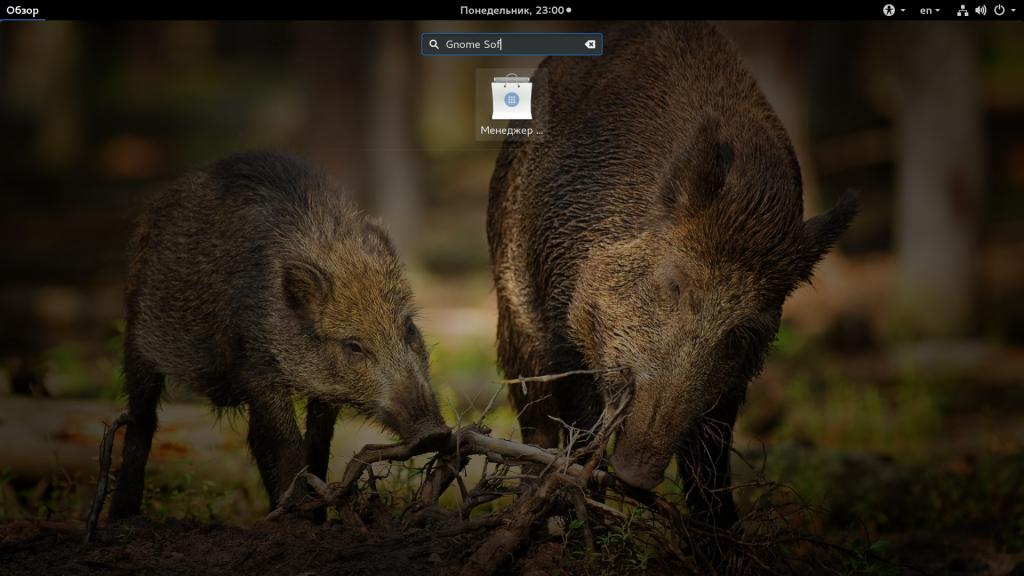
В Ubuntu и многих других дистрибутивах необязательно использовать консоль для удаления программ, существуют центры приложений и графические интерфейсы. Здесь достаточно запустить утилиту, выбрать нужную программу или пакет и удалить ее. Например, во многих дистрибутивах применяется Gnome Software. Сначала запустите его из главного меню:
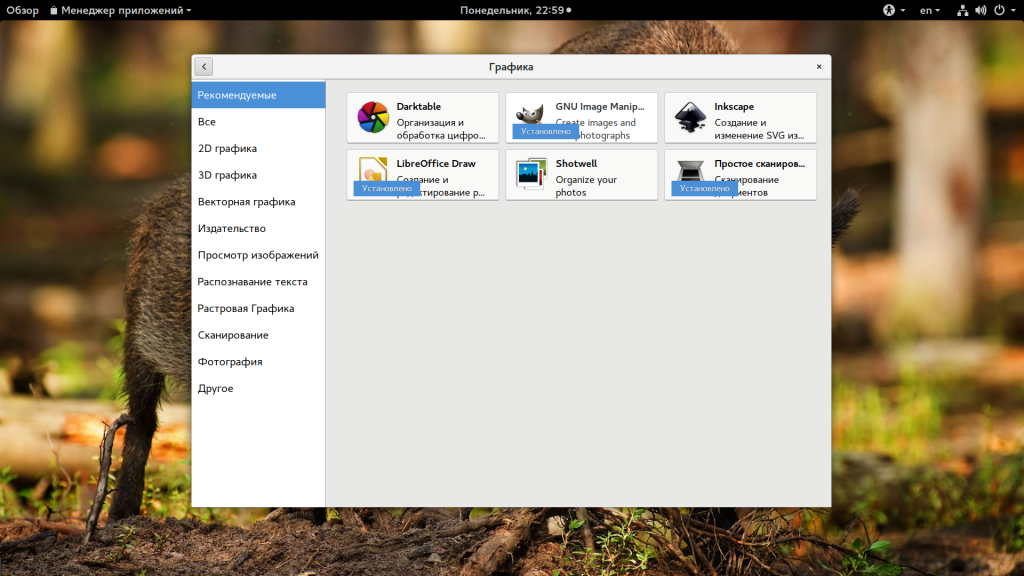
Затем найдите нужную программу, например, Gimp:
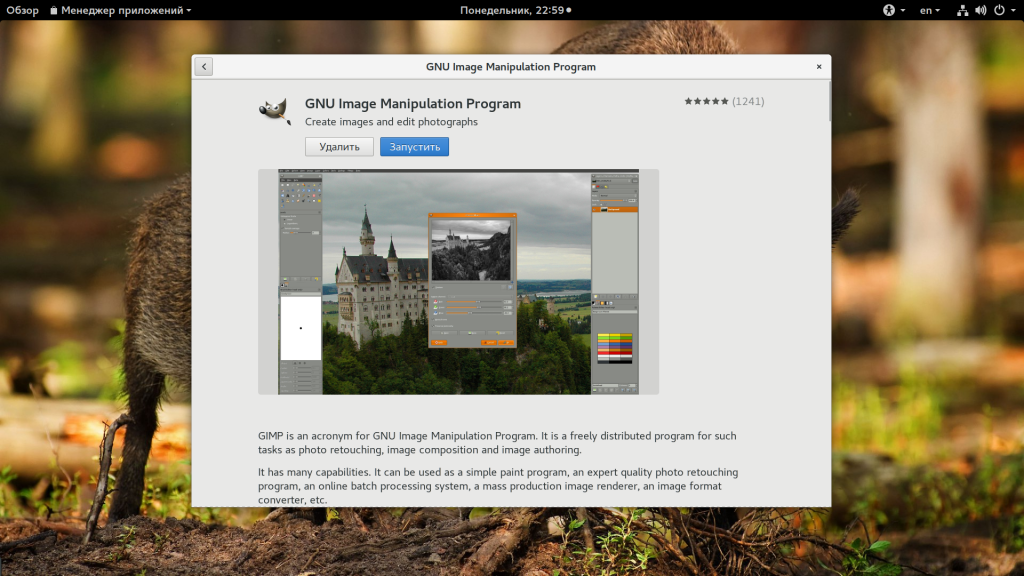
Откройте ее и нажмите кнопку «Удалить»:
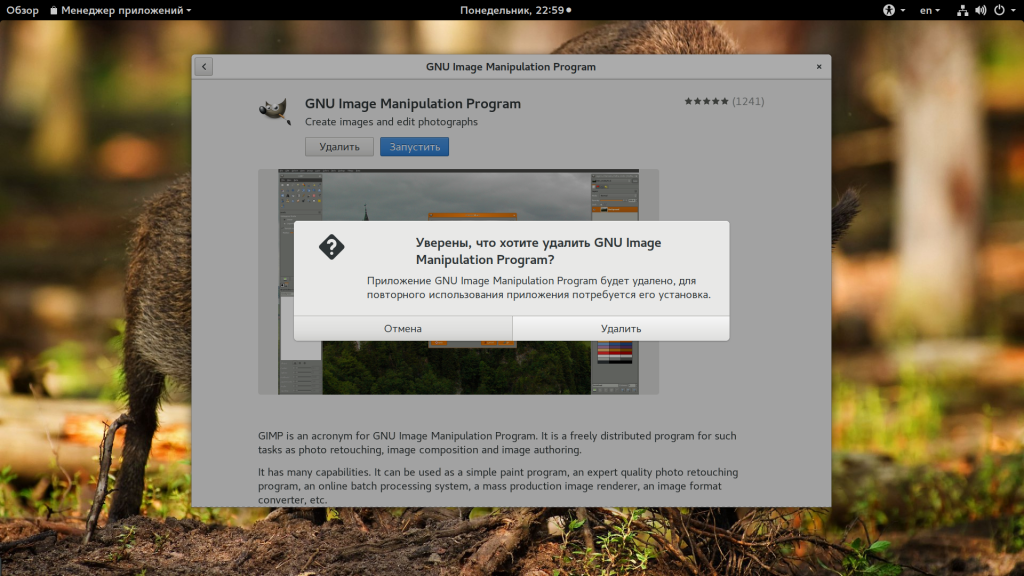
Далее, подтвердите что ее нужно удалить и введите пароль суперпользователя:
После завершения работы, программа будет полностью удалена с вашего компьютера.
2. Удаление программ через пакетный менеджер
sudo apt remove firefox
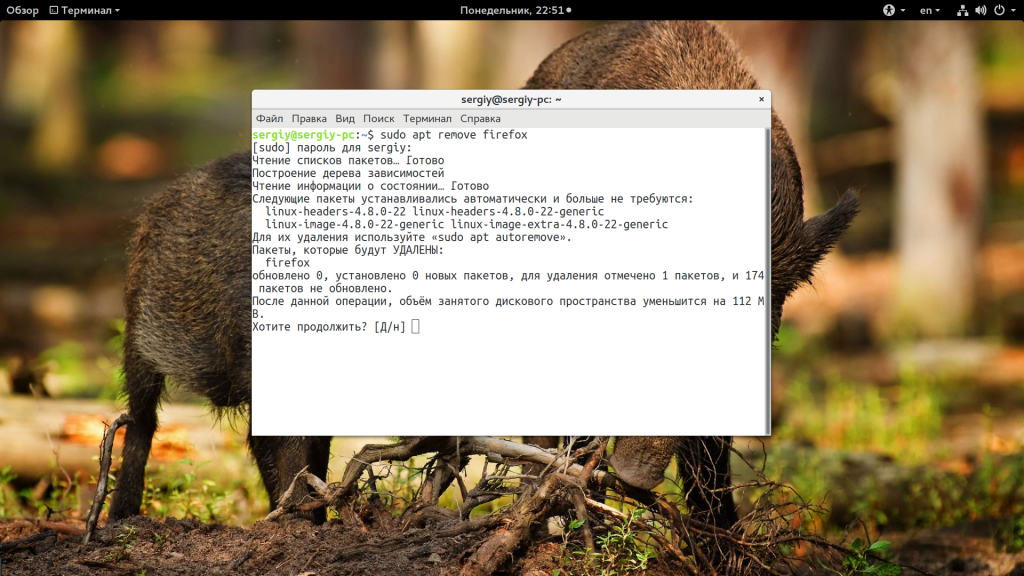
Эта команда удалит пакет из системы, но некоторые конфигурационные файлы останутся и будут занимать место. Чтобы полностью удалить программу используйте опцию purge:
sudo apt purge firefox
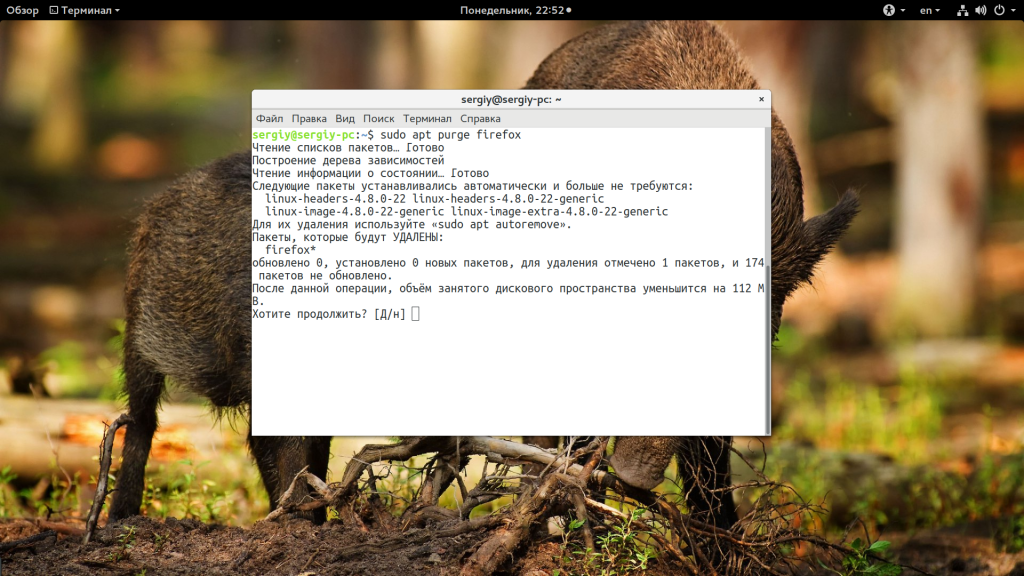
Более подробно о том, как удалить программу в Linux в Ubuntu мы рассматривали в отдельной статье, в том числе и работу с PPA. Для удаления пакета в CentOS или Red Hat выполните:
sudo yum remove firefox
sudo dnf remove firefox
sudo zypper remove firefox
Удаление программ Linux с помощью пакетного менеджера позволяет полностью очистить систему от остатков программы. После завершения удаления рекомендуется перезагрузить компьютер, чтобы убедиться, что все файлы были удалены. Теперь вы знаете как удалить программу в Linux через терминал.
Пакетный менеджер раскладывал файлы программы по системе, а значит он знает что и где находится, значит сможет все правильно удалить. Но если вы компилировали программу и устанавливали ее установочным скриптом, то вы не сможете удалить ее с помощью пакетного менеджера, поскольку он ничего не знает о ней.
3. Удаление программ без пакетного менеджера
Здесь тоже есть несколько вариантов. Если вы устанавливали программу из исходников с помощью компиляции и make install, то она разложена по всей системе. А это значит, что вы не сможете просто зайти и удалить папку с ней, как в Windows. Вам придется использовать тот же скрипт, что вы использовали для установки. Откройте терминал и выполните:
cd /папка/с/исходниками
$ sudo make uninstall
Возможно, после удаления программы, вам стоит проверить папку /etc, так как там обязательно должны были остаться файлы настроек пути к библиотекам этой программы, исполняемым файлам и файлы сервисов. Также после удаления программ рекомендуется делать очистку системы Ubuntu.
Выводы
В этой статье мы рассмотрели как выполняется удаление программ Linux для различных дистрибутивов. Как видите, если правильно подходить к установке, то удалить программу очень просто. Сложности возникнут только если вы использовали нестандартные пути получения программ, что очень не рекомендуется.
Как удалить весь php и установить 7.3 ubuntu?
уже много раз спотыкался о установки модулей php, потому что я не знаю на каком этапе я устанавливал модули для 7.2 и тут же смотрю уже устанавливаются для 7.3, в итоге путаница возникла не очень приятная, вот снова мне говорит что у меня нет модуля mcrypt, хотя mcrypt7.0 и mcrypt7.3 установлен, 7.2 не хочет ставиться
Я уже не пойму как из них работает, какие модули есть и от каких версий, в общем путаница.
Как весь php удалить и установить одну версию со всеми модулями?
Простой 9 комментариев

Zimaell, ссылку читали?
Расширение mcrypt не развивалось уже почти десять лет, а также было крайне сложным в использовании. Оно было объявлено устаревшим в пользу OpenSSL. Оно будет удалено из ядра PHP и перемещено в PECL в PHP 7.2.
Ставьте pecl и забирайте mcrypt
Кстати что у вас за реп пхп?
PHP Warning: Module ‘mcrypt’ already loaded in Unknown on line 0
PHP Warning: Module ‘mcrypt’ already loaded in Unknown on line 0
pecl/mcrypt is already installed and is newer than detected released version 1.0.1
install failed
PHP Warning: Module ‘mcrypt’ already loaded in Unknown on line 0
PHP Warning: Module ‘mcrypt’ already loaded in Unknown on line 0
/etc/php/7.2/cli/conf.d/20-mcrypt.ini,
/etc/php/7.2/cli/conf.d/mcrypt.ini
Registered Stream Filters => zlib.*, string.rot13, string.toupper, string.tolower, string.strip_tags, convert.*, consumed, dechunk, mcrypt.*, mdecrypt.*, convert.iconv.*
mcrypt
mcrypt support => enabled
mcrypt_filter support => enabled
mcrypt.algorithms_dir => no value => no value
mcrypt.modes_dir => no value => no value
PHP Warning: Module ‘mcrypt’ already loaded in Unknown on line 0
PHP Warning: Module ‘mcrypt’ already loaded in Unknown on line 0
PHP 7.2.21-1+ubuntu16.04.1+deb.sury.org+1 (cli) (built: Aug 7 2019 09:53:30) ( NTS )
Copyright (c) 1997-2018 The PHP Group
Zend Engine v3.2.0, Copyright (c) 1998-2018 Zend Technologies
with Zend OPcache v7.2.21-1+ubuntu16.04.1+deb.sury.org+1, Copyright (c) 1999-2018, by Zend Technologies
PHP Warning: Module ‘mcrypt’ already loaded in Unknown on line 0
PHP Warning: Module ‘mcrypt’ already loaded in Unknown on line 0
pecl/mcrypt is already installed and is newer than detected released version 1.0.1
install failed
Удаление пакетов Debian
Мы довольно часто устанавливаем новые пакеты в свою систему, например, нам нужно решить определенную задачу и мы ставим все программы, которые могут помочь и проверяем их по очереди, но будет лучше если в системе не будет ненужных программ.
Это повысит вашу безопасность. В этой статье мы рассмотрим как выполняется удаление пакетов Debian различными способами, рассмотрим как удалить пакет имя которого вы знаете, а также как удалить все ненужные пакеты из системы.
Удаление пакетов Debian
$ sudo apt-get remove имя_программы
Или можно удалить все пакеты, которые касаются этой программы, например:
$ sudo apt-get remove имя_программы*
Например, удалим установленный по умолчанию почтовый клиент evolution. Если бы мы использовали звездочку, то были бы удаленны все пакеты, имя которых начинается на evolution, например, evolution-data и evolution-plugins.
sudo apt-get remove evolution


Последняя команда выполняет полное удаление пакета из системы. Но чтобы удалить пакет вам нужно сначала знать его имя. Имя пакета можно узнать с помощью утилиты dpkg. Сначала ищем какие-либо файлы программы по ее названию, например, тот же evolution:

Дальше смотрим имя пакета, которому принадлежит выбранный файл:


Иногда, во время удаления пакетов, некоторые зависимости остаются в системе, например, рекомендованные пакеты. Их тоже можно удалить чтобы освободить место и не держать лишнего на компьютере. Для этого используется программа deborphan. Для начала вам нужно будет ее установить:
sudo apt-get install deborphan
Затем для поиска всех пакетов, которые можно удалить наберите:

Дальше вы можете удалить каждый пакет из списка вручную с помощью apt-get или dpkg. Если вы уже знаете, что все пакеты, которые будут удалены не нужны, то можно объединить команду deborphan с xargs и автоматически их все сразу удалить:

Имя каждого пакета будет подставлено в конец строки.
Удаление пакетов в GUI
Пакеты можно удалять не только через терминал, но и через графический интерфейс. В Debian используется окружение рабочего стола Gnome, поэтому там доступен центр приложений Gnome Software. Вы можете запустить его из главного меню системы:
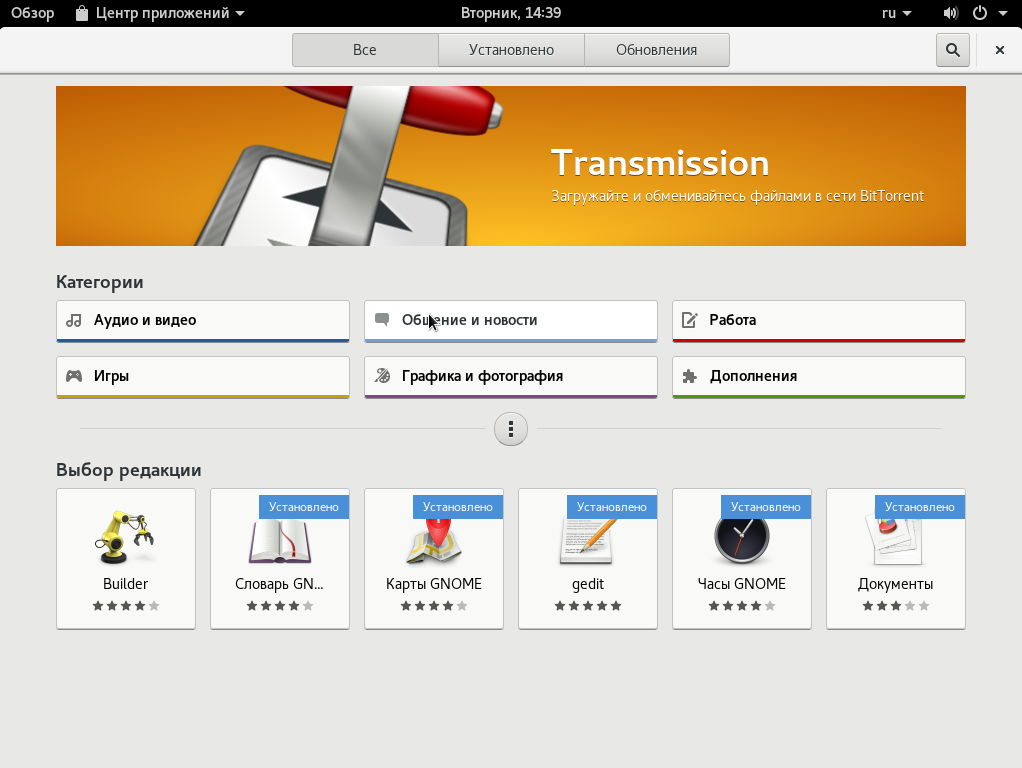
Затем перейдите на вкладку «Установлено»:
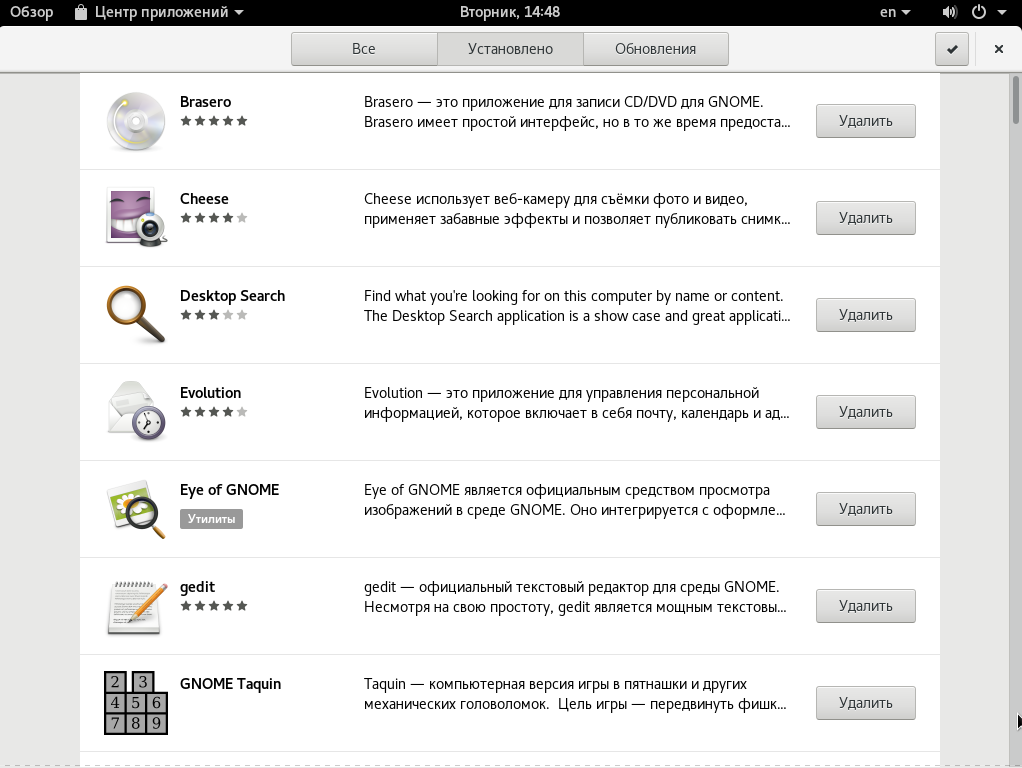
Вам осталось выбрать приложение, которое хотите удалить, а затем нажать кнопку «Удалить»:
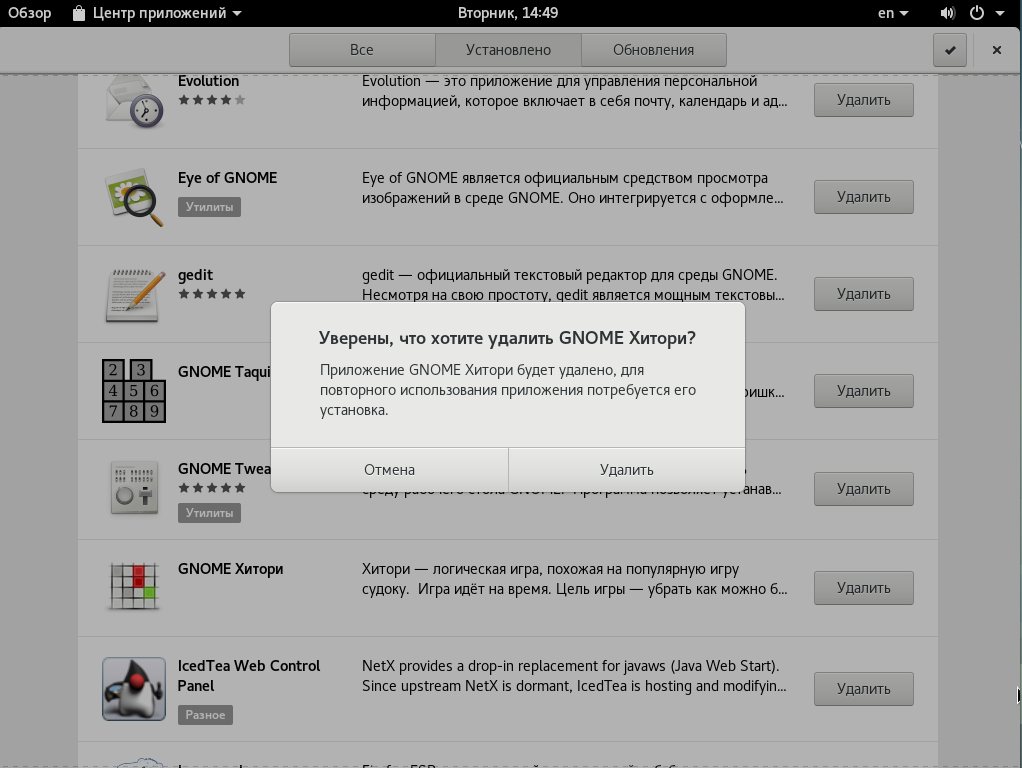
После этого вам нужно будет ввести пароль пользователя, а затем дождаться завершения удаления. Как видите, все очень просто.

Выводы
В этой статье мы рассмотрели как выполняется удаление программ debian несколькими способами. Как видите, это достаточно просто. Если вы имеете немного опыта использования терминала, то сможете получить все его преимущества, в противном же случае можете использовать графический интерфейс. Если у вас остались вопросы, спрашивайте в комментариях!