
Удаление сетевых подключений в Windows 10

Важно! Для работы всех нижеприведённых методов учётная запись должна обладать правами администратора!
Способ 1: Сброс сетевых параметров
В Виндовс 10 все проблемы с сетью можно устранить сбросом соответствующих настроек. Сделать это можно через «Параметры».
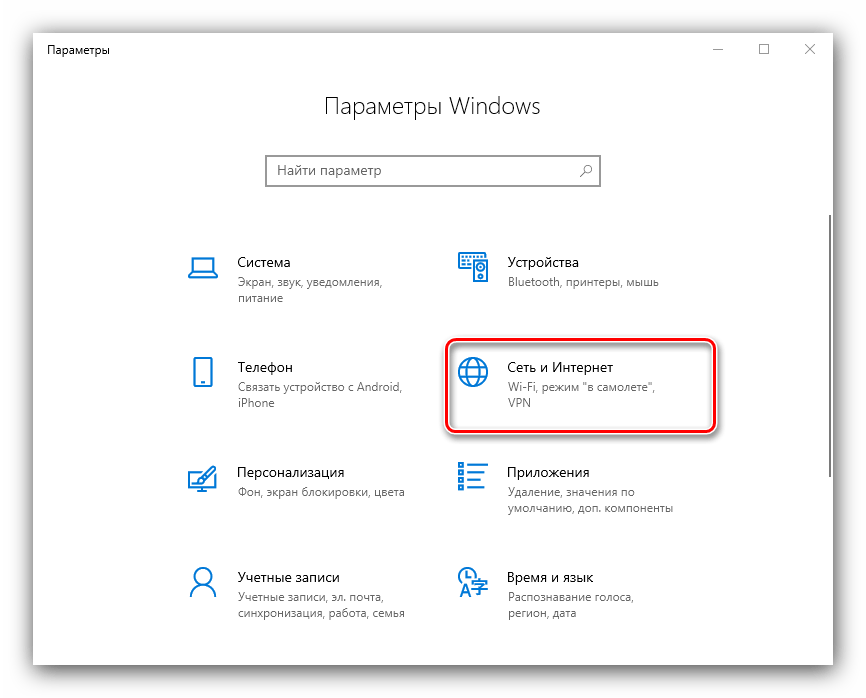
Внимательно прочитайте предупреждение в следующем окне, а когда будете готовы, воспользуйтесь кнопкой «Сбросить сейчас» и согласитесь с операцией.

Способ 2: Системный реестр
Если полный сброс сетевых настроек по каким-то причинам вам не подходит, альтернативой ему будет удаление профиля вручную из системного реестра.
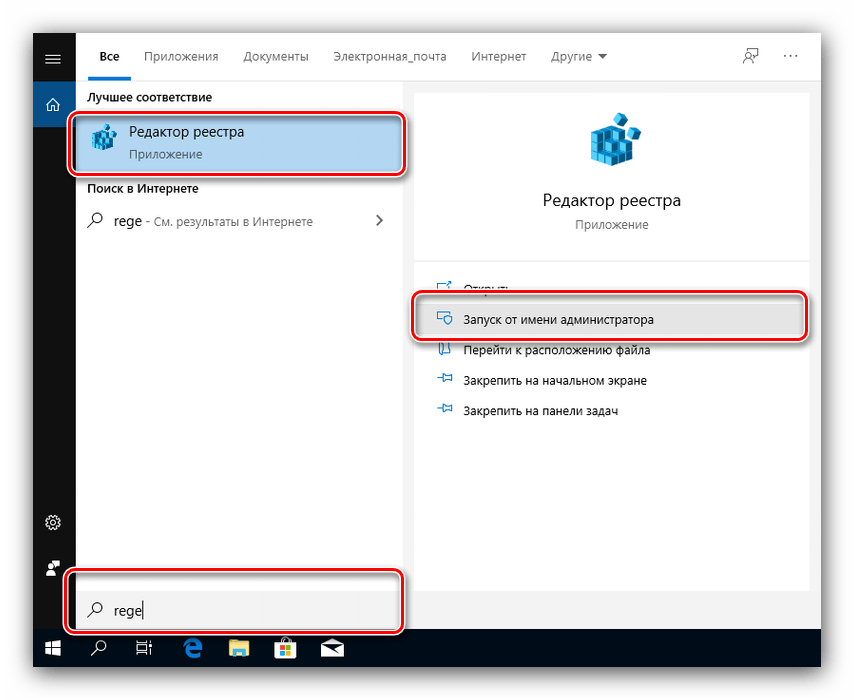
Увидите внутри конечного каталога несколько подпапок, каждая из них соответствует тому или иному профилю подключения.


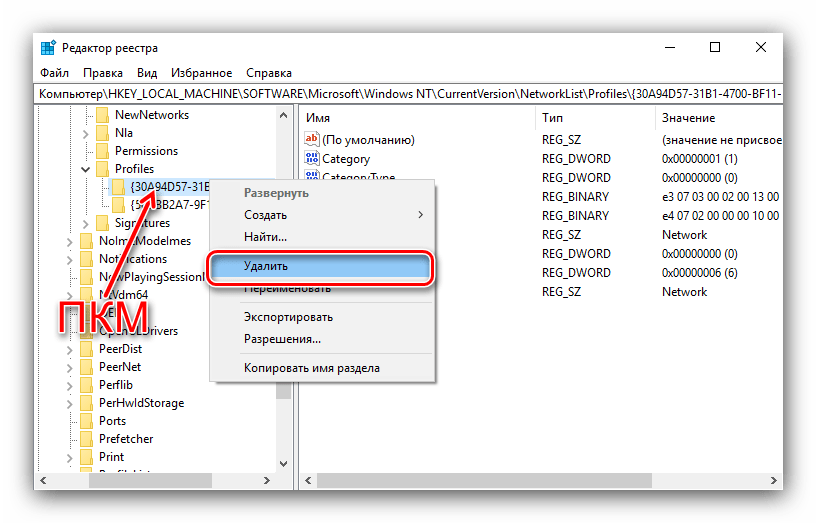
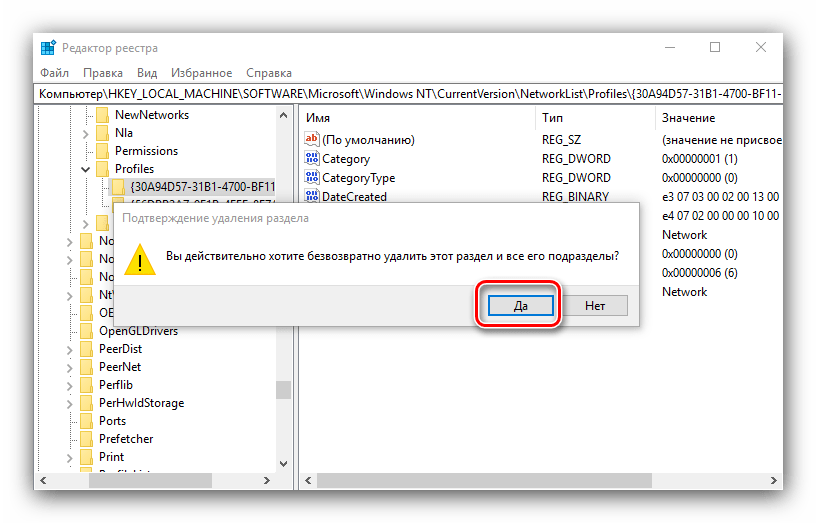
Метод с использованием системного реестра более удобный, чем полный сброс всех настроек интернета, но неопытным пользователям не рекомендуется вмешиваться в работу этого компонента.
Решение некоторых проблем
В ряде случаев с выполнением описываемой операции возникают трудности. Рассмотрим самые распространённые из них и подскажем способы устранения.
После удаления профиля пропали все сетевые подключения
Иногда пользователи сталкиваются со следующим сбоем – ненужное подключение было удалено, но вместе с ним пропали и все остальные. Алгоритм решения этой проблемы следующий:

После удаления профиля пропал интернет
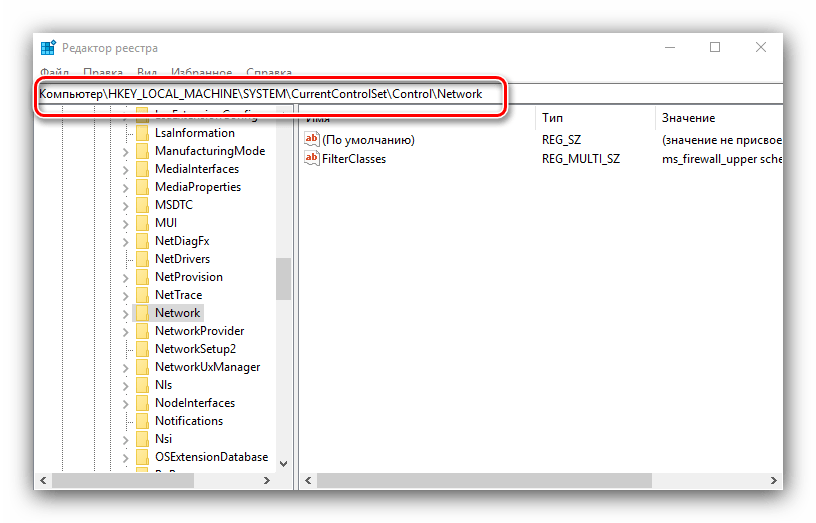
Может случиться и так, что после удаления лишнего соединения перестаёт работать интернет. Это тоже в большинстве случаев поправимо, действуйте так:
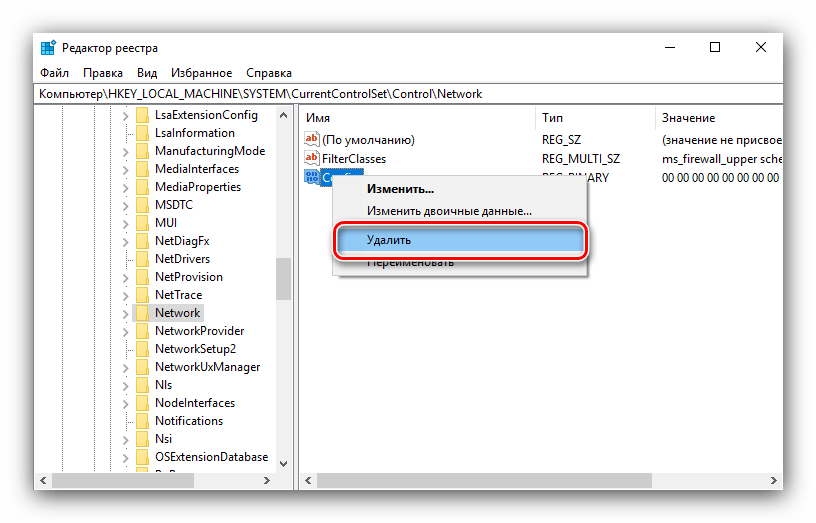
Найдите в правой части окна запись с именем «Config», выделите её и нажмите «Удалить». Подтвердите удаление, после чего закрывайте «Редактор реестра» и перезагрузите компьютер.
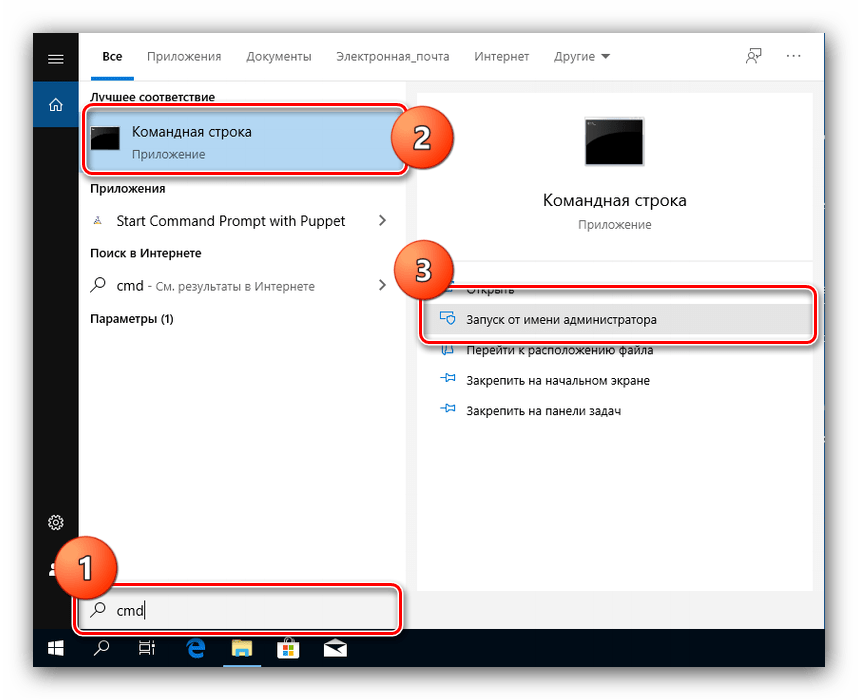
Введите в неё следующие команды, нажимая Enter после каждой.
netsh winsock reset
netsh int ip reset
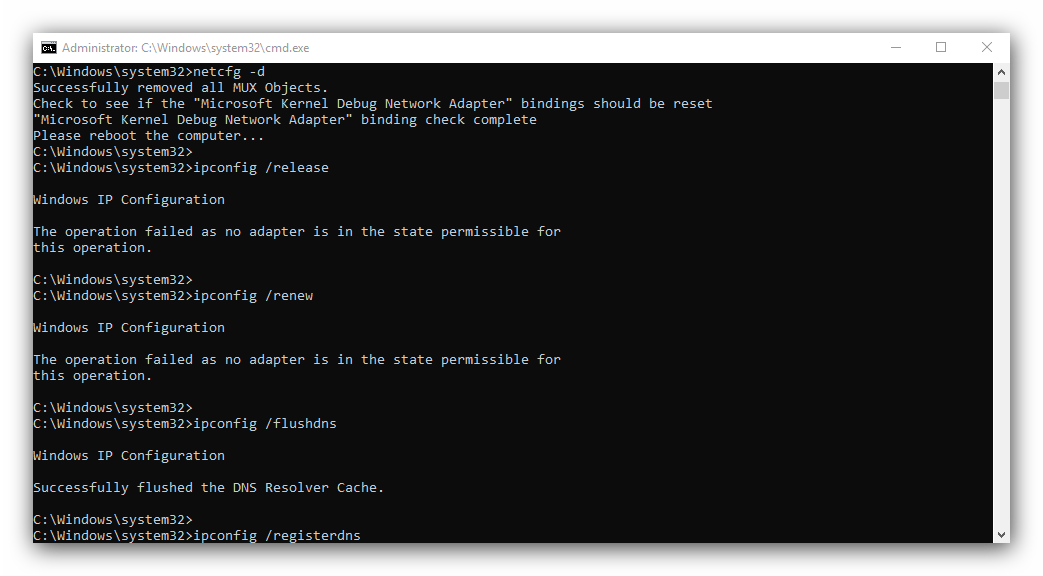
Далее закрывайте интерфейс и перезагружайте ПК.
Мы рассказали вам о том, как можно удалить лишние сетевые подключения в Виндовс 10, а также предложили методы устранения проблем, которые могут возникнуть после выполнения процедуры.
Помимо этой статьи, на сайте еще 12405 инструкций.
Добавьте сайт Lumpics.ru в закладки (CTRL+D) и мы точно еще пригодимся вам.
Отблагодарите автора, поделитесь статьей в социальных сетях.
Как настроить и управлять подключением к сетевому мосту в Windows 10

Сетевой мост — это функция, которая долгое время была частью Windows. Мост позволяет соединять два или более сегмента сети вместе, позволяя устройствам подключаться к сети, когда невозможно подключить их напрямую к маршрутизатору или коммутатору.
Например, на Xbox 360 без беспроводного адаптера, Xbox One, который больше не подключается к Wi-Fi, или когда компьютер находится далеко от маршрутизатора, вы можете использовать сетевой мост для совместного использования подключения вашего компьютера (например, Ethernet или Wireless) с этими устройствами, чтобы разрешить доступ к сети. После подключения устройств с помощью моста они будут выглядеть так, как если бы они были физически подключены к маршрутизатору.
В этом руководстве по Windows 10 мы расскажем, как правильно настроить мостовое соединение на вашем настольном компьютере или ноутбуке, чтобы другие устройства могли подключаться к вашей локальной сети и получать доступ к Интернету.
Прежде чем вы начнете
Перед началом настройки мостового соединения в Windows 10 вам потребуется как минимум два сетевых адаптера. Тот, который подключен к Интернету, и второй адаптер, который будет использоваться для подключения другого компьютера.
Кроме того, в результате настройки моста в Windows 10 (или в предыдущих версиях операционной системы) основной сетевой адаптер на главном компьютере потеряет подключение к Интернету.
Чтобы восстановить доступ к Интернету, вам необходимо вручную установить статический IP-адрес для вашего компьютера. Первое, что вы хотите сделать, это сохранить в текстовом файле информацию о текущем IP-адресе, назначенную сервером DHCP в вашей локальной сети.
Чтобы получить информацию об IP-адресе с вашего компьютера, выполните следующие действия:
Введите следующую команду и нажмите Enter :
Запишите конфигурацию IP-адреса сетевого адаптера, подключенного к Интернету. Вам необходимо записать следующую информацию: IPV4, маска подсети, шлюз по умолчанию и адреса DNS-серверов.

Примечание: Вы можете использовать IP-адрес, динамически назначаемый сервером DHCP, как статический только как временное решение. Рекомендуется назначать IP-адрес в диапазоне, который не принадлежит пулу адресов DHCP на вашем маршрутизаторе. Для получения дополнительной информации о том, как найти конфигурацию DHCP-сервера, обязательно посетите веб-сайт поддержки производителя вашего маршрутизатора.
Как создать сетевой мост на Windows 10

На этом этапе устройство, подключенное к порту моста, должно иметь доступ к сети и Интернету с информацией об IP-адресе, поступающей от маршрутизатора, но компьютер, на котором установлен мост, не сможет получить доступ к Интернету, если у вас нет третьей сети. адаптер, который также подключен к сети или статический IP-адрес.
Как восстановить доступ в интернет после настройки мостового соединения
Чтобы восстановить доступ к Интернету с хост-компьютера, сделайте следующее:


Используйте информацию об IP-адресе, которую вы собрали в начале этого руководства, чтобы назначить статический IP-адрес, как показано на снимке экрана ниже.
Как добавить больше сетевых адаптеров в мостовое соединение
Вы не ограничены только предложением мостового подключения к одному сетевому адаптеру. В любой момент вы можете добавить несколько адаптеров.
Подключите игровую консоль или другой компьютер, и устройство автоматически получит сетевые настройки от локального маршрутизатора.
Как удалить мостовое соединение с вашего компьютера
На этом этапе адаптер моста должен исчезнуть из сетевых подключений, но если это не так, просто перезагрузите компьютер.
Последнее, что осталось сделать, — это удалить статические настройки IP-адреса и позволить вашему ПК снова автоматически получать эту информацию от маршрутизатора.
Сетевой мост или общий доступ к интернету?
Важно отметить, что сетевой мост очень похож на функцию общего доступа к Интернету (ICS), но это не одно и то же.
При использовании общего доступа к подключению к Интернету (ICS) вы преобразуете свой компьютер в маршрутизатор, который использует встроенный DHCP-сервер для назначения IP-адресов компьютерам, участвующим в ICS. Он также предлагает преобразование сетевых адресов (NAT), которое позволяет нескольким устройствам подключаться к сети, используя хост ICS в качестве посредника.
С другой стороны, сетевой мост не превращает хост-компьютер в маршрутизатор, и вы не получите трансляцию сетевых адресов. Он обеспечивает только среду (мост), в которой другие устройства могут подключаться напрямую к сети и получать ту же схему IP-адресов, которую использует каждый другой компьютер, подключенный к сети.
Какую функцию вы должны использовать? Ответ на вопрос: «зависит». Обе функции предлагают аналогичные преимущества. Если в вашей локальной сети уже есть маршрутизатор, подключенный к Интернету, и вы хотите бесшовной сетевой интеграции, при которой все устройства используют одну и ту же схему сетевой адресации, вам следует рассмотреть возможность использования сетевого моста.
Если вам нужна функция, подобная маршрутизатору, и вы хотите разделить сегменты сети, используя преимущества безопасности трансляции сетевых адресов, тогда вам лучше подойдет использование подключения к Интернету.
Теоретически, мостовое соединение более эффективно, потому что хост является только транзитным, и весь процесс маршрутизации будет происходить на локальном маршрутизаторе, а не на хост-компьютере.
Помните, что сетевой мост и общий доступ к подключению к Интернету были разработаны только для домашних и небольших офисных сетей, а также для сценариев, когда беспроводное соединение не может быть установлено или кабель к главному маршрутизатору или коммутатору невозможен. Эти функции не рекомендуются в качестве сетевых решений для бизнеса. Кроме того, для каждого компьютера может быть только один сетевой мост или один общий доступ к подключению к Интернету.
Ресурсы Windows 10
Дополнительные советы, охват и ответы по Windows 10 вы можете найти на следующих ресурсах:
Как удалить сетевой мост windows 10
Сообщения: 1344
Благодарности: 153
CL6]
DDR-3 Gigabyte GV-N250OC-1GI (RTL) +DVI+HDMI+SLI
 Профиль | Отправить PM | Цитировать


| Звук: 8-канальный HDA кодек Realtek ALC888 |
| CD/DVD: NEC ND-4570A IDE |
| Ноутбук/нетбук: Asus EEE PC 1008HA |
| Индекс производительности Windows: Всего: 5,9; CPU: 7,3; RAM: 7,4; GPU (aero): 7,0; GPU (3D): 7,0; HDD: 5,9 |
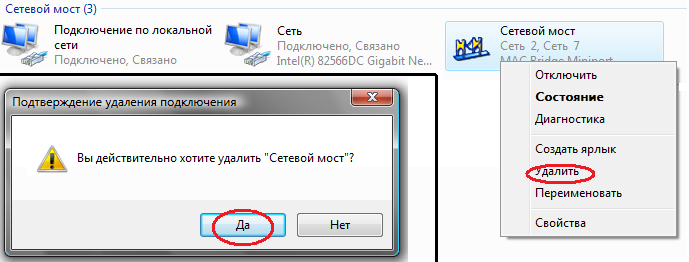
Только вот я мост не создавал, а ткнул на пиктограмму домика и выбрал  . Потом выбрал сеть, нажал «слияние», и выбрал другую сеть. Ну и никаких мостов: . Потом выбрал сеть, нажал «слияние», и выбрал другую сеть. Ну и никаких мостов:  Решение: Как удалить сетевой адаптер Windows 10?Как удалить ненужные сетевые подключения в Windows 10?Сделать это можно через «Параметры». Как удалить виртуальный сетевой адаптер?В меню Вид выберите пункт Показать скрытые устройства. Разверните дерево Сетевые адаптеры. Щелкните правой кнопкой мыши затененный сетевой адаптер и выберите пункт Удалить. Как найти сетевой адаптер Windows 10?Чтобы открыть свойства адаптера, выполните следующие действия: Как удалить ненужные сетевые подключения в Windows 7?Способ 1: «Центр управления сетями и общим доступом» Открываем объект «Центр управления сетями и общим доступом». Перемещаемся в «Изменение параметров адаптера». Сначала выключаем (если включено) нужное подключение. После чего жмём ПКМ и щелкаем по «Удалить». Как удалить все сетевые подключения в Windows 7?Удаляем беспроводную сеть в Windows 7 Откроется список всех Wi-Fi сетей, к которым вы когда-то подключали свой компьютер. Найдите в списке сеть, которую хотите удалить, нажмите на нее правой кнопкой мыши и выберите Удалить сеть. После удаления сети открываем список доступных сетей и подключаемся заново. Как удалить старые драйвера на сетевую карту?Через диспетчера устройств Как удалить мост Windows 10?Удаление сетевого моста Щелкните правой кнопкой мыши значок [Сетевой мост] и выберите пункт [Удалить]. Значок «Сетевой мост» будет удален, а режим сетевого моста — отключен. Где найти сетевой адаптер на компьютере?msc, и нажмите Ok. Или правой кнопкой мыши на «Мой компьютер» — «Свойства», и там «Диспетчер устройств». Сразу открываем вкладку «Сетевые адаптеры». Если все хорошо с сетевой картой, то там должен быть адаптер в названии которого вы увидите слова «LAN», «Ethernet адаптер», «PCI…», «Family Controller», и т. Как узнать есть ли сетевой адаптер на компьютере?кликнуть правой кнопкой мыши на значке «Мой компьютер» и выбрать пункт «Свойства». В открывшемся окне перейти на вкладку «Оборудование» и нажать кнопку «Диспетчер устройств». Если в появившемся списке есть пункт «Сетевые платы», то сетевая карта у Вас есть. Как отключить компьютер от сети?Отключение от сети Как отключить беспроводную сеть?На панели уведомлений нажмите правой кнопкой мыши на значок «Wi-Fi». Выберите пункт «Центр управления сетями и общим доступом». В новом окне перейдите в «Изменение параметров адаптера». Дальше просто правой кнопкой мыши нажимаем на «Беспроводное сетевое соединение», и выбираем «Отключить». Как отключить Ethernet?Появится окно «Сетевые подключения». Если нам нужно отключить проводной интернет, нажимаем правой кнопкой мыши на значок «Ethernet» и в контекстном меню выбираем команду «Отключить». Сетевой адаптер будет отключен, при этом рядом со значком «Сеть» в панели задач появится красный крестик. Режим моста. Настройка IP компьютеровРежим Моста DD-wrt Dir 615 режим моста WDS (режим моста или репитер) на wi-fi роутере Я так понял, что получается одинаковый mac и для ПК и для Штриха к нему подключенному. Я сам удалённому всё это настраиваю. За компьютером девушка-администратор. Сейчас постараюсь от неё чего-то добиться. Сейчас интернет на ПК вернули, но отключив при этом мост. Проблема была в том, что на роутере были как раз зарезервированы и ПК и Штрих. И из-за того, что mac у них одинаковый он разрешил подключиться штриху, а компу сказал busy. Добавлено через 15 минут как называется твоя беспроводная сеть? кинетик 1953? и напиши полную модель роутера Сейчас настроил мост. Интернет на компьютере есть. Realtek RTL8188EE 802.11 bgn Wi-Fi Adapter. Буду признателен, если скажете как определить ip кинетика. Настройка протокола IP для Windows Адаптер беспроводной локальной сети Подключение по локальной сети* 2: Адаптер Ethernet Сетевой мост: Туннельный адаптер Подключение по локальной сети* 1: Не пропустите наши новые статьи: Подписаться авторизуйтесь 0 комментариев Старые |
 Настройка Wi-Fi-моста