
Установка и удаление шрифтов на компьютере Mac
Компьютер Mac поставляется со множеством встроенных шрифтов, также можно загружать и устанавливать дополнительные шрифты от компании Apple и из других источников. Если какой-либо шрифт в программах нежелателен, его можно отключить или удалить.
Установка шрифтов
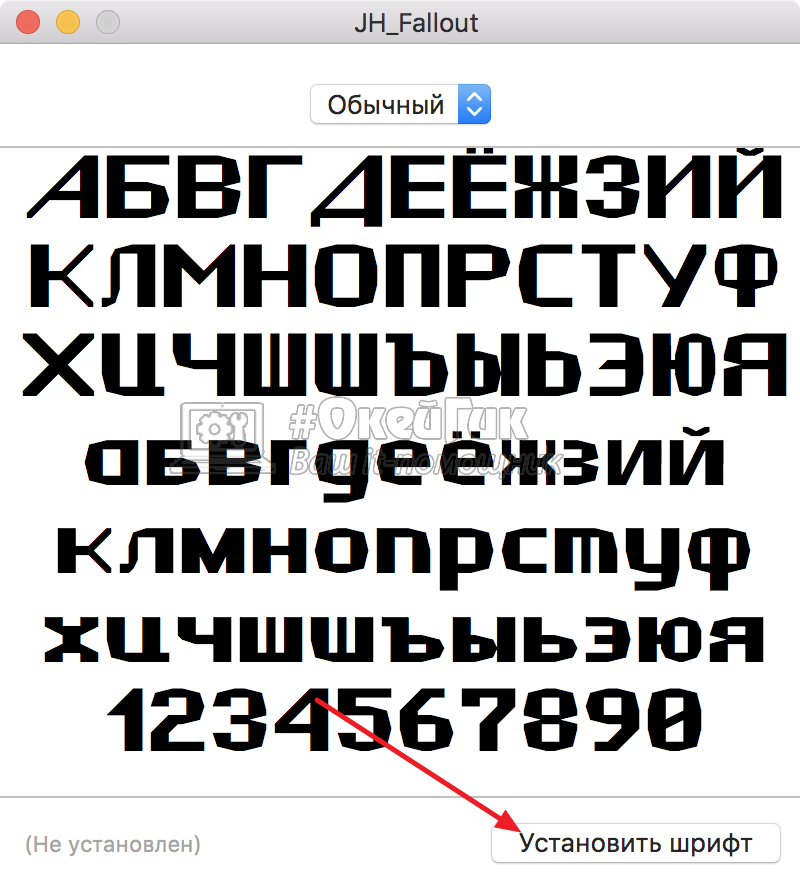
Дважды щелкните нужный шрифт в Finder, затем щелкните «Установить шрифт» в открывшемся окне предварительного просмотра шрифта. После тогда как компьютер Mac проверит шрифт и откроет программу Шрифты, шрифт установлен и доступен для использования.
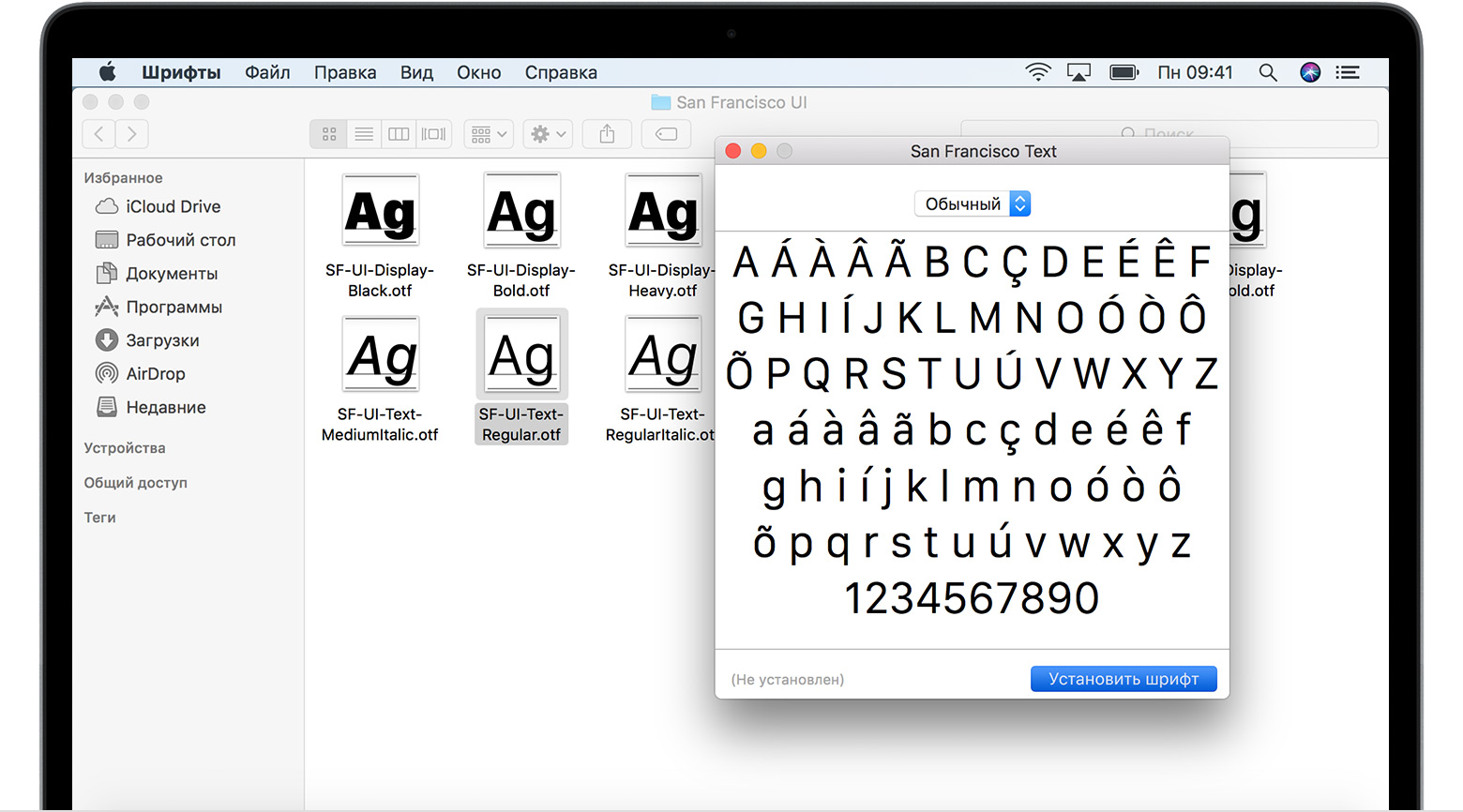
В настройках программы «Шрифты» можно указать установочную папку по умолчанию, что определит доступность добавляемых вами шрифтов для других учетных записей на этом компьютере Mac.
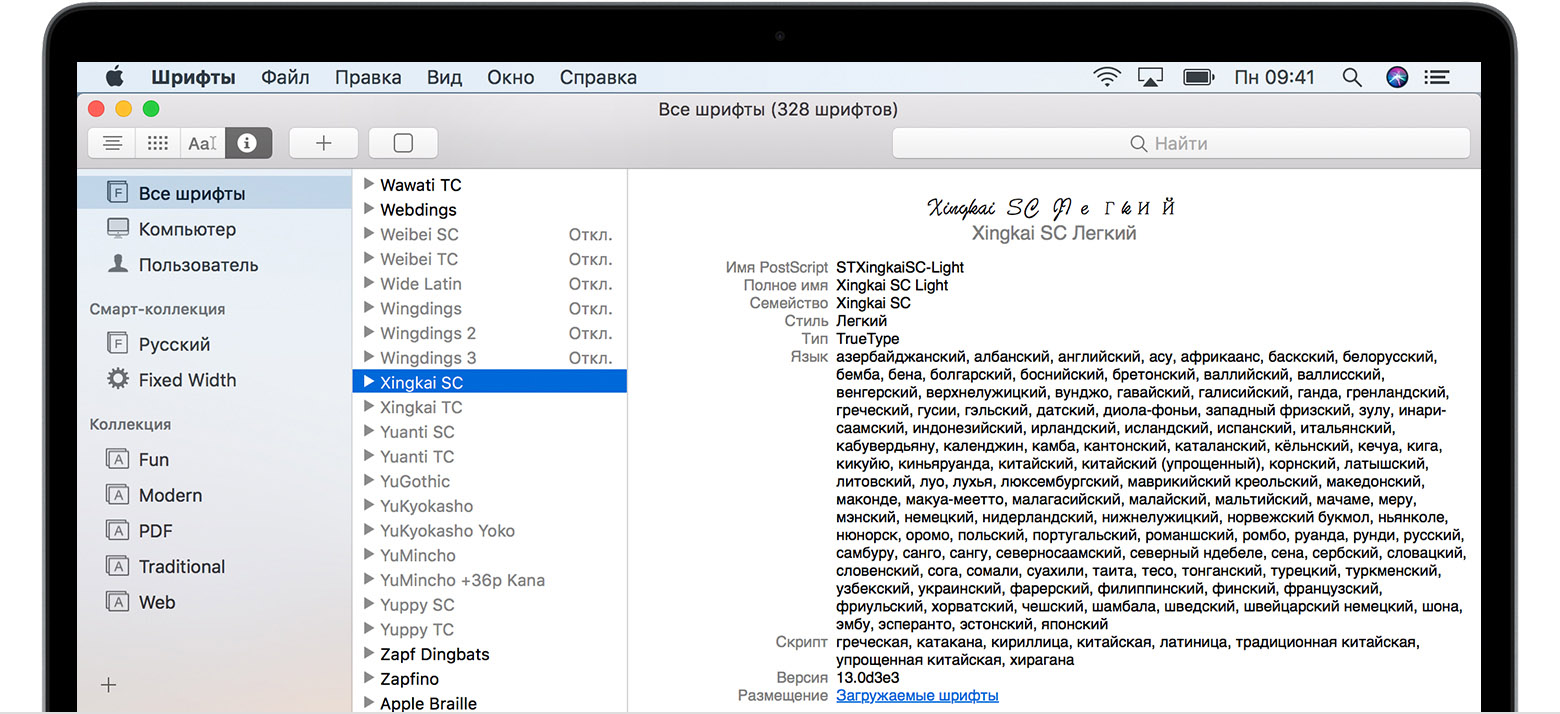
Шрифты, отображаемые в программе «Шрифты» затененными, либо отключены («Откл.»), либо доступны для загрузки с веб-сайта Apple как дополнительные. Чтобы загрузить шрифт, выделите его и выберите «Правка» > «Загрузить».
Отключение шрифтов
Отключить можно любой шрифт, не являющийся обязательным для компьютера Mac. Выделите шрифт в программе «Шрифты», затем выберите «Правка» > «Отключить». Шрифт останется установленным, но больше не будет отображаться в меню шрифтов программ. В программе «Шрифты» рядом с названиями отключенных шрифтов отображается пометка «Откл.».
Удаление шрифтов
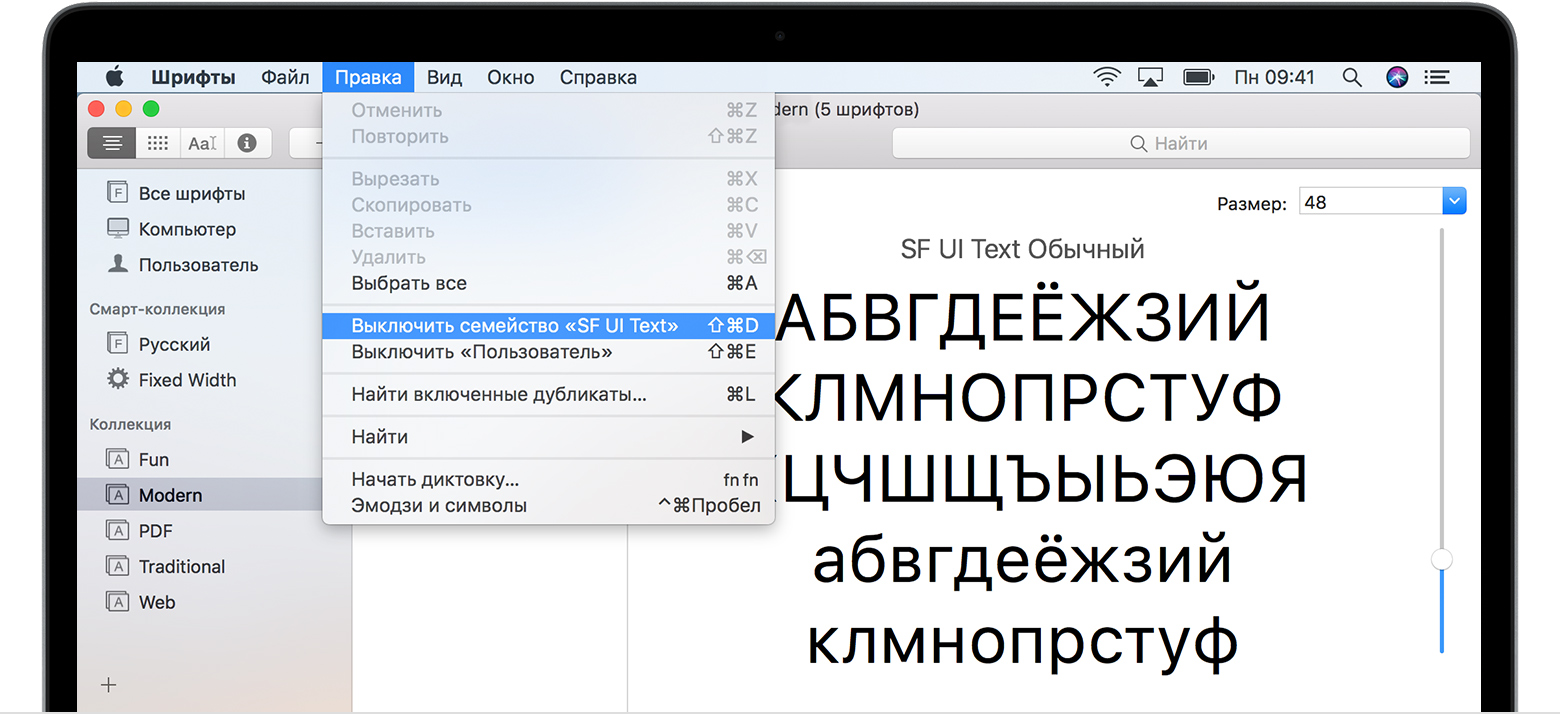
Удалить можно любой шрифт, не являющийся обязательным для компьютера Mac. Выделите шрифт в программе «Шрифты», затем выберите «Файл» > «Удалить». Программа «Шрифты» переместит шрифт в корзину.
Дополнительная информация
ОС macOS поддерживает шрифты TrueType (.ttf), Variable TrueType (.ttf), TrueType Collection (.ttc), OpenType (.otf) и OpenType Collection (.ttc). В ОС macOS Mojave добавлена поддержка шрифтов OpenType-SVG.
Шрифты устаревшего комплекта TrueType и шрифты PostScript Type 1 LWFN могут работать, но использовать их не рекомендуется.
Шрифты Mac (macOS): где скачивать, как добавлять (устанавливать) и удалять
Рядового пользователя вполне устраивает стандартный набор шрифтов для Mac. Но что делать, если вы – маркетолог или дизайнер, и вам регулярно требуется подбирать новый шрифт для вашего очередного проекта? К счастью, сегодня в macOS есть достаточно инструментов для того, чтобы легко устанавливать и применять сторонние шрифты.
Где брать шрифты для Mac?
Источников в Интернете очень много – вы легко найдете и бесплатные, и специализированные дизайнерские, и даже получите возможность создать свой собственный шрифт. Наберите в поисковике «Fonts for mac» или «шрифты для Mac» и выбирайте.
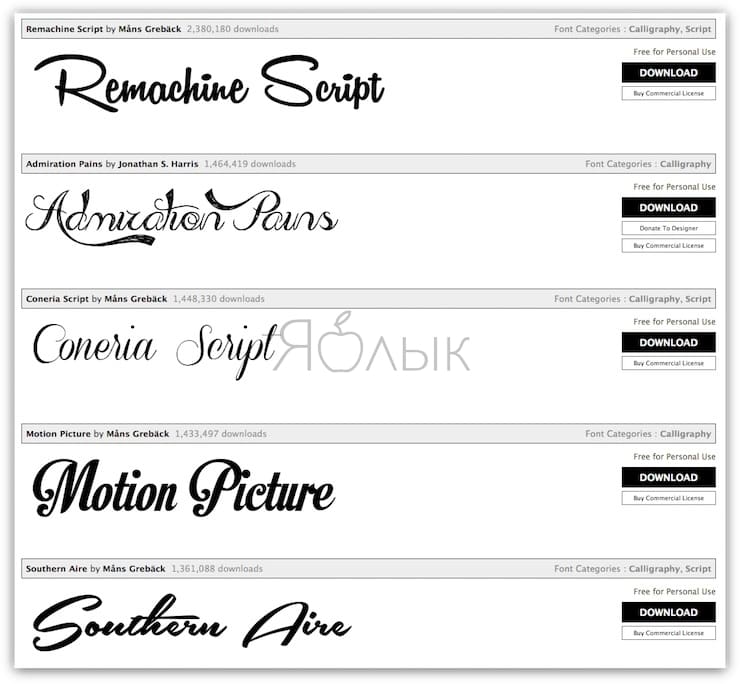
Убедитесь, что загруженный шрифт поддерживается macOS. Вам нужно решение в форме «.ttf» (он же TrueType) или «.otf» (OpenType).
Не забывайте о безопасности – качайте шрифты только с надежных и проверенных источников.
Как добавить шрифт на Mac
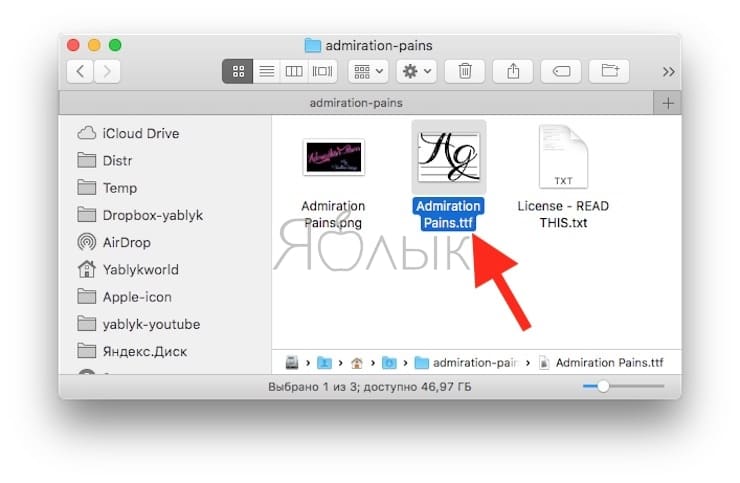
1. Откройте приложение Finder (нажатием на фирменную иконку-«улыбку» или через поисковый запрос в Spotlight) и найдите загруженный шрифт.
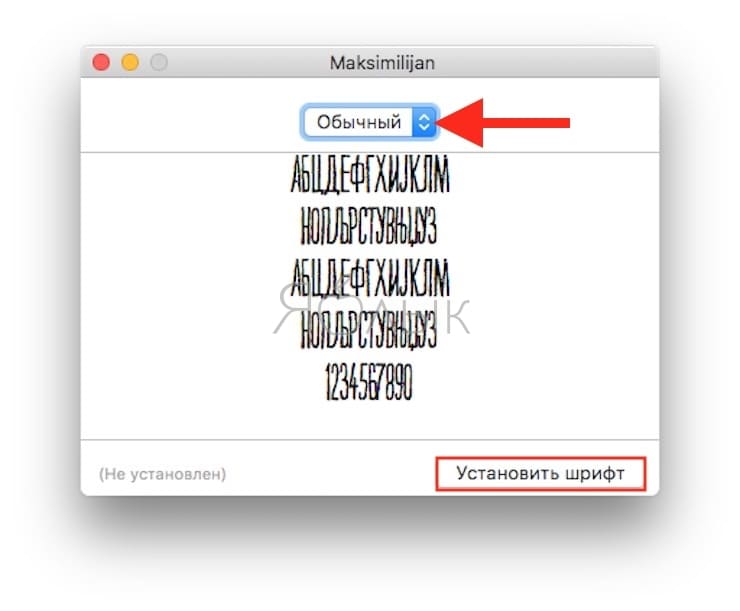
2. Запустите шрифт (так же как открываете обычный файл или программу), после чего откроется окно программы Шрифты – это сравнительно недавняя разработка Apple для более удобной работы со шрифтами. В окошке вы увидите название и превью нового шрифта – образец написания букв и цифр. Выбрать ту или иную разновидность шрифта можно в выпадающем меню, оно находится в верхней части окна.
3. Нажмите на кнопку Установить шрифт в правом нижнем углу. Новый шрифт будет автоматически добавлен в Шрифты и станет доступным для использования. В теории – во всех приложениях на вашем Mac, но на практике так бывает не всегда (особенно это касается старых приложений из Microsoft Word).
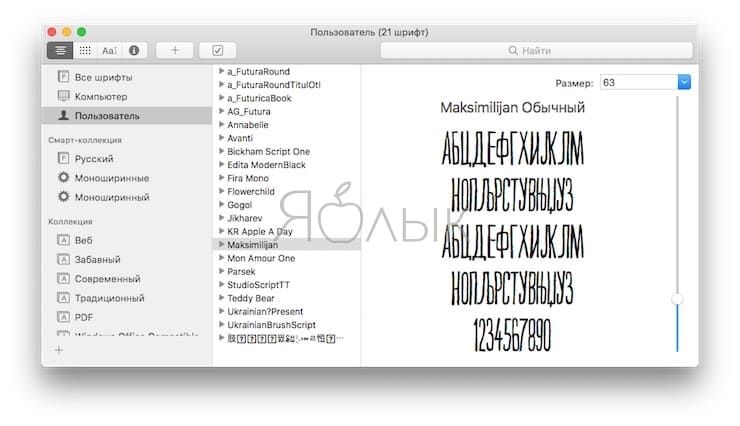
Как установить на Mac сразу несколько шрифтов одновременно
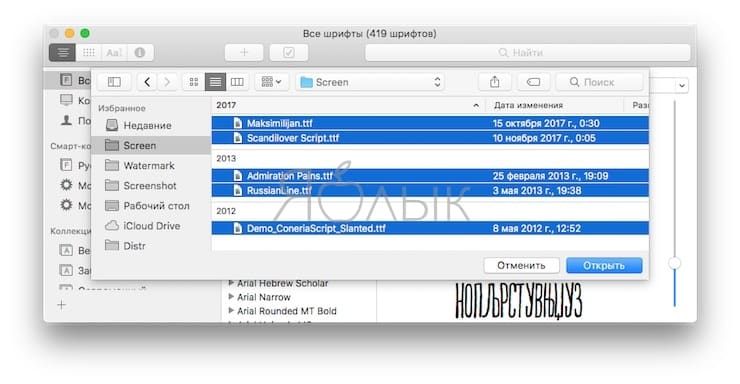
Для этого можно использовать вариант установки напрямую через Шрифты.
1. Откройте Finder, выберите Приложения и найдите в списке программу Шрифты. Как вариант, можно сделать это через поиск Spotlight (пожалуй, так будет даже быстрее).
2. Выберите в правой колонке меню Все шрифты, нажмите на знак «плюс» в левой верхней части окна и добавьте в библиотеку все загруженные ранее шрифты.
Как проверять и удалять шрифты на Mac
Если вы действительно часто работаете со шрифтами, в программе можно удалить ненужные (клик правой кнопкой по шрифту или коллекции – Удалить) или сформировать коллекцию тех шрифтов, которыми вы пользуетесь чаще всего (Файл → Новая коллекция).
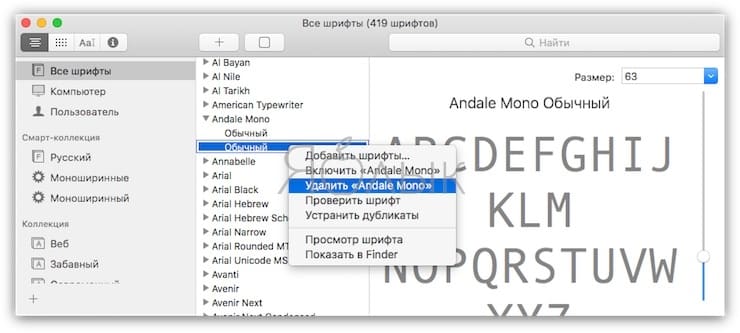
А если со шрифтом возникают проблемы, вы имеет возможность валидировать его через меню Файл → Проверить шрифт.
Table of Contents:
Системы Linux и macOS поставляются с множеством встроенных шрифтов, но вы все равно можете не найти нужный шрифт. Многие сайты предлагают бесплатные шрифты, и мы перечисляем некоторые для вас ниже. Мы показали вам, как установить шрифты в Windows 10, Windows 8 и из Магазина Windows 10. Установить шрифты легко на Mac и Linux, и мы покажем вам, как это сделать.
Где взять шрифты
Вы можете найти много бесплатных шрифтов онлайн. Вот некоторые веб-сайты, которые вы можете проверить, чтобы увидеть, есть ли у них шрифты, которые соответствуют вашим потребностям.
Файлы шрифтов OpenType (.otf) и TrueType (.ttf) являются распространенными форматами, которые вы можете использовать в Mac или Linux. Итак, мы рекомендуем вам скачать ваши шрифты в одном из этих двух типов.
Управление шрифтами на Mac
Вы можете установить шрифты на свой Mac вручную или с помощью Font Book.
Книга шрифтов включена в систему Mac и является стандартным способом управления шрифтами начиная с OS X 10.3 (Panther). Существуют и другие инструменты управления шрифтами, но в Font Book есть все основные функции, которые вам, скорее всего, понадобятся, в том числе возможность добавлять, удалять шрифты и управлять ими.
Мы рекомендуем использовать Font Book, потому что он предоставляет возможность отключать шрифты и разрешать повторяющиеся шрифты. Но мы также покажем вам, как вручную добавлять шрифты.
Изменить расположение установки по умолчанию в книге шрифтов
В Font Book есть два варианта установки шрифтов. Вы можете установить шрифты так, чтобы они были доступны только вам ( пользователь по умолчанию) или чтобы они были доступны всем пользователям ( компьютер ).

Установите новый шрифт, используя Finder и Font Book
После того, как вы выбрали место, где вы хотите установить шрифты по умолчанию, откройте Finder и перейдите туда, где вы сохранили загруженные шрифты. Дважды щелкните шрифт, который вы хотите установить.
Нажмите Установить шрифт в диалоговом окне, которое отображается.

Предварительный просмотр шрифта отображается на правой панели.

Установить новый шрифт из книги шрифтов
Вы также можете добавить шрифт из Font Book. Скажем, у вас по умолчанию задано местоположение пользователя, но вы хотите добавить шрифт для всех пользователей без изменения местоположения по умолчанию.


Разрешить повторяющиеся шрифты при установке нового шрифта в книгу шрифтов
Если вы устанавливаете шрифт в разделе « Компьютер», и тот же шрифт устанавливается в разделе « Пользователь» (или наоборот), появляется предупреждение о том, что установлено несколько копий шрифта.
Вы можете решить проблему автоматически, в результате чего Font Book принимает решение о том, какой шрифт остается активным, а какой отключен.

Отображаются как активная копия, так и неактивная копия шрифта. Посмотрите на Access, чтобы увидеть, кто имеет доступ к выбранной копии этого шрифта.


Установить шрифты в книгу шрифтов еще не загружены

Проверить шрифты на Mac
Когда вы устанавливаете шрифт в Font Book, он автоматически проверяется на наличие ошибок или проверяется. Вы также можете вручную проверить шрифты после установки, если кажется, что со шрифтом что-то не так.
Отключенные шрифты остаются на вашем Mac, но недоступны для использования в приложениях.
Выберите шрифт (ы), которые вы хотите проверить, и выполните одно из следующих действий:

Один из трех значков отображается рядом с каждым шрифтом в окне проверки шрифта :


Отключить шрифты на Mac
Если вы решили, что больше не хотите использовать шрифт, но не хотите его удалять, вы можете отключить его.
Сначала выберите шрифт, который вы хотите отключить. Затем выполните одно из следующих действий:
Системные шрифты нельзя отключить.


Удалить шрифты на Mac
Если на вашем Mac больше нет шрифтов, вы можете удалить их.
Чтобы удалить шрифт в Font Book, выберите шрифт и выполните одно из следующих действий:
Системные шрифты не могут быть удалены.

Нажмите Удалить в появившемся диалоговом окне подтверждения.

Удаленные шрифты перемещаются в корзину и недоступны в книге шрифтов или в приложениях.
Восстановите стандартные шрифты, которые пришли с вашим Mac
Если у вас возникли проблемы с какими-либо шрифтами, установленными в Книге шрифтов, было бы неплохо восстановить шрифты, изначально установленные на вашем Mac. Это перемещает установленные шрифты в отдельную папку, делая их недоступными для использования в приложениях.

Нажмите « Продолжить» в появившемся диалоговом окне подтверждения.


Нестандартные шрифты перемещаются в устаревшую папку в папке «Библиотека» пользователя
/ Library / Fonts (Удалено) или в основную папку библиотеки компьютера / Library / Fonts (Удалено), в зависимости от того, где он был установлен.
Чтобы снова установить удаленные шрифты, установите их снова, используя один из способов, описанных выше.

Установите шрифты вручную на Mac
Если вы предпочитаете устанавливать шрифты вручную, вы можете скопировать файлы шрифтов в соответствующую папку Fonts на вашем Mac.
Чтобы сделать шрифт доступным только для вас, скопируйте файл шрифта и перейдите в папку / Users / Username / Library / Fonts, заменив Username на ваше имя пользователя. Если вы хотите, чтобы шрифт был доступен для всех пользователей, перейдите в папку / Library / Fonts на главном жестком диске Mac.

Вставьте файл шрифта в любую папку библиотеки, щелкнув правой кнопкой мыши и выбрав Вставить элемент или нажав Ctrl + V.

Установленный вручную шрифт теперь доступен в приложениях. Например, вот шрифт NewStyle, используемый в документе Word.

Управление шрифтами в Linux
Дистрибутивы Linux поставляются с различными средами рабочего стола и различными приложениями для управления шрифтами. Мы покажем вам, как устанавливать шрифты в Ubuntu с помощью Font Viewer и как устанавливать шрифты вручную в Nautilus в Ubuntu. Большинство других дистрибутивов Linux имеют аналогичные инструменты.
Установите шрифты в Ubuntu, используя Font Viewer
Ubuntu поставляется с Font Viewer, который позволяет легко устанавливать шрифты, но устанавливает шрифты только для текущего пользователя. Если вы хотите установить шрифты для всех пользователей, вы должны установить их вручную, как показано в разделе «Установка шрифтов вручную для всех пользователей» ниже.

Затем дважды щелкните файл шрифта.

Окно предварительного просмотра в средстве просмотра шрифтов показывает, как выглядит шрифт.

Сообщение «Установлено» заменяет кнопку « Установить» при установке шрифта.
Чтобы вернуться в окно « Все шрифты», нажмите кнопку « Назад» в верхнем левом углу.

Установленный шрифт отображается в списке всех шрифтов в вашей системе.

Теперь вы можете выбрать новый шрифт в любом приложении, которое работает с текстом, например, в LibreOffice Writer.

Установите шрифты вручную для конкретного пользователя
Чтобы установить шрифты для определенного пользователя вручную, сначала войдите в учетную запись этого пользователя. Затем откройте ваш файловый менеджер, например Nautilus в Ubuntu, и перейдите в папку
Файлы и папки, начинающиеся с точки (.), Скрыты. Поэтому, если вы не видите папку .local в своей домашней папке, нажмите Ctrl + H, чтобы отобразить скрытые файлы и папки.
Скопируйте и вставьте файлы шрифтов в папку

После установки шрифтов вручную для текущего пользователя необходимо обновить кэш шрифтов, чтобы зарегистрировать шрифты в системе.
Нажмите Ctrl + Alt + T, чтобы открыть окно терминала. Введите в командной строке следующую команду и нажмите Enter.
Опция -f форсирует регенерацию всех файлов шрифтов, независимо от того, были они изменены или нет. Это гарантирует, что все ваши шрифты доступны.


Новое окно Nautilus открывается прямо в папку шрифтов с правами администратора.
Вставьте скопированные файлы шрифтов в папку шрифтов.

После установки шрифтов вручную для текущего пользователя необходимо обновить кэш шрифтов, чтобы зарегистрировать шрифты в системе.

Если вы удаляете шрифт, установленный для всех пользователей, вы должны использовать командную строку. Вы должны открыть папку fonts в папке / usr / share от имени администратора, как описано в предыдущем разделе.

После удаления шрифтов, которые были установлены для всех пользователей, необходимо обновить кэш шрифтов, чтобы отменить регистрацию шрифтов в системе.
Наслаждайтесь новыми шрифтами, но будьте осторожны, сколько вы устанавливаете
Тот факт, что на ваш компьютер легко установить шрифты, не означает, что вам нужно устанавливать много ненужных шрифтов. Установка слишком большого количества шрифтов может замедлить работу компьютера. Поэтому устанавливайте только те шрифты, которые вы планируете использовать. И когда вы закончите с ними, рассмотрите возможность их удаления.
Как мне установить шрифты в фотошопе?

Как просмотреть, установить и удалить шрифты в Windows 7 и Windows 8.1

Как установить шрифты в Windows 7 и Windows 8.1, как просмотреть шрифты, удалить шрифты, скрыть их или показать их снова, когда это необходимо.
Как просмотреть, установить и удалить шрифты в Windows 10

Как просмотреть шрифты, установленные в Windows 10? Как установить новые шрифты? Как удалить шрифты из Windows 10? Как вы загружаете шрифты в Windows 10?
Установка MacOS темы на Ubuntu Desktop (Ноябрь 2021).
Как установить или удалить шрифт в Mac OS
Работая с графическими приложениями в операционной системе Mac OS, может потребоваться установка дополнительных шрифтов. По умолчанию в системе установлено 280 шрифтов, после инсталляции различных приложений их может стать больше. Но если требуется, можно установить и отдельный шрифт. Есть несколько способов, как это сделать.
Как установить новый шрифт в Mac OS
Чтобы установить шрифты, нужно их предварительно загрузить из интернета на компьютер. Если шрифты в архиве, их потребуется распаковать. В данный момент используется 2 основных формата файлов шрифтов: TTF и OTF. Из них более современным форматом является OTF, но операционная система Mac OS способна работать с любым из них.
Есть два способа, как установить шрифты на Mac OS:
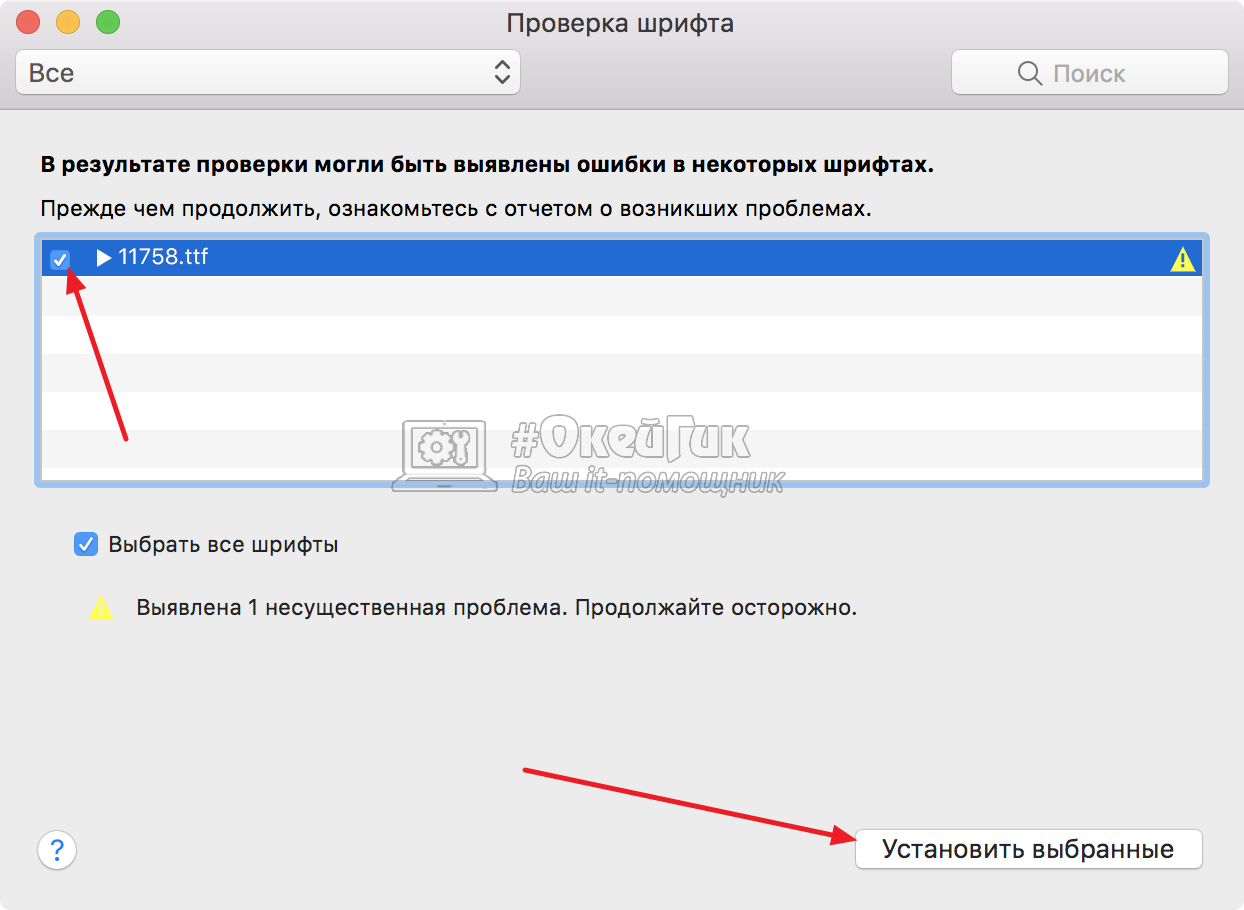
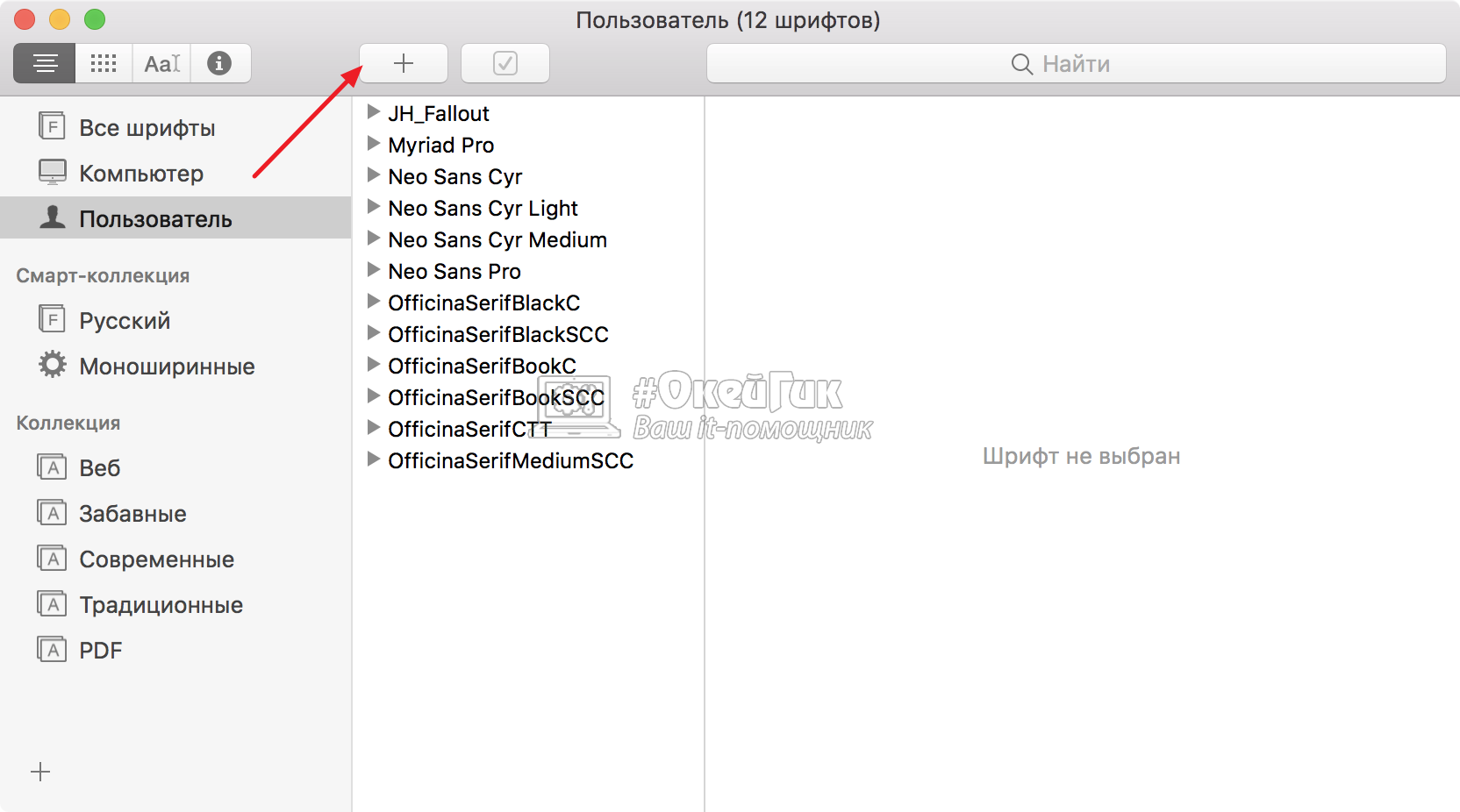
Обратите внимание: Если требуется перенести используемые на компьютере шрифты на другой компьютер, можно экспортировать коллекцию шрифтов. Для этого нужно в приложении “Шрифты” нажать “Файл” — “Экспортировать”. После этого выбрать, куда должна быть экспортирована коллекция шрифтов, и в данном месте будет создана отдельная папка. Каждый из экспортированных шрифтов позже, при необходимости, можно будет установить отдельно.
Как удалить шрифт в Mac OS
Случается, что в поисках нужного шрифта пользователь устанавливает на свой компьютер сотни различных вариантов шрифтов, многие из которых в будущем ему никогда не пригодятся. Однако, эти шрифты будут фигурировать в различных приложениях при выборе шрифта для текста. Есть 2 способа решить эту проблему на Mac OS через приложение “Шрифты”:
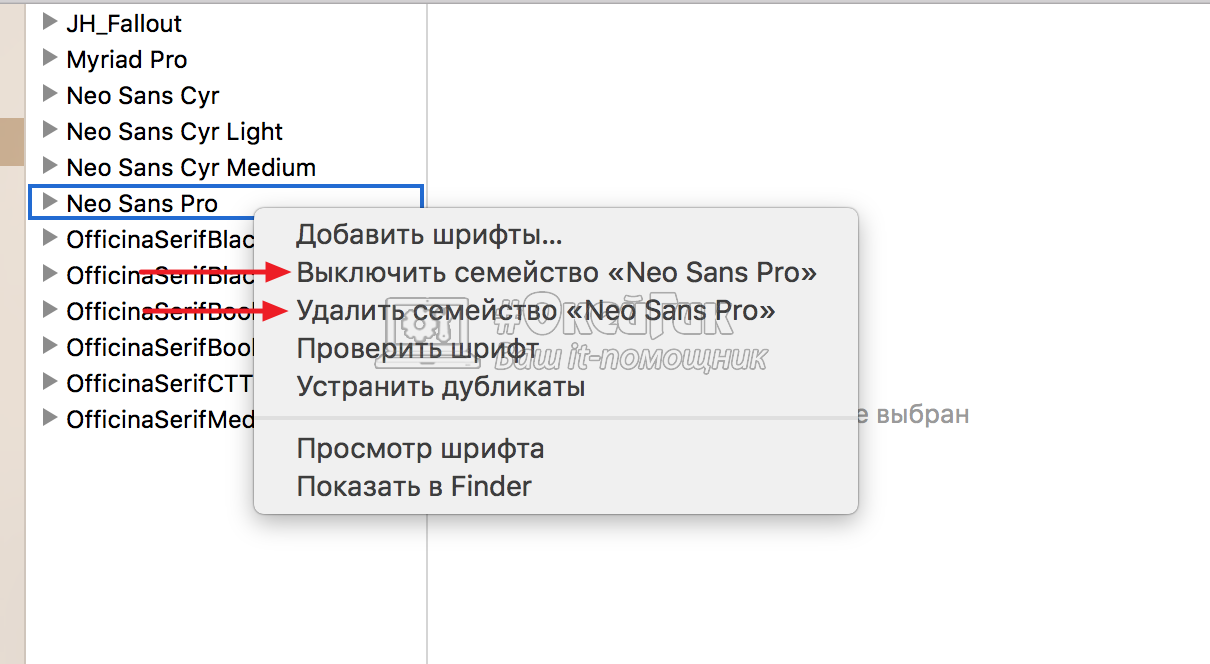
Стоит также отметить еще одну функцию, которая присутствует в утилите “Шрифты”, это “Восстановление стандартных шрифтов”. Если были удалены системные шрифты, которые требуются, либо на компьютер было установлено слишком много новых шрифтов, которые не требуются, можно восстановить список доступных в Mac OS шрифтов к исходному значению. Для этого нажмите в утилите “Шрифты” кнопку “Файл” и выберите “Восстановить стандартные шрифты”. Далее потребуется подтвердить решение, после чего все нестандартные шрифты будут удалены из системы.
Mac OS X Lion: установка и удаление шрифтов

Устанавливать и удалять шрифты в Mac OS просто, не смотря на то, какую версию ОС вы используете. Мы расскажем вам, как устанавливать новые шрифты и удалять ненужные, а также, как восстановить системные шрифты по умолчанию, если вы что-то перепутаете.
Установка нового шрифта в Mac OS X
Установить новый шрифт очень просто. Что вам нужно:
Когда вы два раза кликните на файл шрифта, вы также увидите его образец. В этом окне вы также сможете просмотреть стилизованные версии выбранного шрифта (полужирный, курсив и т.д.) и решить, хотите ли вы его устанавливать. Это происходит через программу Font Book, которую можно запустить отдельно для управления шрифтами.

Удаление шрифтов в Mac OS X
Установили некрасивый шрифт и теперь хотите от него избавиться? Легко с этим справится, вам поможет Font Book:

Восстановление шрифтов по умолчанию в Mac OS X
Если вы случайно удалили важный шрифт или системный шрифт, или добавили так много новых шрифтов, что ваше меню превратилось в какую-то свалку, вы можете восстановить стандартное семейство шрифтов Mac OS X:
 Процедура установки/удаления/восстановления шрифтов одинаковая, как в Mac OS X 10.7 Lion, так и в 10.6 Snow Leopard.