
Remove uninstall Sublime Text 3 completely in mac OS Linux Windows
Revert Sublime Text 3 to a fresh installed state

Jul 7, 2019 · 3 min read
Issue:
In most of the cases, the main purpose of uninstalling Sublime Text 3 is to revert the Sublime Text 3 to its original fresh installed state, So if you mean exactly this you should follow my article and avoid wasting your time in removing unnecessary materials. I also wrote explanation at the end of this article in section ( Read More) for uninstalling.
Step 1: Being familiar with data folder / Sublime Text 3 folder
Where is the default location / path of sublime text packages in mac OS, Linux and Windows?
You should be familiar with the path of installed packages in Sublime Text 3.
In general, regardless to the operating system you have you can find data folder simply by:
When Sublime Text is open go to:


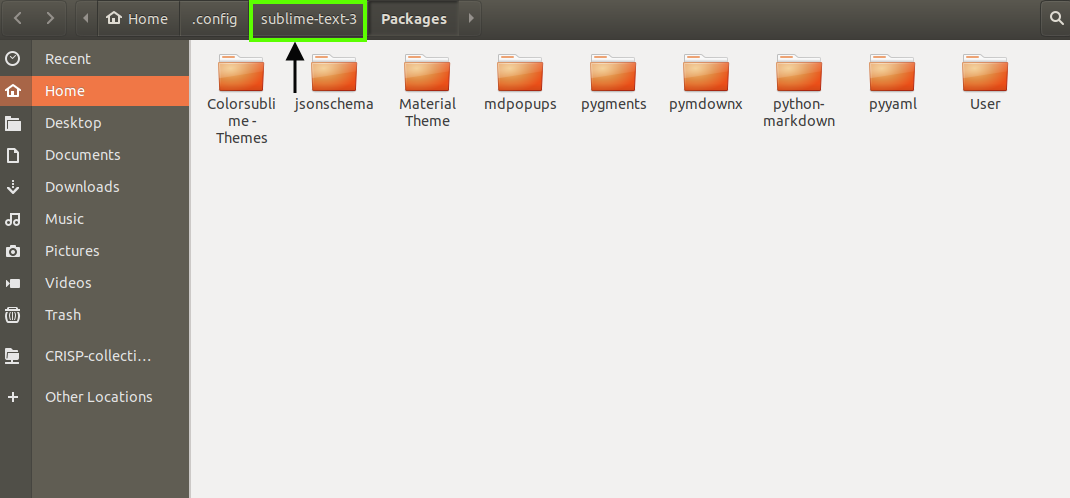
you have to go to menu Preferences and the first item would be Browse Packages.

after you click on Browse Packages you will see:
Attention:
/Library folder is hidden by default. To navigate there, select Go menu in finder and then Go To Folder menu item in Finder, and type in
Or in terminal do this: cd
WINDOWS
In Windows, cache files are stored in a separate location, %LOCALAPPDATA%\Sublime Text 3, to improve performance with roaming profiles.
Step 2: Reverting to a freshly installed state without uninstallation
This means to get Sublime Text 3 to exactly as it was by default, without uninstalling it completely!
Sublime Text 3 can be reverted to a freshly installed state by removing your data folder which described in Step 1 and you should follow your case depending on your operating system.
To revert to a freshly installed state, you can:
When restarted, a fresh data folder ( Sublime Text 3 folder) will be created, just as it was the first time you ran Sublime Text. Keep in mind that this will also remove all of your settings and packages. The backup copy of your data folder can be used to retrieve configuration, or custom packages that can not be reinstalled.
Read More:
In fact, by a simple uninstall Sublime Text 3 you can not remove completely Sublime themes, packages and plugins from your system. For an example if you try this
You will see Sublime Text 3 is gone, but when you install it again by
You will see the old themes and already installed packages remain as well! Since the above command does not delete the data folder as well!
Also if you want to remove sublime text from mac OS completely the process is time consuming ( link ) and besides removing Sublime Text form Applications directory, you have to search the associated items of Sublime Text 3 in some directories like:
And delete them to be sure completely remove Sublime Text 3!
Установка Sublime Text 3 Ubuntu 20.04
Возможности редактора можно очень сильно расширить с помощью плагинов. В этой статье мы рассмотрим как выполняется установка Sublime Text 3 Ubuntu 20.04 из PPA или с помощью пакета, загруженного из официального сайта.
Установка Sublime Text 3 в Ubuntu
1. Репозиторий разработчиков
Сначала поговорим как установить программу из репозитория разработчиков. Этот репозиторий можно добавить также в другие версии этого дистрибутива. Сначала необходимо установить нужные зависимости. Для этого откройте терминал (Ctrl+Alt+T) и выполните:
sudo apt install dirmngr gnupg apt-transport-https ca-certificates software-properties-common
Дальше необходимо добавить ключ репозитория:
И наконец можно установить сам репозиторий:
sudo add-apt-repository «deb https://download.sublimetext.com/ apt/stable/»

Затем установка Sublime Text 3:
sudo apt install sublime-text

После этого, программа будет установлена и готова к использованию. Вы можете найти ее в главном меню:

Главное окно программы выглядит вот так:

2. Центр приложений
Также вы можете установить программу из центра приложений. Для этого запустите центр приложений и наберите в поиске Sublime:

Затем выберите Sublime Text и нажмите кнопку Установить:

После завершения установки вы сможете запустить программу.
3. Пакет snap
Для того чтобы установить самую новую версию Sublime Text 3 можно воспользоваться пакетным менеджером snap. Сначала надо проверить есть ли такой пакет:
sudo snap search sublime
Затем можно установить саму программу:
4. Пакет flatpak
Если в вашей системе установлен пакетный менеджер flatpak, то вы можете получить последнюю версию программы из FlatHub. Для этого выполните:
flatpak install flathub com.sublimetext.three

Для запуска программы необходимо выполнить:
flatpak run com.sublimetext.three
Удаление Sublime Text 3
Для удаления Sublime Text 3 установленного из репозиториев достаточно выполнить:
sudo apt purge sublime-text
Теперь программа полностью удалена из вашей системы. Для удаления snap пакета надо выполнить:
sudo snap remove sublime-text
Для удаления пакета flatpak выполните:
sudo flatpak uninstall com.sublimetext.three

Выводы
В этой статье мы рассмотрели как установить sublime text 3 в Ubuntu. Все очень просто. На завершение видео с процессом установки:
Удалить sublime text 3 ubuntu
Sublime Text 3 – это мощный, кроссплатформенный текстовый редактор для программистов. Он поддерживает подсветку синтаксиса, редактирование разметки, поиск ошибок, имеет API на Python и движок регулярных выражений, который ускоряет работу с файлами.
Возможности редактора можно очень сильно расширить с помощью плагинов. В этой статье мы рассмотрим как выполняется установка Sublime Text 3 Ubuntu 18.04 из PPA или с помощью пакета, загруженного из официального сайта.
Возможности Sublime Text 3
Вот основные особенности программы:
А теперь рассмотрим как установить Sublime Text 3 Ubuntu 18.04 или 18.10.
Установка Sublime Text 3
1. Установка Sublime Text через репозиторий
Сначала поговорим как установить программу через репозиторий. Этот репозиторий можно добавить также в другие версии этого дистрибутива. Для добавления репозитория откройте терминал с помощью Ctrl+Alt+T и выполните:

Затем установка Sublime Text 3:
sudo apt install sublime-text

В Ubuntu 18.04 программа по умолчанию не запускается. Для того чтобы исправить ошибку необходимо установить пакет:
sudo apt install libgtk2.0-0
После этого, программа будет установлена и готова к использованию. Вы можете найти ее в главном меню:


Программа работает так как нужно и вы уже можете переходить работать с исходным кодом.
2. Как установить Sublime Text через центр приложений
Также вы можете установить программу из центра приложений. Для этого запустите центр приложений и наберите в поиске Sublime:

Затем выберите Sublime Text и нажмите кнопку Установить:

После завершения установки вы сможете запустить программу.
Удаление Sublime Text 3
Для удаления Sublime Text 3 установленного из репозиториев достаточно выполнить:
sudo apt purge sublime-text
Теперь программа полностью удалена из вашей системы.
Выводы
В этой статье мы рассмотрели как установить sublime text 3 ubuntu. Все очень просто. На завершение видео с процессом установки:
Я также установил sublime text3 и «менеджер пакетов».
В этом процессе произошла неизвестная ошибка, и процесс просто остановился.
Итак, я просто отключился силой и снова побежал, чтобы завершить установку.
, но через 3 секунды, возвышенный текст снова остановился, и я повторил процесс удаления – установки.
Я думаю, что проблема возникает при установке диспетчера пакетов.
Прямо сейчас, нет способа решить, как бы я не повторил этот процесс.
As the sublime text 3 beta has been released and opened to the public I decided to upgrade to it. Turns out that most of the plugins I generally use are not ready to use yet and it has slowed me down. I wanted to uninstall it and resume using sublime text, but haven’t find any method of doing so apart from the revert, which would just reset the version 3.
I am waiting on any suggestions.
EDIT I forgot to add that my sublime text 2 was not uninstalled so they both run concurrently only now whenever I try to open sublime text 2 it is shut down automatically after few seconds.
3 Answers 3
Option 1
If you installed sublime-text-3 with apt-get, based on this article:
You could remove your installation:
Option 2
And you have used this command for installation
Or you just double clicked on it and Ubuntu Software Center installed it.
But you have to reinstall Sublime Text 2 in each case. Your configurations are in different folders, so your previous settings which belongs to Sublime Text 2, will be still there.
Как установить Sublime Text 3 в Ubuntu
Текстовый редактор Sublime Text быстро набрал популярность среди разработчиков благодаря хорошему балансу простоты и функциональности. Среди его достоинств можно отметить возможность одновременного редактирования нескольких участков текста, мощную систему плагинов, подключаемый менеджер пакетов, сохранение и вставку фрагментов текста по горячим клавишам. При всём этом Sublime Text можно скачать бесплатно и использовать без покупки лицензии.
К сожалению, этого приложения нет в стандартных репозиториях многих популярных дистрибутивов. Поэтому чтобы установить Sublime Text 3 в Ubuntu, придётся воспользоваться обходными путями вместо привычного обращения к Центру приложений. В этой статье описано несколько способов разной степени сложности и удобства.
Установка через PPA
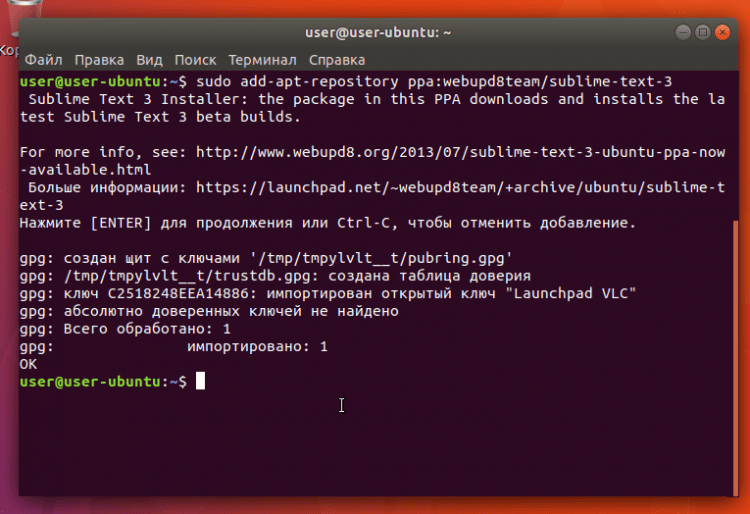
Есть пользовательский репозиторий (PPA), в котором всегда доступна самая свежая версия Sublime Text из стабильных. Чтобы подключить его, нужно ввести команду:
sudo add-apt-repository ppa:webupd8team/sublime-text-3
Утилита автоматически импортирует ключи, которые необходимы для сверки целостности пакетов.
После подключения репозитория всегда нужно обновлять кэш пакетов, иначе пакетный менеджер просто не увидит содержимое этого репозитория.
Ну и наконец, установка самого приложения. Название пакета может ввести в заблуждение — несмотря на слово installer, это не установщик, а сам текстовый редактор.
sudo apt install sublime-text-installer
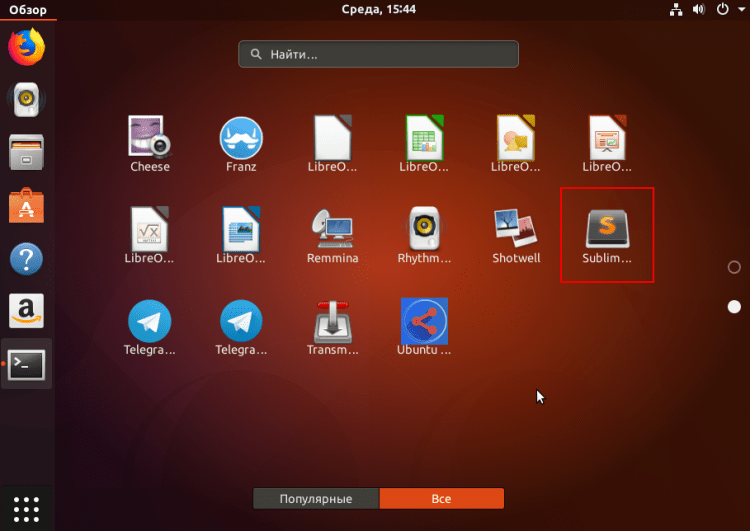
Теперь установленный Sublime Text можно запустить, скомандовав в терминале “subl”, но куда удобнее — через дашборд Gnome 3.
Если приложение стало не нужно, его можно удалить командой:
sudo apt purge sublime-text-installer
После этого лучше удалить и сам подключенный репозиторий PPA, чтобы избежать потенциальных проблем при установке и обновлении пакетов:
Установка через репозиторий производителя
Разработчики текстового редактора недавно создали собственный deb-репозиторий, который можно похожим образом подключить к системе. Этот вариант выглядит более предпочтительным — всё-таки лучше полагаться на самих разработчиков программы, чем на обычных пользователей с их PPA.
Сначала надо дополнительно установить пакет apt-transport-https:
sudo apt install apt-transport-https
Следующий шаг — импортирование ключей:

Подключение стабильного репозитория:
echo «deb https://download.sublimetext.com/ apt/stable/» | sudo tee /etc/apt/sources.list.d/sublime-text.list
И стандартная процедура обновления кэша пакетов и установки приложения:
sudo apt update
sudo apt install sublime-text
Для удаления достаточно скомандовать:
sudo apt purge sublime-text
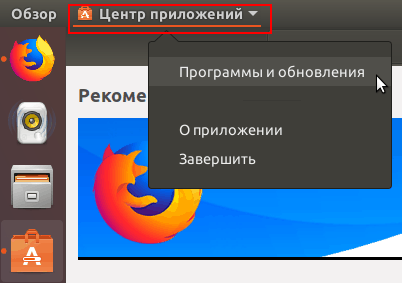
Но нужно также удалить из системы подключенный репозиторий разработчиков. Сделать это придётся вручную. Первый способ — открыть Центр приложений и зайти в его настройки.
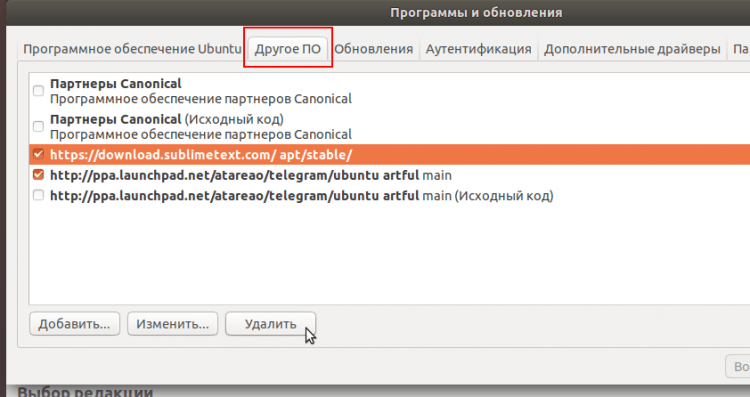
В открывшемся окне перейти на вкладку “Другое ПО”, выбрать нужный (точнее, ненужный) репозиторий и нажать кнопку “Удалить”.
Второй способ — удалить созданный ранее файл:
sudo rm /etc/apt/sources.list.d/sublime-text.list
Заключительный шаг любого из этих двух способов — обновление кэша пакетов:
Установка через Snap
В последних версиях Ubuntu появилась “изкоробочная” поддержка системы Snap — замены привычных deb-репозиториев, избавленная от традиционного линуксового “ада зависимостей”. Через Snap можно легко установить Sublime Text 3 всего одной командой:
После чего в дашборде появится иконка последней стабильной сборки текстового редактора.
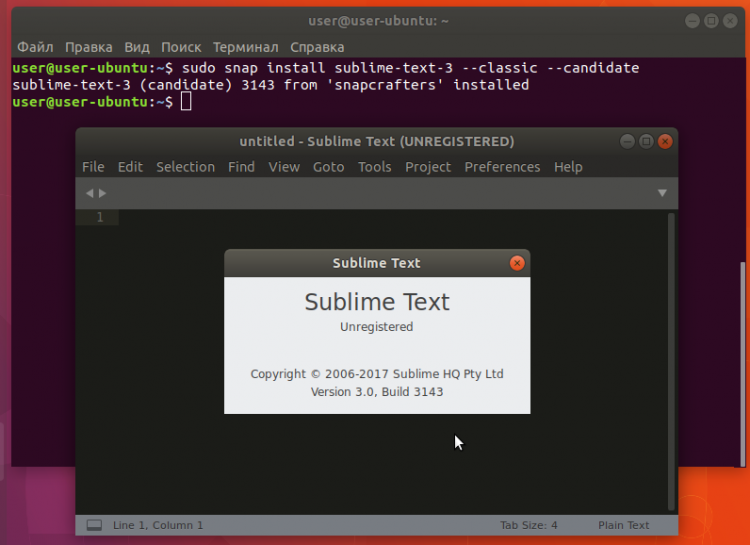
Удалить его так же легко, достаточно одной команды:
sudo snap remove sublime-text-3
Установка пакета вручную
Можно просто скачать deb-пакет Sublime Text 3 и установить его кликом — т.е. использовать тот же метод, что уже десятилетиями используется в Windows для установки приложений. Чтобы скачать deb-пакет, надо зайти на соответствующую страницу pkgs.org и кликнуть там по ссылке загрузки.
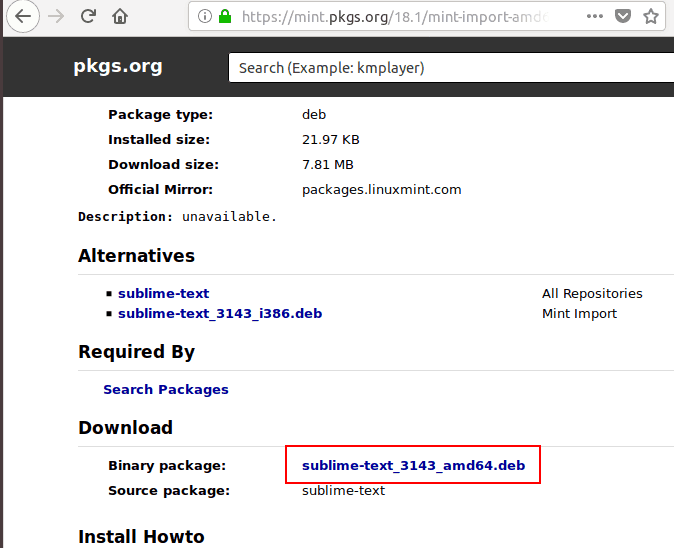
После этого надо найти скачанный deb-пакет в папке “Загрузки” домашнего каталога и кликнуть по нему мышью. Откроется утилита установки пакетов Центра приложений. Для установки надо нажать кнопку “Установить” и подождать.
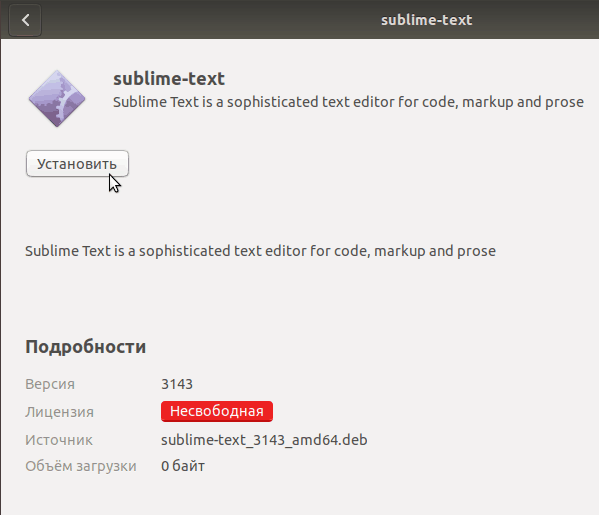
В дашборде появится иконка запуска текстового редактора. Чтобы удалить Sublime Text 3, если он стал не нужен, достаточно ввести команду:
sudo apt purge sublime-text
Использование без установки
Ну и напоследок: совсем необязательно устанавливать программу, чтобы пользоваться ею. Можно просто скачать тарболл Sublime Text 3, распаковать его в удобное место, и запускать прямо оттуда.
Для этого надо зайти на одну из страниц официального сайта проекта, и кликнуть по выделенной ссылке. Браузер скачает архив tar.bz2 в папку “Загрузки” домашнего каталога.

Этот архив надо распаковать в текущую папку.
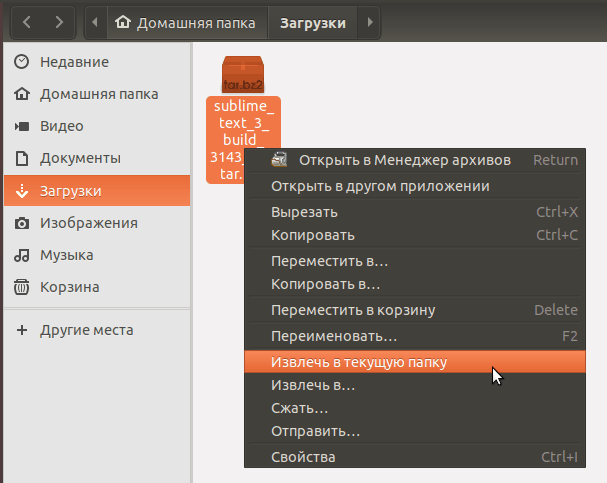
Потом войти в появившуюся папку и перенести каталог “sublime_text_3” в любое удобное место — например, в папку apps в домашнем каталоге (такую папку нужно предварительно создать). Теперь, чтобы запустить текстовый редактор, достаточно кликнуть по исполняемому файлу “sublime_text”.
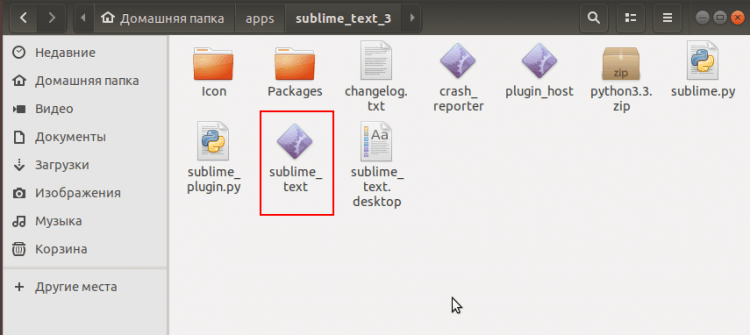 Преимущество этого способа — нет необходимости возиться с репозиториями и пакетным менеджером. Для удаления программы достаточно удалить папку “sublime_text_3”. Но есть и минусы:
Поэтому в Linux так устойчива традиция устанавливать приложения только через менеджер пакетов, и лучше от этой традиции не отступать без крайней на то необходимости.
Удаление проектов в Sublime Text 2 и 3
Как удалить проект из окон проекта Sublime Text 2 и 3 ( Ctrl + Alt + P )?
Delete не имеет никакого эффекта, нет контекстного меню, и удаление связанных файлов *.sublime-project и *.sublime-workspace также не удаляет проект из списка.
Любая идея? Поскольку это окно начинает засоряться…
Было бы неплохо, если бы Sublime Text удалил проекты, которые вы удалили из списка последних проектов. К сожалению, это не так, и список может быть завален проектами, которые больше не существуют.
Пока Sublime Text не предлагает эту функцию, есть несколько ручных способов удаления проектов.
Вариант 1: быстрый способ (очистить все):
Если вы ищете самый быстрый способ очистки списка, этот вариант для вас.
Помните, что это очистит все проекты в последнем списке. Это включает те, которые вы не удалили.
Проект > Открыть последние > Очистить элементы

Вариант 2: Ручной способ (но с контролем над удалением проектов):
Путь к Session.sublime_session файлу, указанному в OS и ST версии:
Windows x64:
C:\Users\[Username]\AppData\Roaming\Sublime Text 2\Settings\Session.sublime_session
C:\Program Files\Sublime Text 3\Data\Local\Session.sublime_session
Mac OSX:
/Library/Application Support/Sublime Text 2/Settings/Session.sublime_session
/Library/Application Support/Sublime Text 3/Local/Session.sublime_session
Linux (Ubuntu):
Что ожидать:
В нижней части этого файла вы увидите следующее:
Удалите нежелательные проекты из этого файла
Как выглядит файл после удаления проекта3:
Сохранить и перезапустить Sublime Text 2/3
Вариант 3: Путь к плагину
Вы можете проверить плагин Sublime Text Project Manager.
Вариант 4: способ Node.js
Просто прояснить что-то в решении Валяса выше.
Когда он говорит: “Перейдите в папку Sublime Preferences…”, он означает: “Перейдите в папку ПОЛЬЗОВАТЕЛЬ“, а не папку “Программа”.
Внимание: используйте другой редактор, чтобы изменить файл Session.sublime_session:
Хотя очевидно для многих, это может быть не для других:
Вы HAVE, чтобы отредактировать файл Session.sublime_session с помощью другого текстового редактора, а сам Sublime Text должен закрыть.
НЕ использовать, использовать Sublime Text самостоятельно или оставить программу запущенной при внесении изменений.
Если вы это сделаете, это приведет к перезаписыванию изменений при закрытии приложения.
Возвышенный текст 3:
• WINDOWS x64:
C:\Users\[Username]\AppData\Roaming\Sublime Text 3\Local\Session.sublime_session
• Linux (Ubuntu):
• Mac OSX/Sierra:
/Library/Application Support/Sublime Text 3/Local/Session.sublime_session
• Переносная установка (она может работать и для ST2, но я не тестировал):
Sublime Text 2:
• WINDOWS x64:
C:\Users\[Username]\AppData\Roaming\Sublime Text 2\Settings\Session.sublime_session
• Mac OSX:
• Linux (Ubuntu):
Где редактировать файл
Он должен выглядеть примерно так:
Кредиты
Путь к ST3 Linux (Ubuntu)/Build 3047 добавлен из комментария @ezrepotein4.
Путь ST2 Linux (Ubuntu) добавлен из комментария @0x4a6f4672.
Пути Windows x64 и Mac, взятые из этот пост.
Sublime Text 2:
Чтобы очистить возвышенную историю файлов, историю проектов, историю автозаполнения и найти/заменить историю, выполните следующие
Когда вы снова закроете возвышенность и просмотрите каталог настроек, он все равно будет иметь файл Session.sublime-session, потому что возвышенный воссозданный, но его размер будет меньше, чем тот, который у вас был раньше, потому что он не содержит никаких барабанных данных из предыдущей истории проектов и т.д.
Я надеюсь, что это улучшит время запуска для возвышенного текста 2.
Вы можете выбрать резервное копирование Session.sublime-session в другую папку, если хотите запомнить пути к проекту и т.д., А затем скопируйте их, как только вам понадобится, с помощью программного обеспечения для сравнения файлов. Просто не забудьте закрыть возвышенную информацию, когда вы имеете дело с Session.sublime-session, то есть если вам нужно внести какие-либо изменения в этот файл, вы должны сделать их в каком-то другом текстовом редакторе, таком как notepad ++ и т.д.
для MacOS High Sierra
вам нужно изменить файл Session.sublime_session, который можно найти с тремя подходами
через терминал
через Sublime Text 3
нажмите на первое меню
он откроет местоположение в Finder, которое
Macintosh HD > Пользователи > имя пользователя (с домашним значком) > Библиотекa > Поддержка приложений > Sublime Text 3 > Пакеты
переместитесь в одну папку вверх и щелкните папку Локальная