
Как легко и полностью удалить uTorrent на Mac

Написано Джордан Бальдо Последнее обновление: сентябрь 7, 2021
Всемогущий эксперт по написанию текстов, который хорошо разбирается в проблемах Mac и предоставляет эффективные решения.
Вот как удалить uTorrent на Mac. uTorrent (Torrent) также для Mac был бы простым, бесплатным и, возможно, даже эффективным приложением BitTorrent, которое, таким образом, позволяет пользователю легко загружать торрент-контент. Но тем не менее, определенная система поиска информации, как и RSS-загрузки, просто недоступны. Кажется, практически нет возможности повысить или удалить функции торрента, пока он все еще работает, и тогда вы должны быть осторожны с секретными установочными пакетами, а также с модификациями фреймворка, которые он выполняет во время установки.
Но если вы не хотите удалить uTorrent на Mac, они могут обнаружить, что на вашем устройстве есть некоторые очень связанные элементы, которые трудно удалить. Вы даже можете заметить, что он продолжает возвращаться к Launchpad, когда вы уже переместили его в корзину.
Несколько клиентов также сообщают об этом, потому что, когда пользователи получают текущий торрент, uTorrent может немедленно запускать, а также начинать загрузку, несмотря на то, что это программное обеспечение не существует в каталоге приложений.
Часть 1. Как вручную удалить µtorrent на Mac?

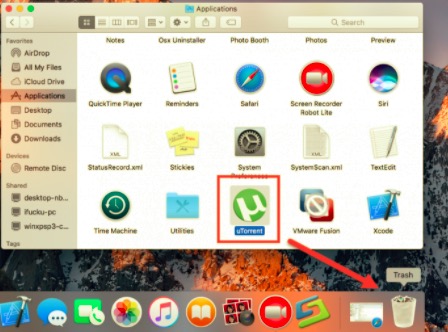
Как удалить uTorrent на Mac через корзину
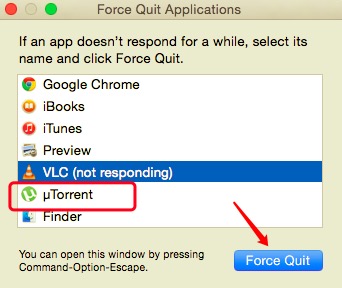
Принудительный выход из µTorrent с помощью монитора активности
Как удалить µtorrent на Mac через Finder

Как удалить µtorrent на Mac через Apple Store
Удаление приложения сначала из Mac App Store аналогично удалению приложения с помощью вашего iPhone.
Часть 2. Как вручную удалить все компоненты, связанные с µtorrent?
Как удалить uTorrent на Mac? Несмотря на то, что uTorrent уже был удален в корзину, некоторые устаревшие архивы, записи, кеш-память, а также другие случайные вещи могут действительно оставаться здесь, на жестком диске компьютера. Вы можете вручную распознать, а также очистить все файлы, связанные с uTorrent, для полного удаления. Прожектор можно использовать для поиска подходящих имен.
Некоторые из этих данных о предпочтениях uTorrent могут быть получены из каталога Preferences внутри каталога библиотеки вашего пользователя или, скорее, из библиотеки фреймворка, хранящейся где-то в основе чего-то вроде системного диска, хотя вспомогательные файлы иногда расположены по всей библиотеке, возможно, в Поддержка приложений каталог.
Кроме того, могут быть некоторые определенные модификации ядра, а также файловые системы, которые не всегда очевидны. В таком случае вы можете выполнить поиск в Google в поисках подключаемых модулей uTorrent. Вы можете использовать Терминал (из Applications/Utility меню), чтобы просмотреть особенности указанной папки, о которой идет речь, а также удалить проблемный компонент.
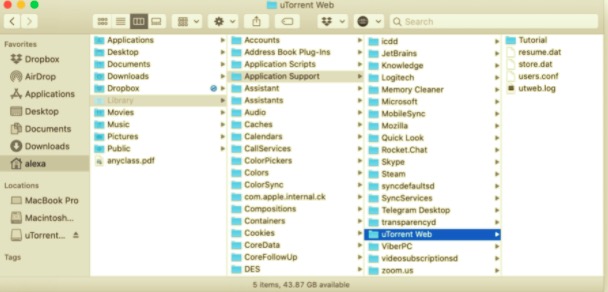
(Имейте в виду: вы не можете отменить такое действие, тогда просто будьте уверены, что вы случайно не уничтожили что-то, прежде чем выполнять его.) Перед фактической выгрузкой мусора вы можете щелкнуть правой кнопкой мыши по этому предмету внутри корзины для мусора и выбрать Turned Back в основном в списках). Если вам не удается очистить корзину, перезагрузите Mac.
Однако вы хотели бы предотвратить повышенную опасность ручного удаления любой такой файловой системы и, кроме того, довольно быстро и эффективно противодействовать удалению Torrent. Компетентный полезный инструмент деинсталлятора также может считаться достаточно подходящим для его использования, поскольку он может также больше нравиться как в целом, так и даже в подавляющем большинстве таких каталогов, которые, кроме того, действительно должны включать цифровые данные вместе с явно зарегистрированными записями, но также обеспечить обширное и полностью автоматизированное удаление. Теперь вы знаете, как удалить uTorrent на Mac.
Часть 3. Полное удаление µtorrent на Mac простым щелчком мыши
Вы узнаете, как легко удалить uTorrent на Mac. Как следствие, можно избежать всех рискованных и трудоемких методологических шагов, что позволит пользователям довольно быстро удалить uTorrent со своих компьютеров Mac. Еще одним вариантом удаления uTorrent с вашего компьютера должно быть использование программы удаления. С помощью инструмента, отличного от опытного деинсталлятора, вы можете быстро завершить метод удаления практически всех компьютерных приложений, включая службы, из ваших систем, не оставляя никаких остатков.
Точно так же, как вы все еще можете их прочитать, это действительно станет действительно простым методом удаления uTorrent и, зачастую, множества других программ, но их удаление вручную обычно иногда приводит к неудачному удалению. Но, тем не менее, самая важная функция, которая на самом деле была ранее продемонстрирована, может быть очень простой и быстрой даже для новичка, чтобы получить, а также удалить приложение, которое действительно нравится клиентам.
Деинсталлятор PowerMyMac стал, по сути, бесплатным деинсталлятором программ, который используется для удаления программ с такого Mac. В целом остальные более ранние системные деинсталляторы эволюционировали в относительно полезные инструменты, позволяющие пользователям полностью удалять любое такое программное обеспечение, а также связанные с ним файлы несколькими щелчками мыши.
Пользователи также, скорее всего, сэкономят время, фактически проанализировав определенный вид информации, относящейся к приложениям. Может быть, вам следовало понять, насколько эффективна вся программа в удалении многих, возможно, сомнительных, а также ненужных файлов с вашего Mac? Следуйте простым методам, чтобы узнать, как удалить uTorrent на Mac:

И наоборот, если вы не решаетесь использовать сложный подход к удалению, даже если вы успешно удалили приложения с помощью упомянутых выше методов, вы можете выбрать автоматический вариант, который обычно поможет вам добиться безупречного удаления.
Поскольку это не более чем результат, а не трудоемкий, трудный подход, состоящий из нескольких этапов, должно было быть определено, что было бы предпочтительнее использовать автоматизированную процедуру для удаления такого нежелательного программного обеспечения. Несмотря на то, что это особенно заметно по сравнению с предыдущим методом, требующим много времени, это, вероятно, стало значительно более выгодным для выбора автоматизированного метода, который можно было бы быстро настроить и который подходил бы для пользователей всех типов ресурсов.
Итак, как уже говорилось о как удалить uTorrent на Mac, мы узнали, как вы можете удалить его вручную, что иногда занимает много времени, или, возможно, автоматически, что было легко и экономно по времени. В дополнение к этому мы также познакомили вас с помощью Деинсталлятор PowerMyMac который может стать вам полезен, потому что всего за несколько щелчков мышью и шагов вы можете легко удалить приложение или программное обеспечение, а также мгновенно удалить его остатки. Мы также описали ручную процедуру удаления всех компонентов, связанных с uTorrent. Мы надеялись, что это поможет вам. Хорошей вам недели впереди.
Прекрасно Спасибо за ваш рейтинг.
Как удалить программу на Mac

Новые пользователи компьютеров на операционной системе MacOS могут при выполнении элементарных действий столкнуться с проблемой. Если человек только перебрался с Windows на Mac, он может не понимать, как в операционной системе компании Apple удалить с компьютера программу. На самом деле сделать это очень просто, но нужно знать алгоритм, который мы и рассмотрим в рамках данной статьи.
Как удалить программу на Mac через LaunchPad
Все программы, которые установлены на Macbook, iMac или другой компьютер под управлением операционной системы MacOS, располагаются в LaunchPad. Чтобы в него зайти, нужно нажать на соответствующий значок в доке, где располагаются элементы быстрого доступа.

LaunchPad представляет собой список всех программ. Операционная система MacOS устроена таким образом, что здесь каждая программа представляет собой один файл, по крайней мере для пользователя. Здесь нельзя без дополнительных усилий зайти посмотреть из каких файлов состоит то или иное приложение. Поэтому и удаление приложения происходит также просто. Достаточно взять программу из LaunchPad и перетащить ее в мусорное ведро, которое расположено на панели дока.
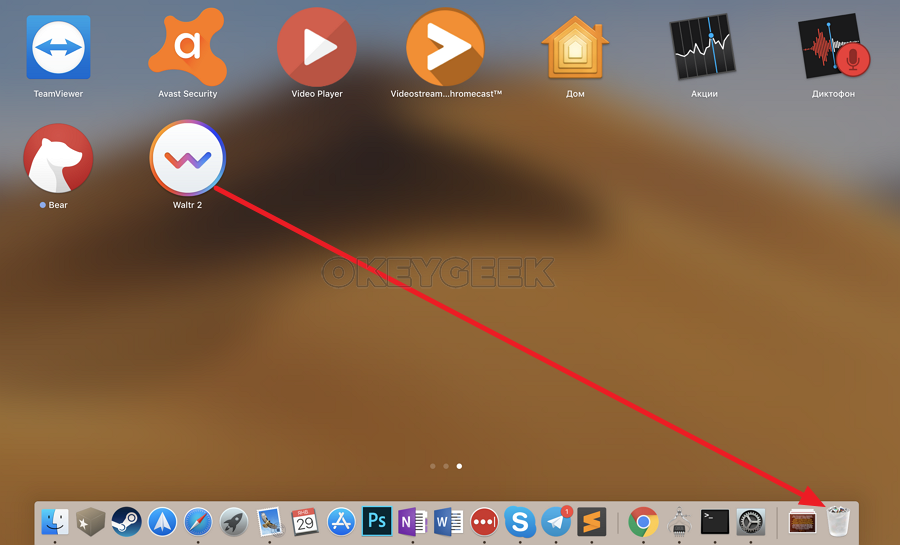
Рядом с программой после этого появится информационное сообщение, в котором нужно подтвердить, что вы желаете удалить это приложение со своего компьютера.
Как удалить программу на Mac через Finder
Finder — аналог “Проводника” из Windows. В нем хранятся файлы, которые пользователь загружает на компьютер. Но также здесь представлены и программы, перейти к которым можно, если нажать на соответствующий раздел в левой колонке.
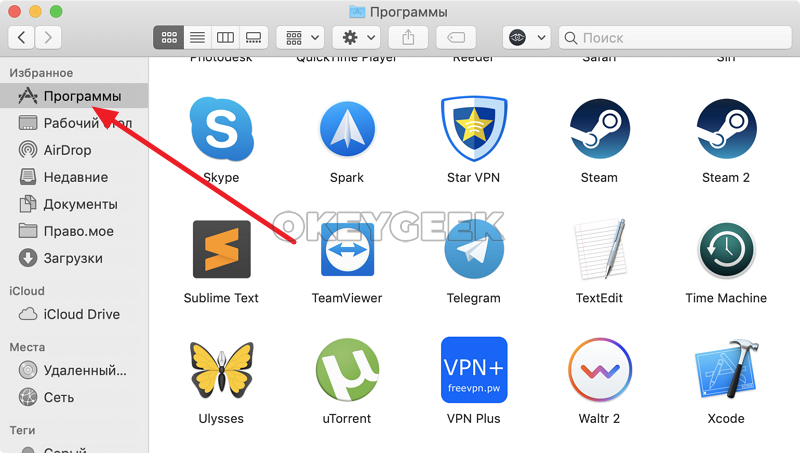
Далее потяните программу, которую вы хотите удалить, в мусорное ведро, расположенное в доке.
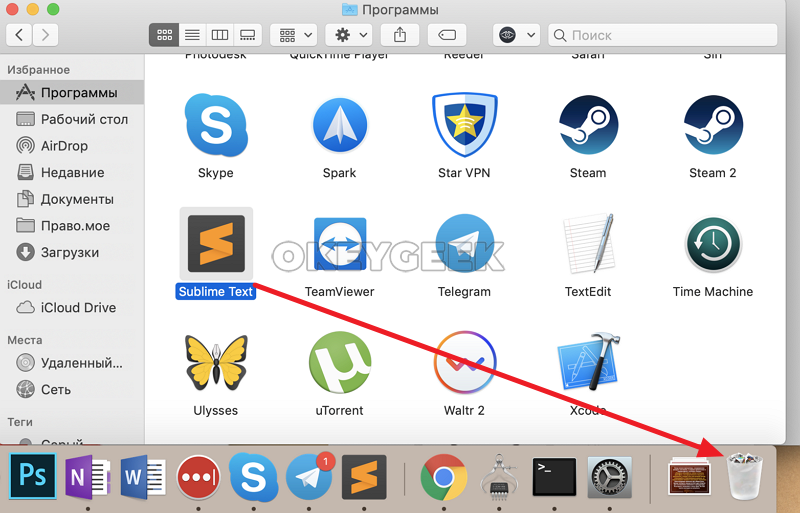
После этого программа будет сразу удалена, либо вас могут попросить ввести пароль от учетной записи.
Обратите внимание: Удаление программ через Finder менее эффективно с точки зрения очистки компьютера от остаточной информации от программы, чем удаления через LaunchPad.
Как удалить программу сторонних разработчиков на Mac
Описанные выше способы хороши, если вы устанавливаете все приложения из магазина Apple. Но они не подходят, если программа была загружена из интернета с сайта разработчиков и установлена на компьютер. В такой ситуации нужно посмотреть, предлагает ли само приложение необходимые опции для деинсталляции. Для этого запустите приложение, которое хотите удалить, и посмотрите в верхнем меню доступные действия. Если программа от известных разработчиков, чаще всего ее можно удалить в одном из выпадающих меню.
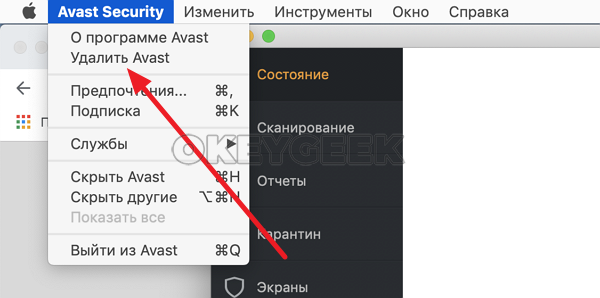
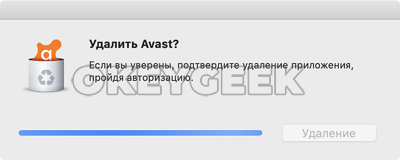
Далее нужно будет ввести пароль от учетной записи, после чего приложение удалится с вашего компьютера под управлением операционной системы MacOS.
Как удалить программу на Mac через управление хранилищем
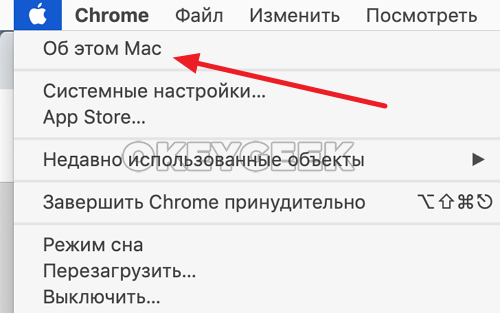
Еще один способ удалить приложения на Mac — это использовать утилиту управления хранилищем. Для того чтобы ее запустить, нажмите в верхнем левом углу на значок яблока, после чего в выпадающем меню выберите пункт “Об этом Mac”.
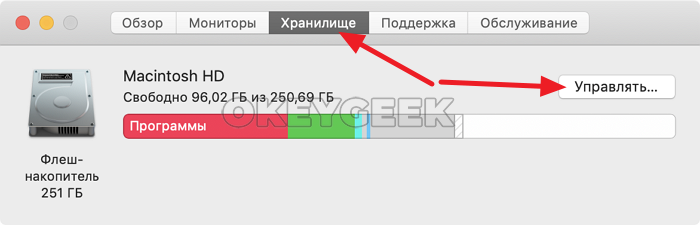
Откроется информация о компьютере. Здесь нужно в верхнем меню переключиться на раздел “Хранилище”, а далее нажать “Управлять”.
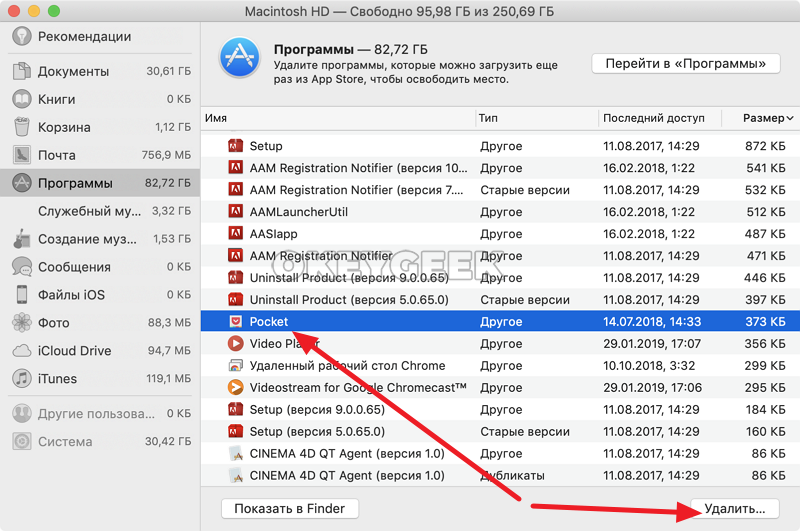
Запустится утилита для управления хранилищем. Чтобы удалять программы, переключитесь в раздел “Программы” в левом меню. После этого выбирайте программы, которые вы хотите удалить, и жмите в правом нижнем углу “Удалить”.
Появится всплывающее окно с вопросом, действительно ли вы хотите удалить программу. Жмите “Удалить”, чтобы подтвердить свои действия.
Важно: Данным способом можно удалить программы, которые не удаляются методами описанными выше.
Выше описаны наиболее актуальные способы, как удалить программу на Mac. Есть еще несколько вариантов, которые могут быть использованы. Например, это загрузка и установка на Mac специальных приложений, которые способны удалять программы, либо удаление программ через их содержимое. Но эти методы могут быть заменены способами, которые описаны выше.
Question: Q: How do I uninstall utorrent on my Macbook Pro?
I made a terrible mistake in downloading utorrent, which basically takes over your Mac.
I’ve been reading that it is very difficult to uninstall.
Can anyone tell me the best way to do this?
Posted on Feb 27, 2015 7:49 AM
Helpful answers
In my version of OSX El Capitan I had to remove uTorrent from Application folder as everyone mentioned, but then remove some leftovers from
In finder you can choose in menu «Go»->»Go to Folder» and copy the path above there.
I deleted 2 folders: uTorrent and μTorrent
Good luck to everyone 🙂
There’s more to the conversation
Loading page content
Page content loaded
I do not know where you have downloaded that app from, but apart from its purpose, it is a legit app. It can be removed just by dragging the app to the Trash from the Applications folder and emptying it.
Do not use any third-party application like CleanMyMac to uninstall the app or you may have serious problems.
Feb 27, 2015 7:53 AM
Feb 27, 2015 7:51 AM
I was unable to simply drag the icon to the trash- it kept springing back onto the Launchpad. So, I went to Finder, clicked on «applications,» selected the uTorrent in the list, and used the menu at the top of Finder to move it to the trash. Done (remember to empty the trash by pressing and holding your mouse over the trash basket and select, «empty trash.»
Jul 21, 2015 5:33 PM
In my version of OSX El Capitan I had to remove uTorrent from Application folder as everyone mentioned, but then remove some leftovers from
In finder you can choose in menu «Go»->»Go to Folder» and copy the path above there.
I deleted 2 folders: uTorrent and μTorrent
Good luck to everyone 🙂
I have downloaded it from the legit site utorrent. Installed it on my mac and then realised using little snitch that there was constant traffic out so decided to remove it.
I tried everything to remove it but the dmg is even hidden in a user that does not exist. another user has been created with a number 1 added to my username, but I can not find it anywhere.
little snitch keeps reporting traffic from utorrent even after I removed all and deleted it.
if I click on a magnet to download, it triggers utorrent app and the app opens on my desktop and start downloading, but if I search with goto folder or in apps, I can not find it, expect I got the dmg listed in myusername1 and I can not find a way to delete it
this has become a terrible application, even app like cleanmymac3 that removes lots of **** can not find it
4 способа как правильно удалить программу на Mac OS
Рассмотрим все существующие способы, как можно удалить быстро программу на Mac OS. Особенность работы этой операционной системы заключается в том, что даже после удаления на компьютере остаются файлы программы. Все описанные ниже способы полностью деинсталлируют ПО из вашего компьютера.
В Mac OS нет системного реестра, соответственно, функционал удаления программы полностью отличается от алгоритма Windows. Как известно, в Виндоус приложения удаляются с помощью окна Панели управления. В OS X для того, чтобы стереть ПО достаточно просто переместить его в Корзину. Такой способ считается стандартным, но в результате его выполнения в системе остаются временные файлы программы.
Со временем эти файлы захламляют ваш Mac, поэтому рекомендуем удалять программы одним из описанных ниже способов.

Способ 1 — Удаление из Launchpad
Стартовая панель (другое название — Launchpad) в Mac OS – это то же самое, что и рабочий стол в Windows. В этом окне расположены ярлыки всех приложений, которые туда добавил сам пользователь.
С помощью Launchpad вы можете очень легко удалить программу, которая больше не нужна. Просто перетяните её значок в Корзину. Такое действие условно удаляет приложение, и вы сможете в любой момент вернуть его, не потеряв все сохранённые данные игры или проекта.
Если же вы хотите окончательно удалить утилиту, просто откройте Корзину и удалите файл программы или содержимое всей Корзины сразу. Такой метод деинсталляции подойдет для обычных клиентских программ, небольших игр и офисных приложений.
Заметьте, если программа является частью целого пакета ПО или игра постоянно работает с сервером, создавая новые файлы в ОС, лучше использовать дополнительные способы очистки Mac OS.

Рис.2 – деинсталляция ПО с помощью Launchpad
После очистки Корзины нужно убедится в том, что в файловой системе больше не осталось никаких сохранённых настроек утилиты. Если такие есть, их достаточно точно так же переместить в Корзину и затем очистить её содержимое.
Файловый менеджер в OS X называется «Библиотека». В ней хранятся файлы всех установленных приложений, данные о запущенных процессах, их настройки и текущая конфигурация.
Чтобы очистить оставшиеся от приложения файлы, зайдите в Finder. В шапке окна отображается главное меню. Кликните на пункт «Go», а затем на «Library», как показано на рисунке ниже:

Рис.3 – открытие библиотеки
В появившемся окне найдите папку с названием удаленного приложения и переместите её в Корзину, которую после этого очистите.

Рис.4 – избавление от оставшихся файлов ПО
Если вы не можете удалить директорию из-за постоянно появляющегося окна с сообщением «Повторить попытку», перезагрузите компьютер и удалите папку снова.
Способ 2 – Использование Finder
Также, с его помощью вы можете удалять установленные программы.
Следуйте инструкции:
1. На панели инструментов компьютера найдите значок Finder и кликните по нему;

Рис.5 – Dock-панель операционной системы
2. Далее откроется окно управления, в левой части которого нужно нажать на поле «Программы». В Finder отобразится список всех установленных приложений;

Рис.6 – просмотр списка установленных приложений
3. Теперь вберите объект, который хотите стереть с компьютера, и кликните по нему правой кнопкой мышки. В появившемся контекстном меню нажмите на «Поместить в корзину»;

Рис.7 – деинсталляция приложения

Рис.8 – очистка корзины
Способ 3 – Использование деинсталлятора
Если приложение было установлено не из официального App Store, его не желательно удалять с помощью методов, которые описаны выше. После установки такого ПО в системе появляется еще и специальный деинсталлятор — утилита, которая правильно удаляет конкретную программу с вашего ПК.
Следуйте инструкции, чтобы найти и запустить деинсталлятор:

Рис. 9 – открытие деинсталлятора
Способ 4 – Сторонние программы для удаления
Помимо стандартных способов деинсталляции, вы можете использовать сторонние программы для очистки. Рассмотрим самые популярные из них.
App Cleaner
App Cleaner – это наиболее популярная утилита для удаления данных из вашего Mac.
Скачать ПО можно с официального сайта разработчика по ссылке https://freemacsoft.net//appcleaner///.
После установки App Cleaner откройте окно утилиты. Затем кликните на вкладку Applications:

Рис.10 – вкладка Applications
Далее дождитесь пока утилита загрузит информацию обо всём ПО, которое установлено в системе. Затем вы увидите указанное на рисунке ниже окно. Переместите в него значки программ, которые хотите удалить.

Рис.11 – главное окно App Cleaner
Также, пользователь может выбрать из списка, какое ПО следует деинсталлировать.

Рис.12 – выбор приложений
Существуют и другие эффективные программы для очистки Mac OS и ускорения её работы. Наиболее популярные из них – Movavi Mac Cleaner и CleanMyMac.
Удаление встроенных программ
В каждой Mac OS есть много предустановленных программ. Некоторые из них вы можете использовать регулярно, а некоторые – совсем не открывать.
Для освобождения места в памяти ПК и удаления стандартного ПО следуйте инструкции:

Рис.13 – запуск Терминала

Рис.14 – деинсталляция стандартного ПО
Тематические видеоролики:
Как правильно удалять приложения на Mac

Операционная система macOS очень простая в освоении и удобная для использования. Некоторые процессы намеренно упрощены для легкости восприятия.
Так, например, удаление программ сводится к банальному перетаскиваю приложения в корзину. Все пользователи Windows просто приходят в восторг, когда видят подобные трюки.
Так ли все гладко в MacOS
На Mac тоже не все так просто, процесс удаления разработчики упростили, но вот о том, что программа тоже оставляет данные, документы и параметры в системе умалчивают.
С одной стороны так при повторной установке приложение подхватит параметры и вспомнит заданные настройки, а с другой – система будет хранить ненужные данные от каждой программы, которая когда-либо устанавливалась.
Как удалить все ненужное
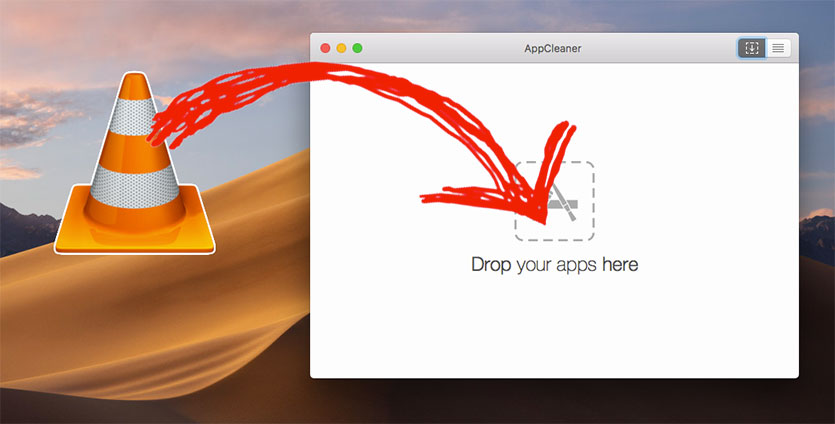
Опытные пользователи могут вручную выискивать все данные, оставленные той или иной программой после удаления, но гораздо проще доверить это специализированному ПО.
Большинство тяжелых «клинеров-оптимайзеров» в нагрузку оснащены десятками не самых полезных опций, занимают много места, съедают системные ресурсы и очень часто просят денег за свою работу.
Мы нашли простое, но бесплатное приложение для полного удаления программ с Mac.
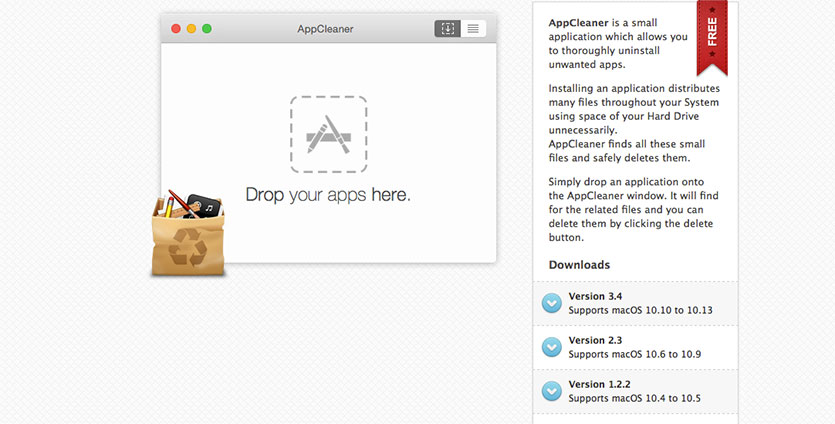
1. Переходим на сайт разработчика и скачиваем утилиту AppCleaner.
Обратите внимание, что для старых версий системы подойдут разные версии приложения, которые разработчик предоставляет на сайте.
2. После скачивания нужно лишь извлечь приложение из архива и при желании поместить в папку Приложения.
3. Теперь для удаления любой программы с Mac нужно запустить AppCleaner и перетянуть на него ненужное приложение.
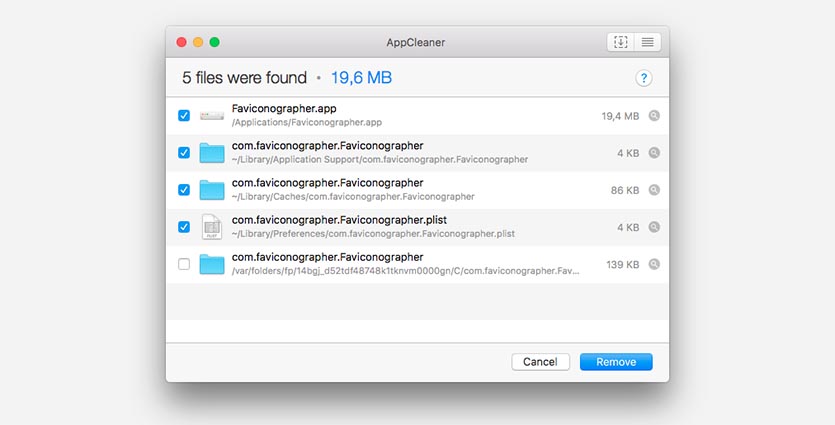
Утилита сама найдет все оставленные «хвосты» и бережно удалит их вместе с программой.
Останется лишь подтвердить удаление, а при желании можно оставить файлы конфигурации или нужные данные.
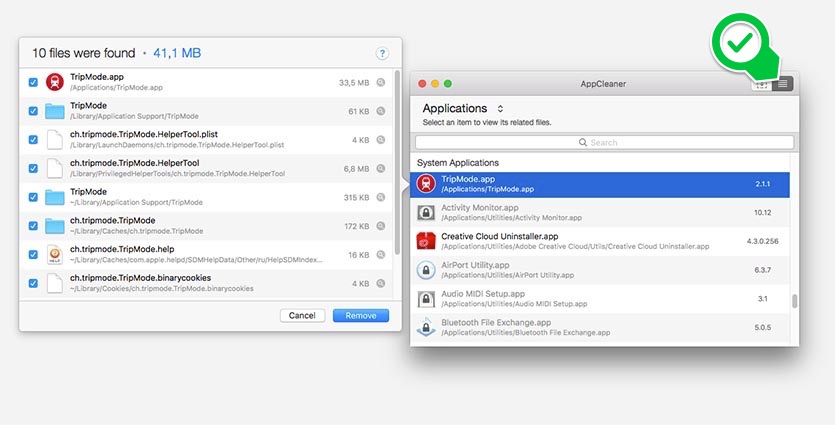
Можно удалять программу и непосредственно из AppCleaner.
Для этого переходим в специальный раздел и отмечаем ненужные приложения.
Утилита сразу же отобразит все найденные зависимости и предложит удалить все одним махом.
Не забывайте заглядывать в параметры AppCleaner.
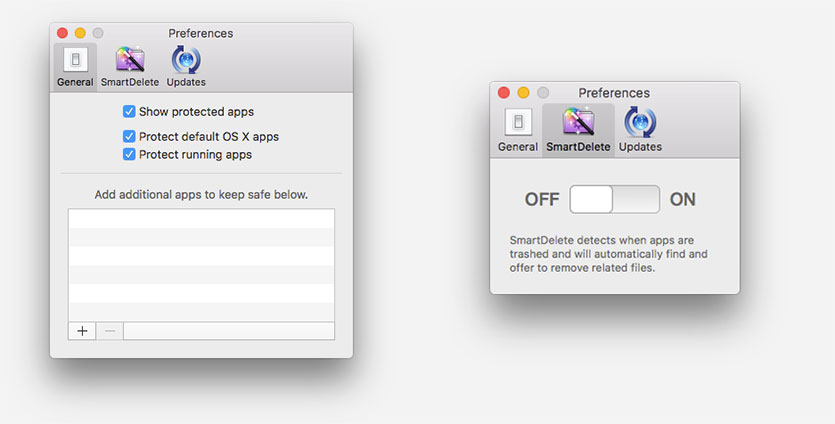
Там можно включить или отключить защиту для стандартных приложений и запущенных программ. Кроме этого можно активировать Умное удаление.
Так при перемещении приложения в корзину AppCleaner самостоятельно произведет чистку системы от зависимостей удаленной программы.