
Как удалить Windows Messenger
Для чего нужен Windows Messenger?
Вместе с установленной Windows часто ставится такая программа, как Windows Messenger. Она является стандартной программой Windows для обмена сообщений, наподобие просмотрщика картинок и проигрывателя. Обычно их сразу же заменяют на альтернативные просмотрщики изображений и на проигрыватели (плееры).
Так же поступают и с Windows Messenger, но в отличии от других стандартных прог, он висит в трее и порой надоедает своими сообщениями. Делают это чаще всего потому, что он рассчитан на англоязычных пользователей и его функции порой не нужны.
Отключить Windows Messenger в Windows XP можно несколькими способами. Напишу их начиная от простого к сложному.
1) Отключаем Messenger через Групповую политику.

Находим справа строку Запретить выполнение Windows Messenger и щелкаем на ней 2 раза. В результате появится такое вот окно

В нём ставим переключатель в положении Включено и жмем Применить и ОК везде и закрываем.
В итоге перезагружаемся и больше он не запуститься.
2) Как убрать Windows Messenger из компонентов windows
Способ, аналогичный описанному в стать Как удалить Internet Explorer в windows. Поэтому читайте и делайте всё как там, только нужно снимать галочку с нужного нам пункта.
Таким образом можно убрать, удалить или отключить Windows Messenger в XP.
Удалить Windows Messenger из Windows 7, Vista и XP
Windows Messenger и Windows Live Messenger являются полезными программами для обмена мгновенными сообщениями. Однако, если вы не используете мгновенные сообщения, Messenger может быстро стать источником недовольства, которое может появиться в самое неподходящее время. К счастью, вы можете удалить или удалить Messenger во всех версиях Windows XP, Vista и 7.
Windows XP
Поскольку Windows Messenger входит в состав операционной системы Windows XP, невозможно удалить программу напрямую в графическом интерфейсе пользователя. Тем не менее, можно удалить и отключить Messenger, чтобы он не мешал использованию вашего компьютера.
Первый шаг к удалению Windows Messenger в Windows XP — убедиться, что ваша версия Windows обновлена. В Windows XP с пакетом обновления 1 или более поздней версии удалить Windows Messenger из меню «Пуск» очень просто.
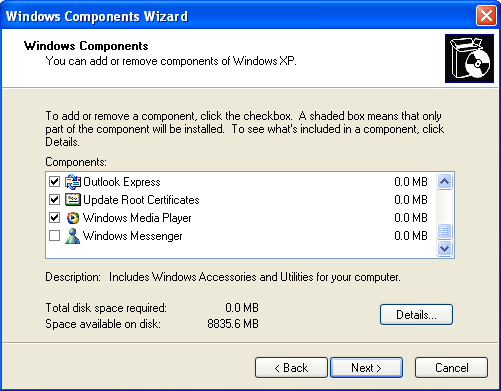
Нажмите Пуск, Панель управления, затем Установка и удаление программ. Нажмите Добавить / удалить компоненты Windows. Снимите флажок рядом с Windows Messenger, затем нажмите Далее. Нажмите «Готово» и перезагрузите компьютер, если будет предложено это сделать.
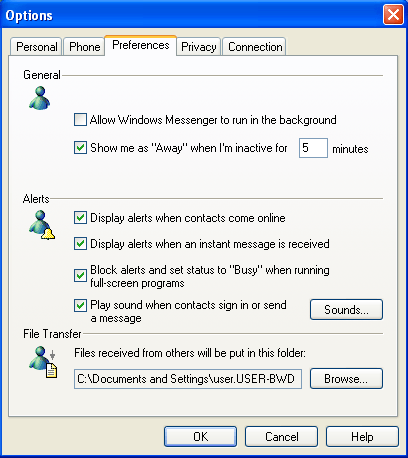
В Windows XP Home Edition вы можете отключить Messenger из интерфейса программы. Запустите Windows Messenger, затем выберите «Инструменты и параметры». Выберите вкладку «Настройки» и снимите флажок «Запускать Windows Messenger при запуске Windows». Если Windows Messenger уже отключен, этот параметр может не отображаться на вкладке «Настройки».
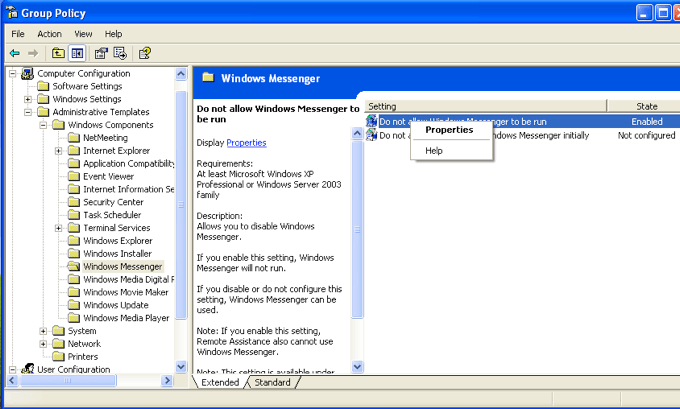
В Windows XP Professional используйте редактор групповой политики, чтобы удалить Messenger. Нажмите Пуск, Выполнить, затем введите gpedit.msc в соответствующем поле. Разверните список «Политика локального компьютера».
В списке найдите Конфигурация компьютера, Административные шаблоны, затем Компоненты Windows. Выберите Windows Messenger, щелкните правой кнопкой мыши параметр «Не разрешать запуск Windows Messenger» и выберите «Свойства». Выберите Enabled и затем нажмите OK.
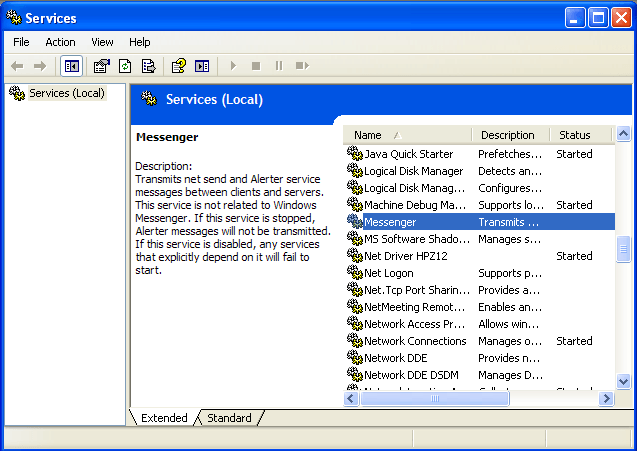
В Windows XP Home Edition и Professional вы можете отключить Messenger в разделе «Администрирование». Нажмите Пуск, Панель управления, Производительность и обслуживание, затем нажмите Администрирование. Нажмите Услуги. Затем найдите Messenger в списке программ. Щелкните правой кнопкой мыши и выберите «Свойства». Убедитесь, что для параметра «Тип запуска» установлено значение «Отключено», затем нажмите «ОК».
Windows Vista и 7
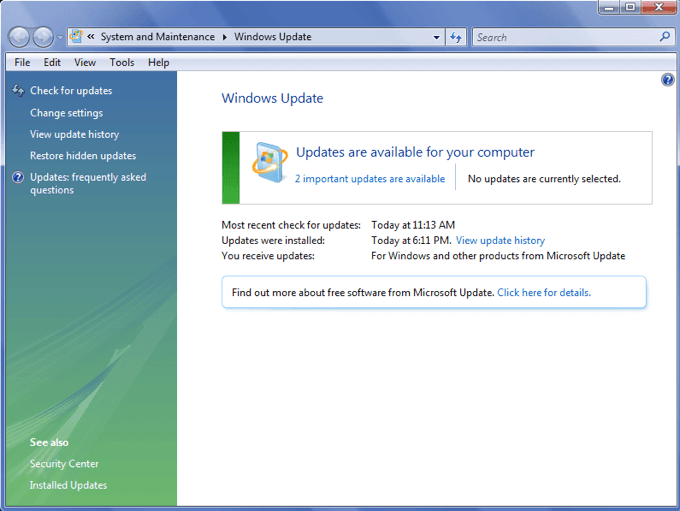
Чтобы начать удаление Windows Live Messenger в Windows Vista и 7, сначала необходимо убедиться, что Windows Live Essentials обновлена. В поле Начать поиск введите Центр обновления Windows. Выберите Центр обновления Windows из списка программ.
Если для установки доступны обновления, выберите «Установить обновления». Вы также можете нажать ссылку «Обзор важных обновлений» или «Доступны важные обновления», чтобы просмотреть доступные обновления, и нажать «Просмотреть историю обновлений», чтобы увидеть, какие обновления вы уже установили. Если нет, выберите Проверить наличие обновлений. Перед продолжением убедитесь, что вы установили последнюю версию Windows Live Essentials на свой компьютер.
В Windows Vista и 7 нажмите кнопку «Пуск» и панель управления. В разделе «Программы» выберите «Удалить программу». Выберите Windows Live Essentials и нажмите «Удалить / Изменить». Выберите «Удалить одну или несколько программ Windows Live», затем выберите «Messenger». Нажмите Удалить, чтобы полностью удалить Windows Live Messenger с вашего компьютера.
Как деинсталлировать Windows Live Messenger
wikiHow работает по принципу вики, а это значит, что многие наши статьи написаны несколькими авторами. При создании этой статьи над ее редактированием и улучшением работали авторы-волонтеры.
Количество просмотров этой статьи: 3277.
Если вам не нравится Windows Live Messenger, и есть желание переключиться на другую программу обмена мгновенными сообщениями, тогда данная статья объяснит процесс деинсталляции Windows Live Messenger.


Вход в раздел «Программы и компоненты» (Programs and Features). Нажмите на объединяющую ссылку «Удаление программы» (Uninstall a program), расположенную под категорией «Программы» (Program) либо, если у вас настроен «классический вид» (classic view), дважды щелкните по вкладке «Программы и компоненты» (Programs and Features).
Компьютерный блог в помощь пользователям за операционной системой Windows. Варианты решения компьютерных проблем и популярных ошибок. Компьютерные инструкции, полезные статьи, качественные программы, обзоры по востребованным утилитам в системе Windows. Самостоятельное обслуживание и настройка ОС Windows 7/8/10 и программ. Устранение неполадок в windows, оптимизация и защита компьютера. Обзоры проверенных и полезных интернет-сервисов. А также много других статей на тему информационных технологий.
Pages
воскресенье, 3 ноября 2019 г.
Как удалить Windows Messenger в Windows XP?
Здравствуйте. В этом небольшом обзоре разберемся как удалить windows messenger в системе Windows XP/2000. Windows Messenger служит для мгновенного обмена сообщениями и устанавливается автоматически вместе с операционной системой Windows XP.
Если вы не используете программу Windows Messenger (чаще всего вместо нее используется ICQ, Skype, Viber, WhatsApp), можете удалить Messenger следующим способом:
1. Включите отображение скрытых файлов и папок. Для этого перейдите «Мой компьютер — Сервис — Свойства папки — Вид»
и включите «Показывать скрытые файлы и папки».
2. Запустите Проводник или другой файловый менеджер (например, Total Commander).
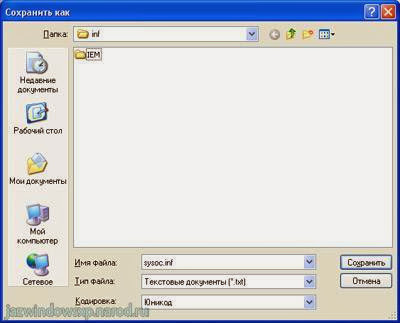
3. Зайдите в папку Windows потом папку Inf и откройте файл sysoc.inf.
4. Найдите в файле sysoc. inf строчку msmsgs
Отредактируйте строчку msmsgs=msgrocm.dll,OcEntry,msmsgs.inf,hide,7

5. Уберите слово hide. Внимание! Не стирайте запятую! Преобразованная строчка должна выглядеть так:
msmsgs=msgrocm.dll, OcEntry, msmsgs.inf,,7
6. Сохраните изменения в файле sysoc.inf и перезагрузите операционную систему.
Зайдите в «Панель Управления — Установка и удаление программ — Установка компонентов Windows» и удалите Windows Messenger. Для удаления снимите галочки.
Как удалить windows messenger
Теперь ближе к делу. Тот кто хоть раз работал с операционной системой Windows XP наверняка сталкивался с такой функцией как Windows Messenger – это не что иное, как интернет-пейджер, наподобие ICQ.
Для обычных пользователей он представляет слишком низкую ценность по трем причинам:
1. Английский интерфейс;
2. Работа, ориентированная на зарубежные англоязычные ресурсы и аудиторию;
3. Как следствие из двух предыдущих причин – низкая популярность в России.
Тем не менее гадкий пейджер всегда болтается на панели задач выбрасывая всякие всплывающие подсказки, тем самым отвлекая пользователей, а как только в интернет выйдешь, то он вообще буянить начинает. В общем, надоедливая это штука.
У любого нормального человека быстро возникает желание его отключить, удалить и т.п. Одним словом – с глаз долой, из сердца вон!
Что ж, буду рад помочь Вам в этом деле. Итак, кликаем дважды на иконку Messenger’a на панели задач, а если его там нет, то запускаем через Пуск/Программы. Теперь мы видим небольшое окно с зелёным человечком и надписью «Click here to sign in». Не обращайте на это внимание. Выбираем из верхнего меню пункт Tools (инструменты), а из пункта строчечку Options (настройки). Перед нами появляется окно, в верхней части которого мы видим 6 вкладок с английскими названиями. Теперь идём на третью вкладку (Preferences) и снимаем все галочки и флажки, которые в ней стоят. После этого нажимаем «Оk» и всё готово. Надоедливый пейджер больше не будет нас беспокоить.
Если же Вам и этого покажется мало, то можно удалить Windows Messenger насовсем. Сразу скажу, что процесс обратимый, т.е. в случае необходимости его можно будет восстановить в системе. Заходим в «Мой компьютер», слева в окне «Системные задачи» видим строчку «Установка и удаление программ».
Нажимаем сюда, перед нами открывается окно со списком всех установленных на компьютере программ. Справа небольшой блок, в котором четыре иконки, одна из них называется «Установка компонентов Windows», жмём на неё. После того, как система проверит наличие всех имеющихся компонентов, появится окно «Мастер компонентов Windows», в нём галочками отмечены имеющиеся у Вас компоненты операционной системы. Для удаления снимите галочку с Windows Messenger, после чего надмите кнопку «Далее», после непродолжительного обновления система скажет, что всё готово.
Для того, чтобы выполнить установку этого компонента нужно выполнить все действия аналогично, только не снять, а поставить галочку напротив нужного компонента.