
Linuxoid.pro
Сообщество разработчиков программного обеспечения и IT-специалистов
Как установить и настроить XAMPP в Ubuntu Linux

Перед хранением данных серверной части на платформе реального хостинга необходимо протестировать веб-сайт. Возможно, вы знаете, что Apache предлагает использовать сервер localhost для тестирования вашего сайта через веб-браузер.
Если вам нужно немного больше интегрированной службы стека LAMP для вашей системы Ubuntu, вот вам Xampp. Xampp — один из наиболее часто используемых кроссплатформенных бесплатных инструментов стека LAMP с открытым исходным кодом для тестирования баз данных, серверов и веб-сайтов. Если у вас есть машина Ubuntu Linux, Xampp позволяет создать сервер localhost для работы с phpMyAdmin, сервером PHP, и создания баз данных.
Установите XAMPP на рабочий стол Ubuntu
XAMPP написан на языке Perl и PHP и поддерживается Apache Friends. Он полностью совместим с ядром Linux. XAMPP можно использовать в системе Linux с низкой оперативной памятью и конфигурацией ЦП, и он не занимает много места в вашей системе хранения.
Он использует веб-кеш для более быстрой загрузки тяжелых серверов и поддерживает сценарии CGI, манипулирование базами данных. Поскольку он создает среду сервера localhost на локальном компьютере, вам не потребуется активное подключение к Интернету для использования XAMPP и сервера localhost. Более того, он может отправлять и получать HTTP-запросы.
Шаг 1. Обновите системный репозиторий
Перед установкой службы XAAMP на машине Ubuntu необходимо обновить системный репозиторий. Он может восстановить поврежденные файлы репозитория и установить обновленные зависимости. Вы можете запустить следующие команды aptitude в оболочке терминала, чтобы обновить репозиторий Linux.
Шаг 2. Загрузите Xampp в Ubuntu Linux
XAMPP позволяет загрузить файл запуска для системы Ubuntu с помощью команды wget. Вы можете загрузить XAMPP с тремя разными версиями фреймворка PHP. Вы можете запустить одну из следующих команд, приведенных ниже, чтобы загрузить и сохранить пакет запуска XAMPP в вашей файловой системе.
Выполните следующую команду Wget, чтобы загрузить XAMPP с PHP 7.4.
Загрузите XAMPP с PHP 7.3 для Linux
Команда Wget для загрузки XAMPP с PHP 7.2
 Если вы обнаружите какие-либо проблемы с загрузкой XAMPP с помощью команды wget, вы можете загрузить ее прямо с официального сайта XAMPP. Перейдите по этой ссылке и загрузите XAMPP с желаемой версией PHP.

Шаг 3. Установите Xampp в Ubuntu Linux
Обычно команда wget сохраняет загруженные файлы в домашнем каталоге. Найдя файл запуска XAMPP в вашей файловой системе, откройте его через оболочку терминала. Затем нам нужно будет предоставить root-доступ для файла установщика, чтобы запустить его от имени суперпользователя. Вы можете запустить следующую команду chmod в оболочке терминала, чтобы дать разрешение.
Наконец, запустите следующую команду сценария установки в оболочке терминала, чтобы инициализировать процесс установки XAMPP в вашей системе.
 Приведенная выше команда сценария установщика откроет новое окно для настройки параметров установки XAMPP. На этом этапе вы обнаружите, что установка XAMPP в Linux очень похожа на Windows. Вы можете выбрать и отметить поля, которые хотите установить или задать в процессе установки.
 XAMPP также позволяет вам устанавливать файлы разработчика и файлы ядра в вашей системе Linux. Отметив опции, нажмите кнопку «Далее», чтобы продолжить.
 На этом этапе вы увидите на экране индикатор выполнения для отслеживания роста установки. Вся установка займет не более десяти минут.
 Когда установка завершится, вы увидите новое окно с сообщением «Завершение мастера установки XAMPP» на экране. Теперь выберите Launch XAMPP и нажмите кнопку Finish, чтобы немедленно запустить инструмент XAMPP в вашей системе Ubuntu.
 По умолчанию Linux сохраняет файлы XAMPP в каталоге OPT (репозиторий дополнительных пакетов). Вы также можете запустить XAMPP на своем компьютере с Ubuntu, выполнив следующую команду в оболочке терминала.
 Если все пойдет правильно, на экране появится сообщение «Добро пожаловать в XAMPP». Теперь вы можете перемещаться по серверам localhost и управлять ими через вкладки «Управление серверами» и «Журнал приложений» на верхней панели.

Шаг 4. Настройте Xampp
XAMPP на самом деле не требуется. Настройки по умолчанию отлично работают на новой машине. Но если у вас есть другие серверы, установленные в службе localhost, вам может потребоваться настроить XAMPP с другими IP-адресами. В окне настроек XAMPP с графическим интерфейсом легко перемещаться и настраиваться. Вы можете настроить базу данных MYSQL, FTPD и HTTP-сервер на вкладке «Управление серверами» на верхней панели XAMPP.
Вы также можете проверить журнал приложений, чтобы отслеживать активность XAMPP. XAMPP также имеет три специальные кнопки для запуска, остановки и перезапуска служб в Linux. Если вы не являетесь поклонником GUI Linux, вы можете запустить следующие командные строки в оболочке терминала для запуска, остановки и перезапуска XAMPP на вашем компьютере с Ubuntu.
 Сценарии конфигурации XAMPP хранятся в каталоге / opt / lampp. Вы можете открыть каталог / opt / lampp и найти сценарии конфигурации. В каталоге / opt / lampp / etc / вы найдете все файлы конфигурации. Откройте файл, который нужно отредактировать. Вы не должны испортить сценарии конфигурации, если не знаете, что делаете.
Здесь, в качестве демонстрации того, как редактировать файл конфигурации, я показываю, как редактировать сценарий конфигурации MySQL. Поскольку мы уже внутри каталога, следующая команда отлично подойдет для редактирования сценария MySQL.

Шаг 5: запустите Xampp
До сих пор мы видели, как установить и настроить XAMPP в системе Linux. Пора начать с этого. Чтобы открыть XAMPP в Ubuntu Linux, вы можете открыть следующие URL-адреса в веб-браузере. Первый URL-адрес откроет страницу приветствия XAMPP, а следующий URL-адрес откроет страницу PHPMyAdmin.

Шаг 6: удалите Xampp из Linux
Как я уже говорил ранее, XAMPP — отличный инструмент для веб-разработчиков и тестировщиков. Вам это понравится, когда вы к этому привыкнете. Но иногда вам может потребоваться удалить XAMPP из вашей системы Ubuntu Linux. Вы можете запустить следующие командные строки в оболочке терминала, чтобы удалить XAMPP из вашей системы.

Заключительные слова
Если вы опытный пользователь Linux и разработчик, XAMPP может быть одним из наиболее часто используемых инструментов, который вам может потребоваться установить сразу после новой установки Ubuntu на вашем компьютере. Во всем посте я проиллюстрировал метод установки и начала работы с XAMPP в системе Ubuntu Linux.
Пожалуйста, поделитесь этим постом со своими друзьями и сообществом Linux, если вы сочтете его полезным и удобным. Вы также можете записать свое мнение об этом сообщении в разделе комментариев.
Часть 1. Установка и запуск XAMPP
XAMPP – это локальный сервер наподобие известного виндового Denver, от последнего отличается прежде всего кроссплатформенностью, комплектацией, простотой установки/удаления (особенно до версии 1.8.2), довольно оперативными выпусками версий по мере обновления составляющих.
Основные применения: создание и отладка сайтов на локальном компьютере, изучение различных CMS, «безопасное» изучение apache, php и других серверных компонентов, и т.п.
Обращаю внимание на это самое «и т.п.». Использование XAMPP для подъёма боевого сервера и даже для имитации такового, я считаю неправильным, «нецелевым» и в рамках данного материала рассматривать не буду.
Но уж в качестве локального виртуального хостинга XAMPP на голову превосходит другие возможные решения практически по всем параметрам: по простоте и удобству установки, настройки и управления, по экономичному потреблению ресурсов компьютера, по безопасности для операционной системы, по нетребовательности к начальным знаниям юзера в области серверных технологий.
Установка XAMPP
Нужную версию можно взять на Sourceforge.
Note : О выборе версии мы конкретно поговорим в Части 3.
При этом в каталог /opt устанавливался базовый пакет XAMPP, и можно было начинать настройку и работу.
Но ребятам-девелоперам это, видимо, показалось слишком сложным, и они решили приблизить процесс к типично виндовому (ведь в винде всё проще, не правда ли?). Теперь XAMPP запакован в инсталлятор, и для его установки надо совершить следующие (на мой взгляд, совершенно ненужные и идиотские) действия:
в директории со скачанным пакетом надо дать команду
а затем запустить инсталлятор
И пойдут выскакивать перед нашим восхищенным взором гуишные окошечки, аж семь штук, и к каждом – кнопочки, а кое-где и чек-боксики, есть где отвести душу мышкодавам.


А результат будет всё тот же: XAMPP будет распакован в каталог /opt и можно будет наконец-то заняться делом.
Кстати, о чек-боксах. Если вы впервые имеете дело с XAMPP, советую не отмечать ни одного, за исключением, возможно, XAMPP Developer Files, да и то если у вас есть лишнее место на жестком диске и желание поглубже покопаться в сабже или устанавливать дополнительные модули PHP и т.п..
Note : о месте на харде. Имейте ввиду, что XAMPP – штука не маленькая, инсталлятор весит более 120 метров, а распакованный с developer-файлами – и вовсе под 690 Мб.
Впрочем, ранние версии имеют гораздо более скромный размер. Например, XAMPP 1.7.7 в распакованном виде занимает около 270 Мб.
Еще одно Note : группа BitNami ныне предлагает загрузить свой модуль для облегчения установки ряда CMS на XAMPP. Подробности вы можете узнать на их сайте. Не вижу в этом особого смысла, поскольку XAMPP, имхо, и есть отличный полигон для отработки процесса установки разных CMS со всеми их нюансами, но вы решайте сами.
Удаление XAMPP
Тут мы еще «не доросли» до windows, и поэтому удаление XAMPP любой версии пока еще обходится без uninstall, перезагрузки и т.п.
Для полного и исчерпывающего удаления XAMPP с компа нужно просто-напросто удалить каталог /opt/lampp со всем содержимым:
Первый запуск. Команды XAMPP. Ярлыки
Сразу после установки можно набрать в браузере адрес http://localhost и мы увидим стартовую страницу, которая может вызвать затруднение только у полиглотов.

Нам же, как и прежде, не из чего выбирать, русского как не было, так и нет, поэтому жмем на English и попадаем на обзорную страницу.

Тут, открыв статус, убеждаемся, что XAMPP еще не готов полноценно работать:

и phpMyAdmin, естественно, не открывается:

Для того, чтобы исправить это, надо перезапустить XAMPP командой в консоли
после чего статус MySQL должен измениться на ACTIVATED, а phpMyAdmin нормально открыться.
Вот теперь всё готово для настройки виртуальных хостов. Но сначала – о трех самых главных командах:
Этими командами придется пользоваться часто, особенно рестартом, который нужно делать после всяких изменений настроек, правок конфигов, добавления виртуальных хостов, – короче говоря, после любых действий с XAMPP.
Иначе говоря, desktop-файл для запуска XAMPP в системах с gnome-terminal (например, LM Cinnamon или Ubuntu) будет такой:
Аналогично делаются и остальные файлы. Во всех них остается прописать свой путь к соответствующей иконке.
/’Рабочий стол’ && chmod 755 XAMPP.desktop Restart_XAMPP.desktop Stop_XAMPP.desktop
Кому влом искать иконки на кнопки запуска, может взять эти простенькие:


На этом будем считать первый этап законченным и в следующей части перейдем к настройке XAMPP для того, для чего мы его и ставили: добавлению и настройке виртуальных хостов, т.е. наших тестовых сайтов.
Установка и настройка XAMPP
В этой небольшой статье мы рассмотрим, как выполняется установка XAMPP в Ubuntu 18.04, а также первоначальную настройку программы для более удобной работы.
Установка и настройка XAMPP
1. Загрузка программы
Программа доступна для Windows, Linux, а также MacOS, и скачать её вы можете на официальном сайте. На момент написания статьи уже вышла версия с PHP 7.3. Её мы и будем использовать.

Откройте вкладку Download, найдите версию для Linux и скачайте её.
2. Установка XAMPP
Далее нужно запустить только что загруженный установщик. По умолчанию он находится в папке
/Загрузки. Сначала нужно добавить файлу установщика флаг исполняемости:
Затем запустите установщик от имени суперпользователя:
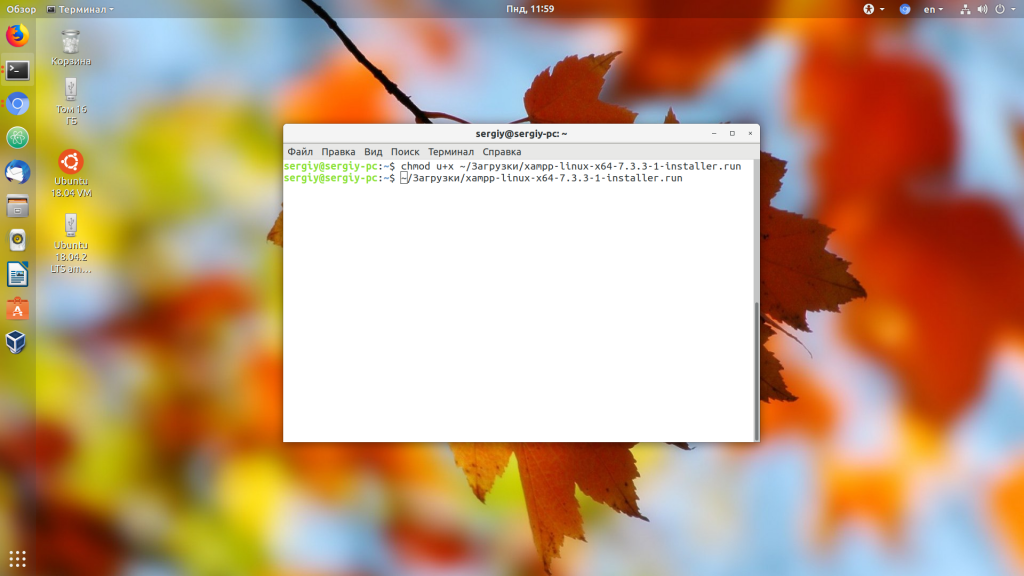
Затем нужно пройти несколько шагов установщика, на которых достаточно только нажимать кнопку Далее:

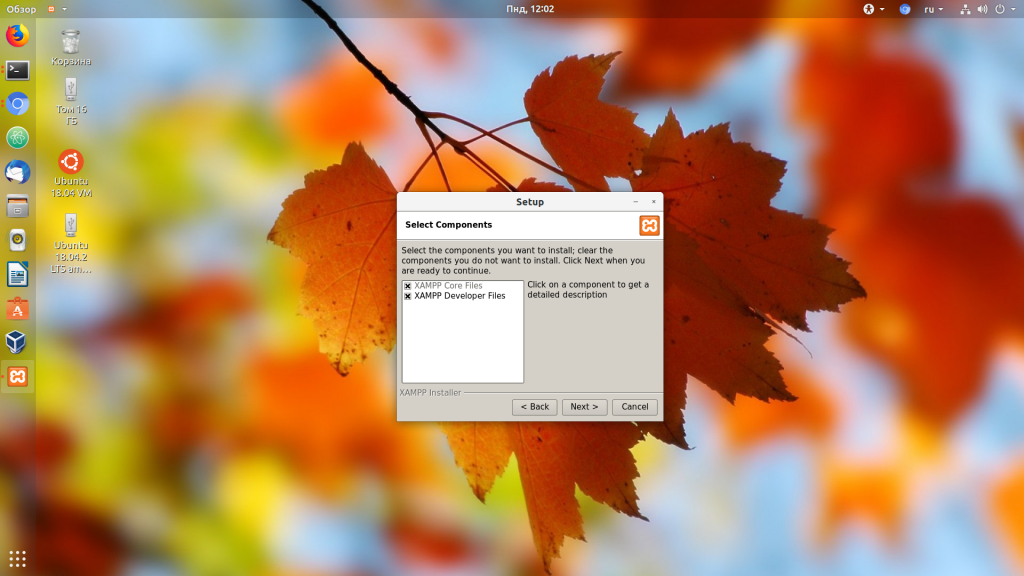
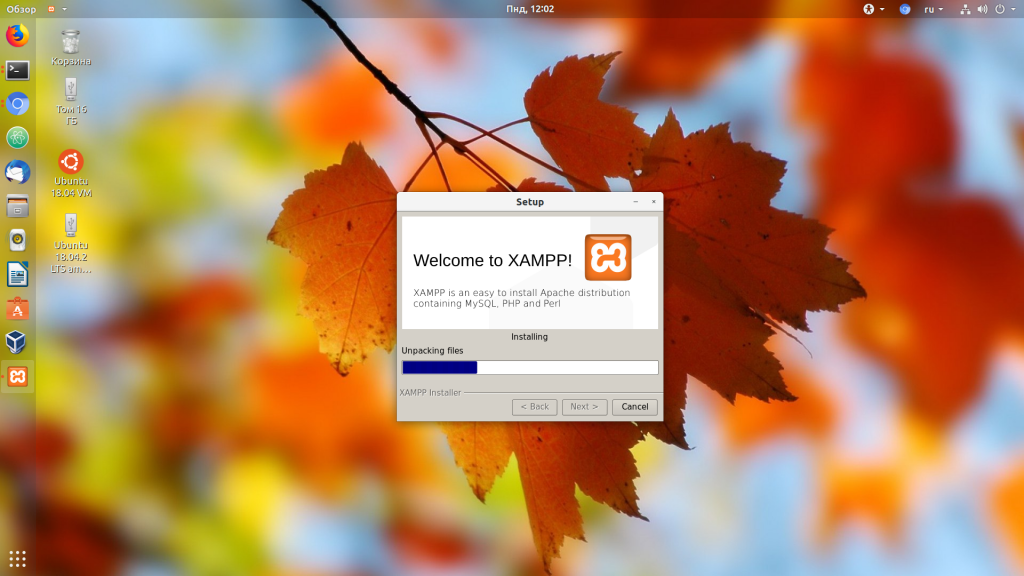
После этого установка XAMPP Linux будет завершена, а все файлы программы будут находится в каталоге /opt/xampp.
3. Настройка XAMPP
Управлять работой установленных сервисов можно через терминал или с помощью графической утилиты. Запустить графическую утилиту можно, отметив галочку Launch XAMPP в последнем окне мастера установки.
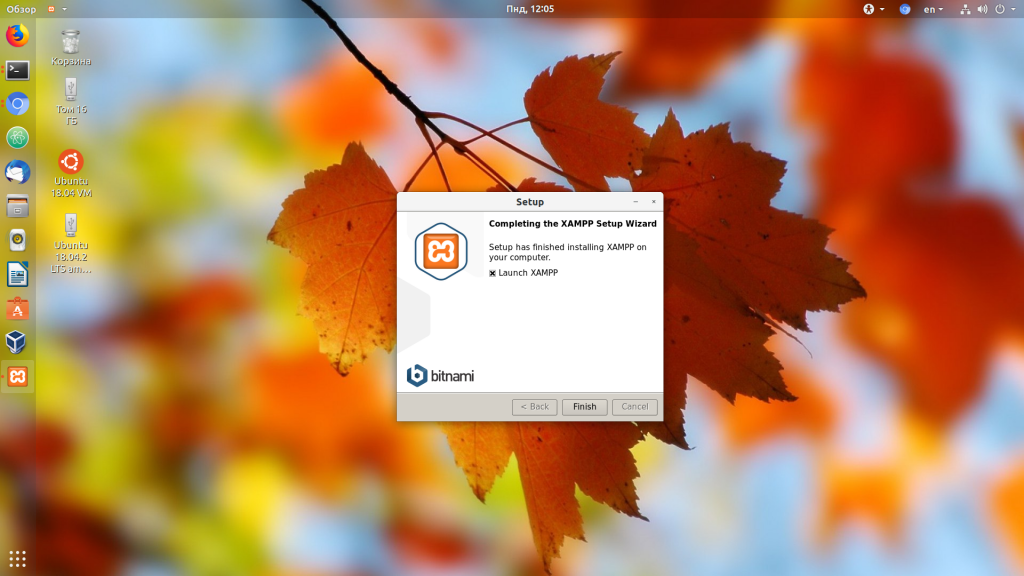
Здесь, на вкладке Manage Servers, вы можете запустить веб-сервер, сервер баз данных и FTP-сервер:
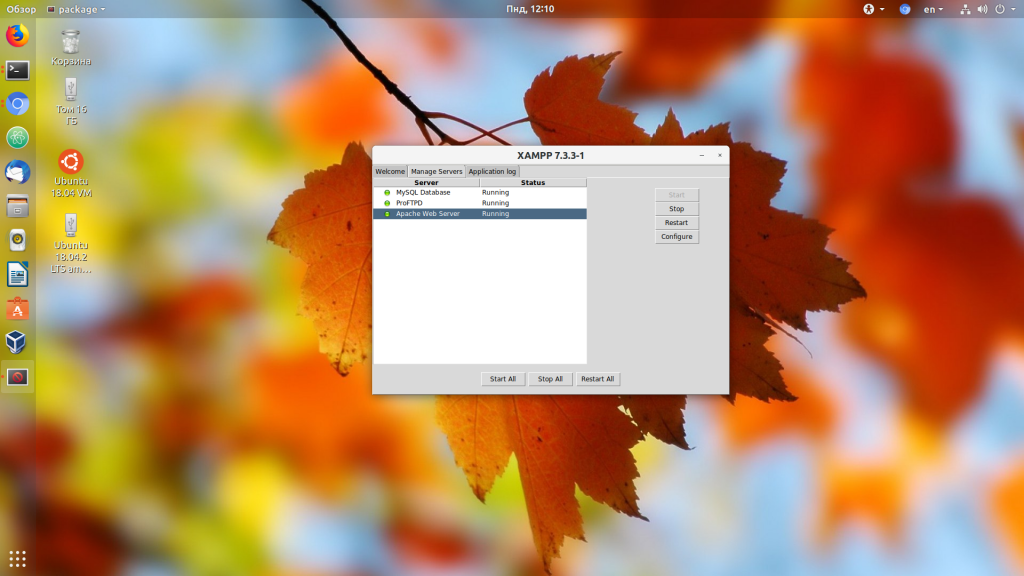
Для запуска всего сразу нажмите кнопку Start All. Когда сервис запущен, его состояние меняется на running, а иконка становится зёленой. К тому же, выбрав любой из серверов и нажав кнопку Config, вы можете его настроить:
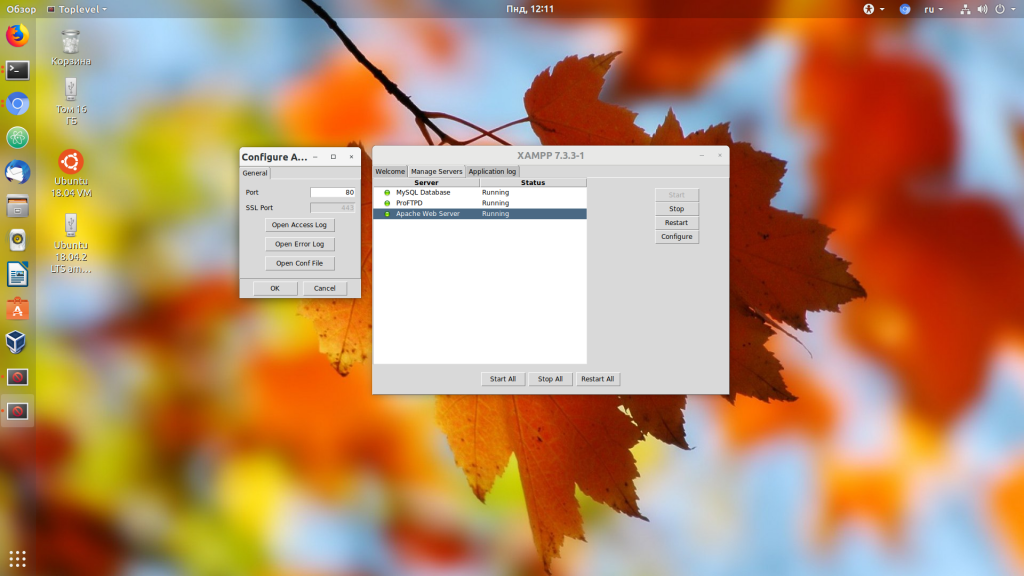
Здесь можно изменить порт, открыть логи ошибок и доступа, а также открыть конфигурационный файл и изменять любые настройки выбранного сервиса:
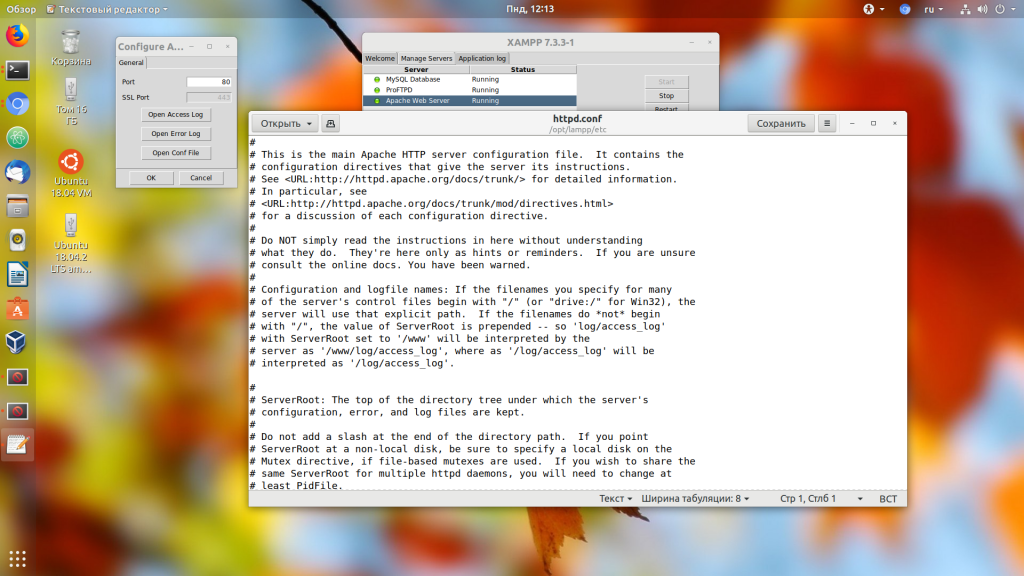
4. Управление XAMPP через терминал
В терминале можно сделать всё то же самое, плюс ещё несколько функций. Для управления используется утилита xampp:
Вот её основные опции:
Я рекомендую после установки программы выполнить команду security, чтобы поменять основные настройки по умолчанию, которые будут небезопасны:
sudo /opt/lampp/xampp security
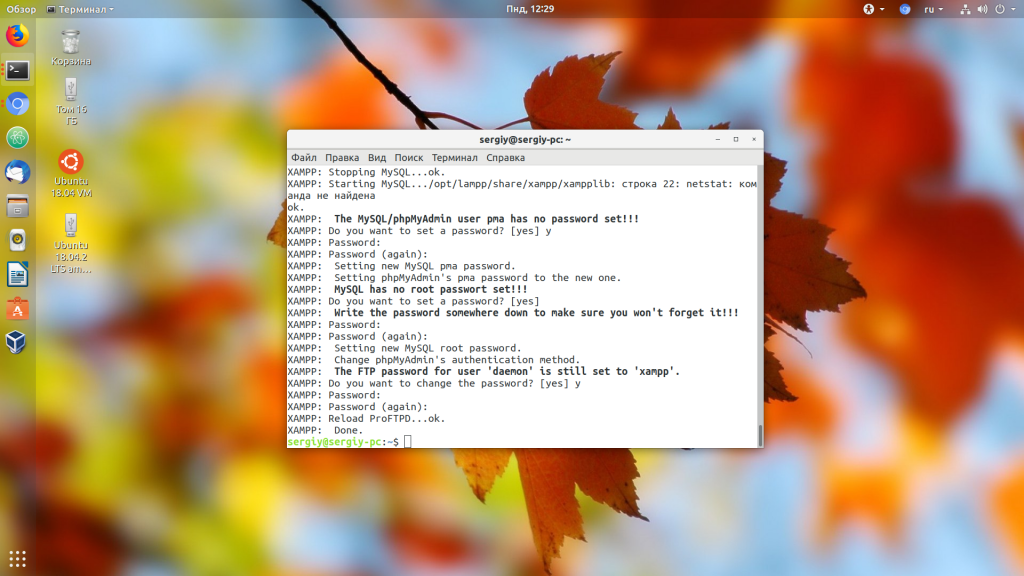
Утилита отключит доступ к MySQL из сети, предложит задать пароль для Phpmyadmin, MySQL, а также пароль для FTP. После этого вы можете запустить все серверы, если не сделали это ранее:
sudo /opt/lampp/xampp start
А для остановки используйте:
sudo /opt/lampp/xampp stop
Запустить графическую панель, с которой мы работали вначале, вы можете такой командой:
5. Развёртывание приложения
Вы можете проверить, всё ли запущено и работает, открыв адрес http://localhost в вашем браузере:
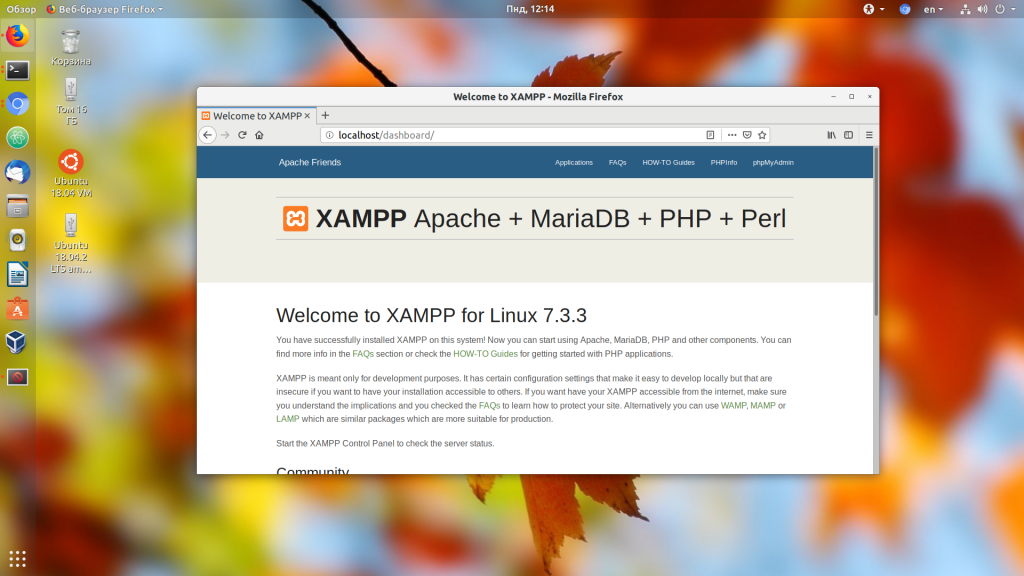
Все файлы веб-сервера находятся в директории /opt/lampp/htdocs/. Вы можете удалить всё, что там есть лишнего и загружать туда файлы своего приложения или, например WordPress.
Выводы
В этой небольшой статье мы разобрали, как выполняется установка и настройка XAMPP-сервера в Ubuntu и других дистрибутивах Linux. Поскольку это программа практически портативная, то эта инструкция должна отлично работать для любого дистрибутива и даже в некотором смысле для Windows и MacOS. А также её намного удобнее устанавливать, по сравнению с LAMP.