
15 тем для Windows 10, меняющих систему до неузнаваемости. Долго искал четвёртую!
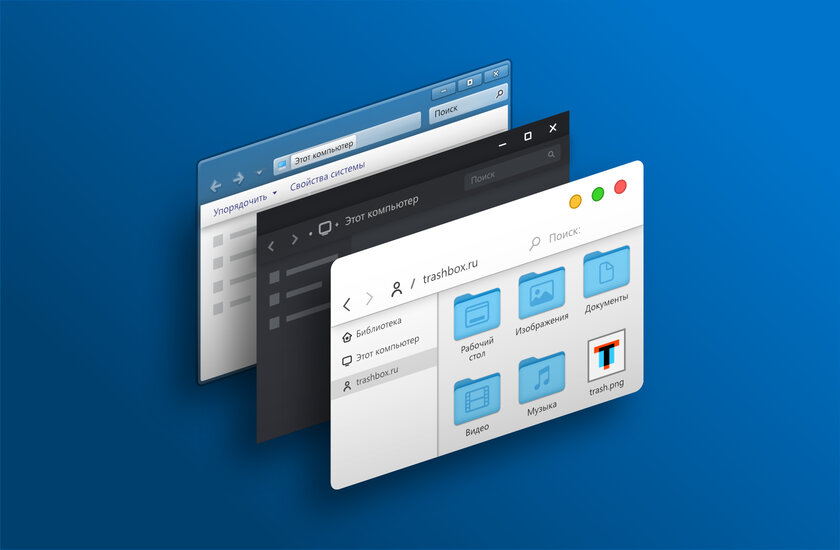
Что Microsoft только не делала с дизайном Windows — каждый релиз новой версии операционной системы сопровождался обновлением внешнего вида: Luna в XP, Aero в Vista и 7, а затем не очень удачный Metro в Windows 8.1. Лишь спустя несколько лет, с выходом 10-й версии, дизайнеры Microsoft наконец определились со стилем своих продуктов и появился Fluent Design. Однако, даже сейчас Windows 10 выглядит не очень — система по-прежнему смотрится устаревшей на фоне других ОС. Но никто не мешает ставить сторонние темы для рабочего стола и всей системы в целом — в этой статье собраны самые популярные и красивые пакеты оформления, а также инструкция по установке.
Содержание
Вы захотите скачать: 15 тем для Windows 10
Big Sur
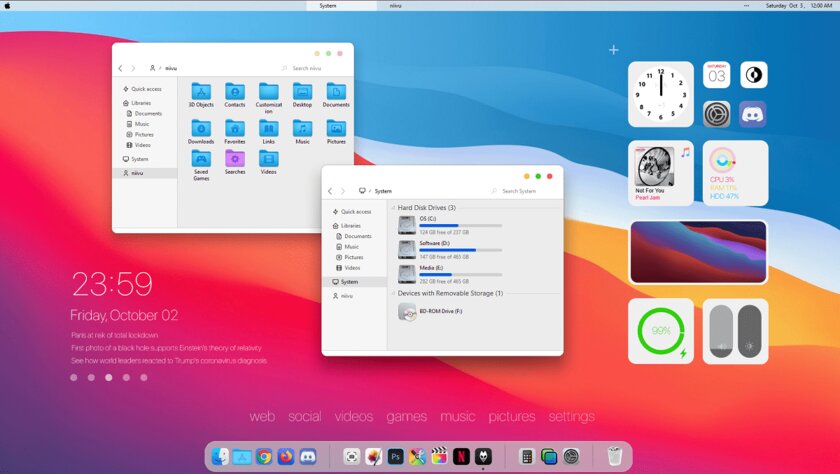
Первой темой будет Big Sur, которая понравится любителям дизайна Apple. Кроме внешнего вида окон и иконок, этот пак включает в себя виджеты для Rainmeter, а также скин для приложений, имитирующих Dock из macOS — Rocketdock или Nexus.
Porcelain
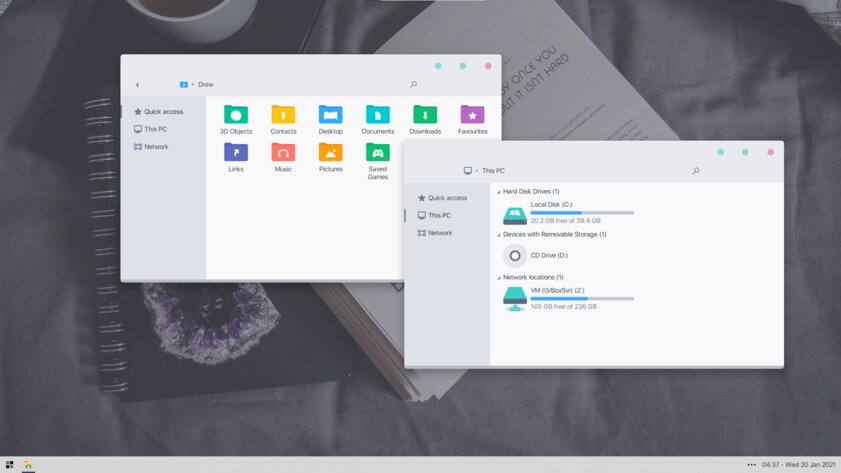
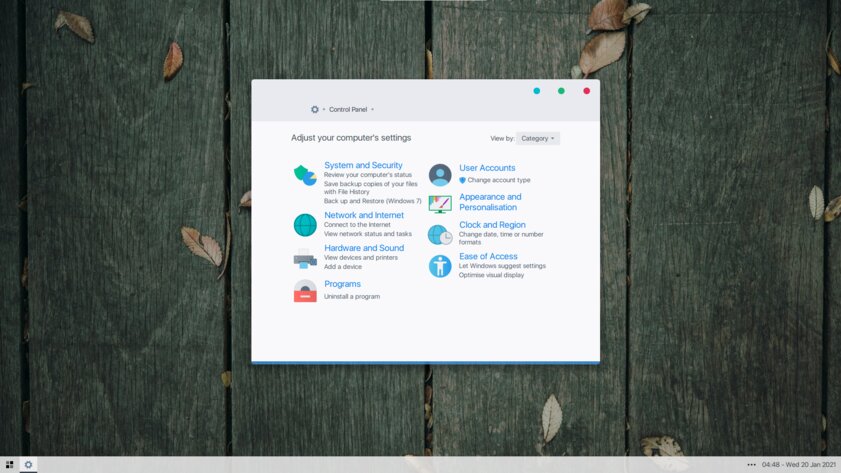
Эта тема определённо понравится любителям минимализма. Ничего лишнего, только самое необходимое. Одним из достоинств её являются частые обновления — разработчик регулярно исправляет баги и добавляет поддержку новых версий Windows 10.
Fluent
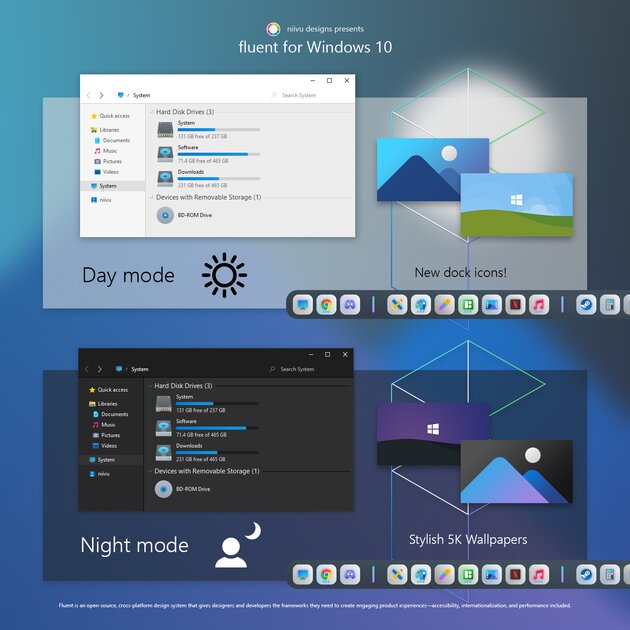
В отличие от других тем, эта не меняет стиль системы кардинально, а лишь немного дополняет его — более минималистичный проводник с обновлёнными иконками поможет освежить пользовательский опыт, добавив в него новые краски.
Windows 10X
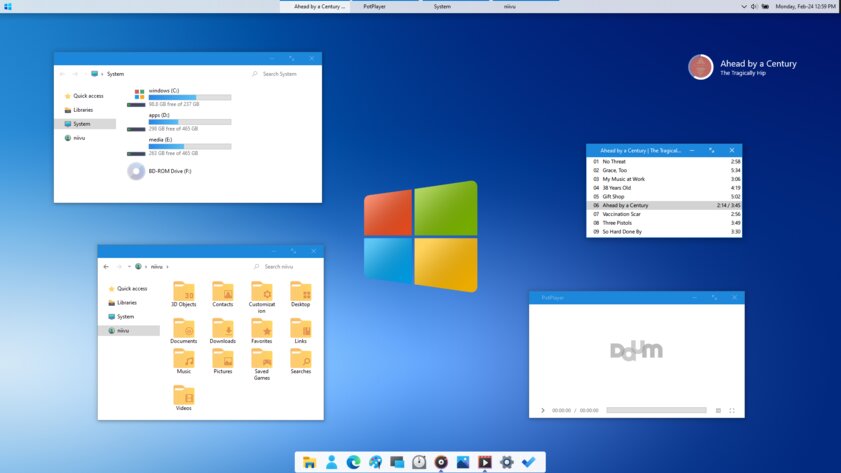
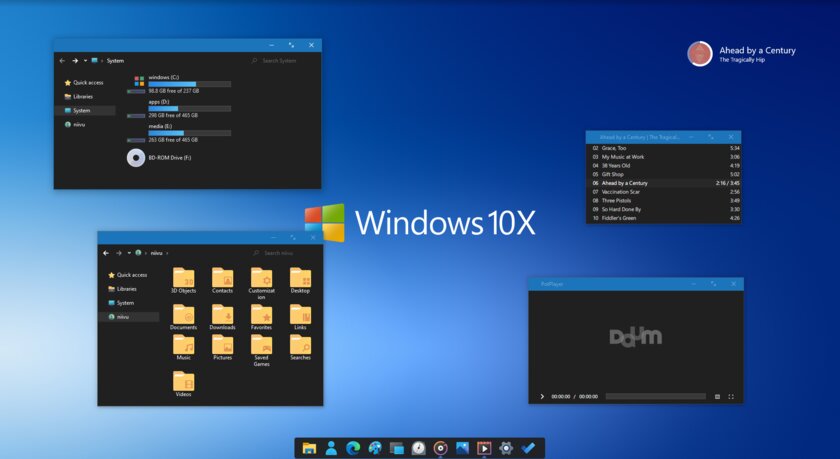
Релиз Windows 10X уже не за горами, а умельцы в интернете уже перенесли своё виденье дизайна будущей ОС на текущую версию Windows. Эта тема меняет не только внешний вид окон и иконок, но и имеет свои скины для PotPlayer, foobar2000 и различных приложений для имитации Dock.
Papyros

Papyros — это качественная адаптация популярной темы для Linux с названием Papyrus, внешний вид которой вдохновлён Material Design. Для пользователей доступно 5 разных вариаций тем с разными цветами заголовков, а также огромный набор системных иконок и приложений.
Penumbra
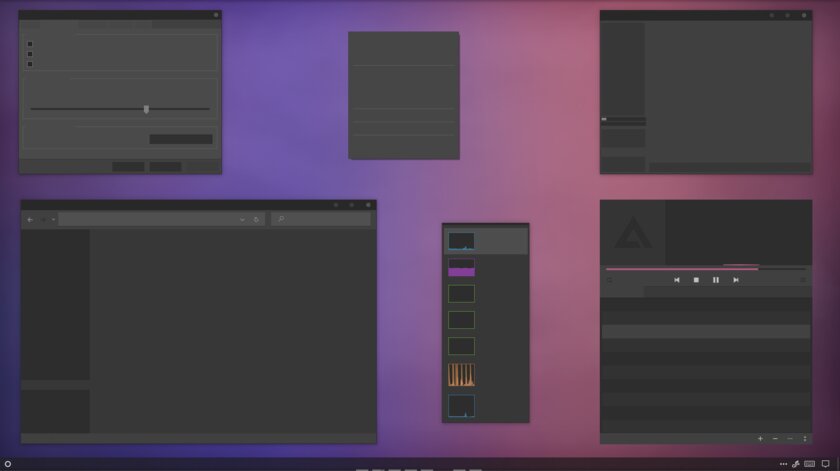
Встроенная тёмная тема Windows хороша, но она затрагивает лишь часть системы, оставляя некоторые белые участки. На этот счёт есть Penumbra — это минималистичный пак оформления, напоминающий по цветам продукты Adobe.
Janguru
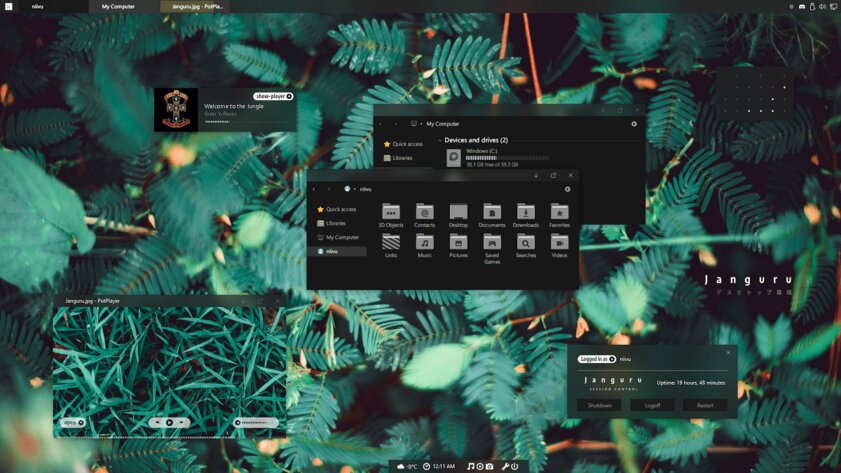
Особенностью этой темы является поддержка размытия заголовков окон, а также полностью чёрный фон приложений. Кроме этого, у Janguru есть свои значки курсора, большой набор иконок и виджетов для Rainmeter.
Gray Dark

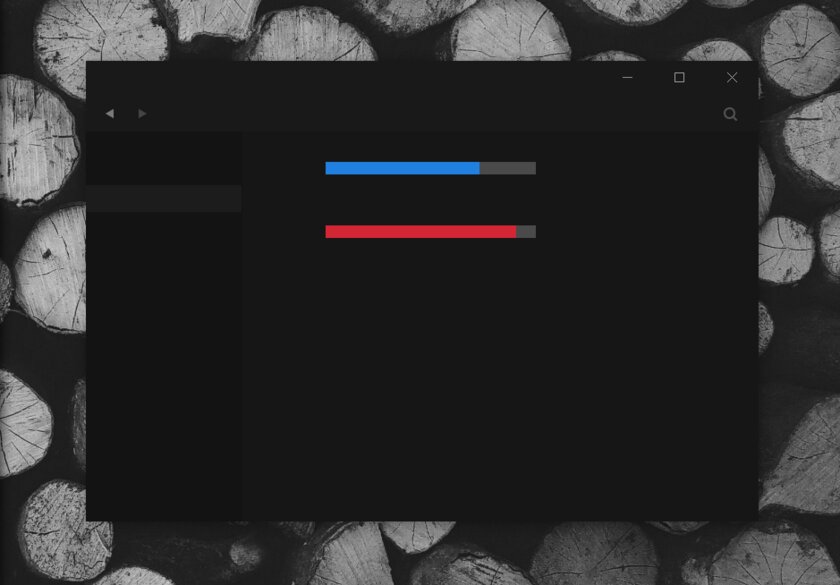
Ещё одна тема, выполненная в тёмных тонах. Не одним проводником единым — в комплекте с Gray Dark идёт набор скинов для StartIsBack, а также опциональный набор иконок, дополняющий тему. На выбор доступно несколько цветовых вариаций, их видно на скриншотах выше.
Gray Light

Gray Light — это противоположность теме Dark Gray. Вместо оттенков серого теперь преобладает белый, других значительных отличий нет. Кроме самого пака оформления, в описании также лежат ссылки на обои, что стоят на скриншотах выше.
Matte
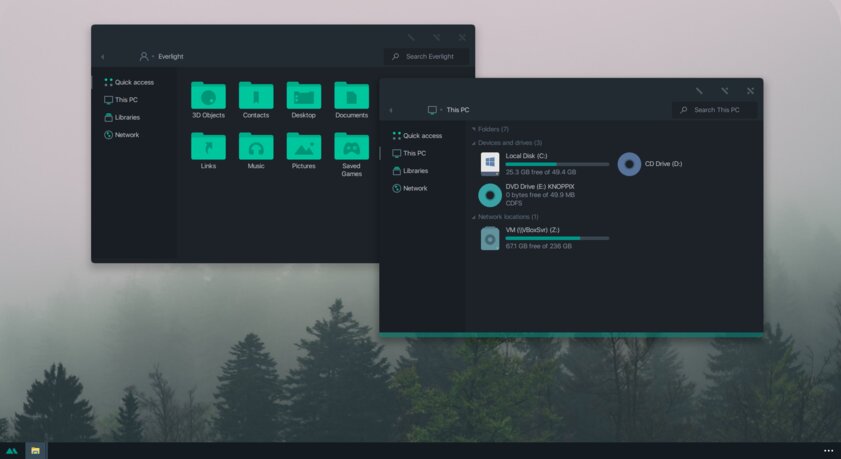
В отличие от других тёмных тем, эта выполнена не в чёрных и серых тонах, а в мятных, в паре со строгими значками. Отличным дополнением будет скин для StartIsBack и разные вариации оформления. А частые обновления оперативно исправляют баги и различные недоработки.
Windows 20
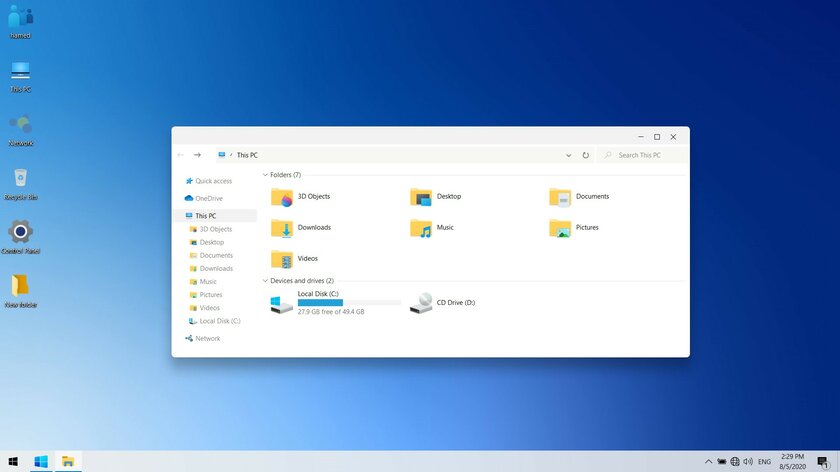
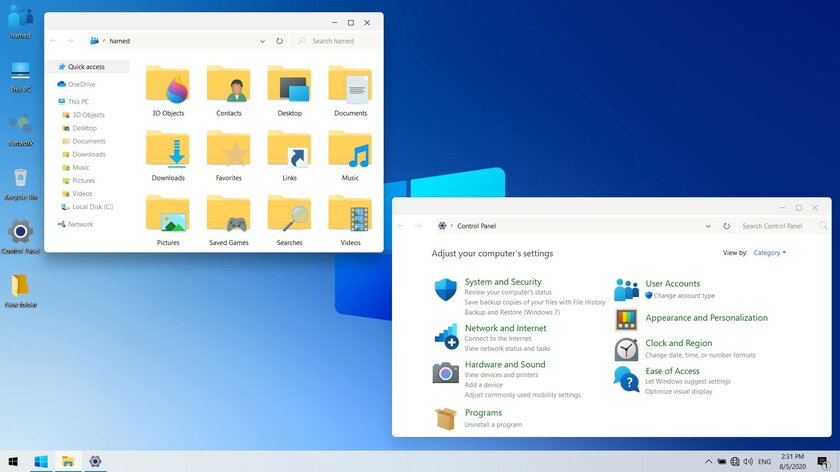
Эта тема была вдохновлена концептом с названием «Windows 20» от Avdan. Конечно, перенести дизайн полностью не вышло, но максимально приблизиться к оригиналу получилось. Тут и иконки в стиле Fluent Design, и закругления на месте.
Dracula
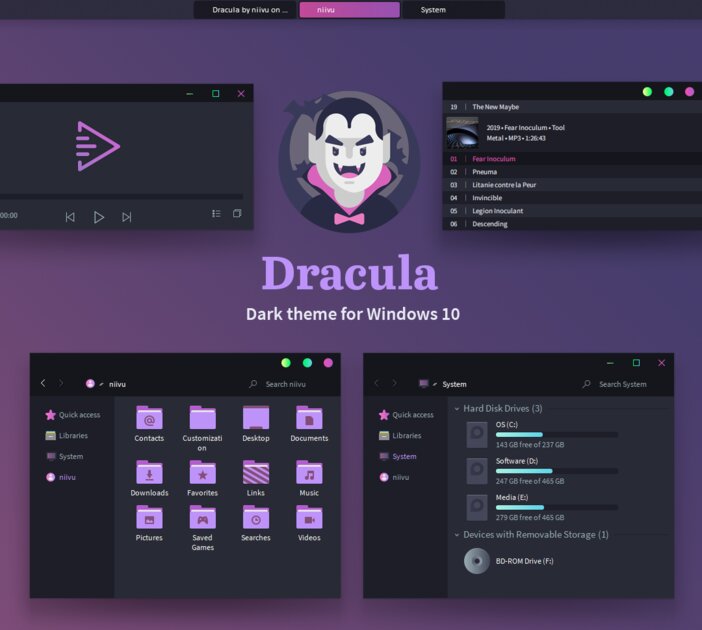
Надоели скучные монохромные темы? На этот случай есть Dracula, которая привносит больше красок в оформление системы. Вместо оттенков серого, преобладают фиолетовые тона и градиенты. Также доступны разные вариации иконок для закрытия или сворачивания окон, скины для StartIsBack и оформление для Microsoft Office.
Discord Theme
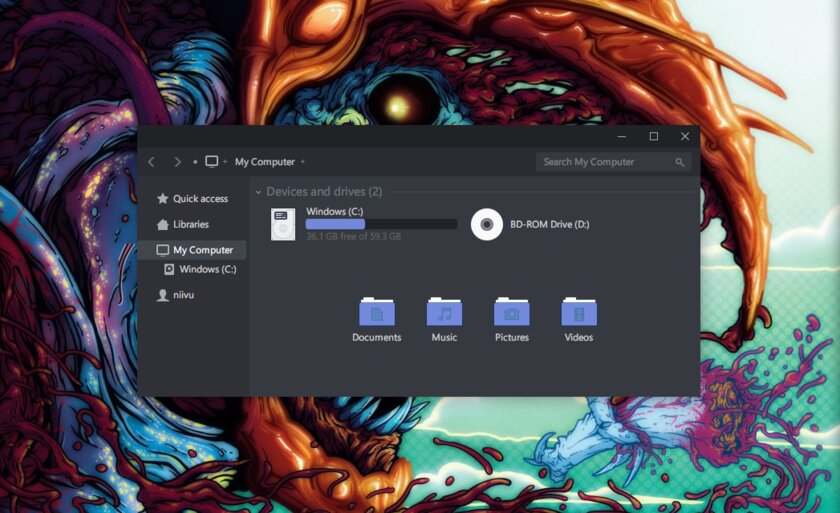
Ещё одной интересной темой будет Discord Theme, так как она использует цвета и оформление одноимённого мессенджера для геймеров. Приятные для глаза оттенки помогут в снижении напряжения при использовании компьютера.
Glassic
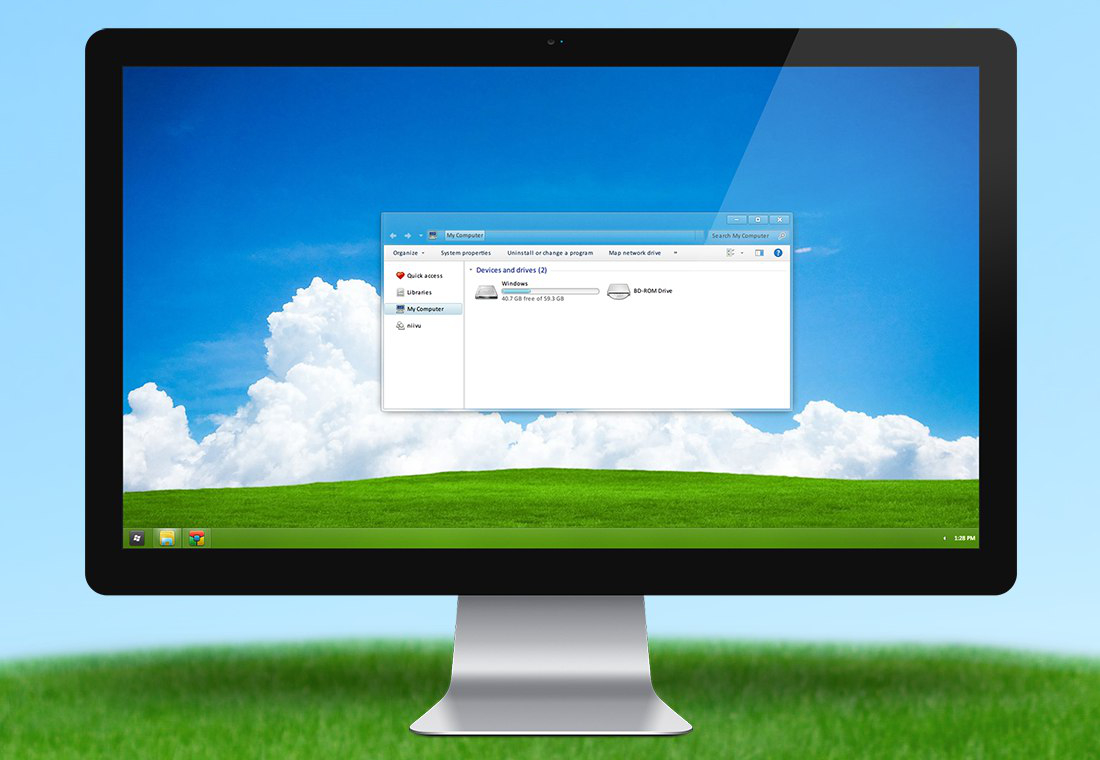
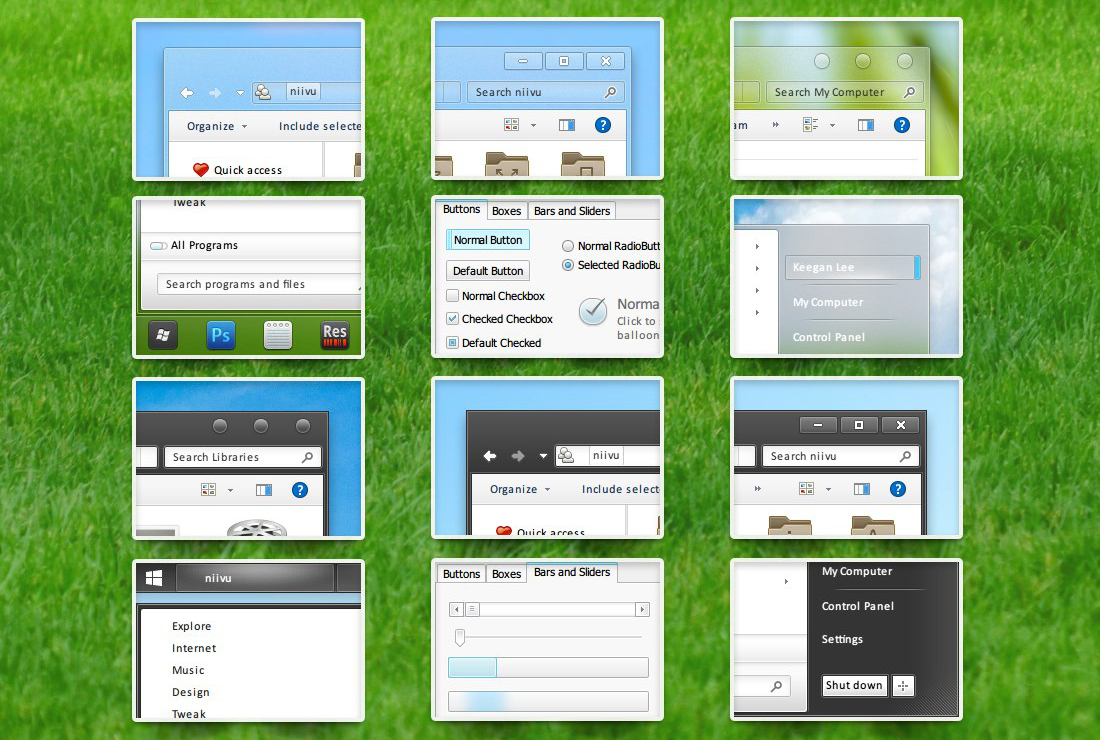
Не обошлось и без прозрачных тем, что слегка напоминают Aero из прошлых версий Windows. Для корректного отображения прозрачности необходимо установить дополнительную программу под названием «Glass8», ссылка на которую есть в описании пака оформления.
BIB 2.0
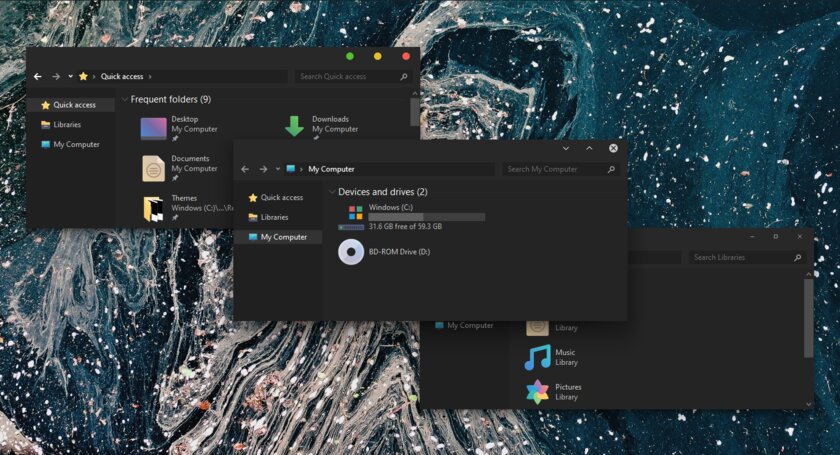
Последней темой в подборке станет BIB 2.0. Это минималистичный пак оформления для Windows, с тремя вариациями кнопок заголовка окон, приятными иконками и с поддержкой мониторов с высокой плотностью пикселей.
Как устанавливать темы для Windows 10
Основой всех тем для Windows является приложение под названием UltraUXThemePatcher. Оно активирует поддержку сторонних пакетов оформления. Устанавливаем его и перезагружаем компьютер.
Для корректного отображения тем необходимо дополнительно установить ещё одно приложение — OldNewExplorer. С его помощью можно убрать ленту в «Проводнике», сделав файловый менеджер похожим на тот, что стоит в Windows 7.
К сожалению, единого метода для замены системных значков на кастомные нет, но в архивах с каждой темой есть инструкции в виде текстовых файлов, некоторые из них требуют установки дополнительного ПО.
Внимание! Всегда делайте точку восстановления системы перед любыми модификациями Windows.
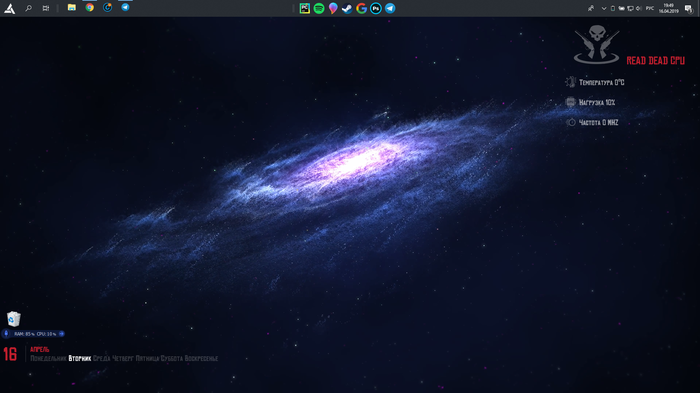
Невероятно красивый и практичный рабочий стол, который будет радовать ваш глаз не один день!
Очень старался написать максимально хорошо и в подробностях! Поставьте свой царский лайк и переходите на мой телеграм-канал, где я показываю свой путь разработчика в реальном времени: https://t.me/MyProgrammingRoadByArtem
В итоге у вас получится нечто похожее:
1. отличные видео-обои(забирают всего 25-40 мб оперативки + неактивны, когда не открыт рабочий стол, работает всё чётко и красиво)
2. Красивые виджеты + отличная замена обычной корзине + красивое меню ПУСК + измененный значок Windows(Огромное количество иконок есть в файлах )!
3. Классная панель с вашими приложениями и программами
Ссылка на архив с прогами и иконками: https://yadi.sk/d/NhbLiei6_nVfWw
1. Для начала удалите(или переместите в папку) все ярлыки и папки с рабочего стола, сделайте его чистым
2. Поставь пока статические обои на свой вкус и цвет, их можно найти на Google images, просто вводя нужный запрос.
3. Потом перемести панель задач на верх, многие считаю так удобнее, главное привыкнуть. Чтобы сделать это нажми правой кнопкой мыши на панель задач и сними галочку «Закрепить панель задач». Теперь просто мышкой перетяни ее наверх. Готово!
4. Далее уберите(по желанию) «Мой компьютер» и «Корзину»(вместо неё установим годный аналог) так:
5. Далее установи программы которые я оставлю в файлах(архивом), а именно: StartisBlack (внешний вид панели задач и меню пуск), MiniBin (альтернатива корзины), Rainmeter (Виджеты). Не торопитесь что-то там делать. Мы еще вернемся.
7.Mini bin: настраивать не нужно, но вынесите его из трея в панель задач:
9. Теперь перетащи виджеты, для этого нажми пкм, потом настройки и поставь галочку на «перетаскивание». Перетащи куда нужно и сними галочку!
10. Теперь панель задач и меню пуск. Нажми на иконку меню пуск пкм и выбери «свойства», проставь галочки как на фото:
11. Здесь же перейди в раздел «Внешний вид». Выбери 4 вариант оформления пуска(у меня так). Теперь изменим иконку меню пуска, для этого нажмите на «+» и в проводнике выберите подходящий вам в папке «RDR2_skinfiles\orbs» нашего архива.
Теперь поставь галочки на первых двух пунктах. На втором поставь непрозрачность на 100%, а на 1 ничего не меняй. Теперь жми «ОК»
На этом я с вами прощаюсь. Очень старался.
Еще больше интересных вещей и мой путь до разработчика в моём телеграм-канале: https://t.me/MyProgrammingRoadByArtem
Ммм, как будто в 2005 вернулся с темами для ХП.
я рабочий стол не видел уже пару лет) взлетает тотал командер при загрузке, дальше него уходил)
Интересно в какой из предложенных им прог вшито от него что то бодрящее антивирус
Прям ностальгия. Последний раз такой хренью я занимался под Windows 95. 
Ок, просто сам поставил и мне очень понравилось + удобно. А вирусов, как вы говорите, там нет. В первый раз решил попробовать себя в написании и, как по мне, это полезнее чем статьи про день космонавтики и всякие обзоры на пол года назад выпущенные телефоны. Спасибо. И да, картинки сначала не понял как вставить.


Как я утратил предпринимательскую жилку
Примерно в 2005 году в 10 лет я начал пользоваться компьютером.
В 2006 году решил почистить компьютер от ненужных файлов и по незнанию попытался удалить важные системные файлы, что закончилось оплатой работы мастера по ремонту компьютеров. Отхватив люлей по полной программе за это благое дело, немного позже в этом же году научился переустанавливать Windows XP, т.к. благополучно запорол систему повторно не один раз.
Примерно в 2006-2007 году все соседи начали активно покупать компьютеры и я, почувствовав себя тыжпрограммистом, решил в особых случаях начать зарабатывать на этом, т.к. очень неплохо научился копить программы, ставить их, а также записывать файлы на пустые диски.
Первый раз отхватил люлей за то, что взял символические деньги от «тёти Моти» за довольно долгую процедуру установки и настройки программ. Родителям не понравилось, что я монетизирую данную деятельность среди «ближнего круга».
Второй раз отхватил люлей за то, что выложил объявление в местную газету и почти начал подрабатывать после школы. Причиной было то, что «мол, маленький еще такими серьезными вещами заниматься, а мы за тебя несем ответственность».
С тех пор я нес славу тыжпрограммиста в ближних кругах и не брал за это деньги, а отказывать было тяжело, не говоря про друзей родителей.
Теперь я не удивлен от того, почему мне так тяжело брать деньги за свою работу.
Промолчу про то, как я сильно люблю свои навыки обесценивать.

UPD. Пост не про нытье и гон на родителей. Написано с долей иронии и на заметку родителям, которые любят бить по рукам за инициативу детей.
UPD2. Нет, сейчас я вообще никоим боком не занимаюсь этой деятельностью, т.к. погружен в другую стихию. Максиум могу близким переустановить ноутбук со вшитым в биос ключом, либо на работе с корпоративной лицензией.


Уборка рабочего стола по-домашнему


Компьютерный стол из паллета своими руками (как из отходов на выброс сделать стоящую вещь)
Добрый вечер товарищи. Хочу на этот раз кратенько поведать о своей поделке, собранной за пару вечеров. Переехал я тут по случаю в квартиру, с условием проживания и преобразования голых бетонных стен в жилплощадь приемлемого вида. Из мебели только старый козел услужливо приватизированный хозяином квартиры из подъезда. Возник вопрос как оперативно, и бюджетно( в моем случае даром) обустроить наполнение жилого пространства простой, мобильной, функциональной и прочной мебелью. Для меня ответ нашелся в доступе на основной работе к японским паллетам из весьма недурного дерева. На вид слегка красноватое, прочное, легкое. Выбрал я себе самый симпатичный паллетик, и стал прикидывать в голове конструкцию компьютерного столика.
Паллет квадратный, 110 см на 110см. Вырезал лобзиком одну стойку. Решил сделать угловую конструкцию, так и устойчивее, и вместительнее. Да и руки удобнее расположить.
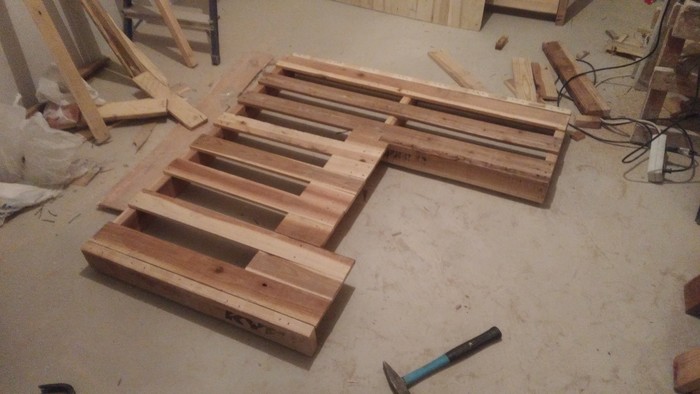
Прикрутил вырезанные куски досок, чтоб создать сплошную линию кромки. Обрезанную стойку закрутил в левый торец. В правый торец прикрутил стойку с другого паллета
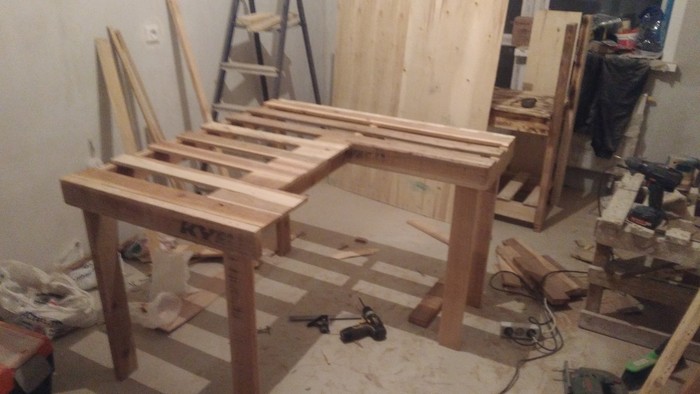
Обрезал пять стоек под длину 75 см, сделал из них ножки. Крепил желтыми саморезами 4-кой с предварительным засверливанием и зенковкой под шляпки.
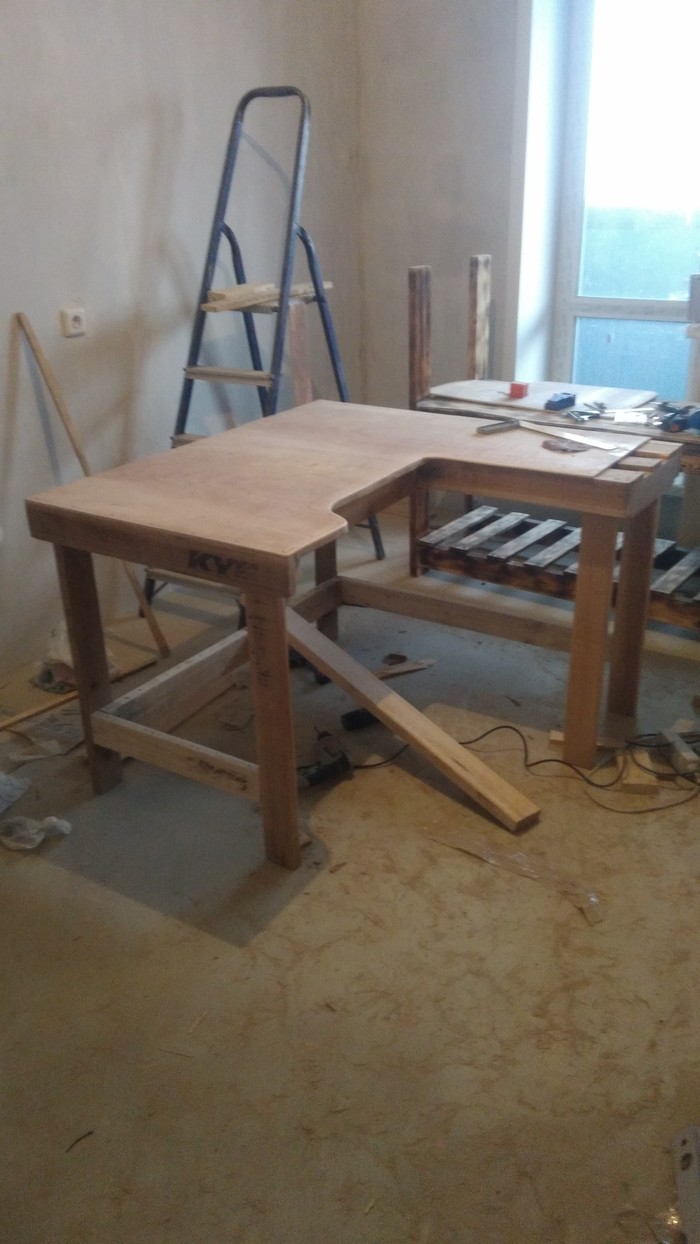
Так же к паллетам прихватил кусок фанеры, правда он оказался слегка коротковат, пришлось наращивать. Ну да ладно, мой внутренний перфекционист заткнулся под аргументами халявы))).
Фанеру прихватил по периметру, и лобзиком выпилил по краям, сделал скругление под левую руку. Ножки по низу стянул распорками.Для крепежа в торец испытал кондуктор «косой шуруп» по случаю заказанный на алишке. Соединение меня полностью удовлетворило. И скрыто, и жестко.
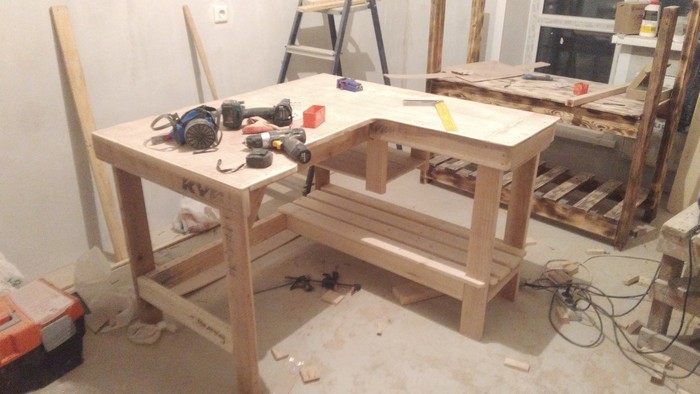
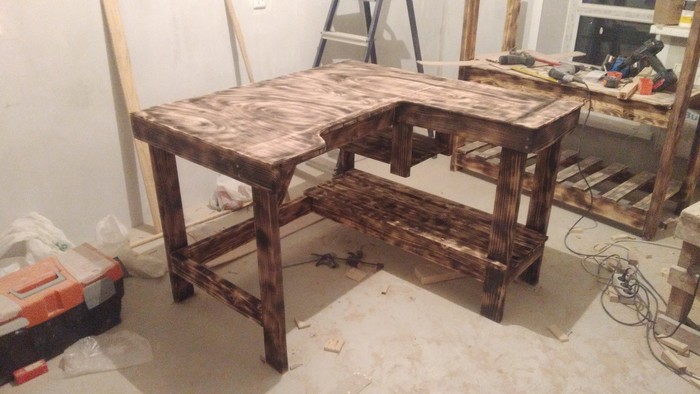
Взял газовую горелку и обжег все элементы. Особенно понравился рисунок проступивший на фанере.
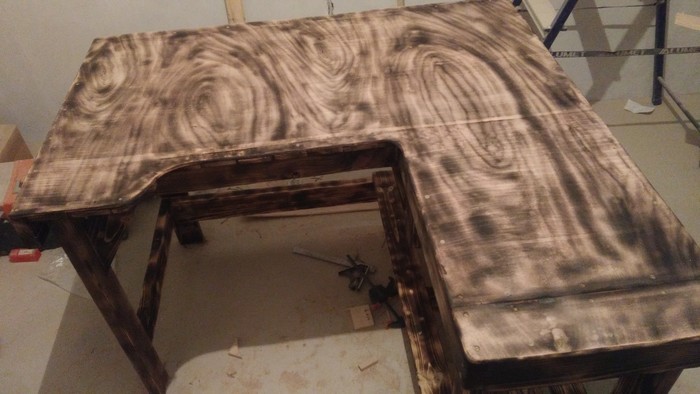
Еще раз шлифанул 280ой шкуркой и покрыл одним слоем деровозащитки (цвет махагон). У меня в запасах с дачи осталась полузасохшая.
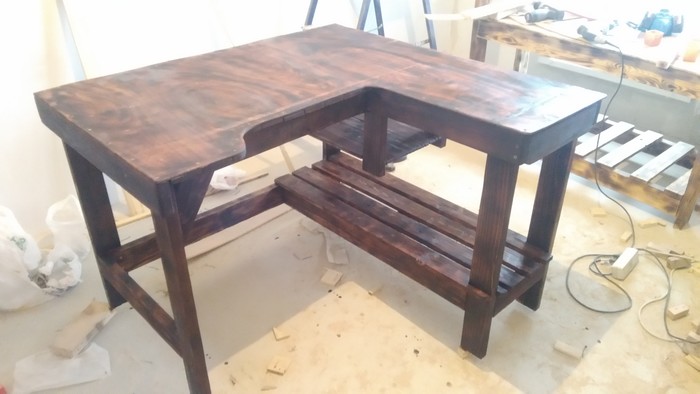
Как пропитка просохла, еще раз шлифанул 280-ым кругом, и покрыл так же завалявшимися остатками водного лака. Ради эксперимента испытал китайский электрораспылитель. В принципе получилось быстрее по сравнению с кистью раза в 3.
Так как стол уже нужен был, да и лень уже было, вторым слоем со шлифовкой не заморочился. Хотя конечно для качественного результата покрытие лаком обязательно минимум 2-мя слоями с межслойной шлифовкой.
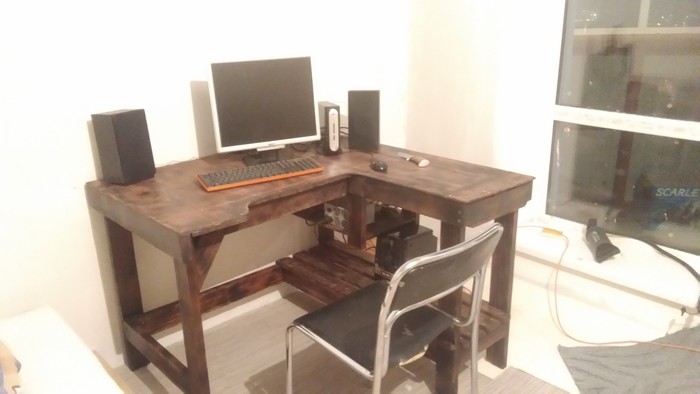
Стол занял свое место, и разместил компьютер. Задача решена.Рабочее место организованно быстро и бюджетно)
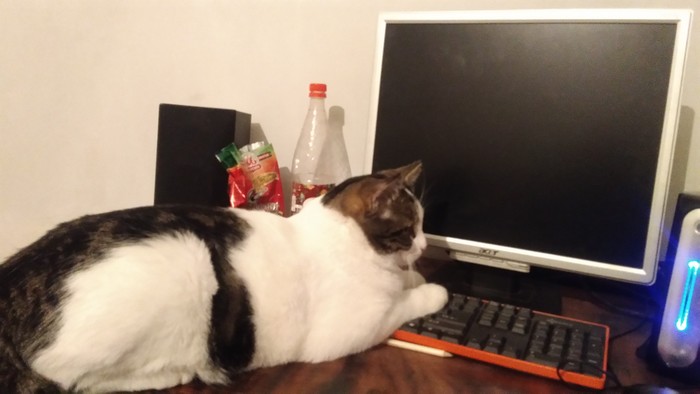
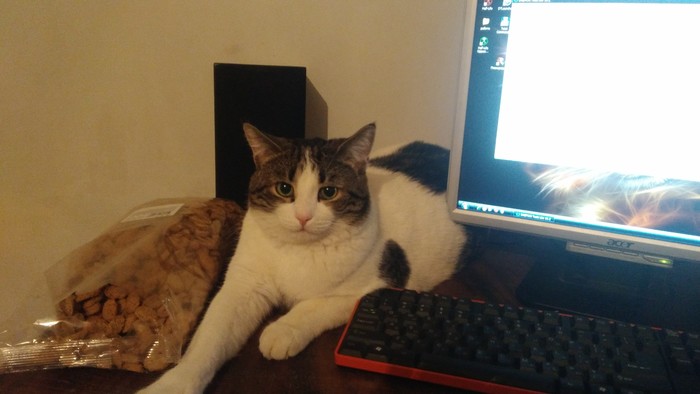
Ну и обязательное одобрение строжайшего котнадзора))).
Итоги. По затратам только время, три вечера после работы. По материалам: четыре паллета, лист фанеры, желтые саморезы, лак и деревозащитка по грамм 200-300, баллон газа.
По инструменту: лобзик, 2 шуруповерта, орбитальная шлифмашинка, газовая горелка, кондуктор косой шуруп, струбцины,кисти.

Ох, уж эти программисты-эгоисты

Программисты и работа на удаленке до того, как это стало мейнстримом
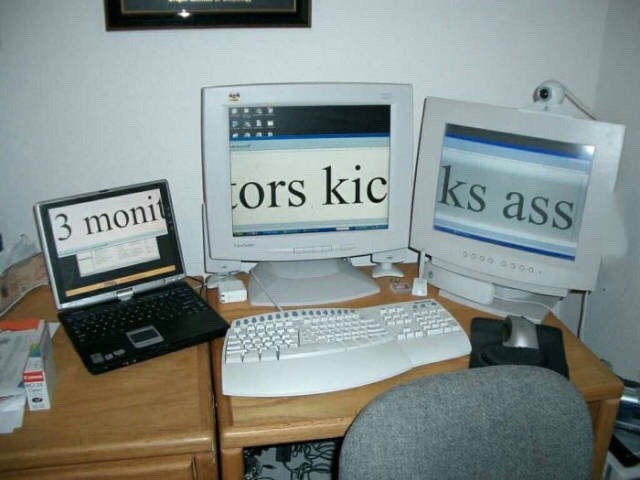
* «усердно трудимся» с 3 мониторами

Чистка компьютера


Россия бьет рекорд за рекордом в даркнете. Что происходит?
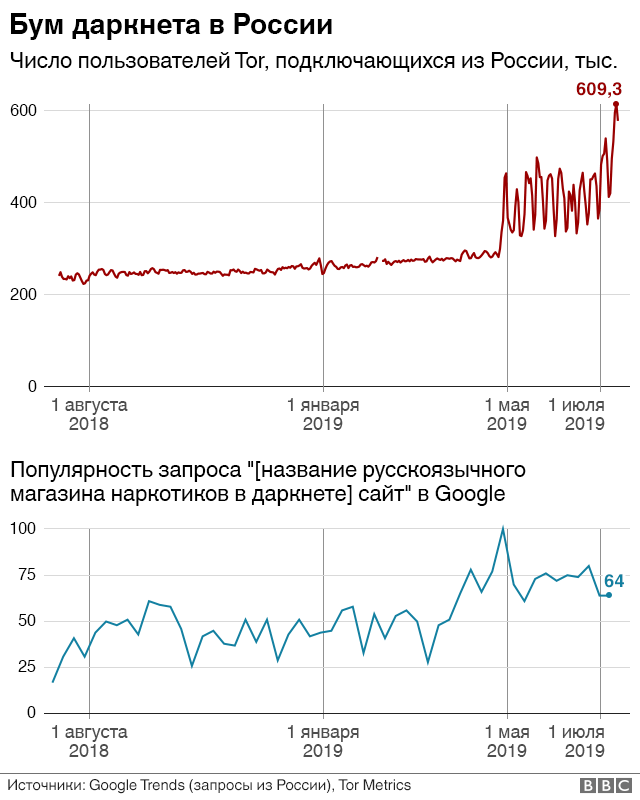
Более 600 тысяч пользователей из России воспользовались браузером Tor 11 июля 2019 года, демонстрирует статистика на его официальном сайте. Это исторический максимум. Tor позволяет посещать «скрытую сеть», даркнет.Три версии, почему мог произойти этот скачок.
В первые месяцы 2019 года у браузера Tor в России было не более 300 тысяч пользователей в сутки. В апреле график начало лихорадить: подъемы в будние дни сменяются резкими падениями в выходные.
По количеству пользователей 11 июля Россия заняла первое место, обойдя США и Иран.
Развитием браузера занимается некоммерческая организация Тор Проджект, расположенная в США. Ее представитель Стефани Уайтед рассказала, что браузер устроен так, чтобы все пользователи для разработчиков выглядели одинаково. Можно понять только, из какой страны пользователь, но для чего ему потребовался Tor, понять нельзя.
Вместе с коллегами по Оксфорду Райт опубликовал статью об аномалиях в статистике пользователей Tor.
Хакеры используют ботнеты для рассылки спама, подбора паролей, а также для DDoS-атак на сайты, из-за которых сайты оказываются доступны. Владельцы зараженных компьютеров могут даже не подозревать, что их вычислительные ресурсы тратятся на преступную деятельность.
Именно зараженные компьютеры взвинтили мировую статистику Tor с 1 до 5 млн пользователей в сутки в августе 2013 года. Сеть едва справилась с перегрузкой. Виной тому был рекламный ботнет Mevade.
Решение перевести управление ботнетом в даркнет привлекло к хакерам дополнительное внимание. Компания в сфере кибербезопасности Trend Micro нашла злоумышленников на Украине и в Израиле, но им так и не были предъявлены обвинения.
В пользу версии с ботнетом говорит также то, что, как и в случае с Mevade, перепады числа пользователей Tor (правда, не столь масштабные) происходили в Беларуси, Казахстане и некоторых других странах.
Власти России пытаются дестабилизировать даркнет
Власти Беларуси в аналогичной ситуации попытались заблокировать сам Tor: пользователям браузера из этой страны понадобилось сделать несколько лишних кликов, чтобы переподключиться к непубличным сетевым адресам, до которых регуляторам не дотянуться.
В России власти официально не объявляли борьбу с Tor, но проводили эксперименты по деанонимизации его пользователей. В 2014 году МВД России объявило тендер на «исследование возможности получить информацию о пользователях анонимной сети Tor и их оборудовании» за 3,9 млн рублей, следовало из сайта госзакупок.
Год спустя МВД подала в арбитражный суд иск о расторжении контракта со структурой «Ростеха» ЦНИИ ЭИСУ, взявшейся исполнить контракт. Позже министерство отозвало иск. О результатах исследования ничего не известно.
В том же 2014 году эксперты из Университета Карлстада в Швеции обнаружили странную активность на выходных узлах Tor, администраторы которых могут видеть, на какие сайты заходят пользователи. На 19 связанных между собой узлах проводились хакерские атаки против пользователей, которые могли привести к их частичной деанонимизации.
Версия № 3. Реклама магазина наркотиков.
В феврале 2019 года научный сотрудник Института проблем правоприменения при Европейском университете в Санкт-Петербурге Алексей Кнорре подсчитал, что на этой площадке действуют около 2,5 тысяч магазинов наркотиков.
По данным Google, пик интереса пользователей интернета из России к этой площадке пришелся на начало мая 2019 года, то есть частично совпал с ростом количества пользователей Tor. Этому предшествовала активная рекламная кампания площадки в соцсетях.
Однако и это не объясняет «качели» на графике: скачок был слишком резким, и столь стремительный рост спроса на наркотики маловероятен.
Как Россия стала «сверхдержавой» в даркнете.
«Демонстрация приемов рукопашной борьбы» обойдется в 2 тыс. долларов. Под всеми подобными предложениями можно найти отзывы клиентов, а иногда даже фото выполненных заказов.
Как сделать красивый рабочий стол Windows 10
Microsoft постоянно совершенствует свои операционные системы, поэтому новая версия Windows 10 предоставляет возможность настройки множества дополнительных функций, в том числе и создание уникального дизайна. Этот вариант очень удобен для тех, кому не пришелся по душе обычный «интерьер» графического стола. Теперь можно наслаждаться собственными возможностями, а не довольствоваться стандартной версией.
Функция «Персонализация» на Windows 10
У желающих создать собственный стиль главной страницы компьютера обычно возникает вопрос, как украсить рабочий стол Windows 10. Для этого можно воспользоваться персонализацией. Нововведение появилось не так давно и в новой версии работает без перебоев. Для перехода к настройкам персонализации можно пользоваться двумя способами:
«Персонализация» – новая функция на Windows 10
Пользоваться можно любым из предложенных способов – результат один и тот же. Персонализация позволяет полностью изменить свою рабочую зону. На экране появится список, в котором можно редактировать каждый участок отдельно. С помощью функции можно менять фон, цвет, оформление экрана блокировки, тем, панели задач и кнопки «Пуск».
Приложение Rainmeter – возможность изменить свой дизайн графического стола
Программа создавалась для тех, кого не устраивает вид главной страницы компьютера. По аналогии ресурс выполняет функцию обычного приложения для Андроид с новыми скинами. Софт работает с оформлением на компьютерах с операционной системой Виндовс. Чаще всего им пользуются клиенты с 7 версией, но его часто можно встретить и на операционной системе XP.
Чем полезен Rainmeter:
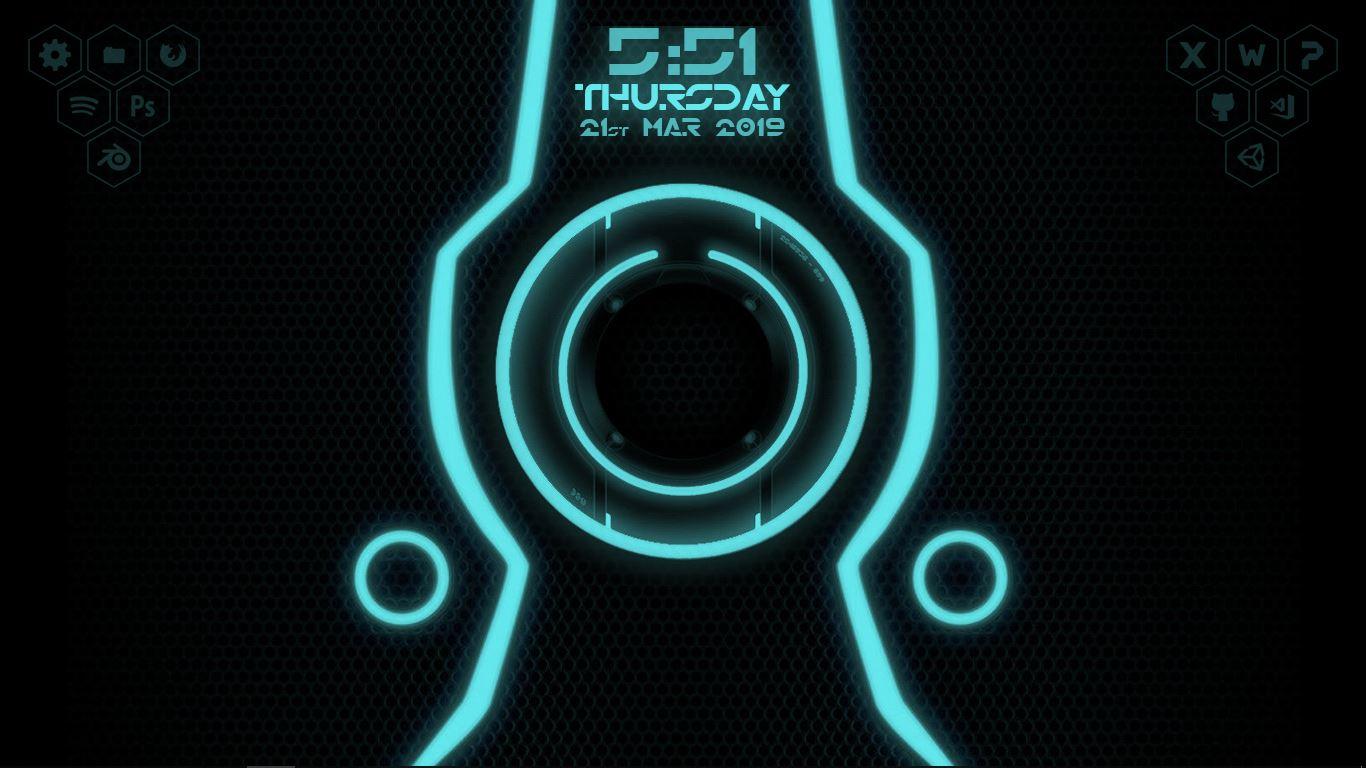
Rainmeter позволяет настроить дизайн графического стола
Важно помнить! Софт Rainmeter бесплатный, его может скачать любой пользователь. На 2020 год он имеет два варианта для скачивания – бета и финальные версии. Скачивать приложение нужно строго с официального сайта.
Как оформить положение стола в Виндовс 10
Вопрос, который любят задавать заядлые геймеры – как сделать красивый рабочий стол и с чего начать. Скорее всего, начинать надо с экрана. Для перехода к настройкам экрана следует нажать на «Пуск» и кликнуть на «Экран». В дополнительных параметрах можно сразу поработать со шрифтом. Регулируется он перетягиванием ползунка вправо или влево. Если есть желание поменять положение экрана, повернуть его, надо перейти к «Ориентации». Для временных условий можно также изменить производительность экрана – сделать его ярче или тусклее.
Кастомизация Windows 10 на компьютере
Не проблема, если под рукой нет специальных приложений для украшения дизайна экрана. Разработчики операционной системы Windows 10 решили этот вопрос. С помощью улучшения теперь можно сделать иконки системных приложений, корзины, папок действительно крутыми. Кастомизировать значки достаточно просто:
Обратите внимание! Настройка кастомизированной версии каждого приложения – долгий и бесполезный труд, поэтому хороший совет – установить одинаковые значки на все приложения.
Улучшение панели задач на Windows 10
Функция персонализации позволяет изменить положение панели задач. Для этого надо проделать следующее:
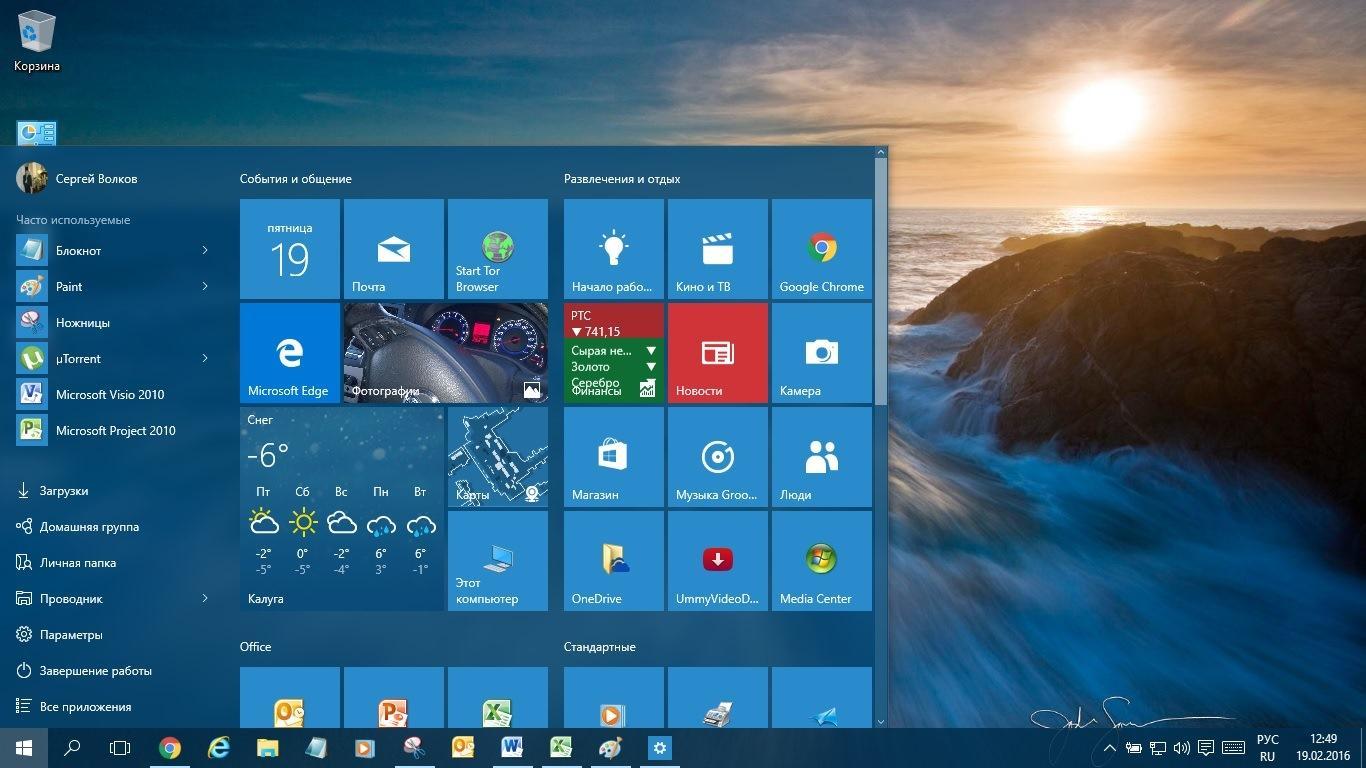
Улучшение панели задач
Важно! Не рекомендуется изменять настройки «Разрешение». Неправильно подобранные параметры могут сильно искажать все изображения на экране.
Дополнительные функции персонализации в Windows 10
Операционная система Виндовс позволяет пользоваться множеством полезных функций.
Изменение курсора мыши
В настройках можно отрегулировать размер, цвет указателя. Для этого следует:
Установка гаджетов
Настольные гаджеты позволяли пользователю играть в мини-игры или работать в приложениях прямо на рабочем столе. Их раньше Виндовс поддерживал в своих операционных системах, но с течением обстоятельств решил отказаться от функции. Чтобы вернуть удобный вариант для работы, потребуется выбрать любой из следующих способов:
Обратите внимание! В обычной версии приложения найти весь ассортимент гаджетов невозможно. Для просмотра полного набора в программе нужно перейти в строку «Get more gadgets online».
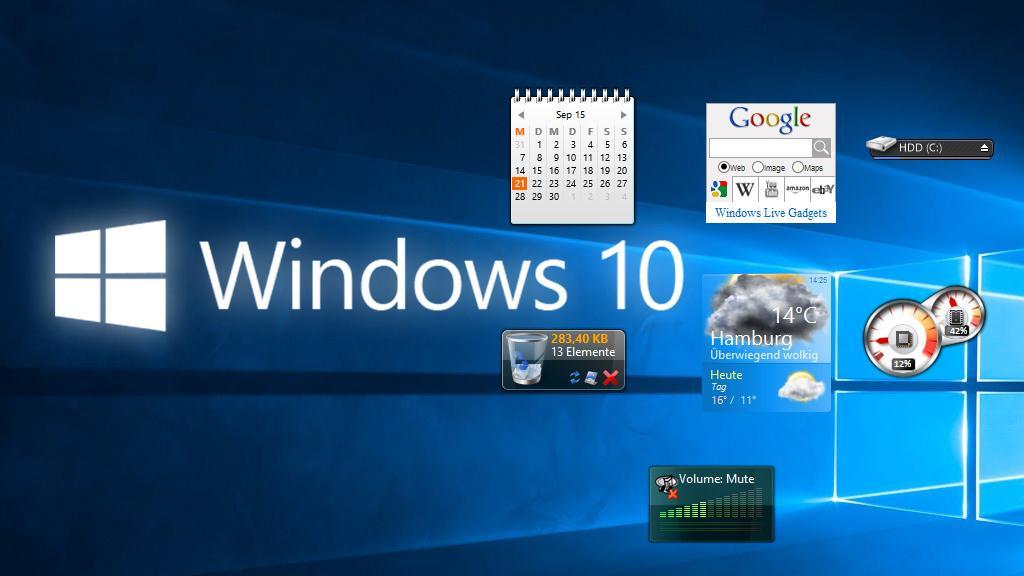
Гаджеты помогут красиво оформить стол
Делаем Виндовс 10 красивее – выбор обоев
Чтобы выбрать обои для рабочего стола, надо:
Конечно, каждый клиент желает поставить на главный экран то, что любит. Теперь принт обоев экрана можно подобрать на любой вкус: аниме, игровой, музыкальный, и даже с изображением Мармока.
К сведению! Настройки крутых обоев и экрана блокировки на любой вкус, изменение иконок, цвета и размера мыши – далеко не все, что предлагают разработчики своим клиентам.
Не стоит забывать о том, что Windows раскрывает не все возможности сразу. Изучив настройки более детально, можно выявить много новых функций и возможностей. Они помогут значительно украсить область работы и даже улучшить работоспособность.
Бесспорно, корпорация Microsoft будет продолжать радовать своих клиентов новыми улучшениями. На данный момент большинство пользователей положительно отзываются именно о 10 версии, так как она собрала в себе практически все важные функции. Теперь процесс персонализации на любом компьютере проводится быстро и эффективно, ведь каждую настройку можно отрегулировать или изменить всего за пару кликов.