
 Доброго времени!
Ну что же, граждане любители игр — сегодняшняя заметка будет для вас. 😉
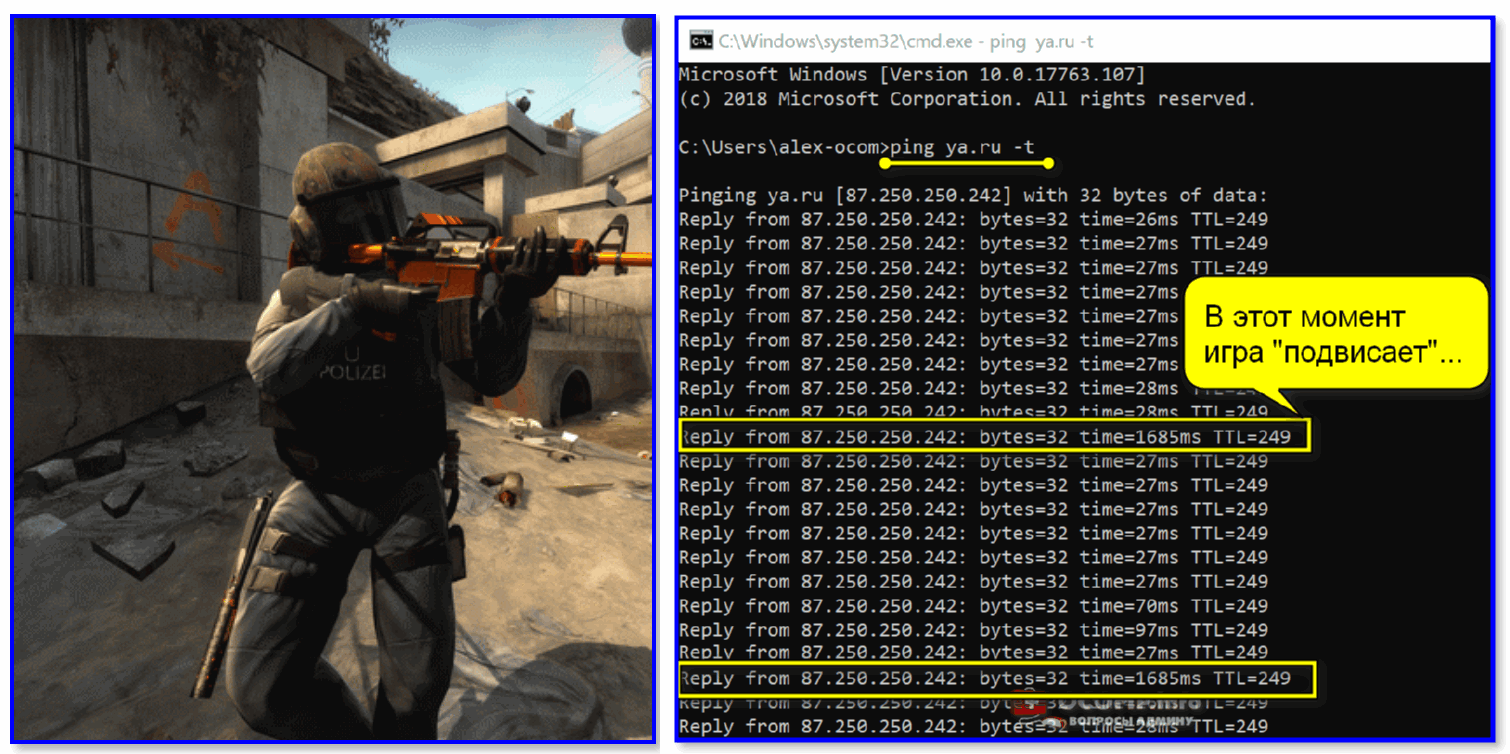
При подключении ноутбука (ПК) к Интернет с помощью Wi-Fi сети — в определенных случаях могут наблюдаться скачки пинга: он то нормальный (20-50 мс), то раз в 5-10 сек. начинает прыгать и вырастать до 2000 мс! (как это проверить)
Сразу отмечу, что такая «загвоздка» с Wi-Fi подключением часто возникает от одной особенности работы адаптера — он периодически обновляет и ищет «близлежащие» сети, из-за этого и может возникать задержка. и как следствие, лаги (само собой, ниже, мы это попробуем исправить 👌).

Что делать с лагами из-за нестабильного пинга
Совет 1
Для начала пару слов о том, как проверить свой пинг:
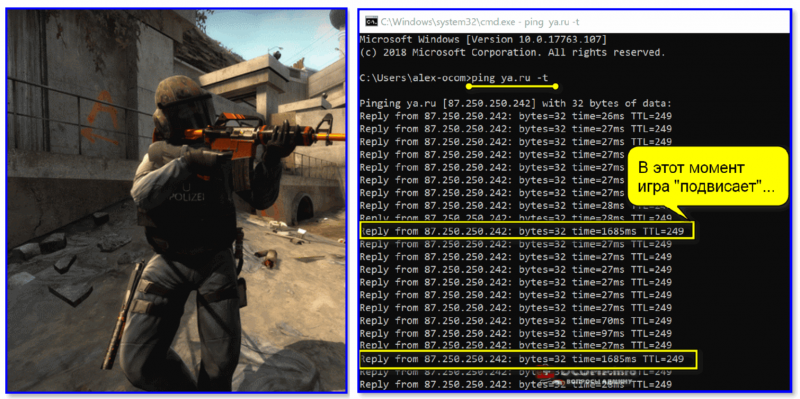
Важно!
Если у вас пинг высокий постоянно (т.е. нет отдельных скачков) — то 👉 порекомендую ознакомиться с этой инструкцией.
Совет 2
Как сказал выше, первое, что желательно сделать — это отключить поиск сетей у беспроводного адаптера Wi-Fi (это сделает пинг стабильнее, и может немного его снизить).
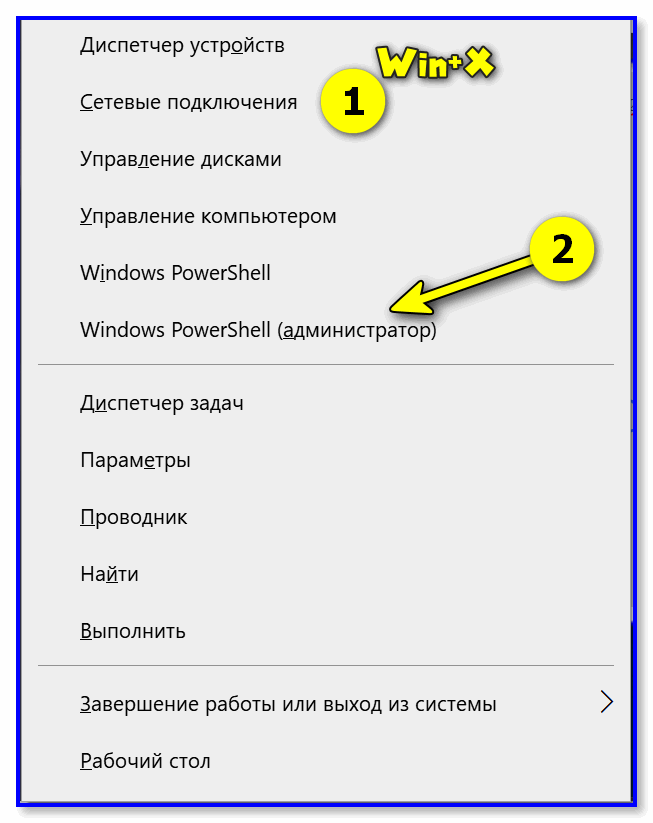
Для этого нам понадобиться запустить командную строку от имени администратора (либо в Windows 10 можно открыть PowerShell, кликнув ПКМ по меню ПУСК / или нажав на Win+X).
Первая команда, которую нужно ввести: netsh wlan show interfaces
There is 1 interface on the system:
Name: Wi-Fi
Description: Intel(R) Dual Band Wireless-AC 8260
State: connected
SSID: Asus_wifi
Network type: Infrastructure
Radio type: 802.11n.
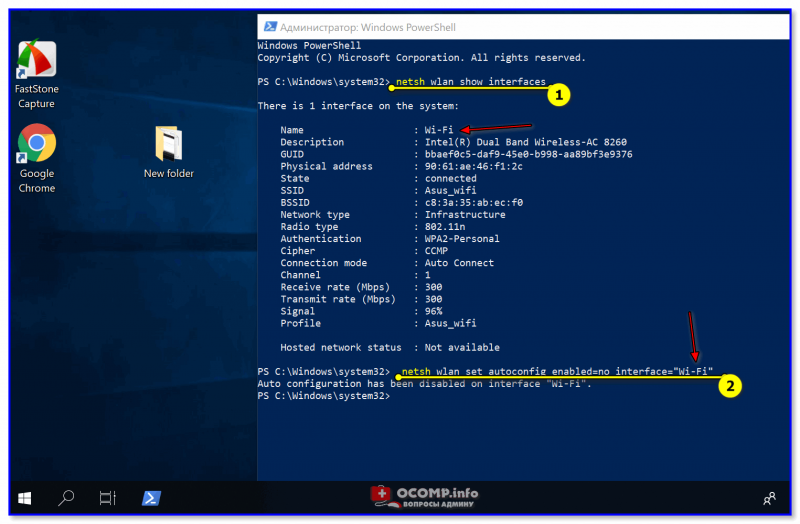
Чтобы отключить авто-поиск сетей — введите netsh wlan set autoconfig enabled=no interface=»Wi-Fi» (где вместо «Wi-Fi» нужно указать свое название сети) и нажмите Enter. ☝
👉 Важно!
После отключения авто-поиска близлежащих сетей — ваш адаптер Wi-Fi не будет находить новые сети. И если вы отключитесь от текущей Wi-Fi сети — вы не сможете подключиться к др. сетям, пока не включите эту опцию снова!
Команда для включения: netsh wlan set autoconfig enabled=yes interface=»Wi-Fi»
Совет 3
netsh interface ip delete arpcache
ipconfig /flushdns
Как сбросить настройки сети в Windows 10 (до «заводских» настроек) — см. пошаговую инструкцию
Совет 4
Обратите внимание на драйвер для сетевого адаптера : обновляли ли вы его после установки Windows? Дело в том, что тот драйвер, который подбирает Windows в процессе ее инсталляции — далеко не всегда корректно работает.
В ряде случаев из-за не «родного» драйвера — скорость сети может быть ниже (да и «прыжки» пинга не исключены!).
Лучший вариант : загрузить драйвер с офиц. сайта вашего ноутбука (Wi-Fi адаптера). Также можно воспользоваться спец. утилитой Driver Booster — она помимо драйверов, также обновит все часто-используемые библиотеки (DirectX, NET FrameWork и др.). ссылочки ниже в помощь! 👇

Совет 5
Проверить этот момент лучше с помощью утилиты NetLimiter — она не только видит «всё», что подкл. к сети, но и может ограничить доступ любому приложению (ссылка ниже на статью с инструкцией 👇).
Чем и какими программами нагружена моя сеть интернет, куда пропадает трафик? Ставим ограничение!

Сортируем по скорости загрузки — NetLimiter
Совет 6
Если вышеприведенное не помогло, стоит обратить внимание на следующие моменты:
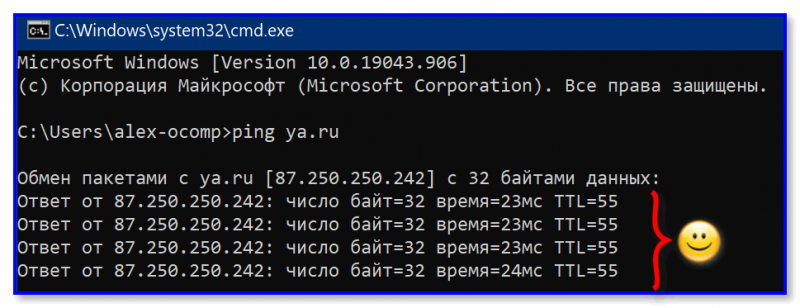
Всем низкого пинга, и без задержек!
Как уменьшить пинг в играх – все способы
Высокий пинг в играх мешает пользователям побеждать, поскольку из-за него они постоянно оказываются немного позади соперников и не успевают за действиями других игроков. К счастью, существует много способов исправить ситуацию. Главное, запастись терпением и выяснить, что именно влияет на время отклика сервера. После чего останется внести изменения в настройки или устранить причину повышения пинга.

Почему скачет пинг в играх
Существует несколько основных причин высокого или скачущего пинга:
Также на надёжность соединения влияют действия провайдера и нагрузка на сервер. Иногда без смены тарифного плана или оператора связи обойтись невозможно.

Как снизить ping
Обычно снизить пинг в онлайн-играх несложно, но следует подготовиться к тому, что борьба с трудностями отнимет определённое время, поскольку принять верное решение с первой попытки будет непросто. Тем более, на качество связи и скорость интернета может влиять сразу несколько различных факторов.
Смена игрового сервера
Первым делом желающим улучшить ping рекомендуется сменить игровой сервер. Большинство игр позволяет игрокам самостоятельно выбрать сервер для подключения. Для этого нужно:
Важно подчеркнуть, что различные игры требуют разных действий, поэтому предложенная инструкция может отличаться от того, что предстоит совершить в реальности.
Дополнительно рекомендуется активировать вывод статистики на экран, чтобы отслеживать ping в реальном времени.
Проверка обновлений драйвера сетевой карты
Следующим способом снизить пинг в игре станет обновление драйверов сетевой карты. Для этого понадобится:
Если ПО устарело и требует обновления, останется подождать, пока процесс приведения сетевой карты в порядок завершится. В случае, если драйверы находятся в актуальном состоянии, пользователь получит соответствующее оповещение.
Значит, игрокам придётся искать другую причину нестабильного соединения.

Введение спец. команд
Иногда справиться со скачущим пингом помогает изменение настроек онлайн-игры. Пользователи способны самостоятельно установить оптимальную скорость взаимодействия с сервером, воспользовавшись для этого специальными командами.
Команды вводятся в игровой консоли и регулируют пропускную способность канала. Для каждой игры предусмотрены отдельные команды и параметры. При этом пользоваться ими рекомендуется лишь опытным пользователям, способным правильно внести изменения и откатить выбранные параметры к изначальному уровню, если подобное потребуется.
Отключение загрузчиков и антивирусов
Следующим способом понизить большой пинг в играх при хорошем интернете станет отключение программ, способных повлиять на качество трафика. В первую очередь сказанное касается:
Важно помнить, что, даже не ведя скачивание, подобные программы постоянно взаимодействуют с сервером, что приводит к потере драгоценных байт и увеличение времени отклика.
В результате даже хороший интернет не позволяет установить надёжное, стабильное соединение.
Установка приоритета для игр
Следующим способом сократить время ожидания станет повышение приоритета игры по отношению к другим программам и процессам на телефоне и компьютере. Особенно это полезно при большом количестве активных программ и фоновых приложений. Чтобы повысить приоритет, нужно:
Повысив приоритет, пользователь направит основные ресурсы ПК на обслуживание игровых процессов, что позволит снизить время ожидания и повысить качество игры.
Внести изменения в реестре
Внесение изменений в реестр поможет снять ограничения на использования трафика в игре. Чтобы справиться с поставленной задачей, не усиливая сигнал провайдера, понадобится:
Важно подчеркнуть, что в MMORPG порядок действий отличается от описанного, поскольку в них используется другой протокол реестра.
Связь с техподдержкой игры
Следующим шагом для борьбы с неприятностями станет обращение в службу поддержки игры. Но он поможет лишь в случаях, когда у пользователя скачет пинг в играх именно из-за проблем на сервере.
В остальных случаях сотрудники поддержки предложат искать причину проблем в ПК или провайдере.
Замены интернет-провайдера или тарифа
Иногда повысить качество соединения можно лишь радикальными способами:
Также, если игрок использует вай-фай, повысить скорость взаимодействия с сервером поможет подключение через кабель. В результате исчезнут потери пакетов, свойственные беспроводному соединению.
Впрочем, иногда добиться желаемого эффекта помогает простой звонок в контактный центр провайдера с требованием соблюдать условия абонентского договора.
Скачет пинг в играх через вай-фай – что делать
Если пользователь не хочет переходить на кабельное соединение, можно просто проверить беспроводную сеть. Иногда к ней подключаются посторонние люди, например, соседи, что негативно влияет на качество связи. В подобных случаях требуется отключить от wi-fi сторонние устройства (через настройки роутера) и проверить, не помогло ли это справиться со сложностями.
Как понизить пинг в играх на Андроид
Практически всё сказанное выше касается и телефонов на Андроид. Здесь также требуется следить за обновлениями, загрузками и выбором сервера. В противном случае поддерживать ping в нужном состоянии будет непросто, а избежать ухудшения интернета не получится.

Подскажите, как можно понизить высокий пинг в игре World of Warcraft? Когда просто бегаешь и убиваешь мобов — то все нормально, но, когда начинаешь биться с другими людьми — игра долго отвечает на мои нажатия. Пинг колеблется от 200 до 300 мс.
Пробовал чистить Windows, оптимизировать, но всё равно не помогло. Можно ли еще что-то сделать?
Всем всего доброго!
В общем-то, это всего лишь один вопрос из десятков. Все пользователи, кто играет в онлайн-игры: танки, WOW, Counter-Strike, и др., думаю, что не раз и не два сталкивались с лагами и задержками (то бишь пинг стал очень высоким) в процессе игры.
В этой статье приведу основные моменты, от чего зависит пинг, как его узнать, и как можно его понизить. Думаю, заметка будет интересна всем любителям сетевых игр.

Если вы хотите узнать свою реальную скорость интернета — см. эту заметку.
Как узнать свой пинг
Что это такое: важные моменты
Для начала, чтобы правильно все всё поняли, дам свое определение пингу (простое и лаконичное 👀).
Пинг — это время, затраченное на отправление «куска» данных с вашего компьютера на другой, и получение от него ответа.
Если совсем утрировать: если вы зададите какой-то вопрос человеку и получите у него ответ — то время от начала вопроса и до конца ответа на него — это и будет пинг.
Измеряется пинг, обычно, в мили-секундах (мс или ms). В играх часто пишут на английском: Latency или Ping.
Разумеется, что чем выше пинг — тем хуже для вас: ваша реакция в игре будет оставлять лучшего, пока вы нажмете кнопку и она сработает — пройдет значительное время, а значит за него вас просто-напросто могут выиграть. Особенно, это заметно в активных играх, где нужна хорошая реакция.
Как определить пинг до сервера
Пинг — величина изменчивая в реальном времени, и к тому же к разным серверам она будет разная. Т.е. к одному серверу пинг может быть 100 мс, а к другому 500 мс.
Чаще всего, пинг требуется узнать к какому-то одному, двум серверам. Вряд ли вас интересует эта величина ко всем серверам без исключения.
Чтобы узнать пинг — вам потребуется 📌 IP-адрес сервера (либо его доменное имя, например, ocomp.info ).
Далее в командной строке напишите следующее:
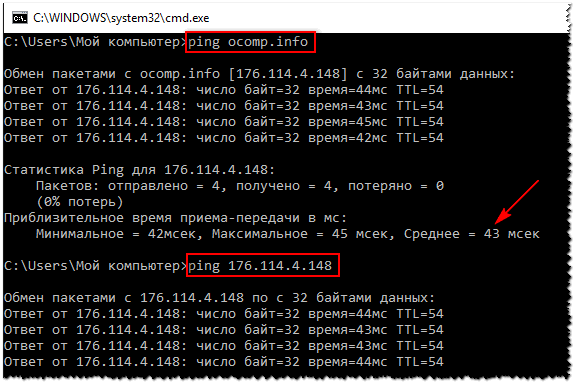
В играх
👉 Что касается непосредственно игр — то в подавляющем большинстве онлайн-хитов эта величина показывается автоматически!
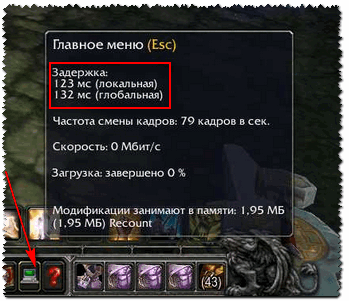
Если речь идет о «Контре» (Counter-Strike) — то пинг вообще показывается и при подключении к серверу, и непосредственно в самой игре. В общем-то, здесь не вижу никаких сложностей с его определением.
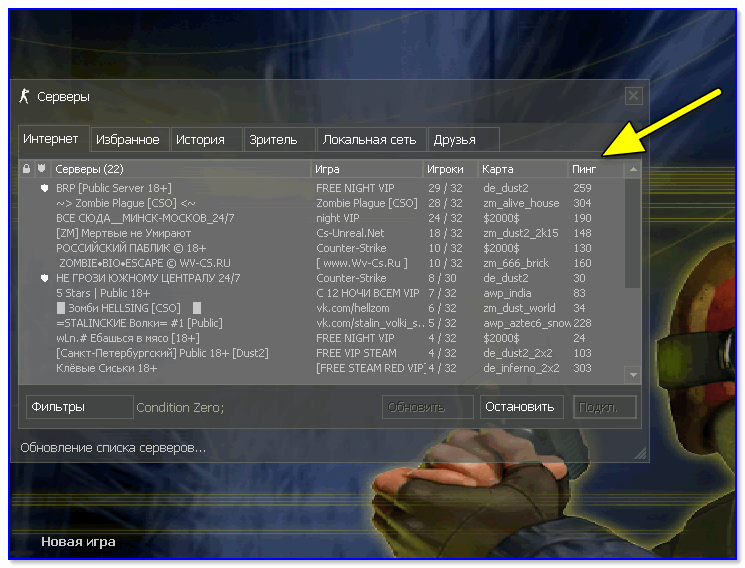
Counter Strike — пинг к серверам
Как уменьшить пинг: на что обратить внимание!
1) Интернет-провайдер
Огромное значение на качество интернет-подключения (в том числе и на пинг) — играет ваш Интернет-провайдер.
Бывает так, что у вашего соседа пинг в десятки раз ниже на том же сервере, на каком играете и вы — а разница лишь в провайдере услуг.
Поэтому, первый совет — попробуйте поинтересоваться у ваших знакомых, друзей, соседей — нет ли у них подобной проблемы, может быть даже попробовать на их ПК запустить нужную игру и сравнить величины задержек. Далее принять решение о смене провайдера.
👉 Кстати, лично знаю, что пара знакомых ребят «сидят» на более дорогих тарифах у не самых популярных Интернет-провайдеров только ради хорошей связи с несколькими игровыми серверами.
2) Вид подключения
Также большое значение может иметь вид подключения: скажем 3G-модем проиграет в пинге обычному проводному (оптоволокно) подключения к интернету (которое на сегодняшний день, на мой скромный взгляд, обеспечивает лучшие показатели, что касается пинга).
Кстати, если у вас установлен роутер — то имейте ввиду, что некоторые недорогие модели, могут не справляться с вашей загрузкой сети и притормаживать (это так же отразиться на задержках и лагах в играх).
В этом случае можно порекомендовать отключить роутер и подключить сетевой кабель напрямую к сетевой карте ПК и проверить, как будет идти игра.
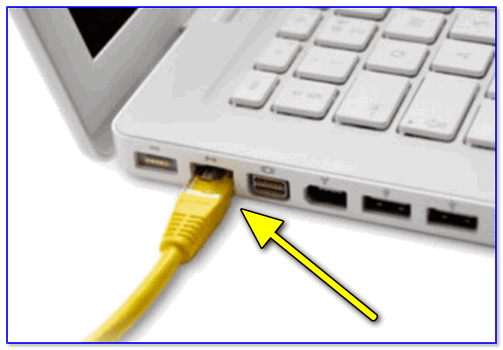
Сетевой кабель напрямую к порту ноутбука
Кстати, есть у Wi-Fi еще одна «болезнь: периодически могут наблюдаться скачки пинга (см. пример ниже 👇). Если у вас что-то похожее — ознакомьтесь 📌 с этой инструкцией.
3) Удаленность сервера с игрой
Второй и также очень важный момент — где находится сервер с игрой: в вашей локальной сети, в вашем городе, в вашей стране, или вообще за рубежом?
Как правило, чем дальше сервер — тем выше будет пинг (но это правило, работает не всегда).
4) Скорость подключения, тариф
Есть такой миф, что, чем выше скорость подключения — тем ниже пинг! На самом деле это не совсем так.
Если скорости интернет-подключения будет недостаточно для передачи данных между тобой и игровым сервером — тогда так же появятся тормоза в игре, задержки и пр. Но они не связаны непосредственно с пингом — отсюда и идет путаница.
5) Загруженность интернет-канала
Если параллельно с игрой вы что-то скачиваете — то пинг может заметно упасть.
Многие, кстати, даже не догадываются, что их система Windows может скачивать обновления, uTorrent — раздает файлы, и иногда их также скачивают от вас другие пользователи, также посмотрите на другие ПК/ноутбуки (если у вас подключено к интернету несколько машин) и пр.
Как отключить обновления в Windows — см. заметку.
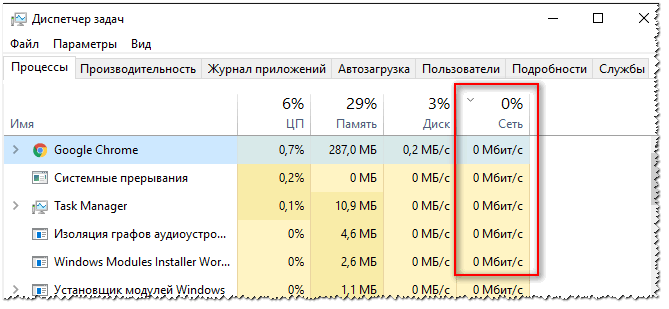
Чтобы проверить, какие приложения загружают сеть — откройте 📌 диспетчер задач (сочетание кнопок Ctrl+Shift+Esc) и посмотрите колонку «сеть» (отсортируйте по ней нагрузку).
👉 Важно!
Особенно, это бывает заметно в вечерние часы, когда все дома и нагрузка на сеть возрастает. Здесь уместны рекомендации, касающиеся Интернет-провайдера (см. п.1 выше).
6) Проблема с драйвером на сетевую карту
Большое значение на работу сетевого адаптера могут оказывать драйвера (в принципе, как и на любое другое оборудование).
Например, на моем рабочем ноутбуке, после того как я снес драйвера, установленные Windows по умолчанию, и установил с сайта производителя устройства — скорость Wi-Fi подключения выросла в 1,5 раза!
Вообще, тема с драйверами достаточно обширна, ниже приведу пару ссылок на статьи, из которых вы узнаете, как правильно найти драйвера, и как их обновить.

7) Не загружен ли компьютер на 100% посторонними задачами?
Возможно, у вас тормозит онлайн-игра не из-за пинга, а из-за того, что, например, высокая нагрузка на процессор и он просто не успевает, зависает.
Подобное может наблюдаться и при высокой нагрузке на жесткий диск, ОЗУ. Всё это подробно я разобрал в статье про тормоза компьютера, и рекомендую с ней ознакомиться для диагностики и оптимизации работы вашей ОС Windows.

 Настройка планировщика пакетов (тонкая настройка Windows 1)
Планировщик пакетов QoS (или диспетчер пакетов QoS) по молчанию резервирует определенную долю интернет-канала для обновлений операционной системы, отправки статистики, электронной почты и т.д., и т.п.
Порой эта резервация доходит до 10-20% от пропускной способности канала, что согласитесь, не мало?! Поэтому, логично, что ее необходимо отключить.
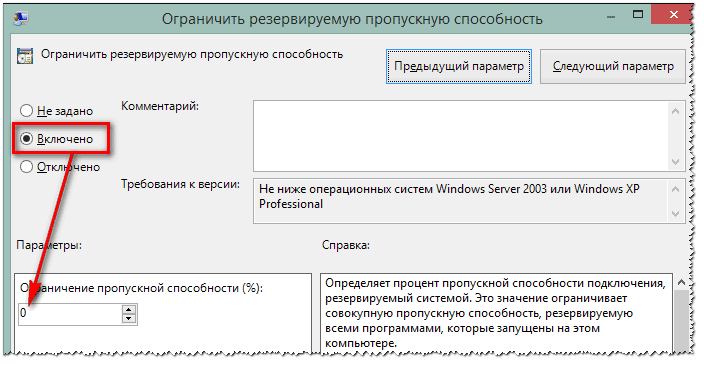
Резервируемая пропускная способность
8.1) Установка скрипта Leatrix Latency Fix (тонкая настройка Windows 2)
Сайт разработчика скрипта: http://www.leatrix.com/leatrix-latency-fix
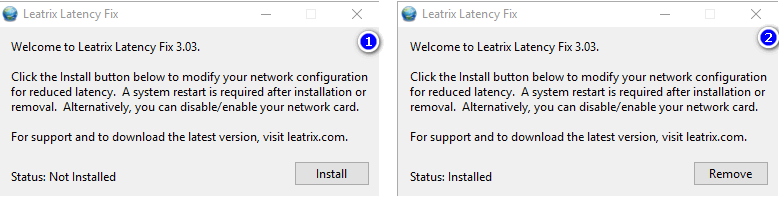
Это скрипт (кстати, его написал фан игры World of Warcraft) призван убрать задержку ответа системы на обработку пакетов (в Windows по умолчанию это работает не так!). В итоге подтверждение отсылается сразу, чем несколько уменьшается задержка.
После того, как загрузите скрипт, извлеките архив и запустите исполняемый файл (потребуются права администратора).
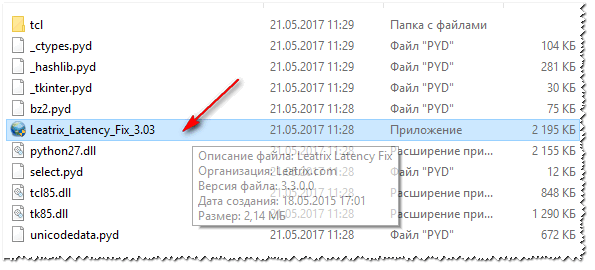
Далее посмотрите, что у вас будет написано в окне:
9) Брандмауэр и антивирусы
Еще один момент на котором бы хотелось заострить внимание — это работа антивируса и брандмауэра (часто они объединены в одну защитную программу, называемую антивирусом).
По умолчанию, брандмауэр недоверчиво относится к незнакомым его программам и, по умолчанию, спрашивает вас, давать ли доступ к сети той или иной программе.

Отключение антивируса Avast на 1 час
Все эти проверки часто сказываются на работе игр. Рекомендую: либо внести игру в список доверенных приложений, либо на время игры отключать брандмауэр (да и антивирус). Благо, что на многих современных антивирусах уже есть игровой режим.

10) Установка спец. утилит, повышающих приоритет игр
Благодаря этому, удается не только снизить несколько пинг, но и ускорить работу самой игры. О таких утилитах я рассказывал в одной из своих прошлых статей, ссылка ниже 👇.

Надеюсь, после принятия комплекса мер — пинг ваш станет ниже.
Как понизить пинг в играх на Windows 10, 7, на Андроид телефоне
Что такое пинг и для чего он нужен?
Пинг (caнгл. ping) представляет собой отрезок времени, который проходит между запросом и ответом на сервер. Еще проще: пинг — это время запроса и последующего ответа данных с Вашего компьютера на другой компьютер (скорость обмена информацией). Пинг принято измерять в миллисекундах: 200 мс (0,2 секунды), 29 мс (0,026 секунд), 2000 мс (2,0 секунды).
Исторически, словом ping в прошлом веке называли сигнал гидролокаторов. Это наименование возникло из-за созвучия сигнала гидролокатора и самих сигналов. В настоящее время, пинг тоже производит поиск различных объектов, но уже не в море или океане, а в компьютерной сети.
По другой версии, слово пинг произошло от известной всем игры в пинг-понг. И действительно, как и в реальной игре, так и в сети пользователи «перекидывают» пакеты с информацией друг другу, передают и получают сигналы.
Таким образом, пинг (ping) – это параметр, благодаря которому сам юзер проверяет — работает ли сеть, с кем из пользователей он «коннектиться», а также само качество соединения в локальной и глобальной сети.
Как определить пинг до сервера
Пинг — величина изменчивая в реальном времени, и к тому же к разным серверам она будет разная. Т.е. к одному серверу пинг может быть 100 мс, а к другому 500 мс.
Чаще всего, пинг требуется узнать к какому-то одному, двум серверам. Вряд ли вас интересует эта величина ко всем серверам без исключения…
Чтобы узнать пинг — вам потребуется IP-адрес сервера (либо его доменное имя, например, ocomp.info).
Затем нужно открыть командную строку: нажмите сочетание кнопок Win+R, введите CMD и нажмите Enter.

Как запустить командную строку — универсальный способ для Windows 7, 8, 10
Далее в командной строке напишите следующее:
CMD — определение пинга
Почему пинг низкий/высокий?
Разумеется, что огромные блоки запросов не могут передаваться в сети сразу. Именно поэтому, они делятся на небольшие пакеты. Также, компьютер фиксирует время, за которое эти пакеты пройдут до назначения, а также вернуться обратно. Таким образом, и проверяется качество соединения в сети.
Пакеты можно посылать, как на сервер провайдера, так и «пинговать» отдельные компьютеры, сайты или порталы. Бывает, что возвращаются не все пакеты. В этом случае, они считаются утерянными. Чем выше количество пакетов, которые потерялись, тем хуже и связь соединения с сервером. В то же время, в случае, если, несмотря на то, что пользователь отсылает пакеты, но ответа нет — то соединение считается прерванным и стоит искать причину неполадок не в соединении, а в самом компьютере.
От чего зависит пинг?
Пользователю также необходимо отслеживать и время прохождения обратного отклика. При слишком долгом ожидании возврата пакетов можно говорить о плохом качестве связи, а сама проблема может быть либо в сервере, либо между компьютером и сервером.
В случае длинной задержки сигнала – пинг называется высоким, а в случае быстрого прохождения сигнала обратно до пользователя – низким. Таким образом, существует пинг высокий и пинг низкий, и сам пользователь может понять, почему именно возникают проблемы у него в сети. Вообще, чем более низкий пинг, тем быстрее можно получить сообщения, ответы, быстрее производится обмен данными. Разумеется, возможен и обратный вариант — высокий пинг, он гораздо хуже низкого. Как правило, среднестатистический пинг составляет 100 – 120 мс. При пинге в 150 и больше достаточно сложно играть в компьютерные игры, а с пингом в 1000 мс работать в сети становится практически невозможно.
Пинг и пропускная способность: насколько быстр ваш Интернет?
Прежде чем что-либо менять, давайте разберемся какое качество у вашего Интернет соединения и на какой пинг в играх вы можете рассчитывать? Значение пинга является достаточно удобным способом измерить, насколько быстро ваше Интернет соединение может обмениваться пакетами данных с теми или иными серверами.
Это имеет прямое отношение к онлайн играм, в которых может появляться задержка. Например, если Ваш пинг 350 мс, то это означает, что вы видите события в игре на 350 мс позже, чем они происходят на самом деле. Чтобы комфортно играть онлайн — вам нужно как можно меньшее значение пинга. Также это зависит от типа игры, в которую вы играете.
Некоторые из них могут быть просто недоступны с пингом 200 мс, а некоторые даже с 50 мс. Что касается самого игрового процесса, то каждые лишние 50 мс заметно ухудшают впечатление от игры. Также имейте в виду, что пинг не универсален.
В зависимости от вашего местоположения и местоположения сервера, с которым вы пытаетесь связаться — пинг будет разным. Вы можете воспользоваться сервисом GameServerPing, чтобы проверить качество соединения с серверами для тех или иных онлайн игр. Высокий пинг означает высокую скорость ответа сервера, что может быть решающим параметром в некоторых играх.
Как вы можете видеть, мое соединение имеет хорошую скорость в случае подключения к Европейским серверам, и отличное с серверами США. Но в случае с Японскими или Австралийскими — соединение очень медленное, в силу их далекого физического расположения от меня. Для маленьких игр это может быть не критично, но если мы говорим о тяжелых ААА играх, то без быстрого соединения не обойтись.
Характеристики показателей пинг:
Также помимо пинга на тех или иных серверах, ключевым значением является пропускная способность Интернет подключения. Может широкополосная связь и не требуется для большинства онлайн игр, но скорость приема данных должна быть не менее 30 Мбит в секунду. Если в это время через вашу сеть кто-то говорит по видео связи или смотрит Netflix, то вам уже понадобится подключение 100 Мбит в секунду. Но, конечно, чем больше, тем лучше.
Чтобы проверить скорость вашего подключения, зайдите в онлайн тест. Мы рекомендуем использовать SpeedTest или Fast.com. Помимо самых популярных сервисов, можете воспользоваться SpeedOf.me и SpeedSmart.net.
SpeedTest.net автоматически рекомендует подключаться к ближайшему серверу, что обещает минимальный пинг. Но что если вы играете против кого-нибудь с другого континента? В таких случаях высокий пинг неизбежен.
Используйте проводной Интернет
Всегда лучше использовать проводной Интернет вместо WiFi роутера. Вне зависимости от того, насколько хорош ваш роутер или Интернет подключение — скорость передачи по проводам, пока еще остается выше. Конечно, это вносит свои неудобства. Вам нужно подключить Ethernet кабель напрямую к ПК или консоли, или с помощью дополнительного Ethernet кабеля подключиться к роутеру.
Убедитесь, что Вы используете гигабитные Ethernet порты, которые поддерживают скорость от 1000 Мбит в секунду и современные кабели, поддерживающие высокую скорость передачи (Cat 5e или Cat 6).
Если роутер находится слишком далеко от компьютера или консоли и вы не можете подключиться по кабелю, то есть различные способы расширения Вашей сети. Powerline адаптеры не очень удобные, но хорошо выполняют свою работу. Их можно подключать к роутеру как беспроводным, так и проводным способом, что намного эффективнее, чем WiFi усилители. Кроме того, есть технология Mesh сети, что намного прогрессивнее, а устройства Mesh сетей с каждым годом становятся все совершеннее и совершеннее.
Как уменьшить пинг
Информации много, поэтому мы подготовили пошаговую инструкцию, которая поможет снизить пинг и наконец-то показать ваш настоящий скилл:
Узнайте ваш пинг вне игры
Стоит сразу отметить, что стабильного пинга, который всегда будет одинаковым при любом раскладе, не существует. Скорость обмена пакетами данных между серверами разная и зависит от расположения самого сервера, пропускной способности канала и других факторов.
Чтобы побороться за снижение пинга, нужно для начала узнать, какова средняя скорость соединения у вашего интернет-провайдера и на какой пинг вы в принципе можете рассчитывать. Для этого перейдите на сайт Speedtest. Если скорость интернет-соединения меньше 50 Mbps, а играть в онлайн-шутеры хочется с комфортом, то придётся менять тариф. Оптимальный вариант — от 100 Mbps и выше. Но даже с самым дорогим интернет-тарифом не стоит надеяться, что проблема высокого пинга исчезнет раз и навсегда. Стабильное соединение лишь снижает вероятность потери пакетов данных при обмене между клиентом (то есть вами) и сервером. Чем больше пакетов теряется, тем выше вероятность, что ваши выстрелы по противнику не будут засчитываться на сервере.
Как уменьшить пинг в играх и не только
Начнем по определенному порядку — от самых простых до кардинальных методов, которые в любом случае помогут вам улучшить пинг интернет-соединения.
Прежде чем изменять файлы в системе или записи в реестре, попробуйте просто поиграть на другом сервере. Тем более, многие онлайн игры позволяют самому выбрать сервер и посмотреть, какой на нем пинг
Помните — многое зависит от расположения сервера, чем ближе он к вам располагается, тем меньше и соответственно лучше для вас будет пинг.
Попробуйте обновить драйвер своей сетевой карты, во многих случаях данное действие действительно помогает снизить пинг и улучшить качество интернет-соединения.
Довольно большое количество видеоигр позволяют использовать специальные команды, чтобы понизить пинг, они позволяют изменять настройки соединения с интернетом. Обычно они прописываются прямо в консоли игры или в ее конфигурационном файле.
Пример таких команд на примере игры — Counter-Strike:
Rate — Определяет объем данных в байтах, которые можно передавать за одну секунду.
Cl_updaterate — Количество пакетов принимаемых от сервера. Размер в байтах = Rate делим на Cl_updaterate.
Cl_cmdrate — Количество пакетов отправляемых на сервер. Размер в байтах = Rate делим на Cl_cmdrate.
К каждой игре существуют свои команды для улучшения большого пинга и их конфигурация может быть разной для разных провайдеров и серверов. Точные значения обычно подбираются опытным путем.
Смотрите команды и лучшую рекомендуемую конфигурацию для своей игры на ее сайте/форуме. Обычно игроки сами выкладывают там свои настройки, с которым будет намного комфортнее играть. Также, зайдите на ваш городской портал, там тоже есть геймеры увлекающиеся играми, они тоже могут порекомендовать вам нужные настройки.
Так, как мы играем по сети нам важно, чтобы скорость интернета в игре была хорошая, поэтому лучше отключать всевозможные программы, которые расходуют трафик, например, торрент-клиенты, загрузчики и т.д.
Также не лишним будет поставить в своем антивирусе режим — «игра», а если у вас нету такого режима, то и вовсе отключить его на время, так как, он сам по себе может потреблять много ресурсов системы и загружать автообновления из интернета. После того, как вы выключите все съедающие трафик программы — проверьте скорость интернета, она должна будет увеличиться.
Не лишним будет поставить более высокий приоритет у процесса самой игры, так система будет выделять для нее больше ресурсов. Данное действие нужно проделывать всякий раз, при новом запуске.
Запустите игру и сверните ее, после этого откройте «Диспетчер задач» нажав на клавиатуре разом три клавиши «CTRL + ALT + DEL». В открывшемся окошке перейдите по вкладке «Процессы» если установлен Windows 7 и ниже или по вкладке «Подробности» если установлен Windows 8 и выше. Кликните по необходимому процессу правой кнопкой мыши и выставьте «Высокий» приоритет.
В некоторых случаях, наоборот, помогает поставить «Низкий» приоритет — экспериментируйте.
Будет два описания — один для игр, которые используют TCP протокол: MMOORPG (Black Desert, Lineage 2, WOW и т.д.), Online Shooters (все версии CS, Warface, Point Blank и т.п.), Moba (HOTS, Dota, LOL и т.п.). Второй для тех которые используют UDP протокол: Call of Duty и т.д.
Важно — После того, как внесете внесения в реестр, не забудьте перезагрузить компьютер, чтобы изменения вступили в силу.
Вначале откройте реестр, для этого нажмите на клавиатуре одновременно «WIN + R» и наберите в открывшемся окошке «regedit» без кавычек.
Для использующих TCP протокол:
Зайдите по ветке: HKEY_LOCAL_MACHINESYSTEMCurrentControlSetServicesTcpipParametersInterfaces
Нйдите свой сетевой интерфейс (поменяйте у всех — если не понимаете который ваш) — нам нужен параметр «TcpAckFrequency», откройте его и установите значение — 1. Если такого параметра вовсе нет — то создайте его в формате «Параметр DWORD 32 бита» в каждом разделе.
Зайдите по ветке: HKEY_LOCAL_MACHINESOFTWAREMicrosoftMSMQParameters
Откройте параметр «TCPNoDelay» и установите его значение на — 1. Если вы не видите раздел «Parameters», то создайте его сами, как и сам параметр в нем, так же в формате «Параметр DWORD 32 бита».
Для использующих UDP протокол:
Зайдите по ветке: HKEY_LOCAL_MACHINESOFTWAREMicrosoftWindows NTCurrentVersionMultimediaSystemProfile
Откройте параметр «NetworkThrottlingIndex» и в поле «Значение» укажите «ffffffff» без кавычек (смотрите картинку).
Указав такой параметр, вы уберете ограничение для объема трафика не мультимедийного характера.
Попробуйте позвонить своему провайдеру в техподдержку — подробно опишите вашу ситуацию, расскажите в какой игре у вас высокий пинг и т.д.
Зачастую в техподдержке помогают решить данную проблему или, как минимум, дадут вам какой-нибудь совет в данном вопросе.
Почему скачет пинг в играх
Существует несколько основных причин высокого или скачущего пинга:
Также на надёжность соединения влияют действия провайдера и нагрузка на сервер. Иногда без смены тарифного плана или оператора связи обойтись невозможно.
Как снизить ping
Обычно снизить пинг в онлайн-играх несложно, но следует подготовиться к тому, что борьба с трудностями отнимет определённое время, поскольку принять верное решение с первой попытки будет непросто. Тем более, на качество связи и скорость интернета может влиять сразу несколько различных факторов.
Первым делом желающим улучшить ping рекомендуется сменить игровой сервер. Большинство игр позволяет игрокам самостоятельно выбрать сервер для подключения. Для этого нужно:
Важно подчеркнуть, что различные игры требуют разных действий, поэтому предложенная инструкция может отличаться от того, что предстоит совершить в реальности.
Дополнительно рекомендуется активировать вывод статистики на экран, чтобы отслеживать ping в реальном времени.
Следующим способом снизить пинг в игре станет обновление драйверов сетевой карты. Для этого понадобится:
Если ПО устарело и требует обновления, останется подождать, пока процесс приведения сетевой карты в порядок завершится. В случае, если драйверы находятся в актуальном состоянии, пользователь получит соответствующее оповещение.
Значит, игрокам придётся искать другую причину нестабильного соединения.
Иногда справиться со скачущим пингом помогает изменение настроек онлайн-игры. Пользователи способны самостоятельно установить оптимальную скорость взаимодействия с сервером, воспользовавшись для этого специальными командами.
Команды вводятся в игровой консоли и регулируют пропускную способность канала. Для каждой игры предусмотрены отдельные команды и параметры. При этом пользоваться ими рекомендуется лишь опытным пользователям, способным правильно внести изменения и откатить выбранные параметры к изначальному уровню, если подобное потребуется.
Следующим способом понизить большой пинг в играх при хорошем интернете станет отключение программ, способных повлиять на качество трафика. В первую очередь сказанное касается:
Важно помнить, что, даже не ведя скачивание, подобные программы постоянно взаимодействуют с сервером, что приводит к потере драгоценных байт и увеличение времени отклика.
В результате даже хороший интернет не позволяет установить надёжное, стабильное соединение
Следующим способом сократить время ожидания станет повышение приоритета игры по отношению к другим программам и процессам на телефоне и компьютере. Особенно это полезно при большом количестве активных программ и фоновых приложений. Чтобы повысить приоритет, нужно:
Повысив приоритет, пользователь направит основные ресурсы ПК на обслуживание игровых процессов, что позволит снизить время ожидания и повысить качество игры.
Внесение изменений в реестр поможет снять ограничения на использования трафика в игре. Чтобы справиться с поставленной задачей, не усиливая сигнал провайдера, понадобится:
Важно подчеркнуть, что в MMORPG порядок действий отличается от описанного, поскольку в них используется другой протокол реестра.
Следующим шагом для борьбы с неприятностями станет обращение в службу поддержки игры. Но он поможет лишь в случаях, когда у пользователя скачет пинг в играх именно из-за проблем на сервере.
В остальных случаях сотрудники поддержки предложат искать причину проблем в ПК или провайдере.
Иногда повысить качество соединения можно лишь радикальными способами:
Также, если игрок использует вай-фай, повысить скорость взаимодействия с сервером поможет подключение через кабель. В результате исчезнут потери пакетов, свойственные беспроводному соединению.
Впрочем, иногда добиться желаемого эффекта помогает простой звонок в контактный центр провайдера с требованием соблюдать условия абонентского договора.
Как понизить пинг в играх на Андроид
Практически всё сказанное выше касается и телефонов на Андроид. Здесь также требуется следить за обновлениями, загрузками и выбором сервера. В противном случае поддерживать ping в нужном состоянии будет непросто, а избежать ухудшения интернета не получится.