
Как изменить размер или уменьшить размер фотографии на Mac
Если изображение слишком велико, вы можете уменьшить его размер двумя способами. Вы можете изменить размер и уменьшить разрешение или экспортировать его в более низком качестве. Вот как изменить размер или уменьшить размер фотографии на Mac.
Для этого на Mac не нужно использовать стороннее приложение. Это можно сделать с помощью универсального встроенного приложения для редактирования изображений Preview.
Как уменьшить размер фото за счет уменьшения разрешения
Самый быстрый способ уменьшить размер фотографии — уменьшить ее разрешение. Если на веб-сайте или в приложении установлен верхний предел размера файла фотографии, сначала попробуйте уменьшить разрешение.
Используя приложение Preview, вы можете делать это для одного изображения за раз или для нескольких изображений одновременно. Сначала откройте приложение Finder и найдите изображение (или изображения), размер которого вы хотите изменить. Затем просто дважды щелкните файл, чтобы открыть его в режиме предварительного просмотра.

Если предварительный просмотр не установлен в качестве средства просмотра изображений по умолчанию, щелкните правой кнопкой мыши и выберите Открыть с помощью> Предварительный просмотр (мы рекомендуем вам потратить некоторое время, чтобы установить предварительный просмотр в качестве средства просмотра изображений по умолчанию, поскольку это облегчит вашу жизнь).
Теперь, когда фотография открыта в режиме предварительного просмотра, пора изменить ее размер. Нажмите кнопку «Редактировать» на верхней панели инструментов (она выглядит как значок «Перо»). Затем в параметрах редактирования нажмите кнопку «Изменить размер» (это значок с несколькими полями).

Во всплывающем окне сначала переключитесь на опцию «Пиксели». Затем измените ширину примерно на 50% от исходного размера (вы можете попробовать разные разрешения). Предварительный просмотр сразу же сообщит вам новый размер файла изображения. Если вы довольны результатом, нажмите кнопку «ОК».

Предварительный просмотр автоматически сохранит ваши изменения в изображении, но вы можете использовать опцию Command + s, чтобы обновить изображение вручную. Теперь вы можете закрыть окно предварительного просмотра, нажав красную кнопку «Закрыть» в правом верхнем углу, или вместо этого использовать сочетание клавиш Command + q.
Когда вы вернетесь в окно Finder, вы увидите обновленный размер файла для фотографии.

Как уменьшить размер фотографии за счет снижения качества
Что делать, если вы не можете изменить размер изображения, но все же хотите уменьшить размер файла? Приложение Preview также может помочь вам в этом. Вы можете экспортировать изображение в формате JPEG с более низким качеством (эта функция не поддерживает формат PNG, но мы предлагаем решение для этого в следующем разделе).
Для начала откройте файл изображения в Preview. Затем в строке меню вверху нажмите «Файл» и выберите «Экспорт».

Как только вы переключитесь на «JPEG» в качестве формата файла, вы увидите ползунок «Качество». Здесь проведите пальцем в сторону «Наименьшее» качество, и вы увидите обновление размера файла в режиме реального времени.
Поскольку предварительный просмотр экспортирует новое изображение, вы можете редактировать имя фотографии, а также место назначения сверху. Как только вы будете довольны размером, нажмите кнопку «Сохранить».

Перейдите в указанную папку в Finder, и вы увидите, что экспортированное изображение готово к работе. В нашем тестировании мы смогли уменьшить фотографию PNG размером 371 КБ до изображения JPEG размером 52 КБ, не изменяя его размер и не испытывая значительной потери качества.

Как сжимать фотографии с помощью TinyPNG
Не хотите изменять размер фотографии, но все же хотите использовать формат PNG? Попробуйте TinyPNG.
Этот веб-сайт использует интеллектуальное сжатие для сжатия файла PNG или JPEG до 90% без заметной потери визуального качества. Просто откройте Сайт TinyPNG и перетащите файлы изображений в область загрузки.

После завершения сжатия вы можете загрузить фотографии по отдельности или в виде ZIP-архива.

Как видно на скриншоте выше, TinyPNG удалось сжать файл размером 299,7 КБ до 81,9 КБ. Это уменьшение размера файла на 72%!
Говоря о сжатии файлов, приложение Preview не ограничивается только фотографиями. Вы также можете использовать приложение Preview для сжатия PDF-файлов!
Как изменить размер сразу нескольких изображений на Mac
Со времен первых версий Mac OS X «маководам» доступно многофункциональное приложение Просмотр. В нем можно открывать графические изображения, документы PDF и прочие файлы. Помимо этого, программа позволяет редактировать фотографии. В частности, с помощью Просмотра можно легко изменить размеры сразу нескольких снимков.
Предположим, что каждый раз при экспорте фотографий с камеры вы публикуете их в Интернет, но сначала нужно изменить ширину изображений до 960px. Эту задачу можно было бы решить с помощью Photoshop — открывая по очереди каждое фото и изменяя размер. Но, воспользовавшись приложением Просмотр, вы можете легко выполнить пакетный ресайзинг – обработать сразу несколько кадров за один раз. Нет необходимости в дорогостоящих профессиональных утилитах для редактирования: достаточно Просмотра, который по умолчанию идет с каждым компьютером Apple.
Как изменить размер нескольких изображений на Mac:
Шаг 1: В Finder или на рабочем столе выделите все фотографии или скриншоты, размер которых хотите изменить.
Шаг 2: Сделайте правый клик и в выпадающем меню нажмите Открыть. Запустится приложение Просмотр.
Шаг 3: В Просмотре выделите необходимые изображения (шорткат Command + A для выбора всех изображений сразу).
Шаг 4: Зайдите в меню Инструменты –> Настроить размер.
Шаг 5: Введите необходимую длину или ширину.
Шаг 6: Далее укажите место для сохранения изображений: Файл –> Сохранить как.
Шаг 7: Это все! Теперь все ваши фотографии будут иметь необходимый размер.
Уменьшаем вес всех фотографий на Mac в пару кликов

У каждого из нас за последние годы скопилась довольно объемная коллекция фото. Снимки сначала занимают место на камерах и айфонах, но потом начинают съедать драгоценное пространство на SSD-дисках или в облачных сервисах, где за каждый лишний гигабайт придется ежемесячно оплачивать абонплату.
Сам недавно с ужасом обнаружил, что моя коллекция снимков с 2004 года перевалила за 100 ГБ. Здесь и фото на старую примитивную мыльницу, и снимки с зеркалок/гибридных камер, и фотки со смартфонов разных моделей.

К сожалению, мы стали крайне редко печатать фото.
Пока я пользуюсь огромных хранилищем от mail.ru, в котором несколько лет назад можно было отхватить целый терабайт свободного пространства, но хочу перейти в другой сервис с большей скоростью доступа к данным и более удобным приложением.
Суммарный объем данных заставил задуматься, сколько придется отдавать за место в облаке. Чтобы разместить 100 ГБ фото, придется выложить:
Получается за переезд в другое облако придется отдавать от 800 до нескольких тысяч рублей в год, а ведь коллекция будет продолжать расти, а вместе с ней будут расти цены на её содержание.
Любое фото можно уменьшить
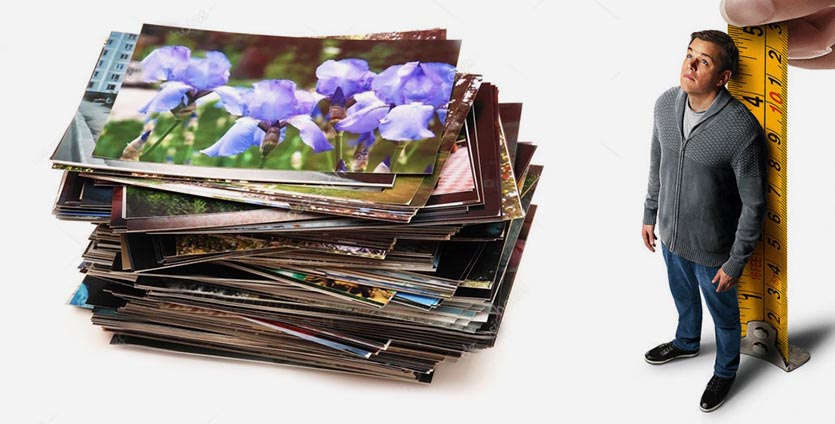
Мысли оптимизировать мою коллекцию регулярно посещают меня, но перспектива провести несколько дней исключительно за сжатием фото в Lightroom не впечатляет.
Пришлось искать решения для автоматического перекодирования фото. Из нескольких альтернатив выбор пал на программу JPEGmini от компании Beamr.
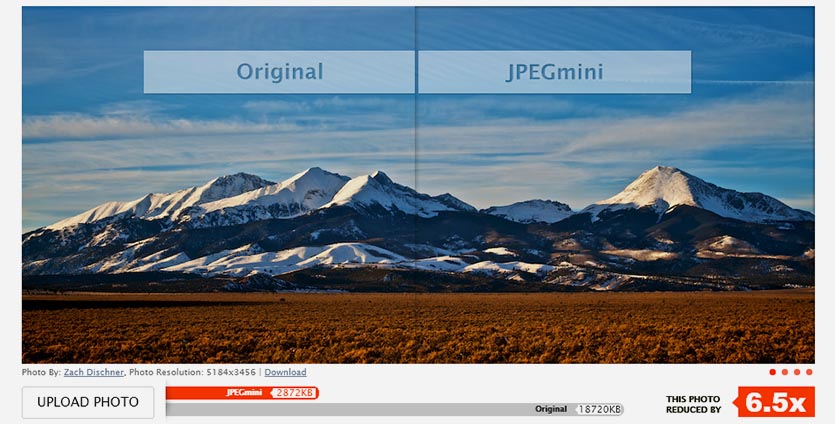
Прямо на сайте наглядно демонстрируется работа запатентованного алгоритма оптимизации, можно в онлайн режиме загрузить любое фото и сравнить оптимизированный вариант с оригиналом.
Вот пример моего тестового снимка на сайте сервиса.
Для сравнения приведу увеличенный на 200% фрагмент до сжатия и после:
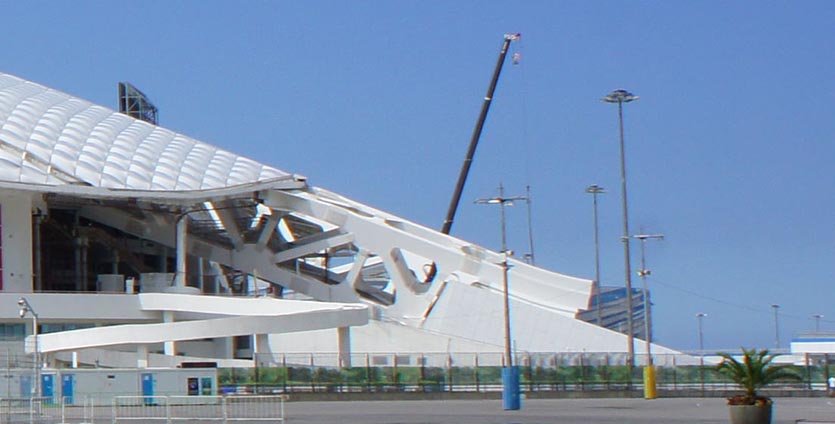
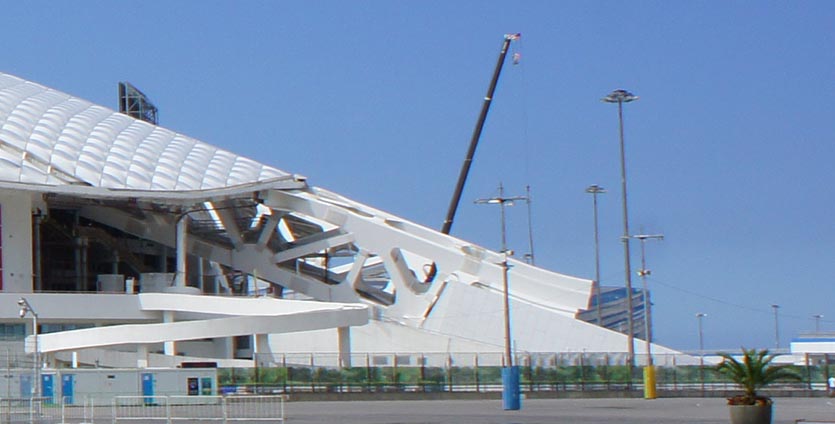
Исходный снимок снятый на 12-мегапиксельную матрицу занимал 4.89 Мб, а после сжатия размер фото составил лишь 1.27 Мб. Файл уменьшился почти на 75% без видимой потери качества даже при сильном увеличении.
Я прогнал еще несколько снимков с разным сюжетом, детализацией и освещением, ни разу не смог найти отличие между оригиналом и сжатым фото.
Если не верите, проверьте пару своих фото по ссылке.
Как такое возможно
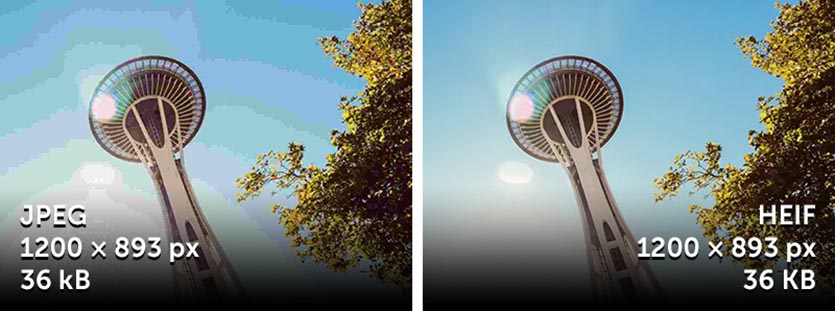
Как бы Apple не продвигала новый формат сжатия HEIF, на данный момент популярнее и распространеннее JPEG ничего не найти.
Жить с HEIF получается лишь в рамках экосистемы из iPhone с iOS 11 и Mac с High Sierra на борту. При добавлении цифровика, Windows-компьютера, Android-смартфона или стороннего облачного сервиса будут постоянно проскакивать JPEG файлы.
В самом алгоритме JPEG нет ничего плохого, просто компании не хотят вкладываться а создание сложного механизма кодирования без видимой потери качества. Смартфоны и камеры разных производителей по-разному сжимают отснятый материал для сохранения в JPEG.
В итоге мы почти всегда видим приемлемую картинку, но размер файла при этом может варьироваться. Даже фоторедакторы по-своему сохраняют картинки в формате JPEG, одни на 60% качества выдают еще приемлемое фото, а другие – превращают снимок в набор цветных кубиков.
Именно технологией сжатия приложение JPEGmini отличается от конкурентов. Разработчики создали интеллектуальный алгоритм, который при сжатии постоянно сравнивает готовый снимок с оригиналом, как только появляются заметные расхождения, сжатие прекращается.
Так удается добиться приемлемого соотношения размер-качество в каждом конкретном случае.
За полтора часа мой ноутбук в связке с приложением JPEGmini Pro обработал 100 ГБ данных. Вот результат плодотворного процесса:
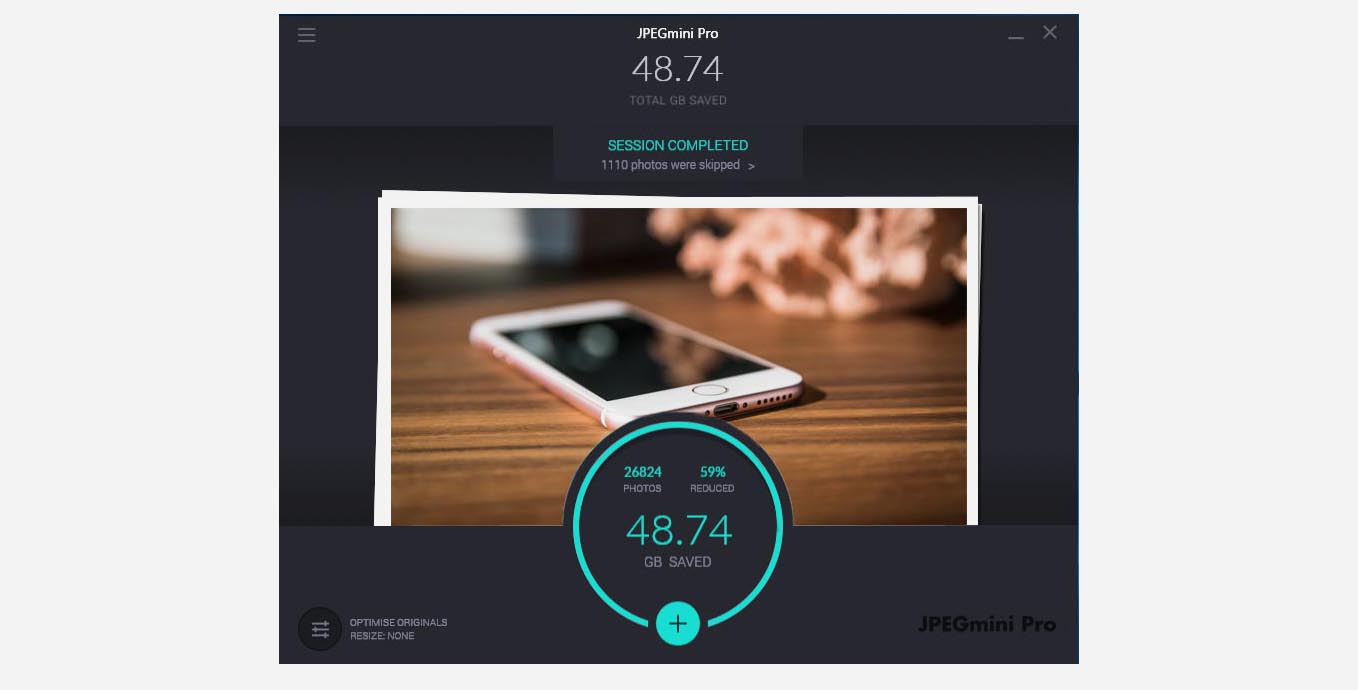
Конечно, все не так оптимистично, как представлялось заранее. Учитывая тестовые результаты можно было ожидать сжатие снимков до 25-30 ГБ.
Все дело в том, что алгоритм JPEGmini всегда опирается на качество готового фото, при обработке снимков в небольшом разрешении удается добиться лишь небольшой компрессии. Для примера разработчики приводят такие цифры:
Фото с разрешением 8 MP и выше сжимается на 70 – 80%;
с разрешением 3 – 7 МП примерно на 50 – 70%;
снимки до 2 МП могут сжаться лишь на 30 – 50%.
Другими словами старые фото с мыльниц и телефонов в моей коллекции сжимаются не так сильно, как современные снимки с зеркалок и смартфонов. Это сразу заметно при прямом сравнении всего архива до сжатия и после.
Первые папки датированные 2004 годом сжимаются минимально, в то время как последние снимки после перекодирования могут занимать на 60-70% меньше пространства на диске.
Сжимать или нет
Разработчики из Beamr предлагают два варианта приложения JPEGmini и JPEGmini Pro. Базовая версия имеет ограничение на разрешение фото (до 28 мегапикселей) и использует более медленный алгоритм сжатия. Профессиональный пакет умеет сжимать фото в разрешении до 50 МП, в несколько раз быстрее справляется с поставленной задачей и включает плагины для Photoshop и Lightroom.
Лицензия на JPEGmini обойдется в 1 750 руб, расширенная версия с плагинами стоит 5 978 руб.
Для домашнего использования вполне хватить и базовой версии, цена сопоставима с 1-2 годичной оплатой облачных сервисов. В итоге же освобождаем не какие-то 3-5 Гб, а оптимизируем всю коллекцию в 2-3 раза, после чего она может легко поместиться в рамки бесплатных облачных тарифов.
На сатйе разработчиков можно найти бесплатный триал для обеих модификаций JPEGmini.
В любом случае прирост свободного пространства на диске или в облаке не помешает никому.
Как изменить размер изображения на Mac?

Написано Памела Гарсия Последнее обновление: декабрь 2, 2020
Технический эксперт по написанию текстов, который умеет писать сообщения об устранении неполадок в любой проблеме Mac и помог многим читателям спасти свои компьютеры Mac.
Вы ищете пути на как изменить размер изображения на Mac для редактирования? Посмотрите эти простые шаги о том, как добиться идеального размера, который вы хотите!
Если вы ищете бесплатные и эффективные способы редактирования изображений, почему бы не воспользоваться преимуществами стандартных приложений на Mac? Вы можете определенно сэкономить и сделать больше с помощью этих встроенных инструментов. Все, что вам нужно, это узнать больше об этих инструментах и быть знакомым! Прочтите эту статью, чтобы помочь вам изменить размер изображения на Mac.
Часть 1. Изменить размер изображения в предварительном просмотре
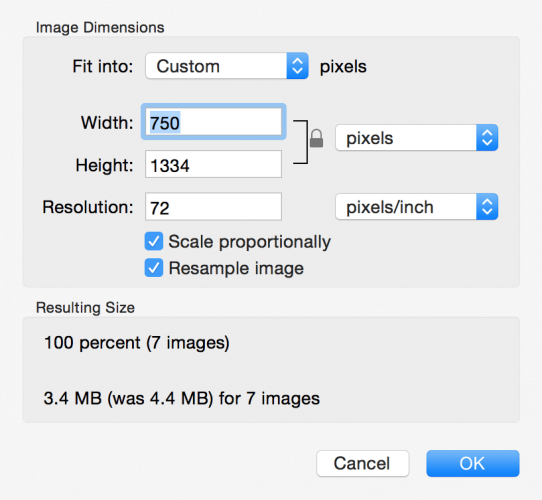
Приложение предварительного просмотра для Mac предоставляет основные инструменты редактирования, включая изменение размера, обрезку, поворот и многое другое. Выполните следующие действия, чтобы изменить размер изображения на Mac с помощью preview.1. Откройте изображение, которое вы хотите изменить размер. Вы также можете искать изображение в Finder.2. Перетащите изображение к док-станции и на значок предварительного просмотра. Вы также можете щелкнуть правой кнопкой мыши на изображении и перейти к Open with и нажать Preview3. Когда вы находитесь в режиме предварительного просмотра, нажмите кнопку редактирования или значок карандаша, чтобы запустить панель инструментов 4. Найдите Инструменты и прокрутите вниз. Нажмите Настроить размер5. Масштабируйте и настраивайте разрешение. По умолчанию разрешение 72dpi подходит, если вы хотите использовать его для Интернета, Facebook и других приложений для социальных сетей. Если вы планируете напечатать изображение, вы можете использовать 600 для листовок, баннеров и т. Д. Однако, если вы хотите, чтобы оно было глянцевым, используйте 300 для лучшего качества 6. Вы также можете проверить «пропорционально масштаб», чтобы избежать искажения изображения. Нажмите OK, когда закончите настройку размера и разрешения 7. Сохраните файл изображения. Вы также можете использовать Ctrl + S, чтобы сохранить изображение. Если вы хотите сохранить его как новый файл, выберите «Сохранить как» и задайте новое имя файла. Этот процесс практически аналогичен всем остальным инструментам, которые можно найти в приложении «Просмотр».
Часть 2. Как изменить размер нескольких фотографий с помощью предварительного просмотра на Mac
Если у вас есть много фотографий для изменения размера, вы можете закончить редактирование и изменение размера каждой фотографии. Тем не менее, вы можете использовать приложение Preview, чтобы упростить процесс. Это приложение позволяет изменять размер и редактировать пакет на вашем Mac, где вы можете установить одинаковый размер и масштабировать их все одновременно. Вам не нужно тратить много времени на редактирование этих фотографий. Вот как можно изменить их размер в пакетном режиме:
Часть 3. Используйте Automator для изменения размера изображений на Mac
Если вы изменяете размер изображений Ежедневно или в рамках вашего рабочего процесса вы можете использовать Automator для такой повторяющейся работы. Automator фактически включен в Mac OS X и позволяет вам серию рабочих процессов без необходимых навыков программирования. Automator также может изменять размер изображения или пакета изображений на Mac. Следуйте этим:
Вы можете назвать эту новую службу как Изменить размер изображения и нажать Сохранить. В следующий раз, когда вы захотите изменить размер изображения, вы можете просто щелкнуть правой кнопкой мыши файл в Finder и выбрать «Службы», а затем в раскрывающемся списке выбрать «Изменить размер изображения».
Создать сочетание клавиш
1. Перейти к системным настройкам
2. Выберите клавиатуру
4. Выберите Услуги на левой боковой панели
5. Найти и выбрать Изменить размер изображения
6. Нажмите на Добавить ярлык
7. Введите желаемое сочетание клавиш
Это оно! Вы можете просто ввести сочетание клавиш в следующий раз, когда будете работать с изменением размера изображений на вашем Mac.
Часть 4. Бонусный совет! Подобный Image Finder на Mac
Когда вы работаете над изменением размера большого количества изображений на вашем Mac, вы можете помочь, но сохранить много файлов с одинаковыми изображениями, но разных размеров. Все мы знаем, что изображения являются одним из пожирателей пространства, потому что они, как правило, имеют больший размер файлов, чем документы. Чтобы избежать засорения вашей системы двойными изображениями, вы можете очистить ее с помощью iMyMac. Программа поиска похожих изображений PowerMyMac использует технологию обратного изображения для поиска похожих и повторяющихся изображений на Mac без особого вмешательства. Он выполняет свою работу полностью самостоятельно, сканируя всю систему и выбирая дубликаты для удаления. Как iMyMac- Поиск похожих изображений работ:
Шаг 1. Загрузите и запустите iMyMac PowerMyMac на вашем Mac
Загрузите iMyMac PowerMyMac и запустите его. Проверьте статус системы и выберите модуль «Поиск похожих изображений» в модуле Toolkit.
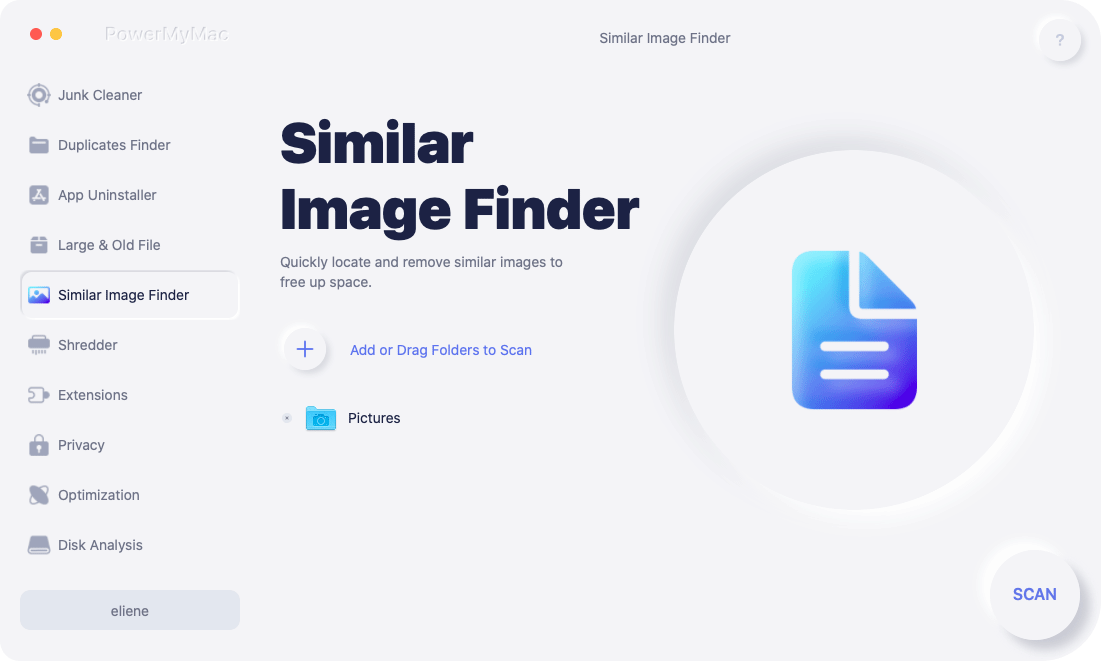
Шаг 2: нажмите кнопку сканирования
Вы можете найти кнопку «Сканировать» на главном экране. Затем нажмите на него. Программа сразу отсканирует ваши похожие изображения на вашем Mac.
Программное обеспечение покажет вам процесс. Это просто нужно несколько минут.
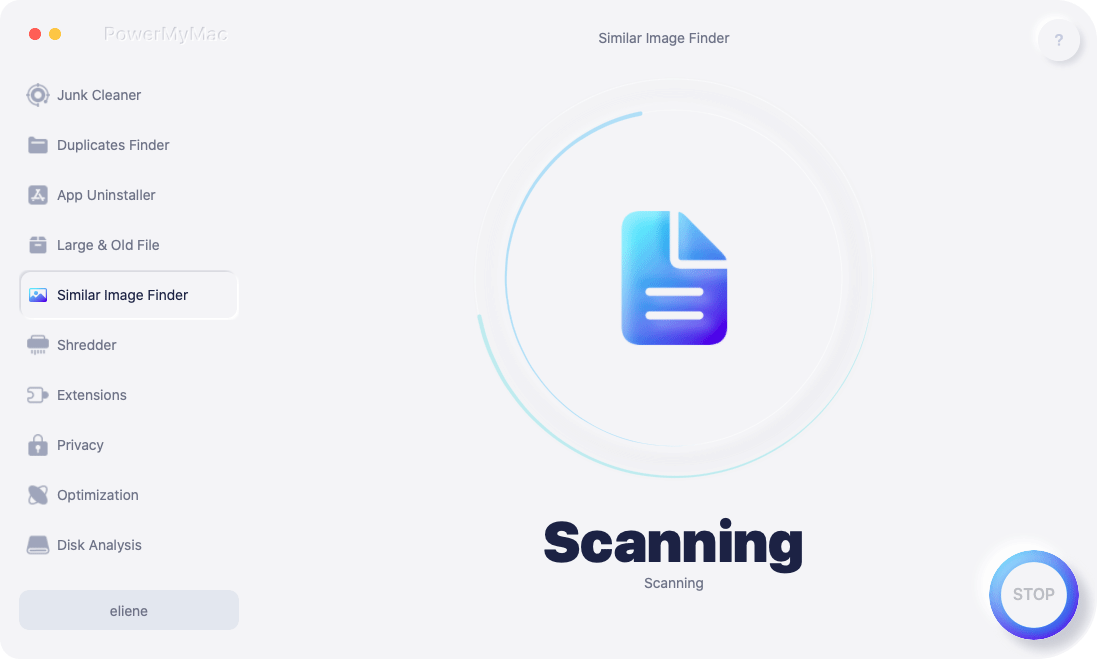
Шаг 3: очистите похожие изображения для экономии места
После завершения сканирования вы можете увидеть результаты сканирования на главном экране. Программное обеспечение покажет вам размер изображения и сколько похожих изображений с этой фотографией.
Вы можете просмотреть их, а затем выбрать фотографии, которые вы хотите очистить. Нажми на «OчисткаКнопка «.
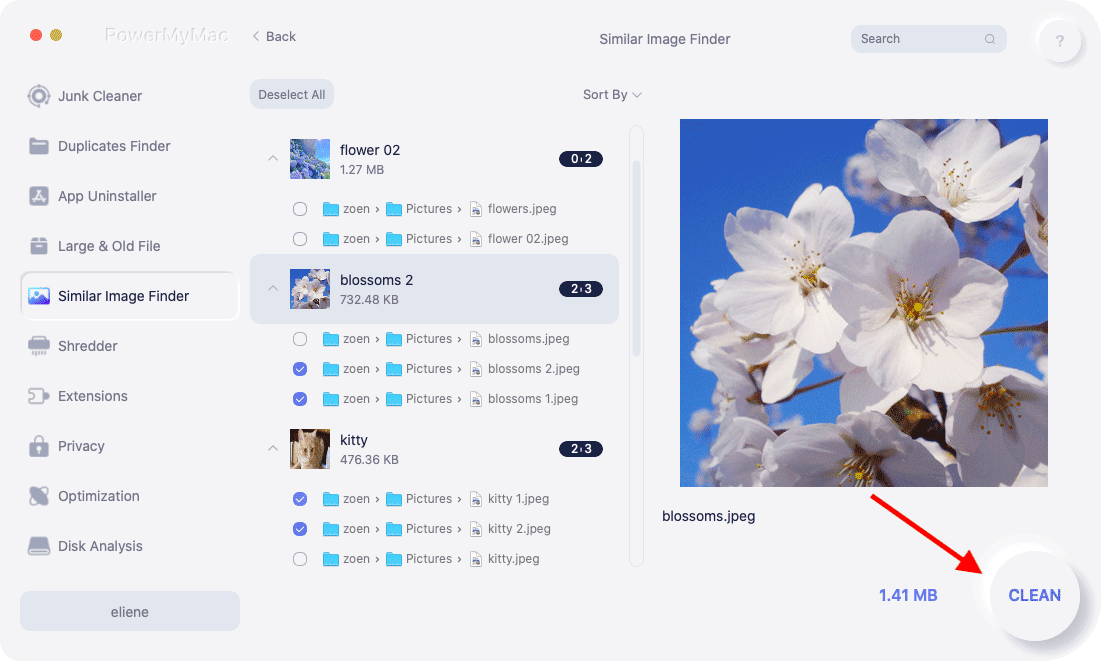
Вам не нужно тратить много времени и усилий на поиск одинаковых изображений. Если вы сделаете это вручную, это может занять целый день. Однако с помощью подобного средства поиска изображений PowerMyMac вы можете завершить процесс всего за несколько минут.
Часть 5. Резюме
Итак, вот и все, мы только что рассказали вам, как изменить размер изображения на Mac, используя два эффективных метода. Приложения Preview и Automator встроены в приложения на Mac, которые вы определенно можете использовать в любое время. Я надеюсь, что это руководство помогло вам добиться наилучшего соответствия изображения, которое вы искали. Если вы столкнулись с множеством похожих изображений, засоряющих ваш Mac, вы всегда можете положиться на средство поиска похожих изображений iMyMac PowerMyMac, чтобы избавиться от этих дубликатов и освободить больше места в вашей системе.
Прекрасно Спасибо за ваш рейтинг.
Как изменить размер нескольких фото одновременно на Mac (macOS) без установки дополнительных программ
Если у вас накопился большой объем фотографий, размер которых вы хотите изменить, проще всего воспользоваться встроенной в macOS функцией предварительного просмотра. Можно, конечно, использовать специальные приложения или соответствующие функции в фоторедакторах, однако «родная» функция предпросмотра позволит вам сделать это быстро и удобно, и мы расскажем вам как.
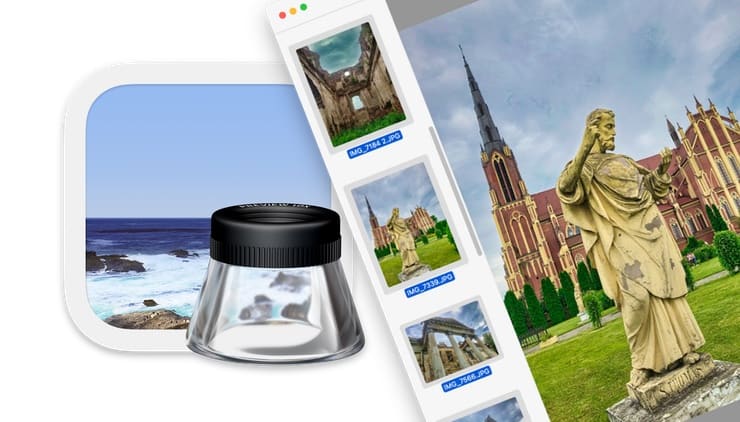
Профессиональные фотографы, как и фотолюбители, зачастую не беспокоятся о размере сохраняемых фотографий. В большинстве случаев большие файлы даже предпочтительнее, поскольку у таких изображений качество и разрешение выше. Если вас не беспокоит недостаток свободного места на жестком диске, то фотографии лучше хранить в несжатом виде.
Как бы то ни было, но в ряде случаев изменить размер фотографий просто необходимо. К примеру, если вы хотите опубликовать на сайте или отправить по электронной почте сразу несколько изображений, их размер может стать проблемой. Кроме того, уменьшение числа пикселей и размера может потребоваться для работы с некоторыми приложениями.
Инструменты для изменения размеров изображений есть в большинстве приложений для обработки фотографий, однако вы также можете воспользоваться функцией предварительного просмотра в macOS.
Открываем все изображения
Для начала вам необходимо открыть все изображения в одном окне предпросмотра. Если все необходимые файлы находятся в одной папке, то проще всего будет использовать опцию «Выделить все», кликнуть правой кнопкой мыши и выбрать «Открыть».
Для выделения файлов, находящихся не по порядку, зажмите клавишу ⌘Cmd на клавиатуре и кликайте на необходимые фото.
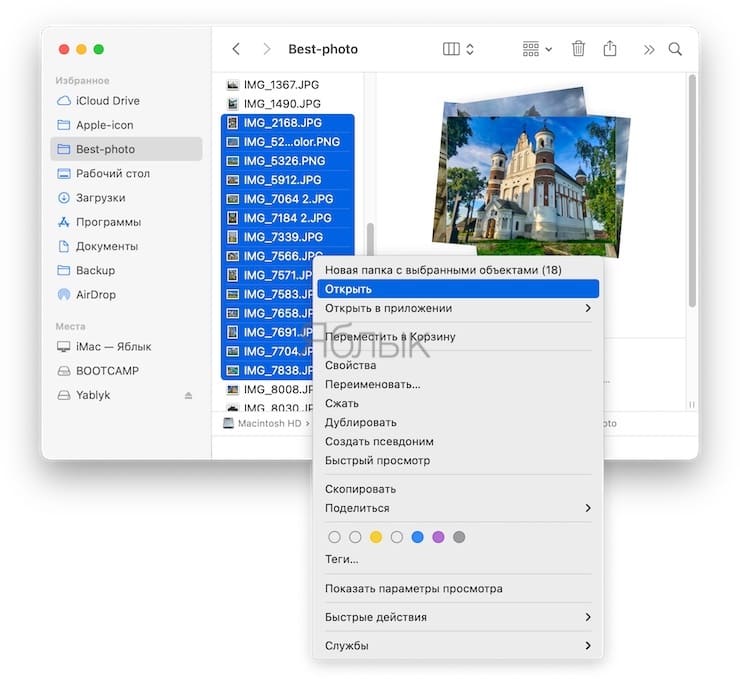
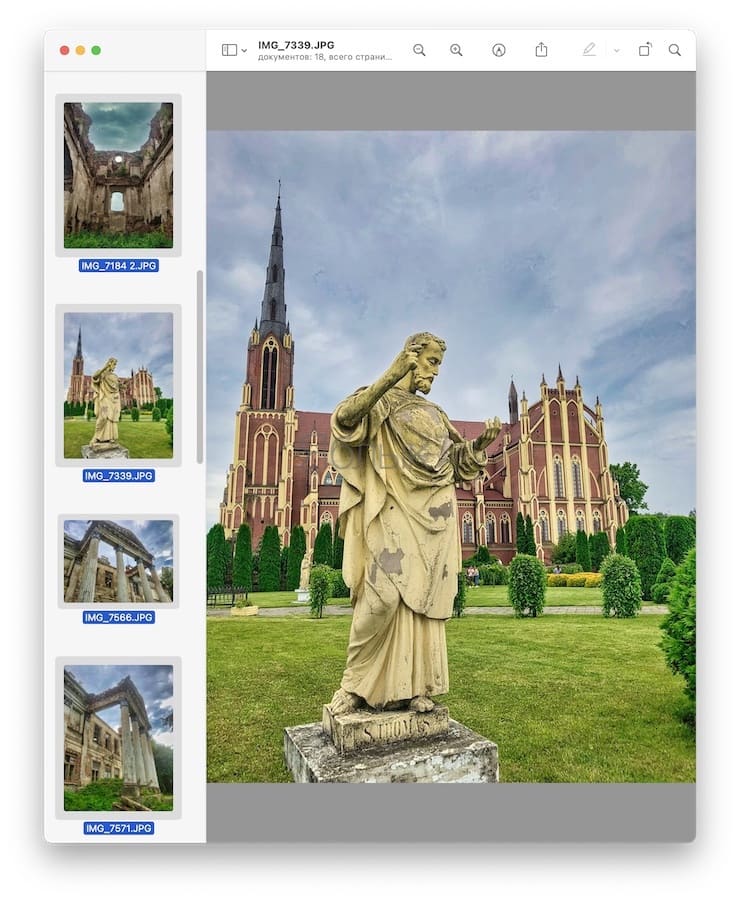
Откроется окно быстрого просмотра с дополнительной колонкой слева, где расположатся все изображения из папки. Вы можете кликнуть на любое из них, и оно откроется в главном окне.
Уменьшаем размер изображений
Выделите (нажмите) любую фотографию в меню предпросмотра (боковой колонке).
В строке меню выберите «Правка», а затем «Выбрать все». Если вы хотите изменить размер только одного или нескольких файлов, выделите их с помощью мыши.
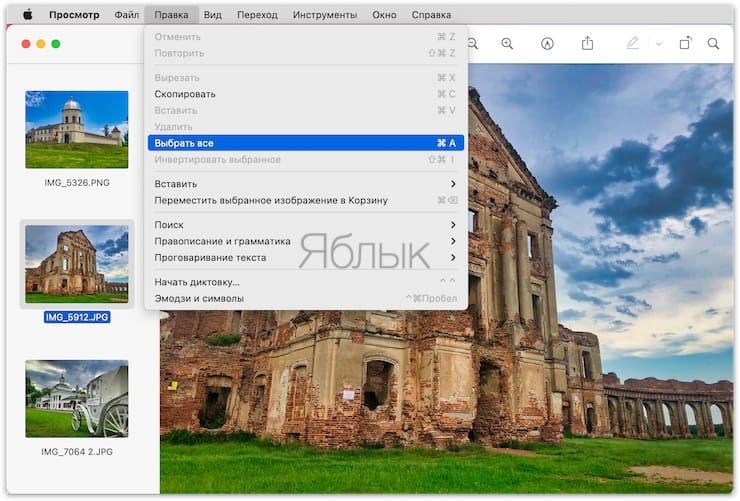
Все изображения в боковой колонке будут выделены.
После того как все необходимые файлы будут выбраны, нажмите на «Инструменты», а затем на «Настроить размер». Откроется новое окно, где вы должны указать нужные вам размеры.
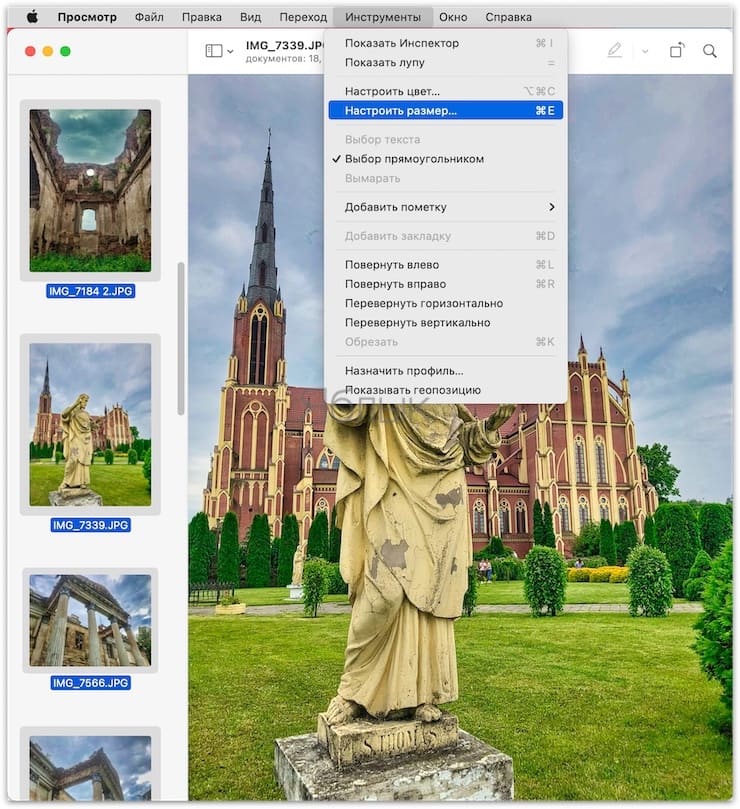
Вы можете воспользоваться вариантами размеров, предлагаемыми в выпадающем меню «Вместить в». Выберите подходящий и нажмите на «ОК».
Для изменения ширины или высоты изображений кликните на поле для ввода значений и введите нужные значения, оставив остальные поля незаполненными. Нажмите на «ОК», и все выбранные вами изображения станут одной ширины и высоты. Масштабируйте другие измерения вверх или вниз для достижения требуемого размера.
Убедитесь в том, что напротив «Изменить масштаб пропорционально» стоит галочка, в противном случае при изменении размеров изображение может исказиться.
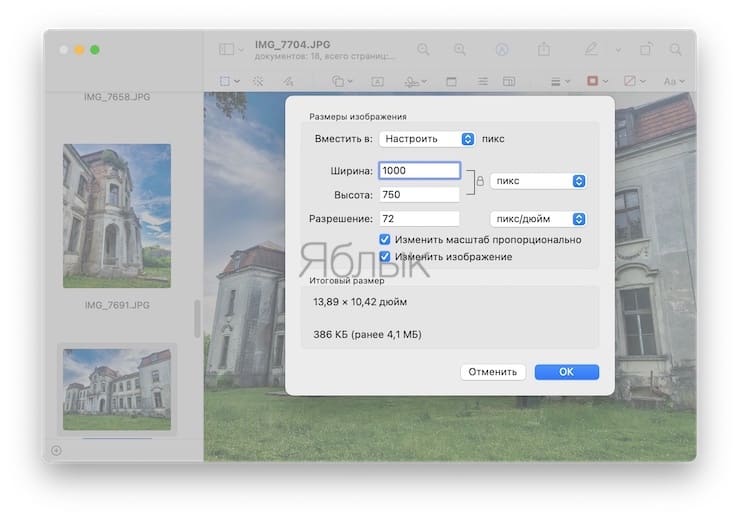
Внизу окна есть раздел «Итоговый размер», в котором сообщается, что произойдет с изображениями после того, как вы нажмете на «ОК». Это весьма удобно, если вы изменяете разрешение каждой фотографии отдельно, и вас интересует итоговый общий объем файлов.
Когда все необходимые изменения внесены, сохраните получившиеся файлы, выбрав в меню опцию «Сохранить». При закрытии окна предпросмотра появится уведомление, предлагающее вернуть файлы в их первоначальный вид или сохранить со всеми изменениями. Уведомление будет открываться для каждой фотографии отдельно, и никаких способов сократить эту процедуру не существует. Вам придется просто нажимать на клавишу ввода на клавиатуре до тех пор, пока вы не подтвердите действия для каждого файла.
Помимо изменения размеров, в приложении Просмотр есть еще несколько скрытых инструментов для работы со множеством файлов одновременно (к примеру, вы можете переворачивать сразу несколько фотографий). Тем не менее, если вы хотите добавить к фотографиям сопроводительный текст, вам придется делать это для каждого файла в отдельности. Кроме того, вам придется подтверждать действия для каждого снимка, а это может стать настоящей головной болью, если вы работаете с по-настоящему большим количеством фотографий. В таком случае вам лучше воспользоваться специализированными приложениями для редактирования изображений.