
Как ускорить BlueStacks, если он тормозит
Сам по себе эмулятор Блюстакс не слишком требователен к ПК, потому может запуститься даже на старых системах. Но далеко не всегда он работает стабильно. Нередко у пользователей наблюдаются проблемы со стабильностью, вылеты и зависания в играх. Ситуация довольно неприятная, но ее можно избежать. Из этой статьи вы узнаете, как ускорить BlueStacks даже на слабых компьютерах и ноутбуках.
Руководство
Минимальные и рекомендуемые системные требования для работы эмулятора Блюстакс мы разбирали в отдельной статье. Но если сильно сократить эту информацию, то они довольно низкие:
Теперь давайте разберемся, как можно оптимизировать BlueStacks, чтобы программа работала быстрее. Самый действенный способ – снижение параметров виртуального устройства. Делается это следующим образом:
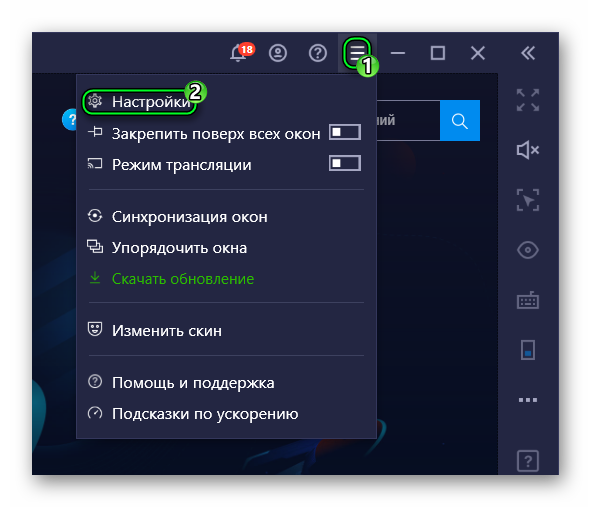
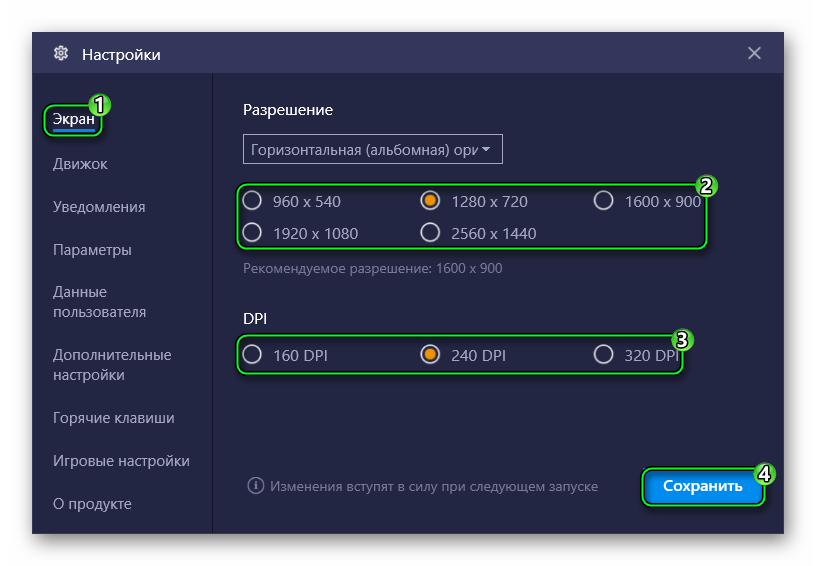
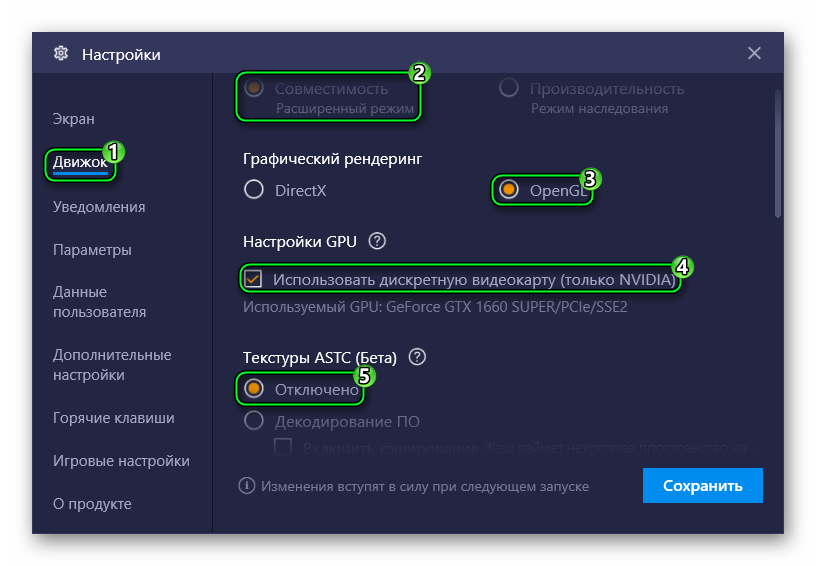
Скорее всего, после такой настройки BlueStacks перестанет тормозить. Но если глюки наблюдаются, то избавиться от них помогут несколько полезных советов.
Советы по повышению производительности
Если лаги и нестабильная работа Блюстакс не исчезли, рекомендуем поочередно:
А если система в целом работает медленно, то попробуйте дефрагментацию жесткого диска (HDD). Для твердотельного накопителя (SSD) в данной процедуре практически нет необходимости.

Если вы воспользуетесь рекомендациями из нашей статьи, то оптимизируете работу Android-эмулятора даже для слабых компьютеров и ноутбуков.
Что делать если тормозит Блюстакс
BlueStacks – это требовательный эмулятор операционной системы Android. Он позволяет запускать любые приложение со смартфонов на компьютере с системой Виндовс. Но такая задача очень требовательная, поэтому не у всех может корректно работать. Что же делать, если нужно воспользоваться эмулятором, но BlueStacks лагает или слишком долго запускается? В этой статье решим проблемы с тормозами.
Если тормозит Блюстакс, то нужно для начала убедится, что ваш компьютер или ноутбук способен его открывать. Далеко не все устройства способны нормально устанавливать этот эмулятор. Вот минимальные характеристики для использования BlueStacks:
Если ваше устройство соответствует этим характеристикам, но Блюстакс всё равно лагает, то воспользуйтесь инструкциями ниже для оптимизации процесса.
Оптимизация настроек в приложении
Первым делом стоит открыть Bluestacks и изменить настройки конфигурации, возможно, из-за завышенной графики он лагает.
Обратите внимание! Первый запуск эмулятора всегда сопровождается долгими ожиданиями, поэтому не беспокойтесь, если пришлось подождать больше 5 минут. Это нормально. Исправить такое можно, если дать право Блюстаксу запускаться вместе с системой (включено по умолчанию).
Настройки открываются на главной странице приложения. Откройте BlueStacks, выдерите вкладку «Главная» вверху, после чего справа вверху нажмите на три полоски для открытия меню. Далее перейдите в «Настройки».
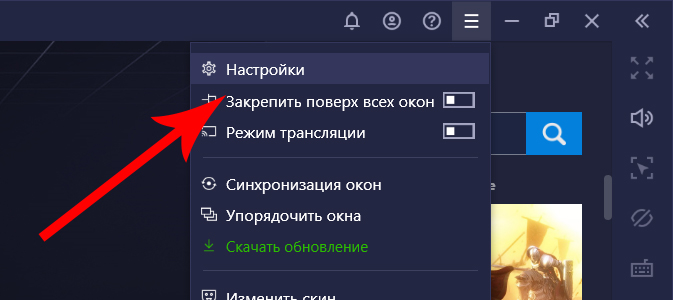
Здесь будет множество пунктов, разберём каждый и покажем, что и как лучше изменить для улучшения работы эмулятора.
Изменение разрешения и DPI
Первая вкладка «Экран» отвечает за степень сжатия текстур эмулятора. Это один из главнейших пунктов, сильно влияющий на производительность. В окне есть список доступных разрешений, а именно 960×540, 1280×720, 1600×900, 1920×1080 и 2560×1440.
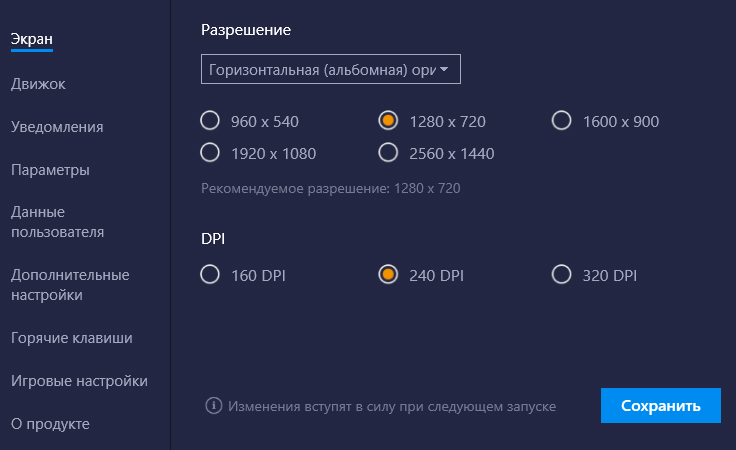
Выберите разрешение относительно вашего монитора и желаемой производительности. Чем меньше число, тем быстрее будет работать Блюстакс, но качество картинки сильно ухудшится. Рекомендуется в начале выбрать HD разрешение, это 1280 на 720 пикселей. Если, после перезагрузки Bluestacks всё лагает, то выберите разрешение ниже.
Также стоит уменьшить DPI текстур. Этот параметр сжимает интерфейс, делая его более пиксельным и размытым. Зато скорость работы может увеличиться в разы. Стандартное значение – 320 PPI. Попробуйте установить 240 PPI для текста, обычно этого достаточно для решения лагов. Если нет, то установите цифру ещё меньше, а именно 160 PPI. Такое сжатие может сделать нечитабельным некоторый текст, поэтому используется только в крайних случаях.
Обратите внимание! Для применения изменений, нужно перезагрузить программу. Выйдите из приложения в меню ПУСК справа, нажав по иконке Bluestacks правой кнопкой мыши и выбрав «Выход». После запустите утилиту снова.
Включение интегрированной видеокарты
Данный параметр работает только в ноутбуках с дополнительной дискретной видеокартой от Nvidia. Проверить свою карту можно в диспетчере устройств, в разделе «Видеоускоритель».
Перейдите во вкладку «Движок» в настройках и установите галочку напротив «Использовать дискретную видеокарту». После перезагрузки, для работы Блюстакса будет использоваться более мощная видюха, если она есть в ноутбуке.
Важно! Следующие изменения могут помочь только с видеокартой от NVIDIA. Для других оптимизации не случится.
Если параметр не дал результата, то сделайте исключение для эмулятора в настройках видеокарты. Кликните по рабочему столу правой кнопкой мыши, выберите «Панель управления NVIDIA». В открывшемся окне перейдите в отдел «Управление параметрами 3D» слева и перейдите на страницу «Программные настройки» в центре рабочего пространства.

Здесь нужно выбрать программу BlueStacks в списке. После открыть список ниже и указать «Высокопроизводительный процессор NVIDIA». Сохраните изменения и перезапустите эмулятор.
Включение всех ядер и оперативной памяти
Вернемся к настройкам Bluestacks. В разделе «Движок» ниже есть возможность изменить количество выделяемых ядер и объёма оперативной памяти. Увеличьте ползунок для выделения большей мощности компьютера.
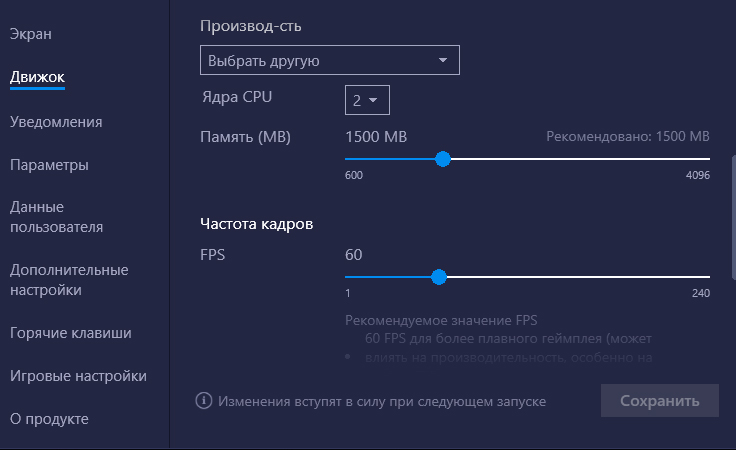
Чем выше значение, чем лучше будет работать эмулятор, но остальные процессы в ПК могут пострадать. Не устанавливайте значения на 100%, иначе Виндовс может начать вылетать.
Уменьшение частоты кадров
Последний важный для оптимизации пункт в настройках находится в «Движок» в самом низу. Пункт «Частота кадров» уменьшит количество кадров, показываемых в секунду времени. Чем меньше значение, тем менее плавным станет Блюстакс, но зато он не будет зависать или сам отключаться.
Рекомендуется установить параметр от 24 до 60 кадров в секунду. Такие цифры дадут плавность в интерфейсе и лучшую производительность. Чтобы убрать тормоза, попробуйте установить 30 кадров. Если это не улучшит положение, то снижайте FPS ниже и ниже вплоть до 24 кадров. Ниже не ставьте, иначе картинка будет слишком дёргаться.
Оптимизация системы Windows
Теперь разберёмся, что можно улучшить в Виндовс, чтобы эмулятор лучше работал.
Удаление ненужных приложений из автозапуска
Автозапуск сильно влияет на производительность, так как он сам включает установленные программы вместе со стартом Windows. Отключив некоторые из таких программ, можно ускорить систему. Это не удаление программ, а лишь отключение от автозапуска, то есть их можно в любой момент открыть вручную.
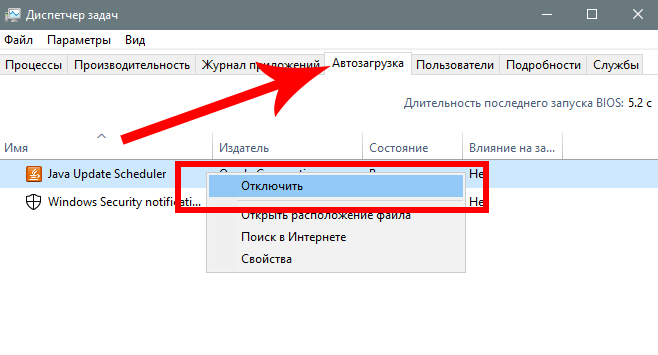
Отключение ненужных служб
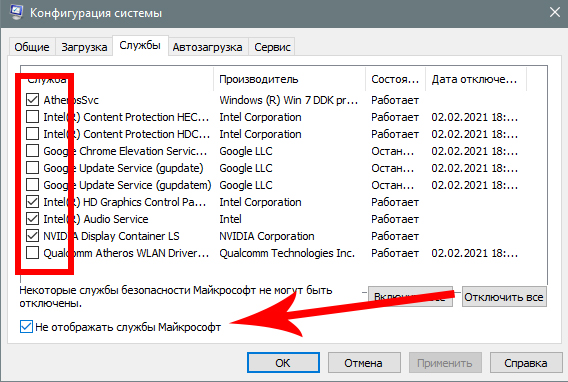
Службы могут сильно влиять на производительность, поэтому некоторые их них лучше отключить. Для этого выполните следующие действия:
Проверка на вирусы и угрозы
Проверьте компьютер на наличие вирусов. Откройте ПУСК и нажмите на шестерёнку, открывающую Параметры. Теперь выберите «Обновления и безопасность», после перейдите в «Безопасность Windows» слева.
Нажмите «Защита от вирусов и угроз», а в следующем окне кликните «Параметры сканирования» и выберите «Полное сканирование». Осталось нажать «Выполнить проверку сейчас» и дождаться процедуры. Через несколько часов она определит наличие вирусов и предложит их удалить.
Настройки быстродействия
Этот параметр позволяет выключить лишние анимации и таким образом ускорить систему. Нужно кликнуть правой кнопкой мыши по «Мой компьютер», после перейти в «Свойства» и слева выбрать «Свойства системы». Теперь нужно открыть «Дополнительно» в верхнем списке и нажать на ссылку «Быстродействие».

В данном меню можно отключить ненужные эффекты системы и улучшить её работу. Правда внешний вид ухудшится.
Заключение
Если проблема не решилась, значит компьютер или ноутбук не соответствует системным требованиям программы, он глубоко заражён вирусами и требует переустановки системы, либо один из компонентов был повреждён (забилась пыль, не работает видеокарта и прочие физические неполадки).
Проверить насколько проблема глобальна просто – попробуйте запустить что-то требовательное на уровне Bluestacks и проверить, насколько оно лагает. Если тормозит только Блюстакс, значит нужно покопаться в его настройках, переустановить Блюстакс либо воспользоваться другим эмулятором.
Вот мы и решили проблему с тормозами в Bluestacks. После проделанных действий эмулятор больше не должен лагать ни у кого.
Как ускорить Блюстакс 4?
Что делать если лагает Блюстакс 4?
Если вы наблюдаете лаги в процессе игры на BlueStacks, то для этой ситуации есть следующие решения:
Как ускорить BlueStacks 4?
Назначьте больше оперативной памяти (ОЗУ) и ядер процессора (CPU) для работы BlueStacks. Переведите ПК в режим высокой производительности. Проверьте актуальность драйверов видеокарты (NVIDIA или AMD). Закройте другие программы, использующие ресурсы оперативной памяти (ОЗУ) вашего ПК.
Как повысить фпс в Блюстакс 4?
Чтобы изменить значение FPS, пожалуйста, нажмите на иконку в виде шестеренки на боковой панели инструментов BlueStacks. В меню настроек перейдите во вкладку «Движок». С помощью специального слайдера выберите желаемое значение FPS. Изменения вступят в силу после перезапуска BlueStacks.
Как увеличить фпс в Блюстакс?
Все версии BlueStacks. Все регионы. Чтобы получить высокое значение FPS, вам нужно добавить 3 или 4 ядра CPU и увеличить объем используемой оперативной памяти (RAM) до 4096 MB. Также необходимо изменить внутриигровые настройки в PUBG.
Что делать если эмулятор тормозит?
Когда дело в Windows и настройках компьютера
Как настроить графику в BlueStacks?
Чем может быть полезна эта статья?
Что делать если в BlueStacks черный экран?
Bluestacks черный экран, есть ли способ это исправить?
Что делать если вылетает игра в BlueStacks?
Если все равно вылетает игра в BlueStacks, попробуйте выбрать новый режим графики во вкладке «Движок». Некоторые приложения попросту несовместимы с DirectX, и их придется открывать с помощью библиотеки OpenGL, широко распространенной в устройствах Android.
Как настроить Bluestacks для PUBG?
1) выделите 2048 MB или больше оперативной памяти; 2) выберите 4 или больше ядер процессора (CPU). Вы можете это сделать в настройках BlueStacks (иконка шестеренки в правом верхнем углу экрана) во вкладке “Движок”. После нажмите кнопку “Принять”, чтобы перезагрузить BlueStacks и сохранить изменения.16 мая 2018 г.
Как перенести BlueStacks на другой диск?
Как установить BlueStacks в другую папку или другой диск?
Как ускорить BlueStacks для более быстрой игры на Android на ПК
Решения для устранения медленных проблем BlueStacks на ПК
BlueStacks – это эмулятор, который позволяет пользователям играть в игры для Android в Windows. На своем веб-сайте издатель программного обеспечения хвастается, что эмулятор является « самой быстрой мобильной игровой платформой на Земле». »BlueStacks 4 в восемь раз быстрее предыдущей версии и запускает игры в шесть раз быстрее, чем Samsung Galaxy S9.
Тем не менее, некоторые пользователи все еще заявляют на форумах, что BlueStacks отстает и работает медленно на своих настольных компьютерах или ноутбуках. Один пользователь заявил: « Когда я пытался запустить игру, такую как Candy Crush Saga (в BlueStacks), она почти не игралась из-за лагов (после нажатия кнопки« Старт »реакция наступает через 2-3 секунды). » так пользователи могут ускорить эмулятор BlueStacks в Windows 10.
Bluestacks идет медленно: как мне ускорить его?
1. Обновите BlueStacks
BlueStacks 4 – самая быстрая версия эмулятора. Таким образом, игры в последних версиях BlueStacks будут несколько быстрее и быстрее реагировать, чем в предыдущих версиях. Поэтому обновление до последней версии BS 4 – это первое, что должны делать пользователи, использующие более старые версии программного обеспечения.
Пользователи с BlueStacks версии 3.52.66.1905 или выше могут обновить эмулятор без потери игровых данных и покупок в приложении, нажав кнопку Загрузить BlueStacks на веб-странице программного обеспечения. Однако те пользователи, которые используют более старую версию BS менее 3.7.44.1625, не могут напрямую обновлять программное обеспечение. Таким образом, некоторым пользователям может потребоваться удалить BlueStacks, а затем загрузить и установить последнюю версию BS 4 с веб-сайта эмулятора.
2. Выделите больше оперативной памяти для BlueStacks
Оперативная память – это важнейший системный ресурс, для которого BlueStacks требуется как минимум два гигабайта. Выделение дополнительной оперативной памяти для BlueStacks, вероятно, уменьшит отставание игры и обеспечит более быструю игру. Более поздние версии BS включают настройки игрового движка, с помощью которых пользователи могут максимизировать объем оперативной памяти и другие системные ресурсы для эмулятора Android. Следуйте приведенным ниже инструкциям, чтобы увеличить оперативную память для BlueStacks.
– СВЯЗАННО: скоро вы сможете переводить телефонные звонки Android на ПК с Windows
3. Закройте стороннее программное обеспечение
Пользователи могут освободить оперативную память и другие системные ресурсы для BlueStacks, закрыв стороннее программное обеспечение. Закрытие программ будет иметь эффект, аналогичный увеличению выделения ОЗУ, поскольку это также сделает больше системных ресурсов доступными для BlueStacks. Помните, что в Windows может работать некоторое фоновое программное обеспечение, даже если на панели задач не открыто ни одного окна программы. Пользователи могут закрыть большинство сторонних программ с помощью диспетчера задач следующим образом.

Обратите внимание, что сторонние программные службы также могут использовать системные ресурсы. Пользователи могут отключить сторонние сервисы с помощью утилиты «Конфигурация системы». Так пользователи могут останавливать программные сервисы.
– СВЯЗАННЫЕ: Исправлено: Bluestacks не удалось подключиться к серверу в Windows 10
4. Отключите антивирусные утилиты
Функции стороннего антивирусного программного обеспечения также могут оказывать заметное влияние на производительность или скорость игр BlueStacks для Android. Поэтому временное отключение этих функций путем отключения антивирусных пакетов может ускорить работу BlueStacks.
Пользователи могут временно отключить некоторые антивирусные программы, щелкнув правой кнопкой мыши на значках в системном трее и выбрав параметр отключения или отключения. В противном случае пользователи могут выбрать параметр отключения на вкладке настроек в главном окне антивирусной утилиты.
Некоторые антивирусные программы включают аппаратную виртуализацию, которая может оказать заметное влияние на эмулятор BlueStacks. Временное отключение антивирусного программного обеспечения, как описано выше, может также отключить аппаратную виртуализацию.
5. Настройте параметры дисплея BlueStacks.
Настройки дисплея обычно оказывают большое влияние на скорость игры для игр Windows. Корректировка графических настроек для снижения разрешения и DPI часто ускоряет игры, поскольку это освобождает системные ресурсы. Таким образом, настройка разрешения и DPI таким же образом может также ускорить игры Android, в которые играют с эмулятором BlueStacks. Пользователи BlueStacks могут настроить параметры дисплея следующим образом.
6. Обновите драйвер видеокарты
Новейшие драйверы видеокарт могут заметно улучшить игровые возможности Windows. Конечно, это в первую очередь в отношении визуального качества; но новые драйверы видеокарты также могут оптимизировать игры другими способами. Центр обновления Windows автоматически обновит драйверы видеокарты, если настроено для этого. Однако Центр обновления Windows не всегда идет в ногу с самыми последними обновлениями драйверов видеокарт. Поэтому, возможно, стоит проверить, есть ли еще драйвер для вашей видеокарты.
Программа обновления драйверов обеспечивает лучший способ быстрой проверки и обновления драйверов видеокарты. Driver Booster 6 сканирует, чтобы проверить, нужно ли обновлять драйверы. Затем пользователи могут обновить драйверы с помощью программного обеспечения.
Это несколько разрешений, которые могут уменьшить отставание в играх, в которые играют в BlueStacks. Тогда Android-игры эмулятора будут работать быстрее, чем раньше.
Как повысить FPS для игр в BlueStacks
BlueStacks это популярный эмулятор, благодаря которому миллионы пользователей могут отложить на время свои мобильные устройства и насладиться любимыми играми на ПК. Что делать, если BlueStacks работает с перебоями, а визуальный ряд выдаёт плохую картинку? Здесь мы рассмотрим распространённые причины плохой производительности эмулятора, и дадим советы, как стать профессионалом в BlueStacks.
Советы перед началом использования BlueStacks
Первый совет не откроет ничего нового, но, как оказывается, многие пользователи забывают о такой естественной проблеме, как загруженность системы. Поэтому, прежде чем запустить эмулятор убедитесь, что на вашем компьютере не занят критический объем операционной памяти. Запустите диспетчер задач и остановите на время все ресурсоемкие задачи. Несмотря на то, что BlueStacks очень не требователен к ресурсам системы, ему все равно понадобится свежие параметры видеокарты, поэтому на время игры лучше не обременять компьютер большим количеством процессов.

Второй совет — уточните, насколько категоричен ваш антивирус по отношению к подобным программам. При этом, не обязательно полностью исключать BlueStacks из списка программ, за которыми наблюдает антивирус. Если речь идёт об Авасте, то достаточно включить виртуализацию с аппаратной поддержкой.

Четвёртый совет — проверить состояние видеокарты. Прежде чем приступать к играм, убедитесь, что ваша видеокарта обновлена и в ней установлена последняя версия драйверов. Это легко проверить, зайдя в меню видеокарты. Обычно, в таких случаях, программа сама предлагает обновить драйверы, предоставляя ссылку на сайт производителя.

Также в этом деле помогают разные программы для актуализации обновлений видеокарты и других компонентов компьютера.
Как стать профессиональным пользователем BlueStacks?
Чтобы ваши игры приносили вам удовольствие, а каждое приложение работало без тормозов и застывшей визуализации, следует разобраться в настройках эмулятора. Меню «Настроек» расположено во всех версиях программы в правом нижнем углу. Обратите внимание на маленькую шестерёнку — в ней заключены основные параметры, с которыми мы будем работать. Для начала, зайдите в меню – «Экран» (на приведенном ниже изображении – Display). Здесь можно настроить параметры, которые помогают программе правильно воспроизводить видеоряд в играх. Особенно часто проблема неправильного воспроизводства зависит от того, какой видеокартой пользуется компьютер — интегрированной или дискотекой. Обратите внимание на настройки разрешения экрана. Вероятно, вам не следует использовать чрезмерно широкие параметры. Не все игры созданы под них, поэтому, чтобы улучшить свой опыт, в качестве теста, начните со средних или малых размеров экрана. Также, полезно будет понизить количество пикселей на дюйм до 160.

Затем перейдите в настройки «Движка» (на нашем изображении — Engine). В настройках Движка программа сама предлагает выбрать количество ядер, которые будут использоваться в работе BlueStacks. В этом же меню можно найти настраиваемые опции «Производительность» (на нашем изображении – Performance). Это — один из самых важных пунктов. В подменю «Производительность» можно выбрать количество ядер и объем памяти, который вы хотите использовать. Для этого рекомендуется поставить значение Custom.

После этого, вам открывается бегунок, с помощью которого можно указать максимально значение мощности процессора (CPU) предоставляемого эмулятору. В том же меню можно указать необходимое вам количество ядер CPU.

Прокрутив меню «Движка» вам открывается подменю FPS. Чтобы увеличить количество FPS – протяните бегунок вправо, а также поставить галочку в графе – Включить высокую частоту кадров. После проделанных манипуляций необходимо сохранить изменения, и перезапустить эмулятор.

Альтернативные методы
Если перечисленные методы не помогли вам, можно воспользоваться программами по типу Advance Game Booster. Программа автоматически оптимизирует ваш компьютер, а также способствует повышению FPS, производит анализ работы CPU, защищает систему от перегрева и освобождает компьютер от ненужных файлов.
Наслаждайтесь любимыми играм, не думая о проблемах системы и эмулятора. Воспользуйтесь удобными настройками BlueStacks и добивайтесь новых результатов в своем игровом опыте.