
Избавляем Mac от тормозов или 15 способов ускорить старый Mac
Ноутбуки Mac обычно обеспечивают приемлемый уровень производительности. Однако у каждого правила есть исключения. Если ваш Mac стар и забит хламом, это повлечёт определённые последствия. Если вы чувствуете, что Mac тормозит, следуйте данной инструкции и тогда, возможно, вашему негодованию придёт конец.
1. Решите проблемы одним кликом
CleanMyMac 3 — это приложение-«комбайн», позволяющее избавить от тормозов ваш Mac. Оно удаляет ненужные файлы и очищает системный кэш, помогает избавиться от крупных приложений и многое другое. Поэтому прежде чем перейти к остальным шагам в этом списке, сперва установите CleanMyMac 3 (имеется условно-бесплатная версия) и попытайтесь повысить производительность с его помощью.
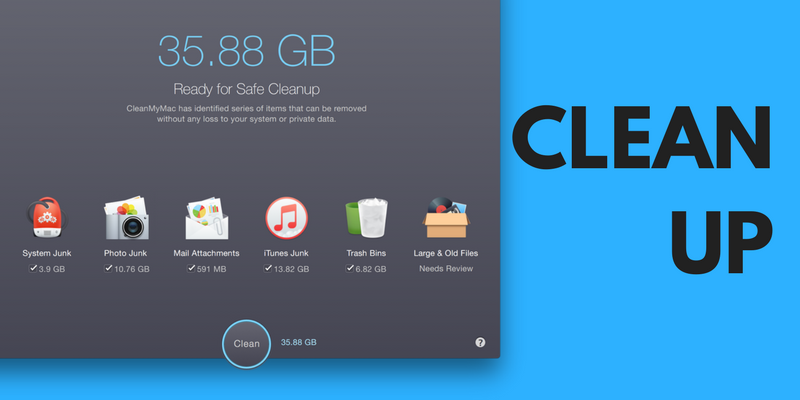
Если вы очистите кэш, удалите неиспользуемые тяжёлые приложения и освободите немного места, это должно помочь.
➤ Скачать: CleanMyMac 3
2. Найдите виновника
Если вы не хотите использовать CleanMyMac и предпочитаете решать проблемы вручную, запустите Мониторинг системы из папки Утилиты. Это менеджер задач для Mac, отображающий все работающие процессы и приложения и используемые ими ресурсы.
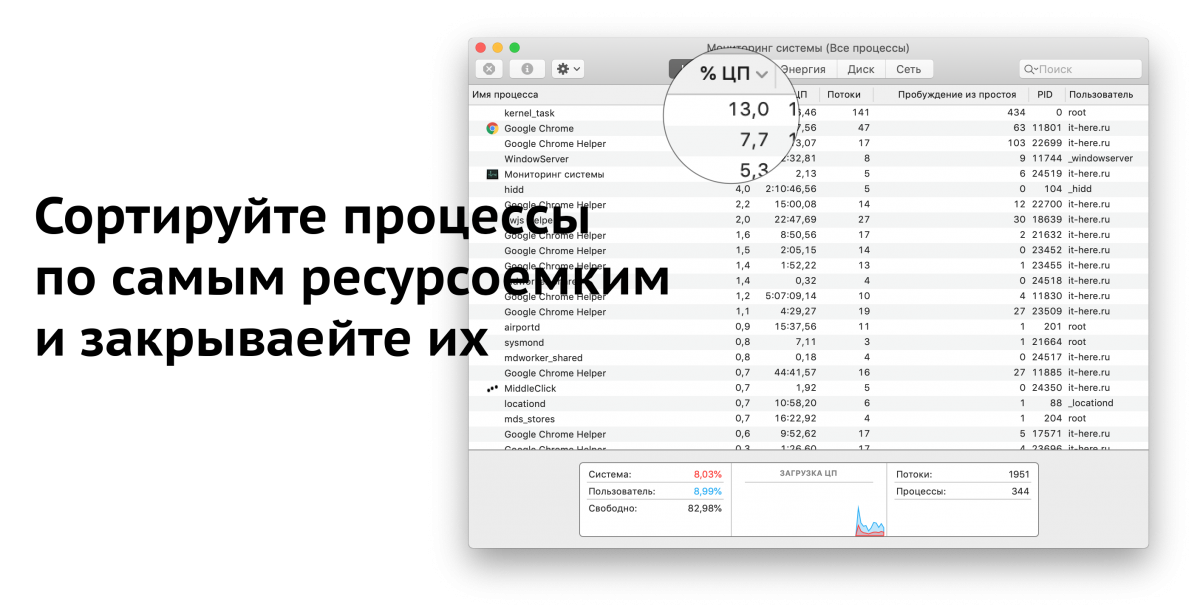
После открытия приложения отсортируйте процессы по потреблению процессорного времени. Если вы найдёте приложения, пожирающие ресурсы процессора, дважды щёлкните по нему и закройте. Рассмотрите также возможность удаления таких приложений и замены их на легковесные альтернативы.
Закрытие ресурсоёмких приложений может на время ускорить работу вашего Mac.
3. Отключите анимации и прозрачность
Современные эффекты переходов и прозрачностей могут создавать нагрузку на старые компьютеры Mac с интегрированной видеокартой Intel. Их отключение может помочь в деле увеличения производительности.
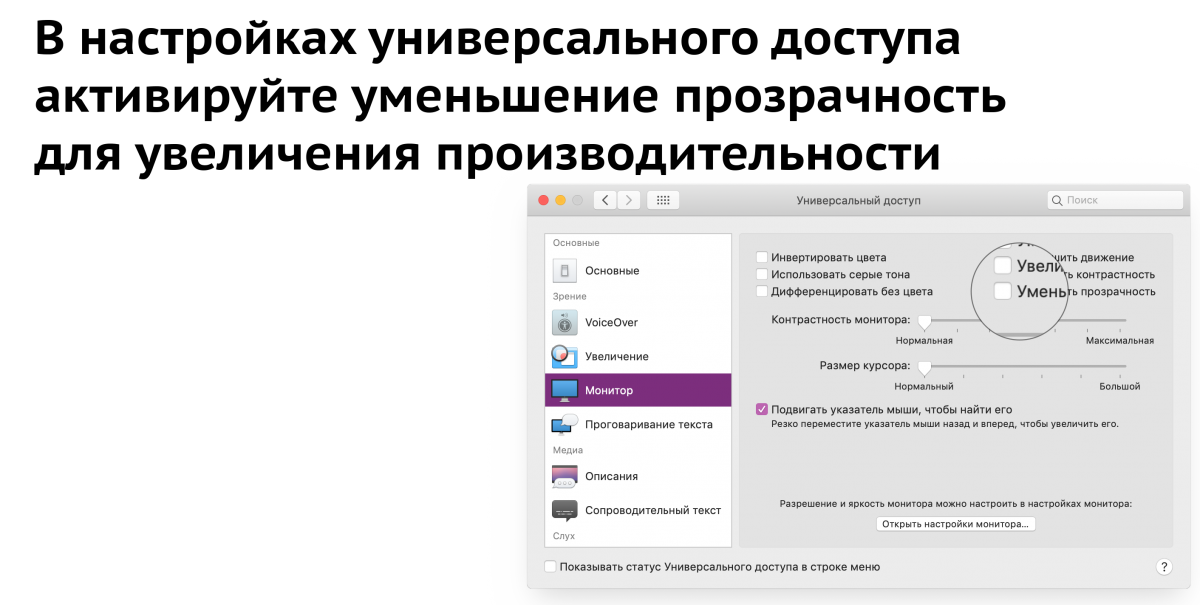
Откройте Настройки и выберите раздел «Универсальный доступ». На вкладке Монитор отметьте галочку «Уменьшить прозрачность».
4. Отключите шифрование FileVault

Если у вас установлена OS X Yosemite или более старшая версия, дисковое шифрование FileVault по умолчанию включено. Это отличное средство шифрует весь ваш диск, поэтому даже если ваш Mac попадёт в чужие руки, данные будут в сохранности. Никто не сможет изменить пароль на Mac и получить доступ к вашим файлам. Тем не менее, процесс шифрования также требует затрат ресурсов. Процесс загрузки и входа в Mac может замедляться, если автоматическое шифрование включено. Если вы столкнулись с такой проблемой, откройте раздел «Защита и безопасность» в Настройках и нажмите «Выключить FileVault».
5. Отключите автозапуск приложений
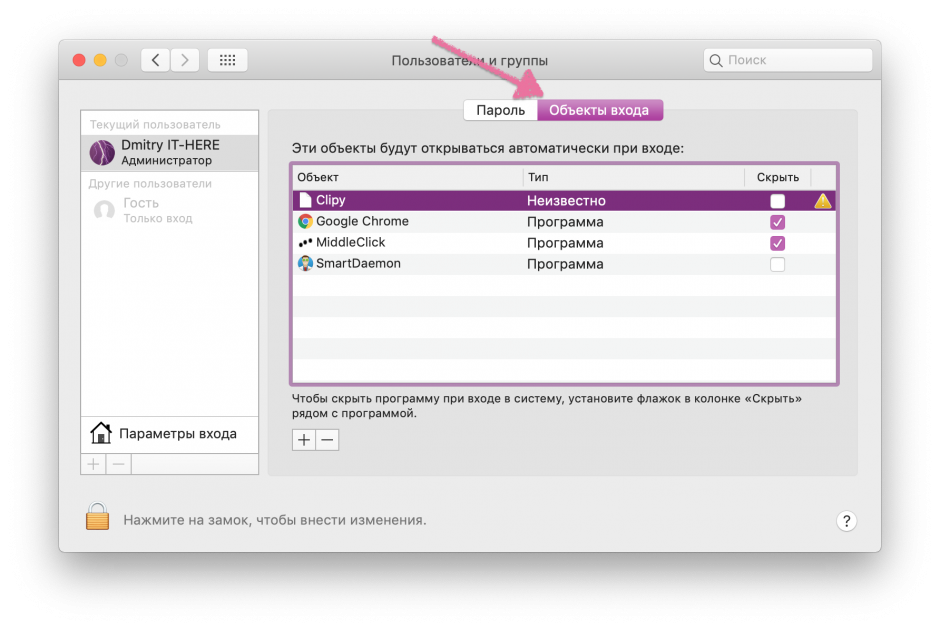
Если вы компьютерный энтузиаст, вы наверняка устанавливаете самые разнообразные приложения и утилиты, чтобы улучшить процесс работы с Mac. Но вы также можете забыть о них: тем не менее, они могут автоматически запускаться и работать в фоновом режиме без вашего ведома. Хорошей идеей будет отключить автозапуск для ресурсоёмких приложений, что поможет ускорить процесс загрузки и освободить ресурсы для других задач.
Откройте «Пользователи и группы» в Системных настройках. Выберите свой аккаунт и перейдите на вкладку «Объекты входа». Снимите галочки напротив тех приложений, которые вы не хотели бы видеть запускающимися автоматически. Желательно уменьшить этот список до предела.
6. Отключите индексирование Spotlight
Иногда Spotlight может решить заново проиндексировать всю вашу файловую систему. Это оставляет мало ресурсов на остальные задачи.
Существует способ отключить индексирование Spotlight при помощи терминала. Запустите его и выполните следующую команду:
Затем введите свой пароль.
Чтобы включить индексирование обратно, введите в терминал такую команду:
7. Отключите индексирование фотографий
macOS Sierra поддерживает распознавание лиц на фотографиях. Оно целиком производится на вашем устройстве. Это позволяет сохранить приватность, но не производительность. Возможно, вам стоит остановить этот процесс.
Откройте приложение «Фото» и закройте его. Это может не прекратить сканирование в фоновом режиме, поэтому запустите Мониторинг системы, поищите процессы с именем “photos” и закройте их. Это должно решить все проблемы.
8. Освободите место на диске
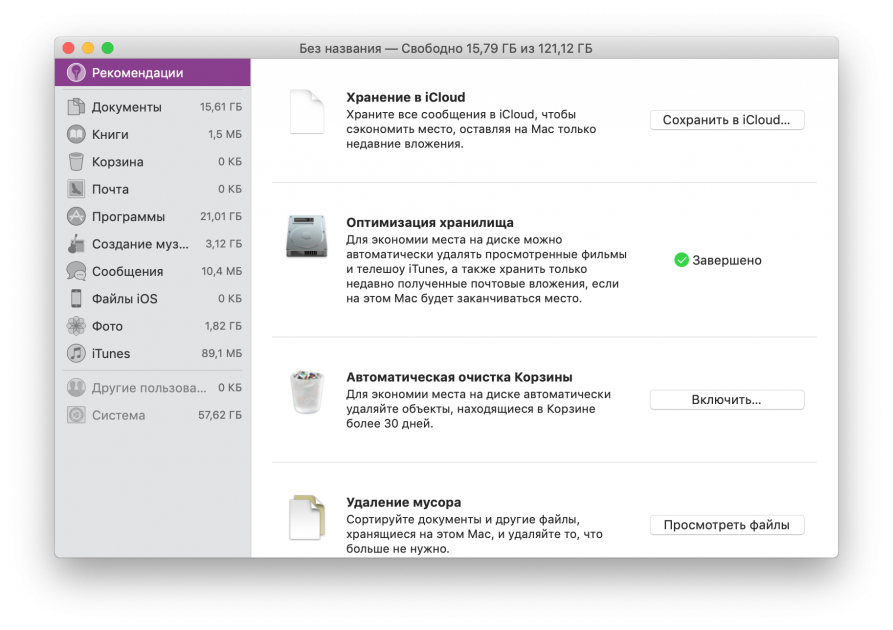
Избавление от некоторых больших файлов, особенно на загрузочном диске, обязательно должно помочь. Если вы используете macOS Sierra, нажмите на значок Apple, выберите пункт «Об этом Mac» и щёлкните «Хранилище». Это откроет специальное приложение для управления дисковым пространством. Используйте боковую панель для доступа к различным способам освободить место на диске.
Если у вас более старая версия, используйте Disk Inventory X, чтобы найти и удалить крупные файлы.
9. Сбросьте SMC

Сброс SMC является подходящим решением для множества мелких системных проблем. Это тажке помогает решить вопрос с большим количеством автоматически запускающихся приложений.
Шаг 1: Отключите MacBook.
Шаг 2: Подключите MacBook к зарядному устройству и убедитесь, что он заряжается.
Шаг 3: Удерживайте Shift + Control + Option, одновременно удерживая кнопку включения. Через некоторое время отпустите клавиши. Mac загрузится как обычно, а параметры SMC будут сброшены.
10. Удалите Flash
Flash уже практически в прошлом. Chrome и Safari блокируют его по умолчанию. Тем не менее, он может быть установлен у вас, работая в фоновом режиме и просыпаясь всякий раз, когда вы открываете веб-страницу с автопроигрывающимся Flash-приложением. Удалите Flash Player и всё, что с ним связано, при помощи AppCleaner или другого подобного приложения.
11. Позаботьтесь о kernel_task
Если вы видите, что большую часть процессорного времени отнимает процесс под названием kernel_task, это может означать некоторые затруднения. Это процесс нельзя завершить, так как он, по сути, означает операционную систему. Эта проблема может быть вызвана довольно неочевидными вещами.
Поэтому попытайтесь выполнить перечисленные выше пункты: перезагрузите Mac, сбросьте SMC, удалите Flash (это работает для некоторых людей) и попытайтесь вспомнить, не устанавливали ли вы в последнее время недоверенное стороннее ПО — например, драйверы для принтера. Удалите их и проверьте, решило ли это проблему.
12. Перейдите на Safari
Если вы используете Chrome в качестве основного браузера, вам следует подумать о переходе на Safari. Это отличный современный браузер, потребляющий намного меньше ресурсов по сравнению с Chrome. Chrome тратит много памяти и электроэнергии. Установите Safari в качестве браузера по умолчанию, но оставьте Chrome, чтобы открывать с его помощью сайты, просмотр которых в Safari вызывает проблемы (это случается нечасто).
13. Подключите SSD
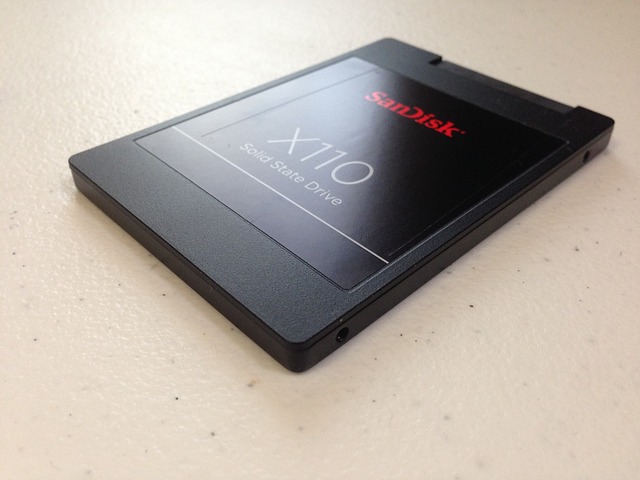
Если вы пользуетесь одной из старых моделей MacBook без Retina, которые были оборудованы традиционным жёстким диском, есть одна вещь, способная серьёзно улучшить производительность Mac. Замените жёсткий диск на SSD. Это не так уж сложно сделать: возьмите подходящую отвёртку, купите подходящий SSD и выполните замену.
Попутно вы можете попробовать заменить и оперативную память. Этот совет действителен только для старых MacBook и MacBook Pro: во всех моделях, выпущенных после 2012 года, SSD и RAM не подлежат замене.
14. Сброс и перезагрузка
Одна из последних действительных мер — отформатировать весь жёсткий диск и переустановить macOS с нуля. Это делается довольно просто. macOS Recovery сделает всё за вас — удалит старую систему, установит новую, обновится до последней доступной версии и т.д.
Удерживайте клавиши Command + R при загрузке Mac. В появившемся меню выберите «Переустановить OS X». Следуйте указаниям установщика и выберете в качестве целевого ваш основной раздел. Это поможет вам очистить диск и установить на него ОС.
15. Подумайте о приобретении нового Mac
Последнее, что вы можете сделать — это смириться с положением вещей. Если ваш Mac по-настоящему стар, едва ли возможно серьёзно ускорить его. Может быть, пришло время купить MacBook поновее?
Что вы делаете для ускорения работы своего старого Mac? Поделитесь своим способом в комментариях ниже.
Как сделать так, чтобы ваш Mac запускался быстрее
Ваш Mac загружается вечно? Вот как это ускорить.
Мы показали вам, как ускорить процесс выключения вашего Mac
, но по какой-то причине мы никогда не предоставляли список способов ускорить загрузку. Оказывается, есть множество вещей, которые вы можете сделать, чтобы потенциально ускорить процесс, начиная с простых и заканчивая большими вещами.
Окончательное решение заключается в загрузке OS X с твердотельного диска
обычно называется SSD. Мы вернемся к этому позже в этом списке, но сначала давайте рассмотрим некоторые из наиболее непосредственных способов, которыми вы потенциально можете ускорить время загрузки.
Большая часть того, что мы здесь изложили, не должна приводить к потере данных, но лучше быть в безопасности, чем сожалеть. Убедитесь, что у вас есть система резервного копирования для вашего Mac
и что ваши резервные копии обновлены, прежде чем пытаться что-либо изложенное здесь.
Проверьте ваш жесткий диск и разрешения
Сканирование и устранение проблем с жестким диском, которые могут привести к зависанию загрузки.
Это простая вещь, чтобы попробовать в первую очередь. Откройте Дисковую утилиту, которую вы можете найти с помощью Spotlight или Finder, перейдя в Приложения, затем Утилиты.
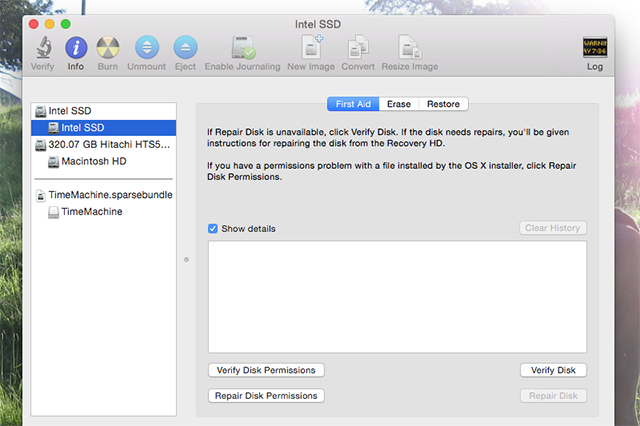
На левой панели вы увидите свои жесткие диски. Щелкните загрузочный раздел, затем нажмите «Проверка разделов диска». Если Дисковая утилита сообщает о проблеме, нажмите «Восстановить права доступа к диску». Когда это будет сделано, нажмите «Проверить диск», чтобы проверить наличие ошибок; еще раз, если Дисковая утилита сообщает о проблеме, нажмите «Восстановить диск».
Сбросить вашу PRAM / NVRAM
Удалите настройки, которые ваш Mac использует при запуске, включая неправильные, которые могут замедлить работу.
Если вы нажмете «Mute» на своем Mac, а затем перезапустите его, вы не услышите звук запуска подписи при его включении.
Как ваш Mac узнает, что ваш Mac отключен до запуска операционной системы? Из-за ПРАМ.
Ваш Mac имеет особый вид памяти, называемый PRAM или NVRAM на новых Mac. Эта память не похожа на другую оперативную память, поскольку она не очищается при отключении питания и хранит все виды настроек, таких как системный том и назначенный загрузочный диск.
Однако иногда он ищет неправильный загрузочный диск, и когда это происходит, вам нужно сбросить PRAM вашего Mac
, Сделать это просто: сначала выключите Mac. Затем, когда вы запускаете его, нажмите одновременно клавиши Command, Option, P и R.
Проверьте ваши приложения запуска Элементы входа
Остановите автоматическое открытие программ при загрузке, чтобы они не замедляли запуск.
Ваш Mac, вероятно, запускает несколько программ при входе в систему, что занимает много времени. Если вы хотите запустить эти программы самостоятельно позже, перейдите в «Системные настройки», нажмите «Пользователи» и «Выберите пользователя», а затем нажмите кнопку «Элементы входа».
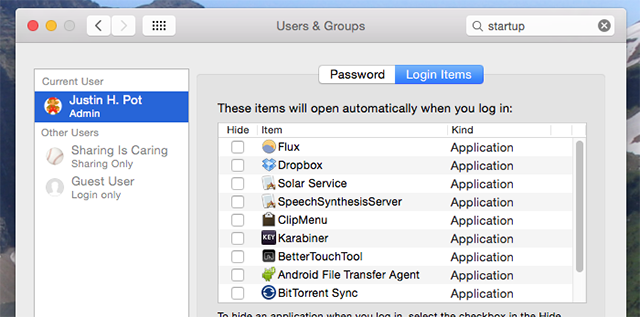
Удалите из этого списка все, что вы не хотите запускать при загрузке.
Некоторые программы запускаются до того, как вы войдете в систему — их удаление требует немного больше работы. Откройте Finder, затем (в строке меню в верхней части экрана) нажмите «Перейти», а затем «Перейти в папку». В появившемся окне введите / Тома / Macintosh HD / Библиотека / StartupItems /
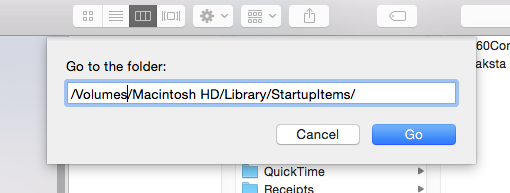
Если ваш загрузочный раздел называется чем-то, кроме «Macintosh HD», используйте его вместо этого.
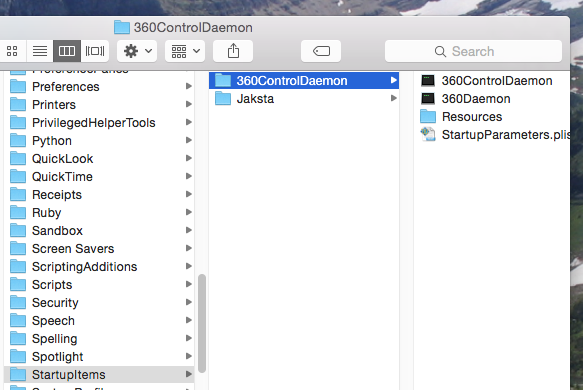
Теперь вы смотрите на скрытую папку, которая сообщает вашему Mac, какие приложения следует запускать при загрузке. Если вы обнаружите что-то, что у вас больше не установлено, удалите соответствующие папки.
И последнее: по умолчанию ваш Mac будет заново открывать программы при загрузке, которые вы открывали при завершении работы. Вы можете отключить это перед выключением, с помощью простой галочки:
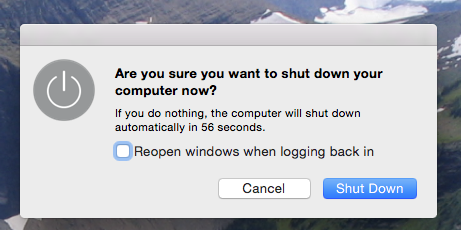
Для более быстрого перезапуска убедитесь, что этот флажок не установлен.
Освободите место на жестком диске
Это маловероятно, но недостаточно свободного места на вашем загрузочном диске может вызвать проблемы при загрузке. Удалите несколько вещей, чтобы ускорить процесс.
Если ваш загрузочный диск почти заполнен, это может замедлить загрузку. Мы наметили все виды советов по экономии места для вашего Mac
В том числе инструменты, которые показывают, где находятся ваши самые большие файлы.
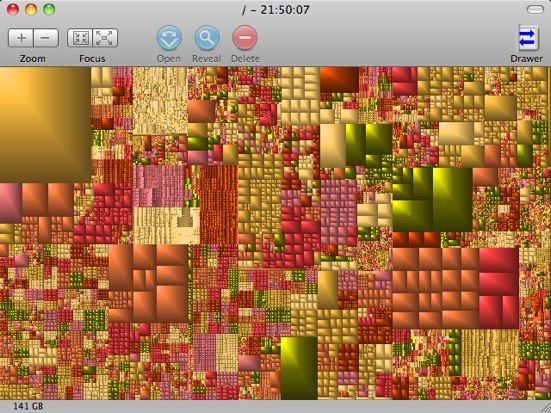
Другие инструменты, такие как полная версия CCleaner для Mac
, может помочь вам удалить кэши и другие файлы, которые вам больше не нужны. И если вы никогда не говорите ни на каком языке, кроме английского, Monolingual может удалить дополнительные языки на вашем Mac
Удалить неиспользуемые шрифты
Удалите шрифты, которые вы не используете, поэтому вашему Mac не нужно инициализировать их при запуске.
Вы можете использовать Fontbook для управления шрифтами на вашем Mac
и если вы беспокоитесь о времени загрузки, рекомендуется периодически очищать его.
Включить автоматический вход
Войдите в систему автоматически, поэтому вам не придется вводить пароль в середине процесса запуска
Это не обязательно ускорит загрузку вашего Mac, но это действительно удалит шаг из процесса. С включенным автоматическим входом в систему вы можете уйти с загрузочного Mac, пока ваша система не будет полностью готова к работе, без необходимости вводить пароль в середине процесса. Хотя при таком подходе возникают проблемы с безопасностью, он, безусловно, ускоряет процесс.
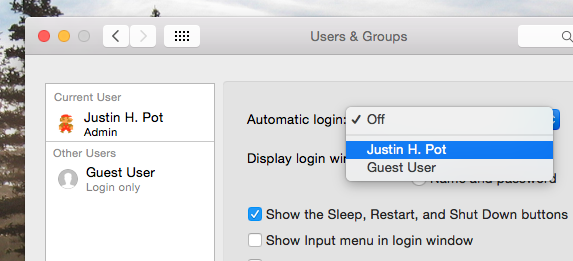
В Системных настройках нажмите «Пользователи», а затем найдите кнопку «Параметры входа» в левом нижнем углу. Отсюда вы можете включить автоматический вход.
Переустановите OS X
Если ничего не работает, почему бы не начать все сначала?
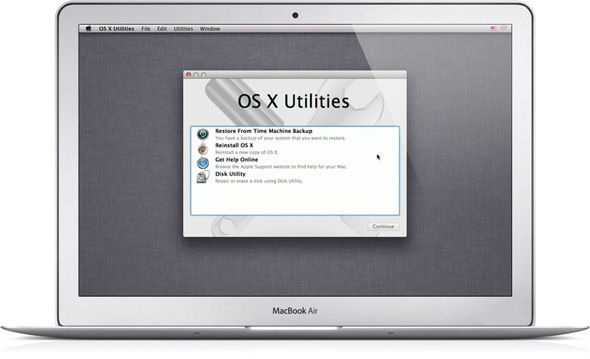
, Если вы уверены, что проблемы с запуском связаны с программным обеспечением, это лучший тест. Если ваш Mac по-прежнему запускается медленно, проблема заключается в вашем оборудовании.
Получить SSD для действительно быстрой загрузки
Окончательное решение: замените жесткий диск на более быстрый SSD.
Если вы хотите, чтобы ваш Mac загружался быстрее (и делать все остальное тоже быстрее), это самое мощное исправление — твердотельный накопитель.
Все новые MacBook поставляются с SSD, и многие новые iMac и Mac mini также поставляются с ними (или гибрид, известный как Fusion Drive).
). Если ваш Mac не является одним из них, вы можете заменить текущий накопитель на SSD. Подвох? Если у вас нет бесконечных средств, у вас, вероятно, будет меньше места на жестком диске. Если вам интересно, эта ветка на форумах поддержки Apple содержит всю необходимую информацию.
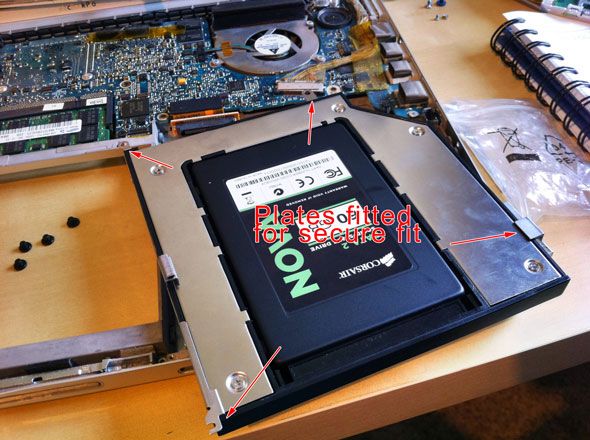
На некоторых компьютерах Mac можно использовать SSD в качестве загрузочного диска, а также использовать обычный жесткий диск для ваших данных. Джеймс показал вам, как заменить DVD-привод вашего MacBook на SSD
, Конечно, более новые MacBook не поставляются с оптическими дисками для замены, но если у вас есть ноутбук, которому пару лет, это хороший выбор.
Что еще ускоряет загрузку Mac?
Я пытался придумать все для этого руководства, но, возможно, я что-то упустил. Итак, я обращаюсь к вам, читатели: что должно быть в этом списке, но не так ли? Давайте превратим раздел комментариев в основной ресурс для более быстрой загрузки Mac!
Какие советы по экономии времени у вас есть, чтобы улучшить время запуска OS X?