
Установка Zabbix agent на Windows
В нашем примере мы установим агент для Zabbix на Windows в качестве службы, а также сделаем минимальную настройку для отправки данных на сервер.
Загрузка агента
Переходим на страницу загрузки агента Zabbix и выбираем платформу операционной системы (x32 или x64) и версию агента, например:

* помимо этого, мы можем выбрать вариант дистрибутива: с использованием шифрования или нет, а также файл установки — msi пакет или архив. В данном примере мы выбрали версию 5.
В зависимости от выбранных критериев поиска агента, ниже мы можем увидеть несколько вариантов для загрузки. Находим нужный и кликаем по DOWNLOAD для скачивания файла:

Ждем окончания загрузки и переходим к установке.
Установка агента
В зависимости от загрузки типа пакета (MSI или архив) будут разные методы установки. Рассмотрим оба.
Установка из MSI-пакета
Это удобный вариант, который позволит установить агента с помощью мастера. Чтобы начать, кликаем дважды по скачанному пакету и в окне приветствия нажимаем Next:

Принимаем лицензионное соглашение, установив галочку I accept the terms in the License Agreement и нажимаем Next:

В следующем окне оставляем имя компьютера, на который устанавливается агент и вводим имя или IP-адрес сервера zabbix, после кликаем по Next:

* в данном примере имя нашего компьютера Windows PC, а сервера — zabbix-server.dmosk.local.
Выбираем компоненты, которые хотим установить — можно просто оставить все по умолчанию и нажимаем Next:

Подтверждаем установку, кликая по Install:

Ждем завершения процесса — агент установлен.
Установка из архива
Данный метод требует дополнительных манипуляций, но с его помощью можно автоматизировать процесс. Мы рассмотрим только установку.
Распаковываем содержимое скачанного архива в каталог, где будут находиться файлы программы, например в C:\Program Files\Zabbix Agent. В итоге, у нас получится:

Открываем WordPad от администратора и в нем открываем конфигурационный файл conf/zabbix_agentd.conf и правим опцию для сервера zabbix — находим строку:
* где zabbix-server.dmosk.local — имя сервера Zabbix.
Теперь открываем командную строку от администратора и выполняем команду для установки агента:
* где C:\Program Files\Zabbix Agent — папка, куда мы распаковали архив.
Мы должны увидеть что-то на подобие:
zabbix_agentd.exe [468]: service [Zabbix Agent] installed successfully
zabbix_agentd.exe [468]: event source [Zabbix Agent] installed successfully
Теперь открываем службы Windows и находим «Zabbix Agent» — кликаем по ней правой кнопкой мыши и выбираем Запустить:

Настройка брандмауэра
Если в нашей системе работает брандмауэр Windows, необходимо разрешить порт 10050 или приложение zabbix agent.
Это же действие можно выполнить в powershell — запускаем ее от администратора и вводим команду:
Или мы можем добавить в исключение порт. Это можно сделать также из командной строки poweshell:
Проверка работы
Чтобы убедиться в работоспособности агента, мы можем зайти на сервер zabbix и выполнить подключение по telnet, например, командой:
telnet 192.168.1.15 10050
* где 192.168.1.15 — IP-адрес компьютера с установленным Zabbix.
Connected to nr-fs-06.
Escape character is ‘^]’.
.. и через небольшой интервал времени:
Connection closed by foreign host.
Но если агент не запущен или не работает, мы увидим ошибку:
В панели сервера в узлах сети при корректной установке и настройке, мы также должны увидеть доступность компьютера по агенту:
Zabbix: установка и базовая настройка системы мониторинга
Zabbix это open-source система мониторинга корпоративного уровня. На текущий момент Zabbix одна из самых популярных и функциональных бесплатных систем мониторинга. Благодаря простой установке и настройке Zabbix можно использовать для мониторинга крупных инфраструктур с сотнями серверов, так и для мелких конфигураций. В этой статье мы рассмотрим, как выполнить установку и базовую настройку сервера Zabbix 4.4 с веб-интерфейсом на базе Linux Ubuntu и CentOS, установить агенты Zabbix на сервере Windows и Linux, и добавить новые хосты в систему мониторинга.
Общий интерфейс Zabbix сервера представлен на скриншоте ниже.
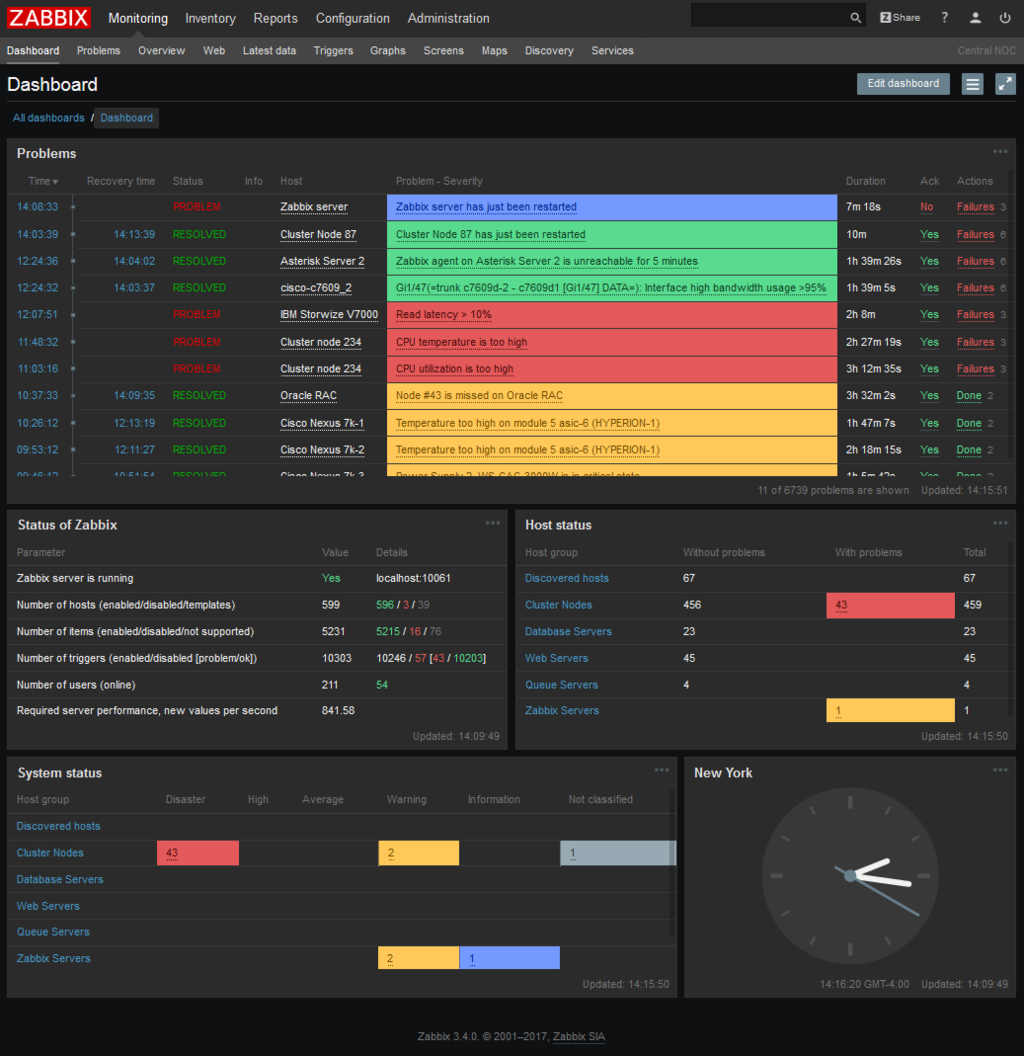
Из чего состоит Zabbix и что он может?
Zabbix простой установке и настройке, написан на C (сервер, прокси и агент) и PHP (фронтенд). Zabbix Server и Zabbix Proxy может работать только на Linux системах. Агент можно установить на большом количестве поддерживаемых ОС и платформах.
Инсталляция Zabbix сервера состоит из:
Обычно схема работы выглядит так:
Zabbix может работать со всеми известными протоколами, а благодаря системе внешних скриптов, Zabbix может выполнять и получать данные из любых исполняемых скриптов/бинарников.
Установка Zabbix Server в Linux (Ubuntu, CentOS)
В этой статье мы рассмотрим пример установки Zabbix Server 4.4 на Linux (на примере Ubuntu Server 18.4 и CentOS) через пакетный менеджер.
Перейдите на страницу загрузки https://www.zabbix.com/download и выберите репозиторий, соответствующий вашему дистрибутиву Linux. Готовые пакеты есть для всех популярных дистрибутивов.
Например, для установки Zabbix на Ubuntu 18.04 нужно последовательно выбрать :
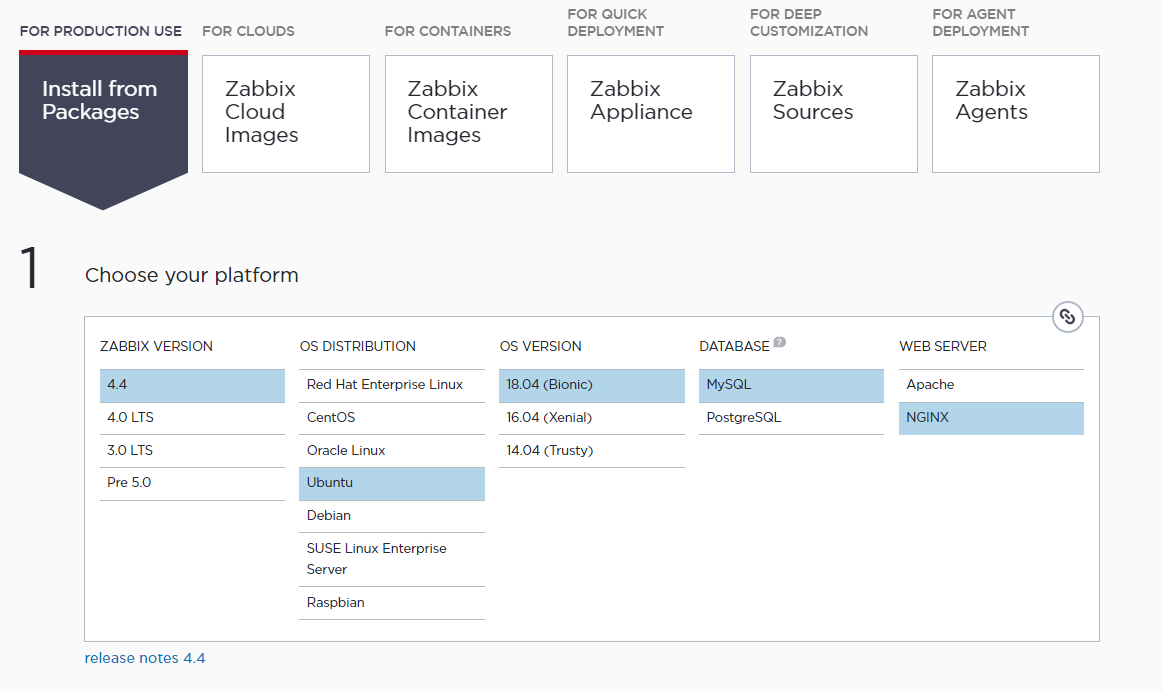
Скачем и добавим репозиторий:
Теперь можно установить необходимые пакеты:
# apt install zabbix-server-mysql zabbix-frontend-php zabbix-nginx-conf zabbix-agent
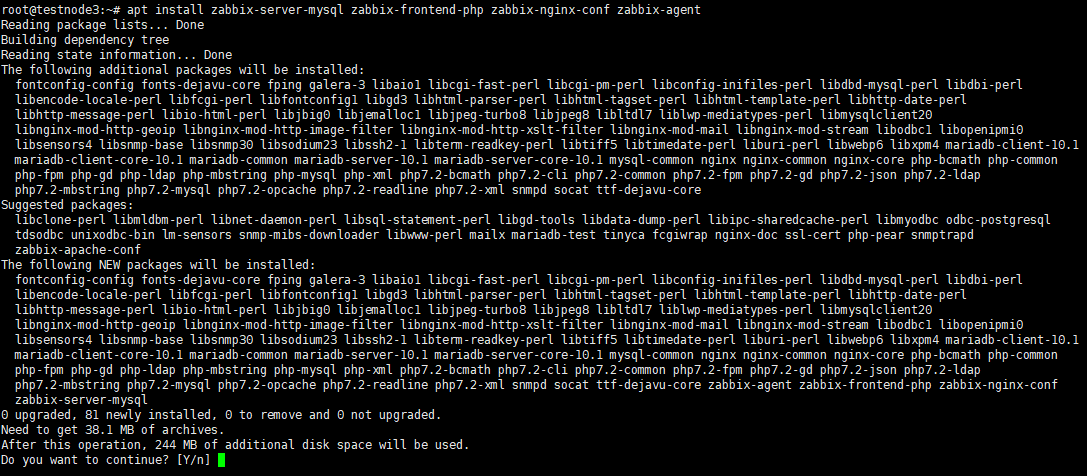
Предполагаем, что на сервере уже установлены: nginx, MySQL/MariaDB, php и php-fpm. Теперь через пакетный менеджер установим сам сервер Zabbix и агент:
# dnf install zabbix-server-mysql zabbix-web-mysql zabbix-agent
Осталось создать базу данных для Zabbix в MySQL (вместо MySQL можно использовать PostgreSQL, просто замените в командах ‘mysql’ на ‘pgsql’).
Создайте базу данных и дайте права пользователю, из-под которого Zabbix будет обращаться к базе данных:
Импортируйте базу данных Zabbix. Нужно будет ввести пароль, который вы указали при создании пользователя.
Измените конфигурационный файл /etc/zabbix/zabbix_server.conf, укажите пароль от вновь созданного пользователя.
Так как в моем случае веб сервером служит nginx, нужно изменить nginx.conf, раскомментировав следующие строчки
Выставим временную зону в PHP. В файле /etc/zabbix/php-fpm.conf раскомментируем строчку
Дополнительно можно выставить следующие параметры PHP в /etc/php.ini :
Добавьте службу zabbix-server в автозапуск и запустите ее:
# systemctl enable zabbix-server zabbix-agent nginx php7.2-fpm
# systemctl restart zabbix-server zabbix-agent nginx php7.2-fpm
Настройка веб-интерфейса Zabbix
Теперь нужно настроить frontend (веб-интерфейс) Zabbix. В браузере откройте указанный ранее URL адрес zabbix сервера. В моем случае это test.zabbix.local (или на домен, который вы указывали. Не забудьте прописать его у себя в hosts файле или на DNS сервере).
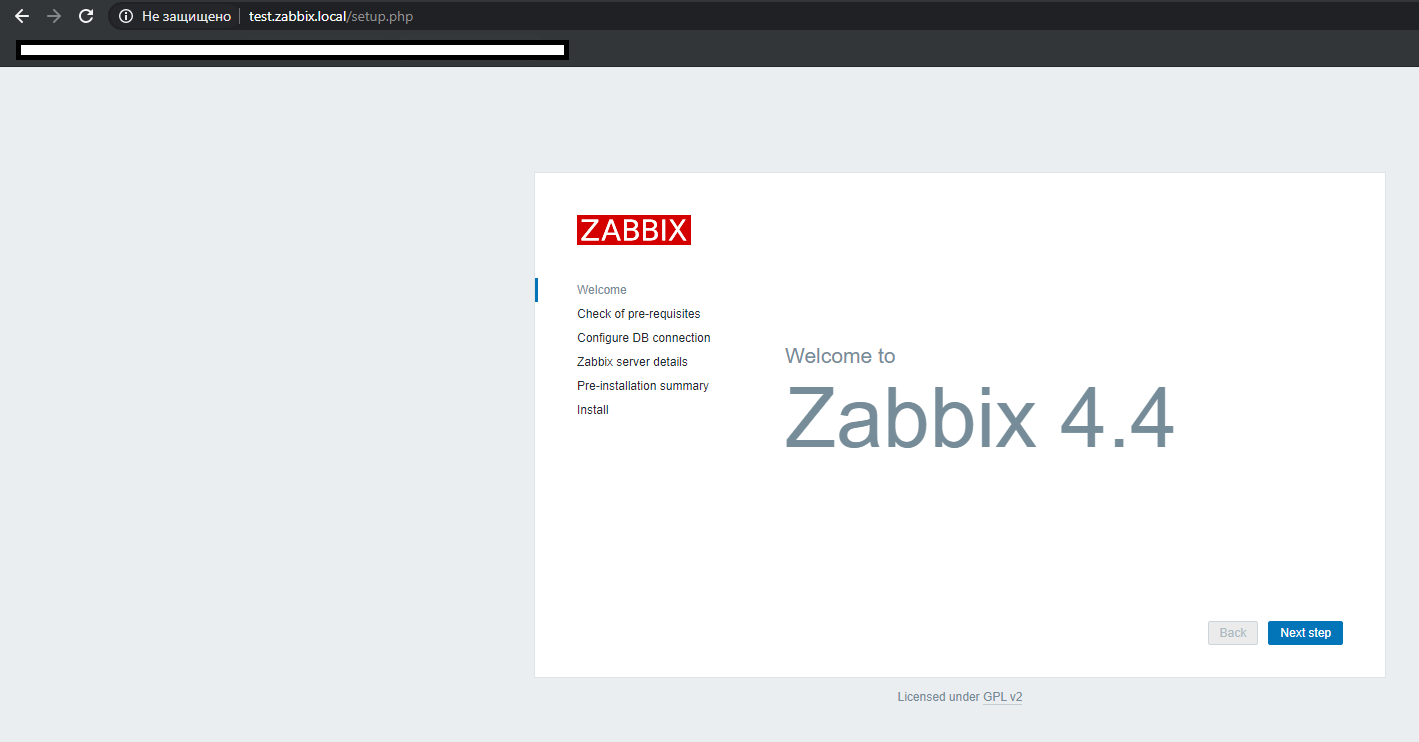
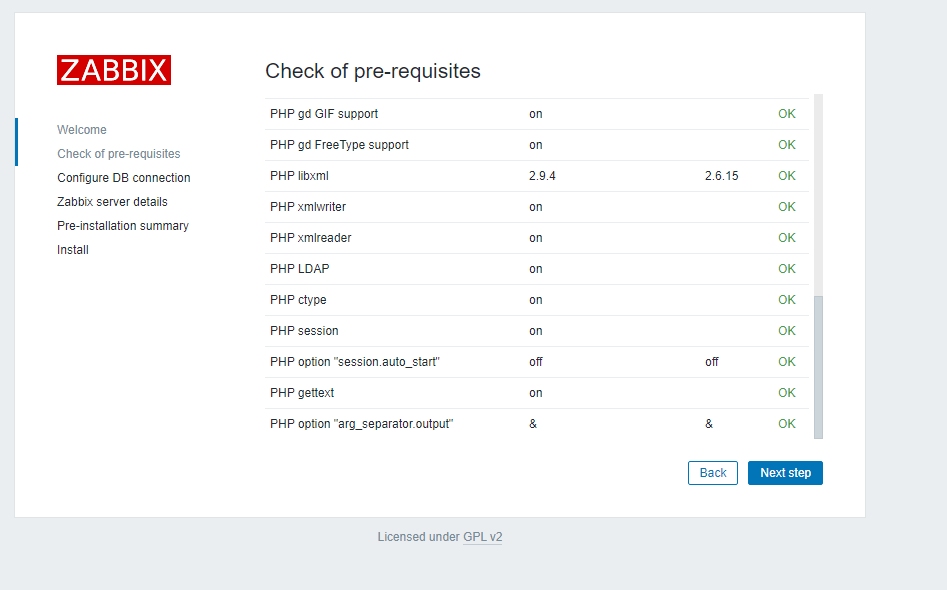
Убедитесь, что во всех требования инсталлятора указано ОК.
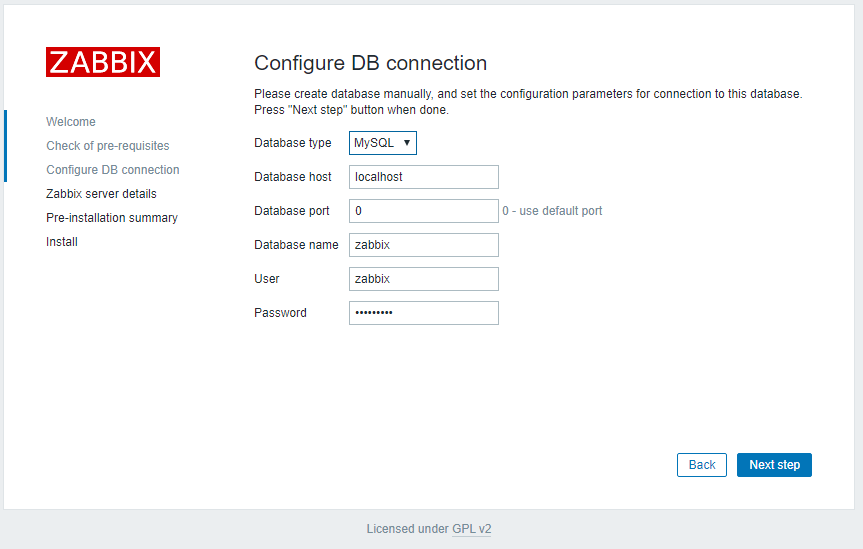
Укажите данные для подключения к БД. Используйте пользователя и пароль, который создали ранее.
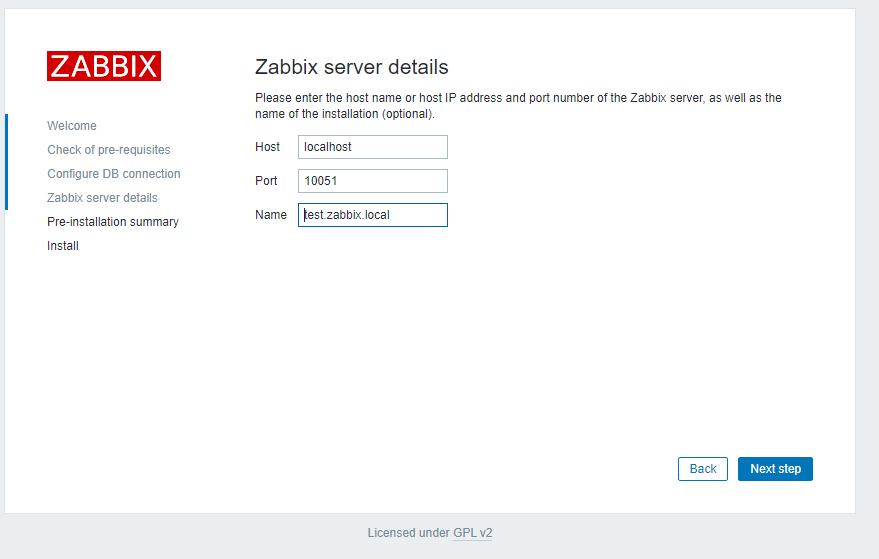
Укажите название Zabbix сервера. Порт рекомендую оставлять стандартный – TCP 10051.
Не забудьте открыть данные порты. Например, на Zabbix сервере на базе CentOS можно открыть порты в firewalld с помощью firewall-cmd:
А на агенте достаточно открыть 10050:
Не забудьте перезагрузить firewalld:
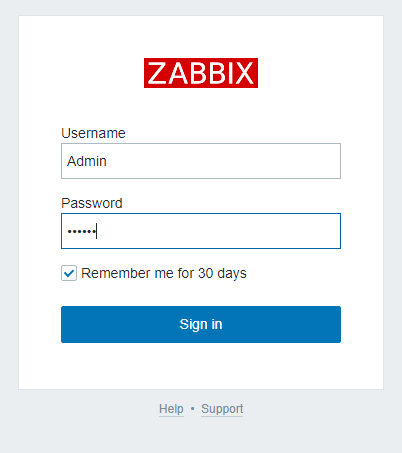
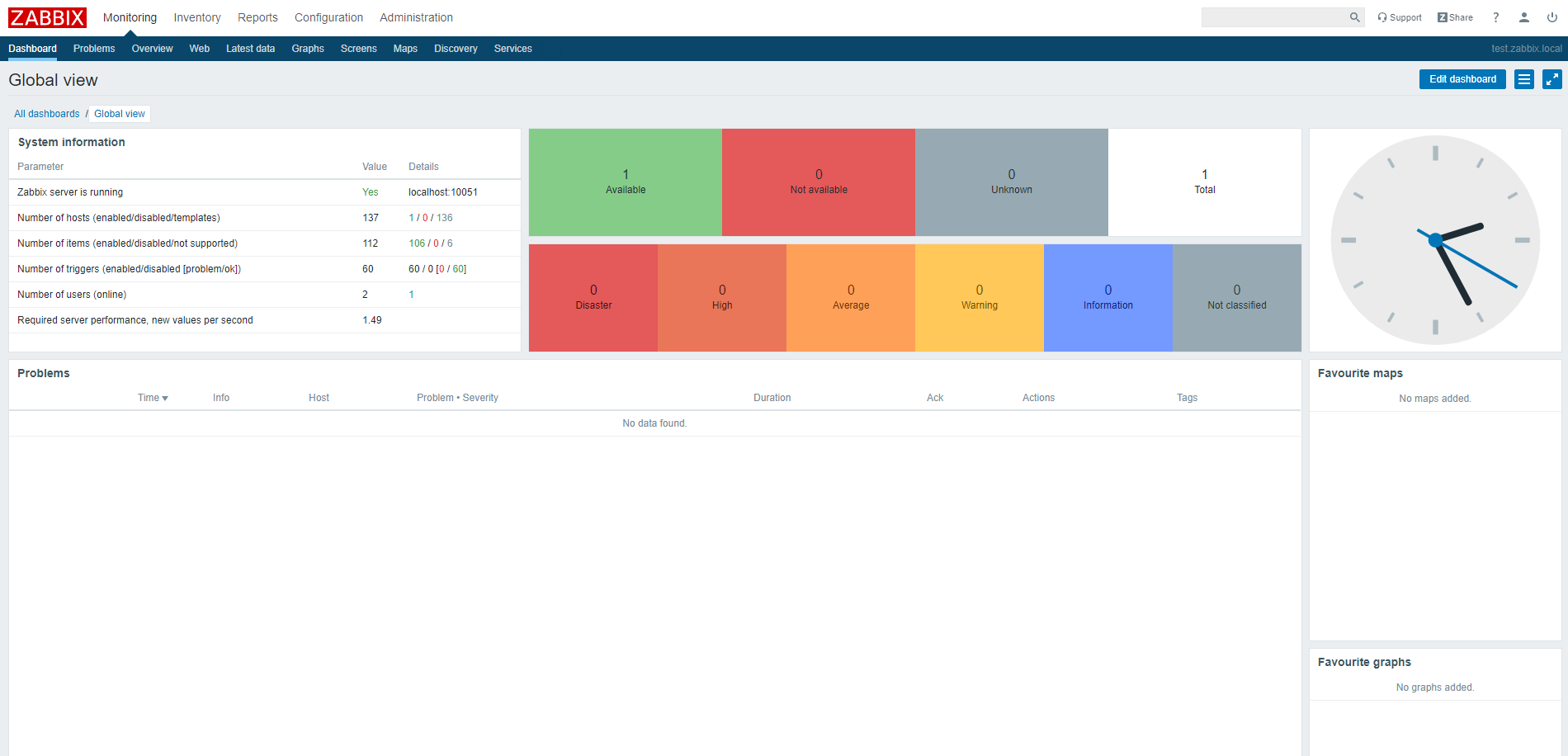
На этом установка сервера Zabbix Server завершена.
На странице https://www.zabbix.com/download есть пошаговые инструкции для установки Zabbix Server на другие операционные системы, а так же инструкции как собрать zabbix-server из исходного кода или запустить его в docker контейнерах.
Установка Zabbix Agent в Windows
Попробуем установить Zabbix агент на сервер Windows и добавим его на наш сервер мониторинга Zabbix. Скачать версию Zabbix агент для Windows можно здесь: https://www.zabbix.com/download_agents. 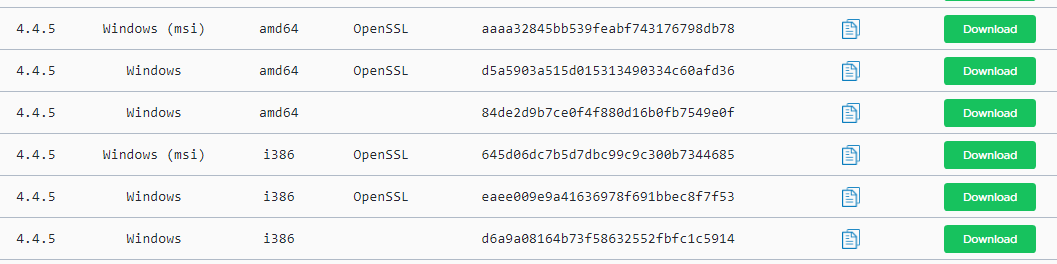
Выберите нужную версию агента под Windows. Я выберу формат msi (amd64) (без OpenSSL). Если вы планируете устанавливать zabbix agent на сервера/компьютеры домена через групповые политики или SCCM, то можете скачать zip архив с бинарными файлами и конфигурационными файлами.
Запустите инсталлятор, примите лицензионное соглашение, укажите запрошенные данные. Обратите внимание, что в поле “Server or Proxy for active checks” я указал IP адрес в формате IP:PORT. Поскольку порт я оставлял стандартный, я пишу IP:10051.
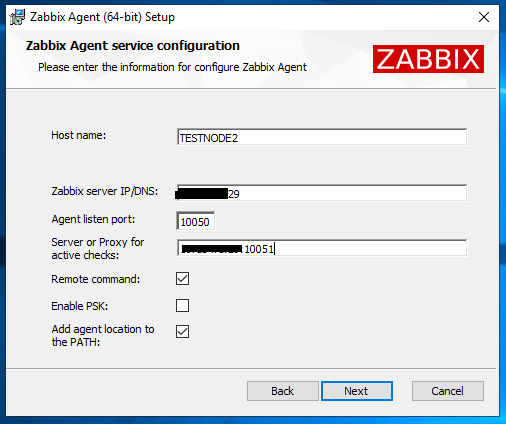
Далее еще пару раз нажмем Next и Install.
После этого убедимся, что наш агент установлен. В списке служб должен появиться сервис Zabbix Agent.
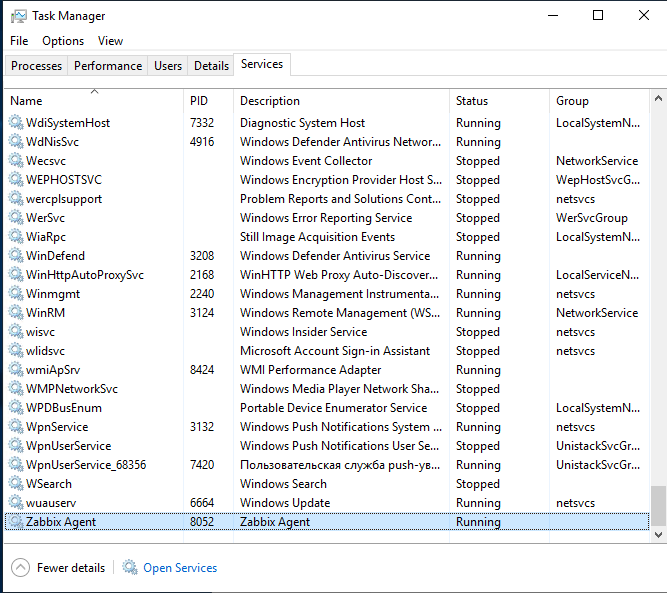
На клиенте Windows нужно разрещить входящие подключения с IP адреса сервера Zabbix в Брандмауэре Windows:
Добавление устройства на Zabbix-сервере
Чтобы убедиться в работоспособности агента, нужно добавить хост testnode2 на Zabbix сервер и назначить ему проверки (checks).
При установке агента мы указывали сервер в формате IP:PORT как раз для активных проверок.

Нажмите Create host и заполните данные. Обратите внимание, что Host name хоста должен полностью совпадать с hostname машины или значением параметра Hostname в конфиге агента.
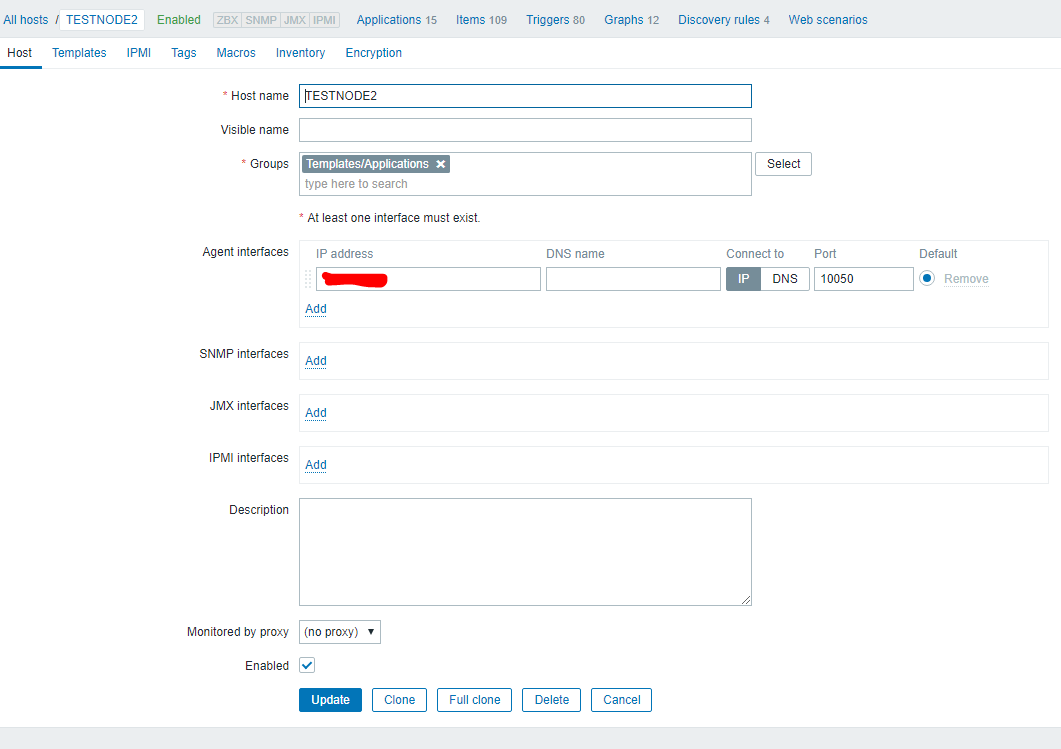
Во вкладке Templates добавить несколько встроенных Windows шаблонов. Шаблоны в Zabbix это наборы значений, триггеров, графов и правил обнаружения, которые могут быть назначены одному или нескольким хостам.
Эти интегрированные шаблоны имеют постфикс “active”, значит, будут использоваться активные проверки.
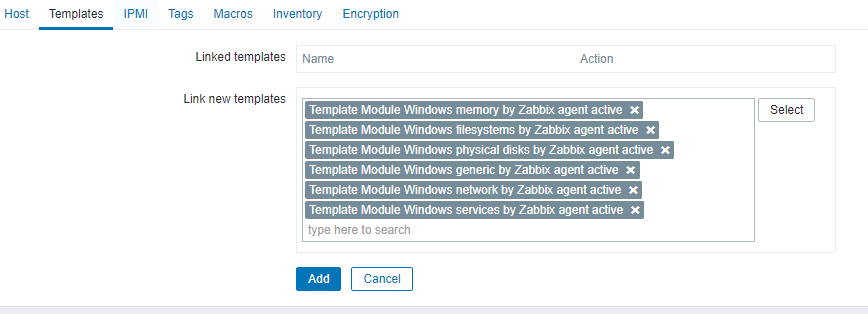
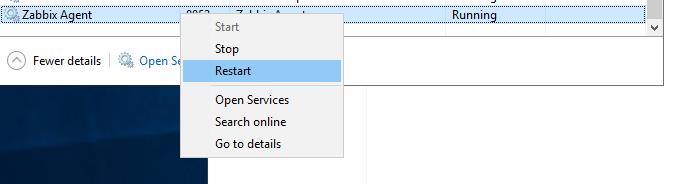
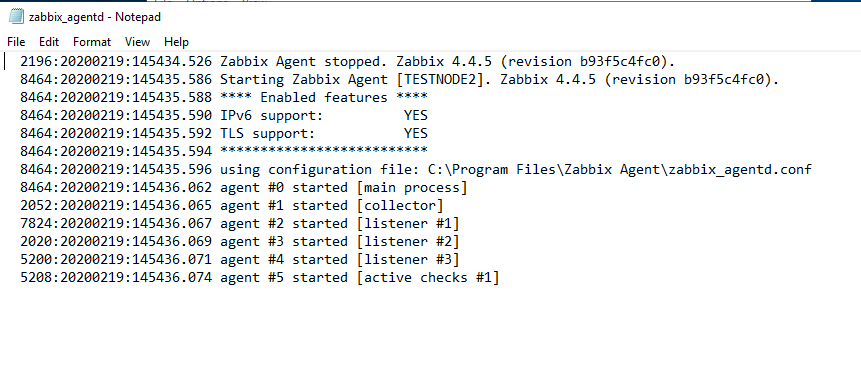
Нажмите Add. Чтобы не ждать пока сервер и агент увидят друг друга (обычно занимает пару минут), перезагрузите службу Zabbix Agent на testnode2 и проверьте лог агента (C:\Program Files\Zabbix Agent\zabbix_agentd.txt).
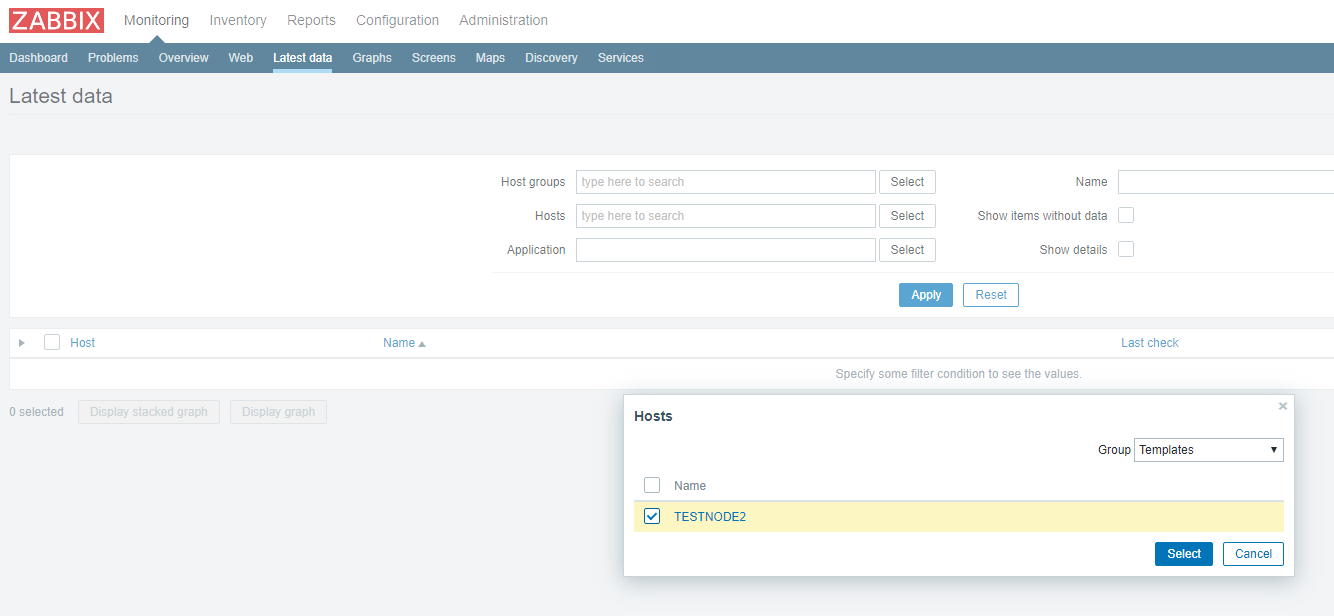
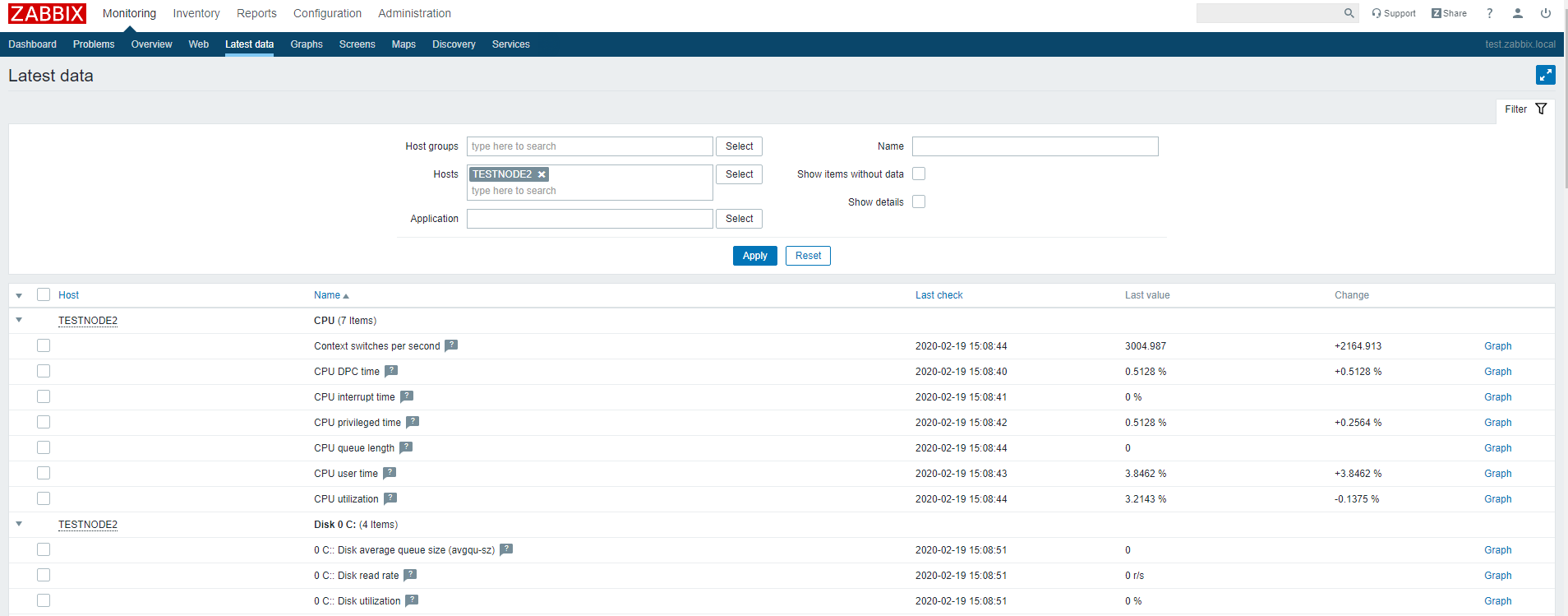
В этом разделе отображаются последние данные, которые пришли на сервер по выбранным хостам или группам хостов.
Обратите внимание на то, что в дашборде Zabbix висит уведомление о том, что служба BITS не запущена. Это уведомление появилось потому что мы назначили стандартные шаблоны нашему хосту. В одном из шаблонов был мониторинг сервиса BITS и соответствующий триггер, который срабатывает если служба BITS находится не в статусе Running.
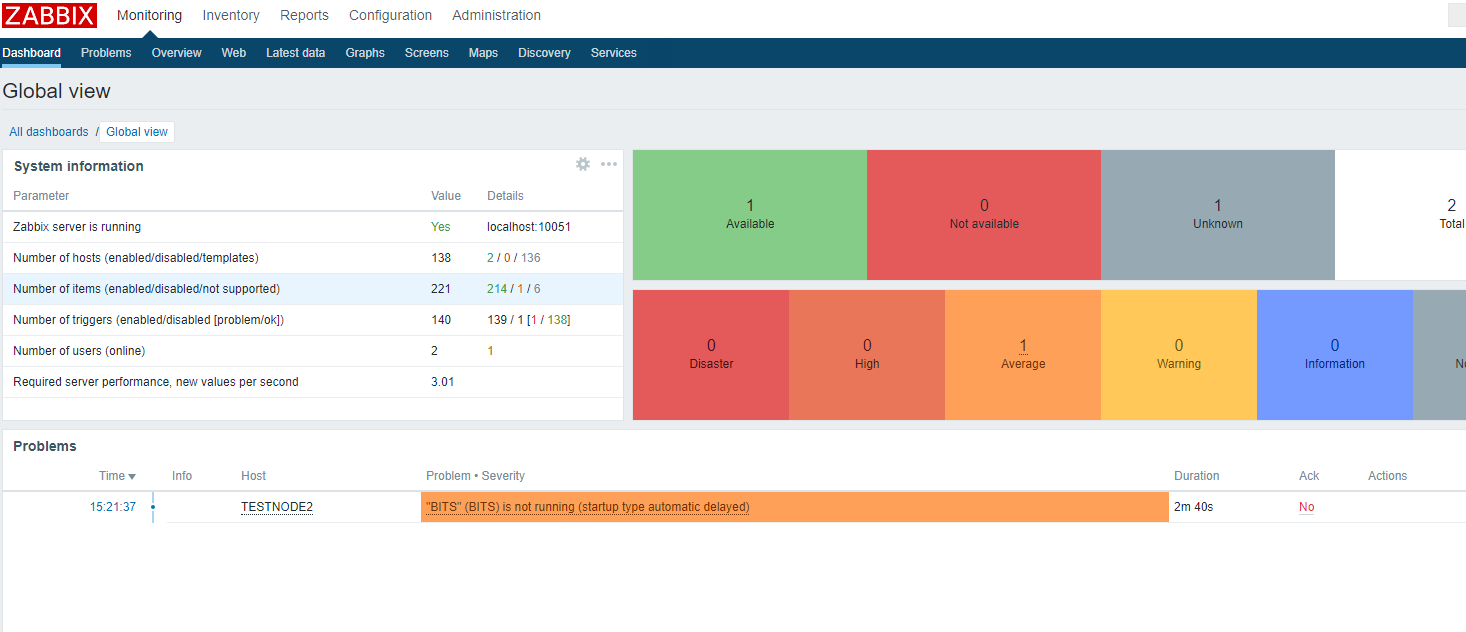
На этом настройка Windows Agentа завершена.
Установка Zabbix Agent в Linux
Перед тем как мы запустим zabbix агент, нужно отредактировать конфигурационный файл /etc/zabbix/zabbix_agentd.conf. В нем нужно указать IP адрес сервера Zabbix для активных проверок.
После этого запустите сервис агента:
# service zabbix-agent start
Убедитесь, что агент успешно запустился.
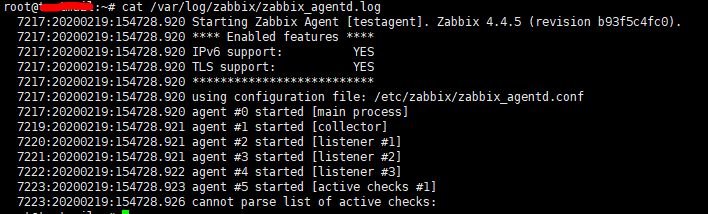
Строка cannot parse list of active checks говорит о том, что на сервере нет активных проверок для этого хоста.
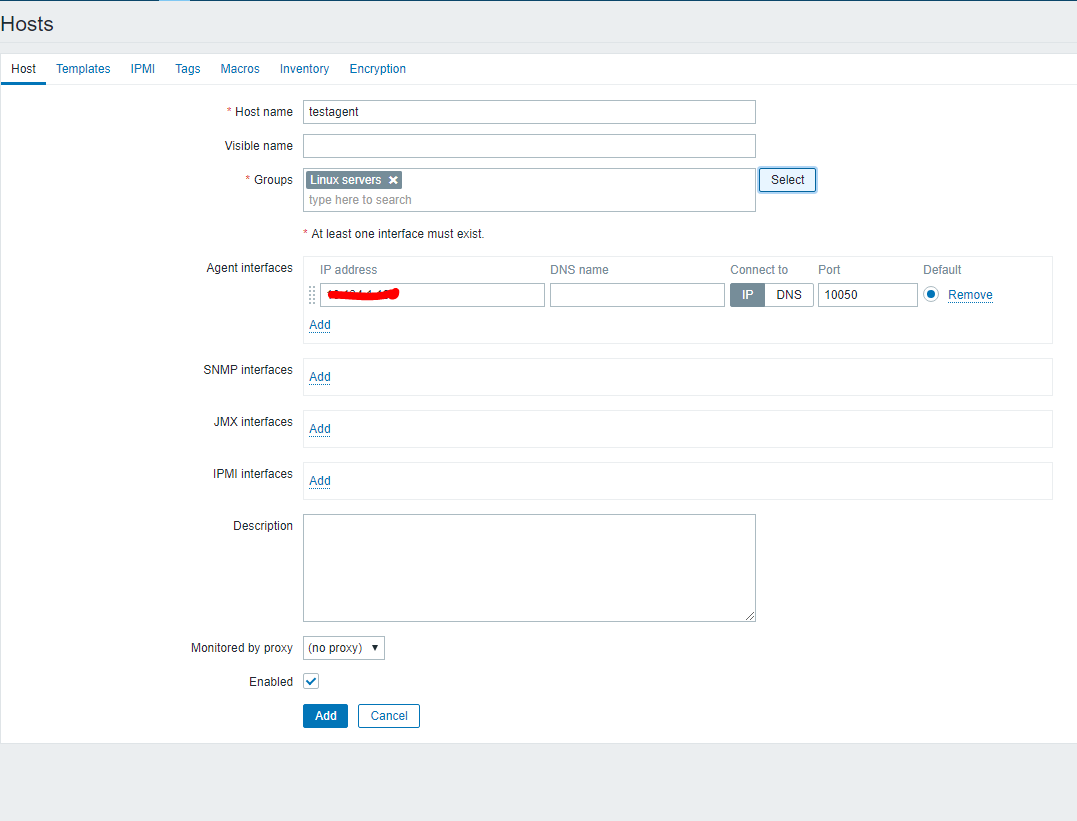
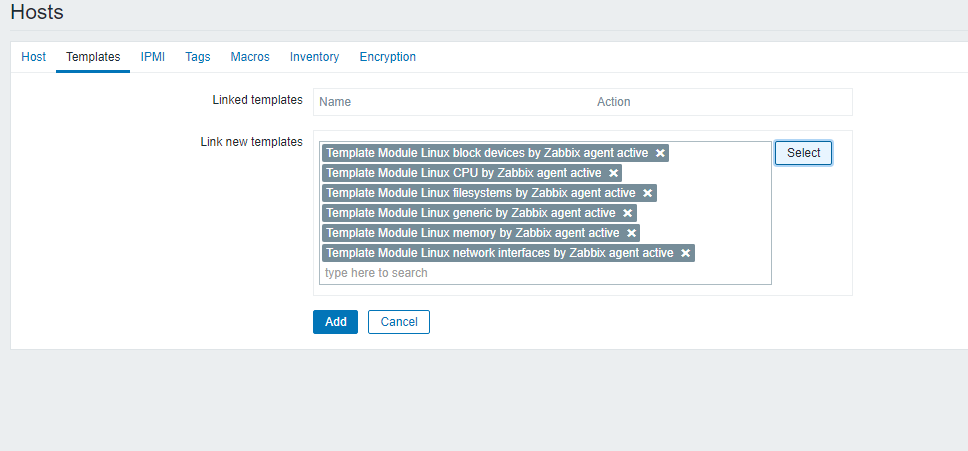
Перезагрузите Zabbix агент и проверьте лог.
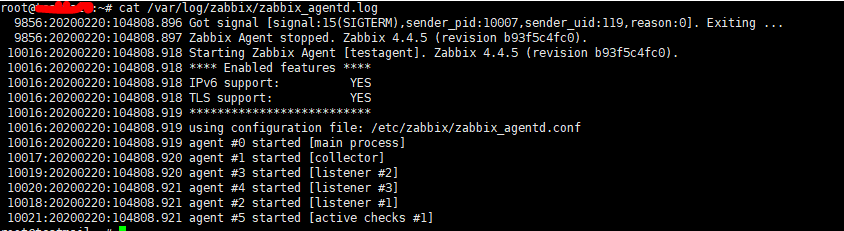
Проверьте, что данные от агента появились на сервере Zabbix.
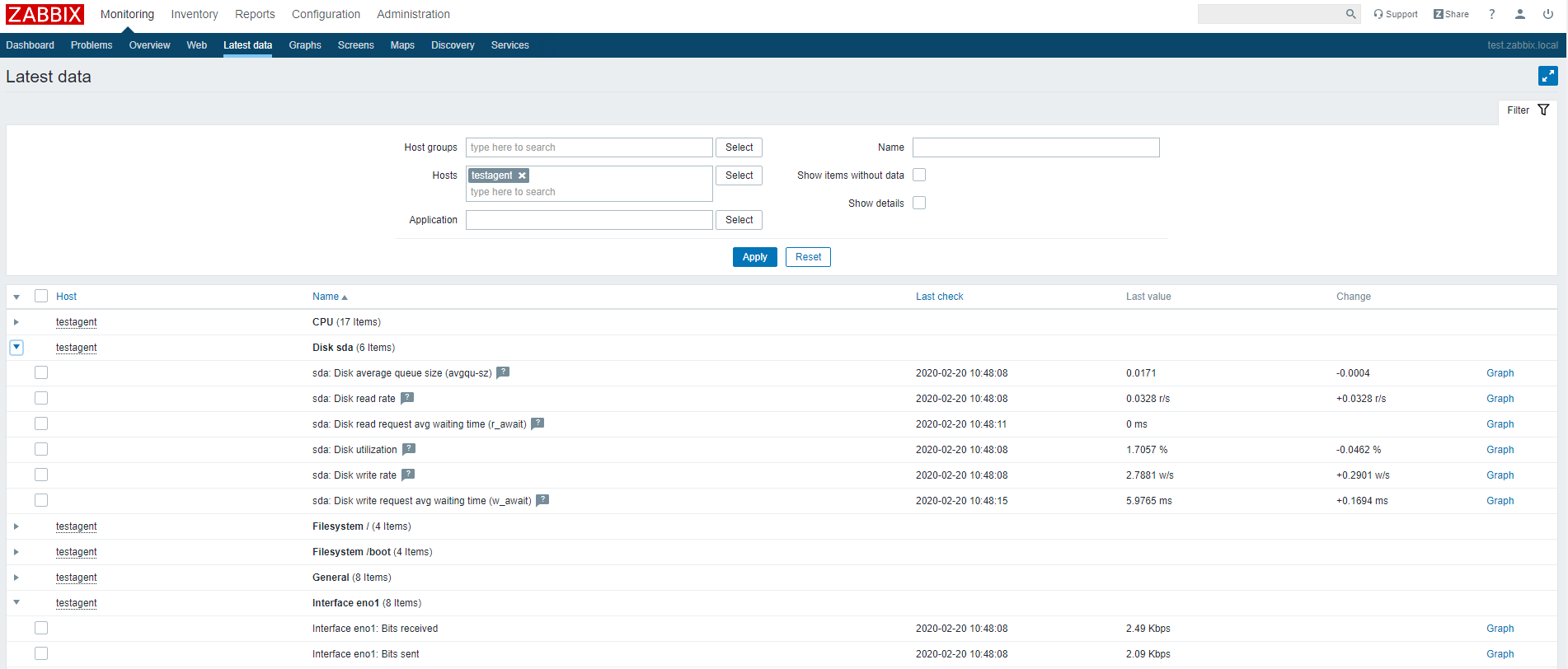
На этом настройка Zabbix-агента на Linux системе завершена. В следующей статье мы рассмотрим безагентный мониторинг доступности узлов в Zabbix через ICMP Ping.
Установка и настройка Zabbix агентов на ОС Windows и Linux (Ubuntu, Debian)
Рассмотрим как установить и настроить Zabbix-агенты для наблюдения за системами ОС Windows и Linux. По данной статье у меня развернут Zabbix-сервер 3.2.5, соответственно все агенты будут устанавливаться версии 3.2.
Установка Zabbix-агента на ОС Windows
Скачиваем с оф. сайта Zabbix-агента для Windows систем.

Распаковываем скачанный архив и запускаем Командную строку от администратора. Переходим в каталог с установочными файлами агента (для корректной работы агента, учитываем разрядности системы):
Для установки одиночного экземпляра Zabbix-агента с файлом конфигурации c:\zabbix_agentd.conf по-умолчанию, выполняем:

Так же есть возможность при установке указать путь к файлу конфигурации, отличный от c:\zabbix_agentd.conf. для этого выполняем:

Можно установить несколько экземпляров Zabbix агента службами, примерно следующим образом:
Настройка Zabbix-агента
Теперь нужно выполнить настройку файла конфигурации агента. Шаблон конфигурации находится в установочном каталоге агента в папке conf, файл zabbix_agentd.win.conf.

Если была выполнена обычная установка, то копируем шаблон zabbix_agentd.win.conf в корень диска C:\ и переименовываем файл в zabbix_agentd.conf.
Если была выполнена установка с указанием пути к файлу конфигурации, то копируем шаблон zabbix_agentd.win.conf в папку которую указывали при установке Zabbix-агента и переименовываем файл в zabbix_agentd.conf.
Выполняем настройку файла конфигурации. Приводим следующие параметры в файле к виду:
Запуск службы Zabbix-агента
Запускаем службу Zabbix-агента. Пуск — Панель управления — Администрирование — Службы. Находим службу Zabbix Agent и нажимаем Запустить.

Запустить службу можно так же из командной строки. Для запуска одиночного экземпляра Zabbix-агента с файлом конфигурации по умолчанию:
Для запуска одиночного экземпляра Zabbix-агента с отличным от умолчания файлом конфигурации:
Для запуска одного из нескольких экземпляров Zabbix-агента:
Остановка службы Zabbix-агента
Остановка службы Zabbix-агента. Пуск — Панель управления — Администрирование — Службы. Находим службу Zabbix Agent и нажимаем Остановить
Остановка Zabbix-агента, который запущен с файлом конфигурации по умолчанию:
Остановка Zabbix-агента, который запущен с другим файлом конфигурации:
Остановка одного из нескольких экземпляров Zabbix-агента:
Удаление службы Zabbix-агента
Удаления Zabbix-агента, который использует файл конфигурации по-умолчанию:
УдаленияZabbix-агента, который не использует файлом конфигурации по-умолчанию:
Удаления нескольких экземпляров Zabbix-агента из служб Windows:
Если удалить службу выше перечисленными способами не удается, то можно удалить службу средствами Windows, предварительно остановив работу службы и выполнив в командной строке с правами администратора:
На этом установка Zabbix-агента на ОС Windows завершена, теперь рассмотрим как установить агента на ОС Linux.
Установка Zabbix-агента на ОС Linux (Ubuntu, Debian)
Установку Zabbix-агента буду рассматривать на Ubuntu Server 14.04.
Скачиваем необходимый пакет и устанавливаем его:
Обновляем данные репозиториев и устанавливаем самого агента:
Выполняем настройку Zabbix-агента, файл конфигурации располагается в /etc/zabbix/zabbix_agentd.conf. Отредактируем его:
И вносим следующие изменения:
Сохраняем изменения в файле и перезапускаем службу Zabbix-агента:
На этом установка и настройка Zabbix-агента выполнена. Теперь рассмотрим как заводить хосты на самом Zabbix-сервере.
Добавление хостов на Zabbix-сервер
Заходим на Zabbix-сервер, посредством Web-интерфейса. Переходим Настройка (Configuration)- Узлы сети (Hosts) и нажимаем Создать узел сети (Create host)

Вкладка Узел сети (Host). Задаем Имя узла сети (Host name), добавляем узел в группу, если нужной группы нет в списке, то в поле Новая группа (New Group) указываем название группы. В поле Интерфейсы агента, можно выбрать каким методом добавить узел сети, по IP-адресу или по его DNS имени.

Переходим во вкладку Шаблоны (Templates). В пункте Соединить с новыми шаблонами (Link new templates):

Нажимаем Добавить (Add), чтобы закрепить выбранный шаблон к данному узлу сети.

Видим что в графе Присоединенные шаблоны (Linked templates), появился выбранный шаблон. Нажимаем Добавить (Update).

Узел сети успешно добавился и Zabbix-сервер его опознал и установил связь с установленным агентом на узле сети, о чем свидетельствует зеленый индикатор ZBX в графе Доступность.

Все теперь добавленный узел сети будет под присмотром Zabbix-сервера. Для наглядности процесса посмотрим мониторинг в действии, переходим Мониторинг — Графики, выбираем какой график мы хотим посмотреть, в моем случае я выбрал отобразить сколько занято места на диске D.

Вот по такому принципу добавляются узлы сети в Zabbix-сервер. Хочу обратить внимание что представленный пример является базовым методом добавления и использования входящих в состав Zabbix шаблона. На самом деле Zabbix является конструктором, в котором можно реализовать сложный системы мониторинга узлов сети, дальше только ваш полет фантазии.
Установка и настройка Zabbix Agent на Windows.
Установка и настройка ZAbbix Agent.
В статье покажем пример установки и настройка Zabbix агента на ОС Windows, добавим его на мониторинг в Server Zabbix.
IP- Zabbix Server 192.168.100.100
IP – Zabbix Agent Windows 192.168.25.24
Сохраняем изменения в файле.
5. Запускаем Командная строка ОБЯЗАТЕЛЬНО! запуск от имени Администратора.
Переходим в директорию с файлом zabbix_agentd.exe, обратите внимание на разрядность вашей системы при выборе папки win64-win32:
Вводим команду для установки агента, в этой же команде прописываем путь до нашего конфигурационного файла:
Получаем информацию о успешной установке:
6. Переходим к запуску установленной службы Zabbix agent:
7. Не забываем создать разрешающее правило в Брандмауэре Windows.
Брандмауэр Защитника Windows – Дополнительные параметры – Правило для входящих подключений – Создать правило…
Получение информации от Zabbix agent на Zabbix Server.
Переходим к Zаbbix Server и добавим узел сети нашего агента на мониторинг, будем проверить его доступность по ping.
Настройка – Узел Сети – Создать узел сети.
Переходим на вкладку Элементы данных – Создать элемент данных.
Имя: Agent Ping
Тип: Zabbix agent
Ключ – Выбрать: = agent.ping
Интерфейс узла сети: 192.168.25.24:10050
Тип информации: Числовой (целое положительное)
Единица измерения: ms
Интервал обновления: 30s
Добавить.
Видим состояние – Активировано.
Переходим в Мониторинг – Последние данные.
Ждем 30 секунд и смотрим График ping.