
Alcohol 120% для компьютера

Бесплатная версия

Рекомендуем скачать бесплатную версию программы Alcohol 120% с 💚 поддержкой русского языка для ОС Windows XP, Vista, 7, 8, 10. Alcohol 120% Free Edition — это простой в использовании и хорошо известный старшим и более опытным пользователям soft для создания виртуальных дисков. Он сочетает в себе преимущества инструмента, предназначенного для быстрой записи на лазерные носители с помощью многофункционального, продвинутого эмулятора CD / DVD-привода. Но это не все функции этого приложения.
Инструкция:
Не всем нравится устанавливать десятки специализированных программ для различных задач на компьютере. Лучший способ навести порядок в системе для комфортной работы — использовать многофункциональные утилиты, предлагающие функции нескольких или нескольких десятков других приложений. Приложение является одним из таких многоцелевых комбайнов!
Как установить программу
Загрузите инсталлятор по ссылке ниже.
Внимание! В более новых версиях приложения процесс установки может незначительно отличаться от описанного ниже.
Установка проста и не создает каких либо сложностей.
Запустим скаченный с сайта файл двойным щелчком левой кнопкой мышки. Появится окно приветствия. Нажмем кнопку «Далее».

Установщик предложит инсталлировать антивирус Avast. Если он вам не нужен – нажмите «Отклоняю».

В следующем окне будет предложено выбрать язык. Если вас устраивает русский нажмите «OK», в противном случае выберите язык, который вас устроит.

На скриншоте ниже – «Мастер установки». Просто нажмем «Далее».

Здесь следует согласиться с условиями лицензионного соглашения нажав «Принимаю».

В этом окне инсталлятор предложит выбрать компоненты для установки. Можно довериться «мастеру» и оставить все по умолчанию нажав «Далее».

Инсталлятор предложит выбрать папку для установки. Опять же, можно оставить предложенную папку и нажать «Далее».

Последний этап, осталось нажать «Готово».

Настройка
Произведем небольшую настройку программы. Это нужно для того, чтобы она могла работать со всеми форматами образов.

Создание виртуального диска
Для того, чтобы смонтировать игру, потребуется сначала создать виртуальный BD-Rom.

В нижней части интерфейса видим сохраненные диски.
Как смонтировать игру

Если зайти в «Мой компьютер», то можно увидеть два виртуальных BD-Rom, на одном из которых смонтирована игра.

Игру можно запустить двойным щелчком мыши.
Как демонтировать игру и удалить виртуальный дисковод
Для удаления игры нужно кликнуть правой кнопкой мышки по ярлыку смонтированной игры в нижней части программы и выбрать «Демонтировать образ».

Удаление виртуальных приводов аналогично их созданию. Заходим в «Настройки» — «Виртуальный диск» — «Число виртуальных дисков» устанавливаем — «0». Жмем «OK». BD-Rom удалены!

Возможности эмулятора

Многие пользователи больше всего оценят возможность создания виртуальных приводов. Их можно создать до 31! С их помощью воспроизводят ранее сохраненные резервные копии игр в виде образов без необходимости их записи на компакт или ДВД. Конечно, как и положено одной из самых популярных утилит такого типа, Alcohol 120% поддерживает наиболее популярные форматы образов — Nero (NRG *), стандарт ISO (*.iso), BlindRead (*.bwd), сжатый ISO (*.isz), BlindWrite V5 / V6 (*.b5t / *.b6t), CUE (*.cue), CloneCD (*.ccd), DiscJuggler (*.cdi), Media Descriptor (*.mds, *.mdx), CD / DVD (*.pdi).
В последней версии используется новая функция Xtra. Эта функция используется для создания образов (*.mds, *.iso) из файлов, расположенных на локальном винчестере.
Последняя версия на русском языке

Инструмент для эмуляции виртуальных дисков в Windows. Он позволяет создавать резервные копии компакт и ДВД носителей, в том числе защищенных от копирования.
Утилита может сохранять содержимое диска в образ (например ISO) и использовать его как обычный DVD в приводе.
Используется также для копирования на физическом диске. Новый официальный релиз программы имеет функцию, которая позволяет записывать файлы непосредственно с компьютера, поддерживающую форматы Blu-ray и HD DVD.
Как установить alcohol 120 на Windows 7?

В Сети много разговоров о том, что Alcohol 120% не работает на Windows 7.
Но на данный момент всё стабилизировалось.
Для полной работоспособности необходима последняя версия программы и Windows 7 с последними обновлениями.
Установка обновлений ОС
2. Теперь выберем пункт Проверка обновлений, его проще найти, взгфнув на скриншот ниже.
3. Здесь нам советуют, что необходимо постоянно устанавливать последние обновления ОС. Соглашаемся нажатием Проверка обновлений.
5. После желательно перезагрузить компьютер для завершения установки.
Установка Alcohol 120%
1. Запускаем инсталлятор от имени администратора, нажав на него правой кнопкой мыши и выбрав соответствующий пункт в выпадающем меню.
2. Инсталляция проходит на буржуйском языке, но это не страшно. В первом окне жмём “Next”.
3. “Читаем” лицензионное соглашение и продолжаем нажатием “Next”.
4. Теперь нам предлагают установить немного ненужного нам Яндекса. Выбираем продвинутую установку и снимаем галки со всех пунктов. “Next”.
5. Поскольку у нас нет выбора, принимаем Правила и Политику, чтобы они не значили. Жмём “Accept”.
6. Начинается установка и нам предлагают перезагрузить компьютер. Соглашаемся, кликнув на “ОК”.
7. После перезагрузки установка заканчивается. Запуск программы сопровождается просмотром окна “О программе”, после чего нажимаем на ставшую активной кнопку “ОК” (если у вас триал-версия).
Мы, конечно, люди скрытные, поэтому вежливо отказавшись начинаем пользоваться программой.
Alcohol 120% скачать бесплатно для Windows
Что делать, если есть любимая игра на болванке, которую дали на 2 дня, а поиграть хочется подольше? Можно просто перенести всю необходимую информацию с болванки на виртуальный диск.
Многие игры устанавливаются с применением одного файла с расширением «exe». Чтобы запустить работу такого диска, нужна установка программы-проводника «Alcohol 120%».
В результате для большого количества компьютерных игр сама ОС применяет формат «iso». Формат собирает единый образ из файлов, в том числе с расширением «exe».
Разобраться здесь проще — простого. Для этого есть инструкции по установке ниже.
Описание программы:
Для чего нужна программа «Alcohol 120%»
Alcohol 120% — компьютерная программа, которая создает образы дисков, виртуальные привода (форматы: ххх.iso; Clone CD; Clone DVD; NeroBurningROM).
Созданная копия используется программой, вследствие чего другие запускаемые обеспечения воспринимают его за реальный дисковод с болванкой. За 1 раз можно создать 31 виртуальный диск/привод, это ограничивается только объемом памяти домашнего ПК и его возможностями.
В последних версиях добавлена возможность реальной работы с приводами и дисками. С помощью программы можно записывать в форматах CD, DVD, Bluray, стирать с них информацию, переносить файлы на диск, копировать нужную информацию на болванки, забивать поиск понадобившихся файлов.
Программа предлагает совмещение работ реального привода с виртуальным и ведение записи на флэшку или диски. Alcohol 120% работает с файлами с расширением: ccd, cdi, b6t, bwi, b5t, bwt, bws, bwa, isz, bin/cue, mdf/mds. Программа переведена на русский язык. Прекрасно ладит со всеми ОС от «Windows7».
Установка: полная инструкция
Версия программы универсальна. Ее устанавливают на любую операционную систему Windows от 7 версии до 10. Перед установкой необходимо убедиться, что свободного места на диске более 10 Гб, а оперативной памяти — от 128 Мб.

Этапы установки:
1.Скачать установщик.
2. Открыть папку с файлами, запустить программу установки.
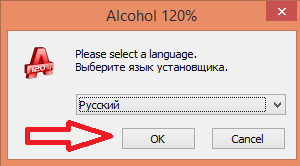
3. В открывшимся окне выбрать язык для установки программы.
4. Из предложенных языков выбрать русский, нажать «Ok».
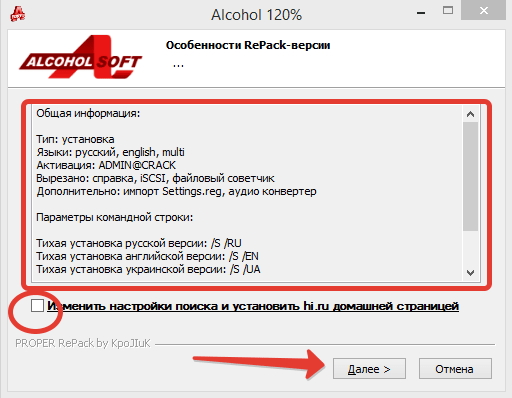
5. Прочитать информацию в появившемся окне, в котором указаны доработки разработчиков, чем последняя версия отличается от предыдущей, что нового в программе.
6. Чтобы настроенная стартовая страница в браузере не поменялась, убрать галочку с пункта «Изменить настройки поиска и установить hi.ru стартовой страницей». Нажать «Далее».
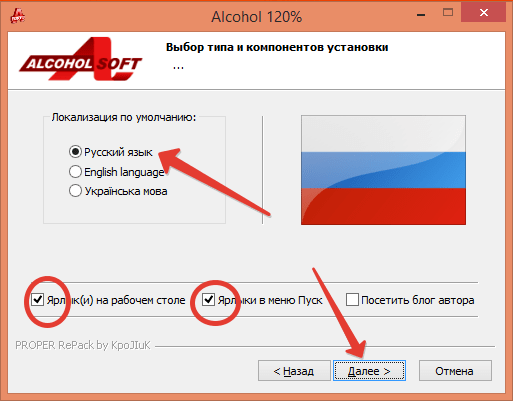
7. Выбрать локализацию. В появившимся окне выбрать русский язык, если операционная система русифицирована, чтобы исключить языковой конфликт между программами.
8. Поставить галочки в «Ярлык(и) на рабочем столе», «Ярлык(и) в меню Пуск». Ярлыки автоматически создадутся на рабочем столе и в пусковом меню после установки программы, тем самым упростится запуск программы. Нажать «Далее».
9. После появления окна «Выбор папки установки» определить место расположения программы. Если свободного места на «С» много, то все оставить по умолчанию. В этом же окне указать, сколько свободного места занимает программа на диске. При установке на диск «D» нажать «Обзор», после чего выбрать нужный диск и папку.
10. Нажать «Установить».
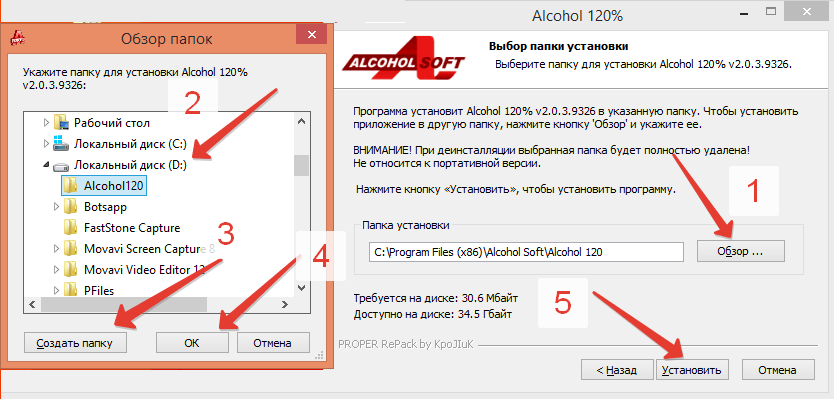
11. После установки перезагрузить ПК.
Ссылка на бесплатное скачивание программы предлагает установить ее уже активированной. После установки можно смело начинать пользоваться ею, так как она обладает полным набором всех функций. Серийный номер программы проверяется при переходе в меню «Справка».
Примечание: Не стоит отправлять отчет при запросе программы в первый запуск.
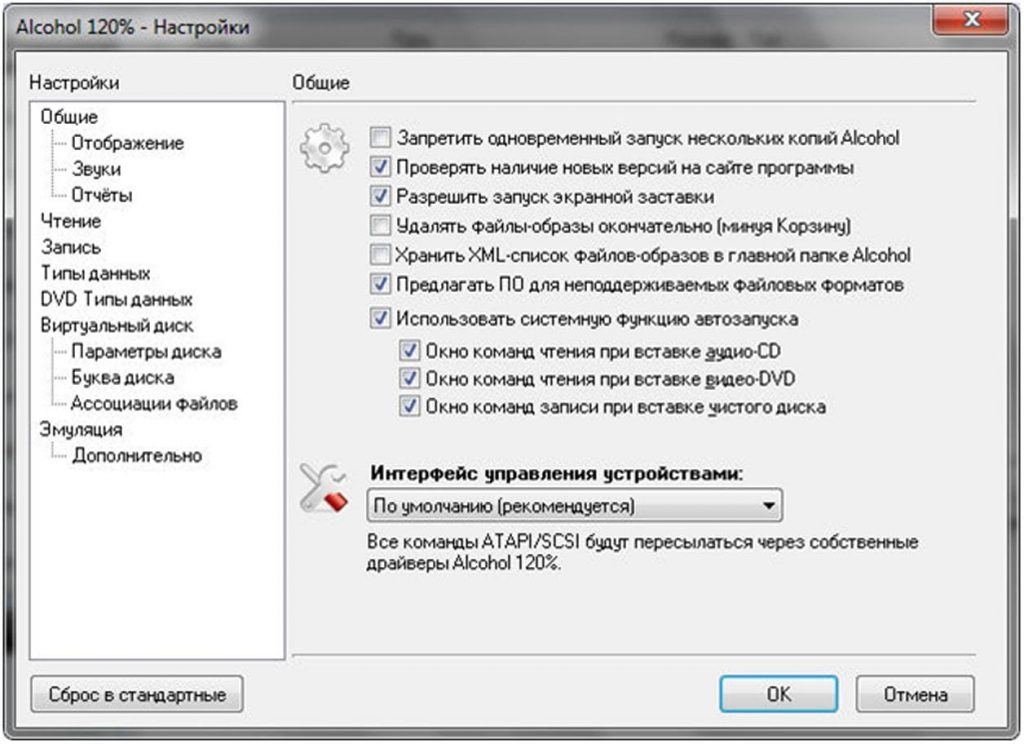
Автоматические настройки программы позволяют ей работать в нормальном режиме, не требуя дополнения. Даже непонятно, зачем они даются.
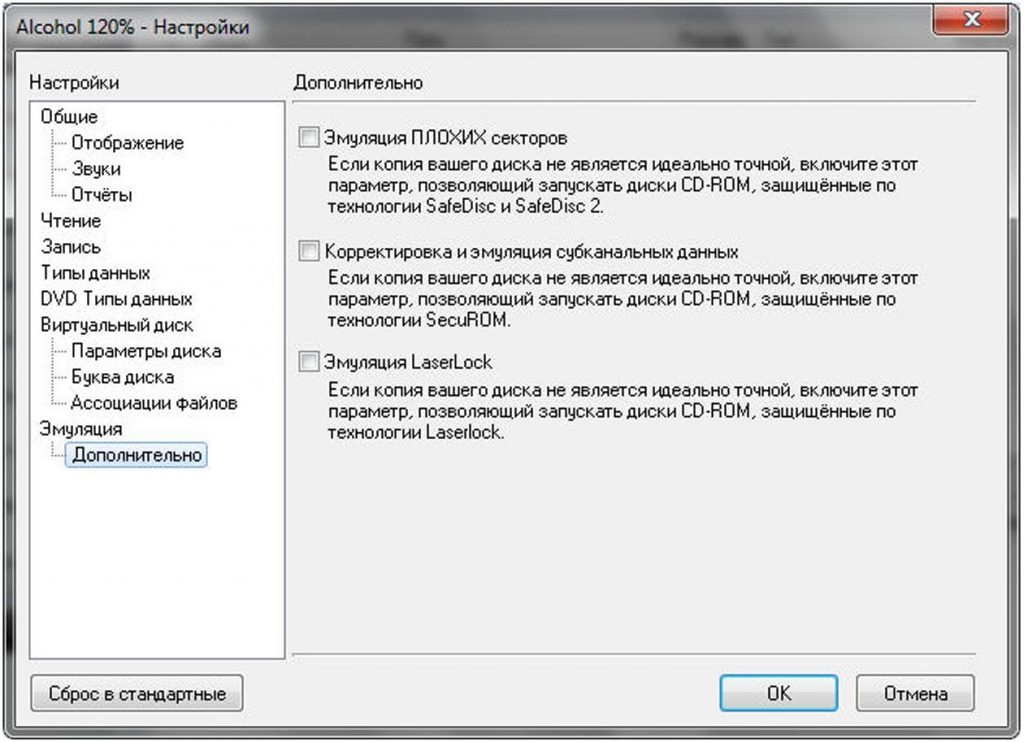
В меню программы «Сервис» → «Настройки» → «Дополнительно» есть интересная функция. Данное программное обеспечение позволяет эмуляцию не точных дисков.
Установка игр
Программу устанавливают для загрузки различных игр.
Этапы установки:
1. Запустить программу.
2. Открыть папку с игрой.
3. Перенести игровую иконку в окно программы.
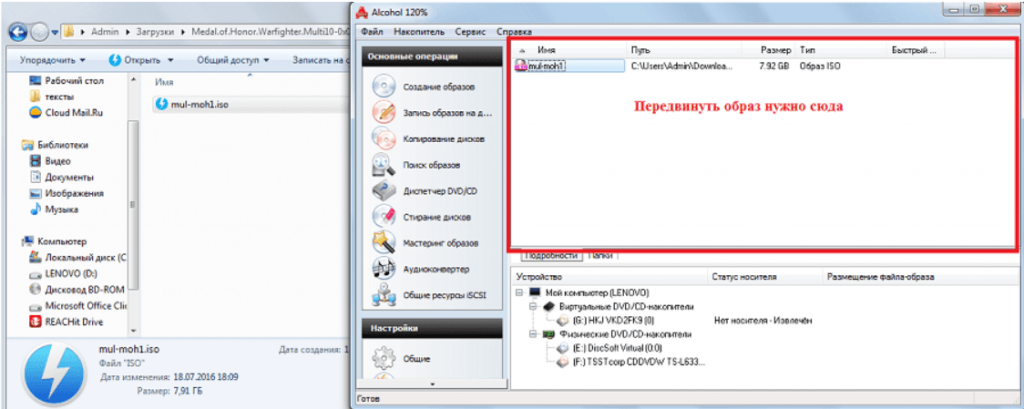
4. Свернуть окно с игровыми файлами.
5. В окне программы навести мышку на перенесенный файл, выпадет меню, в нем на первом месте выбрать подменю «Смонтировать на устройство».
6. При созданном эмуляторе и соблюдении всех требований инструкции появится меню с установкой игрового файла, где нажать «Выполнить setup.exe».
7. Игра установлена. Проверить, создан ли виртуальный диск, можно зайдя в меню «Компьютер». Среди физических дисков компьютера будет фигурировать и виртуальный привод.
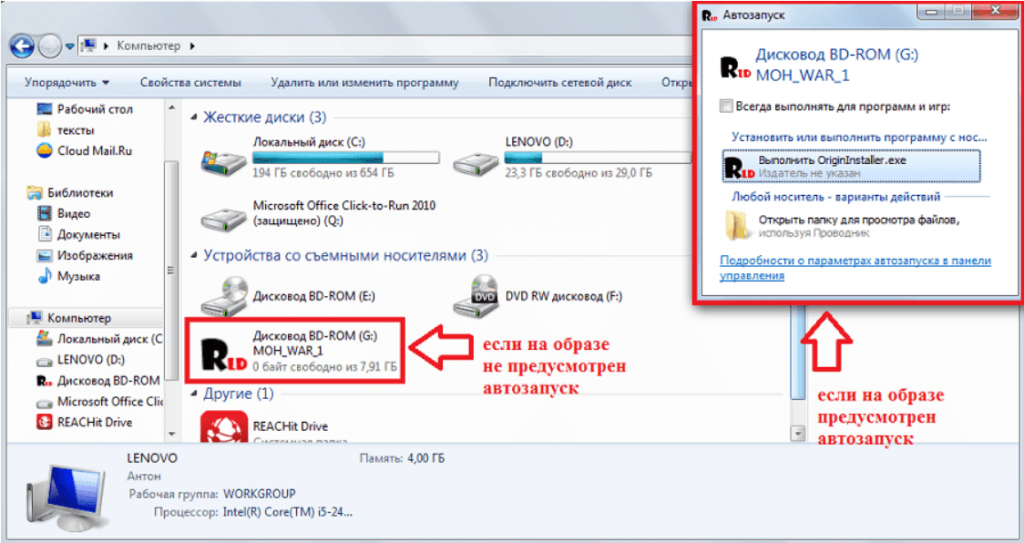
Если его нет, создайте его, выполнив все этапы по плану «Создание виртуального привода».
6 Шагов для удаления «Alcohol 120%»
Полное удаление «Alcohol 120%» предусматривает не только устранение ее файлов и папок на персональном компьютере, но и стирание всей реестровой информации. Для удаления реестровой информации ПК необходимо дополнительное средство «Cleaner».
Чтобы удалить основные файлы с операционной системы, можно воспользоваться двумя способами:
В меню «Пуск» применить встроенную функцию «Uninstall».
В меню «Пуск» найти «Панель управления» → «Установка и удаление программ».
Функция «Uninstall»
Этапы удаления:
1. В меню «Пуск» найти установленную программу.
2. Нажать правой кнопкой мышки на нее, в появившимся списке выбрать функцию «Uninstall» (Удаление программы).
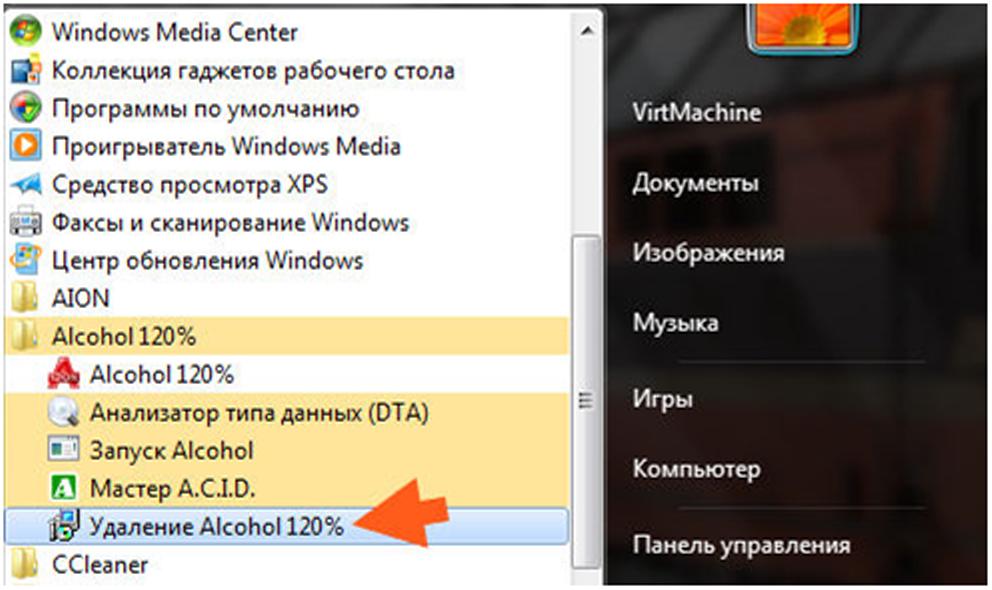
3. Нажать на «Uninstall».
4. Подтвердить выбор команды.
5. В окне выбора языка установщика установить «Русский» → нажать «Оk». Не стоит волноваться из-за того, что программа называется установщиком, она проведет удаление.
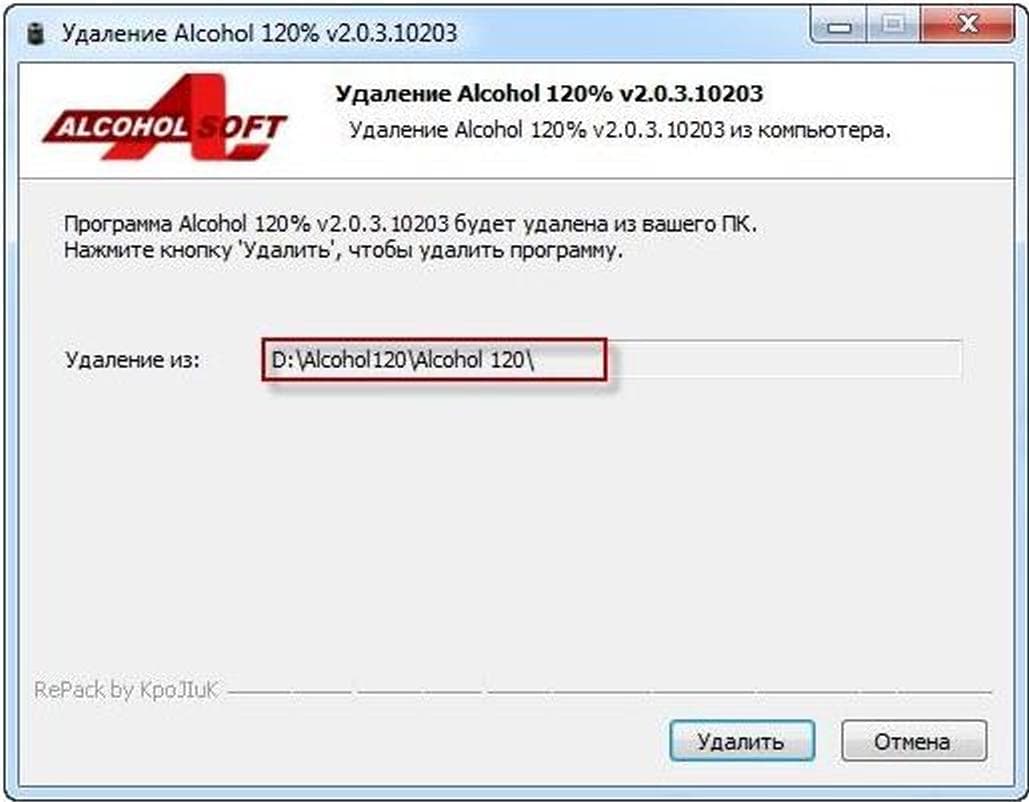
5. Появится окно с данными по удалению, проверив данные по расположению, нажать «Удалить».
6. Программное средство само найдет все необходимые программные папки и удалит их безвозвратно с компьютера за несколько секунд.
Такой способ удаления не подходит для случаев, когда при установке не создавался каталог. В этом случае подойдет метод использования встроенных средств операционной системы.
Шаги выполнения:
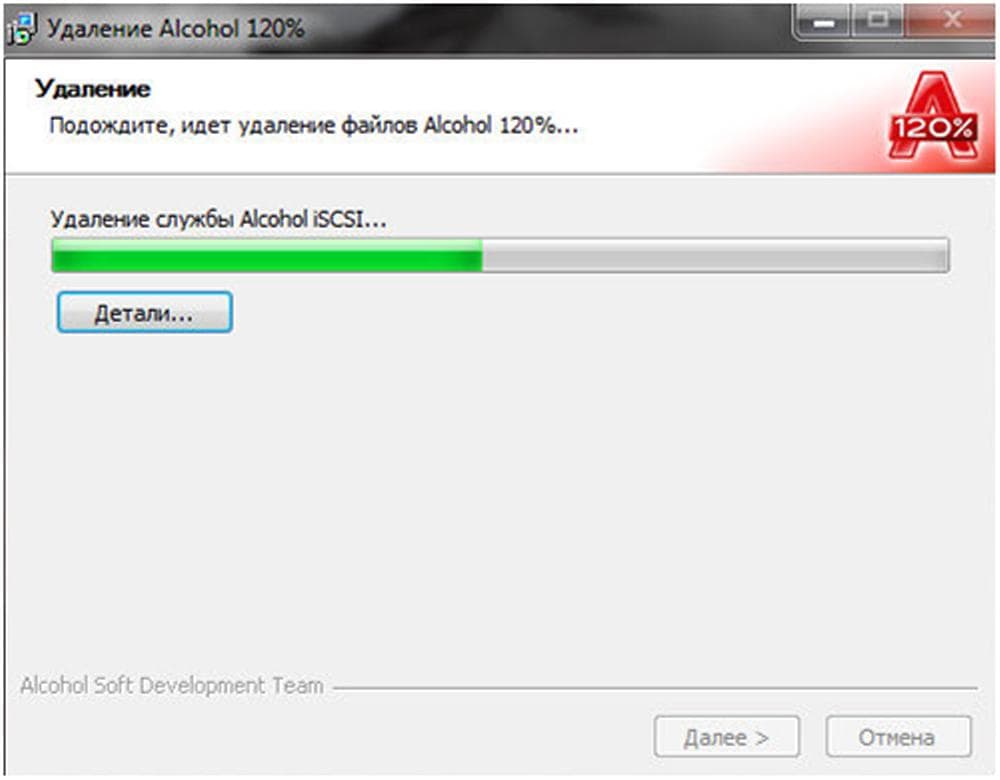
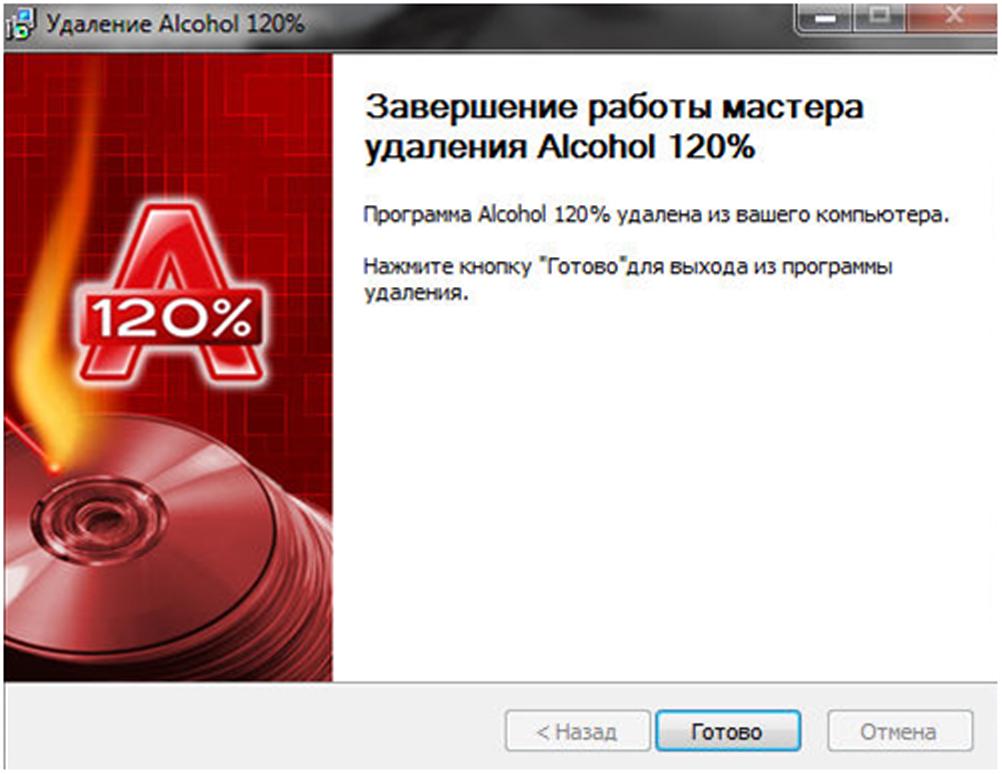
Случается, что часть информационных файлов может остаться на ПК на том диске, где устанавливалось программное обеспечение. Для полной очистки от файлов «Alcohol 120%» нужно найти папки с его названием, выделить их, удалить, при запросе подтверждения подтвердить действия. На этом процесс удаления «Alcohol 120%» закончен.
Чистка реестра
Чтобы почистить реестр, удалить все данные рабочего процесса программы, необходимо заранее скачать утилиту «Cleaner», установить ее на персональный компьютер. Затем запустить программное обеспечение и выбрать раздел «Registry». После этого начать процесс сканирования/нахождения проблем «Scan for Issues». При заполнении полоски, которая отвечает за рабочий процесс, полностью, нажать «Устранить реестровые неисправности». После завершения процесса «Alcohol 120%» полностью безвозвратно со всеми данными удален с вашего ПК.
Все, что надо знать о программе от А до Я
Программное средство считается одним из лучших среди конкурентов. Большое количество пользователей скачивает и пользуется данным программным обеспечением. Программа имеет удобный, понятный интерфейс даже для неопытного пользователя, занимает немного места на диске, быстро и без проблем устанавливается, при настройке автоматически запускает привода/диски.
Чтобы не допускать переустановок, нужно точно следовать всем пунктам предлагаемой инструкции по установке. Главное — на время остановить работу антивируса, а после удачной установки выполнить перезагрузку компьютера.
Примечание. Перед установкой программы необходимо отключить на время работу антивируса. Он блокирует некоторые файлы при загрузке, замедляя процесс, не давая программе корректно установиться на персональный компьютер.
Надеемся, инструкциями по установке и эксплуатации помогла решить возникающие вопросы по программе «Alcohol 120%».
Если статья понравилась, напишите пожалуйста отзыв или поделитесь ссылкой с друзьями в социальных сетях. Сохраните ее у себя в закладках. Будем благодарны.
Разработчик: Alcohol Soft Team
Операционная система: Windows 7/10
Язык программы: Русский
Лицензия: Бесплатно
Размер: 7,62 МБ
Alcohol 120% скачать на Windows 7
Программа с интригующим для российского пользователя названием Acohol 120% создана для тех, кто активно пользуется дисками различного формата: CD, DVD, Blu-Ray и прочими оптическими носителями информации. Основной задачей утилиты является создание виртуальных образов и их последующее использование. Alcohol 120% для Windows 7 умеет корректно работать с различными оптическими носителями информации. Даже с теми, что используют «неприступную» защиту от копирования.

Возможности программы
Алкоголь 120% используется не только для создания виртуальных образов. У этого программного продукта довольно богатый функционал. Утилита умеет следующее:
Получается, что эта программа относится к разряду многопрофильных приложений. Утилита предоставляет широкие возможности по работе с оптическими носителями информации. Но это, разумеется, не бесплатно. За использование полноценной версии придется заплатить. Или скачать уже «крякнутый» продукт.
Требования к Acohol 120% для Windows 7
Как и любое другое приложение, Alcohol 120% имеет свои требования к компьютеру пользователя. Но они настолько низкие, что даже владельцы 15-летних ПК легко смогут пользоваться данным продуктом.
Требования к компьютеру у утилиты довольно демократичные. Однако на данный момент Acohol 120% лучше всего работает на машинах под управлением Windows 7, так как именно эта версия ОС от Microsoft является наиболее стабильной и сбалансированной.

Процесс установки
Перед тем, как приступать к установке, нужно решить, откуда скачать нужный файл. Скачать бесплатно «репак» Алкоголя от Kpojiuk можно с нашего сайта. Это один из немногих торрент-трекеров, который позволяет качать без регистрации. Теперь перейдем к самому процессу установки. Он не должен вызвать никаких вопросов даже у новичков, поскольку прост и интуитивно понятен.

После завершения процесса установки можно будет полноценно пользоваться утилитой. Особенностью этого репака является то, что продукту не нужен лицензионный ключ (программа уже активирована).
Скачать Алкоголь 120%
Итак, программа Acohol 120% для Windows 7 является мощным инструментом для работы с оптическими носителями информации и их виртуальными образами. Она пригодится тем пользователям, которые имеют некоторый контент на оптических дисках и хотят обеспечить ему большую сохранность путем создания копии в компьютере (ведь диски отнюдь не вечны и легко поддаются механическим повреждениям). Для использования полноценной версии утилиты потребуется серийный номер. Но если скачать «репак» с нашего сайта, то такие вещи не понадобятся. С помощью Alcohol можно сделать и виртуальные копии любимых дисков с играми. А вот о том, как установить игру с помощью эмулятора будет рассказано в другом материале. Ибо это уже совсем другая история.
Alcohol 120% скачать на Windows
Alcohol 120 – наиболее популярная программа для создания виртуального диска или образа DVD, CD, Blu-ray накопителя. Приложение имитирует физический привод, в который вставляется носитель информации. Программа позволяет работать с образами дисков, даже если на компьютере нет дисковода. Скачать Alcohol 120 для Windows можно на нашем сайте.

Возможности Alcohol 120%
Alcohol 120 для Виндовс помогает установить программы или игры, записанные на диск, даже при отсутствии привода. Дело в том, что файлы на таком носителе компонуются в образ, с которым невозможно работать так, как с привычными файлами, скачанными из интернета. Для того, чтобы копировать эти данные, требуется специальная программа. Alcohol 120 умеет работать с такими образами.
Кроме того, программа поможет записать информацию на реальный диск. В первую очередь, приложение работает с образами в формате ISO, хотя поддерживает и другие. Alcohol способна даже удалять информацию с накопителей CD-RW, DVD-RW и BD-RE.
Программу удобно использовать для создания резервных копий игр. Последняя версия Alcohol обходит защиту копирования лицензионных дисков. Такая функция будет особенно полезна ввиду недолговечности болванок. Диски легко царапаются и приходят в негодность, но, с помощью приложения, любимые треки или фильмы всегда можно перенести на винчестер.
Windows XP
Версия для Windows XP работает с системами: Starter, Professional, Zver, Home Edition, Service Park 1, SP2, SP3. Программа устанавливается на 32-битные и 64-битные платформы. Поддержка языков: русский, украинский, английский.
Windows 7
На нашем сайте доступна ссылка, чтобы Alcohol 120 скачать бесплатно на русском для Windows 7. Программа работает со всеми версиями операционной системы этого поколения. Интерфейс доступен на русском языке.
Windows 8
Программа Alcohol для Windows 8 работает с системами: Professional, Pro, Enterprise, Zver (build 9600), Single Language. Приложение совместимо с аппаратным обеспечением ноутбуков, нетбуков и ПК. Языки интерфейса: английский, русский, украинский. Программа работает с 32-битными и 64-битными системами.
Windows 10
Версия для Windows 10 совместима с процессорами любого типа. Для работы программы в стандартном режиме потребуется 32 Мб оперативной памяти, а для взаимодействия с несколькими физическими приводами — 128 Мб. Чтобы установить приложение, на жестком диске должно оставаться минимум 10 Гб свободного пространства. (Это техническое требование. Программа не займет всю память). В стандартную сборку уже включен драйвер SPTD – он необходим для правильной работы приложения.
Portable
Алкоголь 120 Портабл не нуждается в установке на компьютер. Для начала работы достаточно запустить файл с флешки или жесткого диска. Версия работает с Windows 2000, ХР, Vista, 7. Интерфейс программы мультиязычный, в том числе есть поддержка русского языка. В портативную версию включен новый плагин аудио-конвертера.
Как установить
Чтобы программа создания образа диска была установлена на компьютер, выполните следующие действия:
Важно! Если не закрыть активные программы, как рекомендуется в пункте №4, установщик запросит перезагрузку компьютера после шага №5.

Если скачать старую версию Alcohol 120 для Виндовс, при запуске программы, она сама предложит обновиться. Нажмите кнопку «Да» и дождитесь установки обновлений. Теперь на компьютере будет стоять актуальная версия программы!
Как пользоваться
Alcohol 120 создает виртуальный привод, который отобразится в проводнике сразу после установки программы. Чтобы увидеть дисковод, откройте «Мой компьютер». Дополнительно к дискам D и C, здесь добавится привод.

Кстати, чтобы не запускать программу, можно воспользоваться ярлыком в трее, кликнув по нему правой клавишей мыши. В окне отобразятся все доступные функции приложения.

Превратите файл в образ диска
Чтобы эмулировать виртуальный накопитель или записать данные на реальный носитель, необходимо создать образ. Для этого в Alcohol предусмотрен раздел «Мастеринг образов».

Чтобы создать образ, сделайте следующее:
Обратите внимание! Копировать файлы или папки из проводника быстрее путем перетаскивания.
В окне проводника можно изменять метку тома привода, а также дату и время записи.
Готовый образ записывают на флешку или на диск. Загрузочный USB-накопитель позволяет устанавливать на компьютер операционные системы, программы и игры.
Чтобы конвертировать компакт-диски в формат MP3, нужно дополнительно скачать Алкоголь 120 Audio Converter. Этот плагин совместим с последней версией эмулятора.
Настройки Alcohol 120
Наиболее востребованной функцией программы Alcohol 120 остается создание виртуального диска. Приложение сможет имитировать одновременно до 31 привода. Настроить нужное количество виртуальных дисководов можно в меню настройки:
Если вы отметили галочкой пункт «Перемонтировать образы при перезагрузке системы», виртуальные накопители отобразятся в проводнике после перезапуска компьютера. 
В меню настроек также редактируется отображение программы в системе. В соответствующем пункте можно задать:
В этом же меню настраивается воспроизведение звуков и сохранение отчетов о процессах записи.
Преимущества Алкоголь 120
Заключение
Alcohol 120 – универсальный эмулятор виртуальных приводов, который способен выполнять массу действий с образами дисков. Сохраняйте данные со старых накопителей, создавайте загрузочные USB-флешки, скачивайте и пользуйтесь содержимым образов дисков из интернета. Простой интерфейс и набор мастеров для записи, копирования и конвертации значительно расширят возможности пользователя. Ниже вы можете бесплатно скачать Alcohol 120 для Windows.