
Install AnyDesk on Ubuntu Linux [GUI and Terminal Methods]
Last updated September 21, 2021 By Abhishek Prakash 4 Comments
Brief: This beginner’s tutorial discusses both GUI and terminal methods of installing AnyDesk on Ubuntu-based Linux distributions.
AnyDesk is a popular remote desktop software available for Linux, Windows, BSD, macOS and mobile platforms.
With this tool, you can remotely access other computer using AnyDesk or let someone else remotely access your system. Not everyone can access it just because two devices use AnyDesk. You have to accept the incoming connection and/or provide a password for secure connection.
This is helpful in providing tech support to friend, family, colleagues or even to the customers.
In this tutorial, I’ll show you both graphical and command line ways of installing AnyDesk on Ubuntu. You can use either method based on your preference. Both methods will install the same AnyDesk version on your Ubuntu system.
The same method should be applicable to Debian and other Debian and Ubuntu based distributions such as Linux Mint, Linux Lite etc.
AnyDesk is not open source software. It is covered here because it is available on Linux and the article’s focus is on Linux.
Method 1: Install AnyDesk on Ubuntu using terminal
Open the terminal application on your system. You’ll need a tool like wget to download files in the terminal. For that, use the following command:
The next step now is to download the GPG key of AnyDesk repository and add it to your system’s trusted keys. This way, your system will trust the software coming from this external repository.
You may ignore the deprecated warning about apt-key command for now. The next step is to add the AnyDesk repository to your system’s repository sources:
Update the package cache so that your system learns about the availability of new applications through the newly added repository.
And now, you can install AnyDesk:
Once that is done, you can start AnyDesk from the system menu or from the terminal itself:
You can enjoy AnyDesk now.
Method 2: Install AnyDesk on Ubuntu graphically
If you are not comfortable with the command line, no worries. You can also install AnyDesk without going into the terminal.
You can download AnyDesk for Ubuntu from the official AnyDesk website:
You’ll see a Download Now button. Click on it.
When you click on the download button, it gives you options for various Linux distributions. Select the one for Ubuntu:
It will download the DEB file of AnyDesk application. Installing deb file is easy. Either double click on it or right click and open with Software Install.
Software Center application will be opened and you can install it from there.
Once installed, search for it in the system menu and start from there.
That’s it. Not too hard, is it?
I am not going to show the steps for using AnyDesk. I think you already have some idea about that. If not, refer to this article, please.
Troubleshooting tip
When I tried to run AnyDesk from the system menu, it didn’t start. So, I started it from the terminal and it showed me this error:
If you see the error while loading shared libraries message, you install the package it is complaining about. Here’s what I did in my case:
That solved the issue for me and I hope it fixes for you as well.
If you have any questions related to this topic, please let me know in the comment section.
Like what you read? Please share it with others.
Установка Anydesk в Ubuntu
Кроссплатформенная программа AnyDesk предназначена для подключения к компьютеру, расположенному в противоположном конце офиса или даже в другой стране. Благодаря кодеку DeskRT, разработанному специально для приложения AnyDesk, передача данных осуществляется со скоростью 60 кадров в секунду даже при невысокой пропускной способности интернет-канала.
AnyDesk — это неплохая альтернатива таким программам, как TeamViewer и Webex. С её помощью можно не только получить доступ к удалённому рабочему столу, но также передавать файлы и переписываться в чате. Имеются версии этой программы для операционных систем Windows, Linux, macOS, Android и iOS.
Установка AnyDesk в Ubuntu 20.04
Установить AnyDesk в Ubuntu 20.04 можно двумя способами: используя официальный репозиторий или FlatHub.
1. Официальный репозиторий
Установить AnyDesk можно из официального репозитория с помощью команд, вводимых в терминале. Сначала установите ключ:
После этого добавьте официальный репозиторий:
echo «deb http://deb.anydesk.com/ all main» | sudo tee /etc/apt/sources.list.d/anydesk-stable.list
Обновите списки пакетов:
После этого установите приложение AnyDesk:
sudo apt install anydesk
Когда во время установки появится вопрос: Хотите продолжить? — введите букву Д.
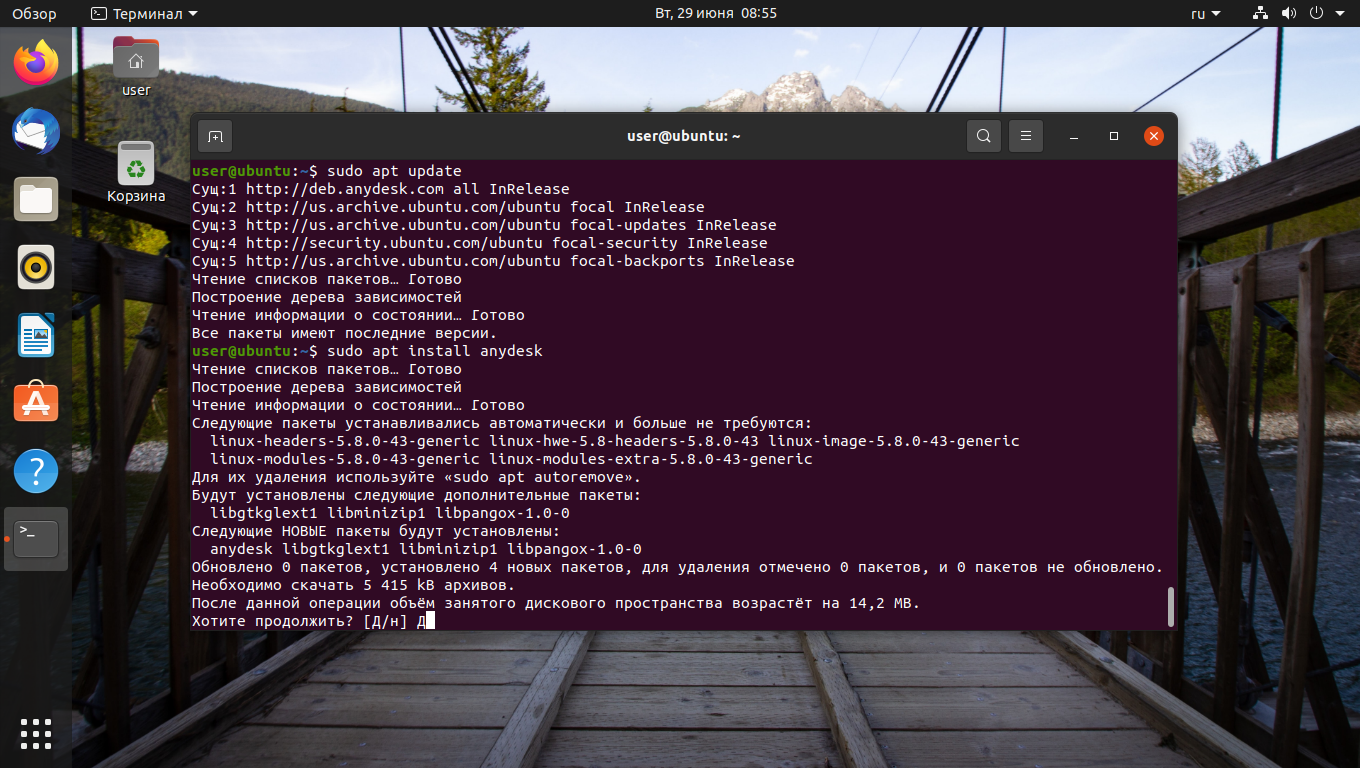
Когда установка закончится, AnyDesk появится в основном меню системы.
2. FlatHub
Кроме этого, можно установить AnyDesk с помощью Flatpak из репозитория FlatHub. Чтобы узнать, как установить Flatpak, прочитайте статью на эту тему. Подключите официальный репозиторий Flatpak-приложений — FlatHub, для этого в терминале введите команду:
Теперь установите AnyDesk, выполнив в терминале команду:
flatpak install flathub com.anydesk.Anydesk
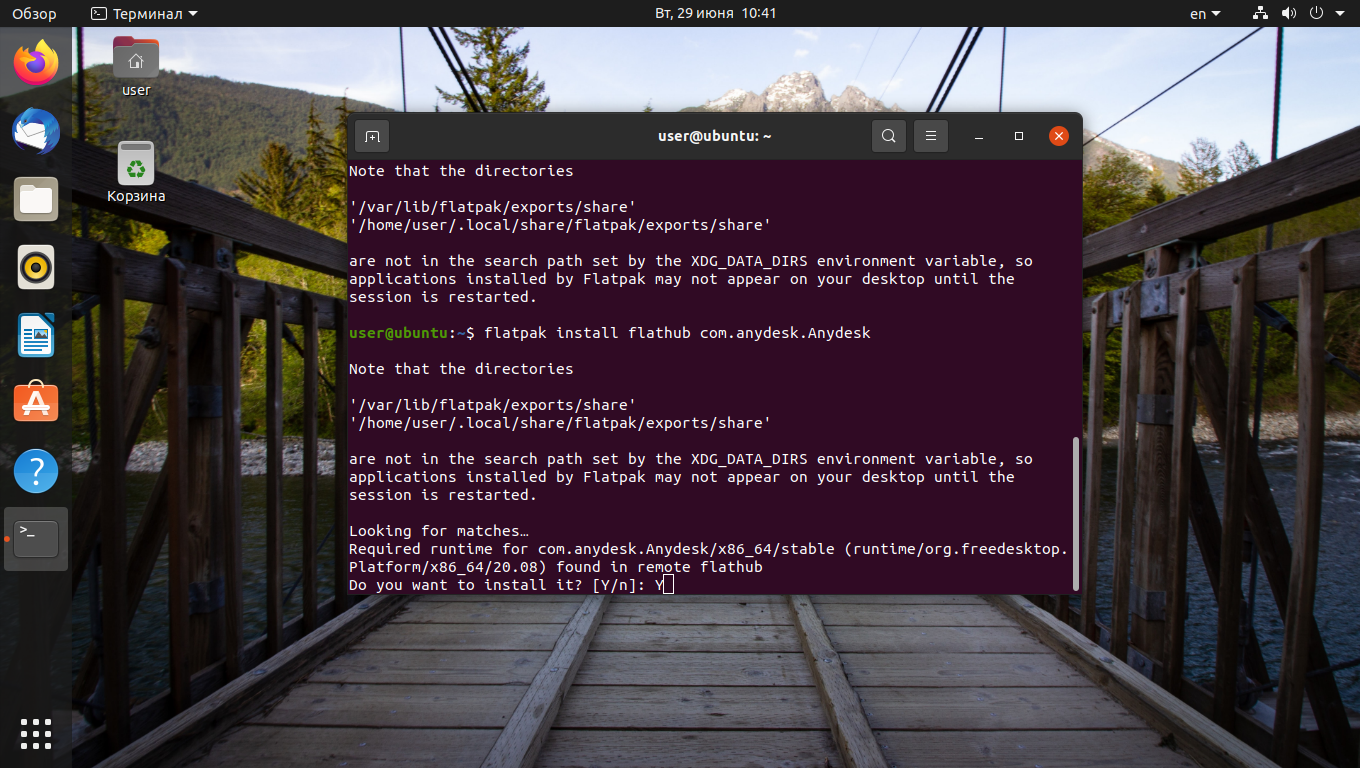
Чтобы запустить AnyDesk, введите команду:
flatpak run com.anydesk.Anydesk
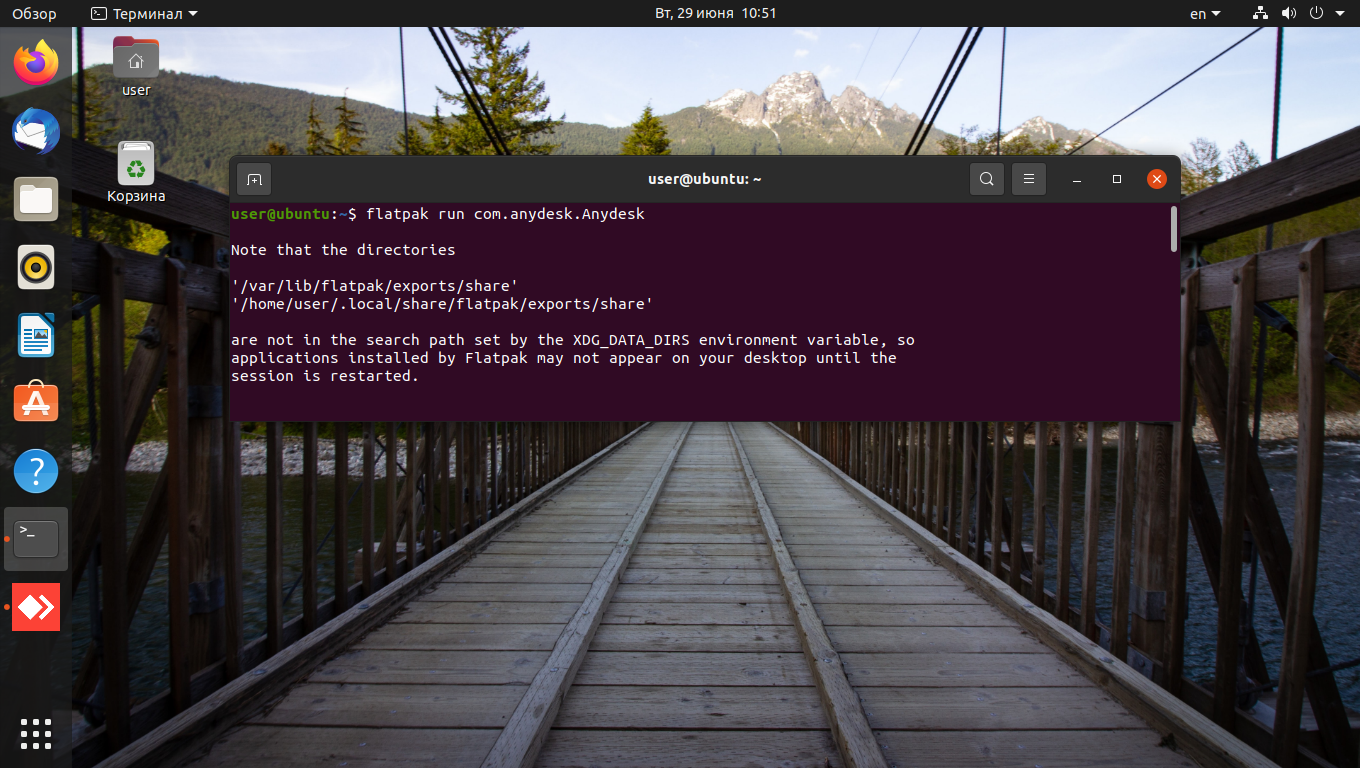
Установка AnyDesk в Ubuntu 20.04 завершена. Теперь можно переходить к работе с программой.
Запуск AnyDesk
После установки программы AnyDesk она появится в главном меню Ubuntu. Для её запуска откройте главное меню и в строке поиска наберите название программы.
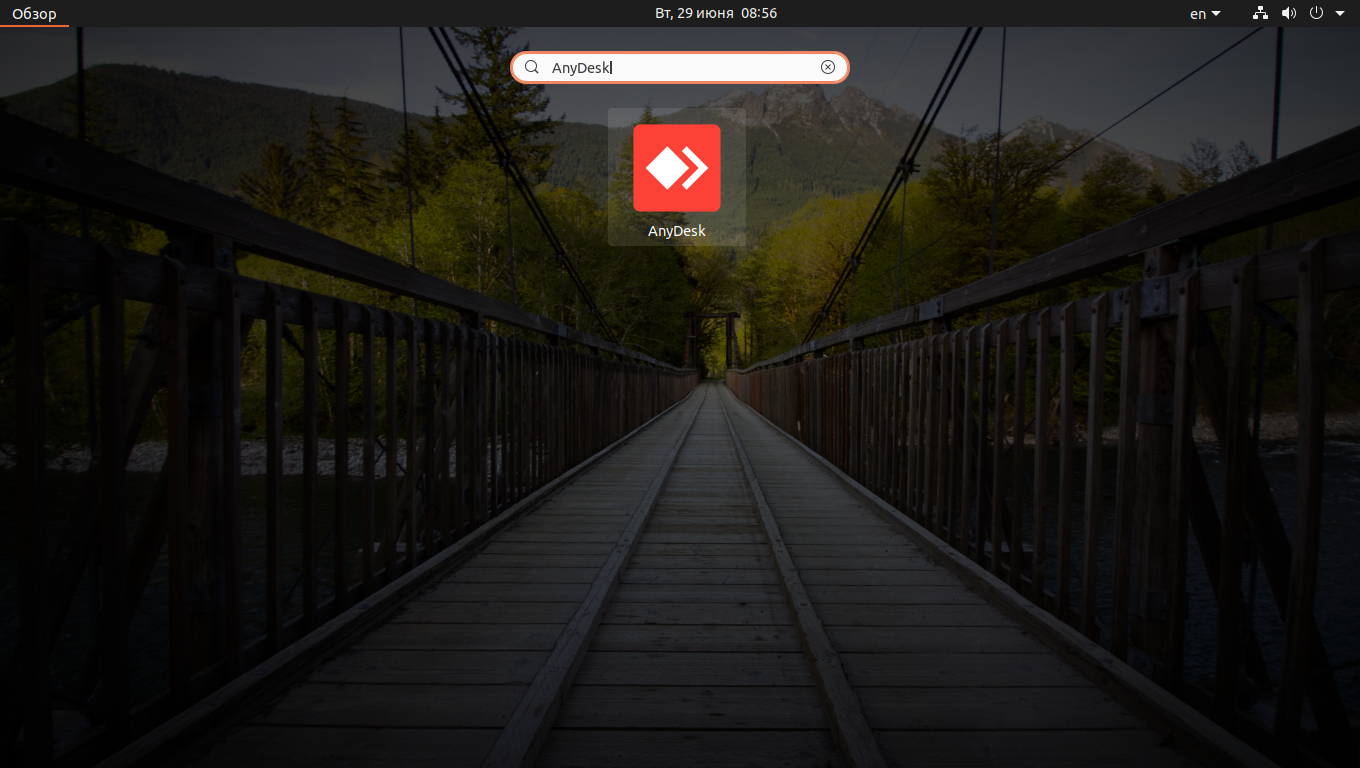
Кликните по иконке приложения, чтобы открыть главное окно программы.
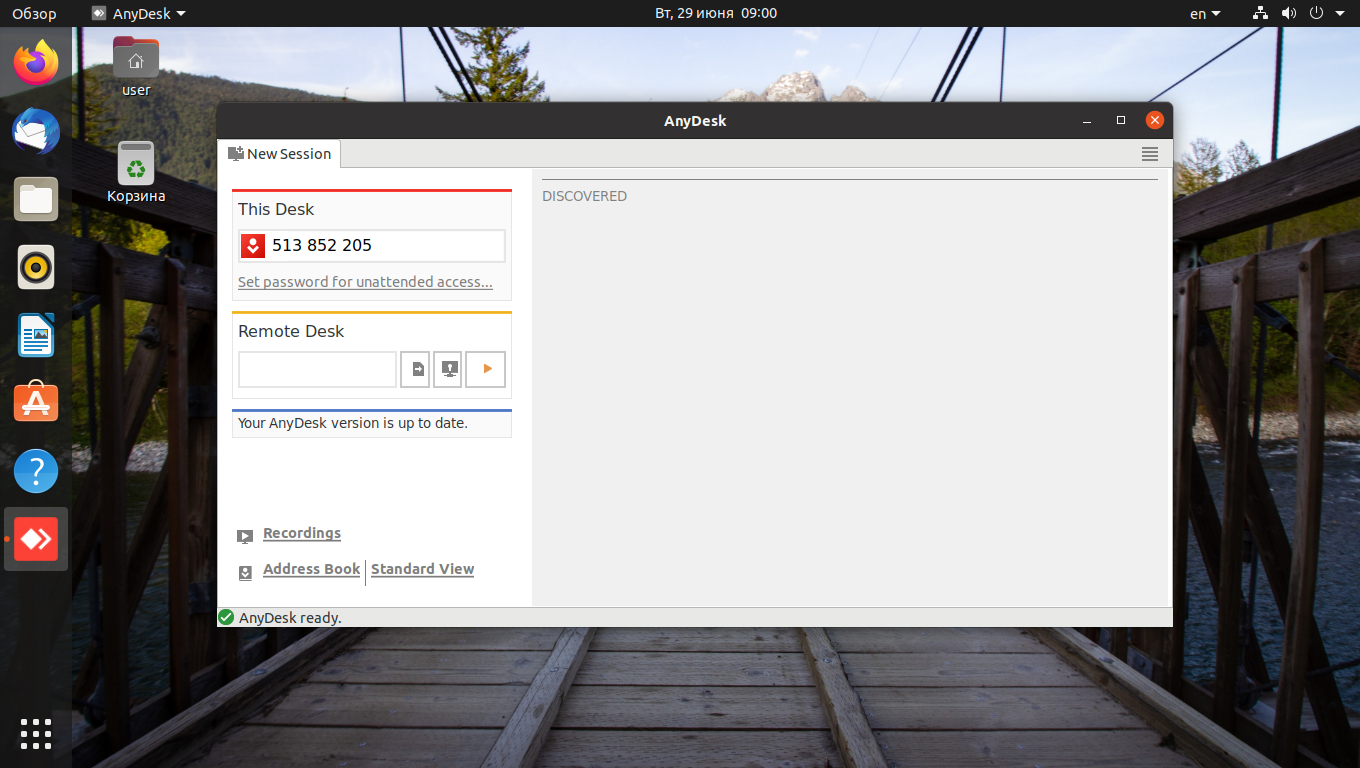
По умолчанию все надписи в нём будут на английском языке. Чтобы перейти на русский, нужно кликнуть по иконке в виде четырёх горизонтальных линий, расположенной в правом верхнем углу окна приложения AnyDesk, затем выбрать верхнюю строку Settings. После этого откройте вкладку User Interface и в выпадающем меню Language выберите нужный язык.
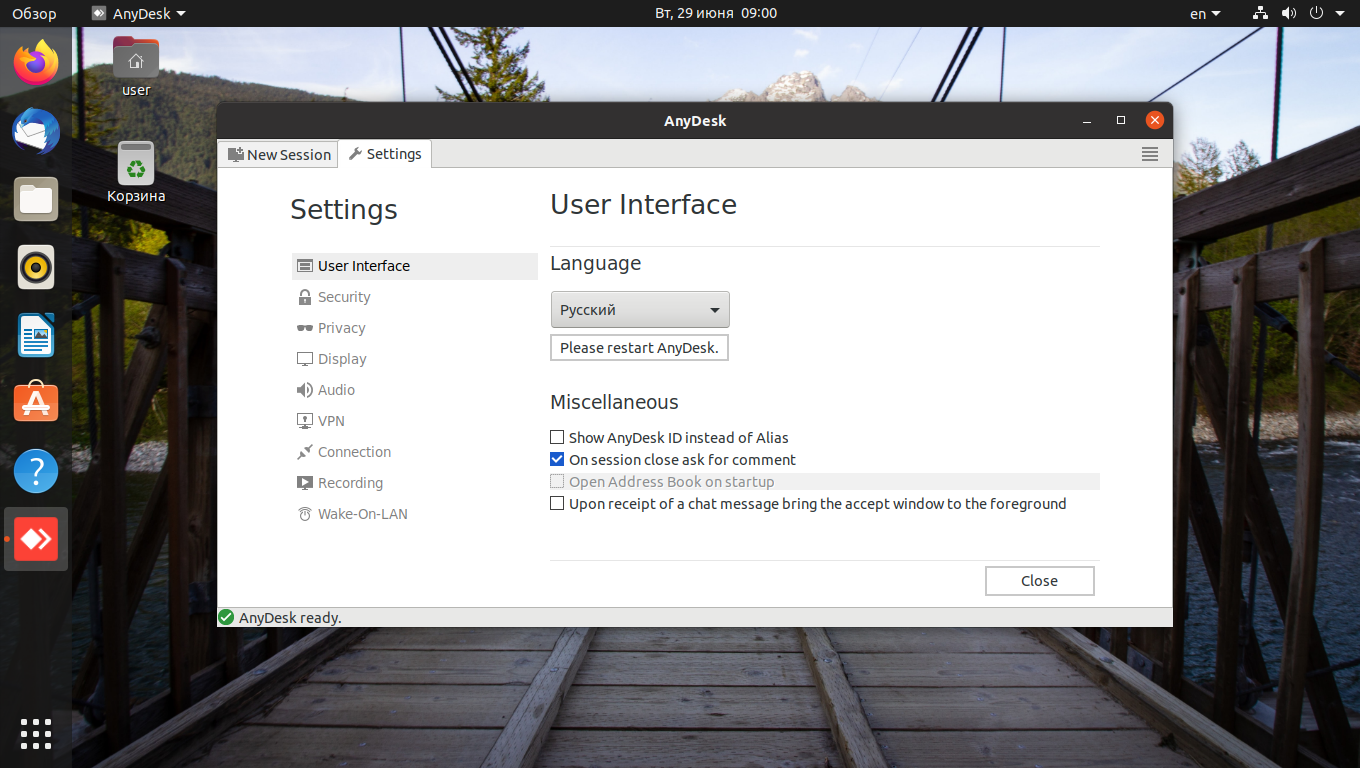
Чтобы настройки вступили в силу, потребуется перезагрузить приложение.
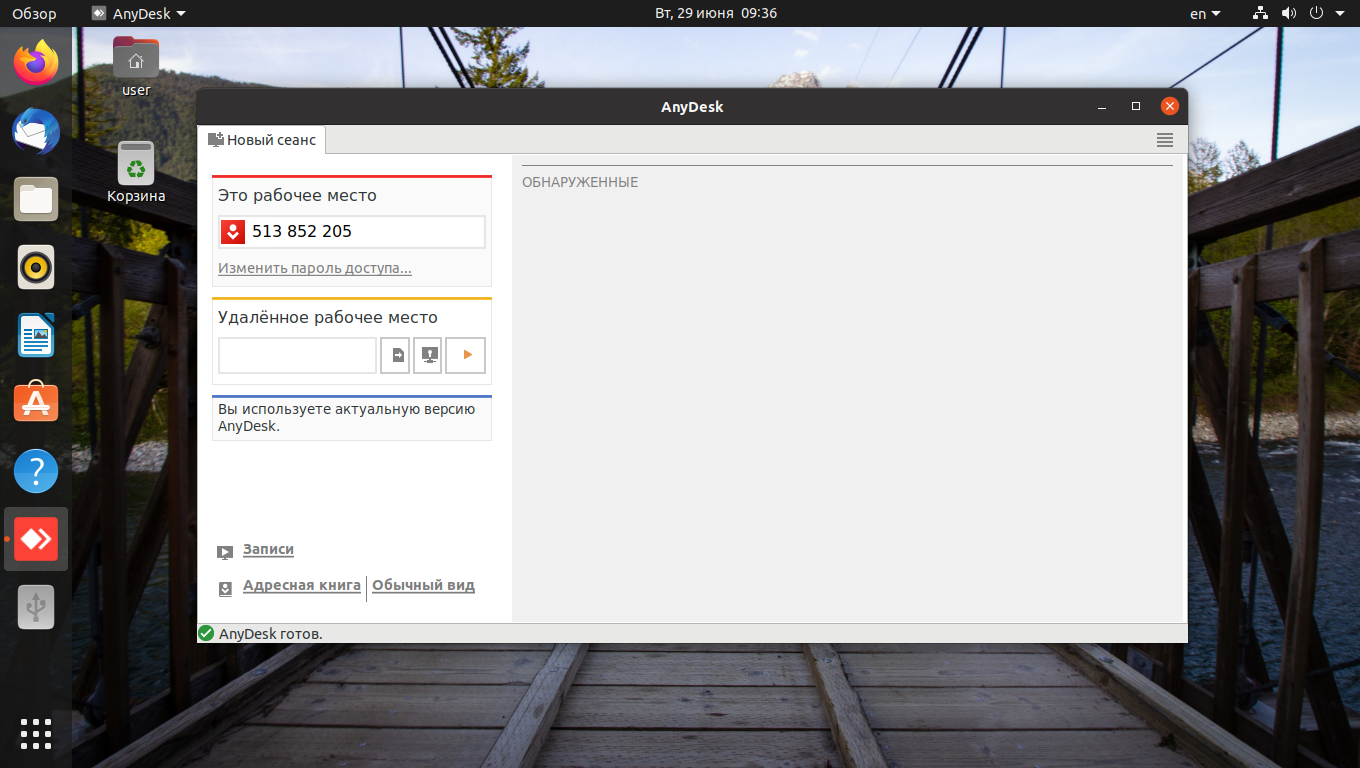
Под надписью Это рабочее место будет виден идентификатор вашего компьютера. Он нужен для того, чтобы к нему можно было подключиться. Для этого его нужно передать оператору, работающему на удалённом ПК, и подтвердить подключение.
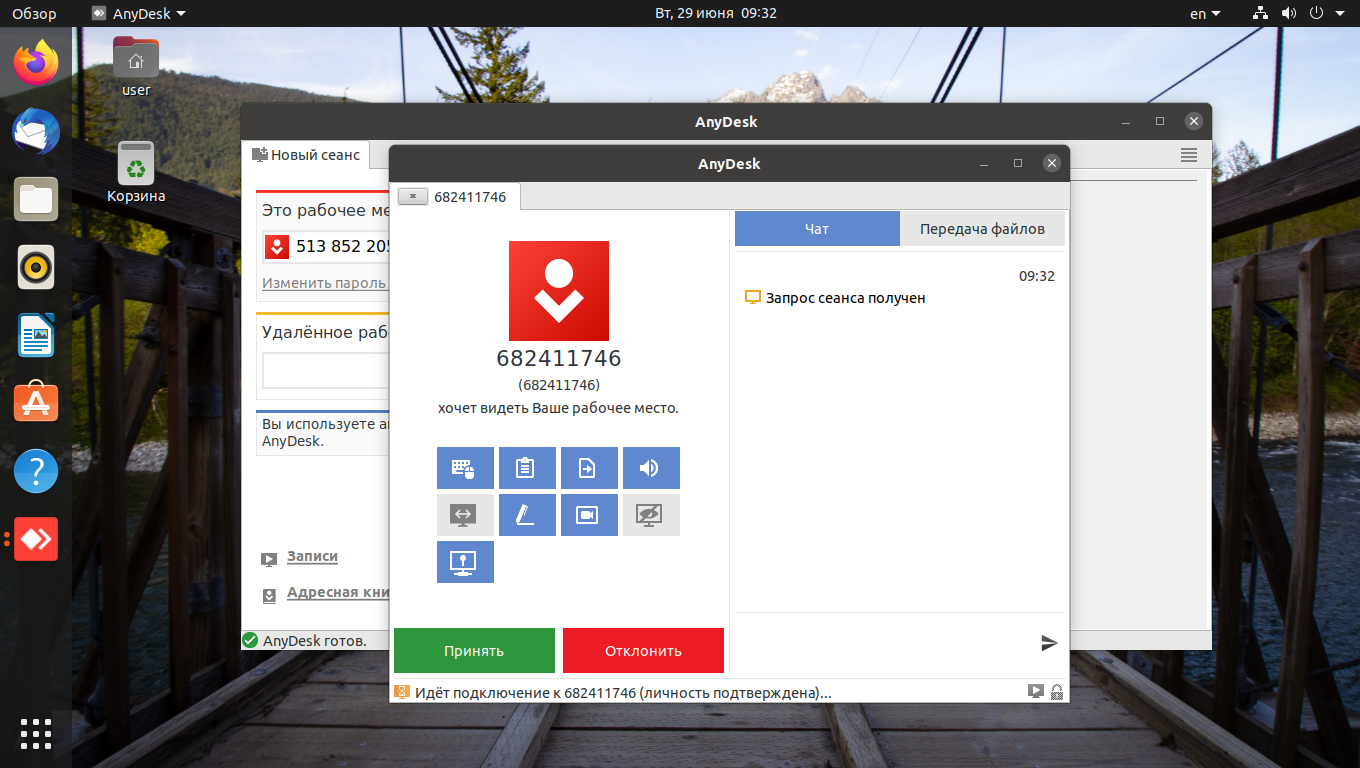
Чтобы иметь возможность подключиться к удалённому компьютеру, вы должны знать его идентификатор. Он вводится в поле Удалённое рабочее место, после чего требуется нажать на кнопку с треугольником. После этого на ПК, с которым нужно соединиться, будет отослан запрос. Если подключение будет разрешено, вы сможете подключиться к удалённому рабочему месту.
Как удалить AnyDesk
Если приложение AnyDesk стало ненужным, его несложно удалить. Чтобы избавиться от программы, установленной из официального репозитория, требуется ввести команду:
sudo apt purge anydesk
Если же приложение устанавливалось из FlatHub, то удалить его можно командой:
flatpak uninstall com.anydesk.Anydesk
Выводы
Теперь вы знаете два способа как установить AnyDesk в Ubuntu с помощью официального репозитория и с использованием FlatHub. Были также вкратце описаны работа с программой и её настройка.
AnyDesk могут использовать как частные пользователи, так и организации для предоставления услуг по поддержке клиентов. Она также будет полезна системным администраторам. Кроме этого, её можно использовать для организации онлайн-конференций.
Как установить AnyDesk в Ubuntu 20.04 / 18.04 Linux

Как установить AnyDesk в Ubuntu 20.04 / 18.04 Linux
Это руководство поможет пользователям Ubuntu выполнить шаги по установке AnyDesk в Ubuntu 20.04 / 18.04 Linux Desktop. AnyDesk — это инструмент удаленного управления сервером, который обеспечивает мощные возможности подключения на основе Linux для бесперебойного и бесперебойного удаленного доступа к любому компьютеру. AnyDesk удобно использовать как для отдельных лиц, так и для команд, а также в профессиональных организациях, предлагающих удаленную поддержку клиентам.
Шаг 1: Обновите систему Ubuntu
Начните с того, что ваша система будет обновлена.
Шаг 2: Добавить репозиторий AnyDesk
Импортируйте ключ AnyDesk GPG для подписи пакетов APT.
Затем добавьте содержимое репозитория AnyDesk в вашу систему Ubuntu.
Шаг 3. Установите AnyDesk в Ubuntu 20.04 / 18.04 LTS.
Наконец, обновите apt cache и установите последнюю версию AnyDesk в Ubuntu 20.04 / 18.04 Linux.
Шаг 4. Запустите AnyDesk в Ubuntu 20.04 / 18.04.
После установки запустите приложение AnyDesk в Ubuntu 20.04 / 18.04 LTS с помощью средства запуска настольных приложений.
Введите AnyDesk Адрес удаленного сервера или поделитесь своим для удаленного пользователя, чтобы подключиться к вашей машине.
Теги :
Tags:
Install AnyDesk on Ubuntu 20.04/18.04
Как установить AnyDesk на Linux
AnyDesk – лёгкий кроссплатформенный клиент для организации удалённого доступа между устройствами на различных платформах. При запущенном хост-приложении позволяет подключаться к компьютерам, ноутбукам через браузер, чтобы полноценно управлять ими. Из публикации узнаете об особенностях AnyDesk для Линукс: преимущества, недостатки программы, используемые технологии.
О программе
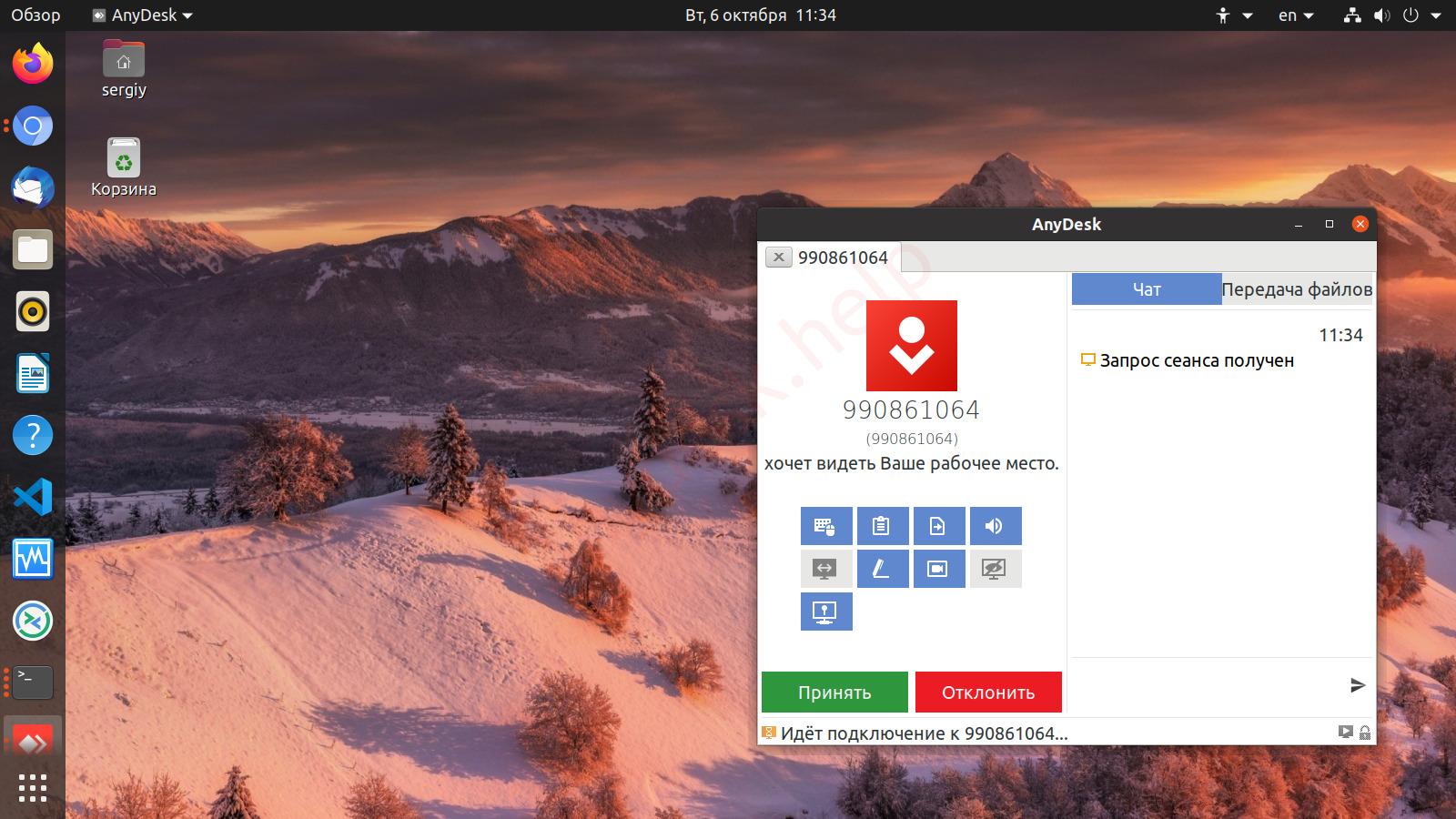
АниДеск при размере 5 МБ позволяет устанавливать связь между компьютерами и гаджетами, удалённо управлять ими, наблюдать за рабочим пространством. Утилита разработана осколками команды создателей TeamViewer, поэтому объединяет в себе её функциональность, универсальность и лёгкость. Технология Erlang, используемая в области телекоммуникаций, обеспечивает стабильность соединения на протяжении многих часов. Задержки при работе через локальную сеть не превышают 16 мс.
Достижение авторов – реализация продвинутого видеокодека, написанного для оптимизации передачи пользовательских интерфейсов. Кроме достойного уровня сжатия картинки он отправляет доминантному ПК только изменяющиеся участки изображения на дисплее, экономя трафик и снижая нагрузку на «железо», интернет-канал. Работает по беспроводному интернету со скоростью 100 кбит/с.
Двухпанельный файловый менеджер упростит обмен документами и каталогами с задействованием буфера обмена, функция перетаскивания не реализована. Для общения клиентов есть голосовой и текстовый чаты. Удалённая печать поможет вывести на бумажный носитель любую информацию на служебном принтере из дома.
Интересно, что в версии Enterprise программу можно развернуть в локальной сети без доступа к интернету, подняв на новый уровень безопасность и конфиденциальность.
Поддерживаемые ОС Linux
Безопасность подключения
Для подключения необходимо сообщить идентификатор компьютера (AnyDesk ID) и предоставить доступ. Этим пользуются злоумышленники, из-за чего программа запрещена рядом провайдеров по всей планете. Здесь нужно быть внимательным – не предоставлять ID и разрешения незнакомцам. В остальном приложение характеризуется беспрецедентной безопасностью. Соединение шифруется с применением TLS 1.2 (используется в банковской сфере) при помощи технологии ассиметричного обмена ключами.
Для снижения задержек и повышения конфиденциальности трафик не проходит через серверы AnyDesk.
Скачать бесплатно AnyDesk на Linux
Получить подробную информацию о коммерческих тарифах, помощь в вопросах использования и настроек можно на официальном сайте программы. Загрузить русскую версию AnyDesk для любой ОС семейства Линукс можно ниже.
Инструкция по установке
Для инсталляции приложения (на примере Ubuntu) на компьютер в терминале выполните команды:
Добавьте репозитарий AnyDesk в Ubuntu:
echo “deb http://deb.anydesk.com/ all main” | sudo tee /etc/apt/sources.list.d/anydesk-stable.list
Обновление apt cache и непосредственно установка приложения:
sudo apt updatesudo apt install anydesk
 Далее можно запускать и работать.
Для удаления приложения с компьютера выполните:
sudo apt purge anydesk
Вопросы и ответы
Откройте настройки приложения через главное меню, выберите в списке «Русский» и перезапустите AnyDesk.

Если появились проблемы в установке или работе программы на Линукс, пишите, поможем решить проблему.
Anydesk: инструкции по установке Linux [Guide]
Anydesk — это приложение для удаленного рабочего стола для Linux, Windows, Mac и других платформ. Он утверждает, что является самым быстрым и простым в использовании по сравнению с другими удаленными приложениями на рынке. Вот как его установить в Linux.
Установка Anydesk Linux — Ubuntu
В Ubuntu приложение Anydesk устанавливается путем загрузки пакета DEB с официального сайта. Чтобы начать установку, откройте окно терминала. Вы можете открыть окно терминала в Ubuntu, нажав Ctrl + Alt + T или выполнив поиск «Терминал» в меню приложения.
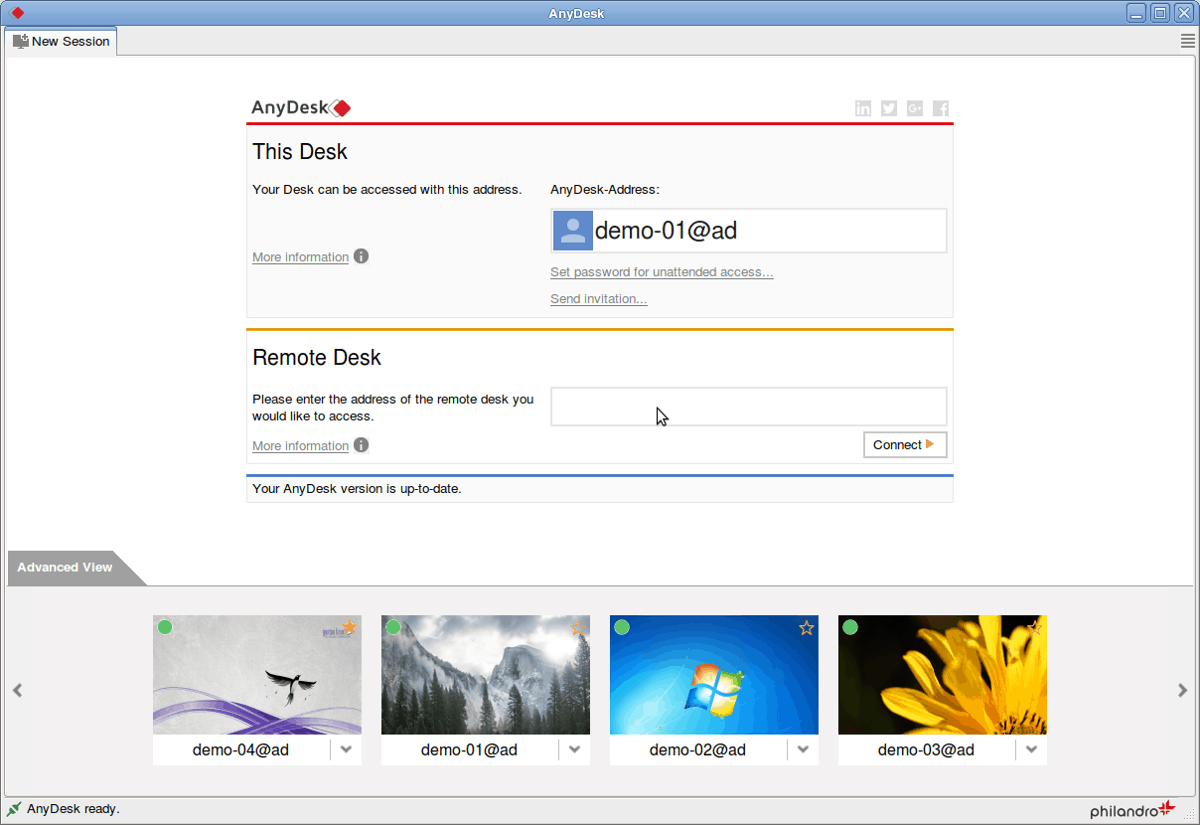
Когда окно терминала открыто и готово к работе, выполните следующие действия. wget Загрузить команду, чтобы загрузить последний пакет Anydesk DEB для Ubuntu.
Примечание: не хочу использовать wget загрузить команду, чтобы получить последний пакет Anydesk? Перейдите в Официальная страница загрузки AnyDesk и возьми его там.
Внутри папки «Загрузки» используйте следующие Квартира команда установки, чтобы настроить Anydesk на вашем ПК с Ubuntu.
Установка Anydesk Linux — Debian
Чтобы установить Anydesk в Debian Linux, вам необходимо загрузить пакет DEB с официального сайта. Чтобы начать загрузку, запустите окно терминала. Вы можете запустить окно терминала в Debian Linux, нажав Ctrl + Alt + T или выполнив поиск «Терминал» в меню приложения.
В открытом окне терминала используйте следующие wget Загрузите команду, чтобы получить последний пакет Anydesk DEB для вашего ПК с Debian Linux.
Примечание: не заинтересован в использовании wget загрузить команду, чтобы получить последнюю версию пакета Anydesk? Перейдите в Официальная страница загрузки AnyDesk вместо.
После загрузки пакета Anydesk DEB на свой компьютер с Debian Linux запустите установку с помощью компакт диск команду для перехода в каталог «Загрузки».
Попав в каталог «Загрузки», используйте dpkg команда для установки пакета Anydesk DEB на ваш компьютер с Debian Linux.
Установка Anydesk Linux — Arch Linux
Anydesk доступен для пользователей Arch Linux. Однако на сайте Anydesk нет инструкций по загрузке. Вместо этого пользователям Arch Linux придется полагаться на Arch Linux AUR.
Чтобы начать установку, вам необходимо установить помощник Trizen AUR. Установите Trizen с помощью команд ниже.
После установки помощника Trizen AUR вы сможете установить Anydesk в Arch Linux с помощью следующей команды.
Установка Anydesk Linux — Fedora
Чтобы установить Anydesk в Fedora Linux, вам необходимо загрузить RPM-файл Anydesk с официального сайта. Чтобы начать загрузку, откройте окно терминала на рабочем столе Fedora. Чтобы открыть окно терминала, нажмите Ctrl + Alt + T или найдите «терминал» в меню приложения.
Когда окно терминала открыто и готово к работе, используйте wget приведенную ниже команду, чтобы загрузить последний RPM-пакет Anydesk для Fedora Linux.
Примечание. Не хочется использовать wget загрузить команду, чтобы получить последнюю версию пакета Anydesk? Перейти к Официальная страница загрузки AnyDesk вместо.
После завершения загрузки пакета Anydesk RPM на ваш компьютер с Fedora Linux можно начинать установку. С использованием компакт диск команду, переместите окно терминала в каталог «Загрузки».
Внутри каталога «Загрузки» воспользуйтесь установка dnf команда для загрузки пакета Anydesk RPM на ваш компьютер.
Установка Anydesk Linux — OpenSUSE
OpenSUSE Linux поддерживает Anydesk благодаря загружаемому пакету RPM с веб-сайта Anydesk. Чтобы Anydesk работал на вашем ПК с OpenSUSE Linux, начните с открытия окна терминала на рабочем столе OpenSUSE.
Чтобы открыть окно терминала на рабочем столе OpenSUSE Linux, нажмите Ctrl + Alt + T на клавиатуре. Или же найдите в меню своего приложения приложение «Терминал» и запустите его таким образом.
Когда окно терминала открыто и готово к работе, воспользуйтесь wget приведенную ниже команду, чтобы загрузить последнюю версию RPM-пакета OpenSUSE Anydesk на свой компьютер.
Примечание: не заинтересован в использовании wget загрузить команду, чтобы получить последнюю версию пакета Anydesk? Перейдите в Официальная страница загрузки AnyDesk вместо.
Отсюда установите пакет Anydesk RPM на OpenSUSE с установка zypper команда.
Установка Anydesk Linux — Flatpak
Anydesk доступен в виде пакета Flatpak на Flathub. Чтобы начать установку, на вашем компьютере с Linux должна быть настроена последняя версия среды выполнения Flatpak. Для этого следуйте этому руководству по этому вопросу.
После того, как вы настроили среду выполнения Flatpak на своем компьютере, вы сможете установить Anydesk в своей системе Linux с помощью двух команд ниже.