
Как установить текстовый редактор Atom в Ubuntu 20.04
Под капотом Atom — это настольное приложение, построенное на Electron с использованием HTML, JavaScript, CSS и Node.js.
В этом руководстве показаны два способа установки Atom в Ubuntu 20.04. Atom можно установить как snap-пакет через магазин Snapcraft или как deb-пакет из репозиториев Atom.
Выберите метод установки, наиболее подходящий для вашей среды. Те же инструкции применимы для любого дистрибутива на основе Ubuntu, включая Kubuntu, Linux Mint и Elementary OS.
Установка Atom как Snap-пакета
Пакет Atom snap распространяется и поддерживается Github.
Снапсы — это автономные программные пакеты, которые включают в двоичный файл все зависимости, необходимые для запуска приложения. Пакеты Snap легко обновить и защитить. В отличие от стандартных пакетов deb, снимки занимают больше места на диске и дольше запускают приложение.
Пакеты Snap могут быть установлены либо из командной строки, либо через приложение Ubuntu Software.
Чтобы установить Atom snap, откройте свой терминал ( Ctrl+Alt+T ) и выполните следующую команду:
Вот и все. Atom установлен на ваш рабочий стол Ubuntu, и вы можете начать его использовать.
Всякий раз, когда выпускается новая версия, пакет Atom snap будет автоматически обновляться в фоновом режиме.
Если вас не устраивает командная строка, откройте программное обеспечение Ubuntu, найдите «Atom» и установите приложение.
Установка Atom с помощью apt
Atom доступен в репозиториях Packagecloud Apt. Чтобы установить его, выполните следующие действия:
Обновите список пакетов и установите зависимости:
Импортируйте GPG-ключ репозитория и включите репозиторий Apt :
После включения репозитория установите последнюю версию Atom:
Когда выходит новая версия, вы можете обновить Atom через командную строку или инструмент обновления программного обеспечения на рабочем столе.
Запуск Atom
В строке поиска действий введите «Atom» и щелкните значок, чтобы запустить приложение.
Когда вы запускаете редактор Atom в первый раз, должно появиться следующее окно:
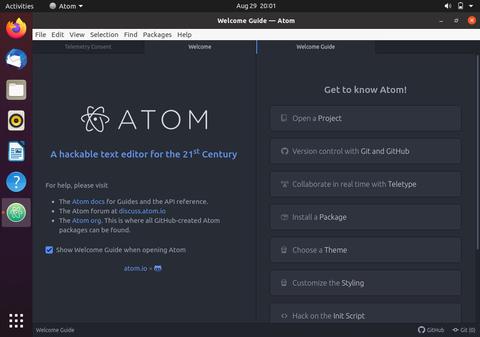
Отсюда вы начинаете установку тем и расширений и настройку редактора в соответствии со своими предпочтениями.
Выводы
Если у вас есть вопросы, оставьте комментарий ниже.
Установка текстового редактора Atom в Ubuntu 18.04 / Linux Mint 19
В этом руководстве вы найдете инструкции по установке текстового редактора Atom в Ubuntu 18.04 / Linux Mint 19.
Atom – это мощный и многофункциональный текстовый редактор, разработанный для удовлетворения потребностей текстовых редакторов 21-го века.
Особенности текстового редактора Atom
Установите текстовый редактор Atom в Ubuntu 18.04 / Linux Mint 19
Существует два способа установки текстового редактора Atom в Ubuntu 18.04 / Linux Mint 19.
Мы рассмотрим эти два метода установки текстового редактора Atom в Ubuntu 18.04 / Linux Mint 19.
Установите текстовый редактор Atom в Ubuntu 18.04 / Linux Mint 19 из репозитория Apt
Чтобы установить текстовый редактор Atom в Ubuntu 18.04 / Linux Mint 19 с помощью этого метода, сначала добавьте официальный репозиторий пакетов Atom в свою систему, выполнив следующую команду.
Затем обновите систему и установите текстовый редактор Atom на рабочий стол Ubuntu 18.04 / Linux Mint 19.
Подождите, пока установка завершится, затем запустите Atom с вашего рабочего стола.
Если вас интересует бета-версия Atom, установите ее с помощью:
Установите текстовый редактор Atom в Ubuntu 18.04 / Linux Mint 19 с помощью Snap
Убедитесь, что вы установили Snapd.
Установите Atom, выполнив команду:
Вы можете запустить Atom из командной строки или выполнить поиск в меню «Пуск» на рабочем столе.
Добавить комментарий Отменить ответ
• Свежие записи
• Категории
• itsecforu.ru

• Страны посетителей
 IT is good
 IT is good
Установка редактора Atom в Linux
Добрый день всем, кто оказался на данном сайте. Я уже писал о текстовых редакторах, например VS Codium или про установку Brackets в Ubuntu. Теперь настала очередь познакомится с редактором под названием Atom. Это бесплатный, с открытым кодом текстовый редактор. Поддерживает плагины написанные на Node.js. Это пожалуй один из самых мощных редакторов для написания или редактирования кода. Полезен так же будет и как обычный текстовый редактор.
Установка Atom в Debian/Ubuntu
И так, установить редактор Atom можно двумя способами, первый способ скачать deb файл, второй способ подключить репозиторий. Давайте сначала разберемся с deb файлом. Что бы скачать deb файл достаточно нажать на данную ссылку. Или перейти на официальный сайт и скачать от туда:

После чего запустить скачанный файл двойным щелчком мыши, если вы будете устанавливать при помощи утилиты gdebi, прочтите статью как ее пропатчить. Теперь давайте подключим репозиторий для Ubuntu. Для этого переходим в терминал и первым делом давайте установим зависимости:
Далее скачиваем GPG ключ:
После чего подключаем сам репозиторий:
Теперь обновляем списки пакетов и устанавливаем Atom:

После успешной установки ищем редактор Atom в установленных приложениях. Запускаем, при необходимости устанавливаем плагины и пользуемся.
Устанавливаем Atom в Fedora
Для того что бы установить редактор Atom в дистрибутиве Fedora, переходим в терминал и сначала скачиваем GPG ключ:
Затем добавляем репозиторий:
После чего следует обновится и можно будет установить редактор Atom:

Так же можно скачать с официального сайта rpm пакет и установить из него. Для того что бы скачать rpm пакет можно щелкнуть по этой ссылке. После чего перейти в папку в которую вы качали данный установочный пакет редактора Atom, и дважды щелкнуть по нему мышкой.
Установка редактора Atom в Arch/Manjaro
Установить Atom в Arch подобных дистрибутивах не составляет труда. В этих дистрибутивах не нужно подключать репозитории, или скачивать установочные пакеты. Все есть в официальных репозиториях, и обычно все программное обеспечение там свежее. Пример установки я буду показывать на дистрибутиве Manjaro. Для установки Atom в Manjaro переходим в терминал и и сначала обновим систему:
Затем вводим команду установки Atom:

Далее ищите Atom в установленных приложениях запускаете, при необходимости ставите уже из самого редактора плагины и пользуетесь.
А на этом сегодня все. Надеюсь данная статья будет вам полезна.
С уважением Cyber-X
Как установить атом на linux

Atom — это бесплатный текстовый редактор с открытым исходным кодом для OS X, Linux, Windows с поддержкой плагинов, написанных на Node.js, и встраиваемых под управлением Git Control.
С точки зрения внешнего вида и даже некоторые черты схожести, Atom очень напоминает Sublime Text, который чрезвычайно популярный кросс-платформенный текстовый редактор, но с закрытым исходным кодом, и который является предпочтительней для программистов. На самом деле, Atom это не единственный предстоящий текстовый редактор, который вдохновлен Sublime Text, существует также очень много других текстовых редакторов, которые тоже по своей структуре напоминают Sublime.
Главная особенность Atom — богатые возможности по настройке. Редактор можно настроить на свой вкус и цвет(в прямом смысле). Изначально в него встроен файловый менеджер, функция поиска и замены, разнообразные курсоры, опция сворачивания кода и тд.
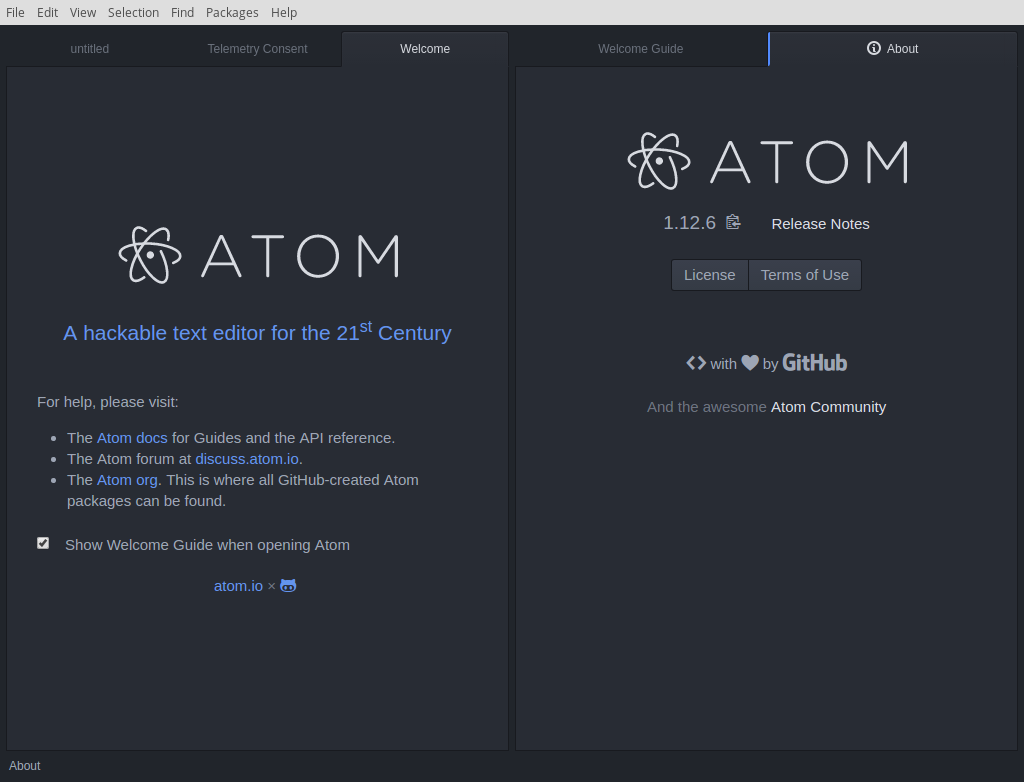
Основные возможности
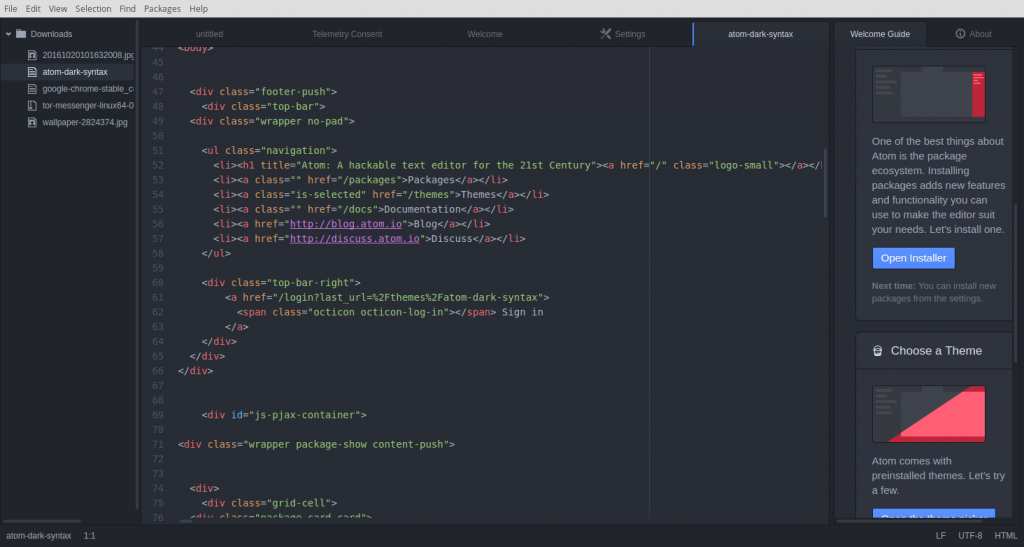
Установить Atom в Ubuntu/Linux mint/Elementary и др.
Команда Webupd8 поддерживает неофициальный PPA с самыми последними пакетами Atom для всех релизов Ubuntu текущих и производных. В то время как официальный репозиторий Linux поддерживает только 64-битную версию программы.
Для установки этого текстового редактора, откройте терминал (Ctrl+Alt+T), и введите следующие команды
После того, как вы установите Atom, и в будущем появится новый релиз, вы можете просто обновить редактор, запустив регулярные обновления системы с помощью утилиты Software Updater.
Если вдруг вы захотите удалить Atom из вашей системы, то введите следующую команду в терминале
А вы каким пользуетесь текстовым редактором?
Если вы нашли ошибку, пожалуйста, выделите фрагмент текста и нажмите Ctrl+Enter.
Как установить атом на linux
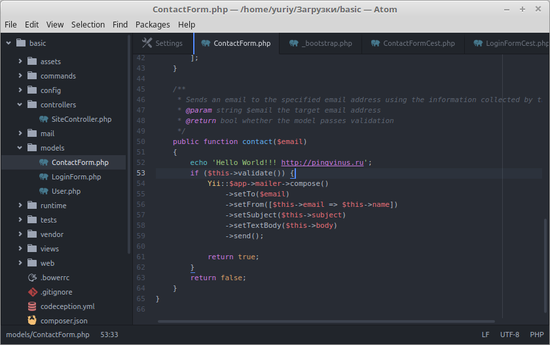
Atom — современный, удобный, функциональный редактор кода. Имеет встроенный менеджер пакетов (плагинов) для расширения возможностей.
Вся функциональность Atom построена на концепции отдельных модулей (пакетов). Даже штатные функции реализованы, как отдельные пакеты.
Atom имеет встроенный менеджер пакетов, который позволяет искать и устанавливать новые пакеты прямо внутри программы. Пакетов представлено очень много. Достаточно найти нужный пакет и нажать одну кнопку — Install.
Настройка каждого пакета также осуществляется внутри программы, это очень удобно. Вам не нужно прибегать к редактированию каких-либо конфигурационных файлов.
Интерфейс Atom выполнен качественно и не перегружен лишними элементами. Слева расположено дерево файлов (проектов). Внизу строка состояния, сверху меню. Над рабочей областью располагаются вкладки открытых файлов.
Рабочую область можно разделить на несколько частей, как по горизонтали, так и по вертикали. При этом каждая область имеет свои вкладки с открытыми файлами. Таким образом можно видеть и редактировать сразу несколько файлов.
Поддерживаются темы оформления. После установки доступно несколько предустановленных тем, как светлых так и темных. Цвета подобраны очень хорошо и приятны глазу. Новые темы можно установить не выходя из программы через Package Manager.
Поддерживается работа с отдельными проектами. Под проектом в Atom понимается любая директория, содержащая файлы и папки. Вы можете добавить несколько проектов и они появятся в левом меню. Каждый проект может иметь свои специфические настройки (например, настройки FTP соединения).
Из функциональности стоит отметить (для некоторых требуется установка дополнительных пакетов):
Установка
Установка Atom в Ubuntu Linux
На официальном сайте программы доступны готовый DEB и RPM пакеты. Для установки Atom в Ubuntu скачайте DEB пакет. Дважды щелкните по DEB пакету и установите приложение, следуя инструкциям менеджера пакетов.
Запустить Atom можно через главное меню, либо из командной строки, выполнив команду: atom. В главном меню у меня программа попала в раздел Стандартные.