
D3dx9_43.dll скачать бесплатно

Причин возникновения данной ошибки не так много как кажется. Мы опишем каждую причину вкратце, чтобы вы имели общее понимание о работе всех библиотек на компьютере.

Ошибка D3dx9 43.dll как исправить
Существует несколько возможностей добавления в систему данной библиотеки.
Ручная установка

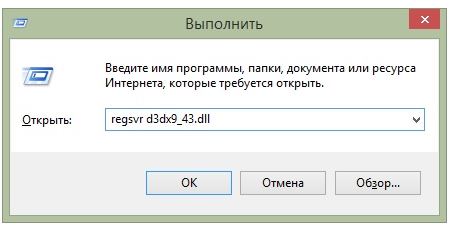
После копирования библиотеки в системные папки, её нужно зарегистрировать. Для этого нажмите сочетание клавиш Win+R на клавиатуре и в появившемся окне введите «regsvr32 D3DX9_43.dll»

В 64-битной системе регистрация по дополнительному адресу производится следующим образом: regsvr32 «C:\Windows\SysWOW64\d3dx9_43.dll»
После того, как будет выполнено это действие, может выясниться, что файл был зарегистрирован в системе. Тогда нужно провести отмену регистрации, введя команду regsvr32 /u d3dx9_43.dll, после чего осуществить установку одной из вышеописанных команд.
Установка/переустановка/обновление пакета DirectX через веб-установщик

Обновление операционной системы
В Windows 10 DirectX встроен в операционную систему, которая сама периодически обновляется. Но из-за случающихся перебоев с работой сети во время обновления могут произойти накладки. Поэтому в «Центре обновления» этой ОС нужно проверить наличие обновлений. Во многих случаях это помогает решить проблему.

Также свежие версии пакетов следует иметь и в других версиях этой операционной системы. Это способствует появлению меньшего количества ошибок по сравнению с использованием системных программ старых версий.
Проверка файлов на целостность


Заключение
Рекомендуем загрузить через DS
Скачать торрент бесплатно
или скачайте по прямым ссылкам ниже
Что делать, если d3dx9_43.dll отсутствует?
Итак, при попытке запустить приложение на экране вы получили сообщение о недостающем файле d3dx9_43.dll и невозможности запуска. Выглядит оно следующим образом:
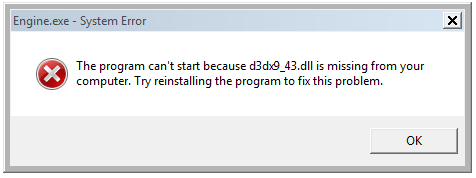
“Запуск программы невозможен, так как на компьютере отсутствует d3dx9_43.dll. Попробуйте переустановить программу”
Не пытайтесь сразу найти этот файл в просторах Интернета и скачать его – в конечном итоге у вас может получиться установить множество вирусов, после которых в решении проблемы поможет только тотальная очистка системы.
Причины отсутствия файла d3dx9_43.dll
Некоторые компьютерные игры и программы не запускаются без одного из компонентов DirectX 9 – d3dx9_43.dll. Отсутствовать он может по разным причинам – вредоносное ПО повредило ранее установленный файл, антивирус «посчитал» данный файл ненужным и отправил в карантин, или же просто файл не был установлен изначально.
Как решить проблему?
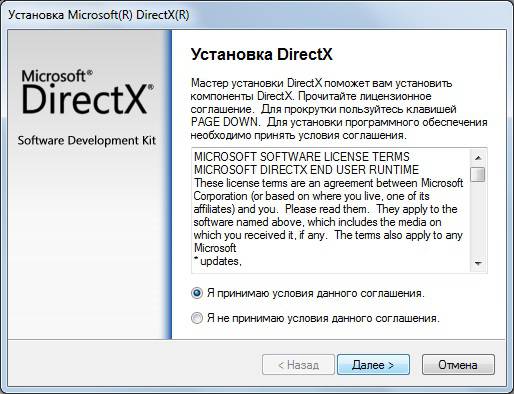
Скачайте DirectX с официального сайта и установите его. Программа установки автоматически проведет проверку недостающих компонентов программы и добавит их в нужную папку. После окончания установки перезагрузите компьютер. Проблема с недостающим компонентом должна больше не возникать.
Если же вы все-таки решили установить исключительно компонент d3dx9_43.dll – делаете это вы на свой страх и риск, поскольку на официальном сайте он не представлен в отдельности, а различные «сомнительные» источники, вероятно, в подарок отправят вам несколько вирусов. Как установить файл отдельно? Следуйте простой инструкции:
Таким образом, в решении проблемы с файлом d3dx9_43.dll существует два способа: комплексное обновление или установка недостающего компонента. Напоминаем вам о целесообразности выбора официальных сайтов во избежание проблем с вредоносными программами.
Как скачать и обновить DirectX 9, 10, 11 и пр. (не запускаются игры, есть ошибки вида d3dx9 43.dll и др.)
Переустановил Windows, а вместе с ней и драйвера, и сами игры. Теперь при запуске любимой игры танки (World of Tanks) — появляется ошибка, что запуск невозможен, т.к. отсутствует файл d3dx9_43.dll.
Кстати, подобная же ошибка появляется и пи запуске многих других игр. Подскажите, как запустить игру и избавиться от этой ошибки.
Довольно распространенная ситуация. Причем, вместо d3dx9 43.dll — в ошибке часто встречаются и отсутствие других файлов, например, d3dx9_42.dll или dxgi.dll и т.д.
Все подобные ошибки (пример, кстати, указан на скриншоте ниже) возникают из-за отсутствия библиотек DirectX (это набор специальных файлов, которые упрощают разработку и программирование компьютерных игр. Более подробно на 👉 Википедии).
Разумеется, чтобы устранить подобные ошибки — необходимо скачать и обновить библиотеку DirectX — т.е. установить ту, которая требуется игре (это логично 👌).
Рассмотрим, как это можно быстро и легко выполнить.
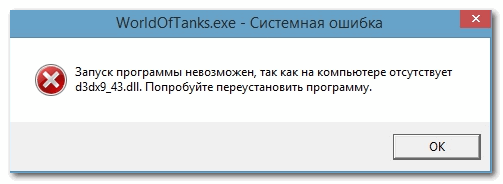
Запуск программы невозможен / пример ошибки

Обновление DirectX: типовые вопросы
Как узнать текущую версию DirectX
При появлении ошибки в первую очередь посмотрите на системные требования игры, в них обычно всегда указывается требуемая версия DirectX (и, кстати, очень часто в комплекте с игрой идет DirectX нужной версии для запуска игры — возможно вы его просто забыли установить).
А чтобы узнать какая версия DirectX установлена в вашей Windows, необходимо:

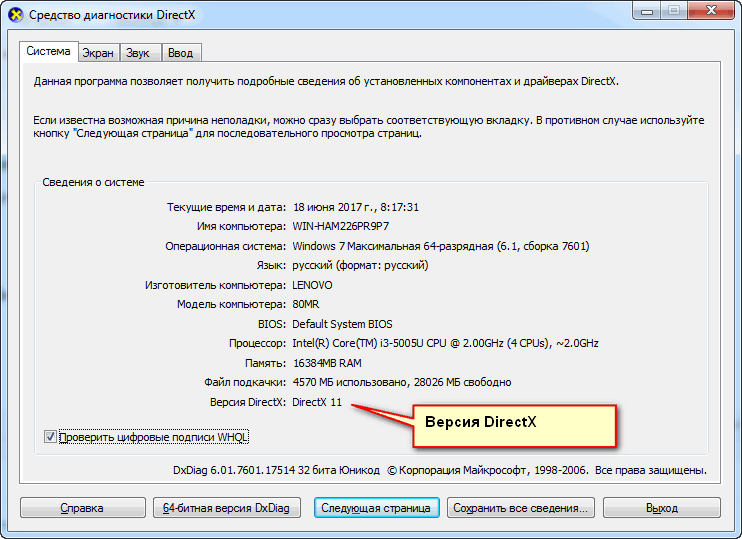
Средство диагностики DirectX
Логично, что если игра требует версию DirectX 11, а у вас установлена только DirectX 9 — она выдаст ошибку о том, что нужных библиотек нет и их требуется установить.
Способы скачать DirectX 👍
Вариант №1: с помощью официального веб-установщика
Ссылка на веб-установщик DirectX (для каждой версии Windows Microsoft подготовила «свою ссылку») : https://support.microsoft.com/
Самый лучший и надежный способ обновить DirectX — воспользоваться официальным сайтом Microsoft, с которого скачать веб-установщик (ссылка приведена выше 👆).
Важно: для обновления вам будет необходимо подключение к интернету, из которого веб-установщик автоматически загрузит и установит все самые новые библиотеки.
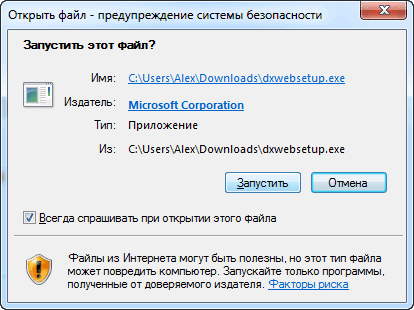
Затем необходимо принять условия лицензионного соглашения и начать установку.
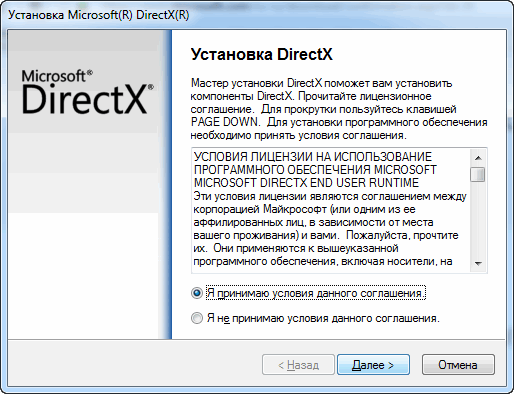
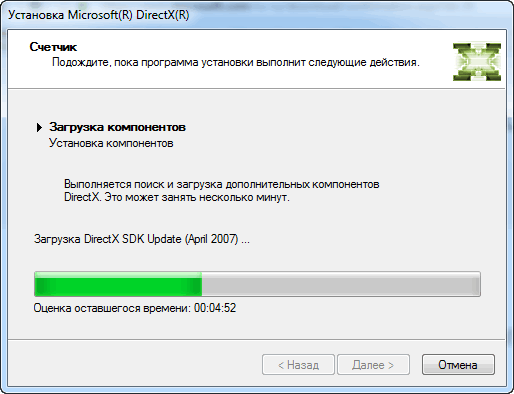
Начало установки DirectX 9.0
Собственно, если у вас быстрый интернет — через несколько минут все библиотеки будут загружены и установлены (если медленный — придется подождать. ).
Вариант №2: с помощью спец. утилит
Есть такие утилиты, которые могут проверить вашу систему: установлены ли последние версии драйверов, обновлены ли библиотеки NET Framework, DirectX и пр.
Причем, всё это они делают в автоматическом режиме (от вас требуется только нажать 2 раза левой кнопкой мышки. ✔ ).
Для этих целей я часто рекомендую 👉Driver Booster. Даже бесплатной версии хватит для исправления проблем с DirectX и других игровых компонентов в системе. См. скрин ниже. 👇

Вариант №3: предварительная загрузка инсталлятора (если нет интернета)
Ссылка на полный установщик: https://www.microsoft.com/en-us/download/details.aspx?id=8109
Как и где можно найти доп. инсталлятор: см. инструкцию
Если вы хотите установить DirectX на компьютер, на котором нет интернета, то предварительно можно скачать полную версию инсталлятора (а не веб-установщик) и записать его на флешку или диск.
Затем подключить данный носитель к ПК и установить DirectX. Ссылка приведена выше.
Вариант №4: с помощью установщика, идущего с игрой
Этот вариант наиболее оптимальный, если у вас не запускается только одна конкретная игра (на мой скромный взгляд).
Дело в том, что разработчики игры точно знают, какая версия DirectX требуется для нормальной работы их продукта, и часто ее и «вкладывают» в установщик.
Но многие пользователи почему-то отказываются от обновления DirectX при установке игры, а зря!
Если вы устанавливаете игру из Steam — то в подавляющем большинстве случаев текущая версия клиента проверяет вашу версию DirectX, и при необходимости — обновляет ее!
Кстати, этот способ также может быть актуален для компьютеров, на которых нет интернета.
Для обновления DirectX подобным образом — достаточно открыть DVD-диск (или образ ISO) с какой-нибудь игрой (в большинстве случаев DirectX там «приложен» 👌).
Вариант №5: на сторонних сайтах
Найти установщики DirectX можно на всех популярных (и не очень популярных) софтовых сайтах. Другое дело, что доверять или не доверять им — дело каждого.
Тут вопрос даже не только в том, что можно «подцепить» какой-нибудь вирус, но и есть вероятность вывести систему из строя, устанавливая всевозможные сборки DirectX от «умельцев».
По крайней мере, если с сайта Microsoft скачать установщик не получилось, хотя бы скачивайте его с крупных софтовых порталов, где есть отзывы и рекомендации. Например, можно загрузить 👉 DirectX 9, 10 на софт-портале.
Про ошибки, связанные с отсутствием DLL файлов
Популярный вопрос: что делать, если обновил DirectX, а все равно показывается ошибка, что нет файла dxgi.dll и запуск игры невозможен.
Пробую обновить DirectX, но Windows пишет, что все самые новые библиотеки уже установлены и в обновлении мне отказывает. Как тогда быть?
Скорее всего произошел какой-то системный бой. Например, подобное может наблюдаться после установки DirectX с неофициальных источников. Веб-установщик «видит» что все файлы установлены и загружены, а по факту их нет.
Есть несколько путей решения проблемы:
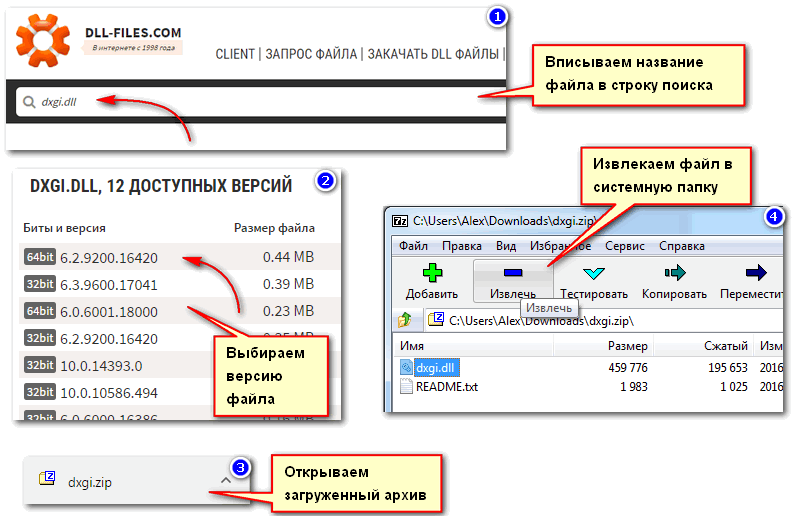
Загрузка и поиск DLL
Примечание: кстати, после загрузки определенного файла DLL, и попытке запуска игры — может появиться вновь ошибка о недостающем файле, только имя файла будет другое. И так по цепочке можно загрузить все недостающие файлы (правда, учтите, что цепочка может быть длинной. ).

Для нормальной работы игр рекомендую также обновить драйвера и игровые компоненты — с этим отлично справляются спец. утилиты из моей старой подборки
Собственно, после обновления DirectX — игры должны перестать выдавать ошибки, связанные с отсутствием тех или иных DLL файлов.
На сим пока всё, всем хорошей игры!
Скачать оригинальный d3dx9_43.dll для Windows 10/7
Если при попытке запустить игру или программу появляется сообщение об ошибке «Запуск программы невозможен, так как компьютере отсутствует d3dx9_43.dll«, то здесь вы найдете решение, которое поможет вам скачать оригинальный файл с сайта Microsoft и устранить ошибку. Проблема возникает, когда вы пытаетесь запустить игру, к примеру World of tanks или GTA 5. Некоторые файлы для настройки игры поставляются с установочным пакетом DirectX, который устанавливается автоматически вместе с файлами игры. Если по какой-либо причине он не устанавливается, или если указанный файл поврежден или пропал, вы получите сообщение, что файл отсутствует. В этом руководстве рассмотрим, что это за ошибка, как её исправить, и как скачать d3dx9_43.dll файл.

Основной причиной является отсутствие DLL-файлов установки DirectX. Чтобы исправить ошибку отсутствующего файла d3dx9_43.dll в Windows 10/8.1/7, вам необходимо скачать и установить последнюю версию DirectX на компьютер. Имеется только отдельный файл установщика DirectX до версии 9, если у вас уже есть DirectX 10, 11 или 12, то необходимо использовать средство Windows Update на вашем компьютере. В противном случае вы можете загрузить веб-установщик DirectX для конечных пользователей Microsoft, который поддерживает Windows 7 и более старые версии Windows. Если вы используете Windows 10 или Windows 8.1 с DirectX 11.1 и DirectX 12, вы должны запустить средство Windows Update (центр обновления windows). Если какое-либо обновление ожидается, установите его и проверьте устранена ли проблема. Если нет, то вы можете ниже скачать DirectX для конечного пользователя с официального сайта Microsoft.
Скачать d3dx9_43.dll для Windows 10/8/7
Скачайте ниже DerectX с официального сайта Microsoft, чтобы устранить ошибку, когда отсутствует d3dx9_43.dll файл в вашей системе windows 10/7 и наслаждайтесь запуском игры World of tanks или GTA 5.
Скачать DLL файлы для Windows бесплатно
Большинство программ, игр или приложений используют динамически подключаемую библиотеку. В ней содержатся необходимые для работы системы компоненты в виде DLL файлов. Если вы решили что-то напечатать в строке браузера или в обычном документе, будет задействована библиотека DLL. При подключении флеш-карты, мобильного или принтера будет использована данная библиотека. Важно понять, что все файлы находятся в корневой папке системы и используются регулярно большим количеством программ. Каждая из них может внести свои изменения: перезаписать или удалить часть файлов при сбое. В таком случае система выдаст ошибку: отсутствует DLL файл, или его версия устарела. Но, в большинстве случаев, файлов просто нет, т.к программа или игра, требует именно новые файлы, которых раньше в системе не было (актуально для новых игр).
Как решить проблему с отсутствием файлов
Первый метод наиболее распространенный и по времени более быстрый, но помогает он лишь в том случае, когда отсутствует один или несколько файлов. К примеру, вы нашли файл и добавили его в библиотеку, затем следовали инструкциям и после перезагрузки запустили игру снова. С большой вероятностью проблема должна решиться; но если файлы для игр не все рабочие, поиск будет снова прекращен. В таком случае нужно полностью обновить библиотеку. DLL компонент относится к одной из библиотек, по его названию можно определить, к какой именно, и скачать ее.
Что нужно знать перед загрузкой файлов
Перед тем как скачать DLL файлы или всю библиотеку, необходимо выбрать разрядность системы, это очень важно. От разрядности напрямую зависит и название конечной папки размещения файлов. Как установить DLL файл вы можете прочитать на странице, в которой максимально подробно описан данный процесс.