
Инструкция по установке программ для автосканеров Autocom cdp и Delphi ds150e.
Что бы установить и настроить программу к Autocom cdp и Delphi ds150e Вам потребуются некоторые знания компьютера и оболочки windows.
1. Находим файл SSCERuntime_x86-ENU.msi и устанавливаем.

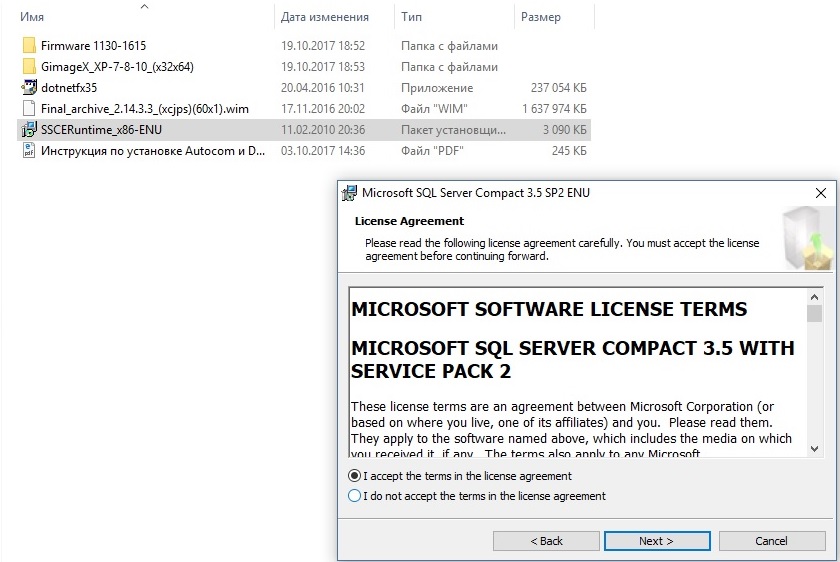
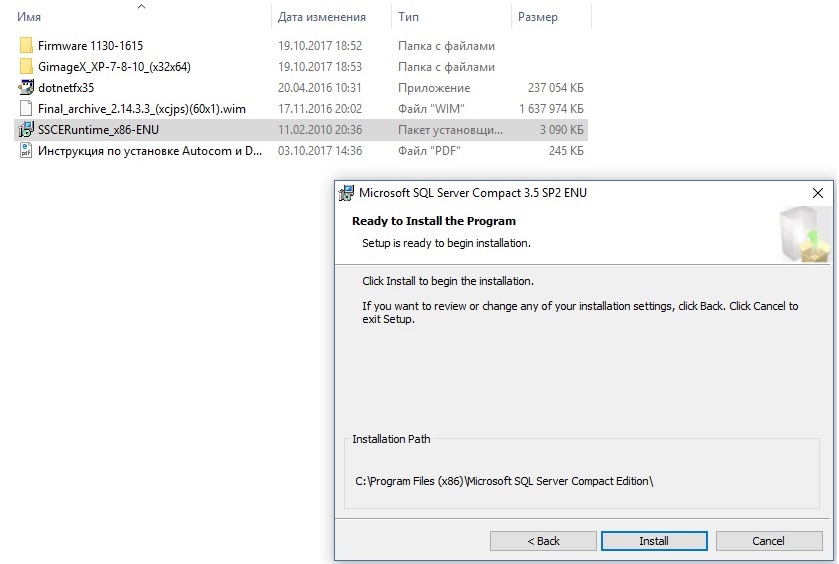
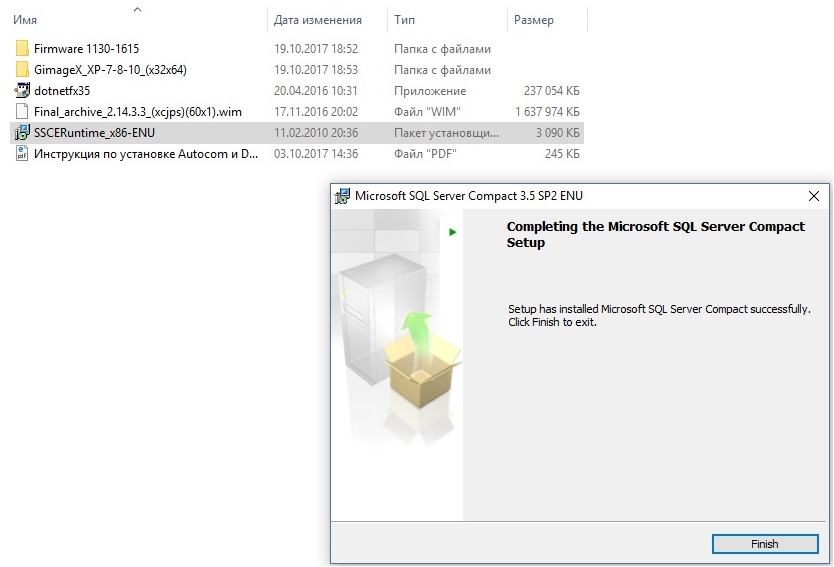
2. Обязательно требуется установка NetFramework 3.5 (dotnetfx35.exe) или новее. Зачастую данная программа уже установлена на Вашем компьютере. Если же нет, то без труда скачиваем из сети интернет и устанавливаем. Установка очень проста.
3. В установочной папке находим файл GImageX_Ru.exe, который находим следуя по пути GimageX_XP-7-810_(x32x64)\GimageX_XP_7_8_10_x32x64_Ru и запускаем данный файл.
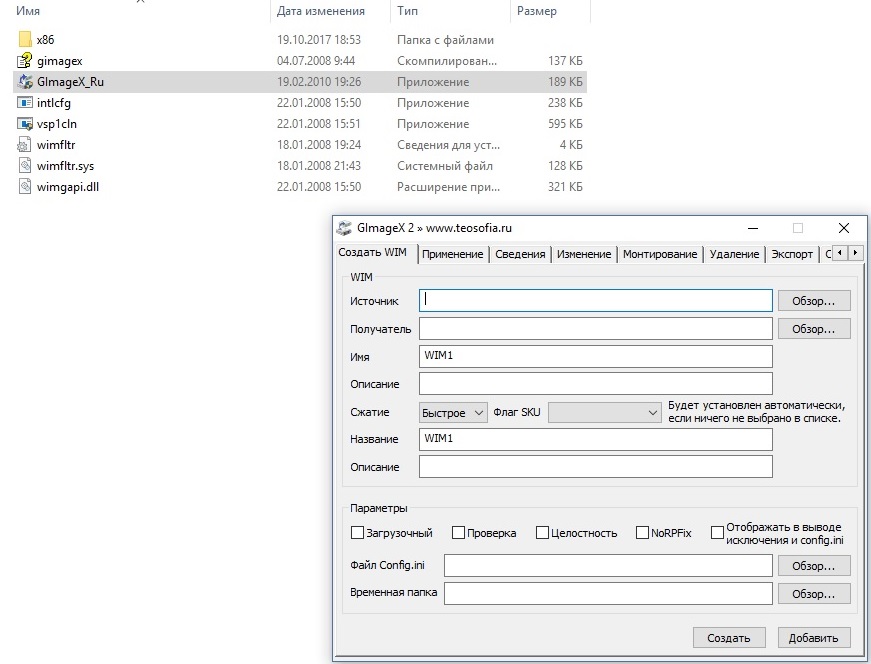
4. Переходим во вкладку «ПРИМЕНЕНИЕ».

5. В строке «ИСТОЧНИК» выбираем файл Final_archive_2.14.3.3_(xcjps)(60×1).wim, расположенный в установочной папке.

6. В строке «ПОЛУЧАТЕЛЬ» выбираем диск C:\ (при выборе иного пути работоспособность НЕ ГАРАНТИРУЕМ).
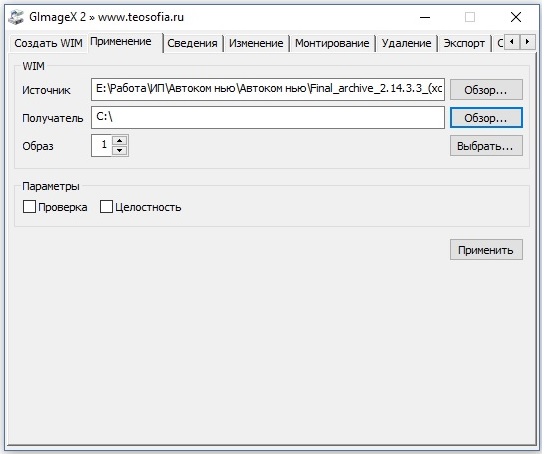
7. В строке «ОБРАЗ» выбираем версию устанавливаемого софта. Можно оставить номер 1 или вручную выбрать из списка.

Для установки Delphi выбрать 1 (легковые) или 2 (грузовые)
Для установки Autocom выбрать 46 (легковые) или 47 (грузовые)

Не рекомендуется устанавливать то, что вам неизвестно!
9. Закрываем программу GImageX_Ru.
10. Программа установлена. Теперь нам требуется пройти активацию. Идем в установочную папку C:\Delphi 2.14.3 100251\Delphi Cars 2.14.3.3 100251\Activator2014R3.3 (в зависимости от вашего выбора в пункте 7 вместо Delphi может быть Autocom) и запускаем активатор Keygen_2014R3.exe.

11. В C:\Delphi 2.14.3 100251 будет расположено два ярлыка. Рассмотрим на примере Delphi cars.
Ярлык Main-Delphi Cars 2.14.3.3 100251 требуется для активации.
RunAsDate-Delphi Cars 2.14.3.3 100251 ярлык программы с откатом даты, рекомендуется использовать для работы, так как с откатом даты выполняется больше функций программы.
12. Запускаем Main-Delphi Cars 2.14.3.3 100251 (ярлык без отката даты). В первом открывшемся окне нажимаем стрелку далее, потом снова далее, снова далее. Появляется кнопка START, нажимаем START, появляется окно с двумя кнопками (YES и NO), нажимаем YES, программа предлагает сохранить файл, сохраняем его в любом месте (Рабочий стол).
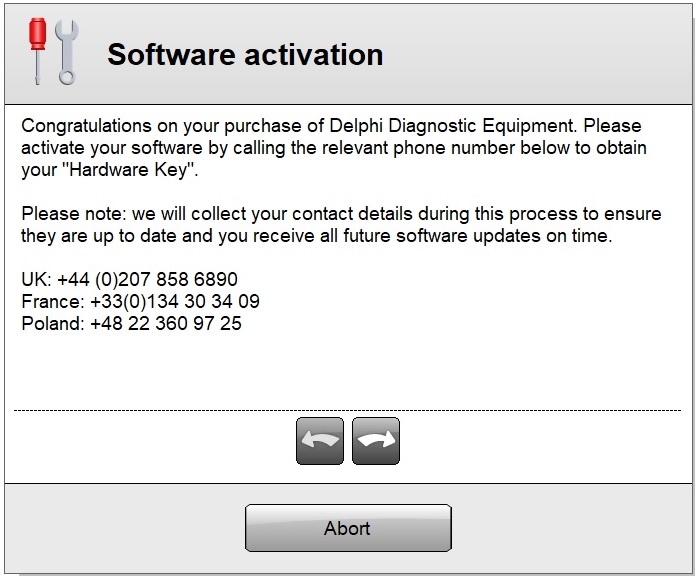

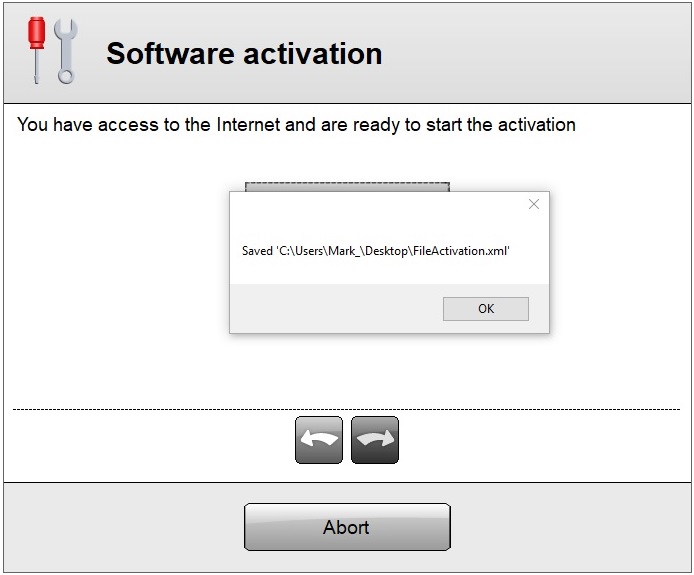
13. Возвращаемся к активатору, который ранее запущен (в 10 шаге). Нажимаем кнопку Activate FileActivation.xml, открываем файл, сохраненный в 12 шаге.
14. Идем к программе, на экране все также кнопка START, нажимаем start и выбираем NO, открываем ранее сохраненный файл. Начинается запуск программы.
15. Программа запустилась, но она на английском языке, необходимо переключить на русский язык. Идем во вкладку «settings» далее «language» и выбираем Russian. Происходит перезапуск Программы.

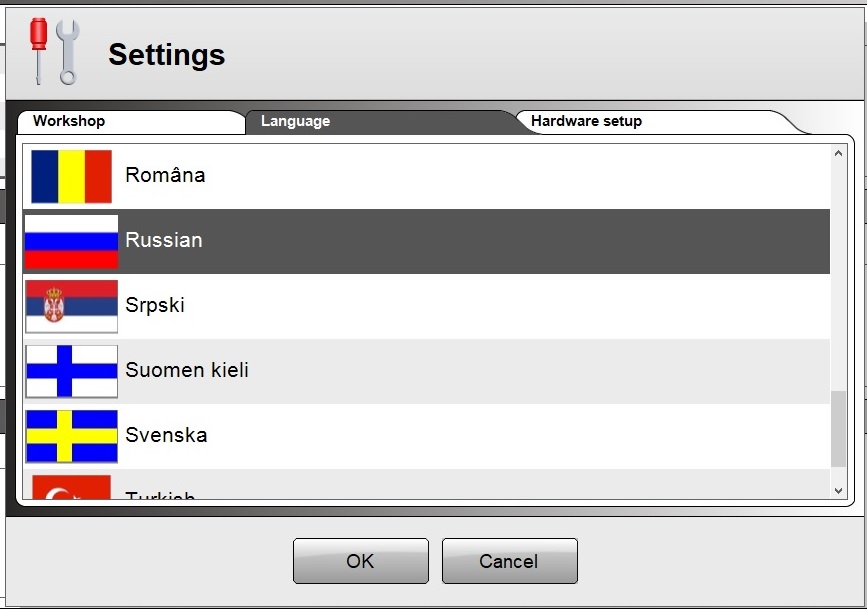

16. Далее необходимо установить драйвер для прибора. Для этого подключаем прибор через USB шнур и через диспетчер устройств вручную установить драйвер для неизвестного устройства. Драйвер расположен по адресу C:\Delphi 2.14.3 100251\Delphi Cars 2.14.3.3 100251\Driver.
17. После установки драйвера в настройках программы необходимо выбрать COM порт на который установлено устройство. После запуска RunAsDate-Delphi Cars 2.14.3.3 100251 Идем во вкладку «настройки» далее «установки оборудования» и выбираем нужный COM PORT. Далее проходим тест.
Внимание! При первом подключении адаптера к программе в нем необходимо обновить прошивку. Обновление прошивки можно производить только через USB кабель. Bluetooth адаптеры должны быть прошиты через USB.
Если необходимо установить дополнительный софт, например, поставили легковые и нужны грузовые, то повторите пункты 7 и 8.
Настройка драйвера для автосканера Autocom CDP и Delphi ds150e
Настройка драйверов Autocom CDP и Delphi ds150e.
После того как произведена установка программного обеспечения к Autocom cdp или Delphi ds150e потребуется настройка драйверов.
Для этого подключите Autocom CDP или Delphi ds150e к компьютеру по USB.
Шаг 1. Откройте проводник и нажмите правой кнопкой мыши по строке «Этот компьютер».
Шаг 2. В выпавшем меню выберите и нажмите левой кнопкой мыши строку «Свойства».

Шаг 3. В открывшемся окне выбираем «Диспетчер устройств».

Шаг 4. Далее видим строку «Autocom CDP + USB» с восклицательным знаком в желтом треугольнике. (надпись может отличаться, но будет связано с автосканерами). Жмем правой кнопкой мыши (далее ПКМ) и выбираем «обновить драйвер».

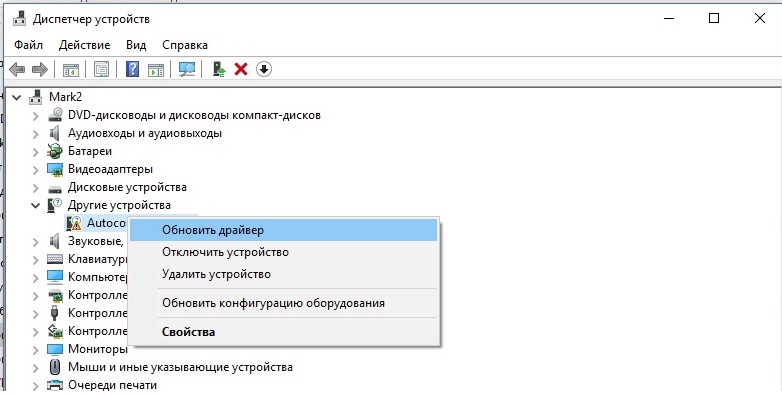
Шаг 5. Далее жмем левой кнопкой мыши (далее ЛКМ) по «выполнить поиск драйвером на этом компьютере».

Шаг 6. Жмем «Обзор» и указываем путь в папку с программой autocom cdp или Delphi ds150e. Жмем «Далее».
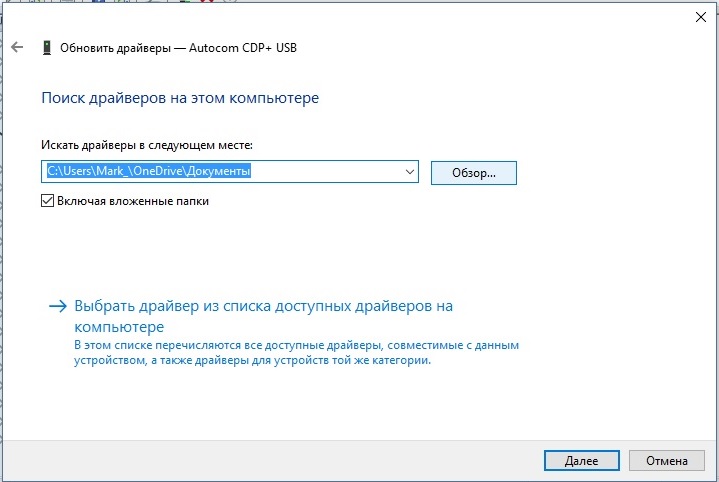
Шаг 7. В Диспетчере устройств видим также строку с восклицательным знаком в желтом треугольнике с надписью «USB Serial Port». Выполняем такие же действия как в ШАГАХ 4-6.

Установка драйверов завершена.
Шаг 8. Запускаем программу Autoco CDP или Delphi ds150e переходим во вкладку «настройки», далее «установки оборудования» и проходим «ТЕСТ».
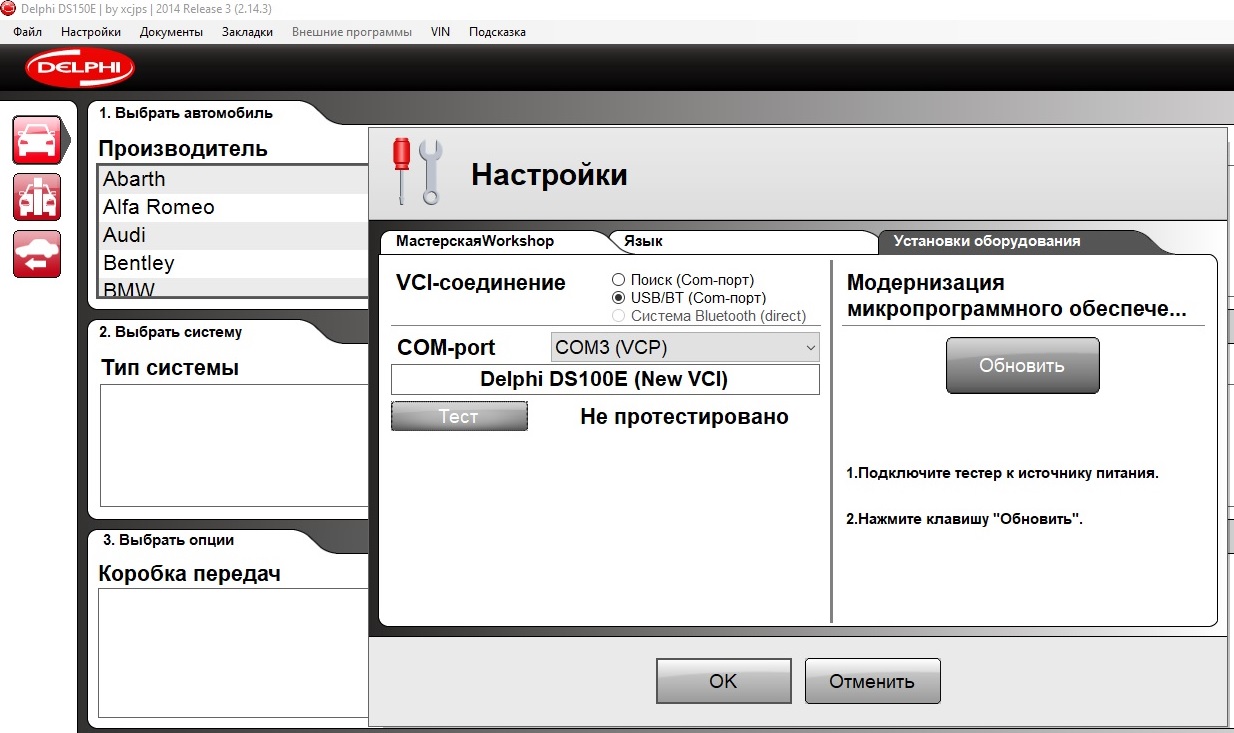
После завершения настроек возможно обновлением программного обеспечения. Подключаем Autocom CDP или Delphi ds150e к автомобилю и переходим во вкладку «настройки», «установки оборудования» и там жмем «ОБНОВИТЬ».
Инструкция по установке и активации AutoCom Delphi 2013.3
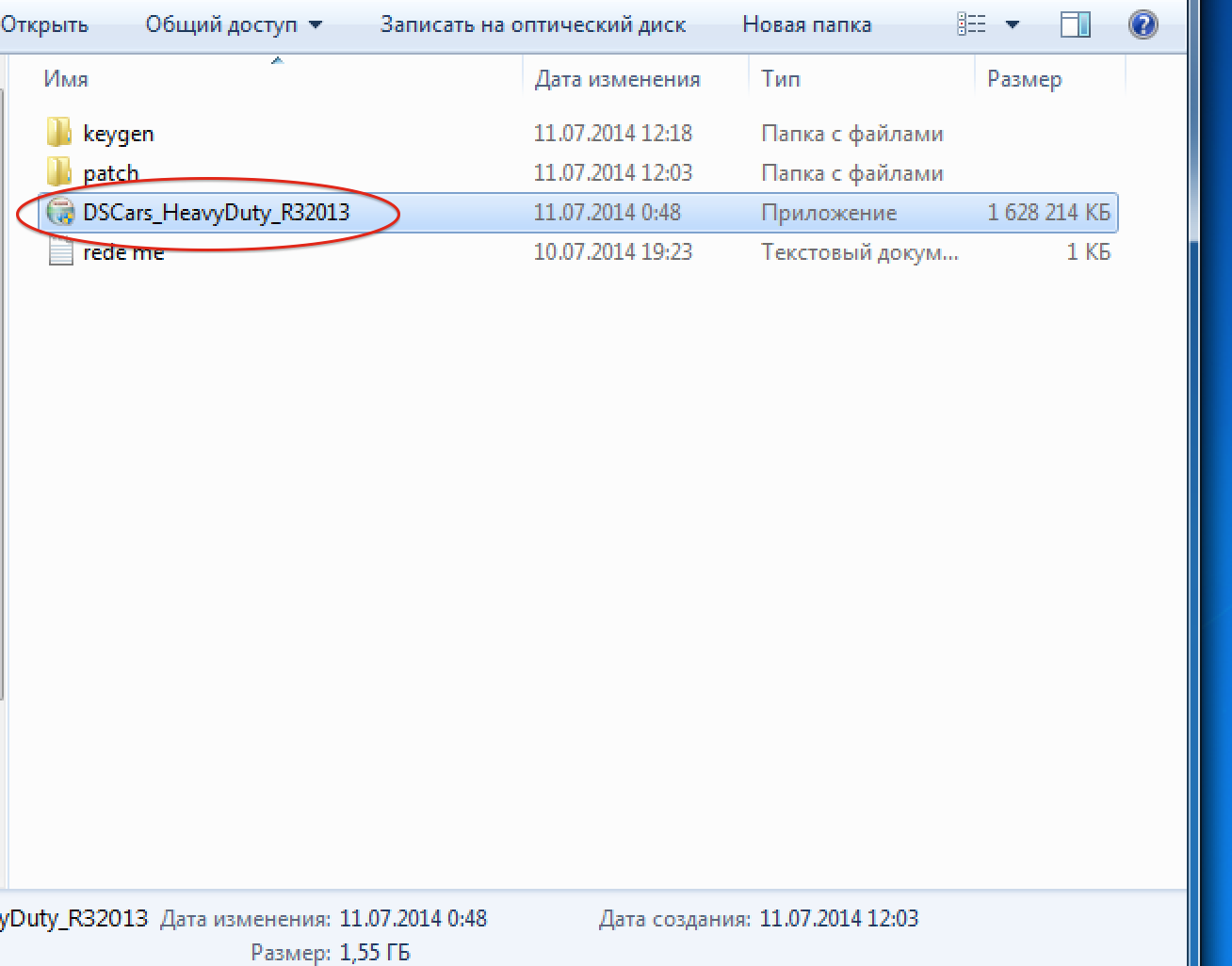
Итак, вы приобрели автосканер AutoCom CDP+ 2013.3. Поздравляем с прекрасной покупкой! Или не очень, если вы купили в другом месте некачественную копию  Пришло время устанавливать на компьютер ПО для нашего сканера.
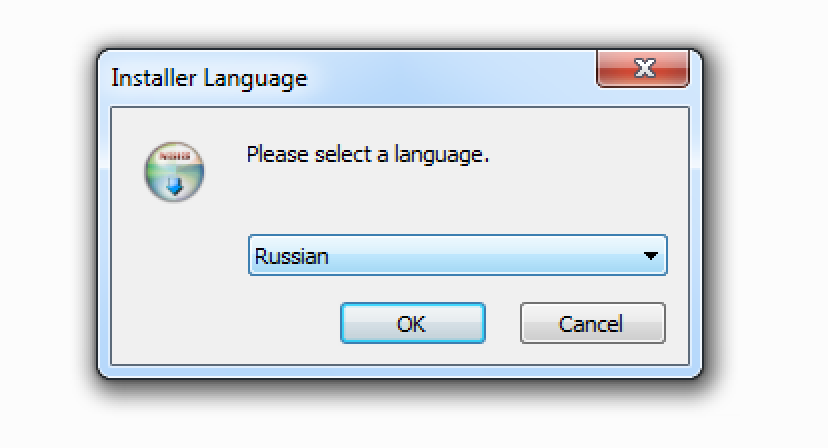
Выбираем русский язык.
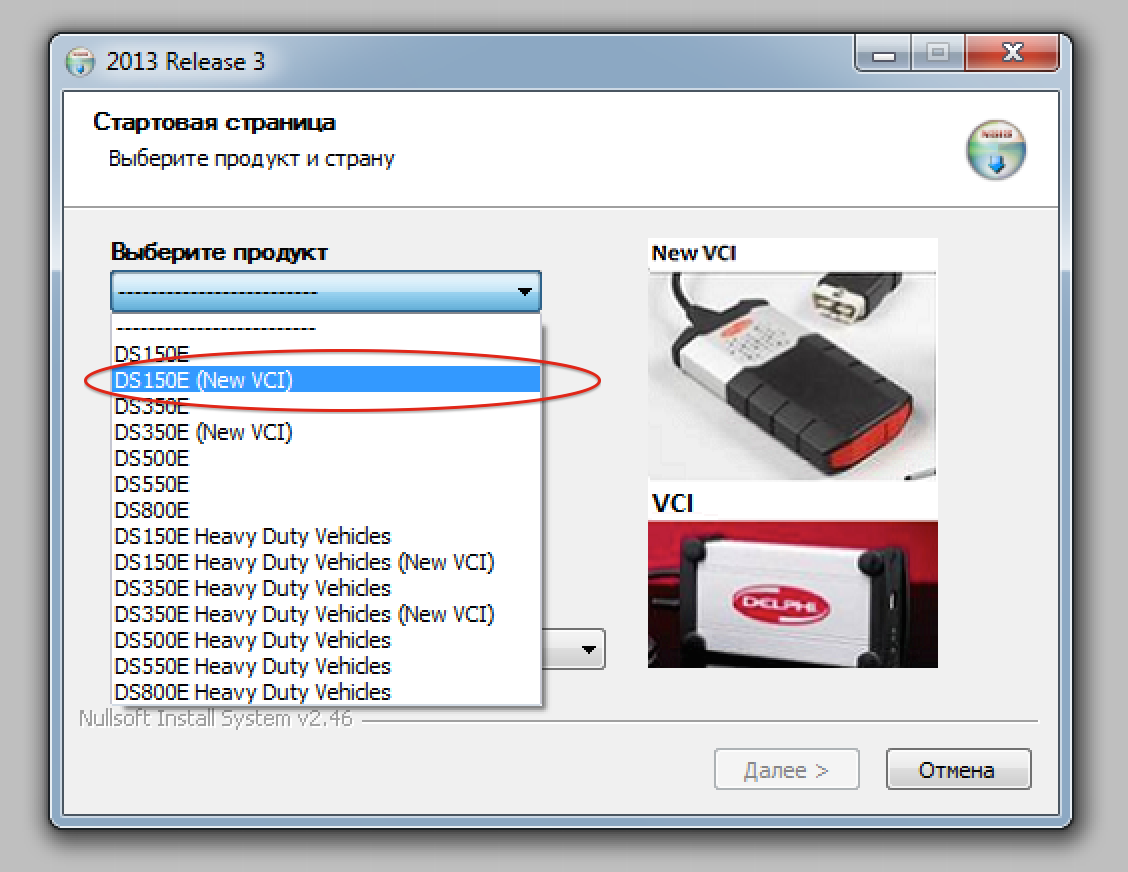
Выбираем нашу версию устройства DS150E (New VCI).
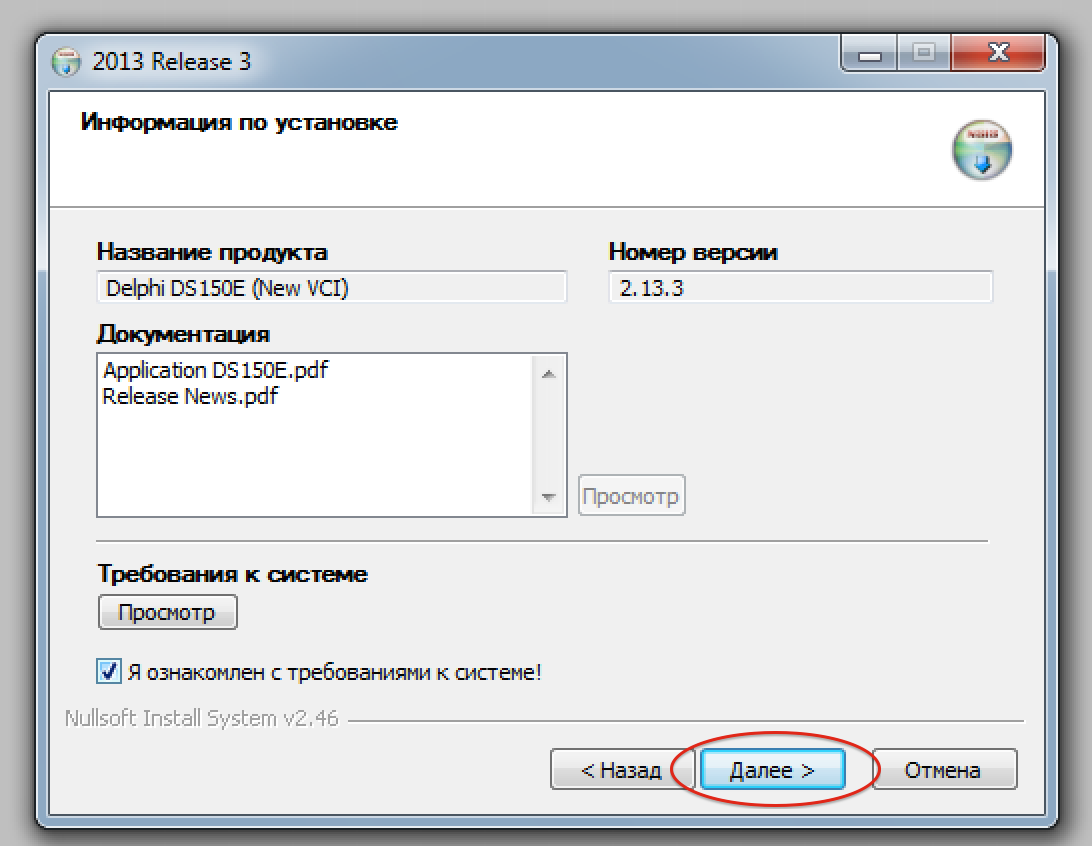
Ставим галочку «Я ознакомлен с требованиями к системе» и жмём «Далее».
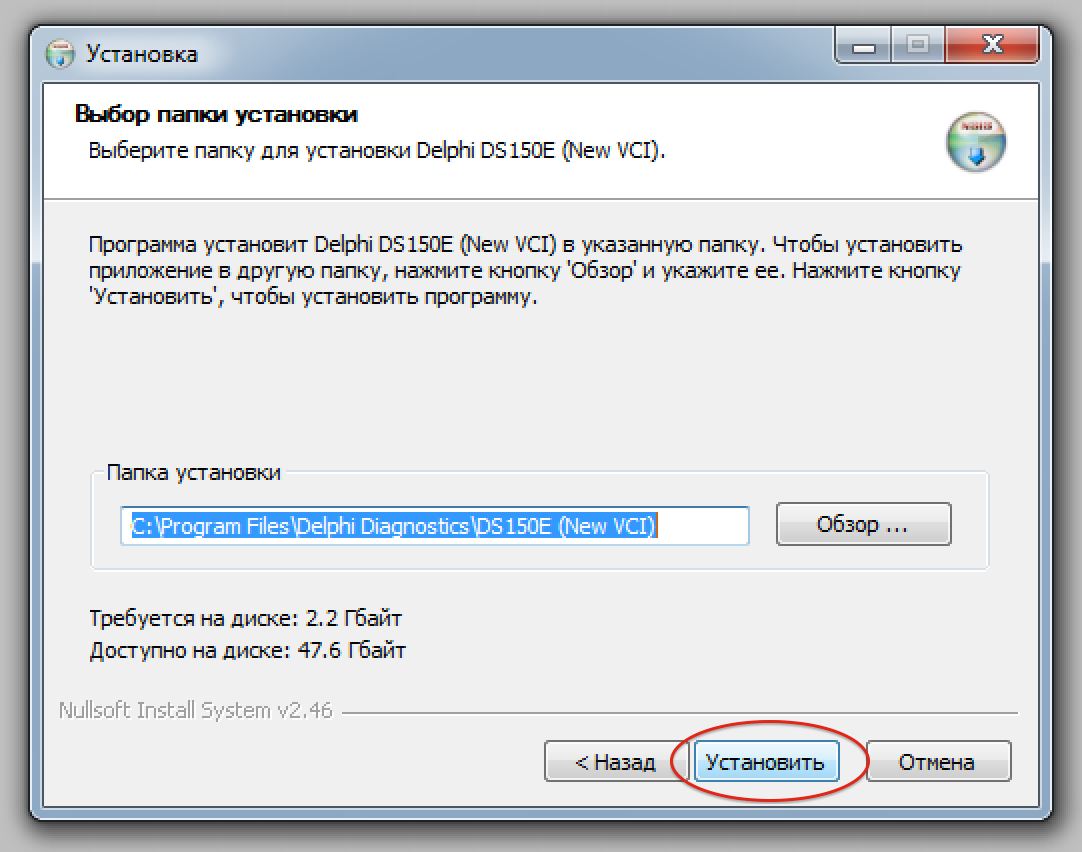
Выбираем путь установки, можно ничего не менять. Жмём «Установить».
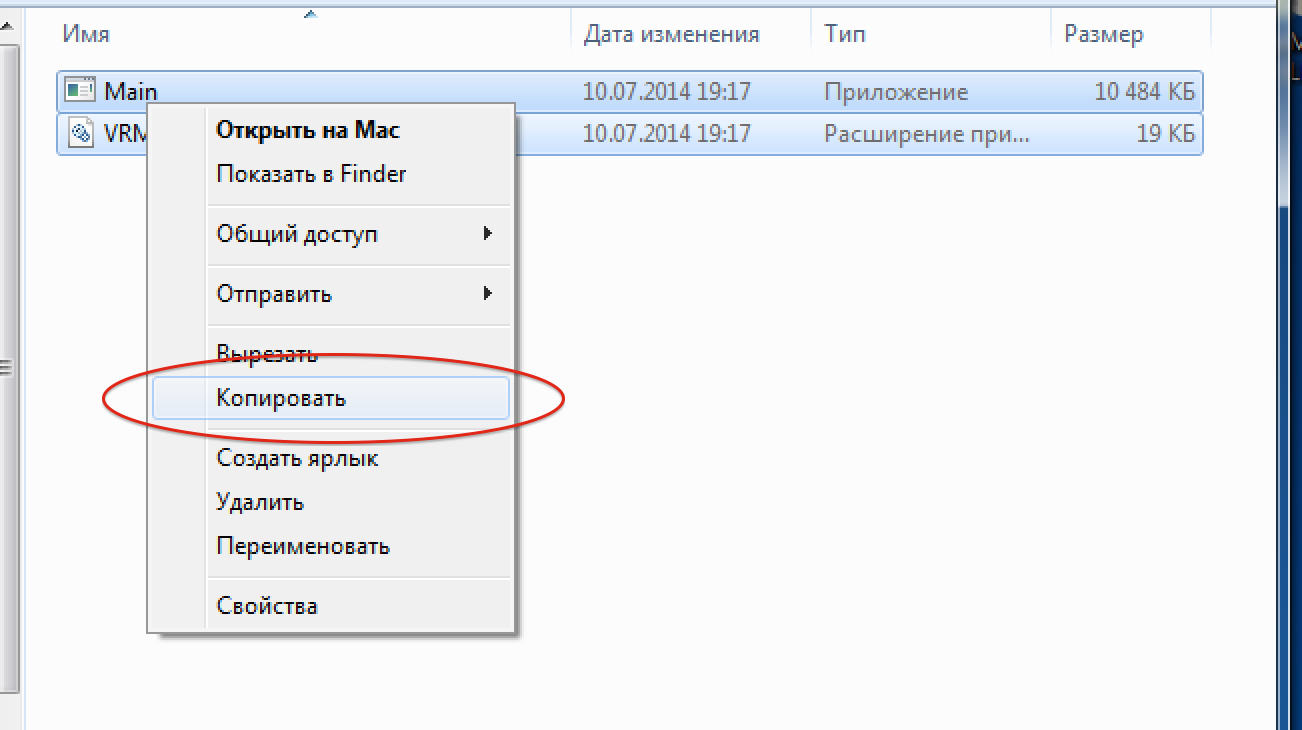
Программа установлена! Начинаем процесс активации. Из папки «patch» на нашем диске копируем файлы (их должно быть два).
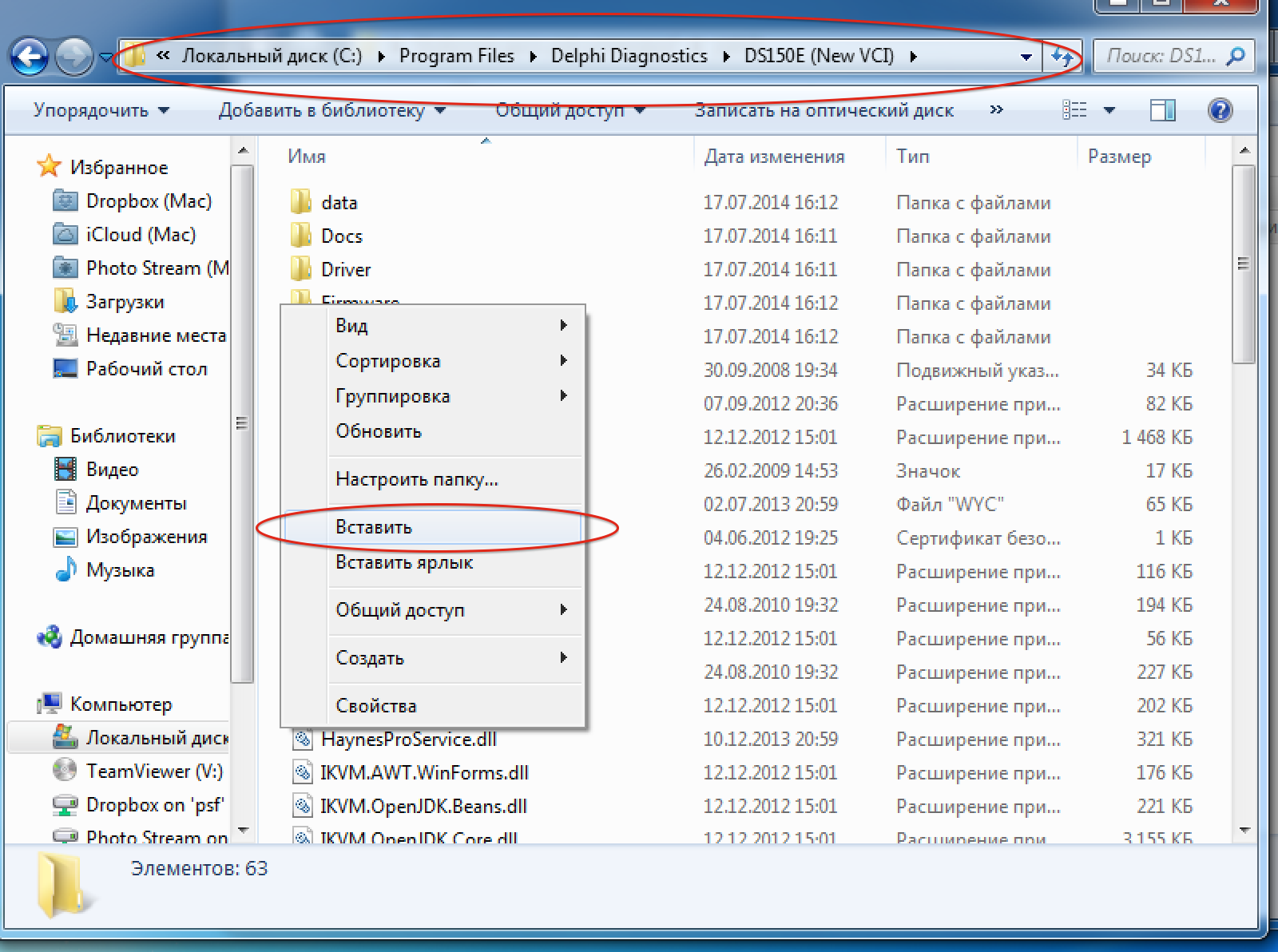
Вставляем их в папку с установленной программой с заменой.
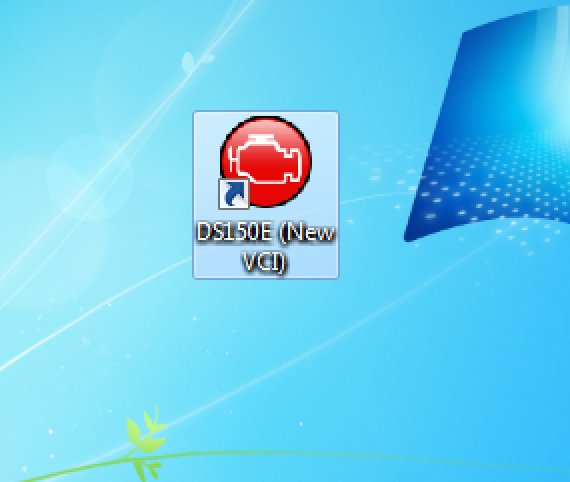
Переходим на рабочий стол и запускаем программу.
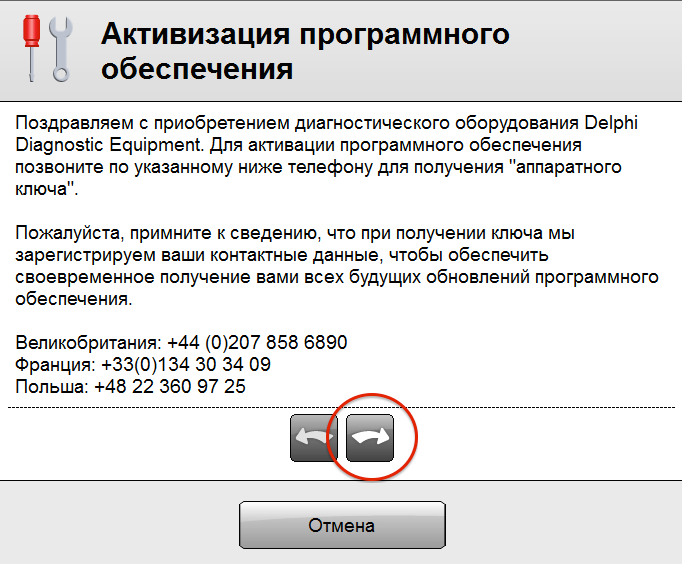
Жмём стрелку вперёд, на следующем экране делаем то же самое.
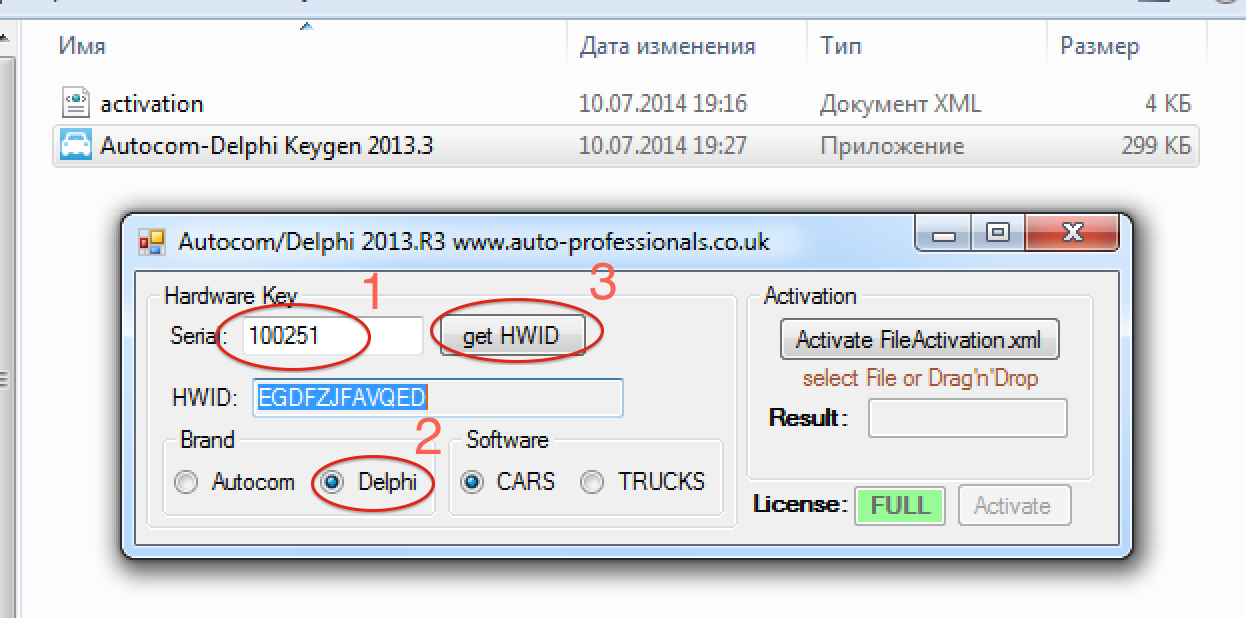
В папке «keygen» на нашем диске запускаем файл Autocom-Delphi Keygen 2013.3. В поле «Serial» вводим 100251, ниже выбираем «Delphi» и жмём «get HWID». Копируем полученный код.
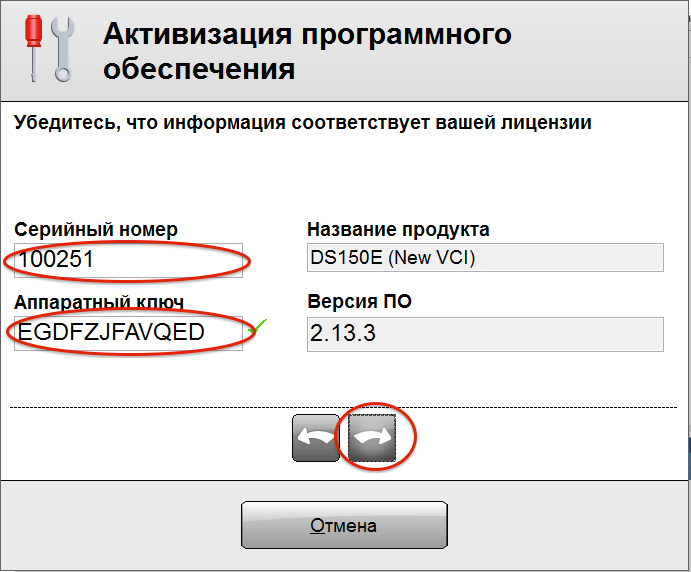
Возвращаемся в программу и вводим полученные данные. Жмём стрелку вперёд, затем «Старт».
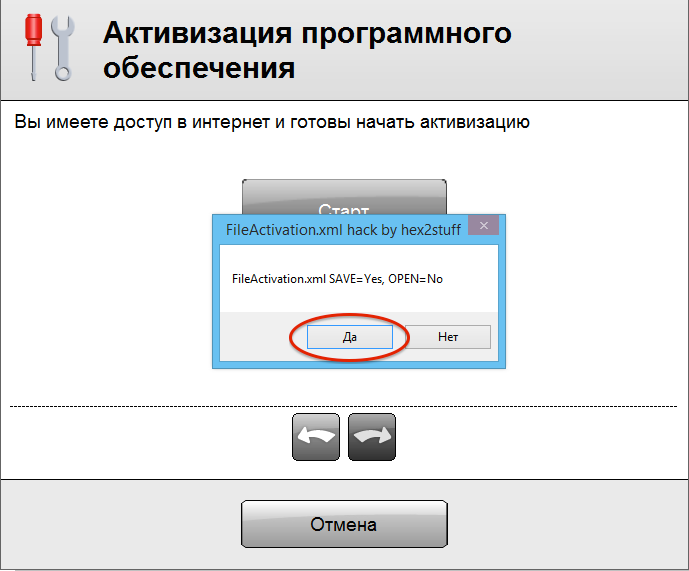
Программа предложит сохранить файл активации, соглашаемся.
Возвращаемся на наш диск, снова запускаем файл Autocom-Delphi Keygen 2013.3, вводим в поле «Serial» 100251, ниже выбираем «Delphi» и нажимаем кнопку «Activate FileActivation.xml».
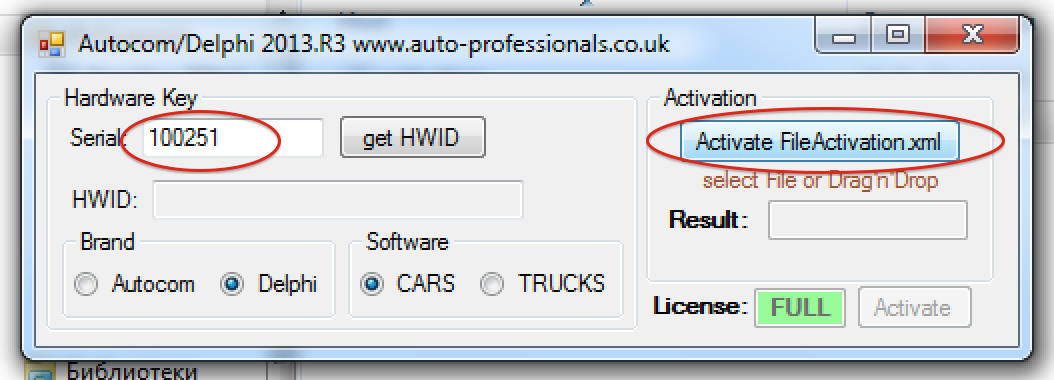
Находим файл активации, который мы сохраняли на прошлом шаге и выбираем его.
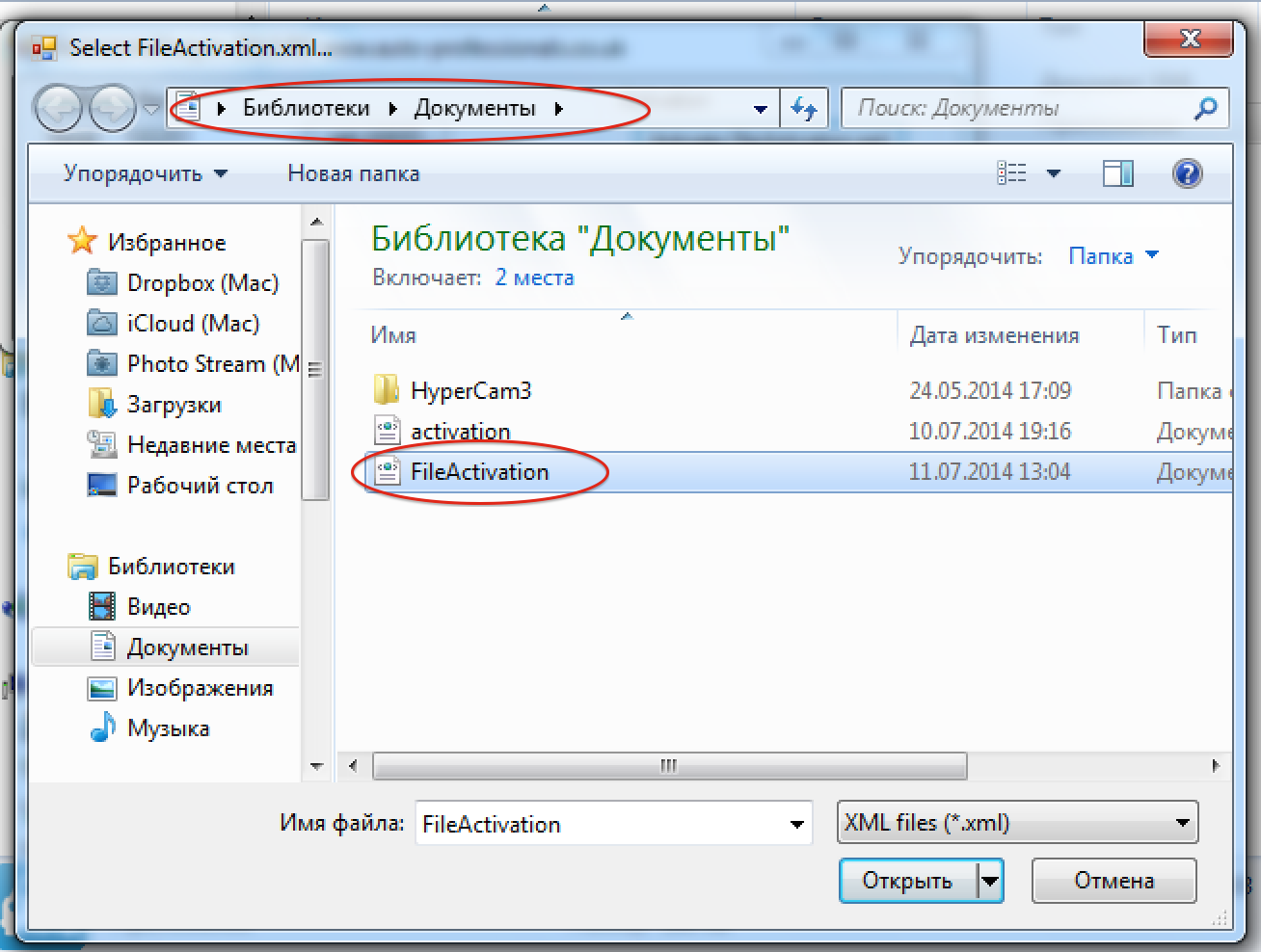
На поле, которое до этого было пустым, мы видим теперь на зелёном фоне надпись «Activated»!
Установка delphi 2014.2.2
1) Скачиваем архив с программой:
Торрент Delphi: СКАЧАТЬ
Торрент Autocom: СКАЧАТЬ
2) Отключаем антивирус и распаковываем архив.
Отключить антивирус очень Важно!
Если не отключить, не сможете активировать программу.
На самом деле вирусов в наших файлах нет! Это всё происки капиталистов!
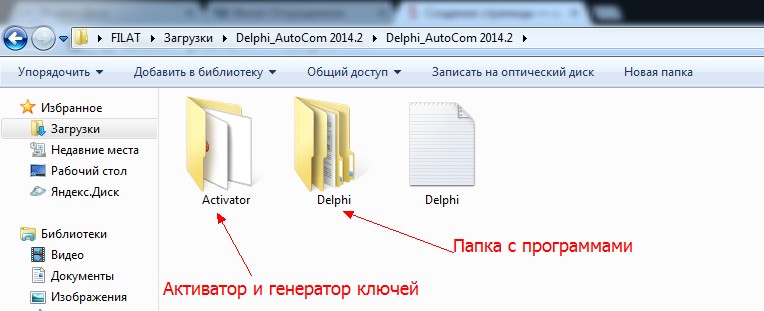
3) Если в папке «Activator» нет этих файлов:
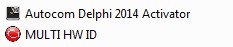
значит их скушал хитрый антивирусник ещё при скачивании архива.
3.1) Копируем папку с программами на диск С или любое другое место, где она будет жить постоянно. После активации перемещать папки будет уже нельзя. Или можно, но активировать придётся заново))).
3.2) Запускаем программу.
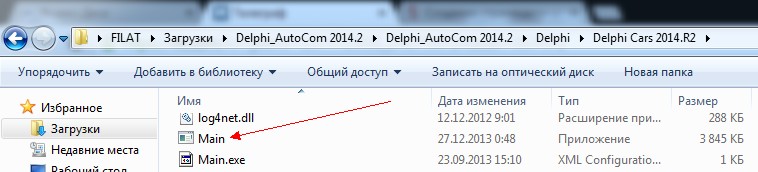
4) Ждём пока программа запустится, а запускается она около минуты, видимо переживает, что попала к Русским и её будут эксплуатировать на морозе.
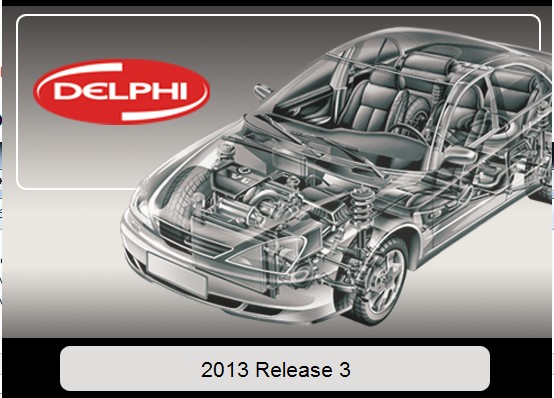
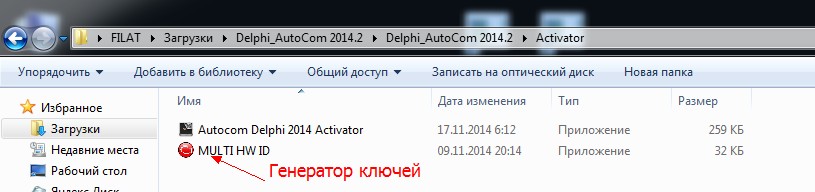
4.1) Жмём OK, стрелочки «Вперёд», пока не появится окно регистрации и запускаем генератор ключей, если этого файла нет, смотрите пункт 3 данной инструкции.
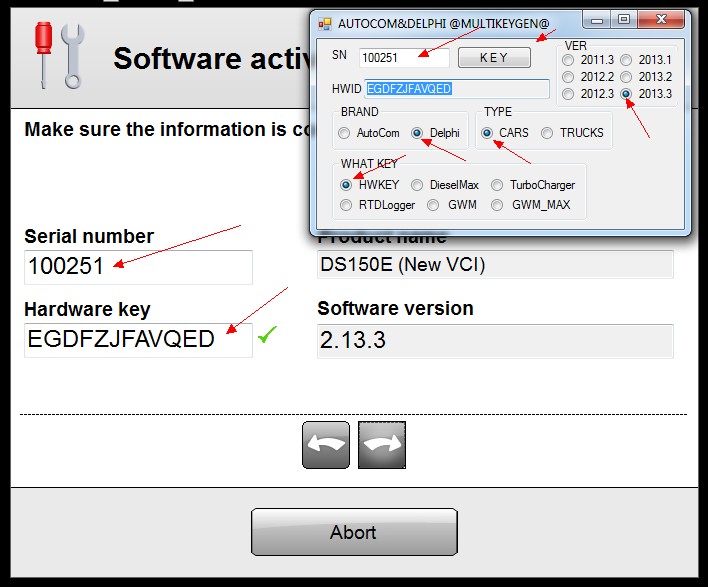
Сохраняем fileactivation на рабочий стол
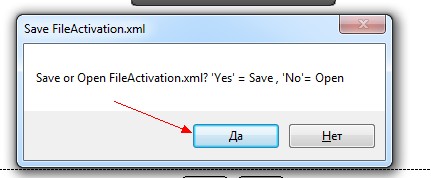
Программа выдаст надпись:

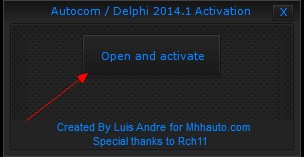
Ничего не закрываем, все окна раздвигаем по бокам рабочего стола и запускаем активатор. Внимание! Если Вы забыли выключить антивирусник, этого файла не будет в папке, либо он не запустится. Чтобы он появился, нужно заново вытащить его из архива при выключенном антивирусе. Либо смотрите пункт 3 данной инструкции.

7) Активируем файл «fileactivation», ранее сохранённый на рабочий стол.
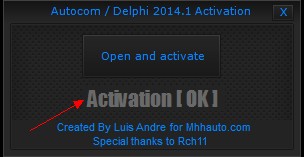
 После успешной активации, закрываем активатор и даём программе уже активированный файл.
То есть! Снова нажимаем кнопку «START» и «нет».
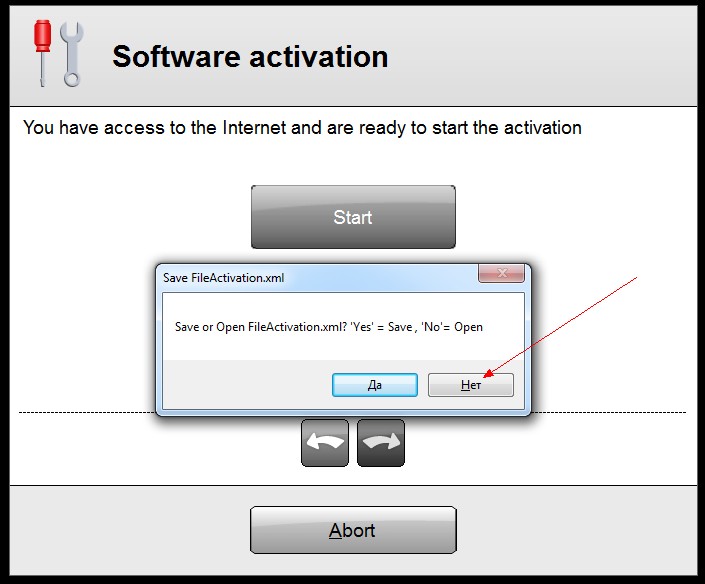
9) Выбираем тот же самый файл, который был сохранён и активирован ранее, программа запускается.
10) Программа сделает последнюю попытку отказаться работать, предложив Вам обновиться до версии 2013.3.3!
Не соглашайтесь! Это подстава!
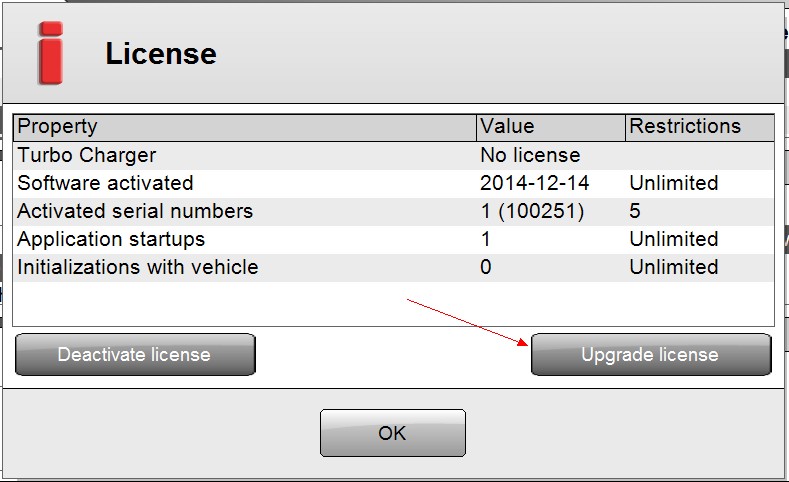
11) Активируем лицензию Turbo Charger и Diesel Max

Откроется такое окно, нажимаем «Upgrade Licence»
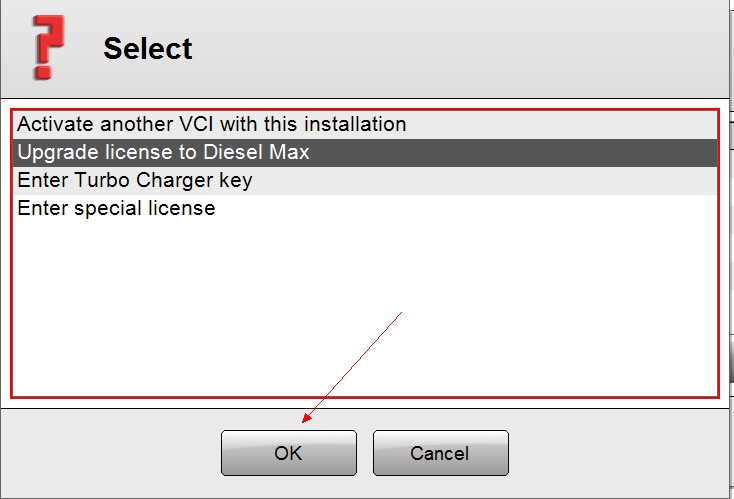
Выбираем «Upgrade licence to Diesel Max» и OK.
Если Вы не открывали генератор ключей ранее или закрыли его, то он находится в этой папке:
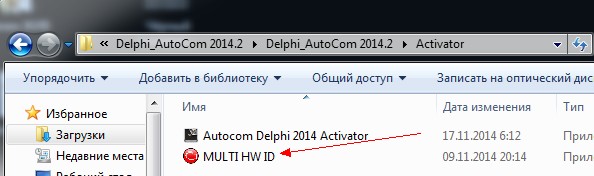
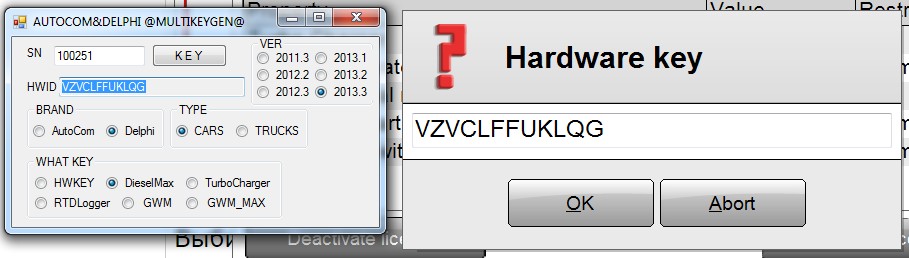
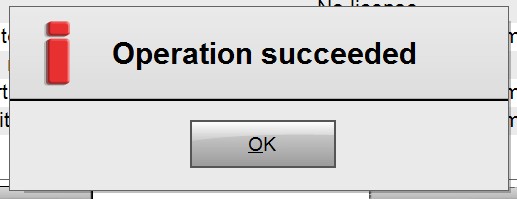
13) Аналогично активируем лицензию Turbo Charger
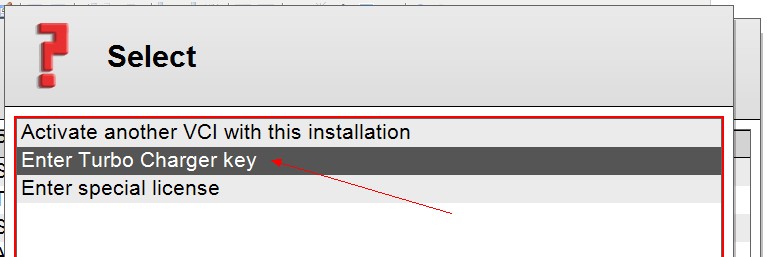

14) Всё активировано. Теперь выбираем в настройках нужный язык.
В верхнем меню выбираем «Settings», затем выбираем «Language».
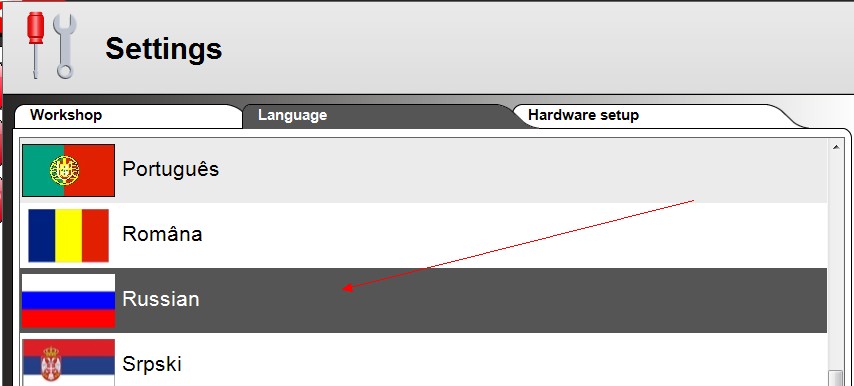
Нажимаем OK и перезапускаем программу.
15) Не забудьте сделать для программы ярлык на рабочем столе:
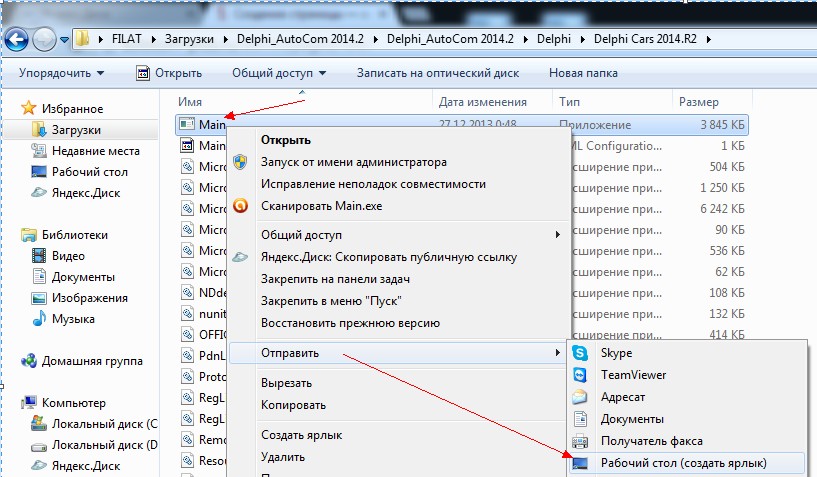
15.1) Созданный ярлык переименуйте в DELPHI CARS 2014.2.2.
16) Заходим в «Настройки оборудования»,
подключаем сканер к авто и компьютеру по USB кабелю.
Проходим ТЕСТ и Обновляем прошивку клавишей «Обновить»
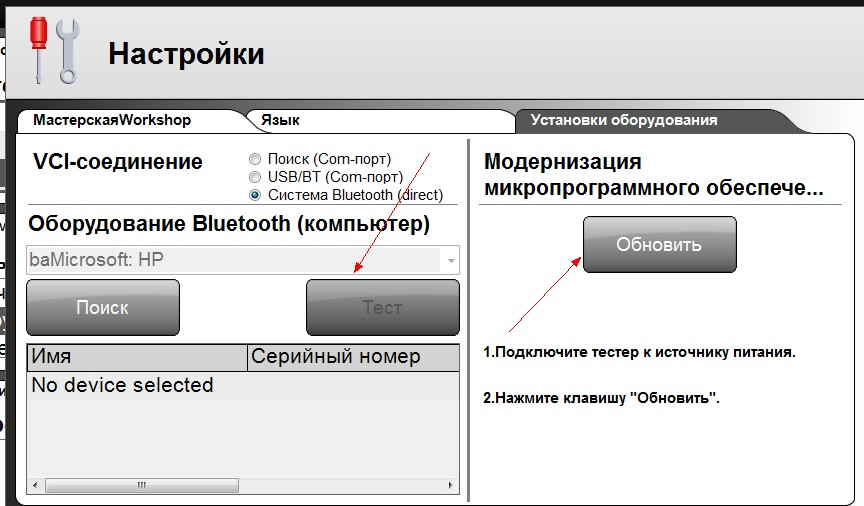
17) Аналогично активируем и настраиваем программу для грузовых авто, меняются только ключи, перепрошивать сканер уже не нужно.
Ошибка «Unknown error during init
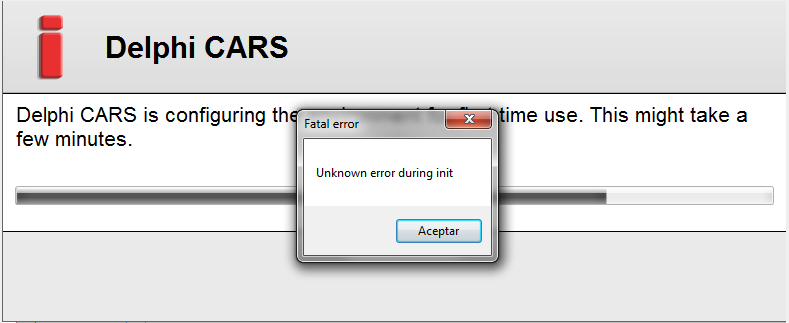
Для WIN7 x64. Если возникает ошибка при установке программ Autocom/Delphi «unknown error during init»:
1) Удаляем установленную программу (uninslall).
2) Удаляем папку C:\Users\(ИМЯ ПОЛЬЗОВАТЕЛЯ)\AppData\Roaming\Autocom
3) Удаляем папку C:\ProgramData\Autocom
4) Чистим реестр программой CCleaner.
5) Устанавливаем SQL Server X32
6) Запускаем установку снова. Вуаля! Всё работает!
Настройка драйвера для автосканера Автоком и Делфи ДС150e
Настройка драйверов Автоком и Делфи ДС150e.
После того как произведена установка программного обеспечения к Автоком или Делфи ДС150e потребуется настройка драйверов.
Для этого подключите Автоком или Делфи ДС150e к компьютеру по USB.
Шаг 1. Откройте проводник и нажмите правой кнопкой мыши по строке «Этот компьютер».
Шаг 2. В выпавшем меню выберите и нажмите левой кнопкой мыши строку «Свойства».

Шаг 3. В открывшемся окне выбираем «Диспетчер устройств».

Шаг 4. Далее видим строку «Autocom CDP + USB» с восклицательным знаком в желтом треугольнике. (надпись может отличаться, но будет связано с автосканерами). Жмем правой кнопкой мыши (далее ПКМ) и выбираем «обновить драйвер».


Шаг 5. Далее жмем левой кнопкой мыши (далее ЛКМ) по «выполнить поиск драйвером на этом компьютере».
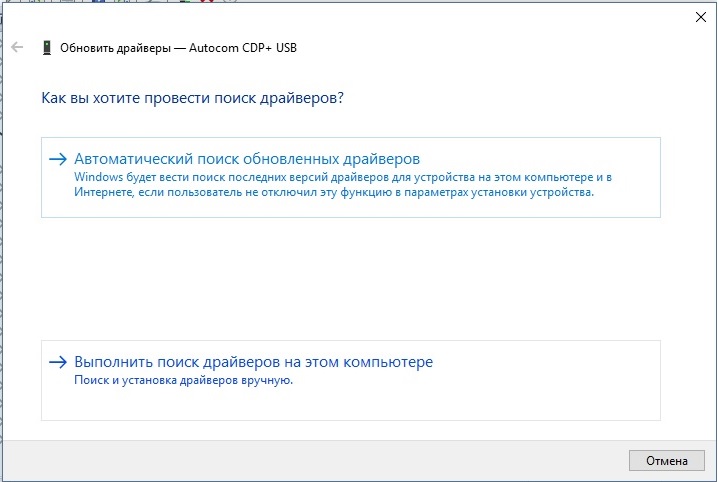
Шаг 6. Жмем «Обзор» и указываем путь в папку с программой Автоком CDP или Делфи ds150e. Жмем «Далее».

Шаг 7. В Диспетчере устройств видим также строку с восклицательным знаком в желтом треугольнике с надписью «USB Serial Port». Выполняем такие же действия как в ШАГАХ 4-6.

Установка драйверов завершена.
Шаг 8. Запускаем программу Автоком CDP или Делфи ds150e переходим во вкладку «настройки», далее «установки оборудования» и проходим «ТЕСТ».

После завершения настроек возможно обновлением программного обеспечения. Подключаем Автоком или Делфи к автомобилю и переходим во вкладку «настройки», «установки оборудования» и там жмем «ОБНОВИТЬ».