
Discord на Ubuntu: руководство по установке

Первоначально разработанный для игроков онлайн, Discord стал мощным игроком в мире VoIP-коммуникаций. Настолько, что геймеры, которые до сих пор являются наиболее известной базой пользователей приложения, больше не имеют эксклюзивных прав на свои сервисы.
Считаете себя подающим надежды шеф-поваром в поисках новых рецептов? Присоединяйтесь к кулинарному серверу. Возможно, вам нужны советы о том, как лучше рекламировать свой интернет-бизнес? Для этого тоже есть сервер Discord.
Discord в 2019 году больше не только для геймеров. Это долгожданное изменение может быть связано исключительно с жесткой позицией Discord в отношении доступности.
Windows и MacOS могут получить все заголовки, но Linux остается опцией для тех, кто ищет более безопасную и упрощенную операционную систему. Цель этой статьи — предложить всем новичкам, любителям Linux и ветеранам Linux пошаговую процедуру получения доступа к услугам Discord в максимально безболезненном процессе.
Установка Discord для ОС Ubuntu Linux
Весь процесс очень прост и может быть завершен за короткое время, если у вас есть базовые знания команд Linux. В частности, пользователи Ubuntu обнаружат, что у них есть более упрощенный вариант установки за счет использования удобных пакетов, которые можно найти на большинстве сайтов приложений Linux.
Существует два основных способа приобретения Discord для Linux, каждый из которых потребует ввода одной или двух команд. Я расскажу о них обоих, начав с гораздо более быстрого метода использования snapcraft.io. За этим последует более традиционный способ, требующий немного более длительных временных затрат, но также наиболее привычный для давних пользователей Linux.
Независимо от метода, который вы в конечном итоге выберете, результаты будут одинаковыми.
Спринт
Если вы окажетесь в последнем лагере, откройте терминал ( Ctrl + Alt + T на клавиатуре) и введите следующую команду.
После установки Snapd вы также захотите загрузить приложение Snap Store. Это сайт, на котором находится загружаемый вами пакет Discord.
Введите эту команду в терминал.
Доступ к Snap Store теперь доступен для вас. Не только для Discord, но и для любых будущих приложений, которые вы можете добавить. Но сейчас вы можете использовать команду Snap для установки Discord для Linux.
Когда ваш терминал все еще открыт, введите следующее.
Надеюсь, у вас уже есть готовая гарнитура с работающим микрофоном, потому что Discord теперь ваша устрица. Вы можете начать использовать приложение с операционной системой Ubuntu Linux, когда оно вам нравится.
Для тех ветеранов Linux, которые предпочитают более традиционный подход к установке, или новичков, которые хотели бы изучить одну или две вещи, следующий раздел предназначен для вас.
Марафон
Прежде чем начать, вам понадобятся несколько зависимостей, которые требуются Ubuntu. Это просто означает, что другие программы необходимы, прежде чем вы можете получить в руки приложение Discord.
К счастью для всех, необходимые зависимости доступны в легко устанавливаемом пакете.
Откройте свой терминал и введите следующую команду.
GUI был предназначен для новых пользователей Linux, которые могут быть более знакомы с выбором графического интерфейса для установки, а не ввода команд. Любой, кто прибывает из одной из двух больших (Windows, MacOS), найдет больше комфорта при выборе этой опции.
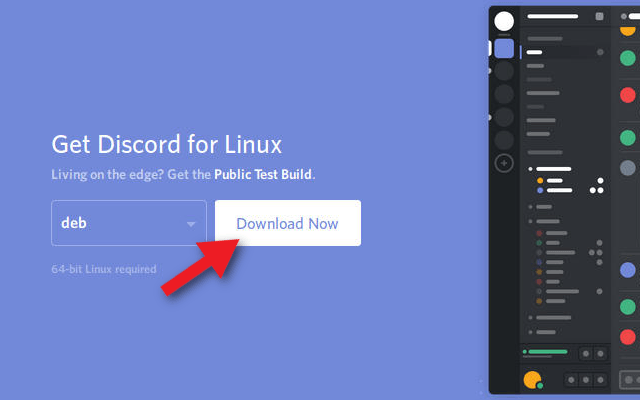
Нажмите кнопку Download now.
Ваш браузер спросит вас, хотите ли вы открыть файл с помощью установщика программного обеспечения Ubuntu или просто загрузить файл. Любой из вариантов хорош, но все будет намного проще, выбрав установщик программного обеспечения.
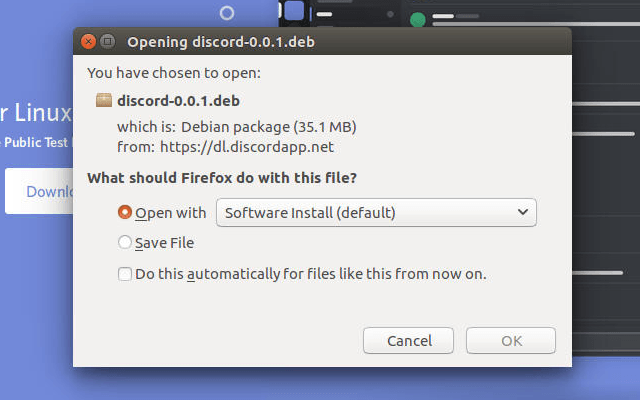
Загрузка должна быть быстрой, и вы скоро сможете установить недавно приобретенный пакет Discord. Нажмите на кнопку «Установить» и подождите, пока процесс запустится.
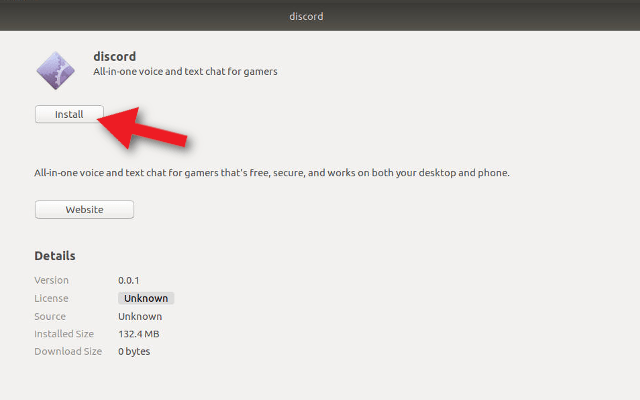
Discord будет доступен для использования после завершения установки.
Теперь у вас есть доступ к приложению Discord. Откройте программу запуска программного обеспечения и введите Discord в поиске. Нажмите на значок, чтобы запустить приложение, когда оно появится.
Прежде чем участвовать в службе, Discord потребует, чтобы вы предварительно зарегистрировали учетную запись. Вы найдете ссылку «Регистрация» в нижней части окна запроса на вход.
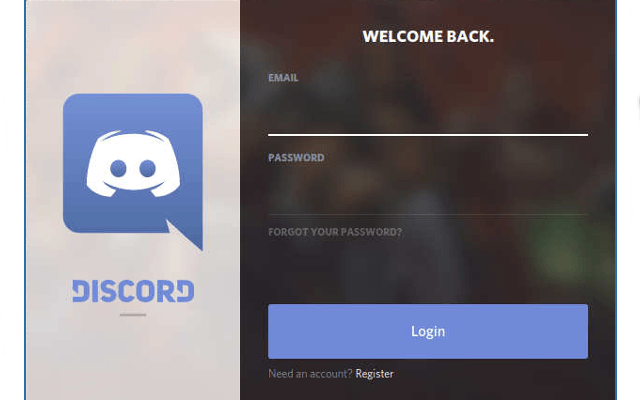
Уже есть аккаунт? Даже лучше. Просто используйте свои учетные данные для входа в систему и сразу начните использовать Discord.
Discord для Linux
Дискорд изначально задумывался как программа для общения геймеров. Так что в основном ее устанавливают на компьютеры и ноутбуки с Windows, а также на мобильные устройства. Но разработчики поддерживают и менее популярные операционные системы, в том числе и различные дистрибутивы Linux. Из этой статьи вы узнаете, как скачать Дискорд на Линукс.
Руководство
В качестве примера мы будем рассматривать наиболее распространенный дистрибутив Ubuntu, который построен на базе Debian. Поэтому инструкции также подойдут для Debian, Linux Mint и других сборок такого же плана.
В настоящий момент существует три простых варианта установки программы:
Разберемся с каждым из них по очереди.
Первый вариант
В Ubuntu присутствует весьма неплохой менеджер приложений с отличным графическим интерфейсом. Этакий аналог Google Play Store или App Store на мобильных устройствах. В библиотеке менеджера находится огромное количество программ на все случаи жизни. Воспользоваться им выйдет так:
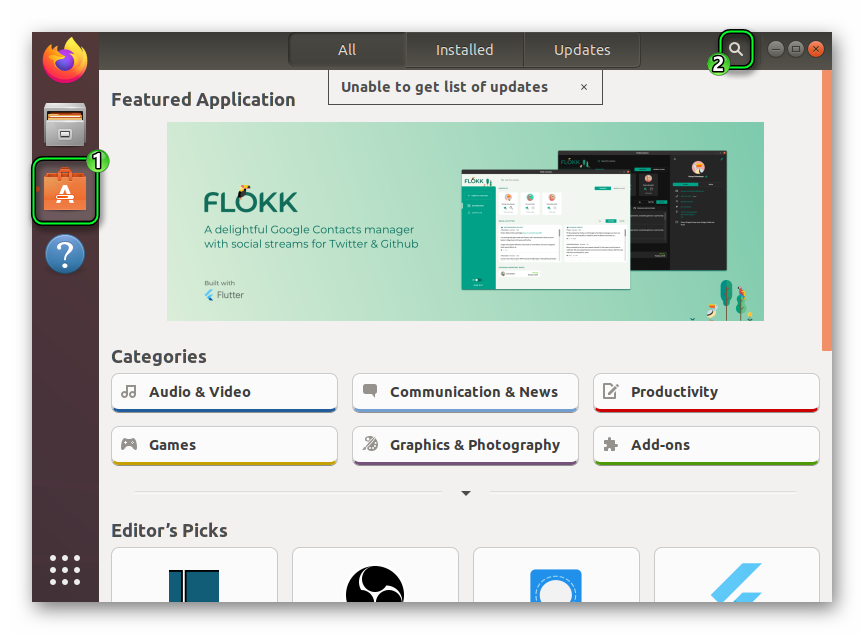
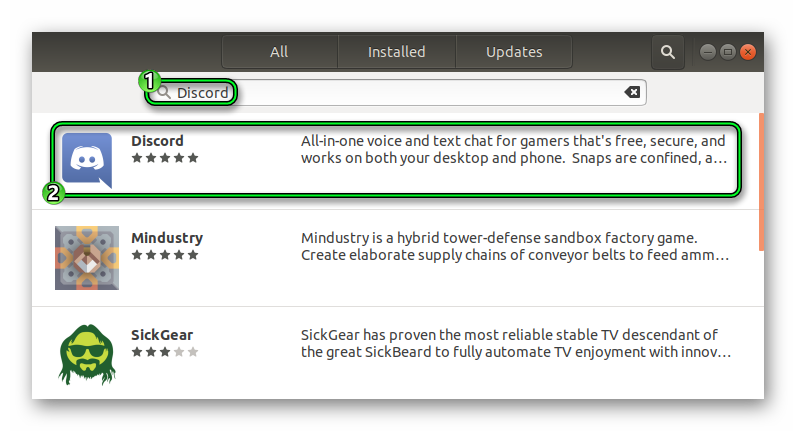
Второй вариант
Для некоторых это самый «правильный» способ инсталляции приложений, ведь в нем задействуется консоль. Запустить Терминал можно любым удобным способом, например, через сочетание клавиш Ctrl + Shift + T для Убунту. Поочередно выполняйте команды:
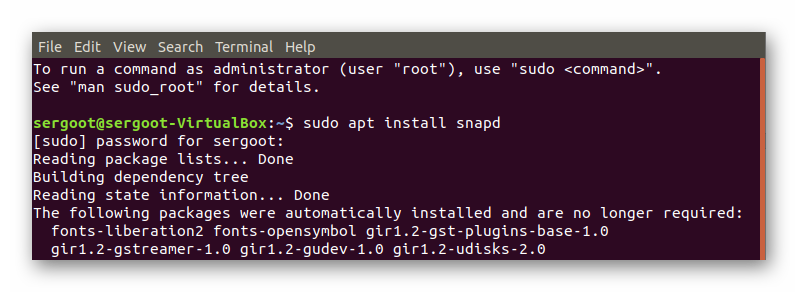
sudo apt install snapd
Нужно для установки сервиса Snap, отвечающего за управление популярными приложениями.
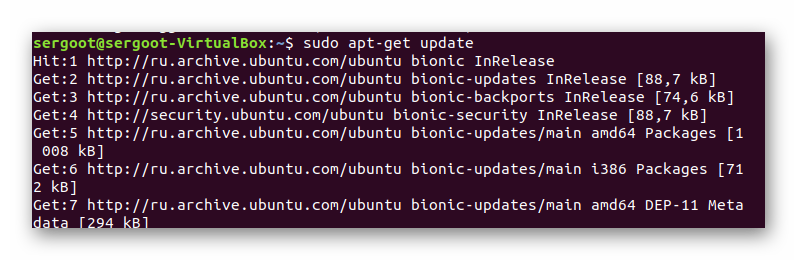
sudo apt-get update
Это обновление данных о пакетах.
sudo snap install discord
В результате пойдет непосредственно инсталляция Дискорда через Терминал Ubuntu.

Третий вариант
Еще вы можете установить Discord на Linux через файл. Для этого:
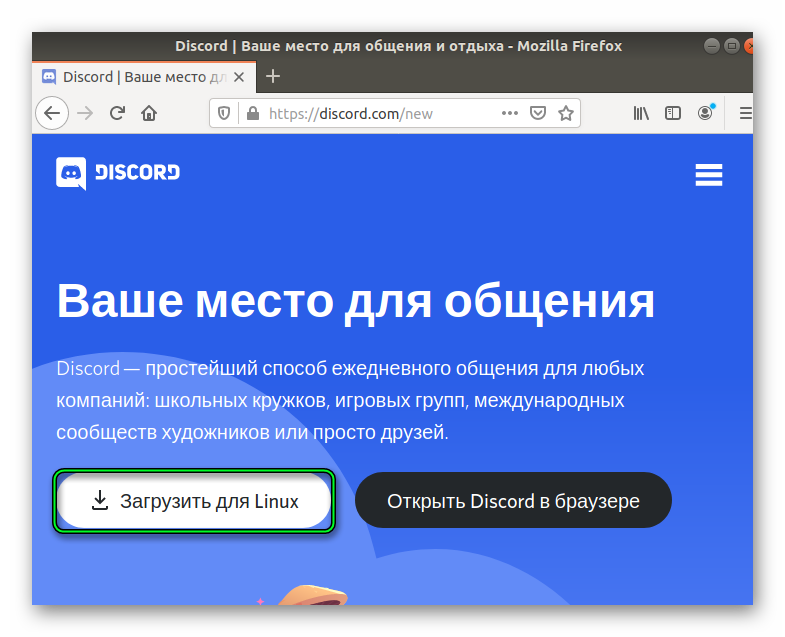
Итоги
Первый вариант для загрузки Discord в Linux подойдет для тех дистрибутивов, где изначально присутствует встроенный магазин приложений. Второй подходит практически для всех сборок, даже где отсутствует графический интерфейс. А третий – самый универсальный.
compizomania
Азбука в Linux для начинающих и не только. Я знаю только то, что ничего не знаю, но другие не знают и этого. Сократ
Страницы
14 февраля 2021
Установка популярного мессенджера Discord в Ubuntu 20.04

/.local/share/applications; sudo rm /tmp/discord.tar.gz; discord & exit
после чего Терминал закроется, а на Рабочем столе появится визард установки мессенджера:

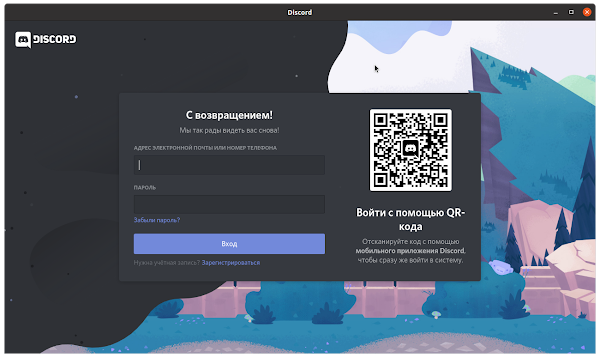
где вам останется всего лишь авторизоваться в сервисе Discord (при условии, что вы уже имеете в нём аккаунт), или зарегистрироваться (создать аккаунт), или, если у вас уже установлен и авторизован данный мессенджер в вашем смартфоне/планшете, авторизваться по QR-коду (привязка десктоп-клиента к вашему смартфону/планшету).
А если вы не хотите в будущем искать Discord в Приложения (поиск приложений), то в боковой панели, после запуска установщика появилась иконка Discord и, если вы нажмёте на неё пр. кнопкой мыши, то в выпавшем меню, нажав на Добавить в избранное, вы всегда будете иметь возомжность запустить Discord нажатием на эту иконку запуска в любое, нужное вам время.
Теперь, для неленивых пользователей, кои любят всё выполнять шаг за шагом, давайте рассмотрим и разберём данную установку (одной командой в Терминале) поэтапно:
Удалить Discord после такой установки можно также в Терминале (Ctrl+Alt+T):
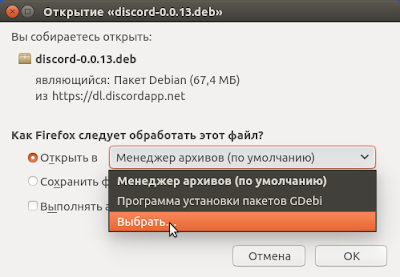
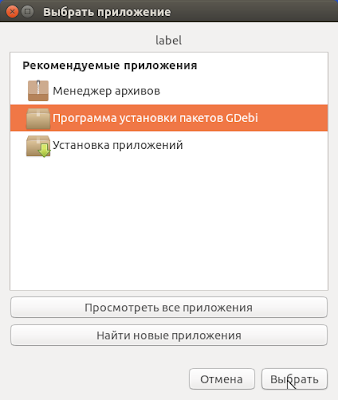
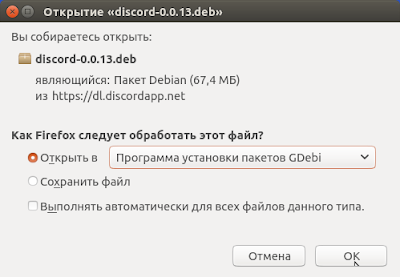
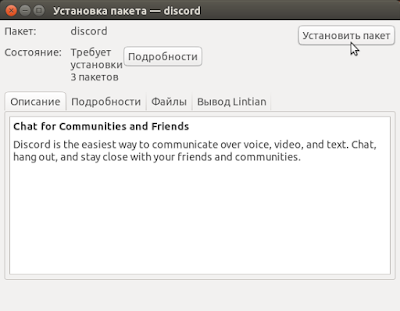
Чтобы установить Discord этим способом, нам понадобится Программа установки пакетов GDebi, поэтому, если вы ранее её ещё не установили,то для начала, мы с вами её установим в Терминале (Ctrl+Alt+T):
sudo apt install gdebi
После его установки, мы с вами идём на портал мессенджера www.discord.com и жмём на открывшейся странице на белую кнопку слева Загрузить для Linux:
и в выпавшем меню жмём на deb:
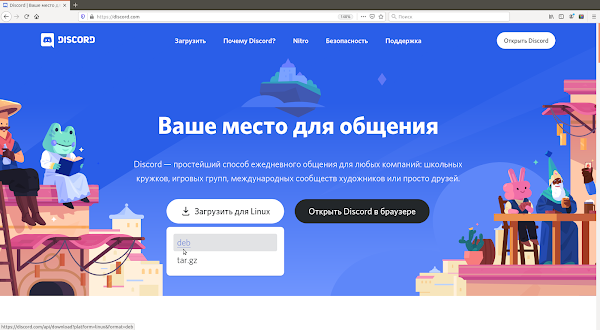
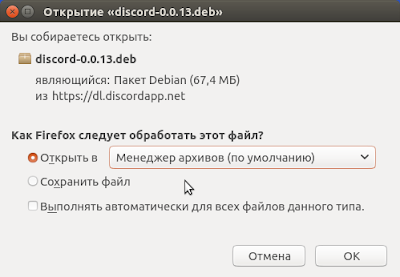
Удалить Discord после такой установки можно также в Терминале (Ctrl+Alt+T):
sudo apt remove discord
или
sudo apt purge discord
Чтобы установить Discord этим способом, нам также понадобится Терминал (Ctrl+Alt+T), где мы вводим следующий код и жмём на Enter:
sudo snap install discord
Далее, после установки, всё, как в предыдущих способах.
Удалить Discord после такой установки можно также в Терминале (Ctrl+Alt+T):
sudo snap remove discord
На этом Установка мессенджера Discord в Ubuntu 20.04 завершена.
Установка Discord в Ubuntu 20.04
Общение в Интернет стало нормой для современного человека. Помимо чатов в социальных сетях и просто звонков пользователи могут осуществлять также и видеосвязь друг с другом. Кроме достаточно хорошо известного мессенджера Skype от компании Microsoft, существует ещё множество программ с аналогичным функционалом. Одна из них — Discord.
Discord распространяется бесплатно. Клиент реализован для Windows, macOS, Linux, Android и iOS. Каждый месяц в Discord регистрируется до 2 млн. новых пользователей.
Установка Discord в Ubuntu
Почему приложение настолько популярно? Программа ориентирована на геймеров, поэтому в ней много функций, полезных для трансляции видео игр. Реализован оверлей, а также совместимость с приложениями, использующих DirectX и OpenGL. В режиме «стример» отключён звук и уведомления. Функция шумоподавления существенно снижает помехи во время разговора.
Количество одновременно участвующих в конференции — 50 человек. В чате можно делиться медиафайлами, ссылками и смайлами, а также форматировать текст. Как установить Discord в Ubuntu 20.04? Это можно сделать двумя способами:
1. Установщик с официального сайта
Инсталляция в Ubuntu практически ничем не отличается от установки в Windows. Первым делом перейдите в браузере на официальный сайт:

Выберите пункт главного меню Загрузить.

Внизу сайта найдите варианты загрузок для других ОС. Выберите секцию загрузки для Linux, в ней выберите вариант deb в раскрывающемся списке и затем нажмите кнопку Загрузить. В каталоге загрузок появится архив с дистрибутивом:
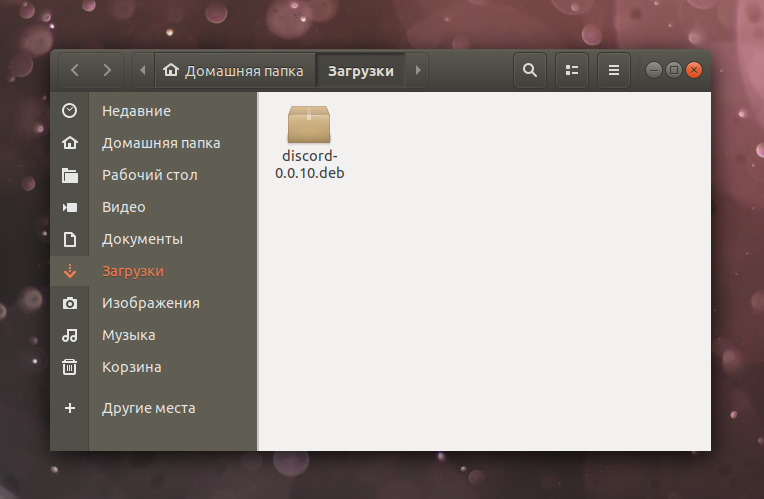
Важно: Discord устанавливается только в 64-разрядных ОС. Запустите файл дистрибутива, нажмите кнопку Установить и дождитесь окончания процесса.

После установки запустится клиент Discord, вам остаётся лишь авторизоваться в этом сервисе. На скриншоте видно, что авторизация возможна также и путём привязки настольного клиента к мобильному.

2. Пакет snap
В версиях Ubuntu 16.04 LTS и старше утилита snap установлена автоматически. Поэтому достаточно в терминале ввести команду:
sudo snap install discord

После выполнения установки откройте программу и введите данные учётной записи.
Как удалить Discord?
Если вы устанавливали приложение с помощью deb-архива, для выполнения удаления приложения введите в терминале команду:
sudo apt remove discord-0.0.10
Если скачанный пакет назывался по-другому, укажите вместо «discord-0.0.10» нужное название.
Если установка производилась с помощью утилиты snap, нужно в терминале ввести команду с именем snap-пакета:
sudo snap remove discord
Выводы
Установка Discord в Ubuntu завершена. Это, по нашему мнению, достаточно качественный аналог подобных ему мессенджеров. В наличии удобный интерфейс, скорость работы программы даже в условиях загруженности Интернет и ПК, а также высокое качество звука, технология шумоподавления.
Кроссплатформенность — ещё один огромный плюс Discord. На любых устройствах можно звонить, чатить, осуществлять видеосвязь, в том числе и на устройствах, управляемых с помощью ОС семейства Linux. Система каналов позволит найти свой клуб по интересам или создать собственный. Получайте удовольствие от общения с помощью Discord!
Установка Дискорда на Линукс
В последнее время мессенджер под названием Discord набирает свои обороту популярности. Сегодня все больше геймеров регистрируются на данном сервисе, чтобы пообщаться между собой и обсудить все интересующие вопросы, поделиться опытом в той или иной игре.
Но прежде чем воспользоваться сервисом Discord, необходимо его установить на свое персональное устройство. В данном обзоре мы обсудим, как скачать Discord для Linux.
Скачивание Discord для Linux
Сервис Дискорд для компьютерной системы Linux имеет много сходств с версией данного мессенджера, предназначенного под версии Microsoft Windows, Android и IOS.
Благодаря наличию этого приложения геймеры со всех уголков мира могут обмениваться полезной для себя и других информацией, общаться в онлайн-режиме, создавать собственные каналы для общения, распределять роли и давать определенные права и функции тому или иному участнику определенного сервера.
Если же ваше персональное устройство работает на операционной системе Linux, то, соответственно, и все устанавливаемые программы должны быть ориентированы на данную версию операционки.
Способ №1
Итак, чтобы скачать Discord для Linux, необходимо пошагово выполнить следующие действия:

Для операционной системы Linux Discord представляет 2 вида установочных пакетов – заархивированный файл tar.gz и Deb-пакет. Установить их в Ubuntu можно, если воспользоваться gdebi.
Что касается архива tar.gz, то возникает необходимость в использовании дополнительных инструментов для архивной сборки, и только после этого можно переходить непосредственно к инсталляции мессенджера Discord.

Чтобы запустить процесс инсталляции программы Дискорд на Линукс, достаточно нажать кнопку «Установить». Пару простых движений, и Discord уже будет исправно работать на вашей операционной системе Linux.
Способ №2
Существует еще один вариант установки Дискорда на Линукс. Он больше подходит для пользователей Arch, Manjaro и Antergosю для его реализации необходимо ввести только одну команду в терминал:
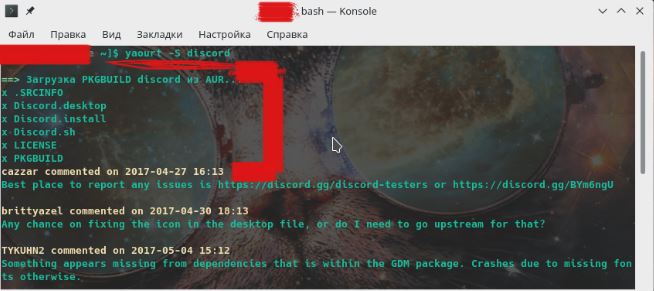
Дальше система потребует произвести корректировку файлов pkbuild и install, и в первом и во втором случае нужно нажать «n». По завершении установку приложение можно найти в главном меню. Зачастую, это раздел «Интернет».
Если ваше ПК работает на системе Ubuntu Linux, то достаточно скачать deb-пакет и произвести его запуск. Но чаще всего программа gdebi, которая отвечает за инсталляцию/деинсталляцию deb-пакет, уже стоит на ПК.
Можно также воспользоваться и другим способом инсталляции на Ubuntu и аналогичные ему дистрибутивы.
Для этого вводим в терминал следующие команды:
Настройки клиента Дискорд
После того, как прога будет успешно инсталлирована на ПК, необходимо зарегистрироваться в системе. С этим, думаем, у вас не должно возникнуть проблем: вводим логин и пароль и вуаля, вы в системе Дискорд.
Теперь можно приступить к настройке приложения. Для этого кликаем по значку шестеренки рядом с ником в нижней части экрана, слева. В появившемся окне можно изощряться над программой, как душа пожелает.
Рассмотрим ряд основных настоек:
Если говорить в общих чертах, то настройка Линукса в Дискорд не займет больше 10 минут!
Подытожим
Вот, собственно, и все, что нужно знать, чтобы скачать Discord для Linux. Надеемся, вы сможете по достоинству оценить все прелести этого мессенджера.
Ведь разработчики данного продукта очень постарались, чтобы пользователи смогли общаться на платформе Дискорда без каких-либо препятствий, получая от этого максимум удовольствий.