
Что далать если Windows 10 не видит SD-карту

Запустите Windows программу «Средство устранения неполадок»
Нажмите на Устранение неполадок оборудования для запуска средства устранения неполадок. Т акже Вы можете запустить средство устранения неполадок USB.
Если будут обнаружены ошибки, программа решит проблему за вас автоматически.
Обновление необходимых драйверов
Проверите и у становите дополнительные обновления. Чтобы сделать это, нажмите кнопку Пуск, выбрать «Параметры» и в разделе настроек, выберите Обновление и безопасность Windows. Нажмите на кнопку «Проверить наличие обновлений» в верхнем левом углу, чтобы получить свежий список обновлений. Если обновления доступны, загрузите драйверы и если предлагаются установить его.
После загрузки драйвера, щелкните правой кнопкой мыши и выберите Извлечь все из контекстного меню. Затем нажмите на папке с распакованными, найти и запустить файл setup.exe.
Вы можете нажать правой кнопкой мыши файл установки драйвера и выберите «Свойства»> выберите «Совместимость». Отметьте пустой квадратик галочкой, придлагающих Запустить программу в режиме совместимости и выберите предыдущую версию Windows.
Затем нажмите на кнопку «Применить» и опции «OK».
Затем установите драйвер. Перезагрузите компьютер и проверте, устанена ли ошибка.
Бесплатная загрузка и обновление драйверов картридера
Автоматический поиск и обновление драйверов картридера для вашего ПК с помощью базы данных Driver Booster содержащей более 8,000,000 драйверов. Driver Booster поможет поддерживать качественную и стабильную производительность ПК.
Система: Windows 10 / 8.1 / 8/7 / Vista / XP
Подкатегория: Драйверы картридера

Должен ли я обновить драйверы картридера для моего ПК?
Устройство чтения карт или картридер является одним из распространенных устройств компьютера и используется для чтения / записи данных на карты памяти. Драйвер устройства чтения карт компьютера может связать устройство чтения карт с операционной системой. Производители устройств иногда обновляют драйверы для устройств чтения карт памяти, чтобы исправить ошибки или улучшить производительность оборудования. Установка и обновление правильного драйвера устройства чтения карт памяти может повысить производительность и стабильность работы компьютера, а также разблокировать новые функции устройства.
Однако, если неправильно установлен драйвер устройства для чтения карт памяти, могут возникнуть риски снижения производительности компьютера при работе с картами памяти, несовместимости функций и нестабильности системы. Чтобы избежать указанных проблем необходимо определить тип устройства чтения карт и установить правильный драйвер.
Как обновить драйверы картридера для моего ПК?
Способ 1: Pучное обновление
Вы можете вручную обновить драйверы следующими способами:
1.1 Производители компьютеров
В соответствии с моделью устройства картридера и версией системы найдите и скачайте соответствующий драйвер картридера на официальном веб-сайте производителей ПК (например, ASUS, MSI, GIGABYTE и т.д.) для установки.
* Драйверы нишевых устройств или некоторых производителей могут быть не найдены из-за отсутствия у некоторых производителей веб-сайта для загрузки драйверов.
1.2 Производители чипов / производители оборудования
* Драйверы нишевых устройств или некоторых производителей могут быть не найдены из-за отсутствия у некоторых производителей веб-сайта для загрузки драйверов.
1.3 Центр обновления Windows
Чтобы исправить ошибки / уязвимости и оптимизировать производительность системы, Microsoft предоставляет обновления некоторых драйверов картридера через Windows Update/ диспетчер устройств.
* Microsoft предоставляет драйверы только для крупных производителей (таких как NVIDIA, Intel и т.д.), которые тесно сотрудничают при обновлении Windows, поэтому она может не найти требуемый драйвер устройства для обновления.
рекомендуется
Способ 2: Автоматическое обновление
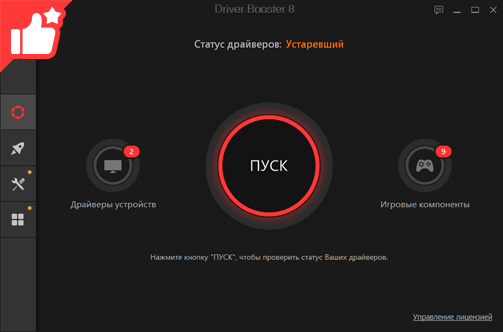
Мы рекомендуем использовать надежную и профессиальную программу Driver Booster для автоматического поиска / загрузки / установки / обновления устаревших драйверов картридера в один клик.
Автоматический поиск
Автоматическая установка
Управление устройством
Повышенная производительность
Автоматический поиск
Driver Booster имеет базу данных драйверов более 8 000 000 устройств, которая может помочь вам автоматически найти все устаревшие драйверы устройств на вашем компьютере, включая устройства для чтения карт памяти, USB-устройства, мыши, клавиатуры, принтеры и т.д. Все драйверы собраны с официальных сайтов производителей оборудования, включая таких известных производителей, как Realtek, TP-LINK, Dell, HP и др.
Автоматическая установка
Решение для обновления в один клик мыши, предоставляемое Driver Booster, помогает пользователям автоматически устанавливать и обновлять все устаревшие драйверы. После установки драйвера программа автоматически перезагружает компьютер для завершения всего процесса обновления и автоматически удаляет установочный пакет для экономии места на диске компьютера.
Управление устройством
Driver Booster также является удобным инструментом управления устройством. С помощью Driver Booster пользователи могут легко ознакомиться с подробной информацией о системе и оборудовании компьютера, выполнить резервное копирование всех драйверов текущей версии на случай чрезвычайной ситуации и легко удалить ненужные драйверы.
Повышенная производительность
Производители устройств часто обновляют драйверы для исправления ошибок, улучшения совместимости системы и устройств, поддержки большего количества функций приложения. Таким образом, обновление драйверов не только помогает уменьшить проблемы с оборудованием, но и значительно повышает производительность компьютера.
Последние официальные драйверы
Стабильное обновление драйверов
Безопасное обновление драйверов
Резервное копирование драйверов и функция создания точки восстановления системы, а также различные инструменты восстановления устройств, позволят Вам избежать утомительного ручного обновления, проблем с синим экраном / звуком и сетевыми устройствами, вызванными обновлением драйверов.
Повышение производительности в играх
Благодаря мощной базе данных, содержащей более 4 500 000 драйверов и обновлению в режиме реального времени, включая игровые компоненты и драйверы Game Ready, а также функцию Game Boost набор данных функций позволит повысить производительность компьютерных игр настолько, что вы и ваши партнеры по командным играм сможете получить удовольствие от игр с максимальной производительностью!
*В рамках обеспечения безопасности обновления мы предоставляем только подлинные драйверы устройств от официальных производителей и дополнительно отбираем, и тестируем их на совместимость с различным оборудованием.
Не рекомендуется обновлять: Сторонние веб-сайты для скачивания программ
С брендом и моделью картридера поиск и загрузка драйверов на сторонних веб-сайтах нецелесообразен, если только вы не уверены, что предоставленный веб-сайтом драйвер картридера является официальным. Конечно, вы также должны убедиться, что сайт является авторитетным и что загруженное программное обеспечение не имеет другого программного обеспечения в комплекте (вируса или программы-рекламщика).
Как другие оценивают Driver Booster
Публикации и награды в авторитетных СМИ и отзывы от 250 млн пользователей по всему миру

Алексей
Стабильная работа компьютера очень важна для меня, и поэтому я и выбрал Driver Booster, так как мне кажется он поможет мне в этом вопросе, что к сожалению пока нельзя сказать о новой сборке Windows 10 Pro. Как мне кажется частые сбои происходят из за установки каких либо программ из интернета, у которых как правило старые драйверы и порой происходит несовместимость с новой установкой Windows 10 Pro, а так как я являюсь участником этого процесса, для более правильных отзывов я выбрал Ваш продукт и он меня полностью устраивает.
Только официальные и проверенные драйверы картридера доступны для обновления
За счет большой проверенной базы драйверов Driver Booster предоставляет решение по обновлению устаревших драйверов картридера в один клик для любого бренда настольного компьютера или ноутбука, включая Dell, HP, Lenovo и т.д.
Самый простой способ поиска, установки и обновления драйверов для всех устройств комьютера Windows 10/8/7
Driver Booster предлагает бесплатный, автоматический способ обновления драйверов, что позволит легко найти, скачать и установить нужные обновления драйверов для всех устройст компьютера, таких как устройства ввода/вывода, видеокарты, сетевые карты и т.д. Это позволяет повысить общую производительность ПК, улучшить производительность в играх и онлайн-сёрфинге.
Подписаться на IObit
Подпишитесь, чтобы узнавать последние новости об обновлениях продуктов и специальных предложениях по электронной почте. Вы можете отказаться от рассылки в любое время.