
Драйвер для HP LaserJet Pro P1102

HP LaserJet Pro P1102
Чтобы скачать драйвер HP LaserJet Pro P1102, нажмите на ссылку ниже и после чего читайте нашу инструкцию по установке драйвера. Драйвер вы можете установить в системы: Windows XP, Windows Vista, Windows 7, Windows 8, Windows 8.1 и Windows 10. А также в другие популярные серверные версии.
Windows 2003/2008/2012/XP/Vista/7/8/8.1/10 — рекомендуем полный пакет
Windows 7/8/8.1/10 — базовый пакет
Вы можете установить драйвер HP LaserJet Pro P1102 с помощью Windows. Но это будет базовый драйвер. Более подробно про установку мы рассказывали в одной из статей.
Установка драйвера в Windows 10
Первая операция, которая должна быть проведена для нового принтера HP LaserJet Pro P1102 после покупки – это установка специального программного продукта от производителя. Это простая операция, которая позволяет системе правильно опознать устройство.
Первое, что потребуется сделать – это перейти по ссылкам, опубликованным в начале статьи, чтобы скачать драйверы для принтера HP LaserJet Pro P1102. После завершения скачивания, дистрибутив попадет в системную папку «Загрузки», откуда его необходимо запустить через меню «Открыть».
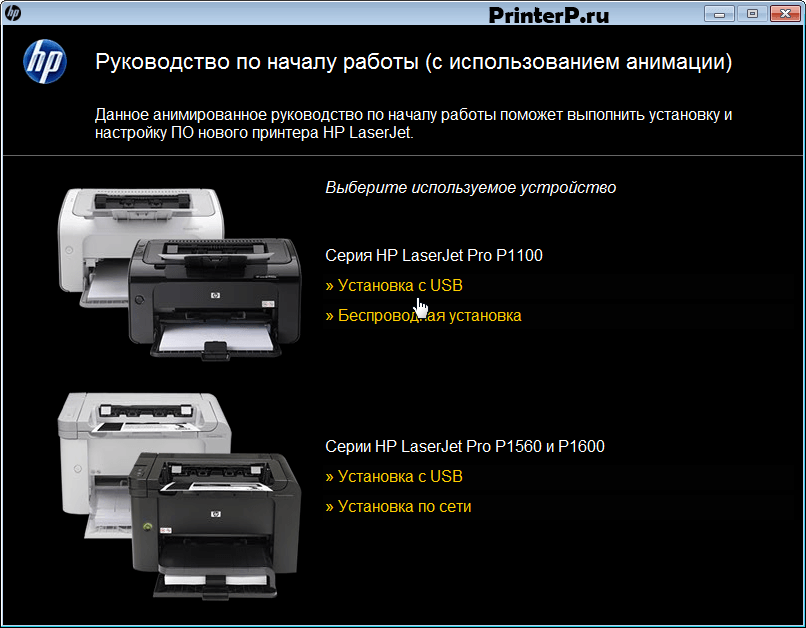
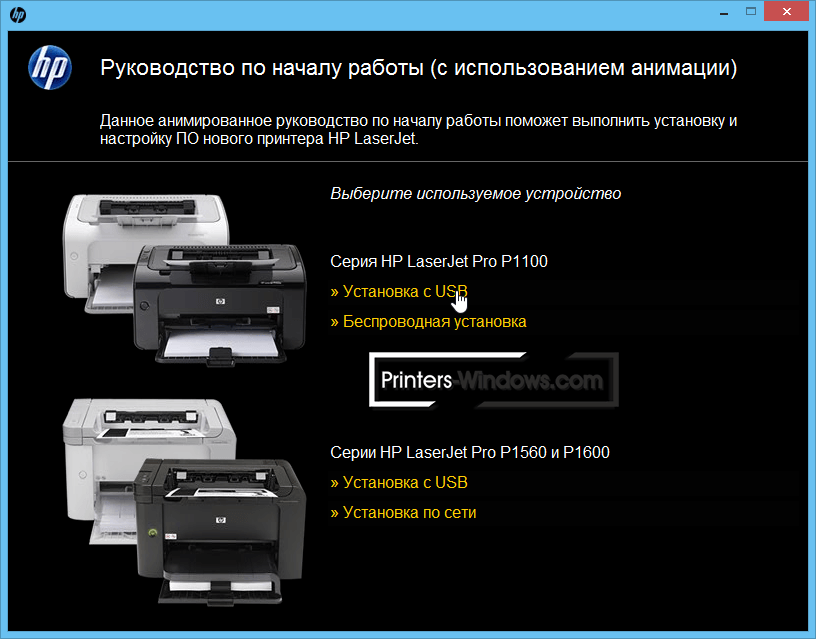
Жмем по ссылке «Установка с USB» для запуска разархивирования файлов инсталлера.
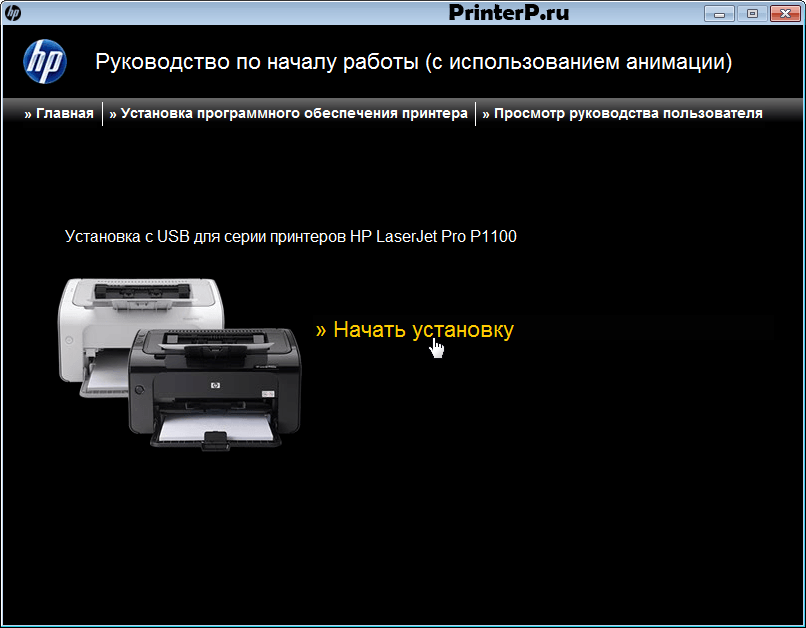
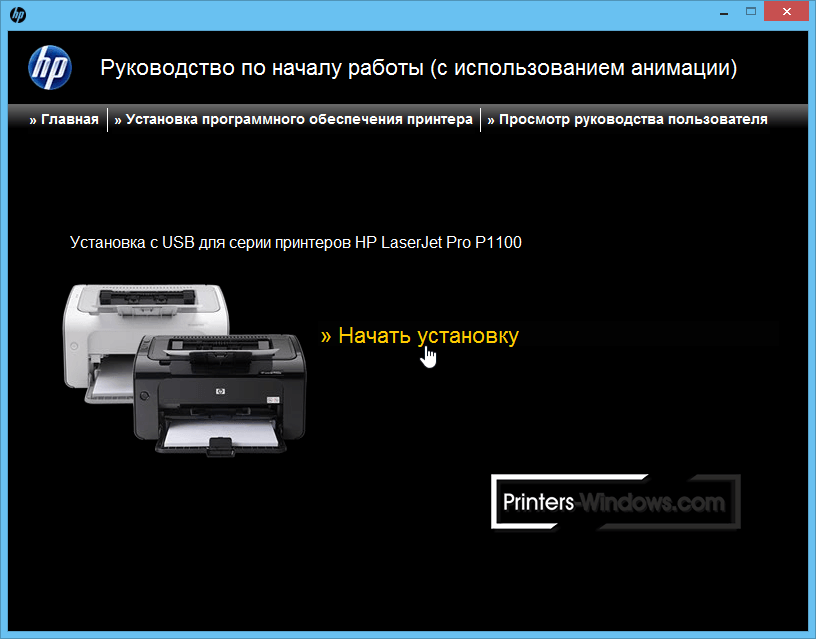
После этого кликаем по ссылке «Начать установку» для того, чтобы открыть основной мастер установки.
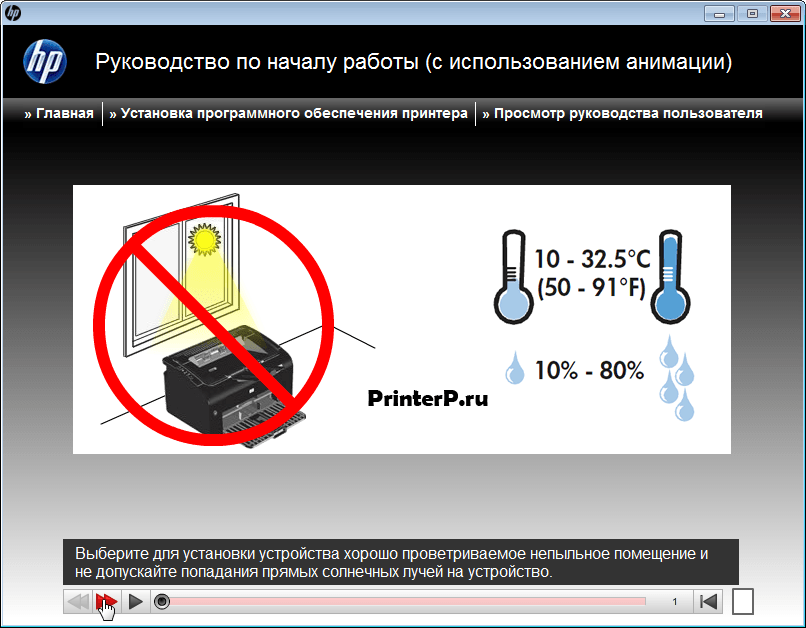
Обязательно потребуется просмотреть обучающее видео с руководством по условиям размещения принтера. Для этого жмем на красный треугольник слева снизу.
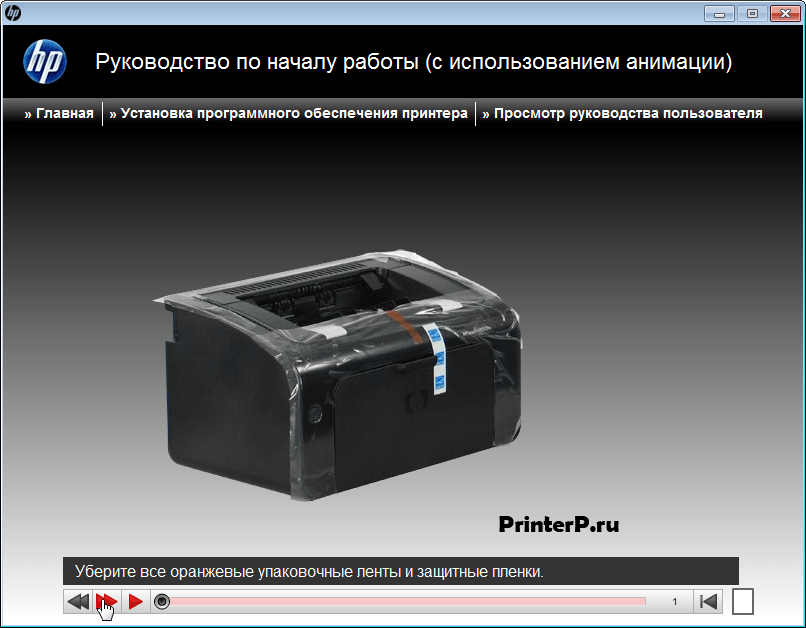
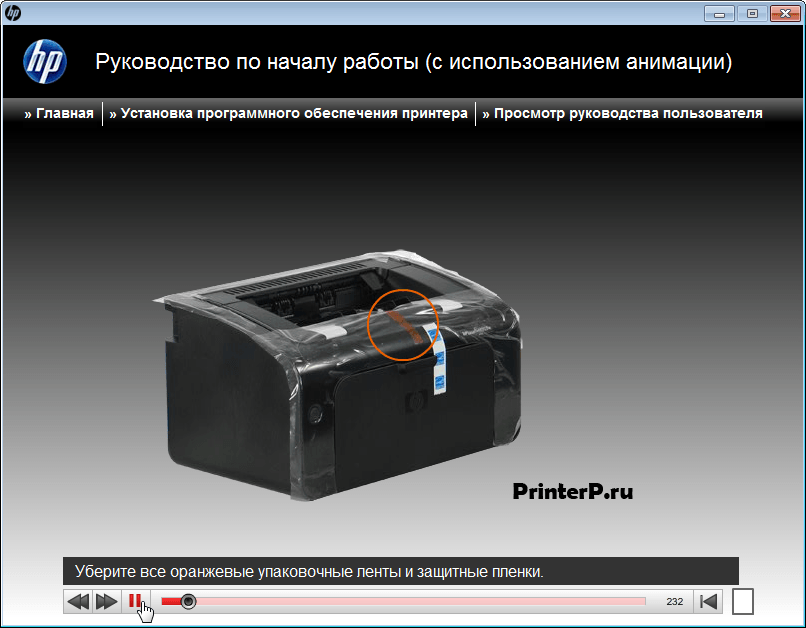
Снимаем транспортировочную пленку, а также фиксаторы из клейкой ленты, так, как показано на картинке.
Обязательно проверяем, что снят основной фиксатор с верхней крышки устройства.
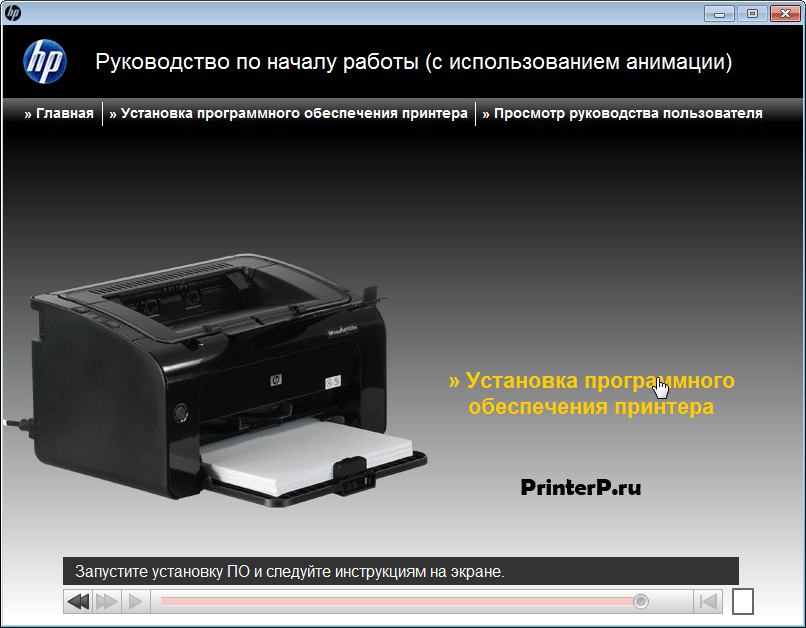
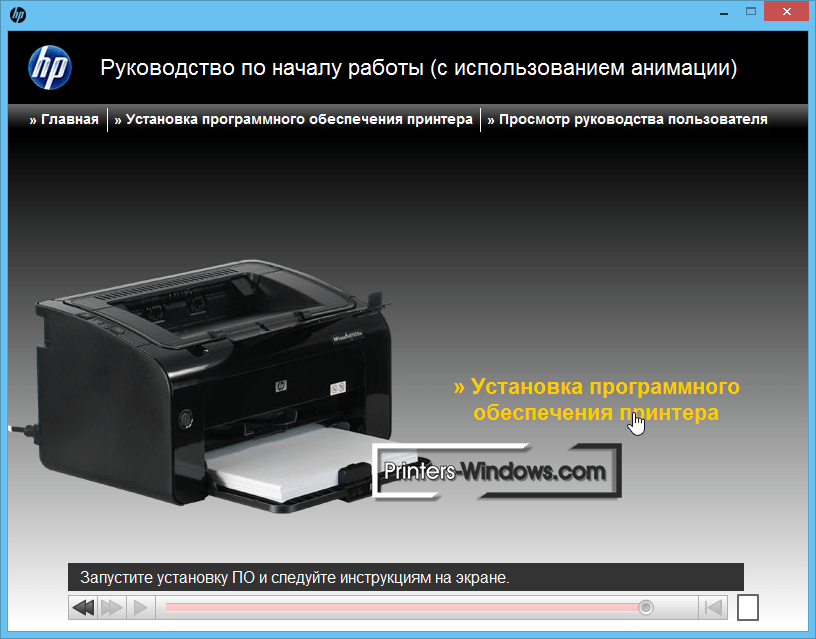
Теперь остается кликнуть по ссылке «Установка программного обеспечения принтера».
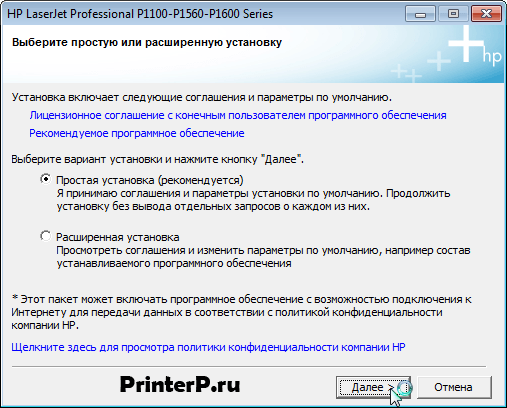
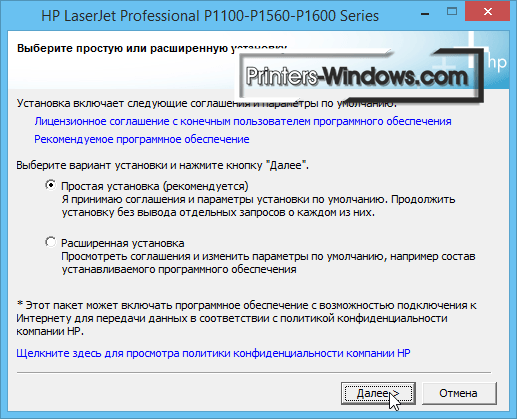
Из предложенных опций по установке драйверов выбираем рекомендуемый вариант – это «простая установка». Жмем «Далее».
Из перечня устройств, выбираем нужную серию – в данном случае – это «HP LaserJet Professional P1100 Series» и подтверждаем выбор кнопкой «Далее».
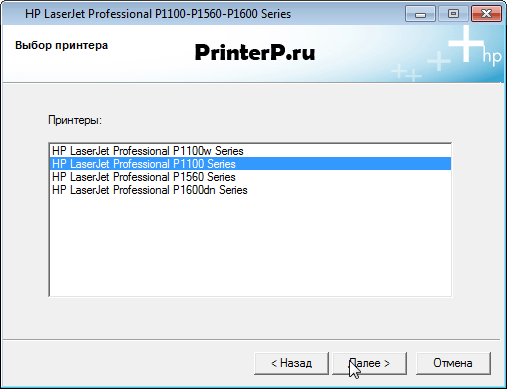
Теперь потребуется выбрать конкретную модификацию устройства. Для нас выбор – «НР LaserJet Professional P1100w Series». Переходим «Далее».

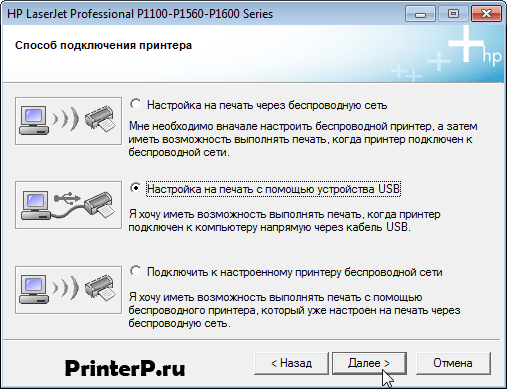
Из предложенных опций выбираем способ подключения к системнику. Предпочтительный – «Настройка на печать с помощью устройства USB» — ставим напротив него отметку и жмем «Далее».
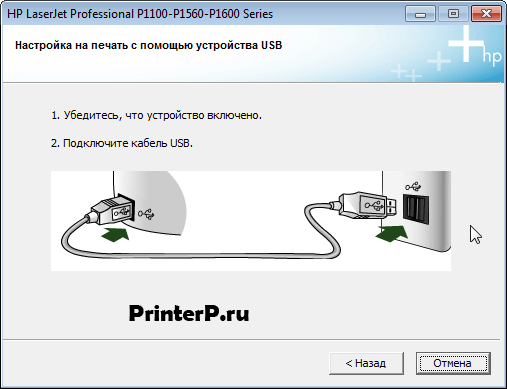
Подключаем устройство кабелем из комплекта и ждем (3-4 минуты) пока программа завершит настройку и установку.
После этого выводим на печать тестовую страницу, так как драйвер HP LaserJet Pro P1102 установился на ваш компьютер.
Драйвер для HP LaserJet Pro P1102
Драйвера подходят для: Windows XP / Vista / 7 / 8.1 / 8 / 10 / 2003 / 2008
Инновационная модель лазерного принтера HP LaserJet Pro P1102 обладает отличными показателями качества, которое гарантирует стабильную месячную отпечатку в 5000 листов. При первом подключении устройства к компьютеру необходимо правильно настроить его по всем параметрам и установить драйвера. Скачать драйвер HP LaserJet Pro P1102 можно по ссылкам с нашей статьи.
Windows XP / Vista / 7 / 8.1 / 8 / 10 / 2003 / 2008 – рекомендуем
Для скачивания нажмите на ссылку: HP LaserJet Pro P1102
Windows 7 / 8.1 / 8 / 10 – базовый драйвер
Установка базового драйвера через Центр Обновления Windows.
После установки базового драйвера:
Для скачивания нажмите на ссылку (x32): HP LaserJet Pro P1102
Для скачивания нажмите на ссылку (x64): HP LaserJet Pro P1102
Windows XP / Vista / 7 / 2003 / 2008 – базовый драйвер XPS
Установка базового драйвера через Центр Обновления Windows.
После установки базового драйвера:
Для скачивания нажмите на ссылку (x32): HP LaserJet Pro P1102
Для скачивания нажмите на ссылку (x64): HP LaserJet Pro P1102
Как установить драйвер
После нажатия на исполняемый файл откроется окно руководства для начала работы. Здесь рекомендуется выбрать стандартный параметр «Установка с USB».
После этого нажимаем «Начать установку».
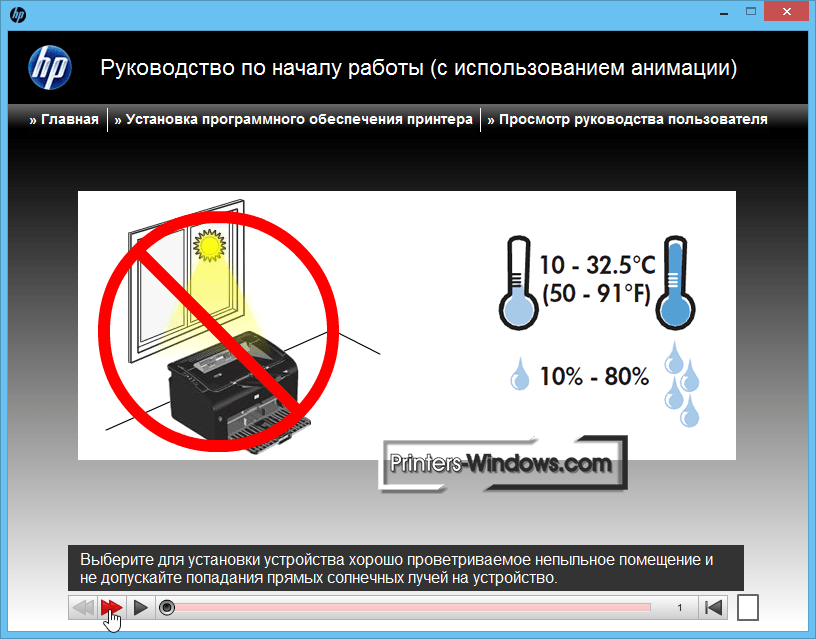
При выборе места для установки рекомендуется обратить внимание на то, что он должен стоять в хорошо проветриваемом помещении с отсутствием попадания солнечных лучей.
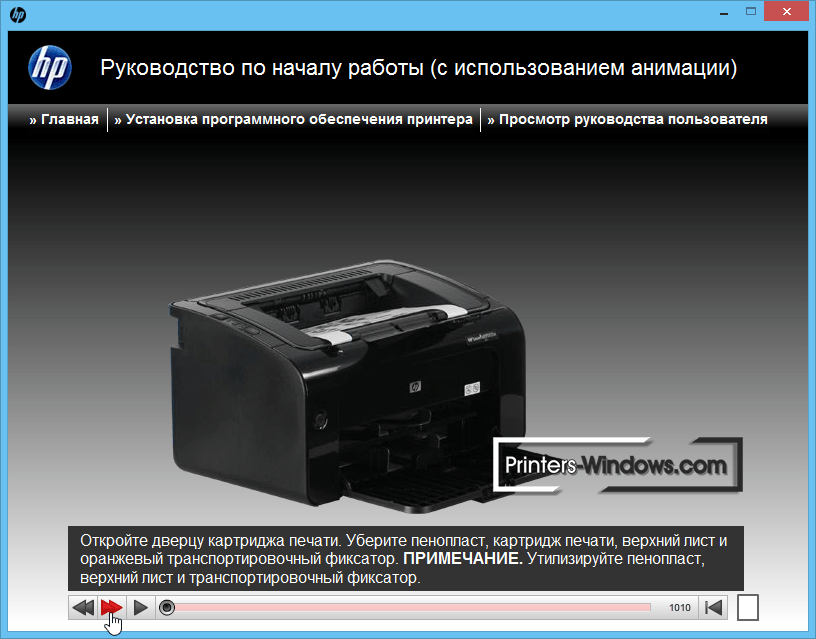
После предварительной установки устройства нужно снять защитные ленты оранжевого цвета и защитную плёнку.

После этого нужно открыть с лицевой стороны крышку с картриджем и убрать оттуда пенопласт и фиксаторы.
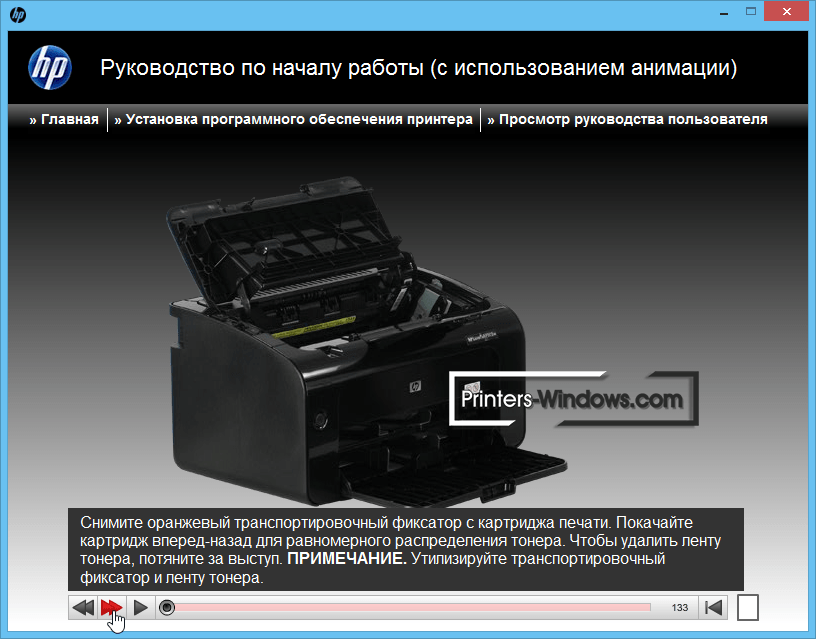
С картриджа нужно аккуратно снять защитный фиксатор оранжевого цвета, а затем покачать его для равномерного распределения тонера.
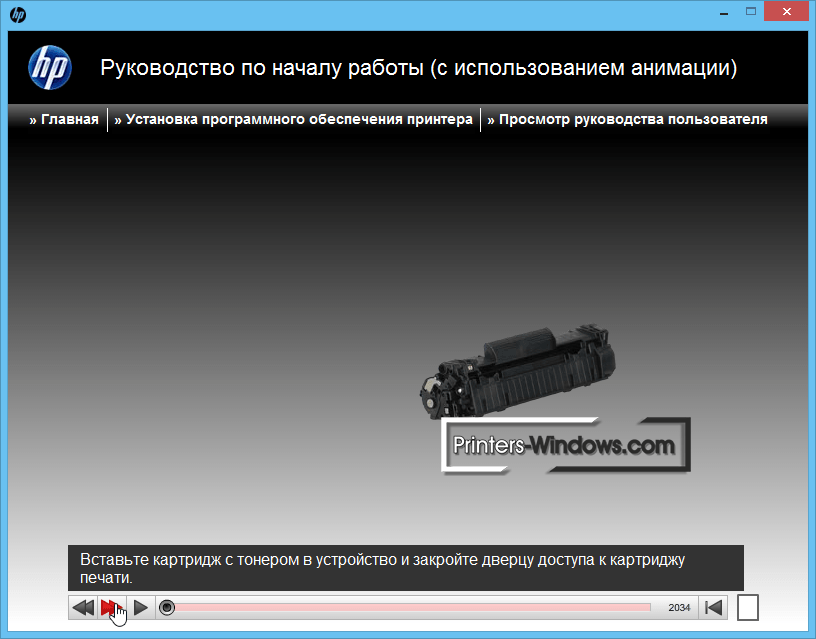
После снятия защиты устанавливаем картридж в принтер и закрываем крышкой.
Теперь в лоток нужно загрузить от 50 до 100 листов бумаги и отрегулировать направляющие.
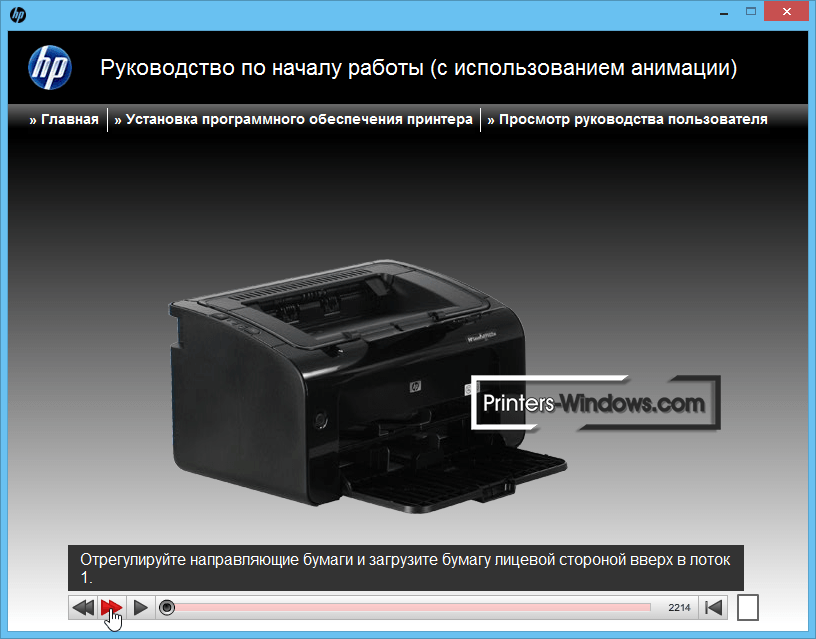
Затем нужно подключить шнур питания, но до этого не забудьте записать номер изделия и модели, а также серийный номер.
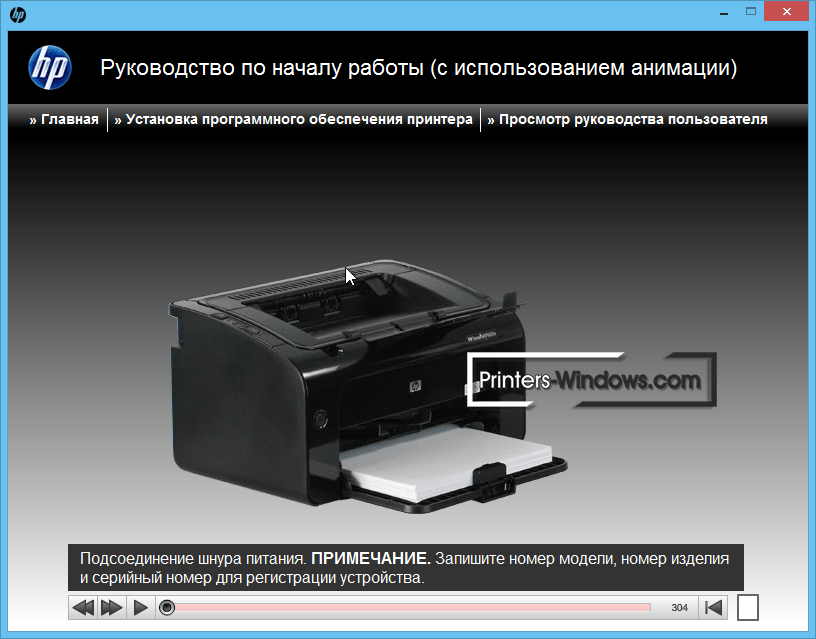
На скриншоте можно просмотреть, где на этикетке находятся данные номера.
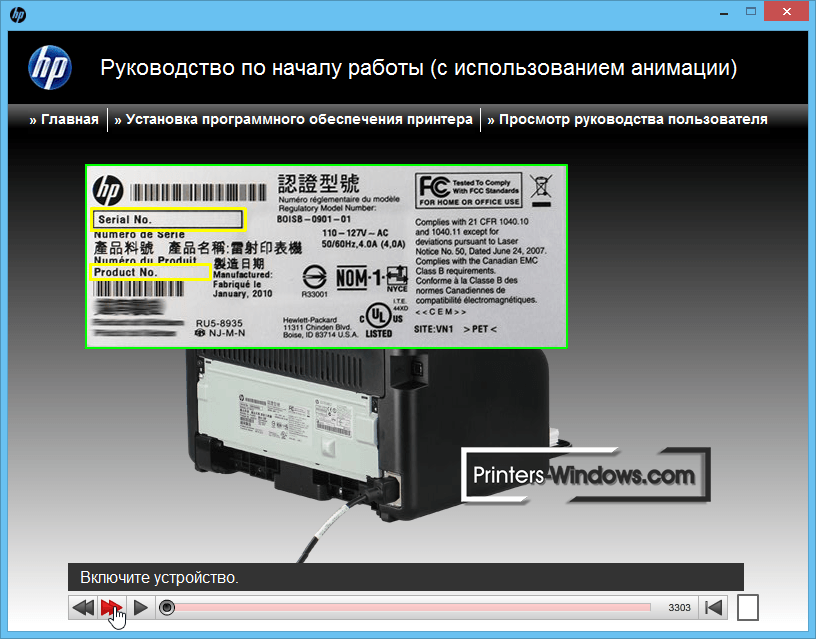
После подсоединения кабеля питания включаем устройство.
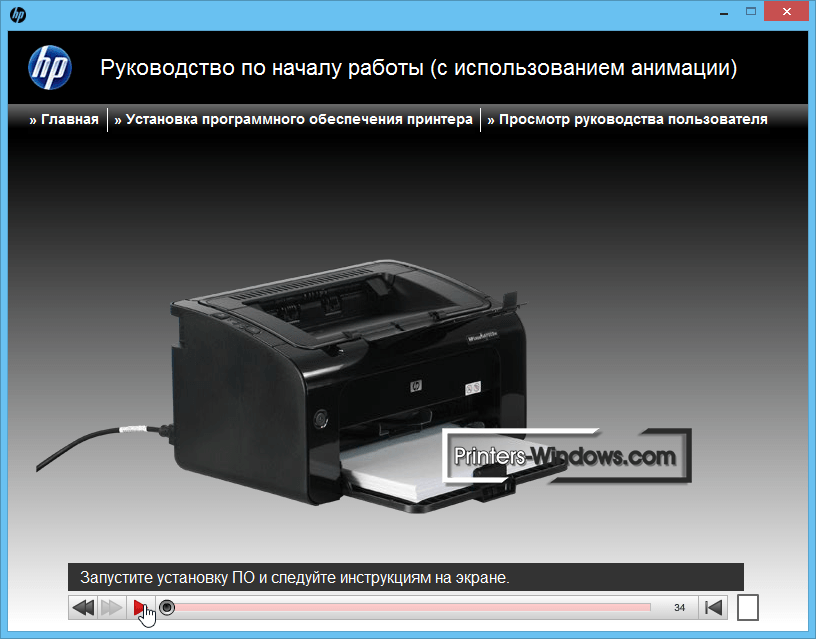
Теперь нужно установить драйвер, который настроит принтер. Нажимаем на надпись.
В открывшимся окне выбираем «Простая установка» и кликаем на «Далее».
Затем из предложенного списка выбираем нашу модель и нажимаем «Далее».

Потом мастер установки попросит выбрать настройку будущей печати. Выбираем «Настройка на печать с помощью USB» и нажимаем «Далее».

После этого останется подключить USB-кабель, и настройка принтера начнётся автоматически.
Установка принтера HP LaserJet P1102
Компания HP активно занимается производством самой разнообразной компьютерной техники, включая принтеры и многофункциональные устройства. В серии печатающего оборудования LaserJet присутствует модель P1102, которая в свое время завоевала популярность на рынке. После покупки этой периферии перед пользователем появляется задача установки и подготовки для нормальной печати. В рамках сегодняшней статьи мы бы хотели пошагово рассмотреть эту задачу, рассказав обо всех подробностях и нюансах, часто возникающих перед юзерами.
Устанавливаем принтер HP LaserJet P1102
Вся операция выполняется поэтапно, поэтому и мы решили разбить ее на несколько частей, чтобы у начинающих пользователей не возникало проблем. Перед подключением обратите внимание, что новый принтер поставляется с заправленным картриджем, поэтому сразу же готов к печати. Вам остается только подключить его и настроить саму операционную систему.
Шаг 1: Подключение
Рассматриваемая модель HP LaserJet P1102 является стандартным представителем проводных лазерных печатающих устройств, подключаемых посредством идущего в комплекте USB-кабеля, поэтому у юзеров не должно возникнуть никаких проблем с соединением. Кроме этого, вместе с девайсом идет и инструкция, где разработчики представляют иллюстрированную инструкцию по подключению. Если доступа к этой инструкции нет, мы предлагаем ознакомиться с нашим руководством:
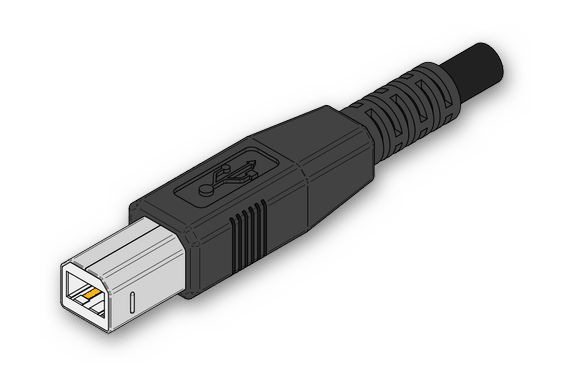
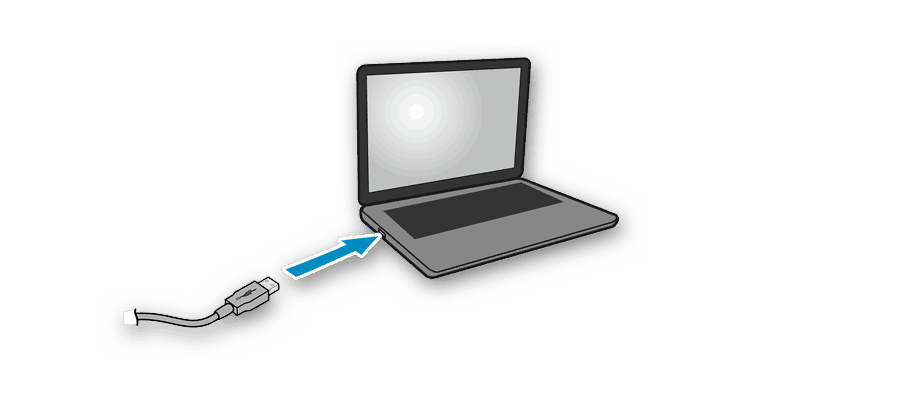
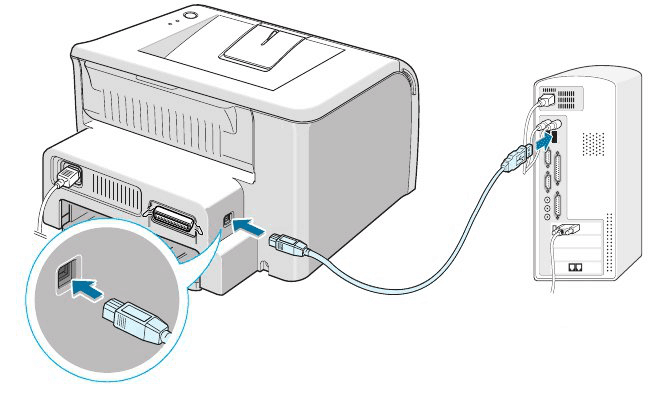
По завершении этой процедуры можно смело нажимать на кнопку включения и ждать, пока ПК обнаружит новое устройство. Только после успешного запуска переходите к следующему шагу.
Шаг 2: Установка драйверов
Инсталляция драйверов — самый важный шаг при подключении принтера компьютеру, ведь без подходящего программного обеспечения печать производиться не будет. Обладатели операционной системы Windows 10 обычно получают драйверы автоматически, о чем свидетельствует появившееся на экране уведомление. Если же этого не произошло, загрузку требуется произвести самостоятельно. Всего доступно несколько методов осуществления этого процесса, каждый из которых будет наиболее подходящим в определенных ситуациях. Со всеми ними более детально знакомьтесь в следующей нашей статье.
Если в Виндовс 10 принтер был успешно обнаружен, но при автоматическом скачивании драйверов появилась ошибка «Установка не завершена из-за подключения с оплатой за трафик», необходимо будет активировать один параметр, отвечающий за скачивание в лимитной сети. Сделать это можно за пару кликов:
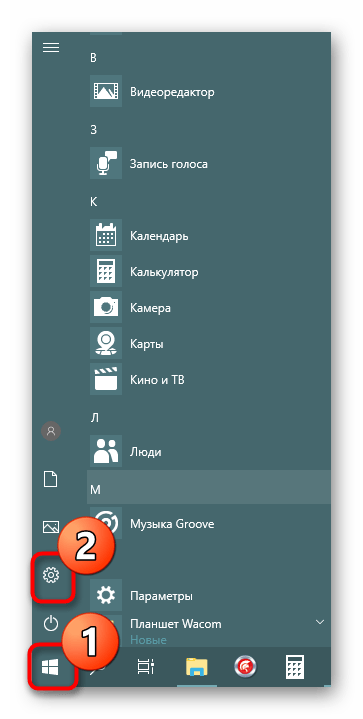
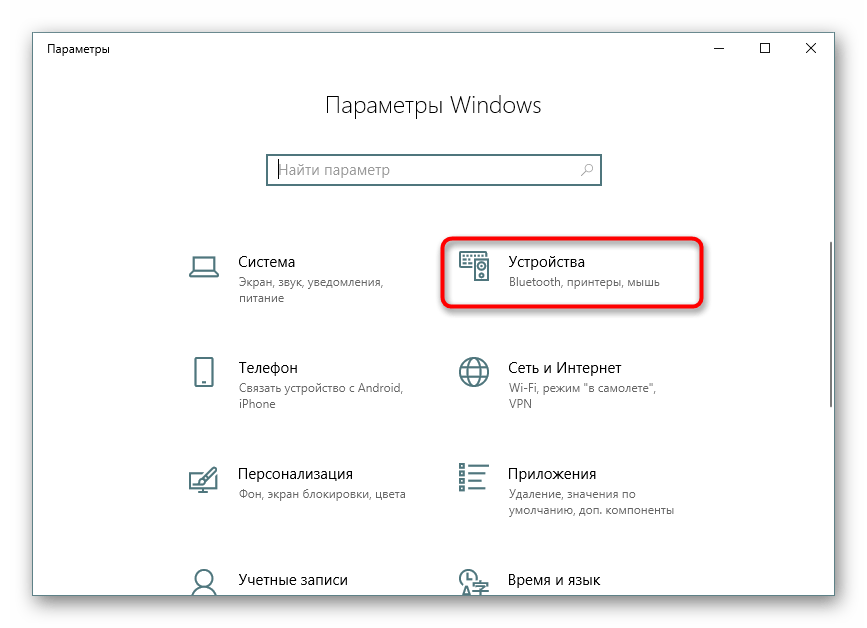
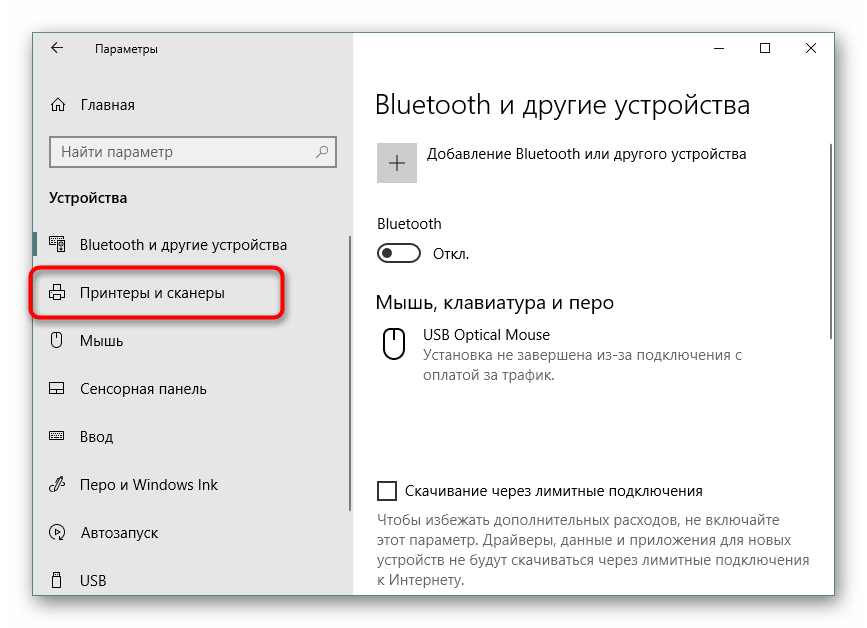
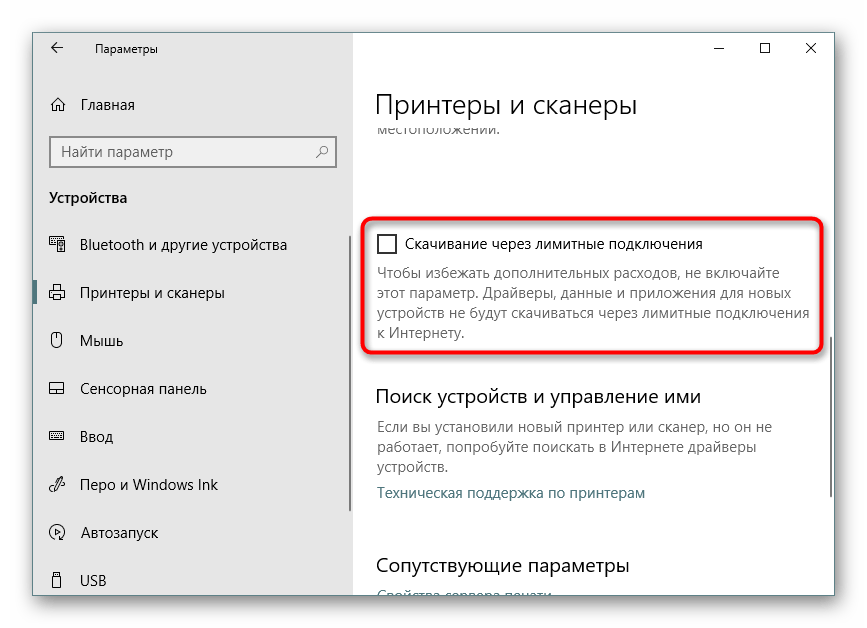
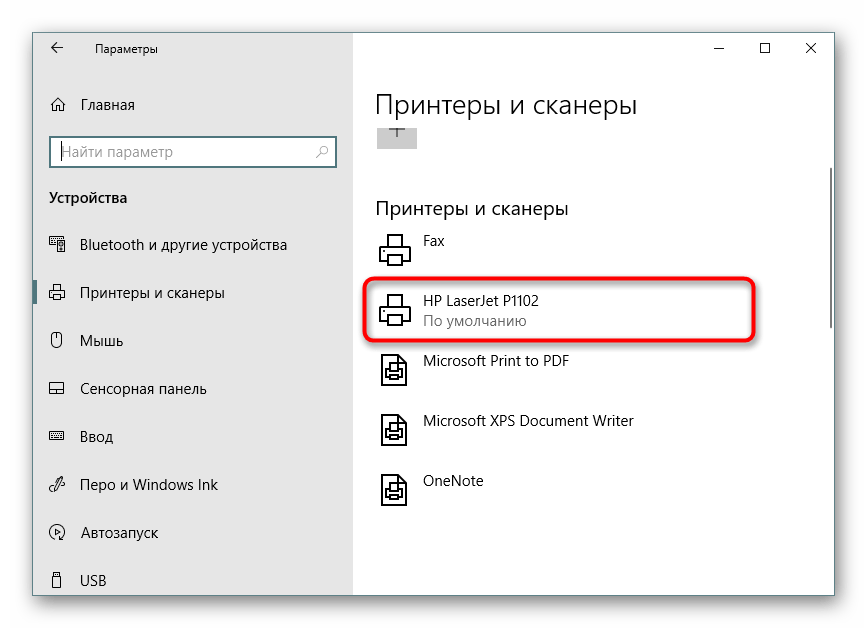
После успешной инсталляции драйверов рекомендуется переподсоединить периферийное устройство, включить его и запустить пробную печать для проверки работоспособности.
Шаг 3: Калибровка принтера
Не исключено, что во время транспортирования HP LaserJet P1102 находился в состоянии постоянной тряски или даже падал с поверхности. Защитная коробка не всегда справляется с сохранением исходного состояния, потому иногда при печати даже новый принтер делает это некорректно. Связано это может быть с печатающими головками, картриджами или же просто системные настройки были выставлены неправильно. Поэтому при появлении некачественных готовых страниц рекомендуется произвести калибровку. Развернутые руководства по этой теме вы найдете в отдельном материале далее.
Шаг 4: Настройка принтера для печати по сети
Данный шаг можно пропустить тем пользователям, кто будет отправлять документы в печать только с одного компьютера. Сейчас многие задействуют сразу несколько ПК или лэптопов, находящихся в одной сети, поэтому удобно, когда можно запускать процессы без предварительного переподключения девайса. Для этого на главном компьютере требуется выполнить ряд действий, о которых вы узнаете из следующей статьи.
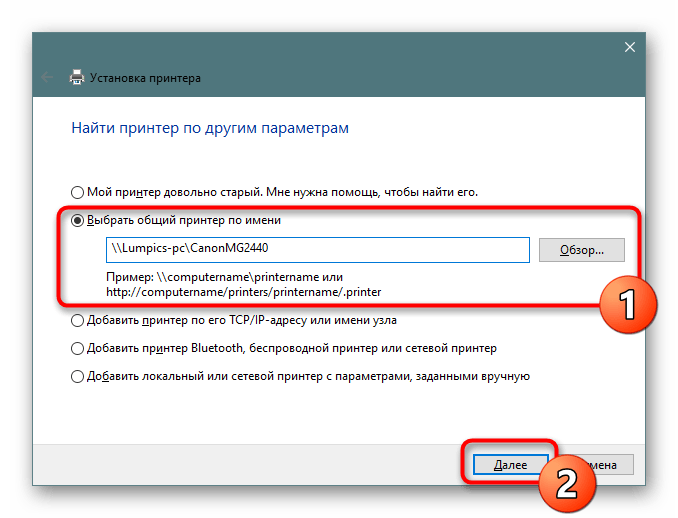
Далее сетевой принтер добавляется на остальных компьютерах, что обеспечивает его корректное отображение и функционирование. Делается это посредством ввода пути к устройству одним из удобных способов.
Работа с принтером
Теперь, когда все предварительные действия конфигурации были завершены, можно приступать к использованию LaserJet P1102 по назначению — печати документов. Детальные инструкции по выполнению этой процедуры вы найдете в других статьях по ссылкам ниже, где каждая из них посвящена отдельному типу проектов и документов.
В будущем обязательной процедурой будет замена картриджа, чистка и очищение печатающей головки. Конечно, можно обратиться в специализированный сервисный центр, где все эти действия произведут профессионалы, но каждому пользователю под силу справиться с этим и вручную, применяя готовые руководства с развернутым описанием всех шагов.
На этом наша статья подходит к своему логическому завершению. Если вы приобрели новое оборудование, после подключения не должно возникнуть никаких ошибок с печатью, но в случае их появления мы советуем детально изучить представленный ниже материал, чтобы найти причину появления проблемы и ее решение.
Помимо этой статьи, на сайте еще 12408 инструкций.
Добавьте сайт Lumpics.ru в закладки (CTRL+D) и мы точно еще пригодимся вам.
Отблагодарите автора, поделитесь статьей в социальных сетях.
Драйвер HP P1102 MFP с подробной инструкцией по установке

Перед тем как скачать драйвер hp laserjet P1102 рекомендуем ознакомиться с условиями и положениями лицензионного соглашения компании HP. Если ранее вы уже устанавливали драйверы для принтеров на компьютер и знаете, как происходит процесс — рекомендуем сразу перейти к скачиванию файлов под вашу операционную систему. Если же эта процедура предстоит вам впервые, следуйте пошаговой инструкции ниже.
Инструкция по установке HP LaserJet Pro P1102
Теперь принтером можно пользоваться, если что-то пошло не так, или возникли вопросы — задайте их нашим специалистам.
Драйверы для HP LaserJet Pro P1102
Windows 10
Версия: 201.86.87.52-2020
Дата: 10 декабря 2020 г.
Windows 8 / 8.1
Версия: 201.86.87.52-2020
Дата: 10 декабря 2020 г.
Windows 7
Версия: 201.86.87.52-2020
Дата: 10 декабря 2020 г.
Windows XP
Версия: 201.86.87.52-2020
Дата: 10 декабря 2020 г.
macOS 11.0
Версия: 201.86.87.52-2020
Дата: 10 декабря 2020 г.
macOS X
Версия: 201.86.87.52-2020
Дата: 10 декабря 2020 г.
Универсальный драйвер
Специальный драйвер, подходящий под все модели принтеров HP, включая модели серии P1102. Работает на всех ОС компании Майкрософт, включая последние Виндовс. Скачать с нашего сайта по прямой ссылке
Определение разрядности
Чтобы скачать драйвер, подходящий для вашей операционной системы, рекомендуем ознакомиться с тем, как узнать разрядность Windows
Как установить драйвер на принтер hp laserjet p1102 для windows 10 64
Очередной звонок от клиента, не предвещающей никакой беды. Абсолютно стандартная ситуация — вчера на новый компьютер с Windows 10 подключили принтер, все работало и мы печатали документы. По итогу все, конечно же, иначе…
Подключившись к компьютеру пользователя вижу, что в целом, принтер в списке устройств отображается, но не как принтер, а как флеш накопитель — с драйверами для принтера (встроенная фишка принтеров HP). Зайдя в «Этот компьютер» мы видим установочный диск с логотипом HP.
В стандартной ситуации мы просто кликаем два раза по диску, устанавливаем драйвера принтера и без каких либо заморочек начинаем печатать документы. Но тут при таких действиях появляется злорадное сообщение от Windows
«Это приложение заблокировано в целях защиты. Администратор заблокировал выполнение этого приложения. За дополнительными сведениями обратитесь к администратору.»
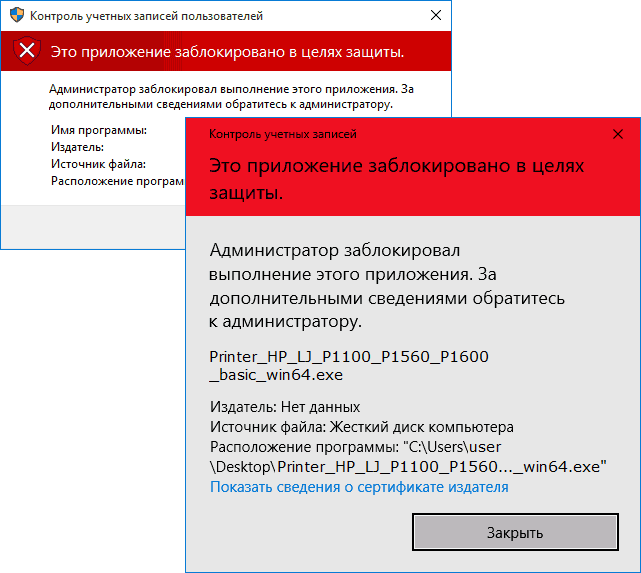
Ну, думаю, и хрен с тобой. Полез на официальный сайт HP и начал искать драйвер там. А сайт мне почему-то предлагает варианты только 32 битных версий, а для windows 10 и вовсе вроде нет. Перепробовав разные варианты, вплоть до автоматического поиска драйверов через диспетчер устройств — а устройства (принтера) там нашего и вовсе нет, так ни к чему и не пришел. Вывод — нужно искать сначала USB драйвера принтера и потом накатывать сверху стандартные. А это у нас есть все вместе только в полнофункциональных драйверах….
Топаем на просторы интернета и ищем полнофункциональный драйвер для HP LJ P1102. Через несколько минут драйвер был найден и скачан. При установке из пакета драйверов ниже, сразу все определилось и подхватилось. Принтер запечатал, наступило счастье 
Остались вопросы, пиши в комментариях, поможем 