
Установка драйверов для видеокарт от Intel и AMD
Для установки драйверов от Intel и AMD на Ubuntu, или Linux Mint, открываем эмулятор терминала и вбиваем команду:
перезагружаемся… (Если видеокарта поддерживает вулкан, но он не работает, то делаем по инструкции в самом низу данной страницы)
Установка драйверов для видеокарт от NVIDIA
Для установки драйверов от NVIDIA на Ubuntu, или Linux Mint, открываем эмулятор терминала и вбиваем команду:
после окончания процесса установки откроется окно:

Тут выбираем самый свежий драйвер и жмём: Apply Changes. Ждём окончание установки и перезагружаемся…
Проверяем работу Vulkan на Ubuntu, или Linux Mint.
Для проверки, поддерживается и работает ли у Вас Vulkan, введите команду: lspci | grep 3D && vulkaninfo | grep deviceName
» data-medium-file=»https://portwine-linux.ru/wp-content/uploads/2020/05/Screenshot_20200509_151548-300×97.png» data-large-file=»https://portwine-linux.ru/wp-content/uploads/2020/05/Screenshot_20200509_151548.png» loading=»lazy» src=»https://portwine-linux.ru/wp-content/uploads/2020/05/Screenshot_20200509_151548.png» alt=»test vulkan linux» width=»683″ height=»220″ srcset=»https://portwine-linux.ru/wp-content/uploads/2020/05/Screenshot_20200509_151548.png 683w, https://portwine-linux.ru/wp-content/uploads/2020/05/Screenshot_20200509_151548-300×97.png 300w, https://portwine-linux.ru/wp-content/uploads/2020/05/Screenshot_20200509_151548-450×145.png 450w» sizes=»(max-width: 683px) 100vw, 683px»/>
В местах выделенным красным цветом, должны быть одни и те же видеокарты (если это ноутбук, то дискретные). Если у Вас команда ничего не выдает, то можно проверить другим способом, запустив:
vkcube (Должен запуститься вращающийся кубик LunarG)
Включаем поддержку VKD3D (Directx12 под WINE):
Проверяем vkd3d: gears-vkd3d
Список видеокарт от AMD поддерживающие Vulkan:
Как установить драйвер Intel?
Эту статью побудил написать меня один комментарий, в котором человек жаловался, что у него в Linux Mint не работает нормально графика, так как драйвер к его видеокарте Linux не был установлен. У меня ни разу не было ситуации, когда видео карта Intel в линукс плохо работала, но в теории все бывает.
Кстати, нет ничего обиднее, чем пЕрЕплАтИть при покупке 🤦🏻♂️ Поэтому ОЧЕНЬ рекомендую подписаться на канал в Телеграм 👉🏻 Промокоды для Алиэкспресс 👈🏻 Постоянно узнавая про новые акции 🔥 на разные товары, вы точно НИКОДА не переплатите 👌🏻
Я тогда подсказал решение и теперь решил более подробно написать, как установить драйвер intel в linux. Скорее всего эта проблема может возникнуть только в двух случаях:
1. Компьютер новый, а версия линукс старая, и в ядре линукса нет нужной версии драйвера.
2. Карта очень старая и из новейшей версии линукс драйвер удалили за ненадобностью.
Более вероятен первый случай, второй может произойти крайне редко. Итак, приступим.
Как установить драйвер интел в линукс?
Для начала идем на сайт intel и качаем нужную версию драйвера, х86 или amd64. Потом устанавливаем пакет двумя щелчками мышки 

Как оказалось, драйвер ещё не установлен, жмем кнопку BEGIN и начинаем установку.

Тут мне показывают, что все готово к установке и все требования все соблюдены, жмем кнопку INSTALL.

Система долго пыхтела, скачивала что-то, потом усердно устанавливала. А потом мне выдали рапорт об установленных и обновленных файлах.
Как видите, установилось и обновилось немало. Я не заметил каких то улучшений или ухудшений, так как у меня и так все работало. Но для тех, у кого драйвер изначально не встал, это будет отличным решением.
Решил коротко снять это процесс, хотя на самом деле проще не придумаешь
Лично я часто покупаю на Aliexpress и стараюсь это делать, когда скидки на МАКСИМУМ 🔥 Поэтому ОЧЕНЬ советую ВАМ Телеграм канал 👉🏻 Распродажи на Алиэкспресс 👈🏻
Установка графического драйвера Intel в Linux Mint

Есть такой хороший сайт с автоматизированной установкой графических драйверов Intel для Linux, как 01.org, только там нет используемого мной Linux Mint. Но это можно обойти.
Не секрет, что Linux Mint базируется на Ubuntu и использует те же самые репозитории, а основное отличие только в единственном его родном репозитории. Значит, драйвер от соответствующей версии Ubuntu должен подойти.
Наиболее простой вариант установки – заставить систему на несколько минут поверить в то, что она действительно Ubuntu, а не Linux Mint, чем мы и займёмся.
Практически во всех дистрибутивах Linux информация о самом дистрибутиве и его версии содержится в файле /etc/lsb-release, соответственно, внесём туда на время установки нужные нам изменения.
Внимание! Перед любыми правками системных файлов не забудьте сделать их резервную копию для восстановления на случай неудач. И не забываем про права доступа и владельца.
После того, как скопировали файл, открываем его с правами администратора в любом текстовом редакторе (например, xed в Linux Mint) и видим там примерно следующее (для моей версии):
Все 18-е версии Linux Mint основаны на Ubuntu 16.04 (Xenial Xerus), все 17-е – на Ubuntu 14.04 (Trusty Tahr). Вносим соответствующие изменения, после чего файл будет выглядеть примерно так:
После правок скачиваем установщик для соответствующей версии Ubuntu, устанавливаем его и запускаем. Он идентифицирует нашу систему так, как нужно нам, после чего скачает и установит все файлы драйвера.
После этого возвращаем на место оригинальный файл /etc/lsb-release и перезагружаем нашу систему.
Если вы забудете вернуть оригинальный файл, систему ожидают проблемы в виде невозможности добавить новый ppa-репозиторий (гарантированно), а также проблемы с обновлением версий пакетов (возможно).
Настройка Linux Mint 18.3, часть 1: драйверы и кодеки
Мы рассмотрим установку с помощью менеджера драйверов, консоли, а так же добавим репозиторий со свежими драйверами Nvidia. Установку проприетарного драйвера amdgpu-pro я затрагивать не буду, так как считаю, что свободный драйвер AMD гораздо лучше и стабильнее.
Установка кодеков
Если вы не ставили галочку при установке самого дистрибутива, но решили установить кодеки после установки, эта инструкция для вас.
Способ 1. Через графический интерфейс
Запустить установщик можно двумя способами:
Если вы не отключили экран приветствия, то после загрузки нажмите “Кодеки мультимедиа“:
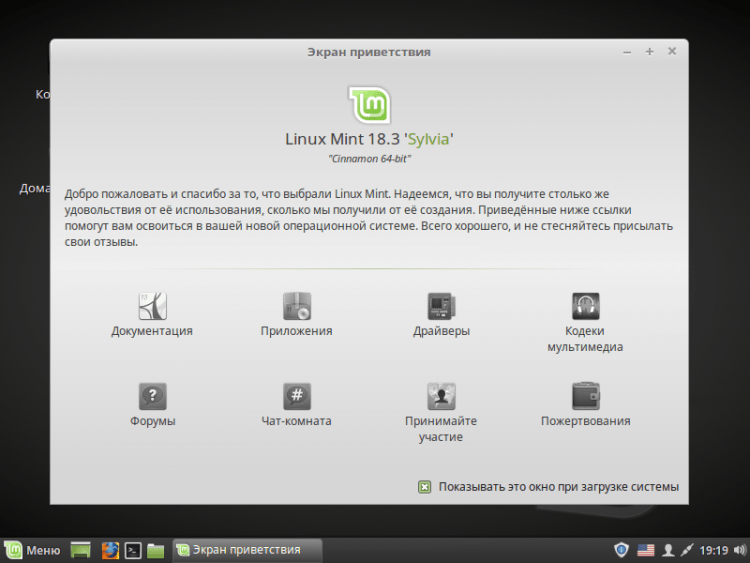
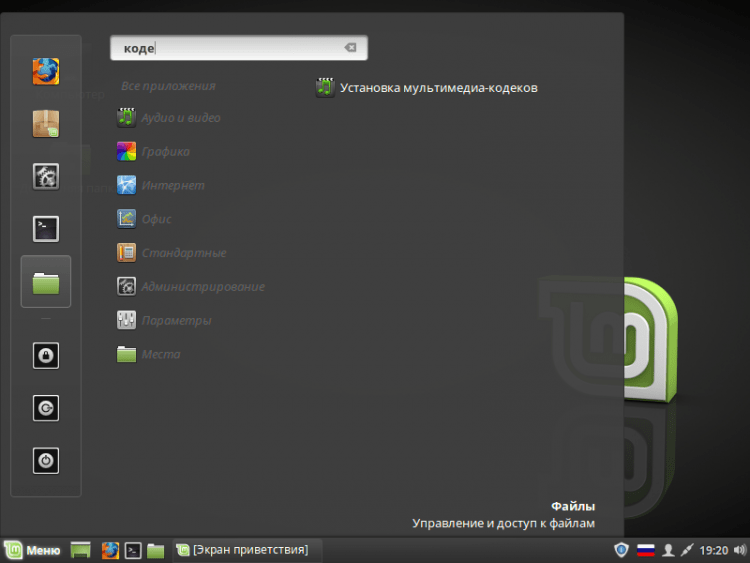
Или же откройте главное меню, в поисковой строке введите “кодеки” и запустите “Установка мультимедиа-кодеков“:
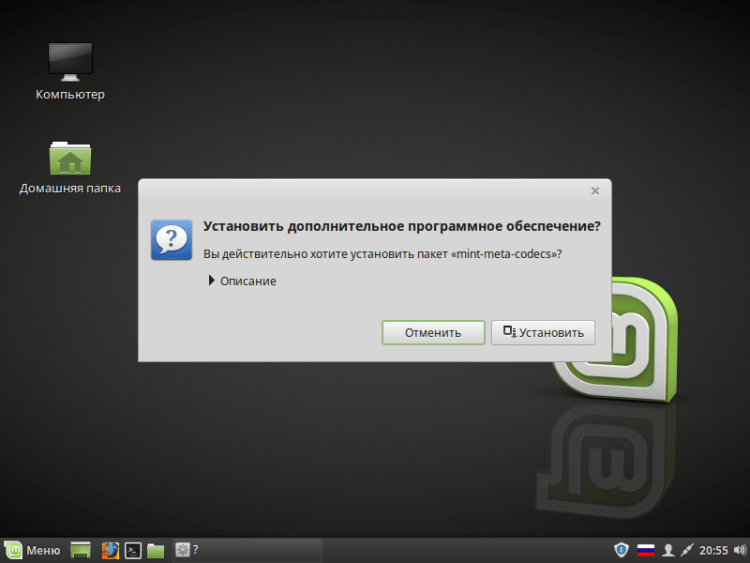
После этого перед вами появится окно, спрашивающее, действительно ли вы хотите установить пакет кодеков. Для продолжения нажмите “Установить“:
Далее вам потребуется ввести пароль:
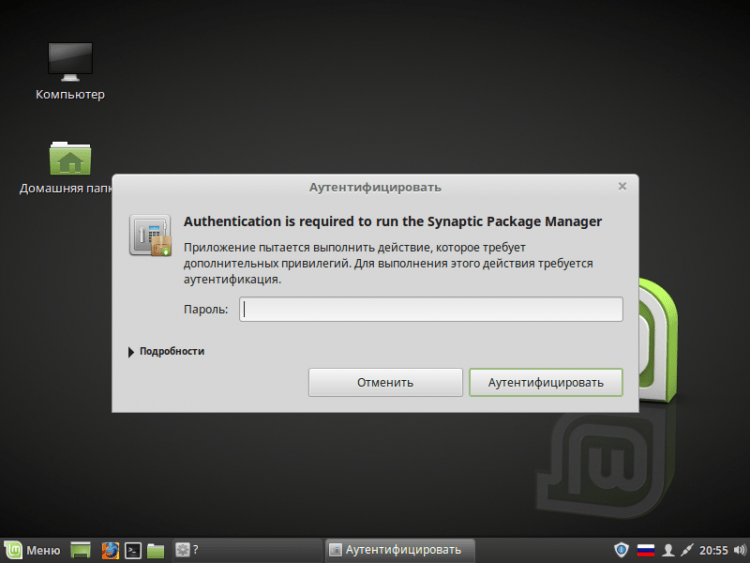
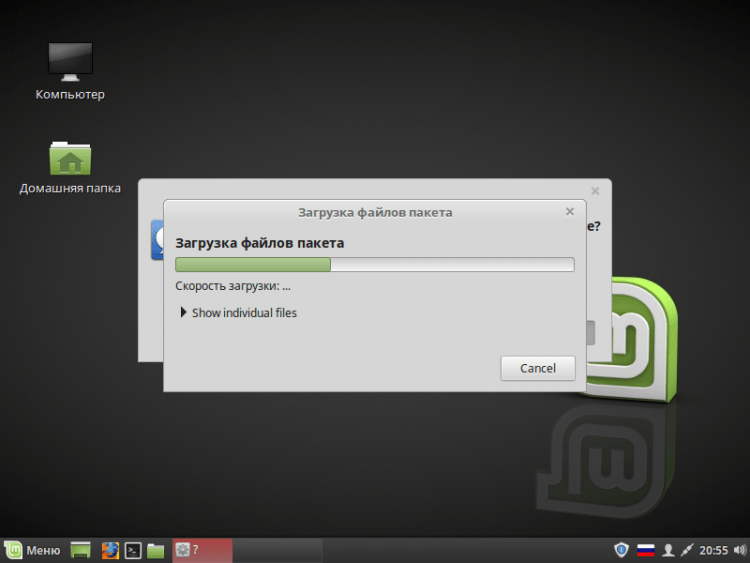
Теперь просто дождитесь окончания установки. После завершения окно закроется автоматически:
Способ 2. Через эмулятор терминала
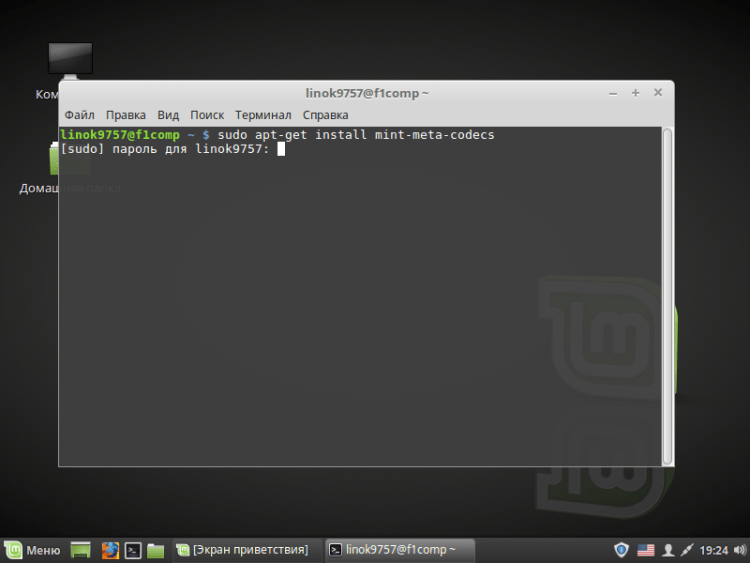
Для того, чтобы установить кодеки через терминал, запустите его, нажав “Ctrl+Alt+T“. И введите следующую команду:
$ sudo apt-get update & sudo apt-get install mint-meta-codecs
Нажмите “Enter” и введите пароль (вводимые символы отображаться не будут):
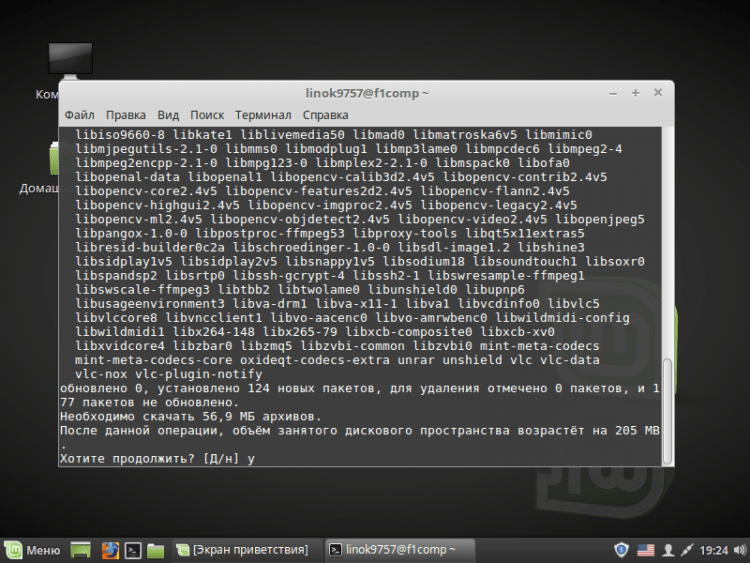
Вам покажут список всех пакетов которые будут загружены. Для того, чтобы продолжить, введите “y” или “д” или “да” и нажмите “Enter”:
Теперь просто дождитесь окончания загрузки и установки:
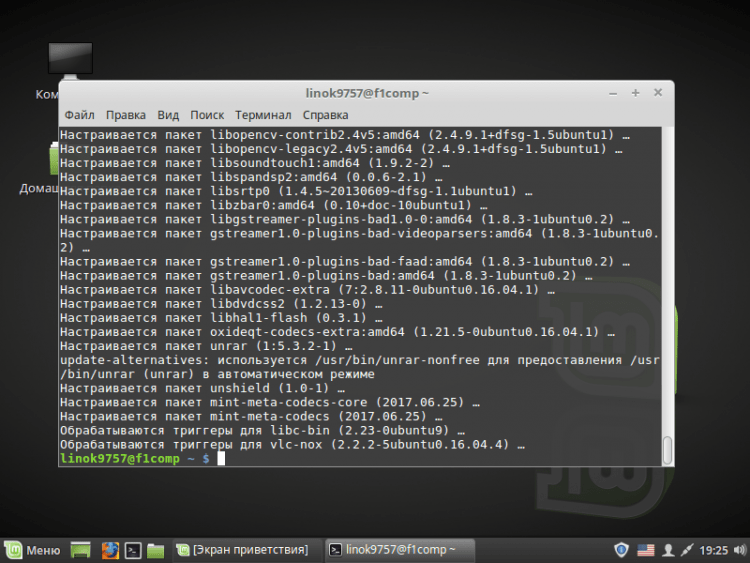
После установки кодеков, пункт из меню и экрана приветствия пропадёт автоматически.
Установка драйверов
Опять же, у нас есть возможность установить драйвера как через терминал, так и через графический интерфейс.
Способ 1. Через графический интерфейс
Как и до этого, установщик можно двумя способами:
После запуска ОС, выберите пункт “Драйверы”:
Или откройте главное меню, в поисковой строке введите “драйверы” и запустите “Менеджер драйверов”:
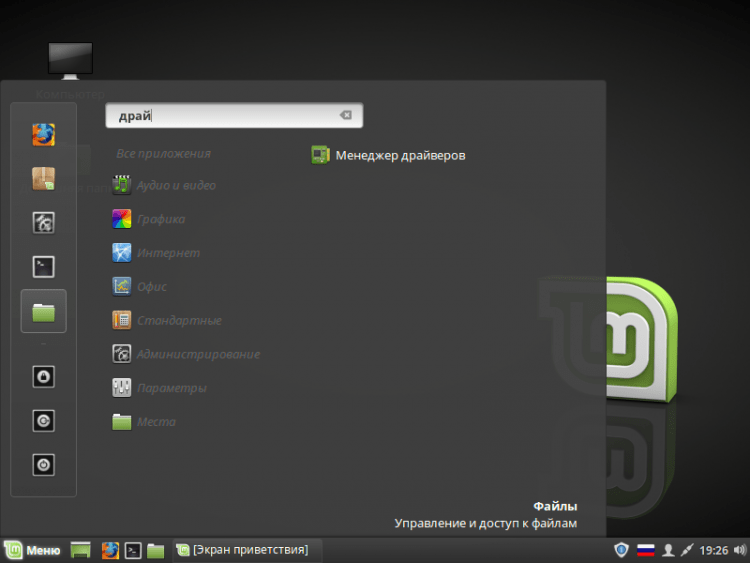
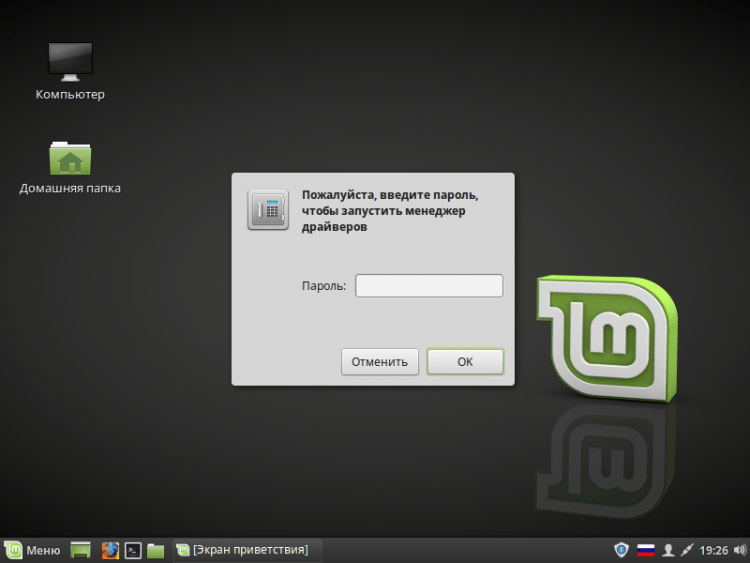
Перед запуском вам необходимо ввести пароль: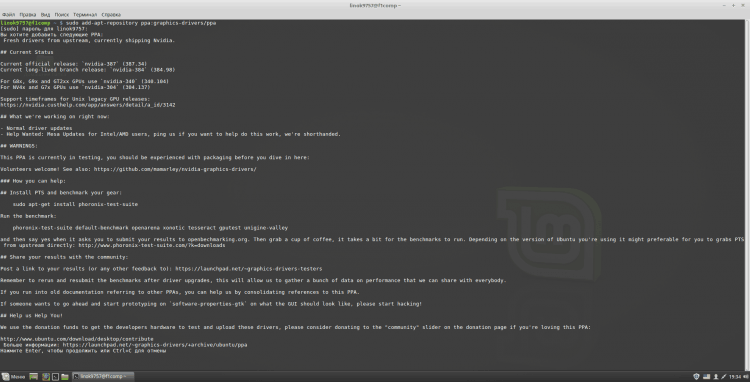
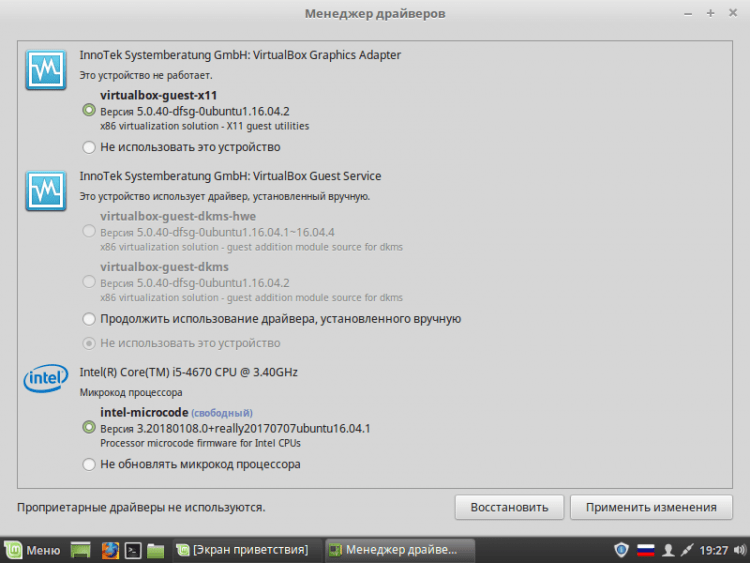
После этого откроется сам менеджер. Здесь выберите необходимые вам драйвера, отметив их точкой. Затем нажмите “Применить изменения“. Так же советую установить нужный вам пакет микрокода (в моём случае для процессора intel):
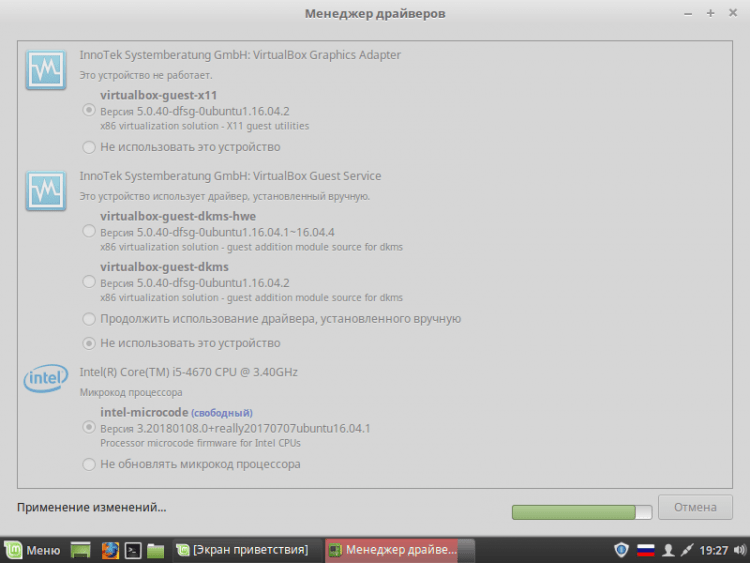
Сейчас просто подождите, пока программа сделает необходимые изменения:
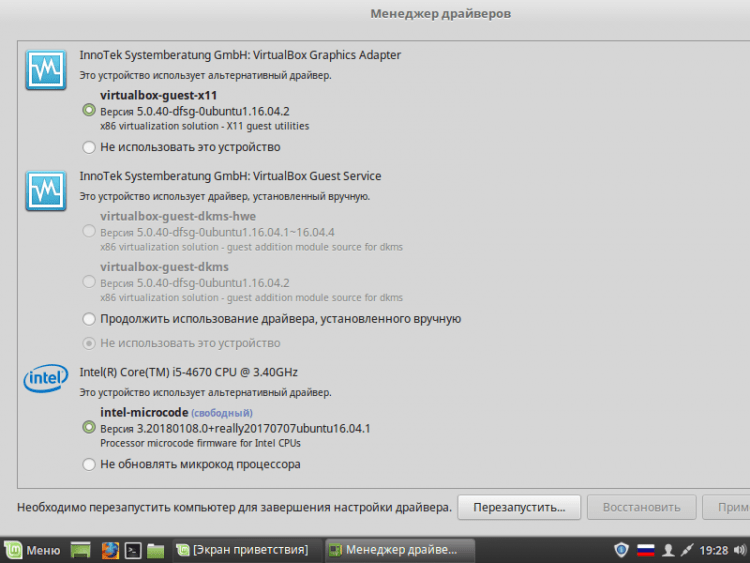
После завершения вас предупредят о том, что необходима перезагрузка. Сделайте это, нажав “Перезапустить…”
Способ 2. Через эмулятор терминала
Установку через терминал я буду рассматривать на примере Nvidia.
Для начала добавим ppa репозиторий с свежими версиями драйвера. Для этого введите команду:
$ sudo add-apt-repository ppa:graphics-drivers / ppa
Вам потребуется ввести пароль. Чтобы продолжить и добавить репозиторй, нажмите “Enter”:
После того как репозиторий будет добавлен, вам необходимо обновить индексы пакетов:
$ sudo apt-get update
Теперь вам необходимо перейти на официальный сайт Nvidia и указать параметры вашей системы, чтобы узнать необходимую версию драйвера. Нажмите “Поиск” для продолжения:
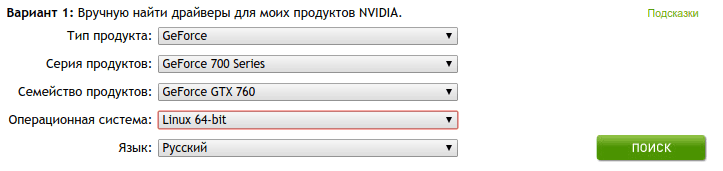
Вам покажут некоторую информацию, но из всего этого нам необходим только пункт “Версия”. В моём случае это 390:
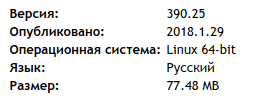
Перейдите в терминал. Чтобы посмотреть список доступных версий, введите
$ apt-cache search nvidia- [ – 9 ] | grep ‘binary driver’
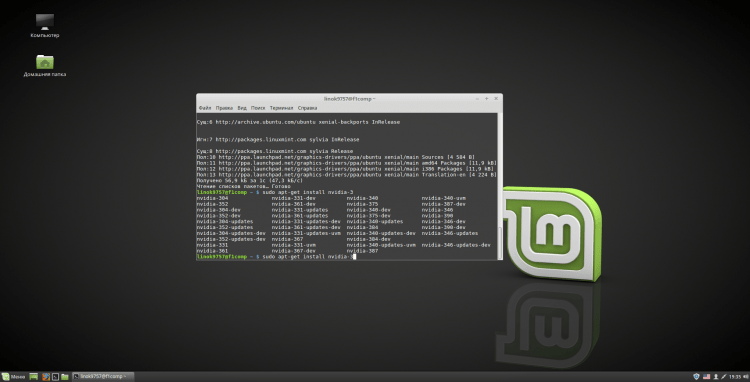
Для того, чтобы установить нужную версию, введите:
$ sudo apt-get install nvidia-***
Где *** – версия нужного вам драйвера:
Кстати, после добавления репозитория, новые версии драйверов так же будут доступны в менеджере драйверов.
Также рекомендую установить NVIDIA X Server Settings. Делается это командой:
$ sudo apt-get install nvidia-settings
С помощью этой программы вы сможете изменить разрешение экрана, посмотреть информацию о видеокарте и мониторе, а так же некоторые другие параметры.
После выполнения всех операций вам необходимо перезагрузить компьютер. Можете сделать это из терминала, выполнив:
$ sudo reboot
Либо из главного меню
Видео с процессом установки
Выводы
В данной статье мы подробно рассмотрели процесс установки различных драйверов и кодеков. Если у вас остались вопросы, спрашивайте в комментариях!