Установка Anydesk в Ubuntu
Кроссплатформенная программа AnyDesk предназначена для подключения к компьютеру, расположенному в противоположном конце офиса или даже в другой стране. Благодаря кодеку DeskRT, разработанному специально для приложения AnyDesk, передача данных осуществляется со скоростью 60 кадров в секунду даже при невысокой пропускной способности интернет-канала.
AnyDesk — это неплохая альтернатива таким программам, как TeamViewer и Webex. С её помощью можно не только получить доступ к удалённому рабочему столу, но также передавать файлы и переписываться в чате. Имеются версии этой программы для операционных систем Windows, Linux, macOS, Android и iOS.
Установка AnyDesk в Ubuntu 20.04
Установить AnyDesk в Ubuntu 20.04 можно двумя способами: используя официальный репозиторий или FlatHub.
1. Официальный репозиторий
Установить AnyDesk можно из официального репозитория с помощью команд, вводимых в терминале. Сначала установите ключ:
После этого добавьте официальный репозиторий:
echo «deb http://deb.anydesk.com/ all main» | sudo tee /etc/apt/sources.list.d/anydesk-stable.list
Обновите списки пакетов:
После этого установите приложение AnyDesk:
sudo apt install anydesk
Когда во время установки появится вопрос: Хотите продолжить? — введите букву Д.
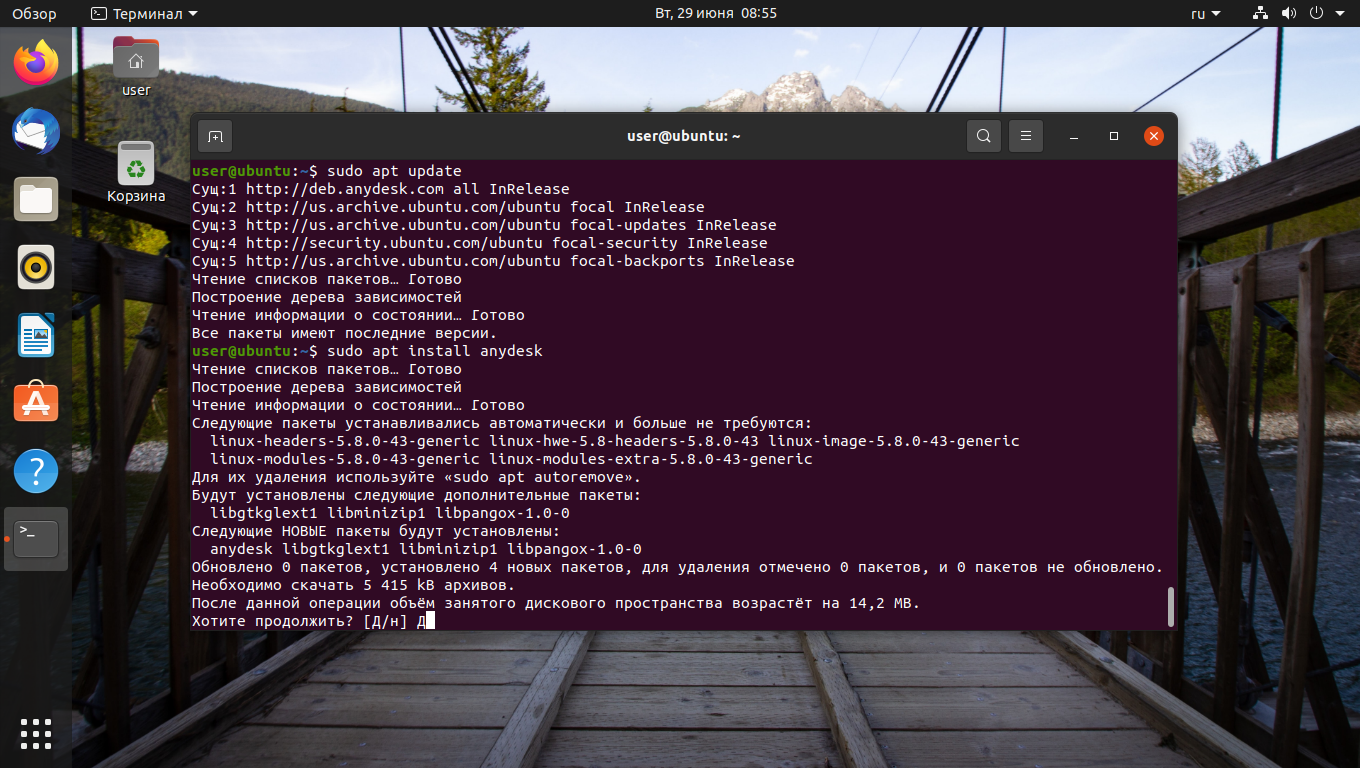
Когда установка закончится, AnyDesk появится в основном меню системы.
2. FlatHub
Кроме этого, можно установить AnyDesk с помощью Flatpak из репозитория FlatHub. Чтобы узнать, как установить Flatpak, прочитайте статью на эту тему. Подключите официальный репозиторий Flatpak-приложений — FlatHub, для этого в терминале введите команду:
Теперь установите AnyDesk, выполнив в терминале команду:
flatpak install flathub com.anydesk.Anydesk
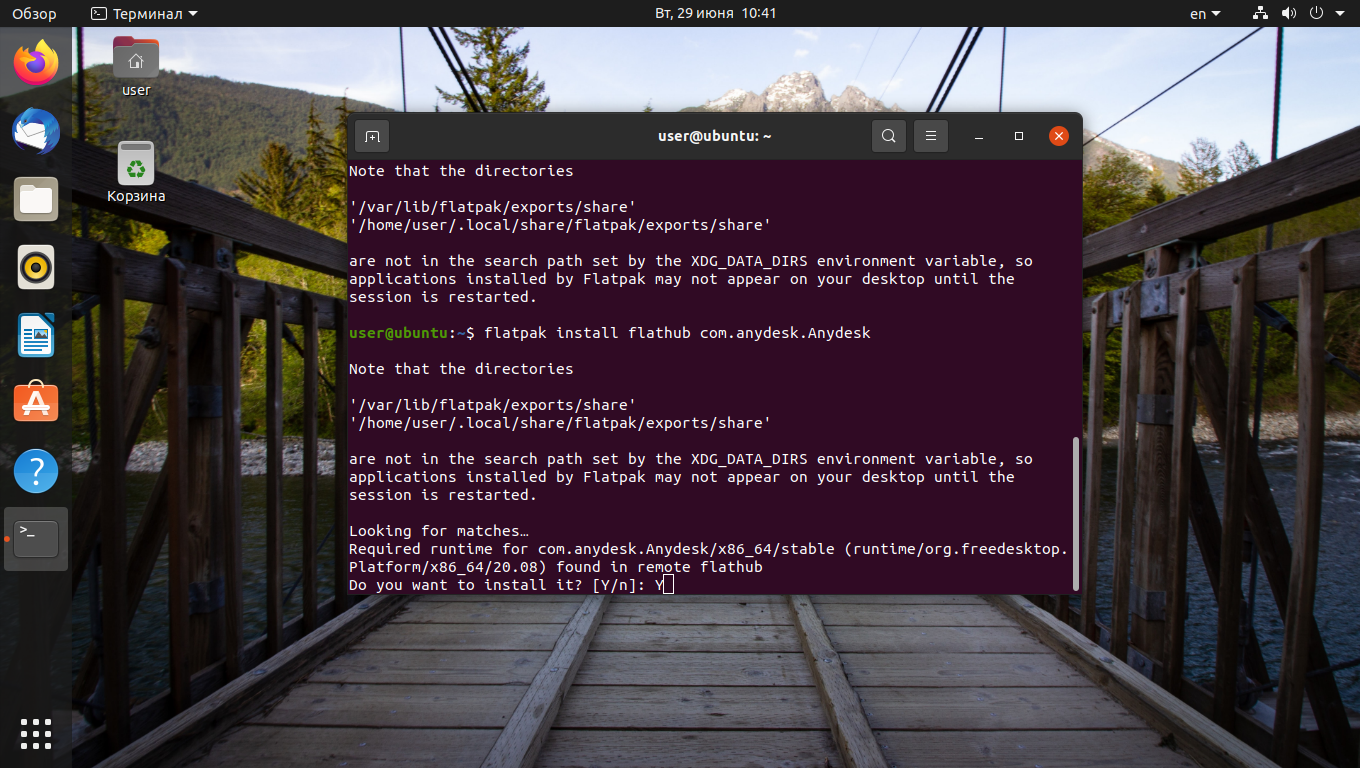
Чтобы запустить AnyDesk, введите команду:
flatpak run com.anydesk.Anydesk
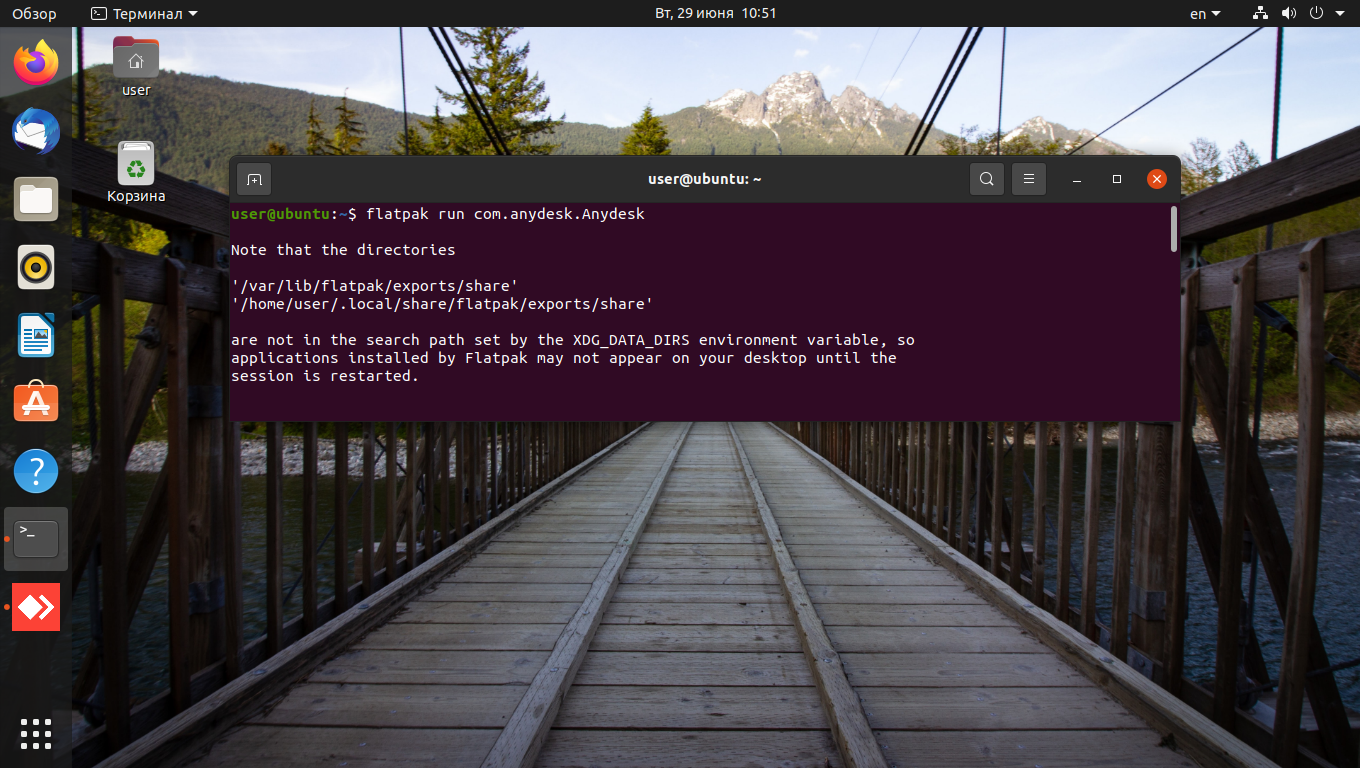
Установка AnyDesk в Ubuntu 20.04 завершена. Теперь можно переходить к работе с программой.
Запуск AnyDesk
После установки программы AnyDesk она появится в главном меню Ubuntu. Для её запуска откройте главное меню и в строке поиска наберите название программы.
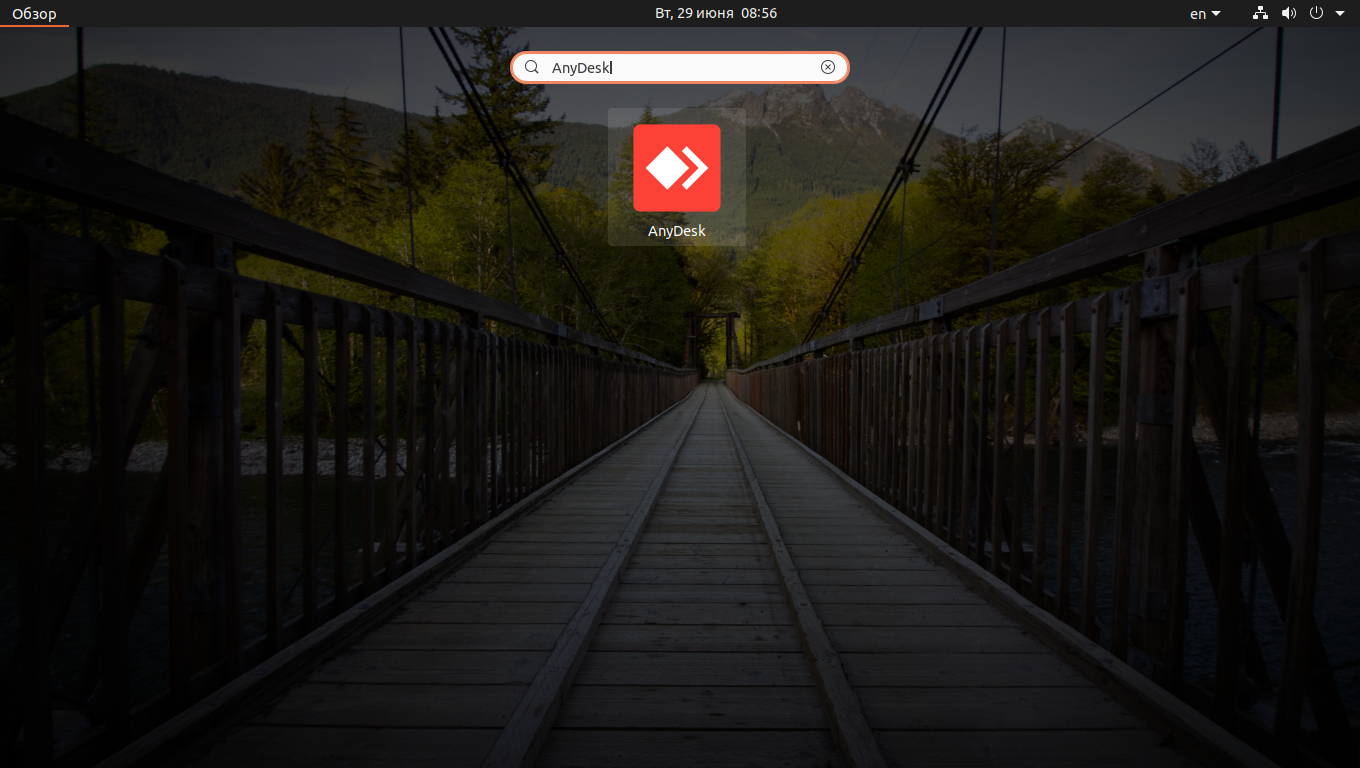
Кликните по иконке приложения, чтобы открыть главное окно программы.
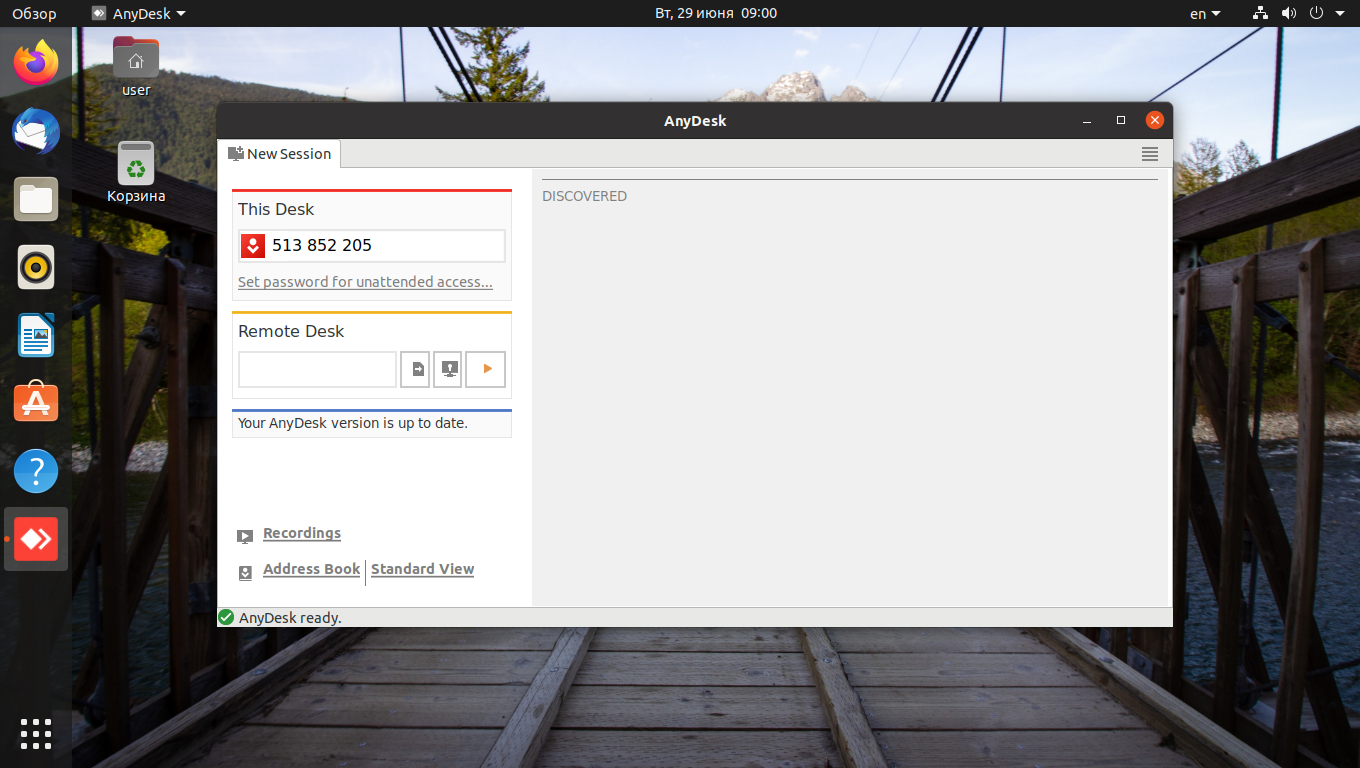
По умолчанию все надписи в нём будут на английском языке. Чтобы перейти на русский, нужно кликнуть по иконке в виде четырёх горизонтальных линий, расположенной в правом верхнем углу окна приложения AnyDesk, затем выбрать верхнюю строку Settings. После этого откройте вкладку User Interface и в выпадающем меню Language выберите нужный язык.
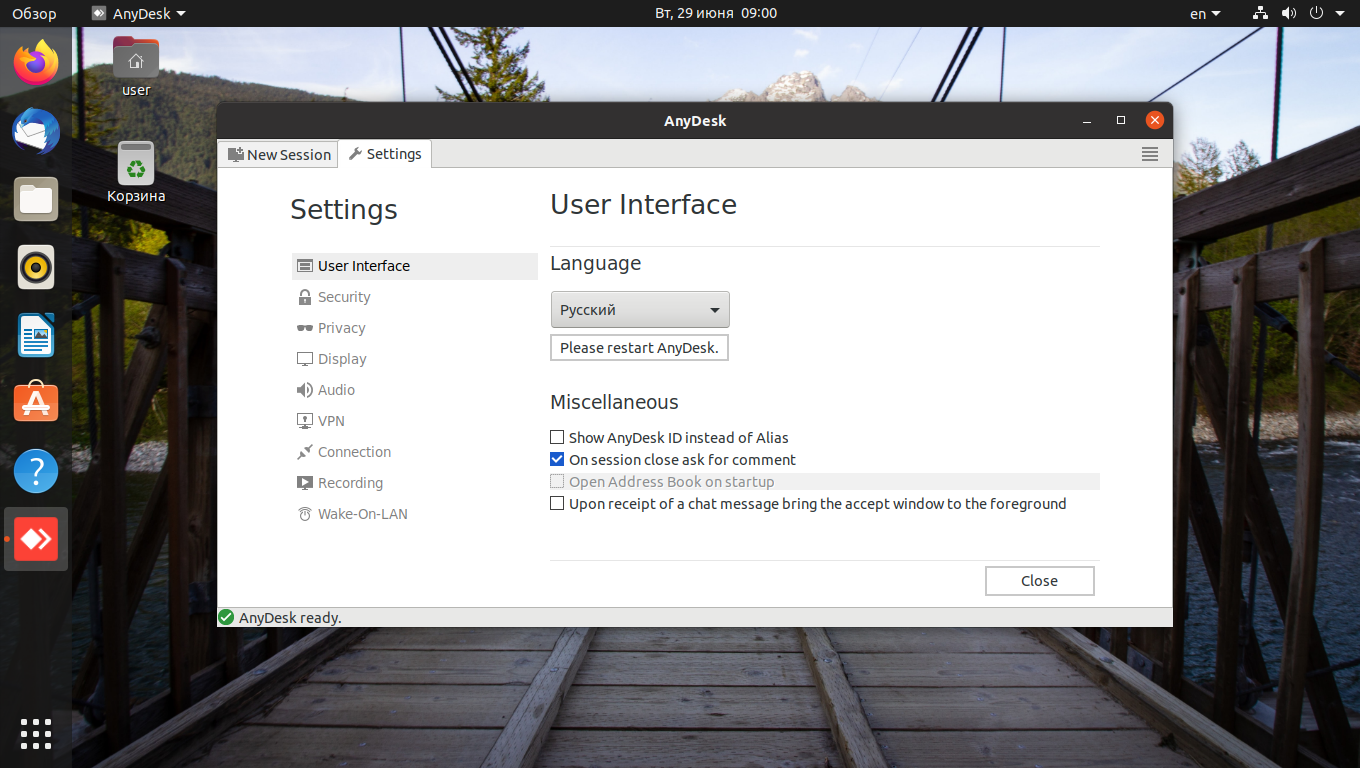
Чтобы настройки вступили в силу, потребуется перезагрузить приложение.
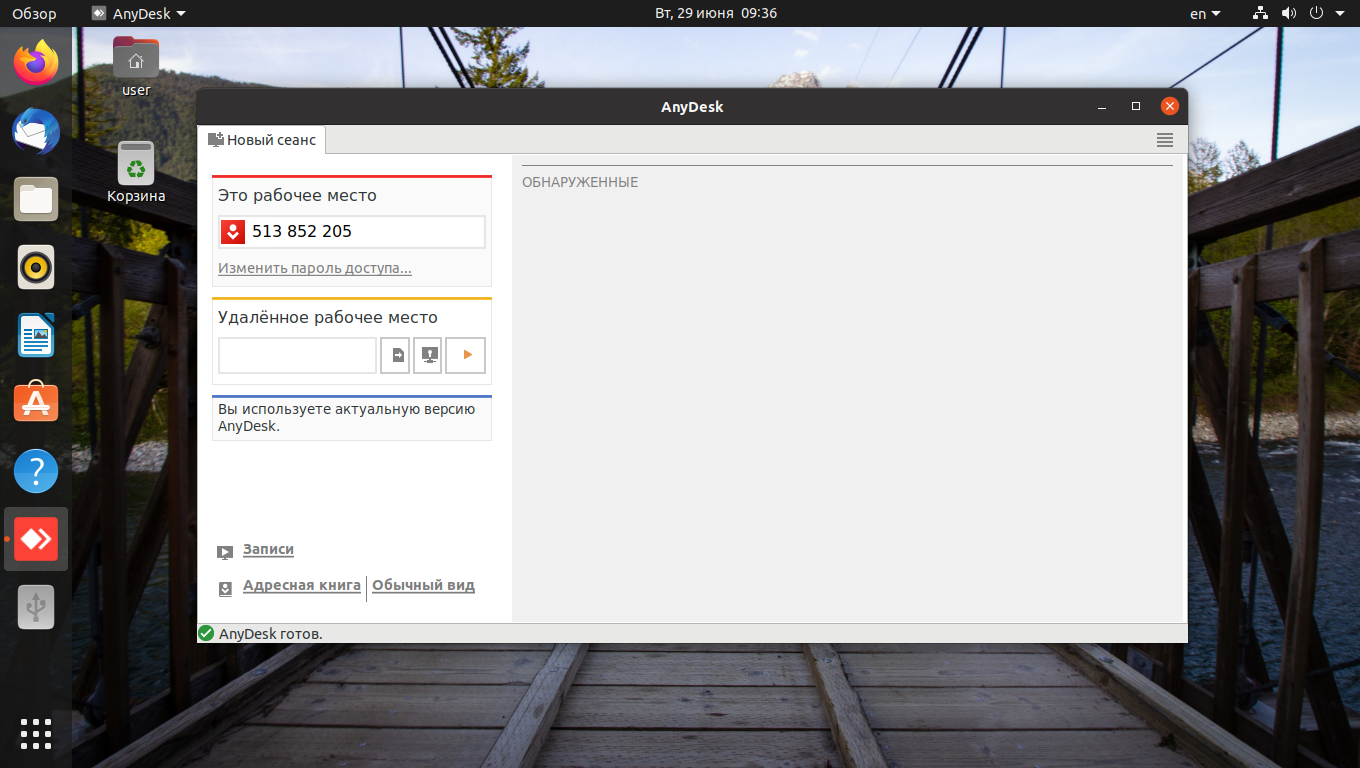
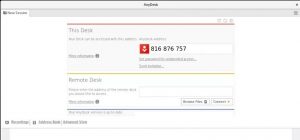
Под надписью Это рабочее место будет виден идентификатор вашего компьютера. Он нужен для того, чтобы к нему можно было подключиться. Для этого его нужно передать оператору, работающему на удалённом ПК, и подтвердить подключение.
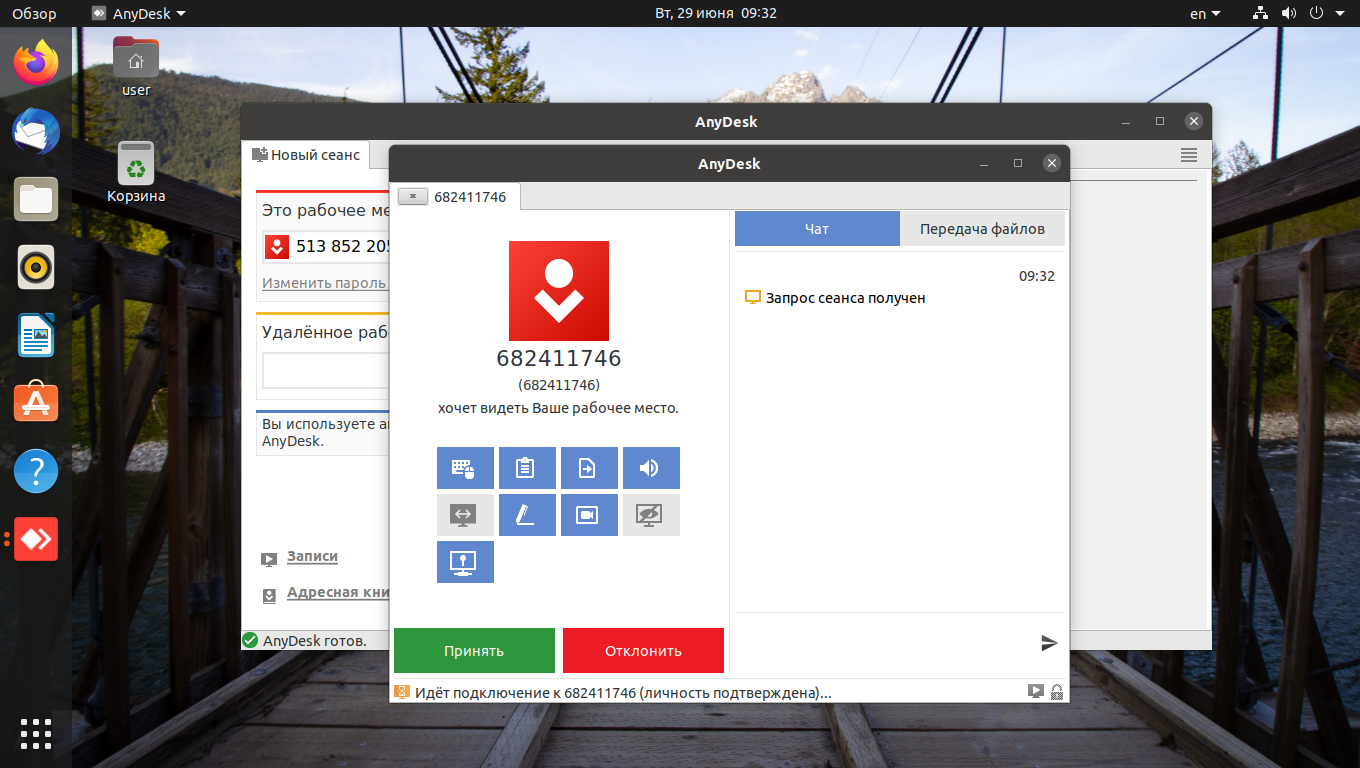
Чтобы иметь возможность подключиться к удалённому компьютеру, вы должны знать его идентификатор. Он вводится в поле Удалённое рабочее место, после чего требуется нажать на кнопку с треугольником. После этого на ПК, с которым нужно соединиться, будет отослан запрос. Если подключение будет разрешено, вы сможете подключиться к удалённому рабочему месту.
Как удалить AnyDesk
Если приложение AnyDesk стало ненужным, его несложно удалить. Чтобы избавиться от программы, установленной из официального репозитория, требуется ввести команду:
sudo apt purge anydesk
Если же приложение устанавливалось из FlatHub, то удалить его можно командой:
flatpak uninstall com.anydesk.Anydesk
Выводы
Теперь вы знаете два способа как установить AnyDesk в Ubuntu с помощью официального репозитория и с использованием FlatHub. Были также вкратце описаны работа с программой и её настройка.
AnyDesk могут использовать как частные пользователи, так и организации для предоставления услуг по поддержке клиентов. Она также будет полезна системным администраторам. Кроме этого, её можно использовать для организации онлайн-конференций.
Любые платформы. Любые устройства
Скачать прямо сейчас
Ознакомьтесь с AnyDesk для Linux
Ваше программное обеспечение удаленного доступа для Linux

Основные преимущества
Разработано для Linux
Удаленный рабочий стол AnyDesk для Linux работает со множеством различных дистрибутивов Linux, включая Ubuntu, Red Hat, openSUSE, и Fedora. Также мы предлагаем базовую «унифицированную» версию Linux для пользовательских 32- или 64-разрядных систем.
Быстрое скачивание
AnyDesk для Linux компактный и быстро скачивается. Он не занимает много места на вашем компьютере или сервере. Выберите подходящий дистрибутив Linux и следуйте указаниям диспетчера пакетов для быстрой и простой установки. Начинайте работу всего в несколько кликов!
Постоянные обновления
Наш набор функций постоянно обновляется. Обновления всегда предоставляются бесплатно независимо от вашего типа лицензии. Все версии программ совместимы между собой, чтобы вы не переживали из-за возможных проблем с кросс-совместимостью.
Пользуетесь AnyDesk в профессиональных целях?
Руководство: об AnyDesk в двух словах
Узнайте все необходимое об AnyDesk
To view this video please enable JavaScript, and consider upgrading to a web browser that supports HTML5 video
Вам нужно больше информации? В нашем Справочном центре есть ответы на все вопросы.
Хотите узнать об актуальных обновлениях в нашей последней версии AnyDesk?
Нам доверяют более 80 000 клиентов
Дополнительные функции
Производительность
Удаленный рабочий стол AnyDesk для Linux оснащен нашим инновационным кодеком DeskRT и способствует высокой частоте кадров, низкому показателю задержки и оптимальному использованию пропускной способности. Он обеспечивает практически мгновенное время отклика и невероятно эффективную пропускную способность при выполнении любых операций. Наше решение для удаленного рабочего стола для Linux содержит самые современные функции для любых сфер применения.
Лицензии
AnyDesk призван облегчить работу и обеспечивать качественное удаленное подключение в любых сферах — как для частных пользователей, так и для профессиональных организаций, предоставляющих услуги удаленной поддержки. Мы предлагаем гибкие модели лицензирования для разных сценариев использования. У нас есть оптимальное решение для каждого. Подберите подходящую лицензию и начинайте работу!
Безопасность
Удаленный рабочий стол AnyDesk для Linux обеспечивает неизменную защиту подключений благодаря технологии шифрования TLS 1.2, которая соответствует стандартам вооруженных сил, а также ассиметричному шифрованию с обменом ключами RSA 2048. Локальное решение AnyDesk вдобавок полностью способствует реализации ваших собственных сетевых решений и позволяет использовать инструменты для удаленного доступа Linux, не покидая пределы интрасети.
Скачать прямо сейчас
Будьте в курсе новостей
🍆 Установка AnyDesk в Ubuntu 18.04
В этом руководстве мы узнаем, как установить AnyDesk в Ubuntu 18.04.
AnyDesk – это безопасное и интуитивно понятное программное обеспечение для удаленного рабочего стола, которое обеспечивает мощное подключение на основе Linux для бесперебойного удаленного доступа к любому компьютеру.
AnyDesk отличается высокой частотой кадров, низкой задержкой и оптимальной эффективностью полосы пропускания.
Вы можете проверить полный список функций на странице возможностей AnyDesk.
Установите AnyDesk в Ubuntu 18.04
Скачать установщик AnyDesk
Чтобы установить AnyDesk в Ubuntu 18.04, перейдите на страницу загрузки установщика Linux AnyDesk и загрузите двоичный пакет Debian для Ubuntu.
Вы можете просто использовать wget для скачивания бинарника.
Установите AnyDesk
После завершения загрузки выполните команду ниже, чтобы установить AnyDesk.
После завершения установки AnyDesk будет работать по умолчанию.
Вы можете проверить статус, выполнив команду ниже;
Теперь вы можете запустить anyDesk в Ubuntu 18.04, перейдя в раздел приложений.
Когда вы запустите его, он должен быть открыт так, как показано ниже.
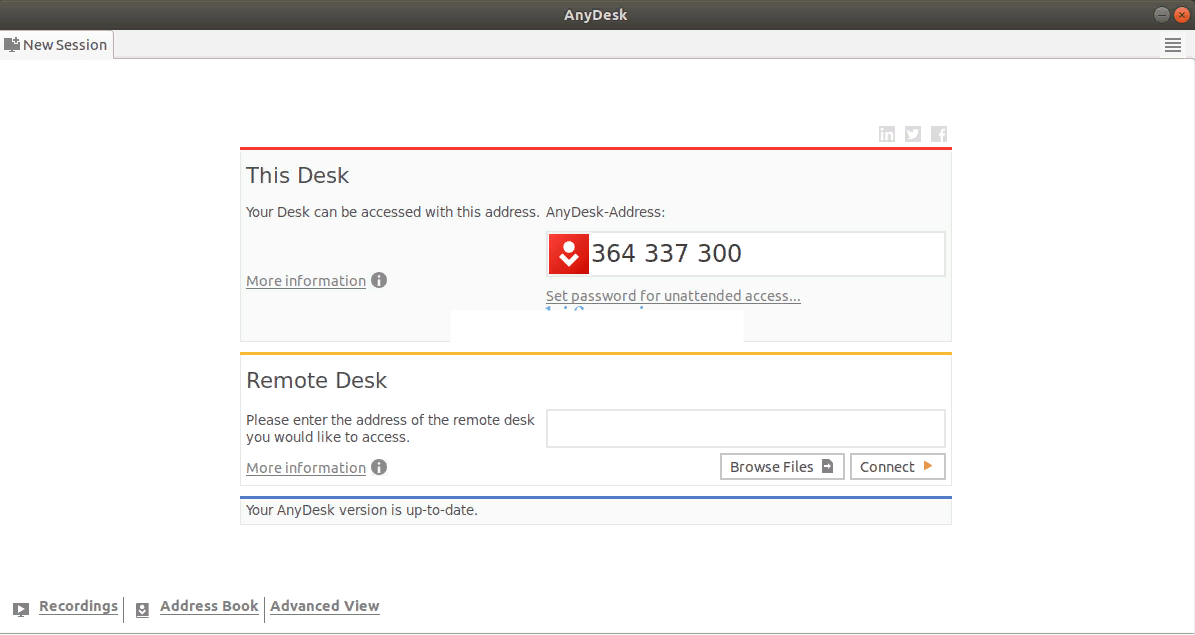
Вы успешно установили AnyDesk на рабочий стол Ubuntu 18.04.
Теперь вы можете легко и безопасно подключиться к удаленному рабочему столу с помощью AnyDesk.
Как установить AnyDesk в Ubuntu 20.04 / 18.04 Linux

Как установить AnyDesk в Ubuntu 20.04 / 18.04 Linux
Это руководство поможет пользователям Ubuntu выполнить шаги по установке AnyDesk в Ubuntu 20.04 / 18.04 Linux Desktop. AnyDesk — это инструмент удаленного управления сервером, который обеспечивает мощные возможности подключения на основе Linux для бесперебойного и бесперебойного удаленного доступа к любому компьютеру. AnyDesk удобно использовать как для отдельных лиц, так и для команд, а также в профессиональных организациях, предлагающих удаленную поддержку клиентам.
Шаг 1: Обновите систему Ubuntu
Начните с того, что ваша система будет обновлена.
Шаг 2: Добавить репозиторий AnyDesk
Импортируйте ключ AnyDesk GPG для подписи пакетов APT.
Затем добавьте содержимое репозитория AnyDesk в вашу систему Ubuntu.
Шаг 3. Установите AnyDesk в Ubuntu 20.04 / 18.04 LTS.
Наконец, обновите apt cache и установите последнюю версию AnyDesk в Ubuntu 20.04 / 18.04 Linux.
Шаг 4. Запустите AnyDesk в Ubuntu 20.04 / 18.04.
После установки запустите приложение AnyDesk в Ubuntu 20.04 / 18.04 LTS с помощью средства запуска настольных приложений.
Введите AnyDesk Адрес удаленного сервера или поделитесь своим для удаленного пользователя, чтобы подключиться к вашей машине.
Теги :
Tags:
Install AnyDesk on Ubuntu 20.04/18.04
Как установить AnyDesk на Linux Mint 20

Как установить AnyDesk на Linux Mint 20
В этом руководстве мы покажем вам, как установить AnyDesk на Linux Mint 20. Для тех из вас, кто не знал, AnyDesk — самое удобное приложение для удаленного рабочего стола в мире. Получите доступ ко всем своим программам, документам и файлам из любого места, не доверяя свои данные облачной службе. Можно сказать, что это альтернатива TeamViewer, которая доступна бесплатно. Anydesk обеспечивает более быстрое удаленное соединение, чем любое другое существующее приложение для удаленного рабочего стола.
В этой статье предполагается, что у вас есть хотя бы базовые знания Linux, вы знаете, как использовать оболочку, и, что наиболее важно, вы размещаете свой сайт на собственном VPS. Установка довольно проста и предполагает, что вы работаете с учетной записью root, в противном случае вам может потребоваться добавить ‘ sudo ‘ к командам для получения привилегий root. Я покажу вам пошаговую установку AnyDesk на Linux Mint 20 (Ульяна).
Установите AnyDesk на Linux Mint 20 Ulyana
Шаг 1. Перед запуском приведенного ниже руководства важно убедиться, что ваша система обновлена, выполнив следующие apt команды в терминале:
Шаг 2. Установка AnyDesk на Linux Mint 20.
Выполните следующую команду, чтобы импортировать ключ GPG репозитория:
Затем добавьте репозиторий Anydesk APT в вашу систему Linux Mint:
Наконец, выполните следующую apt команду установки в оболочке терминала, чтобы установить AnyDesk в системе Linux Mint:
Шаг 3. Доступ к AnyDesk в системе Linux Mint.
После успешной установки вы можете запустить программу, набрав Anydesk в панели запуска приложений. Как только инструмент будет открыт, он покажет ваш идентификатор пользователя. Чтобы начать новый сеанс, поделитесь своим идентификатором рабочего стола со своим партнером или клиентом. Вы также можете ввести идентификатор своего партнера в раздел «Удаленный стол», чтобы получить доступ к его компьютеру с вашей стороны. Вам необходимо утвердить разрешение на доступ, если кто-то попытается получить доступ к вашему компьютеру. Вы получите уведомление о разрешении подключения клиента к вашей системе.