
Как установить Epic Games в Linux
Добрый день всем, кто оказался на данном сайте. Многие пользователи Linux, наверняка захотят поиграть в этой операционной системе в игры, например, в GTA 5. Но, как известно, лаунчер Epic Games не поддерживает Linux. По этой причине пользователи систем Linux и не могут играть в игры от Epic Games. В отличии от того же Steam, который разрабатывает свой лаунчер под Linux. И сегодня мы разберемся как можно запустить Epic Games в Linux. Я уже писал статью о проекте PortWine-Linux. Который создает порты на основе Wine для запуска игр разработанных для Windows в Linux. В прошлый раз статья была посвящена установке Wargaming и World of Tanks на Linux. Ознакомится вы можете с этой статьей пройдя по этой ссылке. На сей раз, снова обратимся к проекту PortWine-Linux для возможности установки Epic Games. Но, сначала нам нужно установить необходимые зависимости. Давайте это и сделаем.
P.S. Не актуально, актуальная версия доступна по данной ссылке.
Устанавливаем зависимости в Ubuntu 18.04 и Linux Mint 19.x
Для того что бы установить необходимые зависимости в операционных системах Ubuntu 18.04 / Linux Mint 19.x, открываем терминал и вводим следующие команды:
Устанавливаем зависимости в Ubuntu 20.04
Для установке зависимостей в операционной системе Ubuntu 20.04 переходим в терминал и вводим команды:
Устанавливаем зависимости в Arch Linux / Manjaro
Теперь давайте установим необходимые зависимости в Arch Linux или Manjaro. Для этого открываем терминал и вводим команды:
Устанавливаем зависимости в Debian 10
Для пользователей Debian 10 установка зависимостей мало чем отличается от других. Для того что бы проставить необходимые зависимости в Debian10, открываем терминал и вводим команды:
Устанавливаем PortEpic
После того как вы установили все необходимые зависимости, можно переходить к установке PortEpic. Для этого нужно скачать установочный скрипт, который установит PortEpic в вашу операционную систему. Скачать данный скрипт вы сможете либо нажав на эту ссылку, либо, перейдя на сайт проекта PortWine-Linux и скачать от туда:

Далее нужно открыть терминал и перейти в папку со скачанным скриптом. Предполагается, что вы скачали скрипт в папку “Загрузки”. Для этого вводим следующую команду:
После чего нужно дать права на запуск данного скрипта. Это можно сделать командой “chmod +x и название скрипта”. В данном случае скрипт называется “PortEpic-20”. То есть, команда будет выглядеть следующим образом:
Ну а теперь можно запускать данный скрипт для установки EpicGame. Для этого вводим команду:
При запуске вам нужно будет выбрать язык установки:

После чего появится окно с информацией о версии скрипта и о том, что данный проект не коммерческий. Нажимаем “OK” и двигаемся дальше:

Далее нужно будет указать путь куда вы хотите установить EpicGame, я обычно оставляю по умолчанию. Вы же можете указать иное расположения установки отметив пункт “Другой путь”, а затем указав нужную вам папку:

После чего начнется установка EpicGame. После установки нужно будет выбрать какие библиотеки использовать. Это либо DXVK, либо OpenGL, пункт DXVK+HUB просто выводит информацию о FPS и загруженности вашей системы. Я же рекомендую запускать под DXVK:


После того как вы выберете один из вариантов использования библиотек (OpenGL или DXVK), установка завершится:

Установленный лаунчер EpicGame вы найдете в меню установленных приложений, запустив его он проверит обновления, при необходимости скачает их. После чего вам нужно будет зарегистрироваться или ввести свои регистрационные данные. Тут собственно все как обычно, не чем не отличается от тех же действий в Windows:


После чего вы сможете устанавливать игры используя лаунчер EpicGame. Например, ту же GTA 5:

Заключение
При возникновении каких либо проблем с запуском лаунчера EpicGame вы можете связаться с автором проекта PortWine. При необходимости так же можете вступить в группу вк или подписаться на youtube канал. Так же, можете поддержать автора проекта PortWine финансово, либо, помочь продвижению его проекта разместив ссылки на сайт в своих учетках в соцсетях. Все таки человек старался, делал данные порты для нас, что бы облегчить нам игровую жизнь в системах Linux. А так же помогает решить возникшие в процессе установки проблемы. Если у вас возникнет желание поиграть в World of Tanks на Linux, можете ознакомится с инструкцией по установке перейдя по этой ссылке.
А на этом сегодня все. Надеюсь данная статья будет вам полезна.
С уважением Cyber-X
Запуск Epic Games Launcher на Linux через Wine.
Запуск Epic Games Launcher (EGL) на Linux был весьма проблематичным вплоть до версии wine-staging 4.13. Начиная с неё, программа работала всё лучше. Тем самым Epic Games выполнили своё обещание улучшить работу EGL на Linux через Wine.
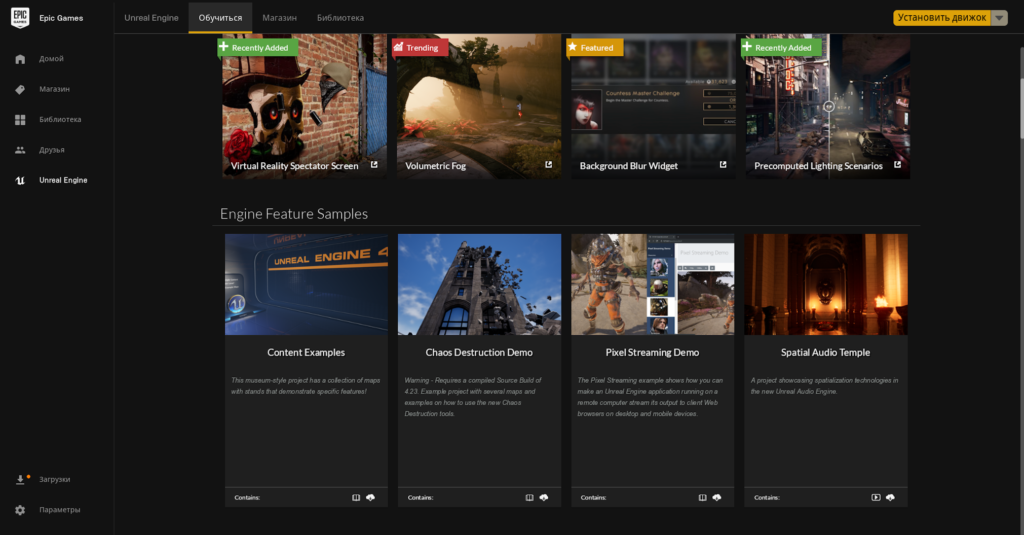
Все вкладки без проблем работают (иногда требуется подождать подгрузку около 30 секунд), включая библиотеку контента Unreal Engine 4. Контент нормально скачивается и успешно добавляется в существующие проекты.
 С базовыми принципами использования Wine можно ознакомиться здесь: https://noostyche.ru/blog/2020/04/30/ispolzovanie-wine-dlya-zapuska-windows-programm-v-linux/
Инструкция для запуска Epic Games Launcher на wine-staging 4.17.
Создать x64 префикс:
WINEARCH=win64 WINEPREFIX=’
Установить пакет winbind, чтобы не было ошибки Ierr:winediag:SECUR32_initNTLMSP ntlm_auth was not found or is outdated. Make sure that ntlm_auth >= 3.0.25 is in your path. Usually, you can find it in the winbind package of your distribution.
sudo apt install winbind
Для Epic Games Launcher не потребовались дополнительные пакеты С++, DX и подобные, но для отображения текста необходимы win-шрифты. Установка win-шрифтов:
WINEPREFIX=’
/.wine64egl winetricks corefonts
Установить Epic Games Launcher:
WINEPREFIX=’
/.wine64egl wine msiexec /i C:/EpicInstaller-unrealengine.msi
Примечание: во время установки может появиться ошибка Wine, её стоит проигнорировать, тогда установка завершится успешно.
После первого запуска можно запускать без дополнительных параметров.
/.wine64egl wine ‘C:/Program Files (x86)/Epic Games/Launcher/Portal/Binaries/Win32/EpicGamesLauncher.exe’
При первом запуске может появиться «Программная ошибка», её можно игнорировать.
Логинимся как обычно. Пользуемся.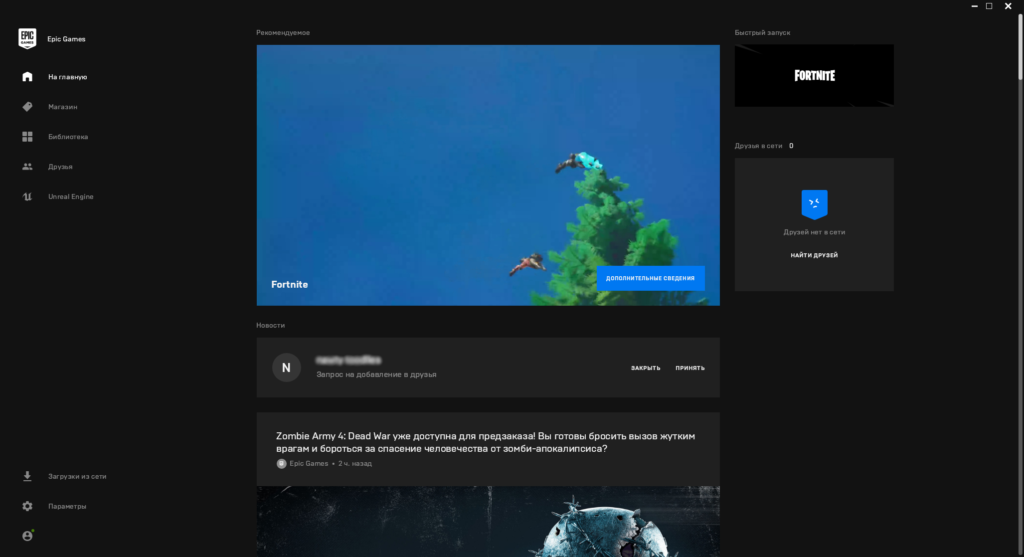
Epic Games Store стал доступен на Linux
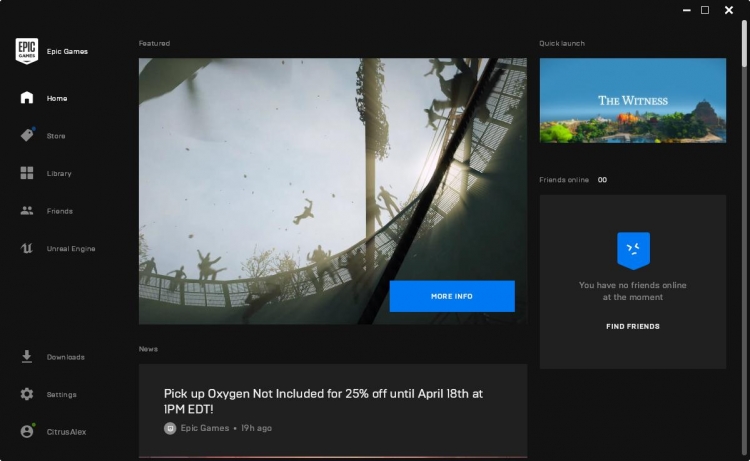
Epic Games Store официально не поддерживает Linux, но теперь пользователи открытой ОС могут установить его клиент и запустить почти все игры библиотеки.

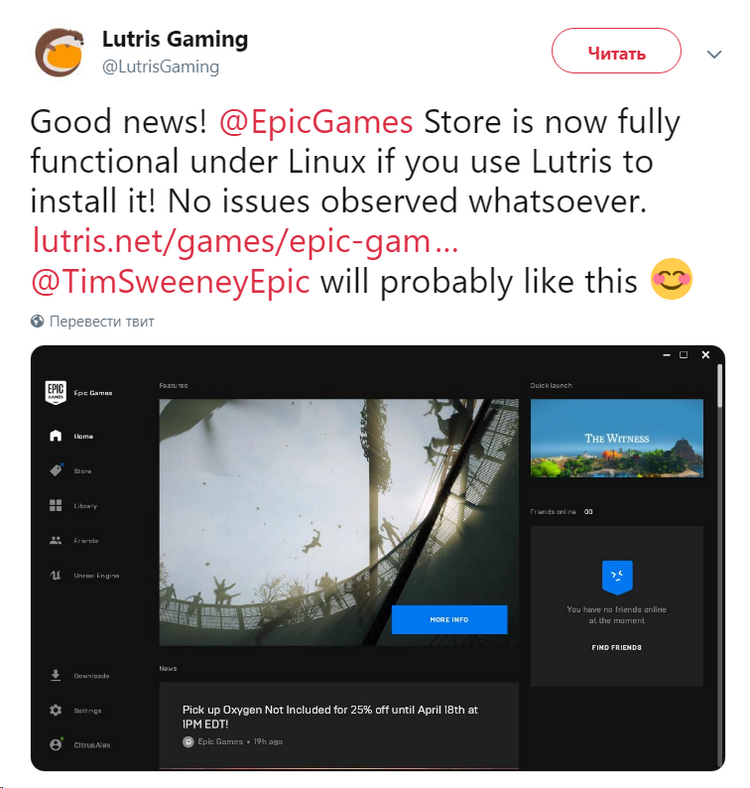
Благодаря Lutris Gaming клиент Epic Games Store теперь работает на Linux. Он полностью функционален и может воспроизвести почти все игры без значительных проблем. Однако один из самых крупных проектов Epic Games Store, Fortnite, не работает на Linux. Причина кроется в античитерской системе игры.
Цифровая площадка Epic Games Store была запущена ранее в этом году. Epic Games пытается расширить аудиторию магазина и поддерживать обсуждения вокруг него с помощью покупки эксклюзивов. Borderlands 3 — последняя крупная игра, анонсированная в качестве временного эксклюзива площадки. В Steam и других магазинах она выйдет через полгода после релиза в Epic Games Store. По словам главы Epic Games Тима Суини (Tim Sweeney), эта практика будет продолжена.
В планах развития Epic Games Store на ближайшее время отсутствует поддержка Linux. Вместо этого Epic Games намерена добавить важные и запрашиваемые пользователями элементы, такие как облачные сохранения, отзывы и список желаемого. Подробнее об этом читайте в другом материале.
Установка игры Control из Epic Games Store в Linux
Недавно мы рассмотрели инструкцию по установке Wargaming Game Center в Linux и поиграли в World of Tanks и World of Warships на операционной системе Zorin OS. Сегодня мы рассмотрим установку игры Control, которая будет установлена с помощью лаунчера Epic Games Launcher.
Существует как минимум два популярных способа установки игр из Epic Games Store в Linux. Установка неофициального лаунчера Heroic Games Launcher, но у меня в нем игра Control не запустилась и второй способ, установка игр из Epic Games Store с помощью Lutris. С помощью второго способа игра Control запустилась и работала корректно. Рассмотрим установку с помощью Lutris.
Установка Lutris, а также установка обязательных компонентов таких проприетарный драйвер Nvidia, драйвер Vulkan для Nvidia, AMD и Intel, а также Wine Stagging и Winetricks показаны в нашей статье по ссылке: Установка Lutris в дистрибутивы на основе Ubuntu. Установка программы и необходимых компонентов займёт мало времени.
После установки Lutris и дополнительных компонентов переходим на страницу игры Control портала Lutris. С правой стороны, под скриншотом игры, нажимаем на кнопку Install.
Будет предложено открыть скрипт установки в установленном приложении Lutris, соглашаемся. Также соглашаемся с последующими предложениями по установке.
Для запуска игры будет установлен лаунчер Epic Games Launcher.
Скрипт установки автоматически установит необходимые компоненты и сделает нужные настройки для запуска лаунчера и игры.
Никаких дополнительных настроек для запуска игры не пришлось делать. Для наглядности игра запускалась в оконном режиме, но поддерживается также и полноэкранный.
В ходе теста никаких проблем с игровым процессом не было.
PortWine-Linux – Запуск игр в операционной системе Linux (Wargaming, Epic Games и так далее)
Многие знают данный проект, который создал и курирует Fidel (Михаил) уже на протяжении 8 лет. Я сейчас говорю о тех, кто уже не первый день пользуется Linux и задавались вопросом о запуске игр. Но, новички пришедшие в мир Linux, периодически задаются вопросом, как запускать и играть в игры, которые написаны для Windows. Да, без спорно, существуют такие проекты как Steam, Lutris, PlayOnLinux позволяющие запускать игры в Linux, и все они основаны на Wine, но, сегодня поговорим о другом проекте, не менее интересном и весьма перспективном.
Проект PortWine-Linux активно развивается, что облегчает жизнь рядовым пользователям Linux желающим поиграть в любимую игрушку. По сути, Fidel (основатель PortProton) в одиночку создает свой продукт, который в свою очередь базируется на Steam Proton, но, отвязан от него, что позволяет запускать игры в Linux не используя сам Steam. Благодаря усилиям, которые прилагает Fidel в своем детище – PortWine-Linux, запуск игр в Linux становится весьма простым занятием. Но, обо всем по порядку, я уже писал про этот проекте и на сайте вы можете найти статьи на тему запуска например танков используя PortWine-Linux. Правда, с тех пор многое изменилось, и более актуальную информацию рекомендую искать на сайте автора.
Сегодня же разберем как запускать игры, какие нужно устанавливать зависимости и рассмотрим вкратце все внешние изменения которые произошли в PortWine-Linux.
PortWine-Linux – Установка зависимостей
И так, первым делом необходимо установить зависимости, без которых у вас не будет работать не только PortWINE, но STEAM. Для каждого дистрибутива они разные, рассмотрим вариант установки зависимостей для таких дистрибутивов как Debian, Ubuntu, Fedora и Manjaro. Для установки необходимых зависимостей открываем терминал и вводим команды (их вы можете просто скопировать, а затем вставить в терминале)
P.S Для пользователей видеокарт от компании NVidia так же необходимо установить библиотеку – lib32-nvidia-utils, без нее у вас не будут запускаться игры 32-битные игры
Устанавливаем зависимости в Debian:

Устанавливаем зависимости в Ubuntu:

Устанавливаем зависимости в Fedora:

Устанавливаем зависимости в Manjaro:

Скачиваем и устанавливаем PortWine-Linux
Когда все зависимости установлены, можно переходить к загрузке самого PortWine-Linux. Тут есть нюанс, если вы хотите произвести скачивание и последующую установку в тихом режиме, то есть, все произойдет автоматически и от вас не потребуется каких либо действий, то устанавливаем эту версию:
Для тех пользователей, которые хотят произвести установку вручную, скачиваем эту версию PortWine-Linux:
Для примера возьму PortWine-Linux с ручной установкой, что бы показать весь процесс который необходимо сделать при установке, скачиваем стабильную версию PortWine-Linux:

Затем выбираем локализацию, то есть язык установки:

В следующем окне читаем информацию о PortWine, а затем нажимаем “OK”:

Указываем путь установки порта, рекомендация от автора, ставить по умолчанию, то есть в домашнюю директорию пользователя. Либо, как вариант, ставить строго на файловую систему Linux. Я же оставлю без изменений, как рекомендует автор:

Собственно, на этом установка завершена, как видите, не чего сложного в этом нет, после нажатия кнопки “OK”, у вас откроется браузер с информацией об установке тех самых зависимостей, которые мы уже установили чуть ранее. Соответственно, устанавливать их уже не надо:

Запускаем PortWine-Linux из меню, и ожидаем когда скрипт загрузит необходимые библиотеки:

В случая наличия каких либо обновлений, вам представиться выбор, обновится сейчас, либо позже, рекомендую обновлять все скрипты сразу.
P.S обновления скачиваются с GitHub:

В открывшемся окне при обновлении у вас появится информация о новых изменениях, которые были сделаны автором проекта PortWine-Linux, а так же иная информация:

Интерфейс и запуск игр (Wargaming, Epic Games и т. д.)
И так, давайте сначала рассмотрим интерфейс, пройдемся по самым важным параметрам, которые необходимы для запуска игр. Уж очень очевидные параметры затрагивать не будем, для тех, кому интересно, на канале PortWine-Linux имеется более подробный разбор всех параметров. Да и видео представлю в конце статьи, где Михаил объясняет все параметры.
И так, первым делом необходимо выбрать версию directx, это можно сделать в левом окне, DXVK отвечает за directx версии с 9 по 11, а VKD3D, за directx 12. Так же можно запускать игры и в OPENGL:

Выбираем версию PROTON в среднем окне, а затем нажимаем на WINECFG:

Данная операция выполняется всего один раз, при первом запуске PortWine-Linux. Это делается для установки необходимых библиотек для запуска игр:

В случае необходимого запуска сразу нескольких файлов (.EXE) можно использовать WINEFILE. Но, самое главное находится в разделе “AUTOINSTALL”. В этом пункте находятся игры от таких компаний как Wargaming для запуска той же World of Tanks, Epic Games, RockStar, EVE ONLINE и так далее, список весьма немаленький:

Для того что бы установить необходимую игру, достаточно просто нажать на нужную иконку. После нажатия на иконку у вас запустится установка, для примера запущу Wargaming:

Все достаточно просто, а самое главное, разобраться при желании сможет каждый. Благодаря проекту PortWine-Linux запуск игр от World of Tanks, Epic Games, RockStar, EVE ONLINE в Linux становится простым и без танцев с бубном.
Заключение
Более подробную информацию вы всегда можете найти на официальном сайте PortWine-Linux, так же рекомендую подписаться на канал в youtube, где вы сможете просматривать как уже записанные видео, так и стримы. Ну и конечно для тех, кто хочет ознакомиться с инструкцией более подробно, прилагается стрим:
Что касаемо предыдущих статей – Устанавливаем Wargaming и World of Tanks на Linux, Устанавливаем игру EVE Online в Linux и Как установить Epic Games в Linux, то как вы понимаете, они потеряли свою актуальность. Но, удалять или переписывать их не буду. Пусть остаются так сказать для истории, правда, с пометкой, что не актуально.
А на этом сегодня все, надеюсь, данная статья будет вам полезна.
Хотелось бы выразить огромную благодарность тем, кто принимает активное участие в жизни и развитии журнала, огромное спасибо вам за это.
Журнал Cyber-X