
Как мне установить файл.tar.gz (или.tar.bz2)?
Я скачал файлы tar.gz. Но я не знаю, как его установить. Как мне установить этот тип файла?
13 ответов
Помните, что ваш пробег может отличаться.
Точно так же вы можете извлечь.tar.bz2 файлы с
Если вы хотите, чтобы файлы распаковывались во время распаковки, добавьте v :
Чтобы упростить установку пакетов в автономном режиме, см. Вопрос » Как установить программное обеспечение в автономном режиме»?,
Как вы компилируете программу из источника
извлечь файлы с помощью одной из команд
Загрузите пакет из источников программного обеспечения или из центра программного обеспечения.
Если вы устанавливаете пакет из источников программного обеспечения и не загружаете его самостоятельно, вы получите новые обновления для этого пакета и установите их через диспетчер обновлений.
Вы можете просто установить MYPACKAGE набрав в терминале:
sudo apt-get install MYPACKAGE
Перво-наперво
Как правило, не рекомендуется загружать и устанавливать приложения из интернет-файлов. Большинство приложений для Ubuntu доступны через «Ubuntu Software Center» в вашей системе (например, K3B ). Установка из Центра программного обеспечения намного безопаснее, намного проще и позволит приложению получать обновления из Ubuntu.
Тем не менее, как установить tar пакеты
Хорошо, это довольно сложная задача для новичка, но просто следуйте моим инструкциям, и все должно быть в порядке.
ПРИМЕЧАНИЕ: используйте имя любого файла, который вы скачали. (например, для 64-битной сборки Firefox Nightly 19.0a1 вы должны набрать sudo cp firefox-19.0a1.en-US.linux-x86_64.tar.bz2 /opt/ )
Теперь перейдите к /opt/ каталог, распакуйте программу и удалите старый файл:
(снова используйте имя загруженного файла. Не забудьте расширение.)
Хорошо, проверьте, как называется извлеченная папка:
вы получите что-то вроде этого:
Хорошо, теперь он помечен как исполняемый, поэтому пришло время создать символическую ссылку (это то, что позволяет запустить его из Терминала):
Ладно, все готово. Программа теперь установлена и запущена из Терминала.
Что это? Вы говорите, что хотите запустить его из программы запуска, и хотите, чтобы на нем была иконка? Нет проблем!
Эта часть довольно проста:
Теперь вот где вы создаете иконку. Вот хороший шаблон; отредактируйте его соответствующим образом.
Вы можете полностью отключить опцию MimeType. Это может быть очень плохо, если вы этого не сделаете.
Теперь нажмите «Сохранить», закройте его, и вы в деле!
Я скачал файлы tar.gz. Но я не знаю, как его установить. Как мне установить этот тип файла?
Вам также может понадобиться установить некоторые зависимости, если, например, при запуске configure вам будет предложено указать список ошибок, которые вы пропустили.
Помните, что ваш пробег может отличаться.
/ src, чтобы освободить мой беспорядок на рабочем столе 
Если вы хотите, чтобы файлы распаковывались во время распаковки, добавьте v :
Как вы компилируете программу из источника
Распакуйте файлы с помощью одной из команд
Загрузите пакет из источников программного обеспечения или из центра программного обеспечения.
Если вы устанавливаете пакет из источников программного обеспечения и не загружаете его самостоятельно, вы получите новые обновления для этого пакета и установите их через диспетчер обновлений.
Перво-наперво
Как правило, не рекомендуется загружать и устанавливать приложения из интернет-файлов. Большинство приложений для Ubuntu доступны через «Ubuntu Software Center» в вашей системе (например, K3B ). Установка из Центра программного обеспечения намного безопаснее, намного проще и позволит приложению получать обновления из Ubuntu.
Тем не менее, как установить tar пакеты
Хорошо, это довольно сложная задача для новичка, но просто следуйте моим инструкциям, и все должно быть в порядке.
ПРИМЕЧАНИЕ: используйте имя любого файла, который вы скачали. (например, для 64-битной сборки Firefox Nightly 19.0a1 вы должны набрать sudo cp firefox-19.0a1.en-US.linux-x86_64.tar.bz2 /opt/ )
Теперь перейдите в /opt/ каталог, распакуйте программу и удалите старый файл:
(снова используйте имя загруженного файла. Не забудьте расширение.)
Хорошо, проверьте, как называется извлеченная папка:
вы получите что-то вроде этого:
Хорошо, теперь он помечен как исполняемый, поэтому пришло время создать символическую ссылку (это то, что позволяет запустить его из Терминала):
Ладно, все готово. Программа теперь установлена и запущена из Терминала.
Что это? Вы говорите, что хотите запустить его из программы запуска, и хотите, чтобы на нем была иконка? Нет проблем!
Эта часть довольно проста:
Теперь вот где вы создаете иконку. Вот хороший шаблон; отредактируйте его соответствующим образом.
Вы можете полностью отключить опцию MimeType. Это может быть очень плохо, если вы этого не сделаете.
Теперь нажмите «Сохранить», закройте его, и вы в деле!
Как установить tar.gz в CentOS

Правильный способ установки файлов tar.gz
Одна из причин, почему менеджеры пакетов, такие как yum, полезны, потому что они заботятся о том, чтобы очистить после того, как вы закончите. Чтобы удалить пакет, нам просто нужно ввести:
Тем не менее, пакеты из вне могут быть плохо сделаны. Возможно, не удастся удалить пакет и все его файлы по умолчанию. Позже мы покажем вам безопасный способ сделать это, чтобы вы могли полностью удалить пакеты даже без удаления. Но на данный момент мы предполагаем, что пакет, который вы хотите установить, хорошо разработан и соответствует важным стандартам кодирования.
Разрешения для компиляции и установки файлов tar.gz
Окончательный процесс установки этих файлов требует прав root. Если вы не вошли в систему под root (и в идеале вы не должны так делать!), Вам нужно будет использовать команду «sudo». Если у вас нет пользователя, способного запускать sudo, то либо вы его создаете, либо войдите в систему как root. Давайте начнем!
Шаг 1: Установите средства разработки
Средства разработки Linux – это около 100 пакетов (включая зависимости), которые необходимы для компиляции программ. Вы можете проверить, установлены ли они, набрав что-то вроде:
Если он говорит «команда не найдена», вам нужно установить инструменты, набрав:
Это для CentOS. Для Ubuntu это называется пакетом «build-essential» и так далее. Для их установки требуются разрешения администратора:
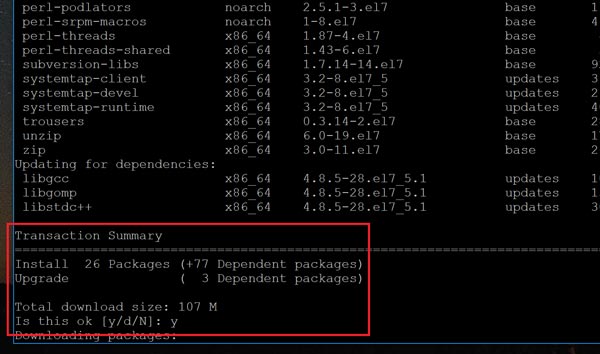
Как только инструменты dev были установлены, пришло время скомпилировать!
Шаг 2. Получить URL-адрес файла tar.gz для загрузки.
В этом примере мы используем бесплатные примеры пакетов Hello World на сайте gnu.org:
Мы находим тот, который хотим, щелкните правой кнопкой мыши и скопируем URL-адрес целевого файла:
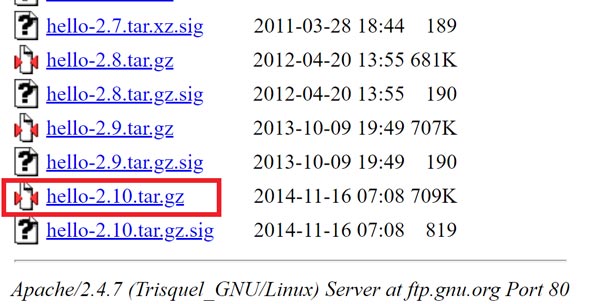
Как только мы получим это, мы загрузим его.
Шаг 3: Загрузка файла
Для этого мы просто используем команду «wget» с URL-адресом файла, который мы получили на шаге 2 следующим образом:
Это приведет к передаче в нашу систему:
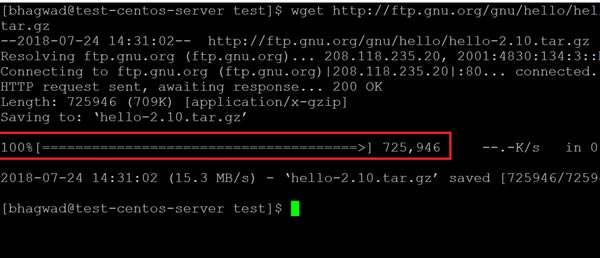
Как только перенос будет завершен, мы должны разархивировать ее.
Шаг 4. Распаковка tar.gz в новую папку
Файл tar.gz теперь будет находиться в вашем текущем каталоге. Мы распаковываем его следующим образом:
Это создаст новую папку с именем файла минус расширение, как показано здесь:

Перейдите в эту папку, набрав;
Теперь пришло время установить пакет!
Шаг 5: Установка пакета
Процесс установки состоит из этих трех команд один за другим:
Обратите внимание, что вам нужны разрешения «sudo» для последнего! Введите их поодиночке, дождитесь их завершения и перейдите к следующей команде. В конце он должен скомпилировать и установить без ошибок:
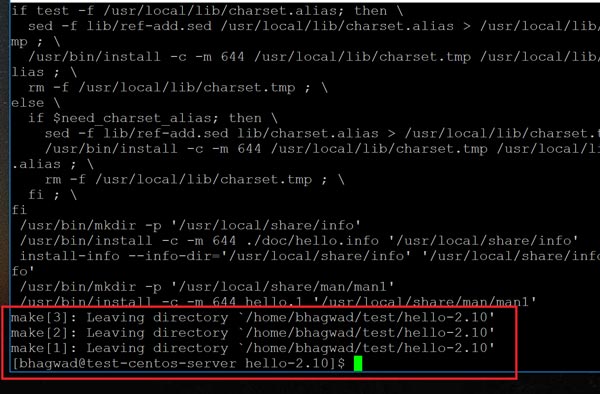
Шаг 6: Запуск программы

Как вы можете видеть, это работает! Мы успешно скомпилировали и установили пакет Linux!
Шаг 7: Удаление пакета
Здесь вам нужно надеяться и молиться, чтобы разработчик пакета включил сценарий удаления. Если нет, удаление всех файлов, которые могут быть установлены, может быть огромной болью для вас. Однако, если код хорош, вы должны иметь возможность перейти к папке установки, как на шаге 4, и ввести:
И это должно удалить пакет из вашей системы. Позже вы увидите, как устанавливать пакеты, чтобы вам не приходилось полагаться на хорошие достоинства программиста для удаления. Но сейчас это «стандартный» способ установки файлов tar.gz в Linux.
Если вы нашли ошибку, пожалуйста, выделите фрагмент текста и нажмите Ctrl+Enter.
Установка файлов формата TAR.GZ в Ubuntu
Как установить tar gz в Ubuntu
Не для всех программ уже есть готовые пакеты для вашего дистрибутива, также новые версии программ могут распространяться только в форме tar.gz архива или просто исходников.
У многих новых пользователей Ubuntu возникает вопрос, как же устанавливать программы или игры в формате tar.gz. Ведь менеджером пакетов они не открываются, а двойным кликом открывается архив. Дело в том, это на самом деле еще не программа, это действительно архив. Архив исходных кодов программы, и если говорить простыми словами, то это набор текстовых файлов с инструкциями на определенном языке программирования.
Чтобы все это превратилось в готовую к установке и выполнению программу нужно выполнить сборку (компиляцию). Но не бойтесь всех этих новых терминов, на самом деле все намного проще чем кажется, вам не нужно будет ничего ни писать, ни исправлять, достаточно только ввести несколько команд в терминале. В этой инструкции будет рассмотрена установка tar.gz в Ubuntu.
Подготовка системы
Готовить почти нечего, компилятор GCC уже предустановлен в системе, и уже можно переходить к сборке. Но мы хотим не просто установить программу, а так чтобы ею потом можно было управлять с помощью пакетного менеджера, например, при удалении полностью стереть все ее файлы, не оставляя мусора в системе. Поэтому придется установить дополнительные утилиты для создания и сборки пакетов Ubuntu.
Наберите следующую команду для установки этих инструментов:
sudo apt-get install checkinstall build-essential autoconf automake
Установка из tar gz в Ubuntu
Теперь можно переходить к сборке программы и установке tar.gz Ubuntu. Неважно в какой папке будет находиться архив, главное, чтобы вы знали где. Первой командой, которую мы выполним будет переход в папку с архивом:
Дальше извлечем исходники из архива с программой:
И переходим в папку с только что полученными исходными файлами:
Обычно программы в Linux состоят из большого количества файлов, и при их сборке нужны различные параметры и опции, поэтому вместо того, чтобы запускать компилятор для каждого из файлов вручную, в Linux используется утилита make. Она на основе файла Makefile подбирает правильные команды компиляции для каждого файла и собирает всю программу.
Программы часто используют внешние библиотеки, а в разных дистрибутивах путь к файлам библиотек разный, поэтому перед тем, как запускать make нужно выполнить скрипт configure для проверки зависимостей. Этот скрипт можно создать на основе файла configure.in. Но это необязательно, во многих программах скрипт конфигурации не предусмотрен и программа не требует проверки зависимостей перед сборкой, тогда файла configure.in просто нет в папке с исходниками. Если так, то просто пропустите следующие инструкции и переходите к сборке.
Configure можно создать несколькими способами, сначала попытаемся выполнить следующие скрипты:
Если же этих скриптов не оказалось в исходниках, просто последовательно выполните следующие команды:
Если все прошло успешно установка из исходников Ubuntu может быть продолжена. Теперь, наверное, самое сложное, запускаем configure:
Если скрипт обнаружит что какой-то библиотеки нет (File имя_файла_библиотеки.so not found), скомпилировать пакет не получится, берем название библиотеки и ищем в Google как называется ее пакет в Ubuntu, а затем устанавливаем его через apt-get. Обычно это libимя_библиотеки или libимя_библиотеки-dev.
Например, нам не хватало libfuse.so. С помощью поисковой системы мы узнали, что эта библиотека есть в пакете libfuse. Теперь просто ее установим:
sudo apt install libfuse
Затем опять выполняете configure, чтобы посмотреть нет ли других неразрешенных зависимостей. И повторяете все до тех пор, пока не увидите слово Sucessful или Complete в конце вывода скрипта.
И только теперь установка tar.gz в Ubuntu может быть продолжена и программа собрана. Команда make скомпилирует программу из исходников, а скрипт checkinstall соберет deb пакет:
Самое сложное уже позади, на этом этапе ошибки почти никогда не возникают.
И только теперь мы получили программу, которую можно устанавливать с помощью центра приложений или в терминале. Установка с помощью dpkg будет выглядеть вот так:
Установка файлов формата TAR.GZ в Ubuntu
TAR.GZ — стандартный тип архива, использующийся в операционной системе Ubuntu. В нем обычно хранятся программы, предназначенные для установки, или различные репозитории. Установить софт этого расширения так просто не получится, его необходимо распаковать и собрать. Сегодня мы бы хотели в деталях обсудить именно эту тему, показав все команды и пошагово расписав каждое необходимое действие.
Устанавливаем архив TAR.GZ в Ubuntu
В самой процедуре распаковки и подготовки софта нет ничего сложного, все выполняется через стандартный «Терминал» с предварительной загрузкой дополнительных компонентов. Главное лишь подобрать рабочий архив, чтобы после разархивации не возникло проблем с инсталляцией. Однако перед началом инструкций мы хотим отметить, что следует внимательно изучить официальный сайт разработчика программы на наличие DEB или RPM-пакетов либо же официальных репозиториев.
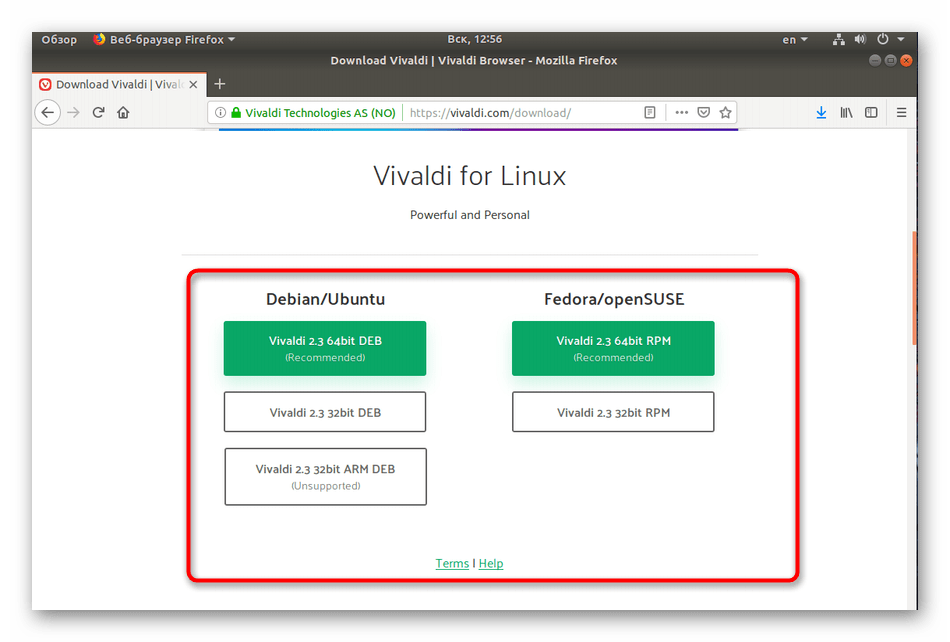
Установку таких данных можно произвести гораздо проще. Детальнее о разборе инсталляции RPM-пакетов читайте в другой нашей статье, мы же переходим к первому шагу.
Шаг 1: Инсталляция дополнительных инструментов
Для осуществления поставленной задачи вам потребуется всего одна утилита, которую необходимо загрузить еще до начала взаимодействия с архивом. Конечно, в Ubuntu уже есть встроенный компилятор, но наличие утилиты для создания и сборки пакетов позволит переделать архив в отдельный объект, поддерживаемый файловым менеджером. Благодаря этому вы сможете передавать DEB-пакет другим пользователям или удалять программу из компьютера полностью, не оставляя лишних файлов.
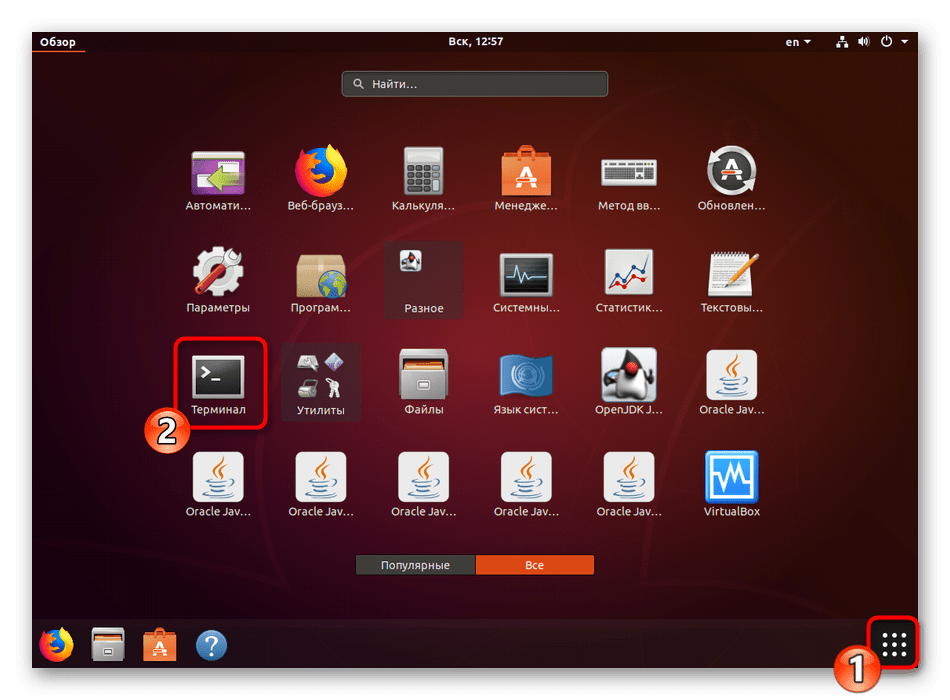
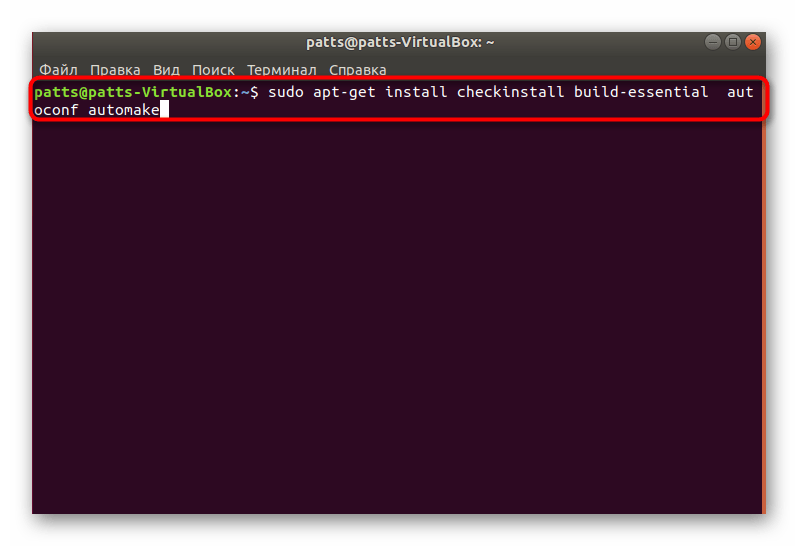
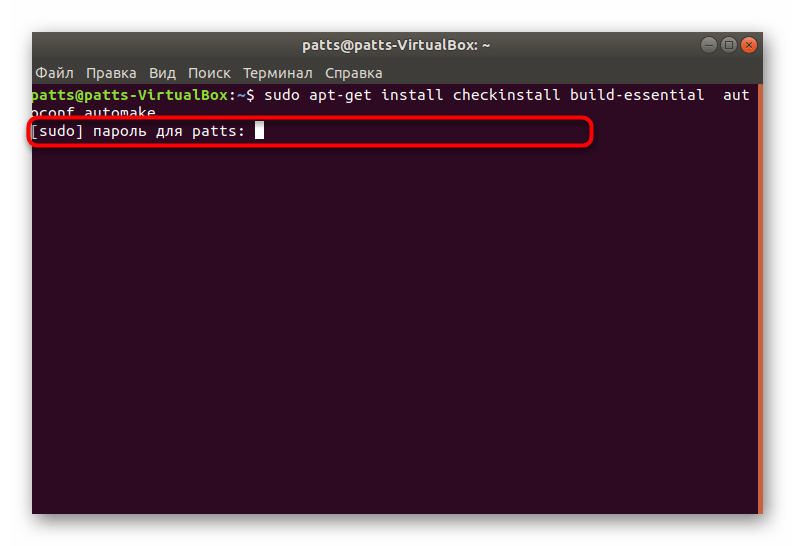
Введите команду sudo apt-get install checkinstall build-essential autoconf automake для добавления нужных компонентов.
Для подтверждения добавления потребуется ввести пароль от главной учетной записи.
Выберите вариант Д, чтобы запустить операцию добавления файлов.
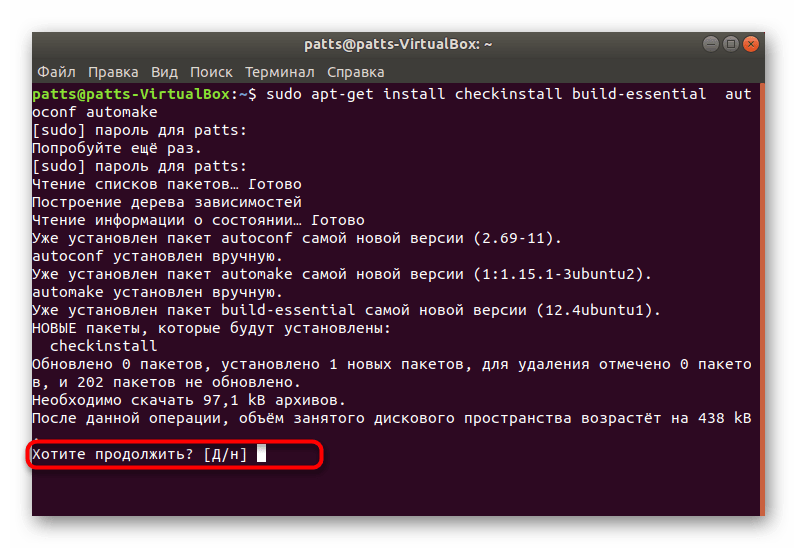
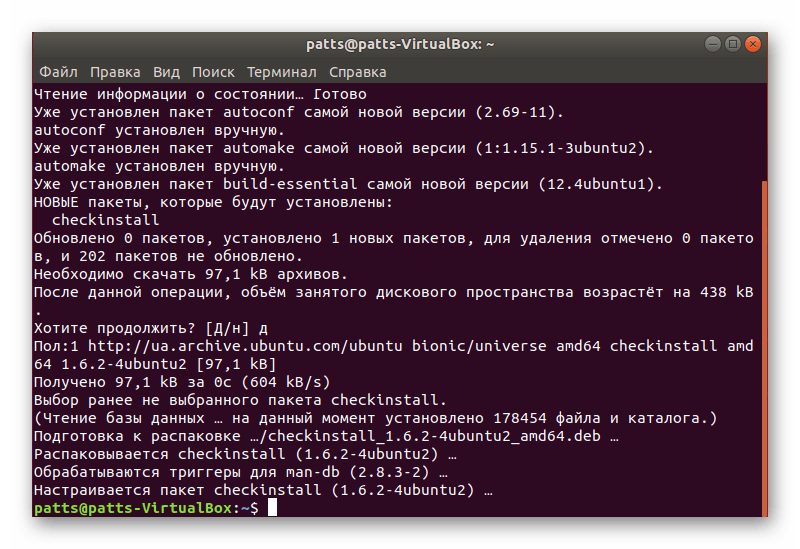
Процесс инсталляции дополнительной утилиты всегда проходит успешно, поэтому с этим шагом не должно возникнуть никаких проблем. Передвигаемся к дальнейшим действиям.
Шаг 2: Распаковка архива с программой
Теперь вам требуется подключить накопитель с сохраненным там архивом или загрузить объект в одну из папок на компьютере. После этого приступайте к выполнению следующей инструкции:
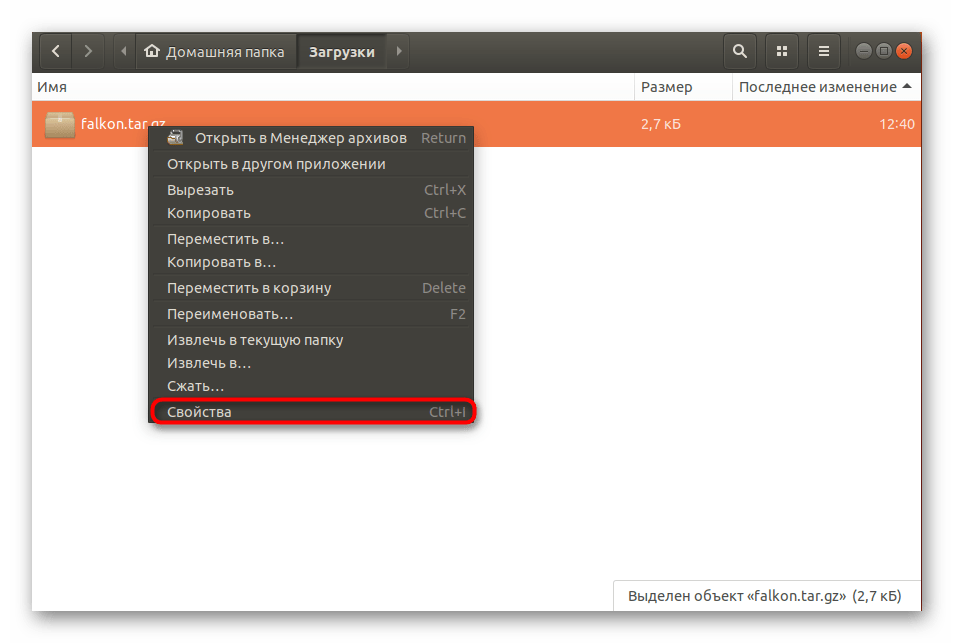
- Откройте файловый менеджер и перейдите в папку хранения архива.
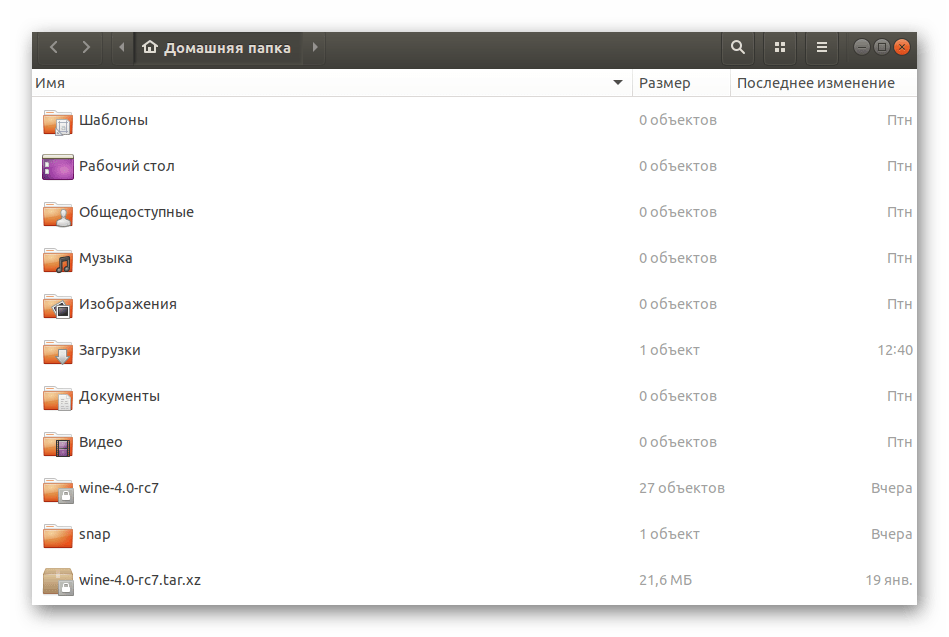
Нажмите по нему правой кнопкой мыши и выберите пункт «Свойства».
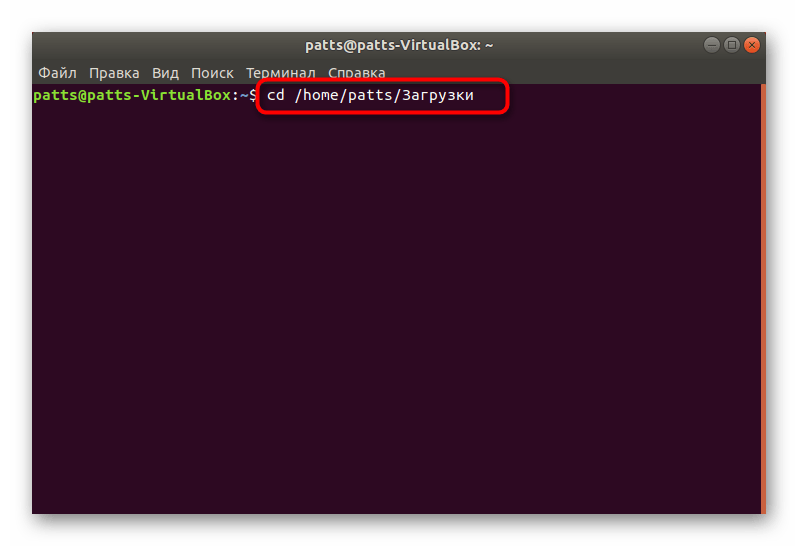
Узнайте путь к TAR.GZ — он пригодится для осуществления операций в консоли.

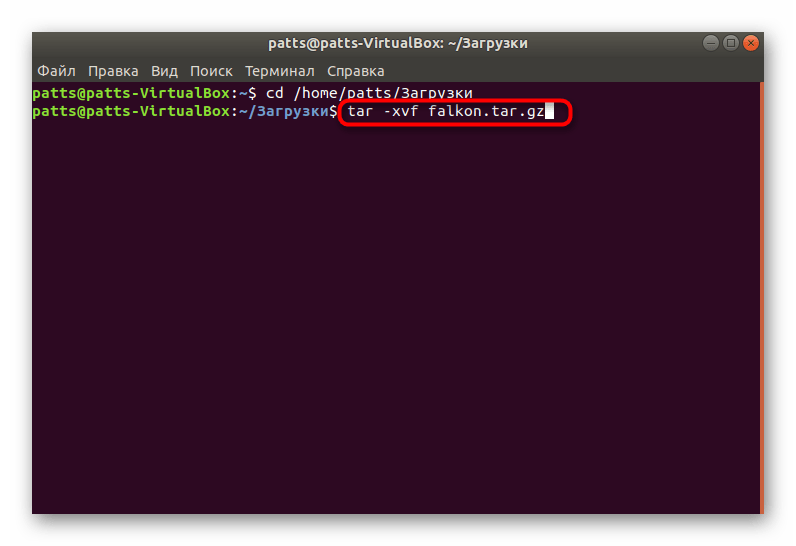
Вы будете ознакомлены со списком всех данных, которые удалось извлечь. Они будут сохранены в отдельной новой папке, находящейся по этому же пути.
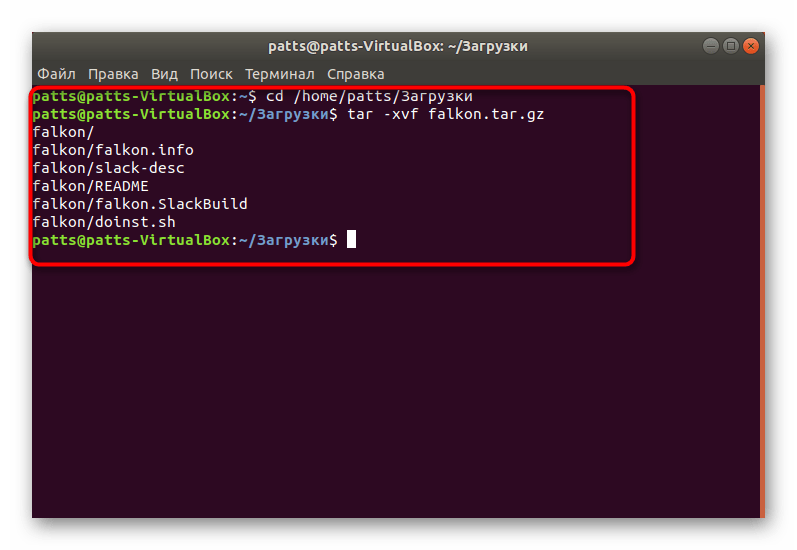
Осталось только собрать все полученные файлы в один DEB-пакет для дальнейшей обычной установки программного обеспечения на компьютер.
Шаг 3: Компилирование DEB-пакета
Во втором шаге вы вытащили файлы из архива и поместили их в обычную директорию, однако это еще не обеспечит нормальное функционирование программы. Его следует собрать, придав логический вид и сделав нужный установщик. Для этого используются стандартные команды в «Терминале».
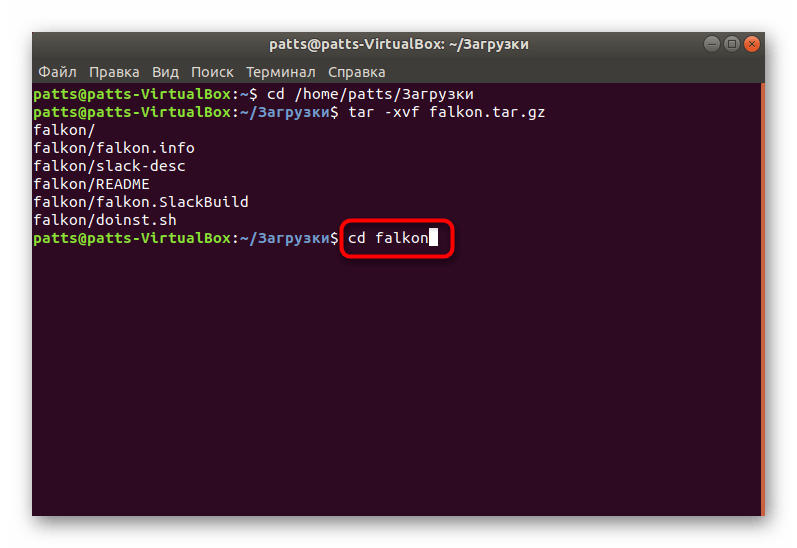
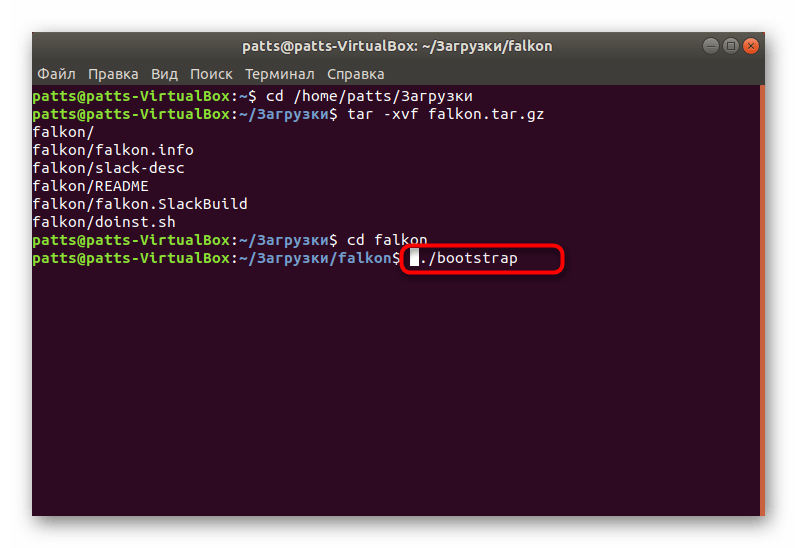
Если же обе команды оказались нерабочими, нужно самому добавить необходимый скрипт. Последовательно введите в консоль команды:
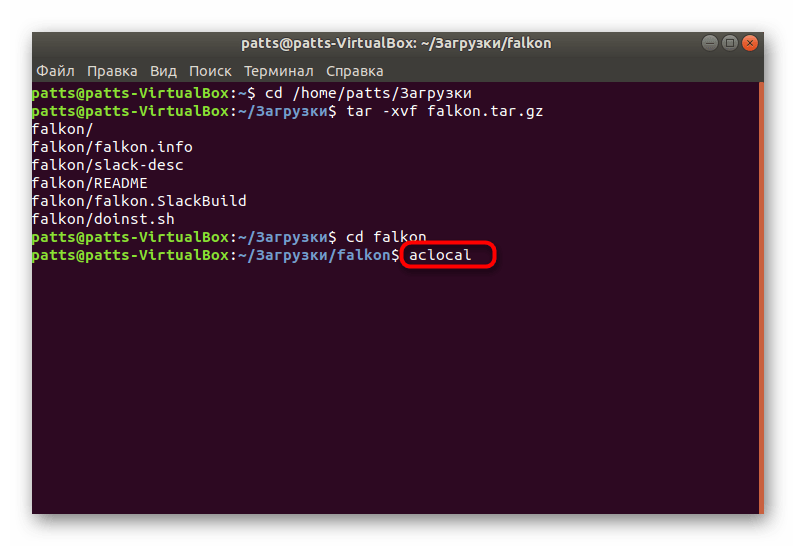
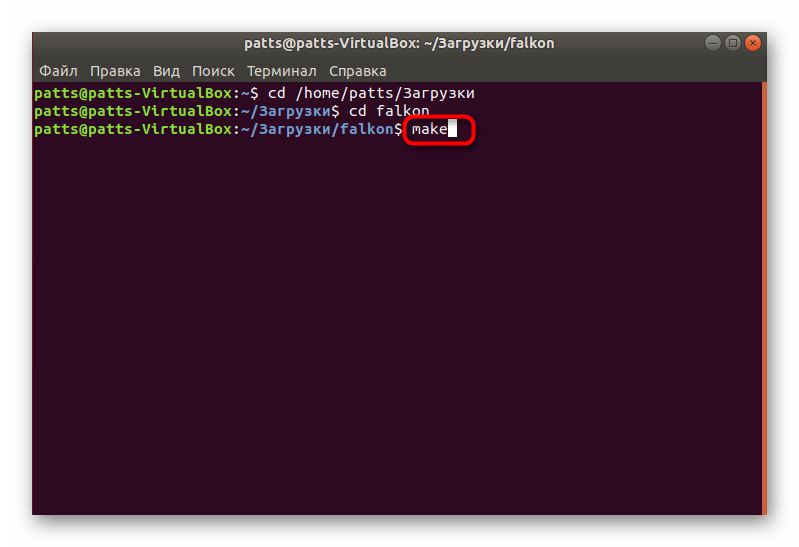
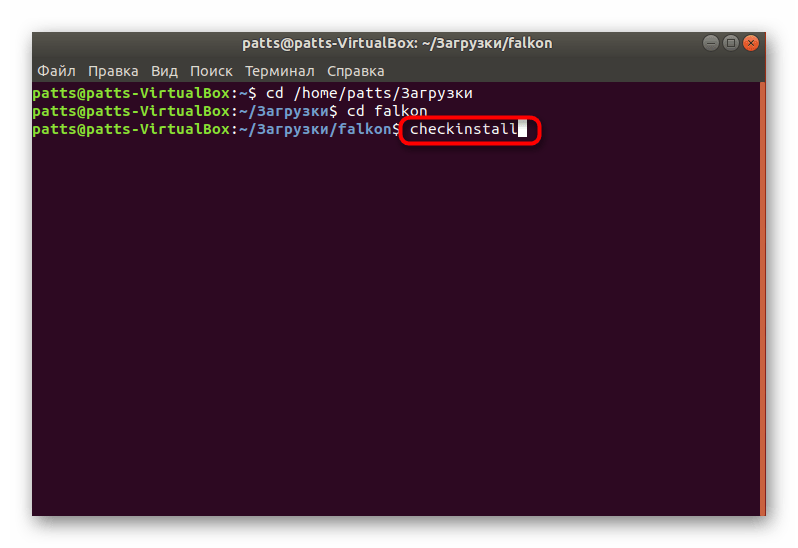
Шаг 4: Установка готового пакета
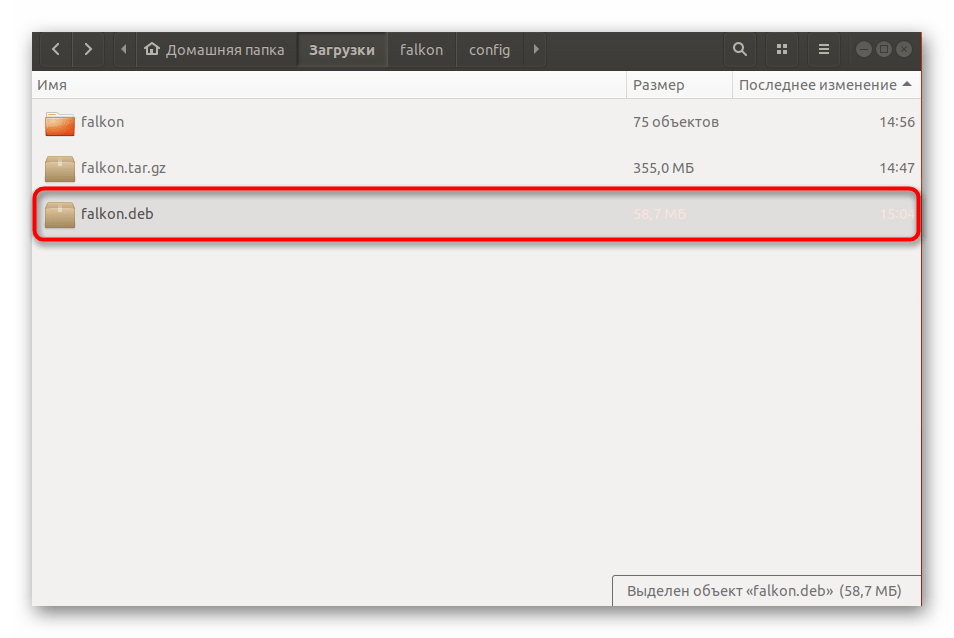
Как уже было сказано нами ранее, применяемый способ используется для создания из архива DEB-пакета для дальнейшей установки программы любыми удобными способами. Сам пакет вы найдете в той же директории, где хранится TAR.GZ, а с возможными методами его инсталляции ознакомьтесь в отдельной нашей статье по ссылке ниже.
При попытке установки рассмотренных архивов важно также учитывать, что некоторые из них были собраны специфическими методами. Если приведенная выше процедура не работает, загляните в саму папку распакованного TAR.GZ и отыщите там файл Readme или Install, чтобы ознакомиться с описаниями по установке.
Отблагодарите автора, поделитесь статьей в социальных сетях.
Компиляция и установка программ из исходников
Содержание
Не редко необходимые пакеты можно найти только в виде исходных текстов, в данной статье описывается метод установки пакета из исходных текстов.
Распаковка
Программы обычно распространяются в упакованных архивах, это файлы с расширениями
Нужно понимать отличие между архиватором и упаковщиком.
Для архивации директорий и файлов используется программа tar; результатом её работы является файл с расширением .tar. Грубо говоря, это копия файловой системы – директорий и файлов с их атрибутами и правами доступа, помещённая в один файл.
Данный файл по размеру будет чуть больше, чем суммарный размер файлов, которые были архивированы. Поэтому (а может и по другой причине) используют упаковщики – программы, которые позволяют уменьшить размер файла без потери данных.
Программа tar умеет распаковывать, поэтому не нужно вызывать gunzip, а можно просто указать программе tar, что файл нужно cначала распаковать. Например, команда
сразу распакует и разархивирует. Отличие файлов с расширениями
лишь в том, что использовались разные упаковщики, программа tar определяет метод сжатия автоматически и дополнительных опций в данном случае не требуется.
После распаковки необходимо перейти в полученный каталог, все описываемые ниже команды выполняются в каталоге с исходными текстами пакета.
Сборка пакета
Для сборки программ в GNU/Linux используется (в основном) программа make, которая запускает инструкции из Makefile, но поскольку дистрибутивов GNU/Linux много, и они все разные, то для того чтобы собрать программу, нужно для каждого дистрибутива отдельно прописывать пути,где какие лежат библиотеки и заголовочные файлы. Программисты не могут изучать каждый дистрибутив и для каждого отдельно создавать Makefile. Поэтому придумали конфигураторы, которые «изучают» систему, и в соответствии с полученными знаниями создают Makefile. Но на конфигураторе они не остановились и придумали конфигураторы конфигураторов …на этом они остановились
Для сборки нам нужны компиляторы: они прописаны в зависимостях пакета build-essential, так что достаточно установить его со всеми зависимостями. Ещё нужны autoconf и automake.
Итак, чтобы собрать что-то из исходников, нужно сначала собрать конфигуратор; как собрать конфигуратор, описано в файле configure.in. Для сборки конфигуратора необходимо выполнить
Если таких скриптов в архиве не оказалось, то можно выполнить последовательно следующие команды:
Все эти команды используют файл configure.in. После выполнения этих команд создастся файл configure. После этого необходимо запустить конфигуратор для проверки наличия всех зависимостей, а также установки дополнительных опций сборки (если возможно) и просмотра результата установки (опционально- может не быть)
Конфигуратор построит Makefile основываясь на полученных знаниях и файле makefile.am. Можно передать конфигуратору опции, предусмотренные в исходниках программы, которые позволяют включать/отключать те или иные возможности программы, обычно узнать о них можно командой
Также есть набор стандартных опций, вроде
, которая указывает, какой каталог использовать для установки. Для Ubuntu обычно
БЕЗ слеша в конце! Теперь можно запустить процесс сборки самой программы командой
Для сборки достаточно привелегий обычного пользователя. Окончанием сборки можно считать момент, когда команды в консоли перестанут «беспорядочно» выполняться и не будет слова error. Теперь всё скомпилировано и готово для установки.
Установка
Усилия потраченные на Правильную установку в последствии с лихвой окупятся в случае удаления или обновления устанавливаемого программного обеспечения.
Правильная установка(Вариант №1)
Установка при помощи утилиты checkinstall. Для установки выполните
Для создания и установки deb-пакета необходимо выполнить
Правильная установка(Вариант №2)
Быстрое создание deb-пакета «вручную».
Установка (вариант №3)
Процедура создания deb-пакета подробно описана в данной статье.
Неправильная установка
Для установки необходимо выполнить
Для удаления пакета, установленного данным способом необходимо выполнить в корневой директории исходников программы (там где вы запускали make install).
Ошибки
Необходимое программное обеспечение
Пакеты с буквами mm в конце описания — это пакеты для C++ программ. Список для bmpx, но подойдёт почти для любой GTK2/Gnome программы. Так что если не получается собрать, то посмотрите на этот список и сверьте с тем что у вас установлено.
Я загрузил tar.gz файлы. Но я не знаю, как его установить. Как установить такой файл?
13 ответов
Первое, что вам нужно сделать, – извлечь файлы из архива tar в папку. Скопируем файлы на рабочий стол. Вы можете извлечь архив, щелкнув правой кнопкой мыши значок архивного файла внутри вашего браузера файлов и нажав соответствующую запись в контекстном меню. Извлечение архива должно создать новую папку с похожим именем. например %код%. Теперь вам нужно открыть терминал и перейти к этому каталогу, используя следующую команду:
Где INSTALL – это имя вашего файла. Этот файл будет содержать правильные шаги для продолжения процесса установки. Обычно три «классических» шага:
Помните, что ваш пробег может отличаться.
Если вы хотите, чтобы файлы были извлечены во время распаковки, добавьте v :
Как вы скомпилируете программу из источника
извлеките файлы с помощью одной из команд
Загрузите пакет из источников программного обеспечения или программного центра.
Если вы устанавливаете пакет через источники программного обеспечения и не загружаете пакет самостоятельно, вы получите новые обновления этого пакета и установите их через диспетчер обновлений.
sudo apt-get install MYPACKAGE
Сначала первые вещи
Обычно not рекомендуется загружать и устанавливать приложения из интернет-файлов. Большинство приложений для Ubuntu доступны через «Центр программного обеспечения Ubuntu» в вашей системе (например, K3B ). Установка из Центра программного обеспечения намного более безопасна, намного проще и позволит приложению получать обновления от Ubuntu.
Тем не менее, как установить tar пакетов
Лучший способ – сначала загрузить пакеты tar.bz2 и tar.gz в вашу систему. Далее нужно щелкнуть правой кнопкой мыши по файлу и выбрать извлечение для распаковки файлов. Откройте расположение извлеченной папки и найдите файл Readme и дважды щелкните его, чтобы открыть его, и следуйте инструкциям по установке конкретного пакета, потому что для правильной установки может быть другая инструкция файла, который нормальная процедура не сможет предотвратить без каких-либо ошибок.
Хорошо, это довольно сложная задача для новичка, но просто следуйте моим инструкциям, и все должно быть хорошо.
ПРИМЕЧАНИЕ. Используйте имя любого загруженного вами файла. (например, для 64-битной сборки Firefox Nightly 19.0a1, вы должны набрать sudo cp firefox-19.0a1.en-US.linux-x86_64.tar.bz2 /opt/ )
(опять же, используйте имя загруженного файла. Не забудьте расширение.)
Хорошо, проверьте, что вызывается извлеченная папка:
вы получите что-то вроде этого:
Хорошо, теперь он помечается как исполняемый файл, поэтому пришло время создать символическую ссылку (это позволяет вам запускать ее из терминала):
Хорошо, все готово. Теперь программа установлена и запускается из терминала.
Что это? Вы говорите, что хотите запустить его из пусковой установки, И вы хотите, чтобы у него был значок? Нет проблем!
Эта часть довольно проста:
Теперь, вот где вы создаете значок. Вот хороший шаблон; отредактируйте его соответствующим образом.
Вы можете полностью отключить опцию MimeType. Это может быть очень плохо, если вы этого не сделали.
Теперь нажмите «Сохранить», закройте его, и вы в бизнесе!