
Dualboot Fedora 29 и Windows 10
Если вы хотите ознакомиться с дистрибутивами Linux, практически используемыми на всевозможных предприятиях, то идеальным вариантом послужит Fedora. Поскольку она поддерживается Red Hat, работать с ней много приятнее нежели с Ubuntu. А если дополнительно установить GNOME v3.20.2+, то система будет выглядеть просто великолепно.
Мы покажем, как грамотно сделать dualboot Windows 10 и Fedora.
P.S. Способ, приведённый в статье, подойдёт и для Fedora 28.
1. Выделение места для новой ОС#
Не сжимайте диск C, если там нет свободного места. Рекомендуется иметь минимум 30 Гб.


Вы увидите нераспределённое пространство.
2. Создание загрузочного образа#
Откройте Rufus и выберите ISO.
Если ваш жесткий диск имеет схему разделов GPT, выберите GPT partition scheme for UEFI, в противном случае оставьте всё как есть. Нажмите start, после чего ваш USB-накопитель будет отформатирован и назначен как загрузочный.
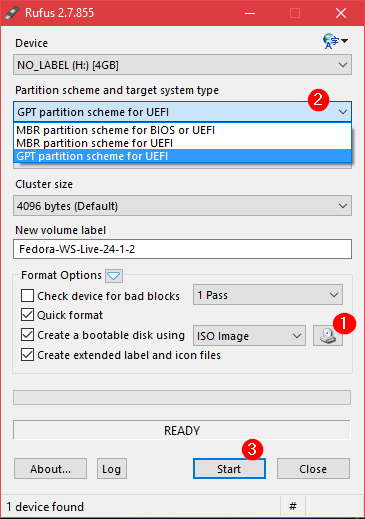
Если ОС Windows уже была установлена на ваш ноутбук, то он будет иметь GPT.
3. Загрузка в USB-накопитель#
Выберите Use a device, после чего USB drive. Или же, вы можете перезагрузить компьютер, нажимая F12 (Dell) или ESC (hp), и выбрать USB-накопитель в параметрах загрузки.
4. Установка#
Следуйте инструкциям, показанным на изображениях:


Для настройки разделов выберите Manual partitioning. Если у вас уже есть UEFI boot, тогда просто выберите существующий раздел EFI и смонтируйте его в /boot/efi.
Почему же так важно выбрать существующий системный раздел EFI нашей системы?#
ОС Windows от Microsoft испытывает проблемы, когда она видит более одного раздела EFI во время установки. На данный момент, создание другого системного раздела EFI будет работать, однако, с повторной установкой Windows могут возникнуть проблемы.
После этого мы добавим один раздел для / и один для swap (подкачки), нажав +
Лучше указать размер swap-раздела от 5 ГБ до удвоенного размера оперативной памяти.


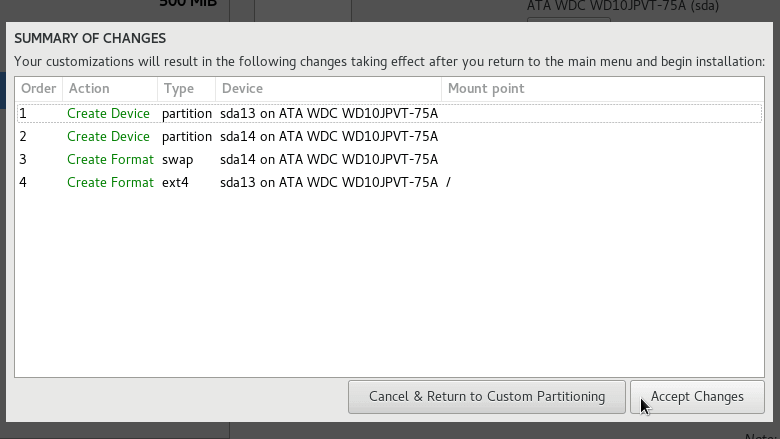
После этого вам нужно установить пароль root и создать нового пользователя. Когда установка закончится вы сможете загрузиться в ОС. Просто перезапустите и завершите процесс установки.
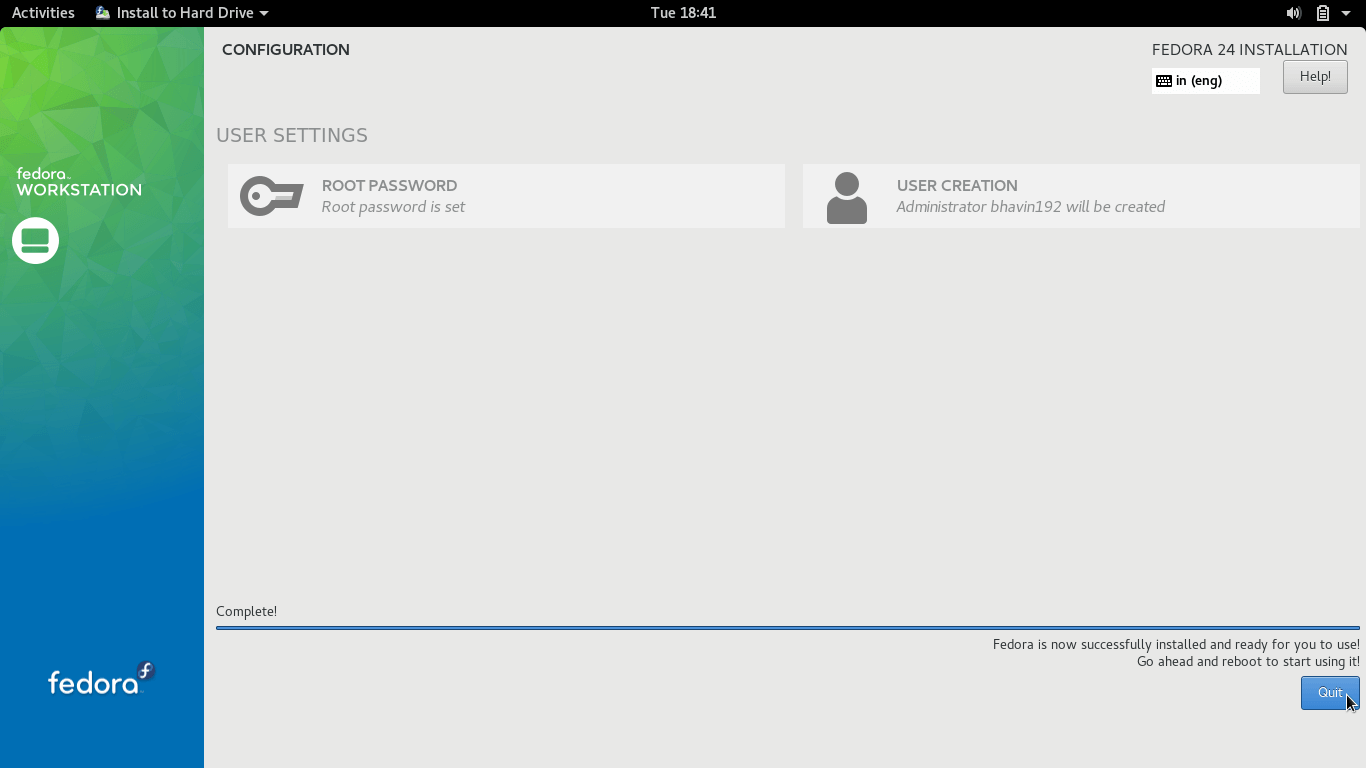
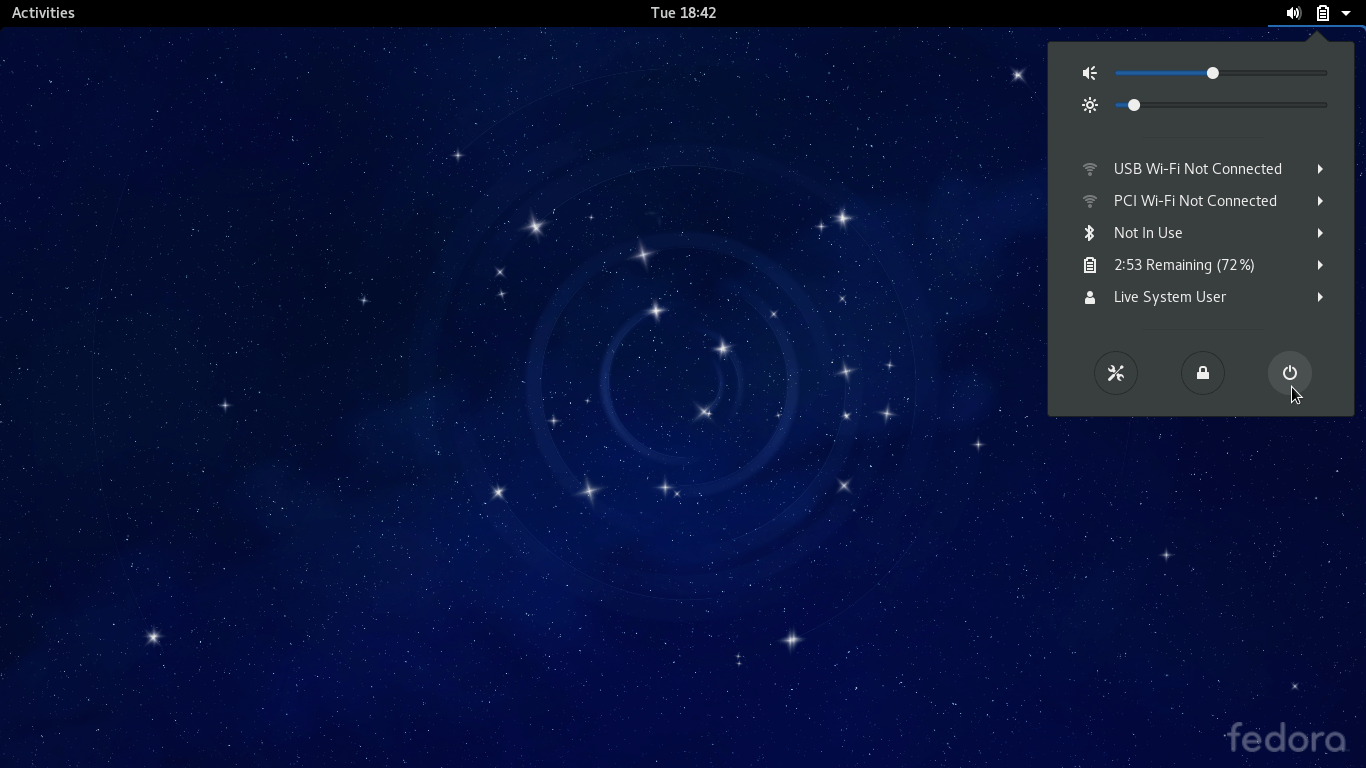
Теперь у вас есть Fedora-29 вместе с Windows 10. Вы можете включить в настройках мыши распознавание касания по тачпаду в качестве щелчка мыши и добавить сочетание клавиш Ctrl+Alt+T для запуска терминала.
Спасибо за внимание! Надеемся, что данная статья помогла вам.
Как установить и двойную загрузку Windows и Fedora

Эти инструкции предназначены для установки Fedora Linux 31 на ПК под управлением Windows 10, Windows 8.1 или Windows 8.
Подготовка компьютера к Fedora
После создания USB-накопителя Fedora Linux перезагрузите компьютер и загрузитесь с USB-устройства, чтобы запустить живую версию Fedora. Вы можете сразу начать использовать Fedora, но вы должны установить ОС, чтобы сохранить любые изменения на жестком диске.
Как установить Fedora вместе с Windows
Когда Fedora загрузится, у вас будет возможность установить ее на жесткий диск или попробовать без установки. Чтобы установить Fedora вместе с Windows:


Выберите « Время и дата» на экране «Сводка установки».

Выберите часовой пояс на карте, затем нажмите « Готово», чтобы вернуться к экрану «Сводка установки».


Fedora должна автоматически определить раскладку клавиатуры, но вы можете выбрать « Клавиатура» на экране «Сводка установки», чтобы добавить новые раскладки.


Если компьютер не перезапускается автоматически, выберите вниз — стрелка в верхнем правом углу рабочего стола и выберите питания кнопки.


Настройка Fedora
При первой загрузке Fedora вам придется завершить процесс установки, создав имя пользователя и пароль. У вас также будет возможность включить службы определения местоположения и подключаться к различным учетным записям в Интернете. Например, вы можете синхронизировать Fedora с вашей учетной записью Microsoft или Google, чтобы импортировать все ваши контакты и пароли.
How to Install Fedora 32 Alongside With Windows 10 in Dual-Boot
This tutorial will guide you on how to install Fedora 32 Workstation in dual boot with Microsoft Windows 10 Operating System pre-installed on a BIOS firmware machine.
If your computer has no pre-installed operating system and you plan to install Fedora Linux in dual-boot with a Microsoft operating system, you should first install Windows on your machine before installing Fedora Linux.
However, try to disable Fast Boot and Secure Boot options in UEFI firmware based machines if you plan to install Fedora in dual boot with Windows.
Also, if Windows installation was performed in UEFI mode (not in Legacy Mode or CSM – Compatibility Support Module), Fedora installation should also be performed in UEFI mode.
The installation procedure of Fedora Linux alongside a Microsoft Windows 10 OS requires no special configurations to be made in BIOS-based motherboards, except maybe changing the BIOS boot order.
The only requirement is, you must allocate a free space on the disk with at least 20 GB in size in order to use it later as a partition for Fedora installation.
Requirements
Preparing Windows Machine for Dual-Boot for Fedora
Open your windows Disk Management utility and right-click on C: partition and select Shrink Volume in order to resize the partition for Fedora installation.
Give at least 20000 MB (20GB) depending on the size of C: partition and hit Shrink to start partition resize as shown below.
 Shrink Windows Partition
After resizing partition, you will see a new unallocated space on the hard drive. Leave it as default and reboot the system in order to proceed with the Fedora installation.
Unallocated Partition for Fedora Install
Install Fedora 32 with Windows Dual-Boot
1. On the first step, download the Fedora DVD ISO image and burn it to a DVD disk or create a bootable USB flash drive using the Fedora Media Writer tool or other utility.
To create a bootable Fedora USB drive compatible with installation performed in UEFI mode, use Rufus utility or Etcher. Place Fedora bootable media into your machine appropriate drive, restart the machine and instruct the BIOS or UEFI firmware to boot from DVD/USB bootable media.
2. On the first installation screen, select Install Fedora Workstation Live 32 and press [enter] key to continue.
Fedora 32 Grub Menu
3. After the installer loads the Fedora Live system, click on Install to Hard Drive option in order to start the installation process.
Choose Install Fedora to Hard Drive
4. On the next screen, select the language that will be used during the installation process and hit on the Continue button.
Select Fedora Installation Language
5. The next screen will present you Fedora Installation Summary menu. First, click on the Keyboard menu, choose your system keyboard layout, and hit on the top Done button to complete this step and go back to the main menu, as illustrated in the below images.
Fedora Installation Summary
6. Next, click on the Installation Destination menu, check your machine hard disk and select the Advanced Custom (Blivet-GUI) option to configure the storage. Again, hit on the Done button to enter the Blivet GUI Partitioning program.
Select Fedora Installation Destination
7. In this step, select the free space that resulted after shrinking the Windows partition will be used for installing Fedora Workstation. Select the free space and hit on the + button to create a new partition
Choose Free Space Partition
8. On partition settings window, enter the size of the partition, select a file system type, such as the robust ext4 file system to format the partition, add a label for this partition and use /(root) as the mount point of this partition.
When you finish hit the OK button to apply the new configuration. Use the same procedure to create the swap partition or other partitions for your system. In this tutorial, we’ll create and install Fedora on a single partition mounted in /(root) tree and we’ll configure no swap space.
Create a New Root Partition
9. After you’ve created the partitions, review the partition table and press the top Done button twice to confirm configuration and hit on Accept Changes button from the pop-up Summary of Changes window to apply storage partition configurations and return to the main menu.
Partition Table Summary Confirm Partition Changes
10. To start the installation process, just hit on the Begin Installation button, as illustrated in the following image.
Begin Fedora 32 Installation Fedora 32 Installation Progress
11. After the installation completes, eject Fedora installation media and reboot the machine.
Fedora 32 Installation Complete
Fedora 32 Post Installation
12. After the system boots up, follow the Fedora post-installation instructions as shown.
Fedora Welcome Screen
12. Allow applications to determine your location.
Enable Location Services
13. Connect online accounts to access your email accounts, contacts, documents, photos and more.
Connect Online Accounts
14. Next, add the name of a new user and set up a strong password for the new account.
Create a User Account
15. Finally, your Fedora system is ready to use.
Fedora System is Ready
16. After reboot, you will be directed to the GRUB menu, where for 5 seconds you can choose what operating system you want the machine to boot from Fedora or Windows.
Fedora and Windows Dual Boot Grub Menu
Sometimes, in cases of dual-booting Linux-Windows in UEFI firmware machines, the GRUB menu is not always displayed after reboot. If that’s your case, boot the machine in to Windows 10, open a Command prompt with elevated privileges and execute the following command in order to restore the GRUB menu.
17. Log in to Fedora Desktop with the account and open a Terminal console and update the fedora system by issuing the below command.
Update Fedora System
18. In case you want to access a Windows partition under Linux, open Disks utility, select the Windows NTFS partition, and hit on mount button (the button with a triangle sign).
Mount Windows Partition in Fedora
Access Windows Files in Fedora
Congratulations! You’ve successfully installed the latest version of Fedora 32 Workstation in dual-boot with Windows 10. Reboot the machine and select Windows from the GRUB menu in order to switch the operating system back to Windows 10.
If You Appreciate What We Do Here On TecMint, You Should Consider:
TecMint is the fastest growing and most trusted community site for any kind of Linux Articles, Guides and Books on the web. Millions of people visit TecMint! to search or browse the thousands of published articles available FREELY to all.
If you like what you are reading, please consider buying us a coffee ( or 2 ) as a token of appreciation.

We are thankful for your never ending support.
Установка Linux Fedora 29 — пошаговая инструкция для новичков
Сегодня мы с Вами подробно рассмотрим процесс установки дистрибутива Linux Fedora на компьютер, Вы узнаете, как сделать разметку жёсткого диска, как настроить часовой поиск и язык системы, а также мы разберем первоначальную настройку дистрибутива Fedora после установки.
Linux Fedora
Fedora – это бесплатный дистрибутив операционной системы Linux. Основным спонсором проекта Fedora является компания Red Hat (разработчик дистрибутива Red Hat Enterprise Linux). У дистрибутива Fedora есть особенность, разработчики включают в него самые новые версии программ и новые технологии, в результате, программы и технологии, которые хорошо себя зарекомендовали, включают в дистрибутив Red Hat Enterprise Linux. Иными словами, Fedora является основой для Red Hat Enterprise Linux, таким образом, в Red Hat Enterprise Linux используются только проверенные, протестированные в Fedora программы и возможности.
Fedora – это удобная и мощная операционная система, в нее включается все необходимое для работы программное обеспечение: офисный пакет LibreOffice, браузер Mozilla Firefox и другие нужные приложения.
В качестве графической оболочки в Fedora по умолчанию выступает среда GNOME, но также есть официальные сборки (spins) дистрибутива Fedora, которые реализованы с другими оболочками, такими как: KDE Plasma, Xfce, LXQt, MATE, Cinnamon. Поэтому если Вам не нравится среда GNOME, но Вы хотите попробовать дистрибутив Fedora, то Вы можете скачать и установить официальную сборку, с той графической оболочкой, с которой захотите.
Linux Fedora поддерживает много языков, в том числе и русский, стоит отметить, что локализация достаточно хорошая, лучше, чем, например, в Linux Lite.
Системные требования Linux Fedora
Даже с учетом того, что в Fedora используется среда GNOME, минимальные системные требования у дистрибутива невысокие, они следующие:
У меня на компьютере с характеристиками чуть выше минимальных, система работала достаточно хорошо, даже, на мой взгляд, лучше, чем другие дистрибутивы со средой GNOME. Сказать, что Fedora у меня очень быстро работала, я не могу, поэтому и рекомендую все-таки использовать дистрибутив Fedora на современных компьютерах, т.е. на слабом оборудовании Fedora лучше не использовать. Кстати, если Вас интересует вопрос, какой дистрибутив использовать на слабом оборудовании или какой дистрибутив использовать новичку, то в материале «Дистрибутивы Linux – какой выбрать?» я на эти, а также на другие вопросы попытался ответить.
Пошаговая установка Linux Fedora 29 на компьютер
Установку дистрибутива Linux Fedora мы будем рассматривать на примере актуальной, на момент написания статьи, версии Linux Fedora 29 со средой рабочего стола GNOME, т.е. чуть ниже мы пошагово разберем установку стандартной редакции — Linux Fedora 29 Workstation GNOME.
На заметку! Новичкам рекомендую почитать книгу « Linux для обычных пользователей » – в ней подробно рассказывается про основы операционной системы Linux
Шаг 1 – Скачивание Linux Fedora и создание установочного носителя
В отличие от других дистрибутивов Linux, создатели Fedora разработали специальную программу — Fedora Media Writer, с помощью которой можно создавать загрузочный установочный носитель с Linux Fedora. При этом скачивать ISO образ отдельно не требуется, т.е. программа все сделает сама. Хотя возможность отдельно скачать ISO образ с Linux Fedora есть, например, для его записи на носитель другим популярными программами, такими как: Rufus или Etcher. Возможность записать скаченный ранее ISO образ с Linux Fedora на флешку с помощью программы Fedora Media Writer также есть.
Подробно установку и пример создания установочного носителя с Linux Fedora (включая запись ISO образа на USB флешку) мы рассмотрели в материале – «Fedora Media Writer — как создать загрузочную флешку с Linux Fedora?».
Если Вы не хотите использовать программу Fedora Media Writer для создания загрузочного носителя, то скачать ISO образ с Linux Fedora Вы можете со следующих официальных страниц:
Раздел «Другие загрузки»
Выбирайте нужную сборку и нажимайте «Загрузить сейчас»
Доступны все поддерживаемые версии и сборки Linux Fedora
Шаг 2 – Загрузка с установочного носителя
После того как установочный носитель подготовлен, Вам необходимо загрузиться с него. Для этого в BIOS нужно выставить данный носитель на первое место в порядке загрузки устройств. Подробней об этом мы говорили в материале – «Как загрузиться с флешки? Изменение порядка загрузки устройств в BIOS».
Когда Вы загрузитесь с носителя, Вы попадете в меню, выбираем пункт «Start Fedora-Workstation-Live 29».

Шаг 3 – Запуск программы установки
Далее Вам предложат выбрать одно из двух действий:
Нам необходимо выбрать «Install to Hard Drive».

Шаг 4 – Выбор языка
Запустится программа установки Linux Fedora, сначала выбираем язык программы установки, а также с этим языком будет установлена система, нажимаем «Продолжить».

Шаг 5 – Разметка жесткого диска
Затем нам необходимо настроить несколько параметров установки. Сначала давайте выполним разметку жесткого диска.
Нажимаем пункт «Место установки».

У меня тестовый жесткий диск чистый, на котором нет разделов, поэтому мне необходимо полностью создать таблицу разделов.
В случае, если у Вас подключено несколько физических дисков, предварительно Вам необходимо выбрать диск для разметки, в разделе «Локальные диски», а затем переходить к его конфигурации, т.е. разметке.
Программа установки предлагает несколько режимов разметки жесткого диска, это:
Разметку жесткого диска я буду делать вручную стандартными средствами, поэтому выбираю пункт «По-своему» и нажимаю «Готово».

В итоге откроется функционал, с помощью которого можно создать разметку. Для примера я создам «Стандартную» схему разметки, для этого в соответствующем разделе выбираю пункт «Стандартный раздел».
Примечание! Вы также можете выбрать и схему LVM (Logical Volume Manager) — это система управления томами с данными.
Далее, для того чтобы создать новый раздел, необходимо нажать на «Плюс» (+).

Сначала создадим отдельный раздел для загрузчика.
Вводим следующие данные:
Примечание! Для корректного отображения размера разделов, отталкиваемся от того, что в одном гигабайте 1024 мегабайт.
После ввода данных нажимаем «Добавить точку монтирования».

Введенные настройки, т.е. созданный раздел, отобразится в интерфейсе программы.
Для того чтобы создать еще раздел, точно также нажимаем на плюсик.

Теперь давайте создадим корневой раздел для системы.
Для корневого раздела вводим:
Нажимаем «Добавить точку монтирования».

Затем также плюсиком добавляем раздел для подкачки SWAP, вводим:
Нажимаем «Добавить точку монтирования».

Нам осталось создать раздел для пользовательских данных, т.е. домашний раздел. В этом случае вводим следующие данные:
Нажимаем «Добавить точку монтирования».

После этого разметка жёсткого диска в Linux Fedora будет закончена. В случае необходимости Вы можете изменить некоторые параметры разделов, например, если Вас не устраивает файловая система, предложенная по умолчанию (Ext4). Для этого необходимо просто выделить раздел, затем в правой части программы изменить нужный параметр и нажать кнопку «Применить».
Если Вас все устраивает, нажимаем «Готово».

Программа установки запросит подтверждение, нажимаем «Принять изменения».

Шаг 6 – Выбираем часовой пояс
Для того чтобы настроить дату и время, нам нужно зайти в одноименные настройки «Дата и время».

Затем, для того чтобы выбрать часовой пояс, указываем регион и город (можно просто кликнуть мышкой в нужное место). В случае необходимости Вы можете настроить дату и время вручную (переключатель «Сетевое время»).
По окончанию настройки нажимаем «Готово».

Шаг 7 – Запускаем установку
Когда все настройки введены, нажимаем кнопку «Начать установку».

После этого начнется установка Linux Fedora.

Шаг 8 – Завершение установки
Когда появится сообщение «Готово!», установка будет завершена. Нажимаем кнопку «Выход» и перезагружаем компьютер.

Настройка Linux Fedora после установки
При первом запуске Linux Fedora запустится мастер, с помощью которого нам нужно выполнить первоначальную настройку системы.

Параметры конфиденциальности
Сначала у нас отобразятся параметры конфиденциальности, где нам предлагают настроить: службы определения местоположения и автоматические отчеты о проблемах.
Я для примера отключу службы определения местоположения, Вы эти параметры можете настроить по своему усмотрению, кстати, в случае необходимости эти параметры можно изменить в любое время с помощью компонента системы «Параметры».

Подключение сетевых учетных записей
Здесь Вы можете настроить учетные записи для входа в такие сервисы, как Google, Microsoft или Facebook. На текущий момент я не хочу этого делать, поэтому нажимаю «Пропустить».

Настройка пользователя для входа в систему
Далее необходимо создать учетную запись (пользователя), под которой мы будем работать в Linux Fedora, для этого вводим свое имя и логин. Нажимаем «Далее».

Затем вводим пароль и подтверждаем его. Пароль желательно должен быть сложным, содержать большие и маленькие буквы, цифры и спец символы, но это уже решать Вам. Нажимаем «Далее».

Запуск системы
Все настройки сделаны, для того чтобы запустить Linux Fedora, нажимаем кнопку «Начать работу с Fedora».

При первом входе у Вас отобразится начальный экран, можете просто закрыть его по крестику.

Скриншоты Linux Fedora 29
Рабочий стол

Меню запуска приложений

Параметры системы

Файловый менеджер

Установку и настройку Linux Fedora 29 мы выполнили, надеюсь, материал был Вам интересен и полезен, пока!