
Как установить Adobe Photoshop на Linux
Доброй ночи, друзья. Опять я затрагиваю тему ОС Linux, хоть эта система, пока что, не очень популярна. Но, ведь Вы все пользуетесь фотошопом, ну, большинство читателей так уж точно. И в жизни всякое бывает. Вот, может, как-то столкнетесь с «пингвином» и Вам понадобится фотошоп. И вот тогда, моя статья будет кстати. Или же Вы хотите поставить себе Линукс, но тот факт что отсутствуют нужные Вам программы Вас останавливает.
На самом деле не так страшен чёрт, как его малюют. Установить фотошоп на линукс не сложнее чем на Windows. Единственное, что для этого нужен дополнительный софт. Есть разные варианты установки, мы будем использовать самый легкий, быстрый и, как по мне, эффективный. Все что нам нужно будет, это:
Сразу хочу сказать, что у меня стоит Ubunta 14 версии и гарантировать что мой способ будет работать на другом дистрибутиве, например, Fedoro или Mint, я не могу.
Итак, приступим к процессу установки.
Шаг 2. Запускаем программу которую мы установили и нажимаем «Установка».
Шаг 4. Откроется мастер установки Photoshop-а. Главное, никакие параметры не меняйте, директорию установки не меняйте, следуйте строго инструкциям и делайте все что Вас попросят. В некоторых программах просят убрать галочку напротив «Запустить программу после завершения». Если Вас просят это сделать, сделайте.
Так выглядит начало установки
Нажимаем «Далее» и автоматически начинается устанавливаться Wine для фотошопа.
Шаг 5. В одном из шагов установки (предыдущие шаги я не описываю, везде нужно нажимать «Далее») Вас попросят выбрать файл установки фотошопа.
Из-за специфики установки, не всякий фотошоп подойдет. Но, у меня в блоге есть подходящий — Click. Выбираем файл установки и устанавливаем фотошоп в привычном режиме, как это делается на Windows. Ну, то есть, жмем «Далее» и все 
Шаг 6. Переходим в программу PlayOnLinux и запускаем фотошоп!
Но, если будут вопросы, пишите в комментариях, я с радостью отвечу на них!
Пользуясь случаем, хотел бы поздравить милых представительниц женского пола с 8 Марта! Любите и будьте любимыми
Как установить Adobe Photoshop в Linux
Хотя существует множество альтернатив Adobe Photoshop и всё же, он остается безоговорочным лидером среди всего мира программного обеспечения для редактирования изображений. В течение многих лет, сверхмощное программное обеспечение Adobe было недоступно в Linux, теперь его легко установить.
Как установить Adobe Photoshop в Linux?
Adobe Photoshop против альтернатив в Linux
Linux, как альтернатива для Windows и Mac, которая представлена в разных вариантах. Кроме того, вы найдете множество альтернатив Photoshop, которые превосходно работают в Linux, от GIMP до Inkscape.
Более того, многие из этих программ, которые могут заменить вам Illustrator, Lightroom и Photoshop находятся в свободном доступе, включая множество онлайн-инструментов. Поэтому, может показаться, что вам не нужен продукт от Adobe.
Однако, многие так называемые замены Adobe Photoshop, не дотягивают даже до необходимого минимума.
Как показывают тесты, многие распространенные суррогаты предоставляют функции, аналогичные Adobe Lightroom, а не полноценному Photoshop. В основном они нацелены на работу с файлами RAW и каталогизацию библиотеки изображений. Для слоёв и коррекции таких элементов как контраст и цвет, эти программы не подходят.
Поэтому, Photoshop – лучший, а не соперник. Повторные тесты показали, что Adobe является лучшим выбором для редактирования фотографий. Для начала, существует проблема с заменами Photoshop, читающими метаданные Adobe XMP для отображения файлов изображений RAW с настройками Adobe. Точно так же Adobe не правильно читает проприетарные файлы и метаданные конкурирующего программного обеспечения.
К счастью, вы можете установить Photoshop в Linux двумя разными способами: с помощью виртуальной машины или с помощью Wine.
Установка Photoshop в Linux с помощью виртуальной машины
Поскольку Photoshop в Windows работает отлично, пользователи Linux просто могут установить и запустить виртуальную машину с Windows, а затем и сам Photoshop в неё. Для этого вам понадобится:
Сначала установите предпочитаемую виртуальную машину.
Затем установите копию Windows в вашей виртуальной машине. С копией Windows, запущенной на вашей виртуальной машине в Linux, просто запустите установщик Adobe Photoshop.
Короче говоря, вы работаете в Photoshop в Windows, а Windows в Linux. Это так просто, как только можно!
Установка Photoshop в Linux с помощью Wine
Вы можете запустить Adobe Photoshop в Linux, используя Wine и PlayOnLinux.
Вы можете запустить Adobe Photoshop CS4, CS6, СС 2015 и Lightroom 5 в Linux, используя Wine. Одной из самых больших проблем при переходе с Windows на Linux является совместимость программного обеспечения.
Самый простой способ установить Adobe Photoshop в Linux – это использовать Wine, плюс внешний интерфейс PlayOnLinux. Wine – это уровень совместимости с открытым исходным кодом, который позволяет некоторым программам Windows работать в Unix-подобных операционных системах.
PlayOnLinux предоставляет симпатичный интерфейс для Wine, который делает установку программного обеспечения легкой. Также стоит отметить, что вы можете использовать Wine для запуска приложений Windows на macOS, а также на устройствах Android.
Для геймеров, Wine предоставляет простые средства для запуска игр Windows на дистрибутивах Linux, от новых выпусков до ретро-игр.
Установка PlayOnLinux
Перейдите на страницу загрузки PlayOnLinux и выберите нужный пакет или выполните команду. Поскольку универсальный установщик – это файл tar.gz, вам необходимо скачать и распаковать его. С другой стороны, PlayOnLinux предлагает методы установки для различных дистрибутивов Linux:
Для Arch Linux запустите:
Пользователи Debian, просто загрузите соответствующий файл DEB. Обратите внимание, что пользователи Debian 7 должны установить пакет wine: i386, чтобы правильно запустить работу PlayOnLinux. Введите:
Альтернативно, для Ubuntu скачайте файл DEB. Опять же, если вы используете Ubuntu 12.04 или более позднюю версию, вам понадобится пакет wine: i386, чтобы PlayOnLinux работал правильно. Как и Debian, для предыдущих выпусков Ubuntu вам нужно будет установить PlayOnLinux из командной строки.
Пользователи Frugalware Linux запускают:
И наконец, пользователи Fedora могут установить пакет Yum.
Установка Photoshop с помощью PlayOnLinux
Запустите PlayOnLinux (у вас список будет чист). Затем, нажмите Установка (плюсик) или Файл – Установка.
Затем, в появившемся окне, выберите раздел Графика или найдите необходимую вам программу по поиску.
Теперь, ищем необходимую нам версию Photoshop. Помните, она должна совпадать с версией вашего (заранее скачанного) установочного файла Photoshop. В моём случае, это Adobe Photoshop CS6. Выдираем нужный нам пункт и жмём Установка.
После того, как вы нажмете Установка, вас попросят ознакомиться с двумя предупреждениями от PlayOnLinux, которое появляется перед каждой установкой. Примите их и продолжайте.
Запустится установщик PlayOnLinux, жмите далее.
В конце концов, PlayOnLinux попросит вас выбрать установочный файл. Найдите его на своем жестком диске.
Выбрав установочный файл, нажмите Далее.
Теперь PlayOnLinux создает виртуальный диск и приступает к установке нескольких элементов, включая Adobe Air.
Может появиться уведомление о том, что шрифты Microsoft не установлены. Ознакамливаемся, выдираем я согласен и нажмите кнопку Далее.
Возможно, вы увидите уведомление о том, что установка может завершиться неудачей. Если это произойдет, подождите 5 минут (как говорится в сообщении) и попробуйте снова. Однако на моей системе, Deepin 15.11, Adobe Photoshop CS6 был установлен без нареканий, хотя окно всё же высветилось, но не более того.
Ждём завершения установки дополнительных компонентов и мы готовы к установке самой программы. Тут всё должно пройти гладко.
Ждём завершения установки и можем запускать программу.
Смена языка интерфейса Photoshop на русский
Edit (Редактирование) – Preferences (Установки) – Interface (Интерфейс)
В появившемся окне, выбираем открываем выпадающий список с языками, находящийся в блоке Text (Текст) и выбираем Русский.
Здесь же можно установить и наиболее комфортный для работы размер шрифта. По завершении нажимаем ОК.
Для того чтобы изменения вступили в силу, перезапустите приложение.
Вы установили Adobe Photoshop в Linux!
Несмотря на многочисленные альтернативы для Linux, Adobe Photoshop остается лучшим выбором. Кроме того, для давних пользователей Photoshop сложно найти программу, поддерживающую совместимость с предыдущими файлами Photoshop. Я использовал Photoshop много лет и пытался заменить его на GIMP. Однако, ему не удавалось правильно загружать мои работы. Установка Photoshop в Linux исправила эту проблему.
Кроме того, многие из лучших замен Photoshop требуют оплаты. Поэтому, если вы собираетесь платить, лучше всего выложить деньги за подлинный Photoshop, а не заменитель. Поскольку Photoshop CS6 предоставляется в виде единовременного платежа, он более выгоден, чем подписка на Creative Cloud.
Принимая во внимание, что PlayOnLinux – программа дающая фантастические возможности, вы можете использовать стандартную версию Wine. Тем не менее, для тех, кто намерен использовать Wine с графическим интерфейсом, PlayOnLinux не единственное решение, есть Vineyard, отличная альтернатива.
Установка Photoshop CS6 в Linux
В данной статье мы рассмотрим установку программы Adobe Photoshop на операционные системы семейства GNU/Linux. Так как Photoshop официально не поддерживает Linux, мы будем использовать Wine.
На данный момент одной из самых рапространённых версий является CS6, поэтому будем рассматривать установку именно на ней, но более старые версии устанавливаются по тому же принципу. Инсталлировать будем под дистрибутивом Xubuntu 16.04.4.
Подготовка к установке Photoshop
Мы будем рассматривать установку Photoshop через PlayOnLinux (POL), так как это наиболее простой способ. Ну или по крайней мере гораздо проще, чем вручную настраивать бутылки (контейнеры для файлов) в чистом Wine и докачивать самим все необходимые библиотеки.
1. Загрузка PlayOnLinux с официального сайта
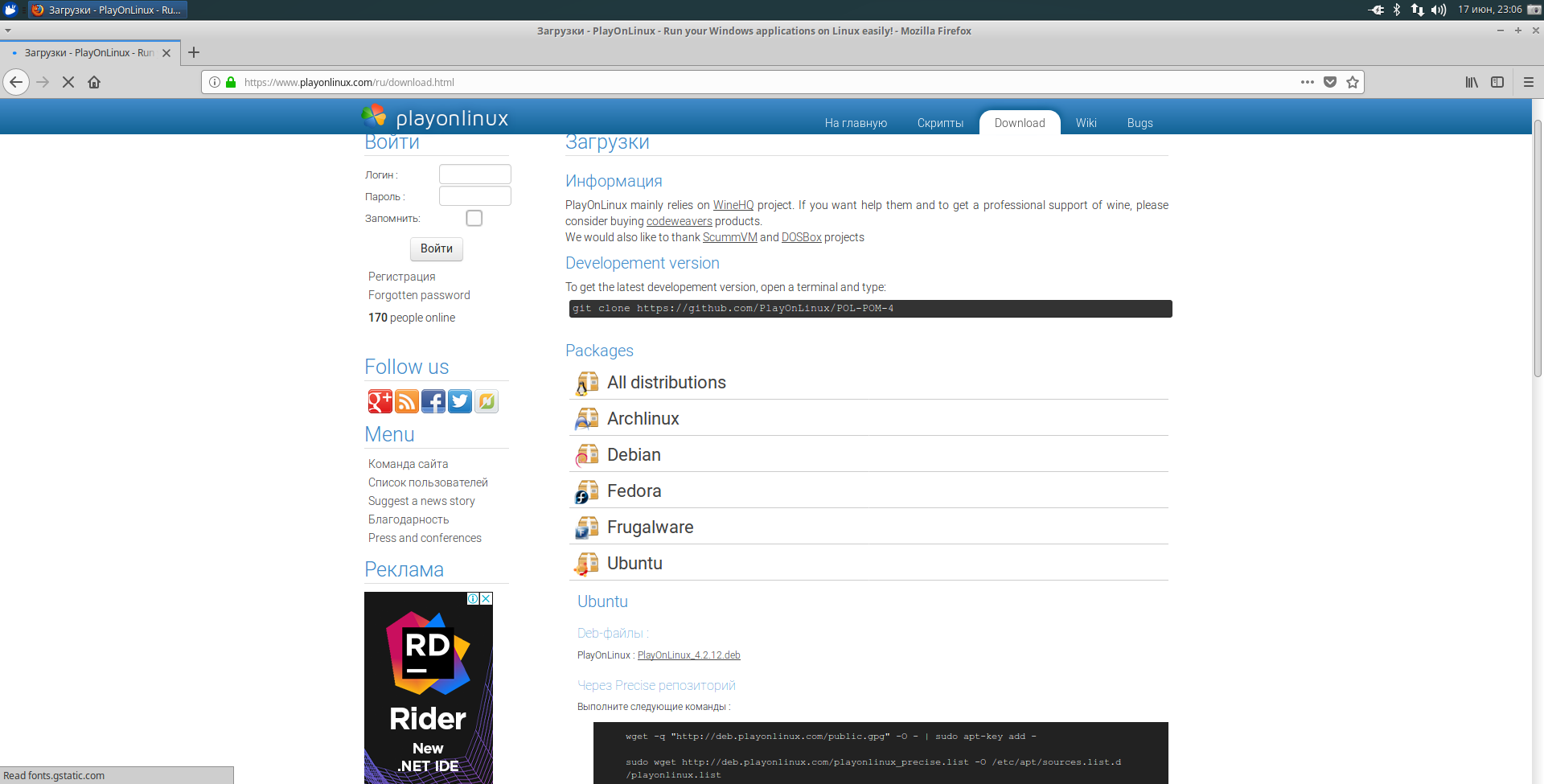
POL зачастую встречается в стандартных репозиториях большинства дистрибутивов, но обычно там устаревшая версия. Поэтому рекомендую установить PlayOnLinux по инструкции с официального сайта. Для некоторых дистрибутивов предлагается как готовый пакет для установки (например *.rpm или *.deb), так и возможность добавить репозиторий от проекта POL. Я же воспользуюсь готовым *.deb-пакетом для Ubuntu:
2. Установка POL
Далее, в зависимости от выбранного вами дистрибутива, следуйте инструкции по установке с официального сайта. Вы можете воспользоваться как консольными, так и графическими утилитами. Вот краткий список примерных команд установки для основных дистрибутивов:
Arch (после добавления репозитория)
Ubuntu. Для скачанного пакета:
sudo apt install playonlinux
RHEL/CentOS. Для скачанного пакета:
sudo yum install playonlinux
Я буду устанавливать через центр приложений, который идёт по умолчанию с дистрибутивом Xubuntu. Для этого необходимо открыть в файловом менеджере директорию, где находится пакет, и запустить установщик двойным щелчком мыши. Если у вас по какой-то причине не стоит центр приложений как программа по умолчанию для *.deb-пакетов, кликните по файлу правой кнопкой мыши и выберите Открыть через (у вас может быть написано по другому) и выберите необходимую программу:

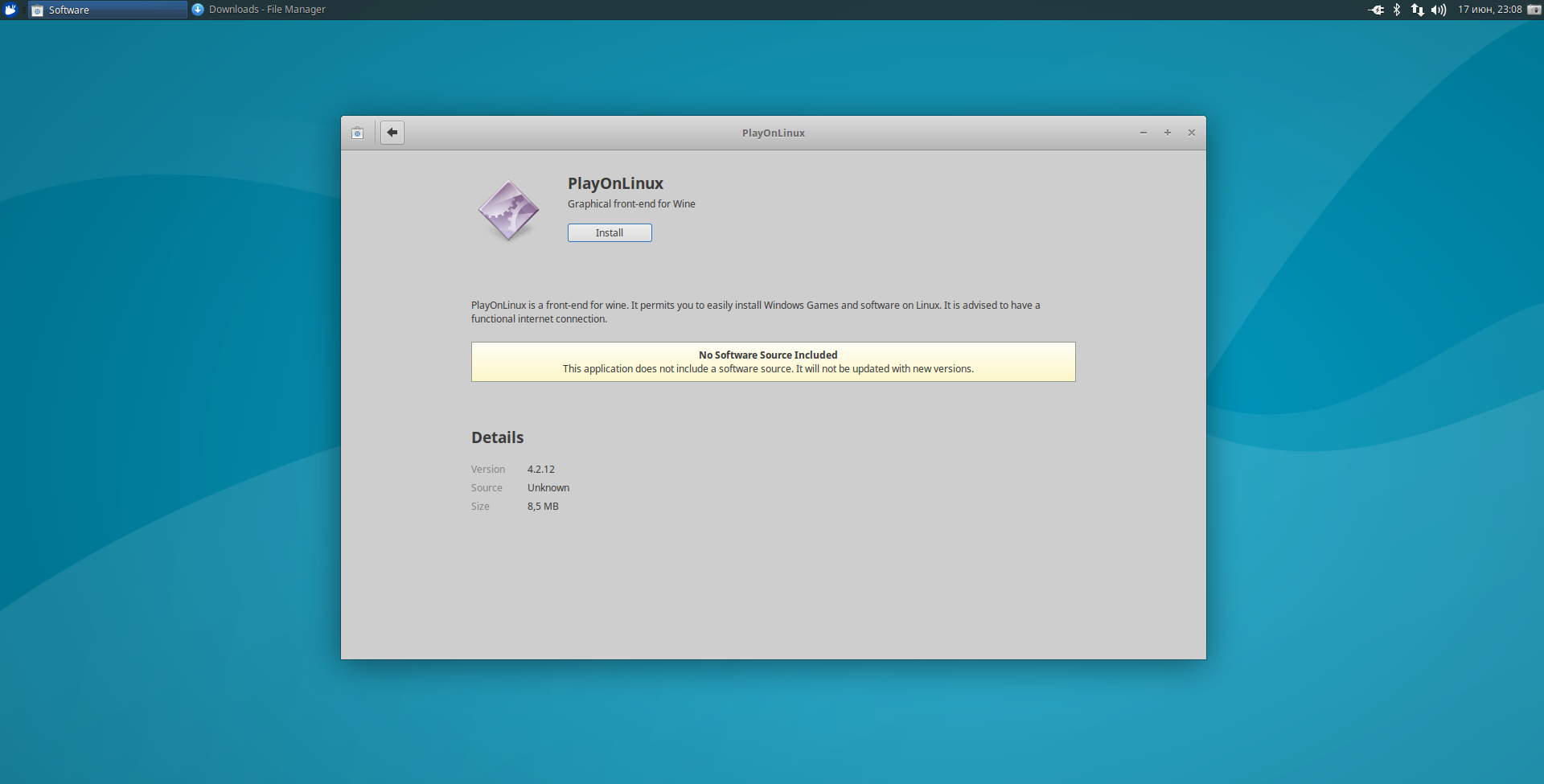
После запуска центра приложений вам необходимо нажать кнопку Install, ну или в локализированной версии Установить:
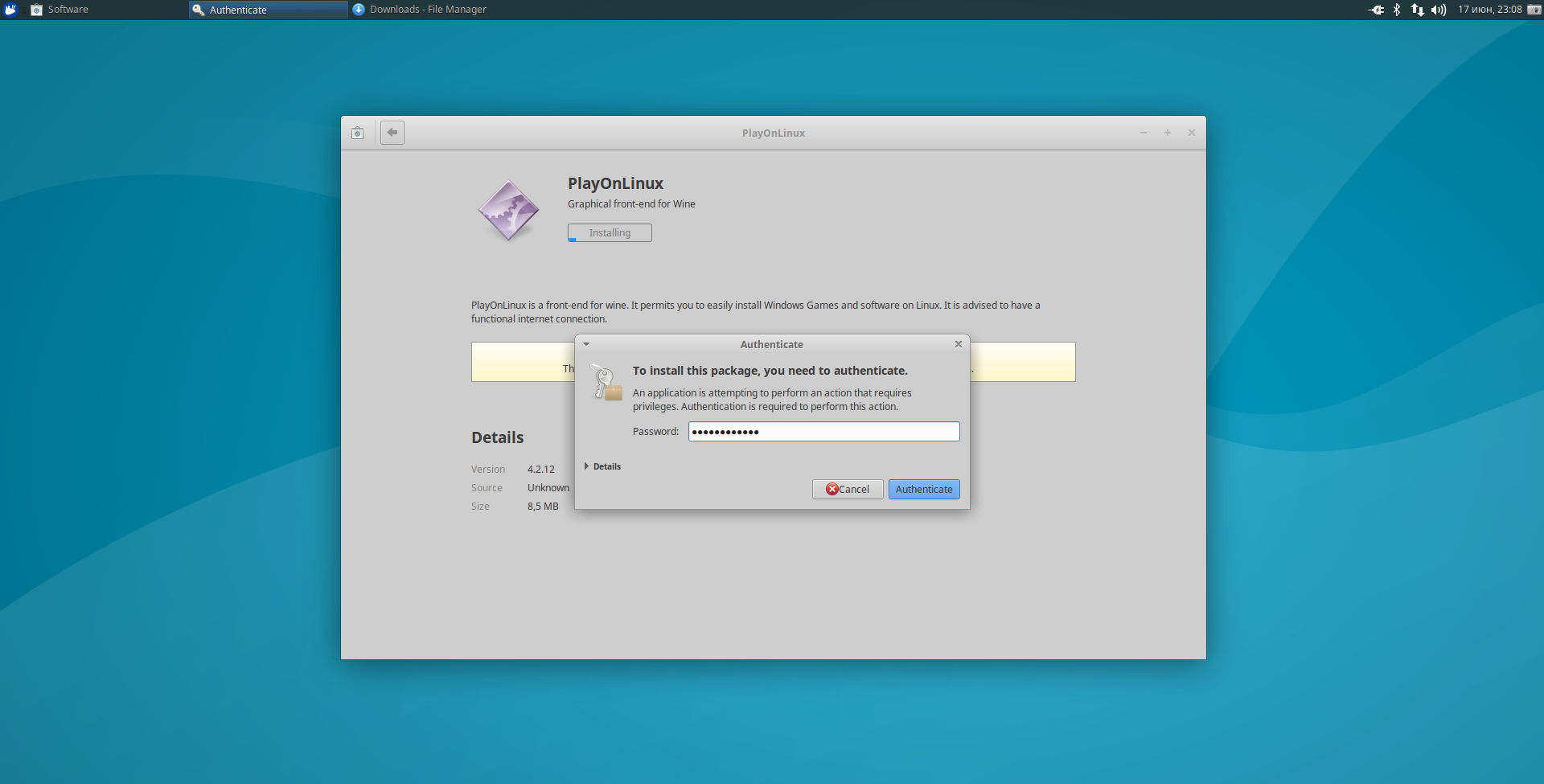
Далее введите пароль пользователя и нажмите Authenticate (Аутентифицировать):
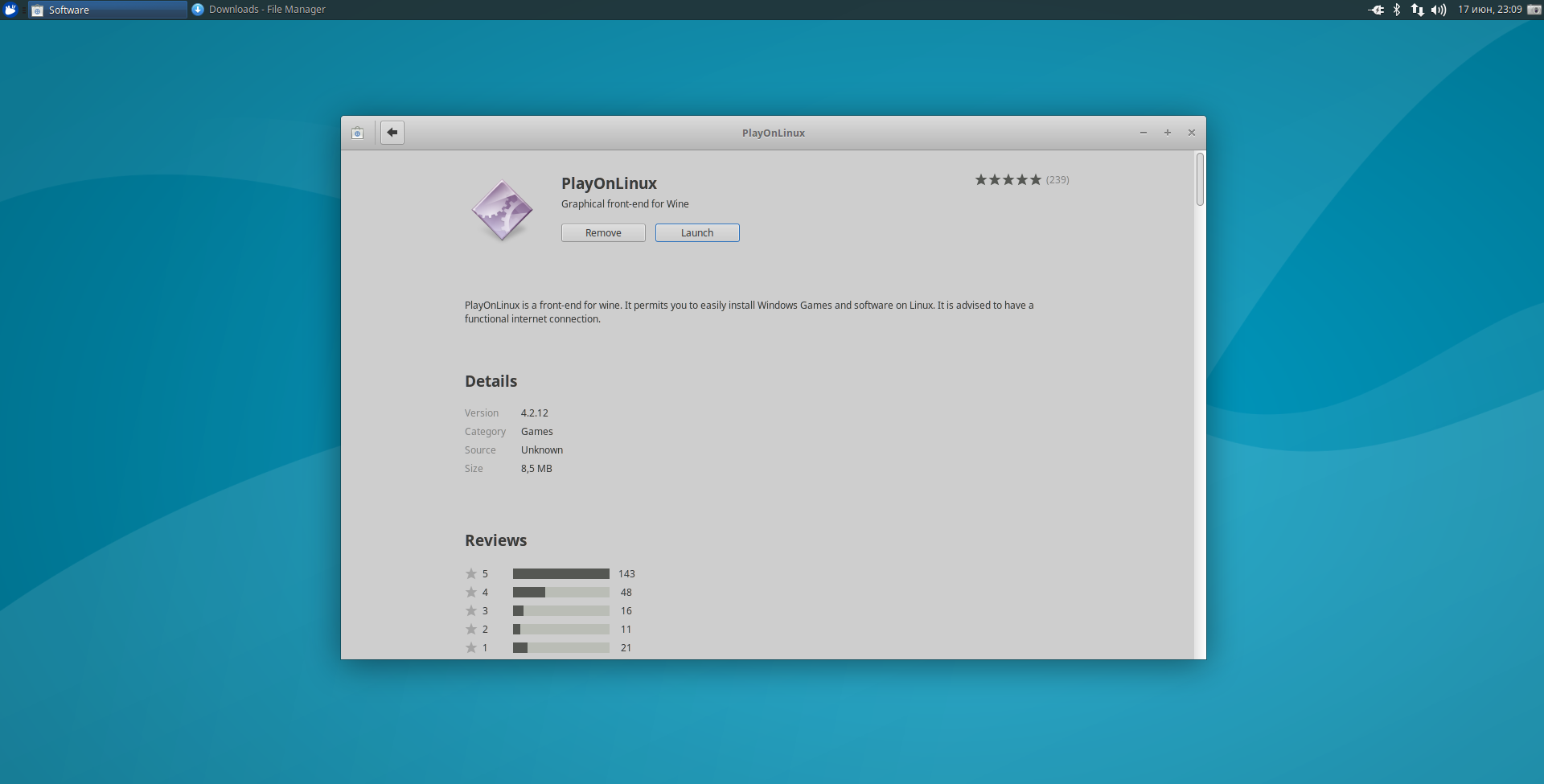
Дождитесь окончания установки, после чего можете закрыть центр приложений или же запустить PlayOnLinux прямо отсюда, нажав соответствующую кнопку Launch:
Установка Photoshop CS6 в Linux
Теперь приступаем непосредственно к самой установке Photoshop CS6. Но для стабильной работы вам необходимо сначала установить 32-битную библиотеку OpenGL и все зависимости, пакет шрифтов Microsoft и Wine. Подробнее про установку Wine и PlayOnLinux вы можете прочитать здесь, здесь и здесь. После чего запустите POL и следуйте инструкции. Скачать лицензионную (и не только) версию вы можете с различных источников (в том числе и через торрент).
1. Настройка POL
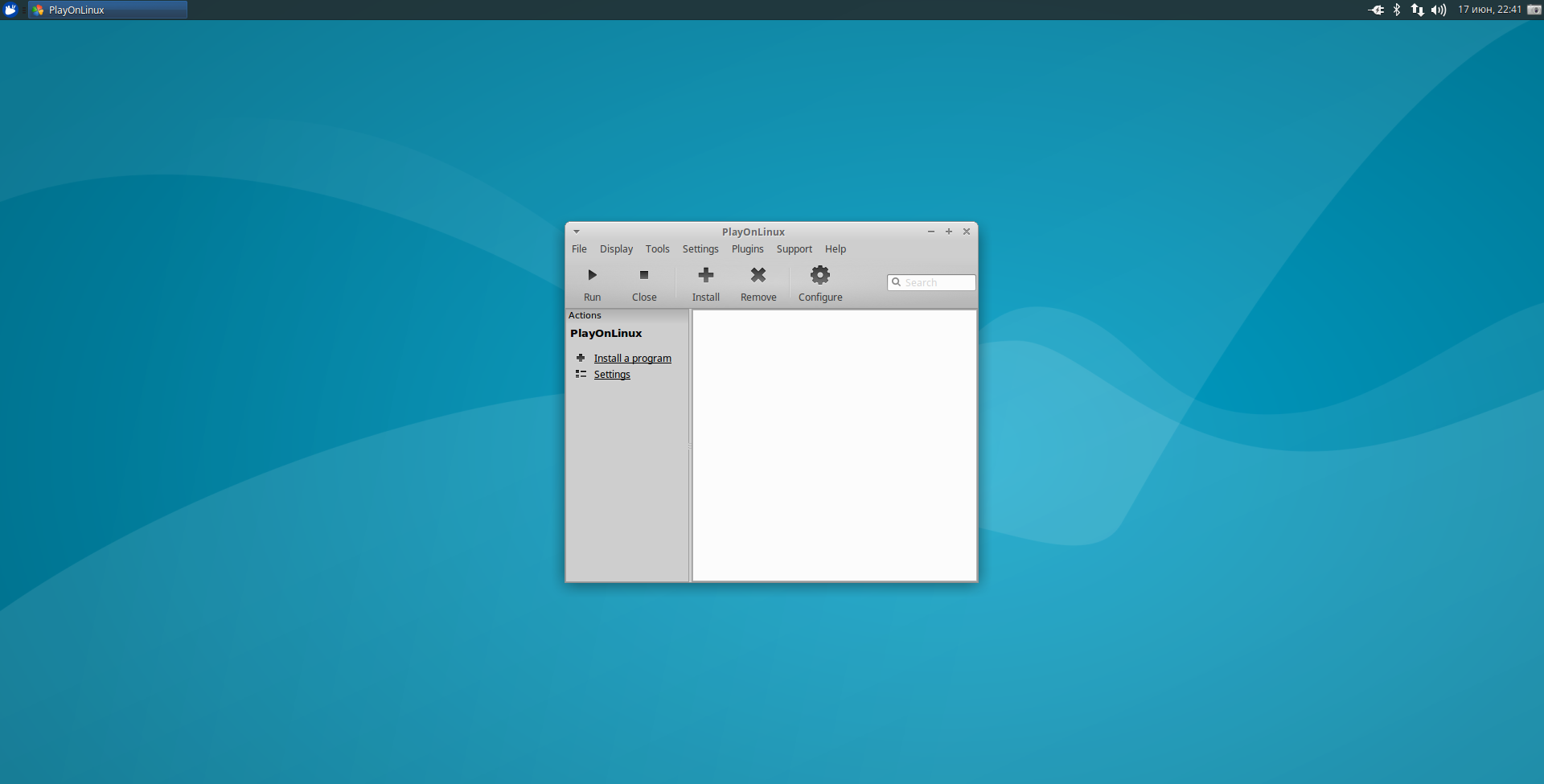
После запуска PlayOnLinux нажмите Install (Установить) и подождите, пока обновиться список доступных для установки программ:
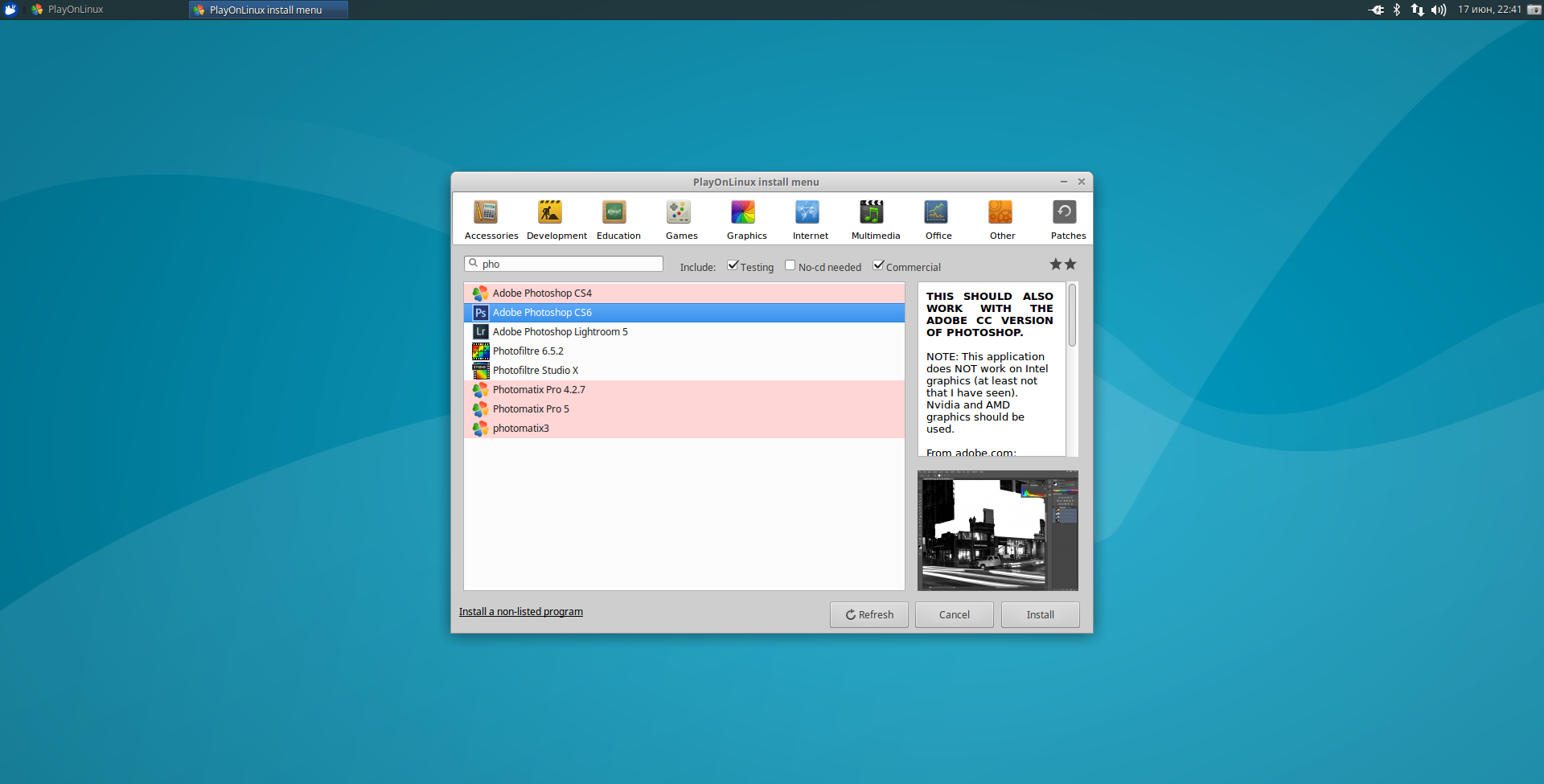
Далее в поисковой строке начните вводить «Photoshop» и вам будут предложены различные программы (в том числе и CS4). Выберите из появившегося списка Adobe Photoshop CS6 и нажмите Install (Установить):
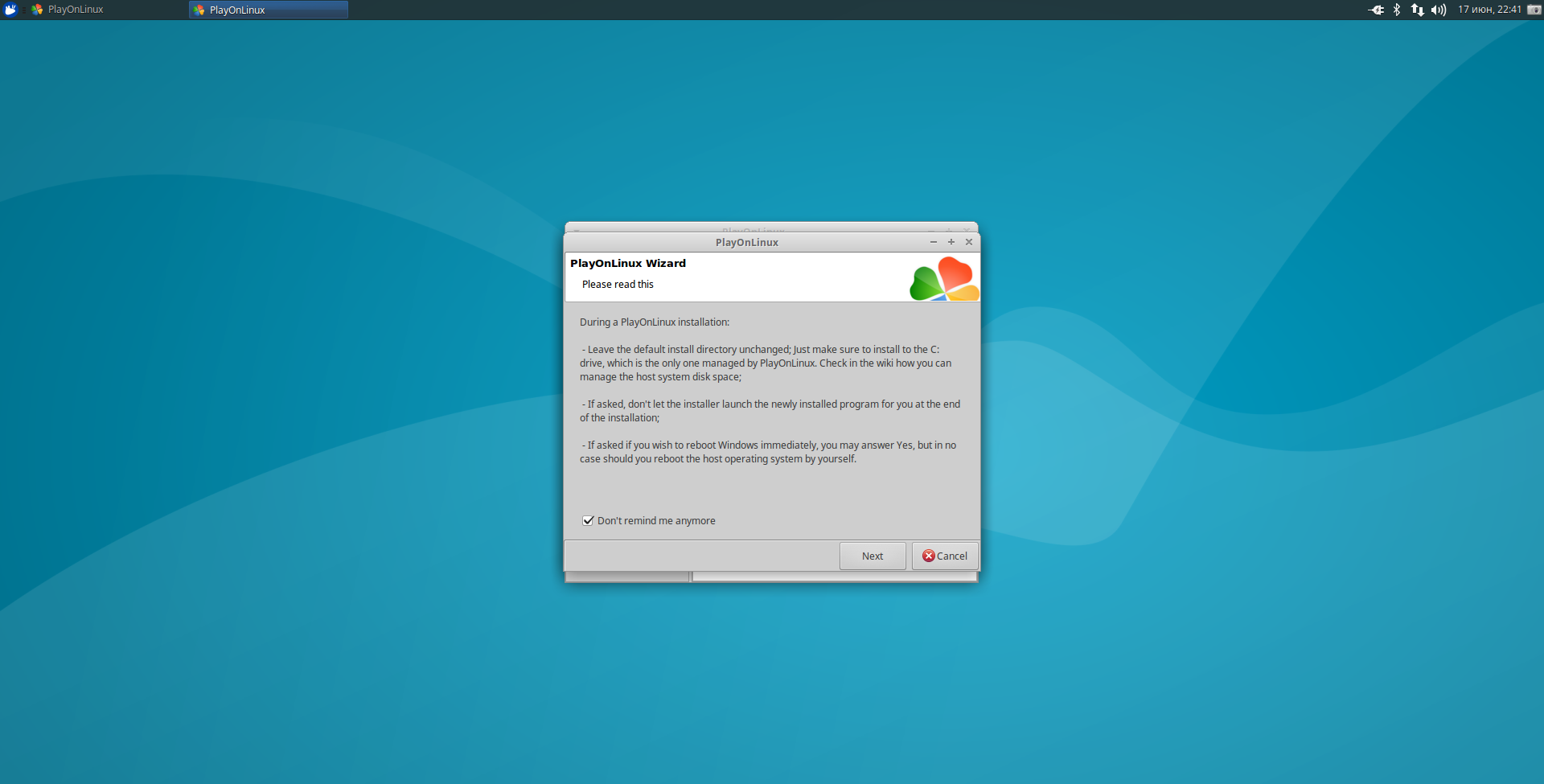
Далее вам будут показаны некоторые рекомендации и предупреждения, можете прочитать их. Чтобы они не появлялись в будущем, нажмите Don’t remind me anymore (Не напоминать мне больше) и Next (Далее):
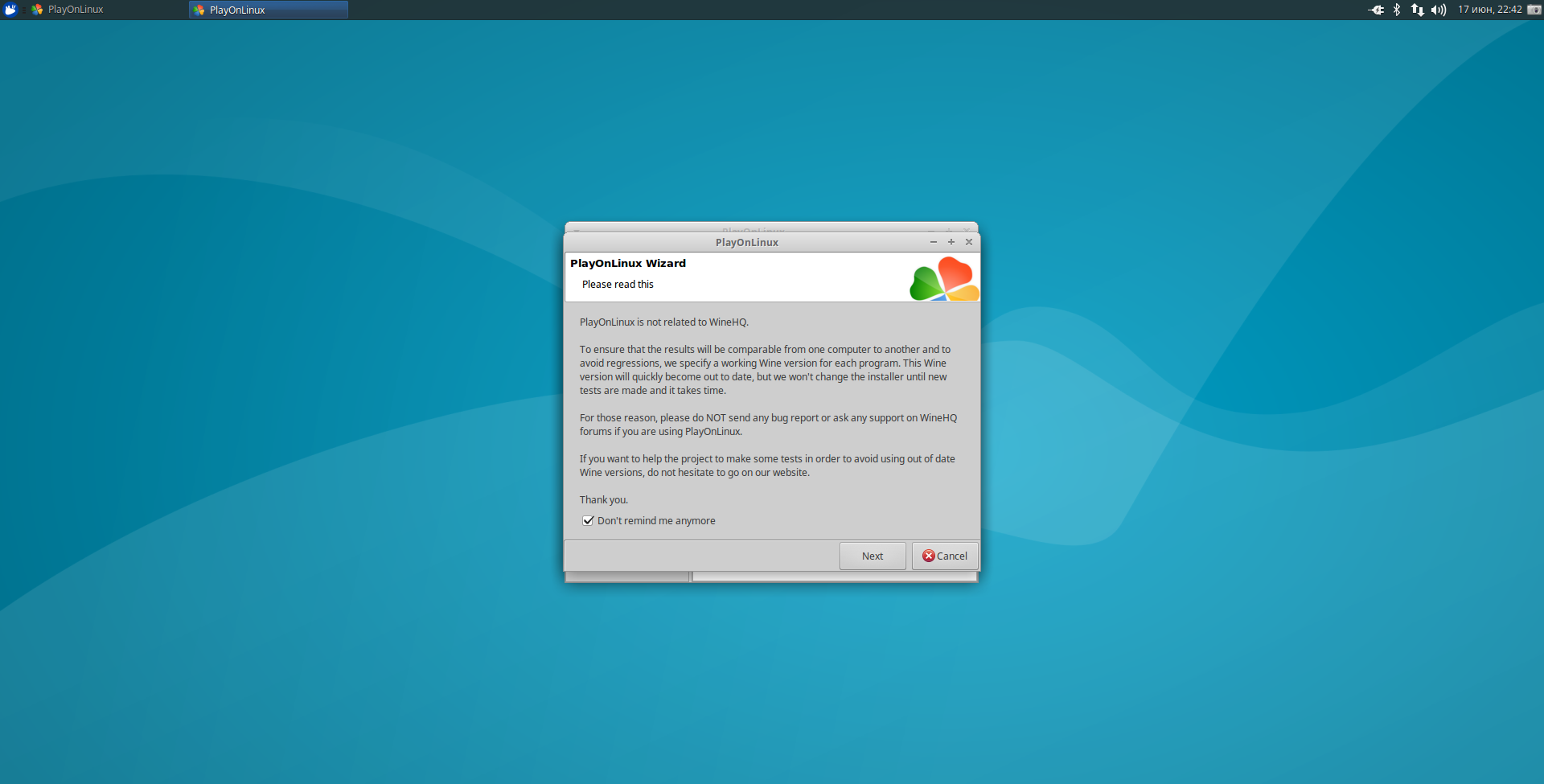
Далее вас поприветствует мастер установки. Нажмите Next (Далее):

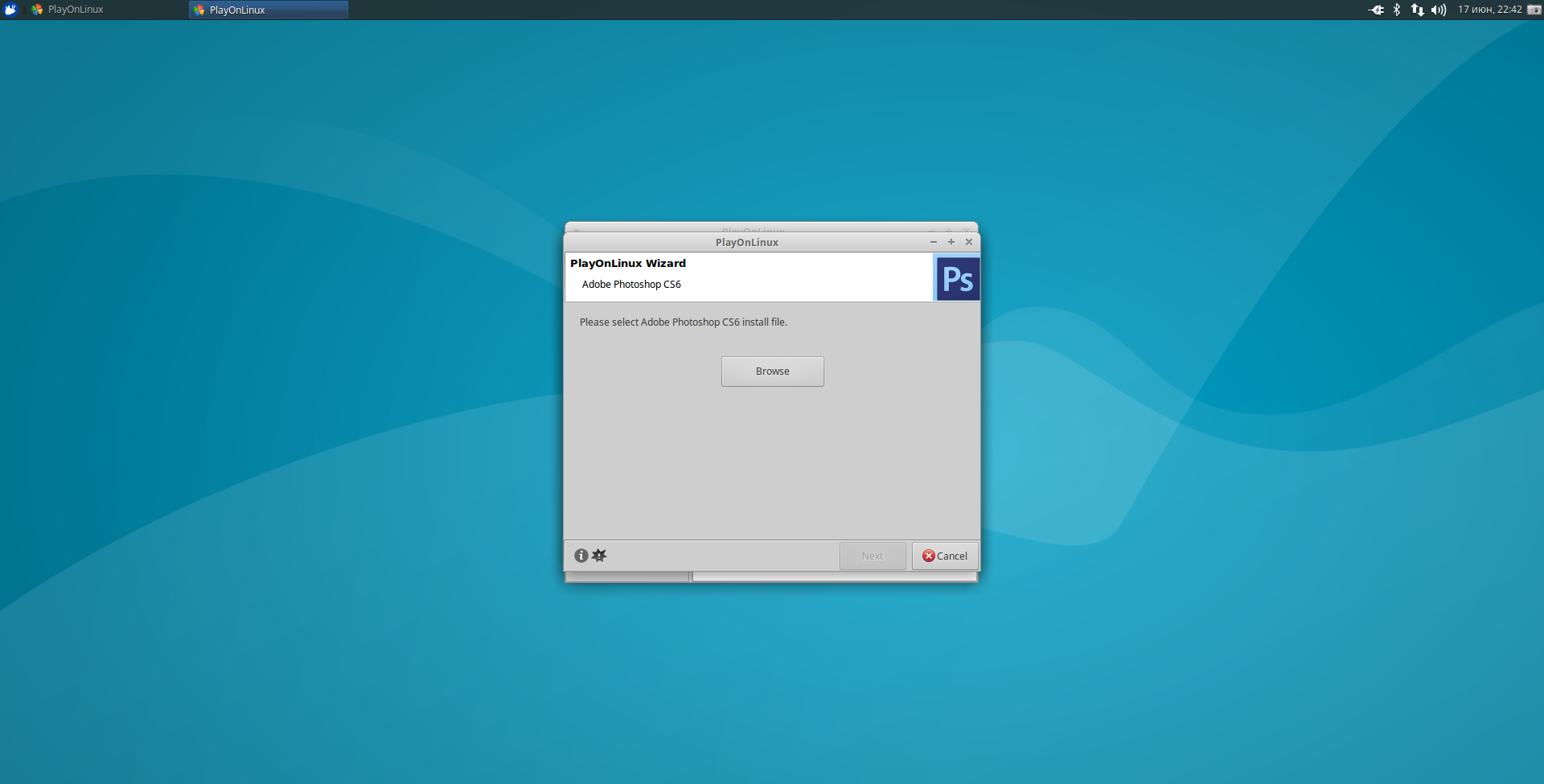
В открывшемся файловом менеджере найдите нужный файл. Я для удобства поместил его в домашнюю директорию пользователя. После того, как вы выделите его, нажмите Open (Открыть):
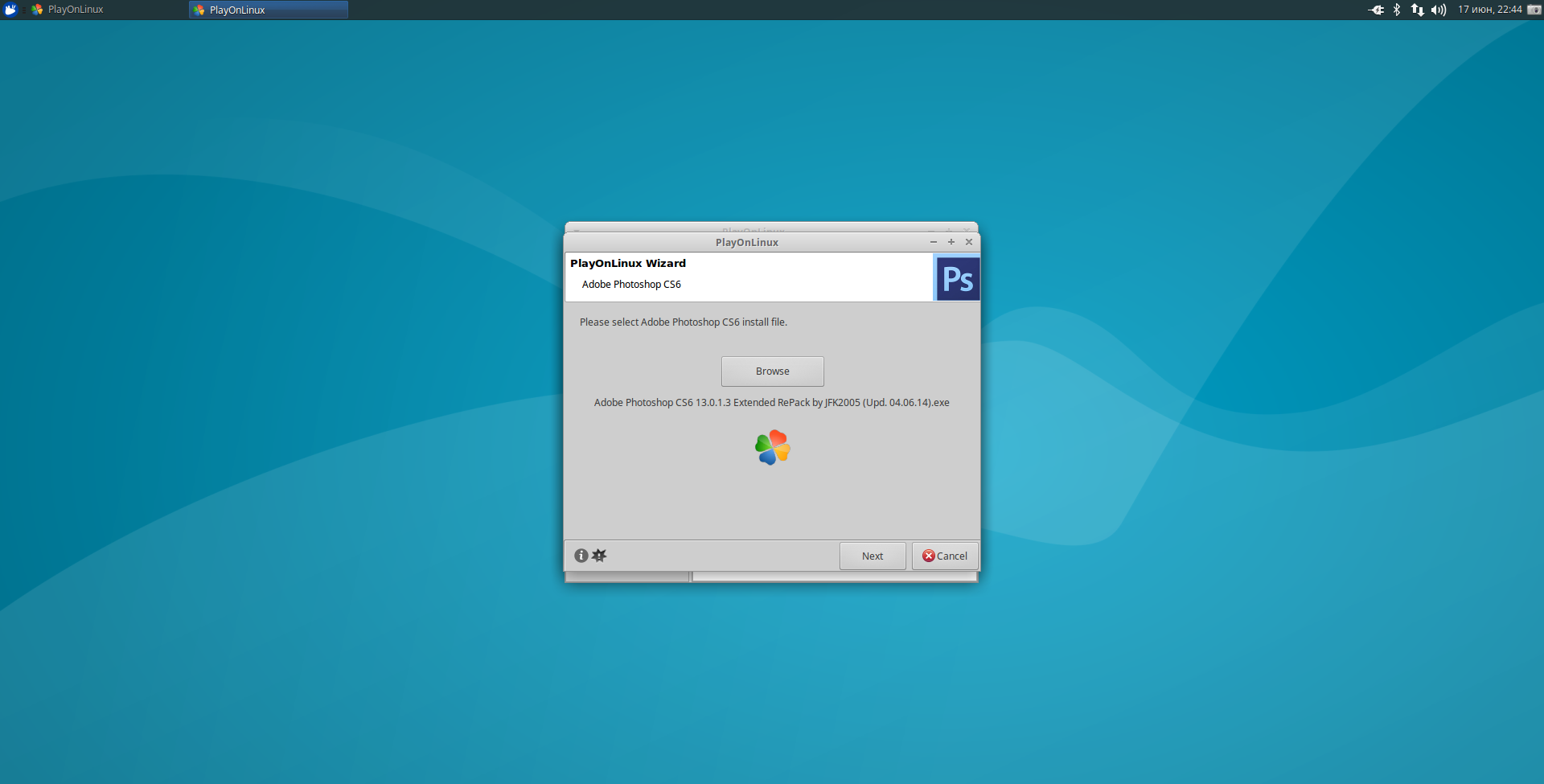
Перед вами появится предыдущее окно, но уже с выбранным файлом. Если вы случайно указали нет тот файл, то вы всегда можете изменить его, снова нажав Browse (Обзор). Если же всё выбрано верно, жмите Next (Далее):
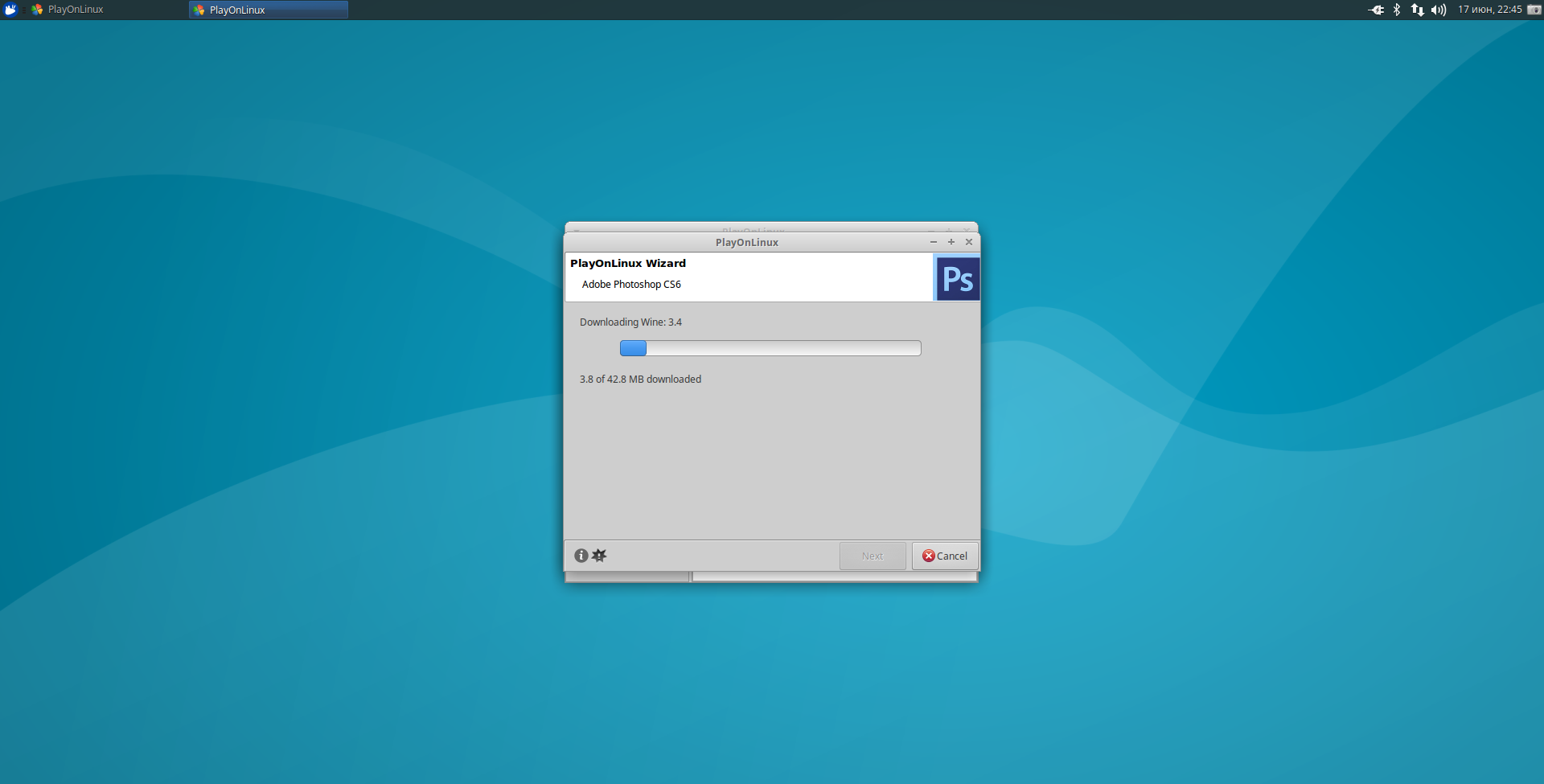
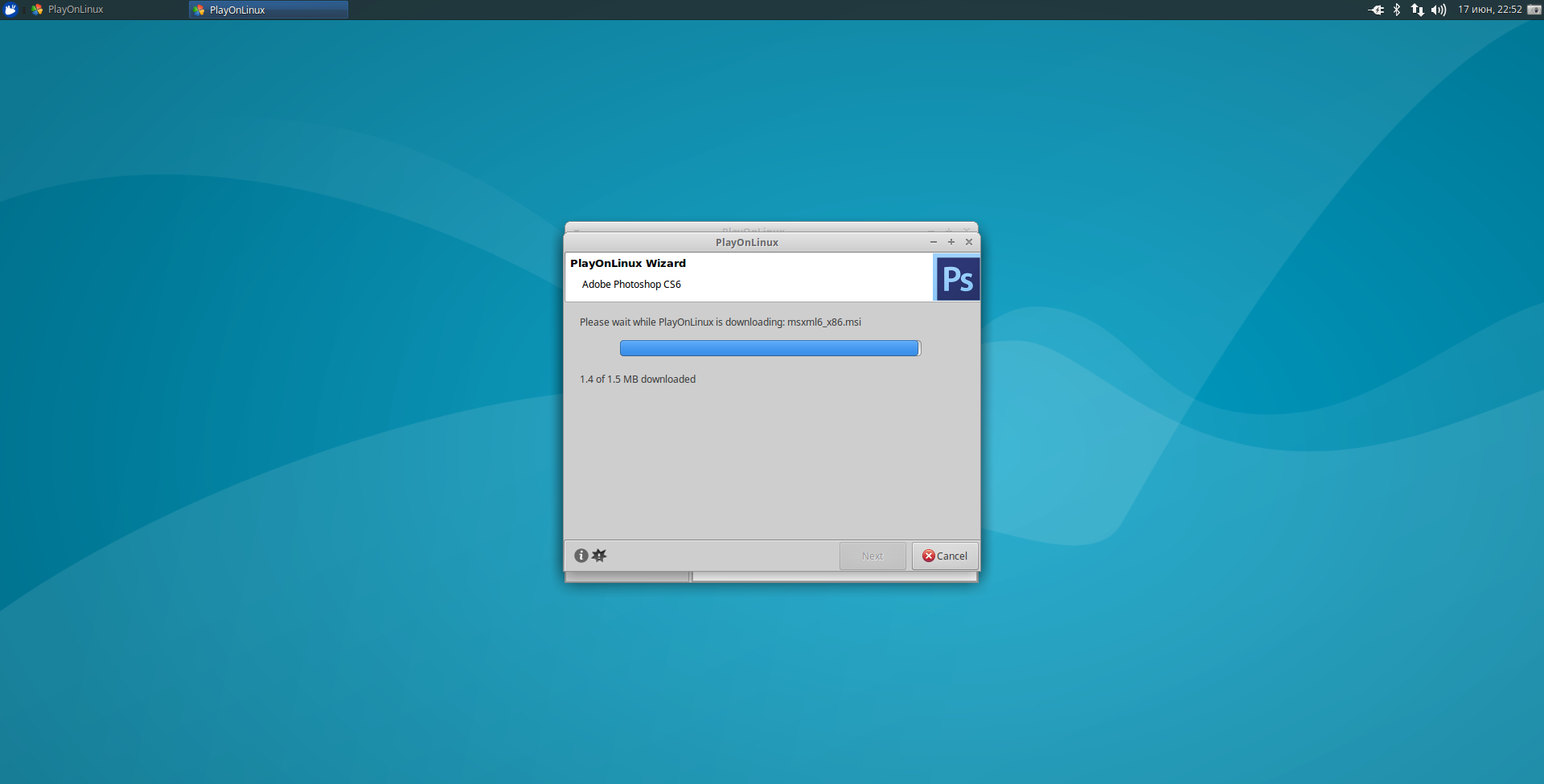
После этого начнётся процесс скачивания и установки дополнительных библиотек, необходимых для запуска программы. Если вам будут показывать лицензионные соглашения или просить установить что-либо дополнительно, лучше соглашайтесь:
2. Установка CS6 в Linux
Когда все необходимые компоненты будут установлены, перед вам появится мастер установки непосредственно самого Photoshop CS6. Путь установки лучше не изменяйте, а просто нажмите Next (Далее):
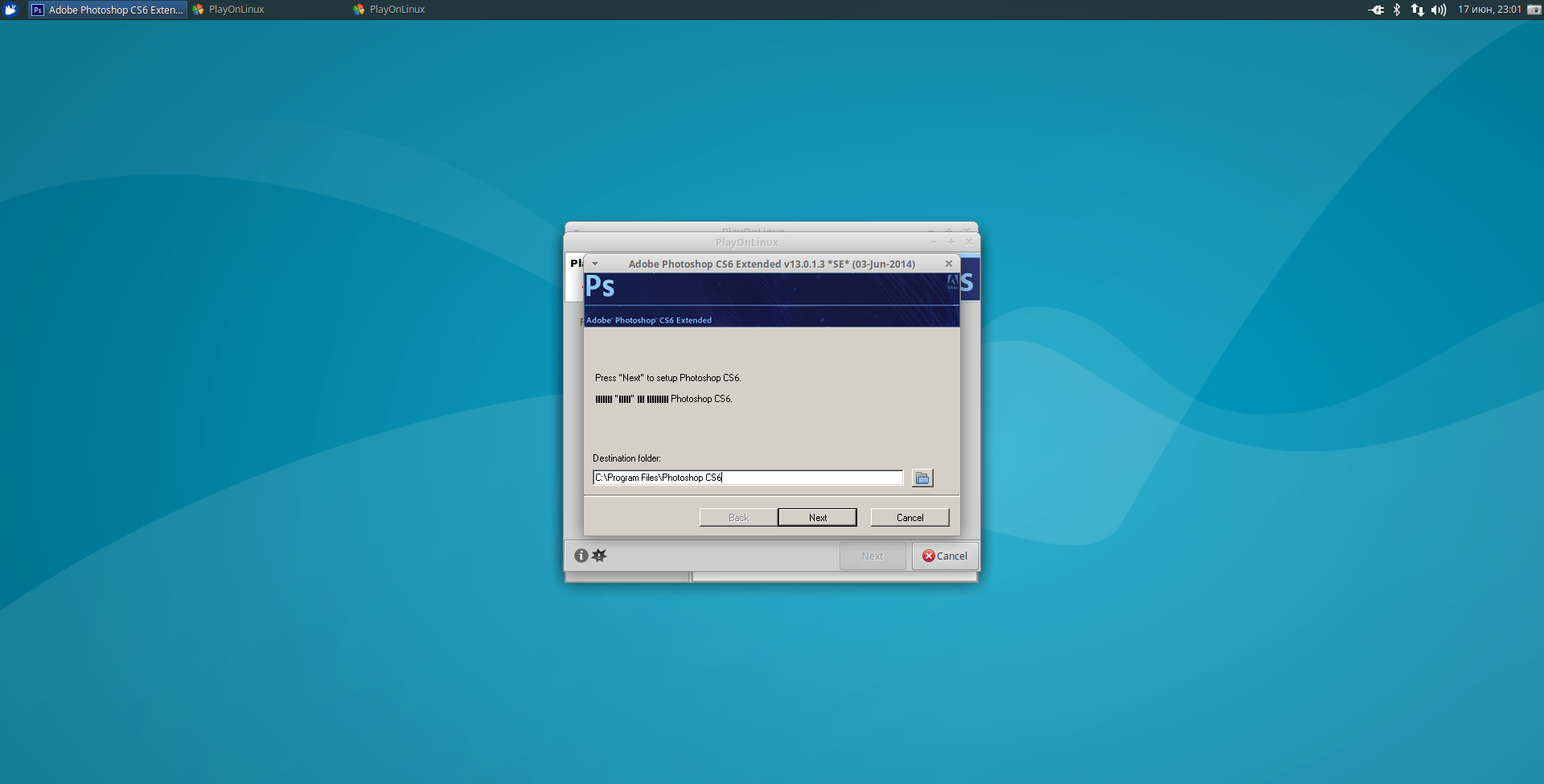
Дождитесь окончания процесса установки. Он может занять довольно много времени:

После окончания инсталяции установщик вас оповестит об этом. Вам останется только нажать Next (Далее):
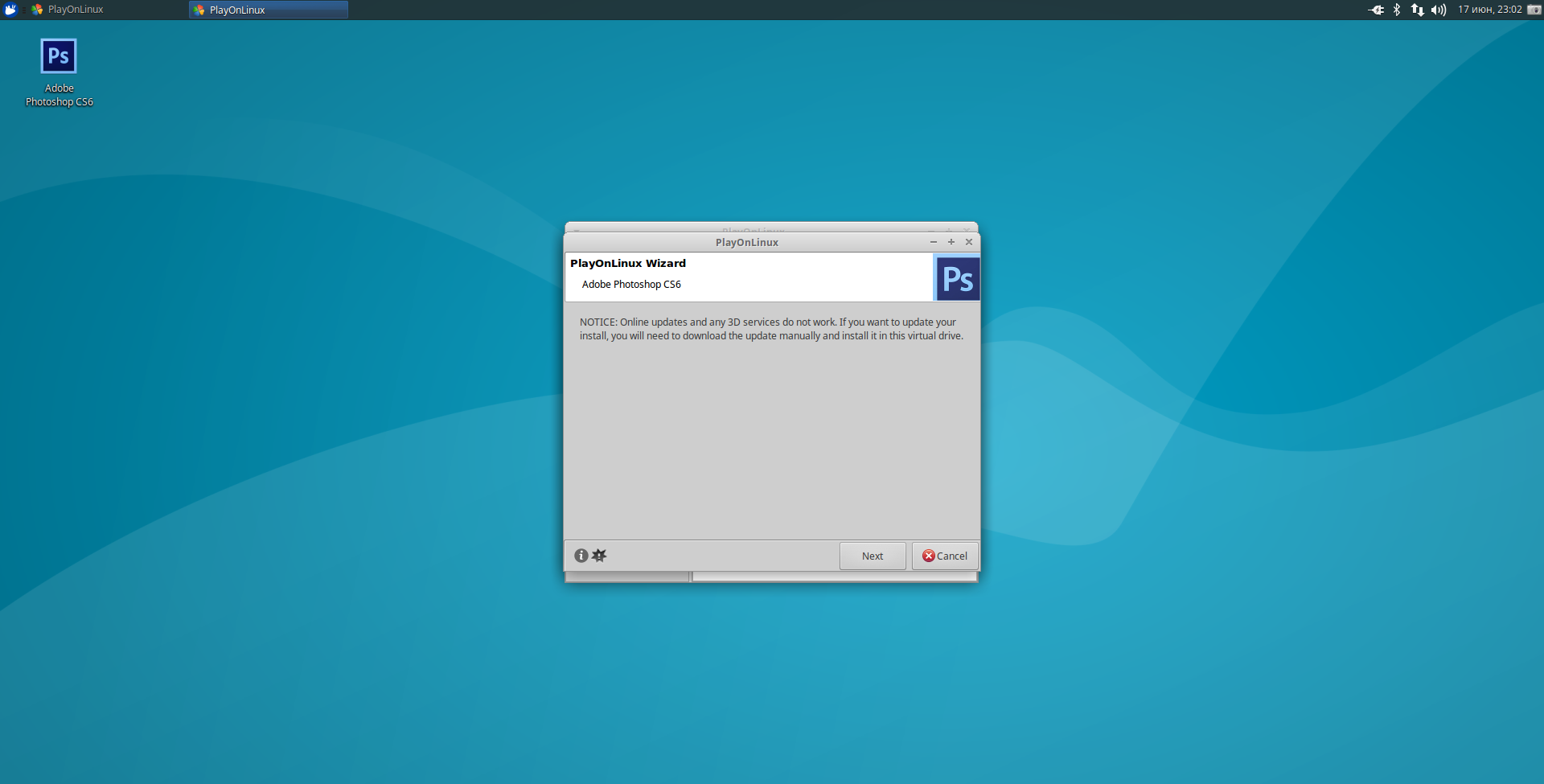
На этом установка Photoshop в Linux подошла к концу.
3. Запуск Photoshop
После завершения инсталяции Photoshop он появится в списке установленных программ PlayOnLinux. Вы можете запустить его оттуда, или же через ярлык на рабочем столе. Если он там по какой-либо причине отсутствуеь, вы всегда можете добавить его. Для этого нажмите на нужную программу в списке POL, и в левом меню у вас появится несколько пунктов, один из которых Create a shortcut (Создать ярлык):
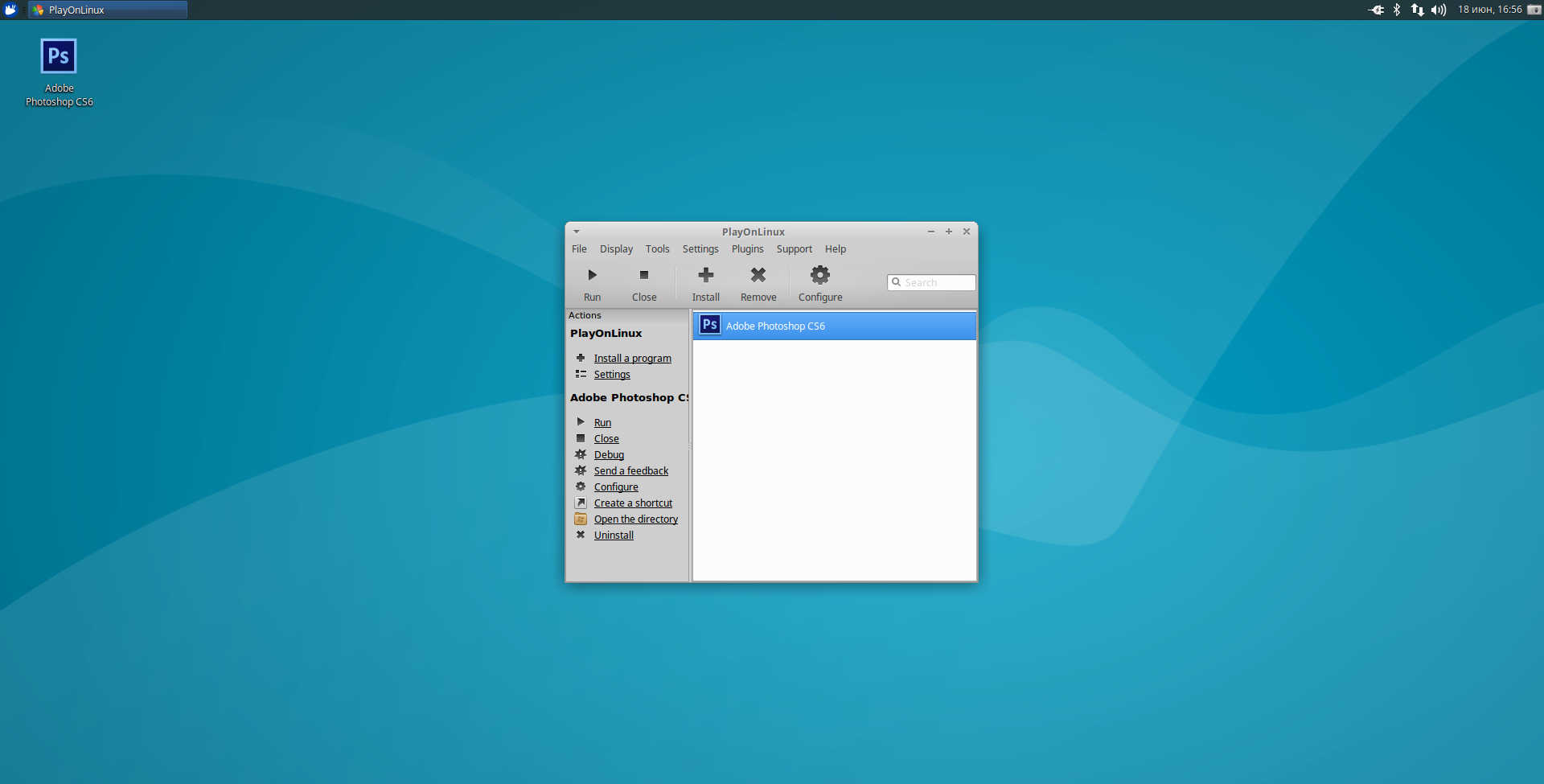
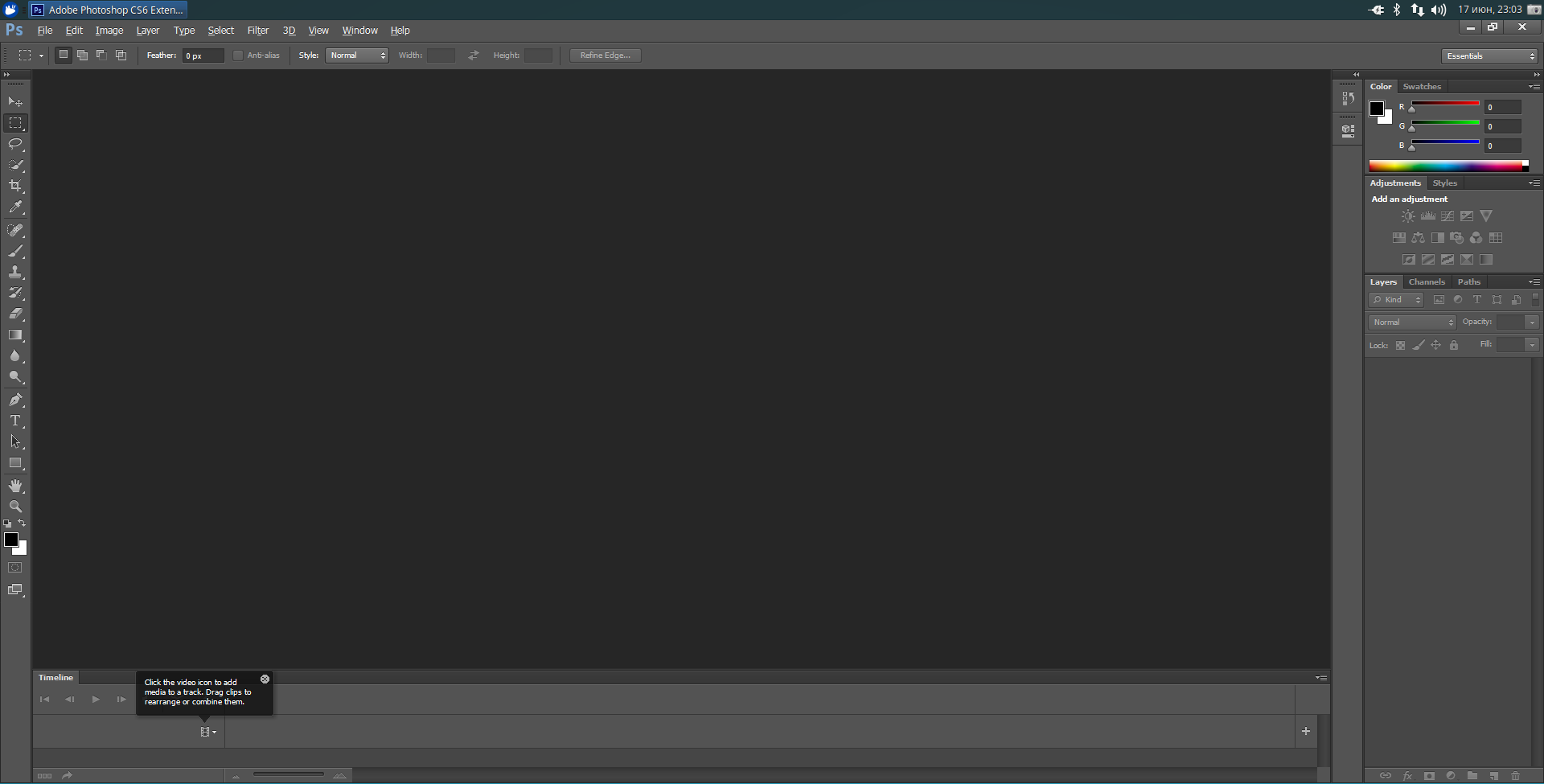
После всех этих действий вы получите стабильно работающую версию Photoshop под Linux:
Видео с процессом установки
Выводы
В данной статье мы подробно разобрали, как установить Photoshop в Linux через PlayOnLinux. Если у вас остались вопросы, спрашивайте в комментариях!
Photoshop в Ubuntu
Резюме
Мы будем использовать VirtualBox с установленными windows и photoshop, затем интегрируем виртуальную машину в ubuntu. В итоге, мы, практически, не будем ощущать, что используется эмулятор.

Установка VirtualBox
VirtualBox имеется в репозиториях убунты, но я рекомендую установить пакет со страницы загрузки разработчика, в ней больше возможностей (таких как, например, поддержка USB).
Установка Windows
Здесь не должно возникнуть сложностей. На всякий случай, можете воспользоваться этой статьей.
Установка Photoshop
Ставите программу нужной вам версии.
Настройка VirtualBox для лучшей интеграции с Ubuntu
Тут начинается самое интересное.
Общие папки
Для того чтобы иметь доступ к вашим файлам в ubuntu вы должны создать общую папку.
Для этого:
— открываем VirtualBox
— выбираем виртуальную машину
— нажимаем Settings → shared Folders (Настройки → Общие папки)
Убедитесь, что вы выбрали пункт Auto-mount (Авто-подключение)
Сохранение состояния машины
Сохранение состояния машины — это то, что нам нужно. Оно похоже на ждущий режим в убунту и позволяет нам очень быстро загружать photoshop. Используйте сохранение состояния когда хотите закрыть программу.
Утилиты командной строки VirtualBox’a
VBoxManage startvm /home/user/path/to/your/vm.vbox
Вы можете найти размещение образа виртуальной машины в «Настроить → Носители»
Создаем bash скрипт
#!/bin/bash
VBoxManage startvm /home/username/path/to/your/vm.vbox
Сохраняем иконку
Создаем ярлык
#!/usr/bin/env xdg-open
# Change your username in line 7 + 8
[Desktop Entry]
Version=1.0
Name=Photoshop
Exec=/home/username/bin/photoshop.sh
Icon=/home/username/.local/share/icons/hicolor/128×128/apps/photoshop.png
Type=Application
StartupWMClass=VirtualBox
Categories=Development; Office;
Замените username на ваше имя пользователя.
Заключение
Интеграция закончена, результат можете видеть ниже.
linuxcool.ru
Установка и настройка linux
Установка Photoshop 2018-2019 в Ubuntu/Linux mint и другие
Установить Adobe Photoshop в Linux не так сложно, как себе некоторые представляют. И в этой инструкции, мы рассмотрим несколько способов установки этого графического инструмента.
Linux уже давно широко используется для серверов и в последнее время очень часто для настольных ПК. И за прошедшие годы он значительно вырос, что делает его более привлекательным для потребителей и отвечает их индивидуальным требованиям. Более того, из-за растущего недовольства проблемам безопасности Windows и тем, что Windows 10 не по вкусу всем, Linux с открытым исходным кодом, с его простым в использовании и интерактивным пользовательским интерфейсом, стал его надежной и безопасной альтернативой.
Кроме того, он абсолютно бесплатен в использовании и поставляется с различными типами, поэтому люди с разными предпочтениями могут выбрать то, что им нравится.
Как установить Photoshop с помощью PlayOnLinux
Все что не делается в Linux если вы хотите установить windows-приложения, происходит с помощью wine.
Установите PlayOnLinux. Для этого откройте терминал, и введите команду.
Ubuntu 19.04
Однако для всех других версий необходимо сначала добавить репозиторий в систему, а затем установить PlayOnLinux.
Для пользователей Ubuntu 18.04:
Для пользователей Ubuntu 16.04:
В процессе установки нас спросят, хотим ли мы продолжить процесс. Введите Y, чтобы продолжить, и N, чтобы выйти.
Установка Photoshop с помощью PlayOnLinux
После того, как PlayOnLinux будет установлен, запустите программу, и мы получим приглашение с таким экраном.
 100vw, 525px» data-lazy-src=»https://linuxcool.ru/wp-content/uploads/2020/03/5-23.png»/></p> <p>Теперь нажмите на значок Install, расположенный в верхней части экрана. Затем найдите Photoshop в строке поиска и выберите Adobe Photoshop CS6 из доступных параметров.</p> <p style=)
 100vw, 846px» data-lazy-src=»https://linuxcool.ru/wp-content/uploads/2020/03/6-20.png»/></p> <p>Нажмите Install, после чего появится подсказка, показывающая мастера PlayOnLinux.</p> <p style=)
 100vw, 516px» data-lazy-src=»https://linuxcool.ru/wp-content/uploads/2020/03/7-18.png»/></p> <p>Это будет появляется перед каждой установкой PlayOnLinux, поэтому просто нажмите Next и перейдите к следующему шагу. Продолжайте, пока не дойдете до стадии, на которой вам будет предложено вставить установочный файл.</p> <p style=)
 100vw, 523px» data-lazy-src=»https://linuxcool.ru/wp-content/uploads/2020/03/8-19.png»/></p> <p>Вставив файл Setup.exe, нажмите «Далее», чтобы продолжить. Теперь PlayOnLinux создаст виртуальные диски и установит многочисленные элементы, необходимые для Photoshop.</p> <p>Появится запрос на установку шрифтов Microsoft. Просто нажмите на кнопку « Я согласен» и продолжайте «Далее».</p> <p style=)
 100vw, 532px» data-lazy-src=»https://linuxcool.ru/wp-content/uploads/2020/03/9-18.png»/></p> <!-- WP QUADS Content Ad Plugin v. 2.0.92 --> <div class=)
 100vw, 443px» data-lazy-src=»https://linuxcool.ru/wp-content/uploads/2020/03/11-16.png»/></p> <p>Чтобы использовать Photoshop, просто откройте PlayOnLinux и выберите Adobe Photoshop CS6. Наконец, нажмите Run, и все готово.</p> <p>Поздравляем! Теперь вы готовы использовать Photoshop для Linux.</p> <p style=)
 100vw, 628px» data-lazy-src=»https://linuxcool.ru/wp-content/uploads/2020/03/12-13.png»/></p> <h3>Как установить Photoshop 2018 в Linux с помощью wine</h3> <p>Перед тем как установить, еще раз хочу напомнить что вам нужно установить последнюю версию драйвера nvidia, а также последнюю версию wine.</p> <p>Скачайте с интернета Photoshop 2018 32bit. Почему именно 32bit? Ну не знаю, 64 bit версию у меня не получилось запустить.</p> <p>Откройте терминал, и введите команду, для установки шрифтов</p> <p>Больше ничего не нужно устанавливать. С последней версией wine, не нужно добавлять никаких библиотек, я просто нажал “Установить”, и все отлично установилось.</p> <!-- WP QUADS Content Ad Plugin v. 2.0.92 --> <div class=)
 100vw, 800px» data-lazy-src=»https://linuxcool.ru/wp-content/uploads/2020/03/screenshot_20200325_180854-1024×640.png»/> <img decoding=) Источник
Источник