
Google Chrome для Linux Mint
Mint – современное воплощение Linux. Разработчики данной сборки ставили перед собой цель дать пользователям производительную и комфортную в работе операционную систему, которая будет минимально нагружать компьютер и отлично функционировать даже на устаревших конфигурациях. Такой подход многим пришелся по душе, что сильно увеличило популярность проекта. Разумеется, на эту сборку обратили внимание и разработчики софта, например, интернет-обозревателей. Яркий пример – возможность скачать Гугл Хром для Линукс Минт без каких-либо сложностей.
Инструкция
Существует два простых метода, как загрузить данный браузер для упомянутой ранее сборки Линукса. В первом из них используется терминал, в который поочередно вводится несколько команд. А во втором – загружается установочный пакет с официального сайта Chrome.
Вариант №1: Терминал
Это переведет Терминал в режим суперпользователя, чтобы остальные команды выполнялись без каких-либо ошибок.
echo «deb [arch=amd64] http://dl.google.com/linux/chrome/deb/ stable main» > /etc/apt/sources.list.d/chrome.list
Данные два запроса отвечают за добавление нового репозитория, через который будет осуществляться загрузка браузера.
Обновление перечня пакетов.
apt-get install google-chrome-stable
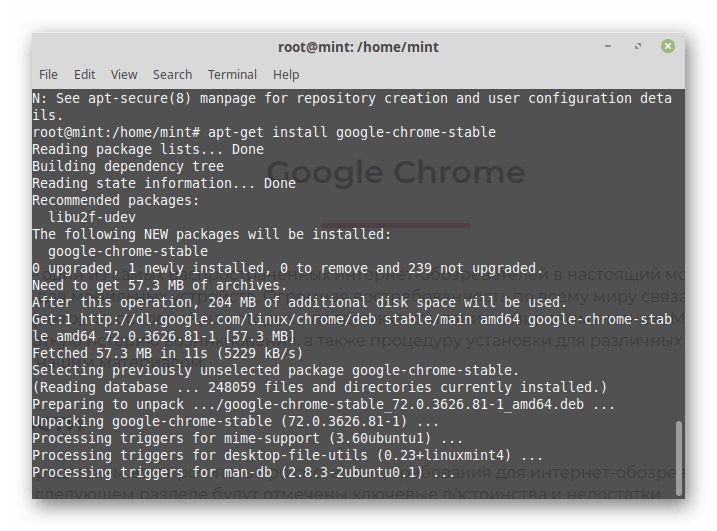 Непосредственно запуск инсталляции интернет-обозревателя.
Вариант №2: Установочный пакет
Существует и альтернатива, как установить Google Chrome на Linux Mint. Загрузить актуальную версию браузера выйдет со страницы https://www.google.com/chrome/. Откройте ее и кликните по синей кнопке. Затем подтвердите процедуру, не меняя каких-либо параметров. Следующий шаг – запуск файла с расширением .deb. Он должен открыться с помощью приложения GDebi Package Installer. Останется только подтвердить инсталляцию.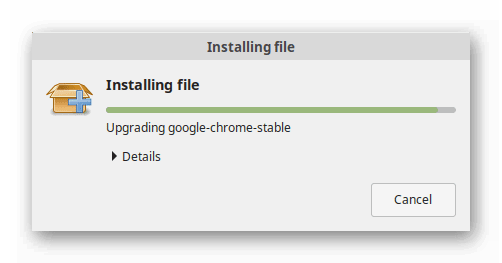
Как установить браузер Google Chrome на Linux
Это руководство предназначено для начинающих пользователей Linux и рассказывает о двух способах установки браузера Google Chrome на Ubuntu. Первый метод рассказывает как установить Chrome на Ubuntu используя графический интерфейс, второй использует терминальные команды для установки Google Chrome на Linux.
Обратите внимание, что с марта 2016 года Google Chrome больше не предоставляет 32-битную поддержку Linux. Если у вас 32-битная версию Ubuntu, рассмотрите возможность перехода на 64-битный дистрибутив. Или вы можете установить на Ubuntu 32-битную версию браузера Chromium с открытым исходным кодом, используя эту команду:
Установка Chrome на Ubuntu графическим способом
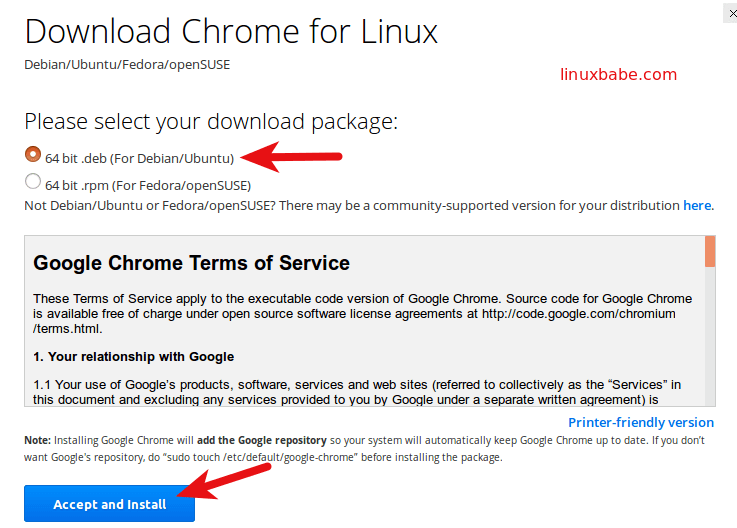
Перейдите на страницу https://www.google.com/chrome. Нажмите на вкладку Download Chrome.
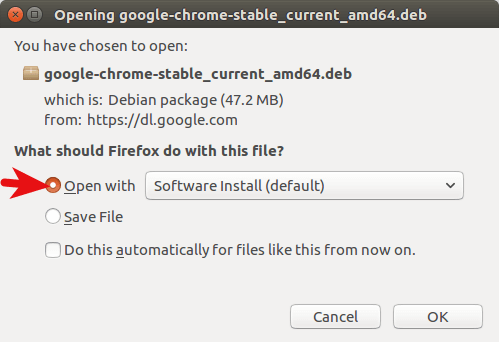
Когда появится вопрос, как открыть этот файл deb, выберите опцию по умолчанию, чтобы открыть его в Ubuntu Software (ранее Ubuntu Software Center).
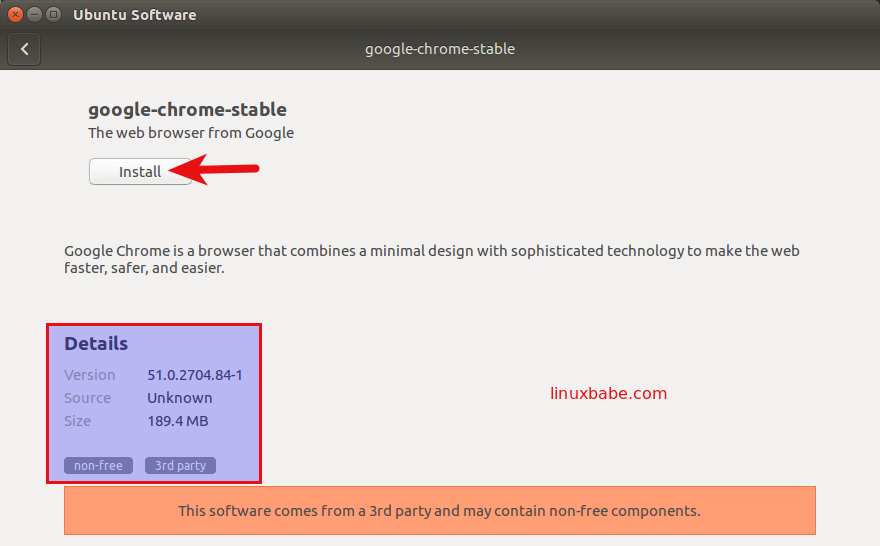
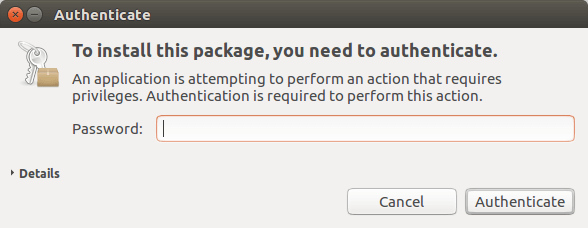
Поскольку для установки программного обеспечения Chrome в Linux требуются права суперпользователя, вам необходимо ввести пароль для аутентификации.
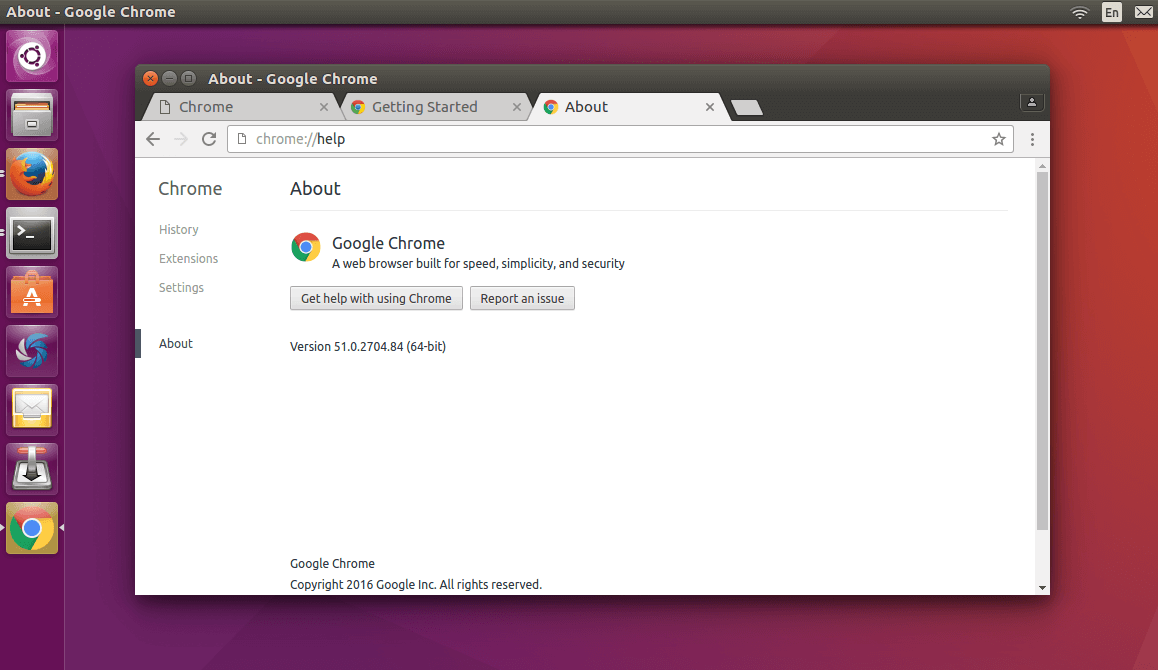
.
Установка Google Chrome на Ubuntu из командной строки
Для тех, кто любит оттачивать свои навыки командной строки, мы расскажем, как установить Google Chrome в Ubuntu 16.04 / 17.10 с помощью терминала.
1. Нажмите CTRL + ALT + T, чтобы открыть окно терминала, затем отредактируйте sources.list файл с помощью текстового редактора nano. Вам необходимо ввести свой пароль.
2. Используйте клавишу со стрелкой вниз, чтобы перейти к нижней части этого файла. Скопируйте следующую строку APT и вставьте ее в конец файла.
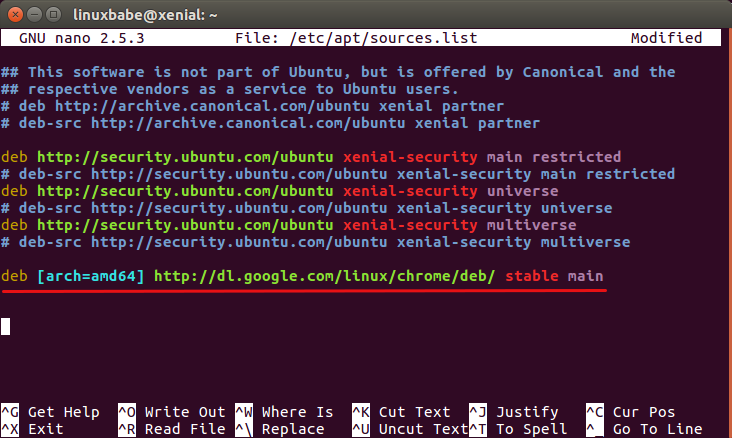
3. Чтобы сохранить файл в текстовом редакторе Nano, нажмите Ctrl + O, затем Enter для подтверждения и CTRL + X, чтобы выйти из этого файла.
4. После этого введите следующую команду, чтобы загрузить ключ подписи Google:
5. Затем используйте apt-key, чтобы добавить его в свой набор ключей. Теперь менеджер пакетов сможет проверить целостность пакета Google Chrome
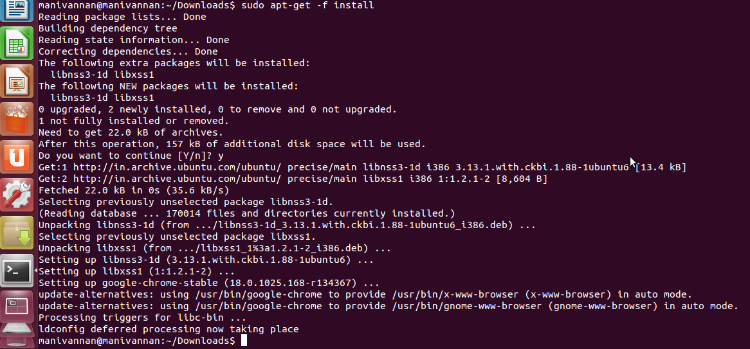
6. Теперь обновите список пакетов и установите стабильную версию Google Chrome для Ubuntu.
7. Если вы хотите установить бета-версию или нестабильную версию Google Chrome на Linux, используйте следующие команды:
8. Браузер Google Chrome Linux версия поставляется со встроенным флеш-плеером Pepper Flash, установленным в /opt/google/chrome/PepperFlash каталоге.
При выдаче команды sudo apt update вы можете увидеть следующее предупреждающее сообщение:
9. Это связано с тем, что пакет Google Chrome создал строку APT в файле /etc/apt/sources.list.d/google-chrome.list. Вы можете удалить предупреждение, удалив этот файл.
Как видите, установить браузер Google Chrome на Ubuntu было очень просто.
Как установить Google Chrome в Ubuntu. 2 способа.
Chrome и Chromium
Прежде, чем приступить к основной теме, я хотел бы обратить ваше внимание на то, что существует такой веб-браузер, как Chromium. Это браузер с открытым исходным кодом, который, кстати, является основой Chrome. Даже больше, на его основе сегодня создается много, если не большинство, популярных браузеров, среди которых: Opera, Vivaldi, Яндекс Браузер, и даже Edge от Microsoft.
Отличия Chrome от Cromium незначительные, и в определенной степени, второй даже предпочтительнее для использования. На эту тему у нас есть статья, но в вкратце, основные различия между Chromium и Chrome заключаются в:
В остальном это один и тот же браузер, при этом Chromium легко устанавливается в дистрибутивах Linux прямо из репозитория. В Ubuntu, к примеру, это команда:
Если я вас не переубедил, и вам все же нужен Google Chrome – давайте его установим.
Установка Chrome в Ubuntu вручную с сайта
Установка Google Chrome в Ubuntu производится из deb пакета. Чтобы его скачать перейдите на страницу загрузки и нажмите “Скачать Chrome”.

Далее выберите пакет для скачивания DEB и нажмите “Принять условия и установить”.

На следующей странице, если не начнется автоматическое скачивание пакета, нажмите на ссылку “нажмите, чтобы повторить попытку”.

После загрузки пакета, перейдите в папку загрузок, и нажмите два раза мышкой по скачанному файлу. Запустится Менеджер приложений Ubuntu. Для установки Chrome нажмите “Установить”.

И введите пароль. Во время установки в /etc/apt/sources.list.d будет добавлен файл google-chrome.list с репозиторием для обновления приложения.
По окончанию процесса инсталяции браузер готов к настройке и использованию.
Установка Chrome в Ubuntu через терминал
То же самое можно сделать через терминал выполнив всего две команды:
По окончании можно запускать приложение.
Chrome совсем не сложно установить в Ubuntu. Всего пару кликов в браузере, или две команды в терминале и приложение можно использовать. Так как при установке в систему добавляется репозиторий, Chrome будет обновлятся штатными средствами. Но все же я еще раз хочу обратить ваше внимание на Chromium. Ведь если вам только не необходимы именно те возможности, которых в нем нет, фактические отличия между двумя браузерами лишь в цвете иконки. Но выбор за вами.
Может вас заинтересовать:
Как установить Google Chrome в Linux Ubuntu!
Google Chrome является самым популярным браузером. В стандартных репозиториях Ubuntu есть веб браузер Chromium, но если вам нужен браузер в состав которого уже включены плагин для просмотра PDF документов и свежая версия Adobe Flash Player то целесообразнее установить Google Chrome.
Установку Google Chrome можно произвести 2 способами. Рассмотрим первый из них.
Установка из терминала.
Для установки Google Chrome нужно загрузить ключ репозитория:
Открываем меню Dash, вводим в поиске ter и запускаем «Терминал».
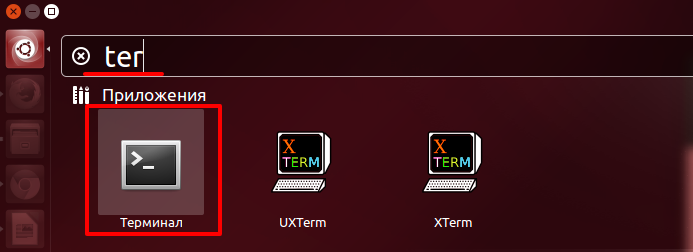
После знака $ вводим слежующую команду и нажимаем клавишу «Enter»

Убедимся что ключ успешно добавлен.
Добавляем сам репозиторий и обнововляем список пакетов:
Из официального репозитория возможно установить три версии Chrome:
- google-chrome-stable — стабильная версия
- google-chrome-beta — бета-версия
- google-chrome-unstable — версия для разработчиков
Для установки рекомендуется стабильная версия. Для того, чтобы установить ее выполните:
Установка из deb-пакета.
Скачиваем с официального сайта Google DEB-пакет.
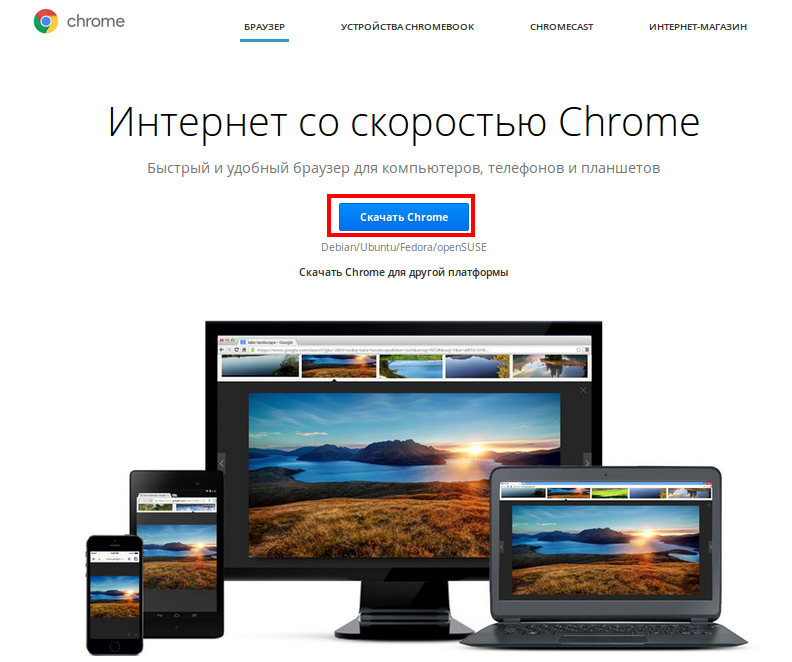
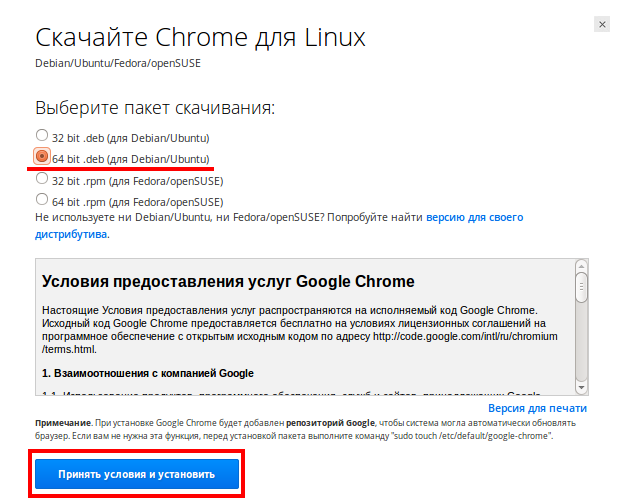
Выбираем требуемый пакет и нажимаем кнопку «Принять условия и установить».
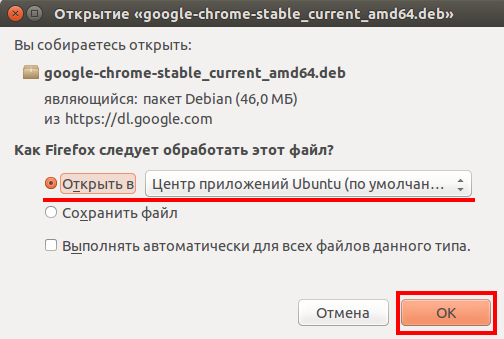
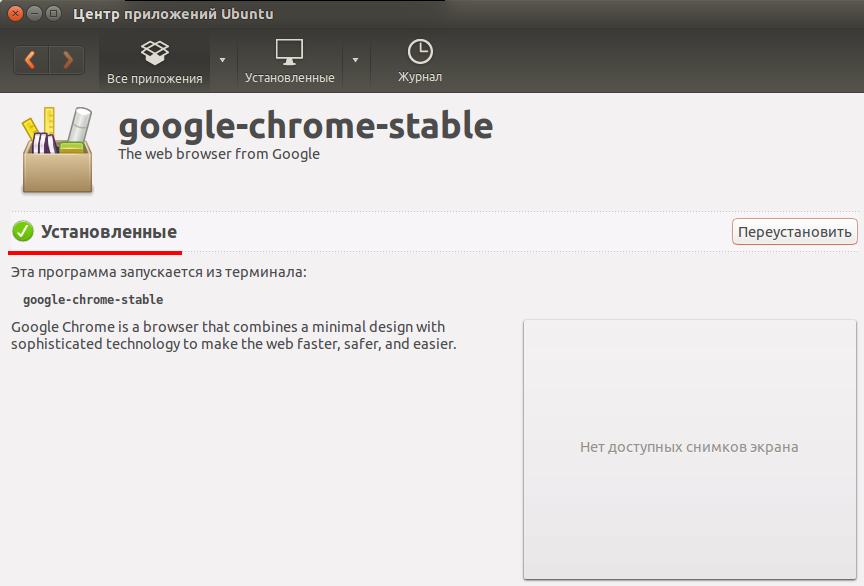
Выбираем открыть в «Центре приложений Ubuntu» и нажимаем кнопку «ОК».
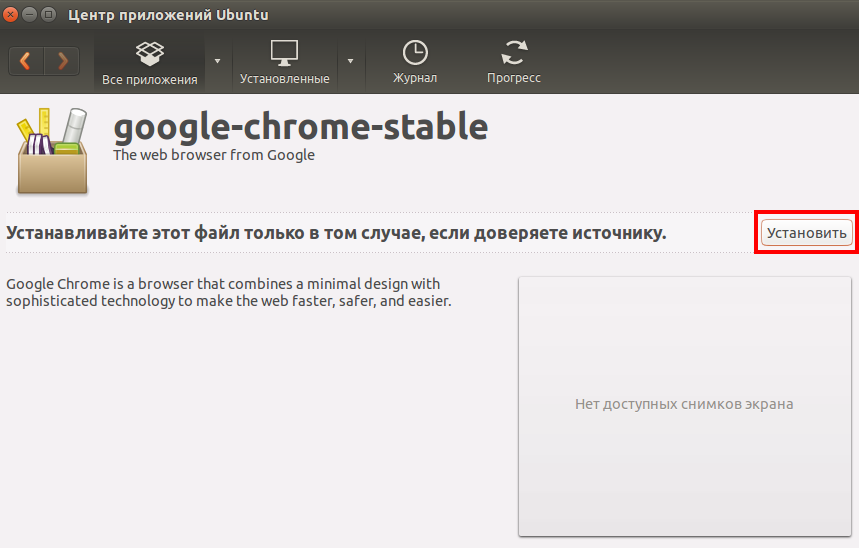
Ждем окончания процесса установки и закрываем центр приложений.
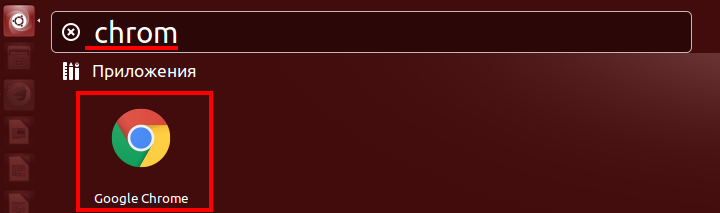
Открываем меню Dash, вводим в поиске chrom и запускаем браузер.
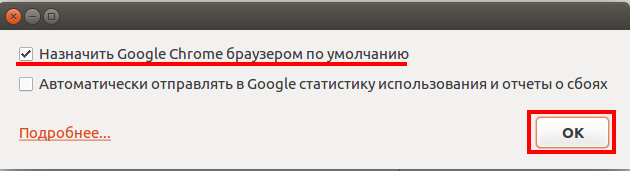
При первом запуске Google Chrome будет предложено назначить его браузером по умолчанию. Я выбрал использовать по умолчанию и после нажатия кнопки «ОК»
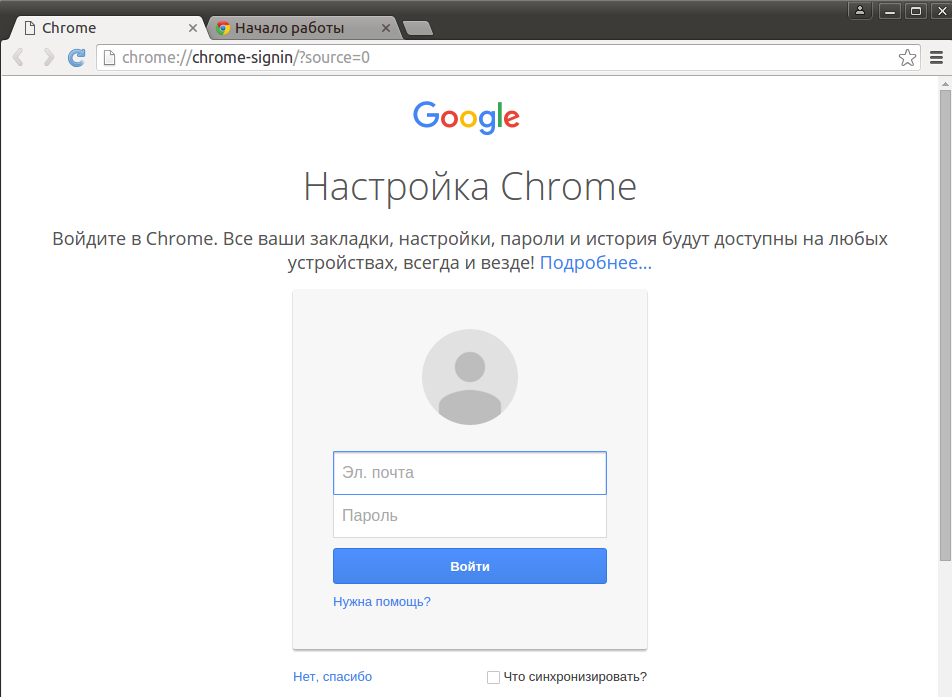
Откроется устанавленный браузер Crome. И теперь можно начинать работать с ним.
Мы рассмотрели как установить Google Chrome из терминала, а также как это сделать скачав deb-пакет с официального сайта. И если остались непонятные вопросы по данной теме и есть предложения, то прошу их писать в комментариях. Всем пока!
Сделай репост – выиграй ноутбук!
Каждый месяц 1 числа iBook.pro разыгрывает подарки.
—>  LENOVO или HP от 40-50 т.р., 8-16ГБ DDR4, SSD, экран 15.6″, Windows 10
6 комментариев
А как лучше ставить чеерез терминал?
Автор: Владимир Белев
Кому как удобнее, кому как больше нравится  Кто-то всё делает через терминал, кто-то почти всё делает визуально. Можно для начала попробовать из пакета, например.
Есть вопрос. Слышал, что Гугл сложно срабатывается с Линукс. Убедился сам. Установил Хром, в нем не работает поиск Гугл и любой сайт, связанный с Гугл, не открывается. Везде пишет про ошибку подключения SSL
Автор: Владимир Белев
Забыл вопрос-то! Как решить эту беду? Мне Гугл нужен все время. И Линукс освоить нужно.
Автор: Владимир Белев
Смотрите коммент выше. Нужно сначала понять как именно выглядит ваша ошибка. Сделайте скриншот страницы с ошибкой и отправьте (сюда можно отправить скрин только в виде ссылки).
Установка Google Chrome в Linux

Одним из самых популярных браузеров в мире считается Google Chrome. Далеко не все пользователи довольны его работой из-за большого потребления системных ресурсов и не для всех удобной системой управления вкладками. Однако сегодня мы бы не хотели обсуждать достоинства и недостатки этого веб-обозревателя, а поговорим о процедуре его инсталляции в операционные системы на базе ядра Linux. Как известно, выполнение этой задачи значительно отличается от той же платформы Windows, поэтому и требует детального рассмотрения.
Устанавливаем Google Chrome в Linux
Далее мы предлагаем ознакомиться с двумя различными методами установки рассматриваемого браузера. Каждый будет наиболее подходящим в определенной ситуации, поскольку у вас имеется возможность выбрать сборку и версию самостоятельно, а потом уже добавлять все компоненты в саму ОС. Практически на всех дистрибутивах Линукс этот процесс осуществляется одинаково, разве что в одном из способов придется выбрать совместимый формат пакета, из-за чего мы предлагаем вам руководство, основанное на последней версии Ubuntu.
Способ 1: Установка пакета с официального сайта
На официальном сайте Google для скачивания доступны специальные версии браузера, написанные под дистрибутивы Linux. Вам нужно только загрузить пакет на компьютер и провести дальнейшую инсталляцию. Пошагово эта задача выглядит так:
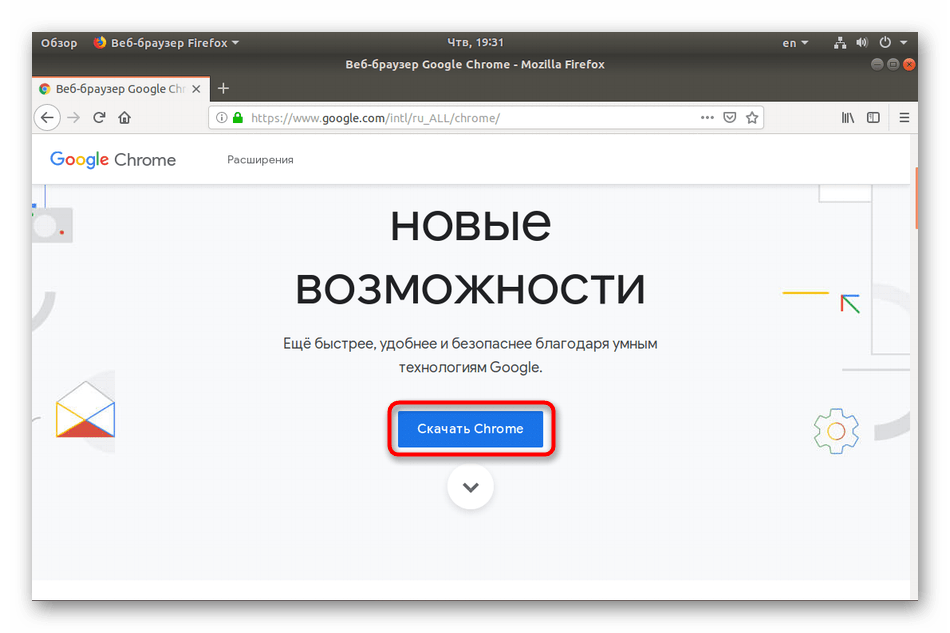
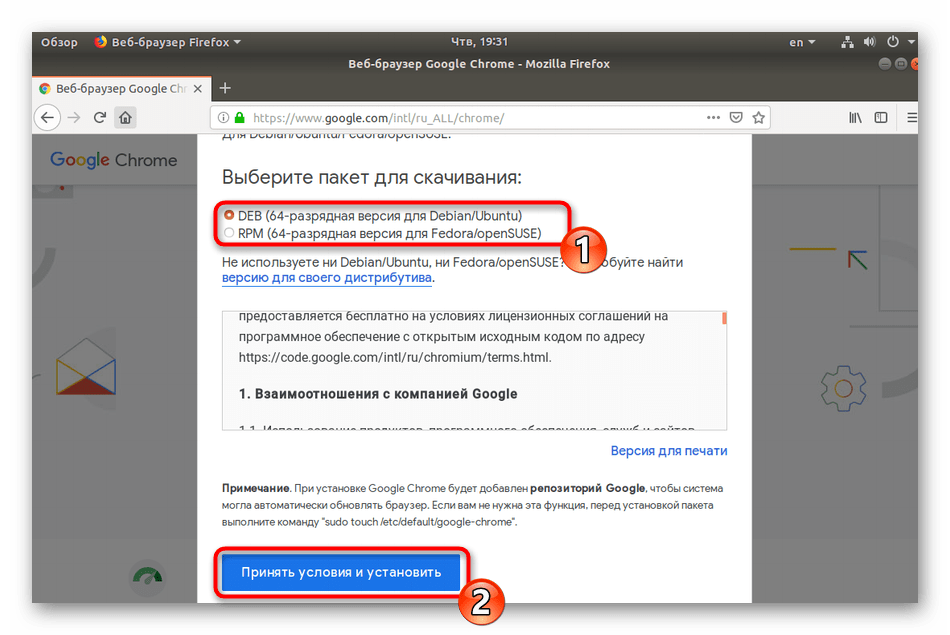
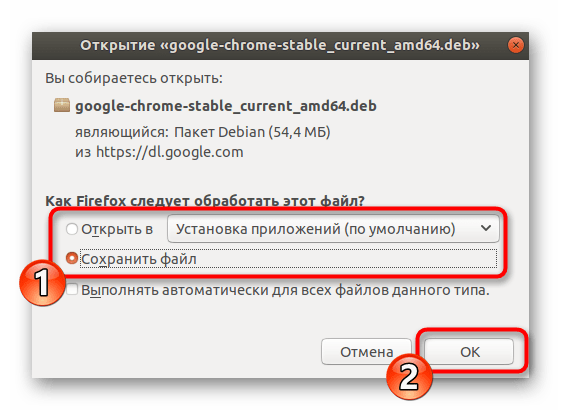
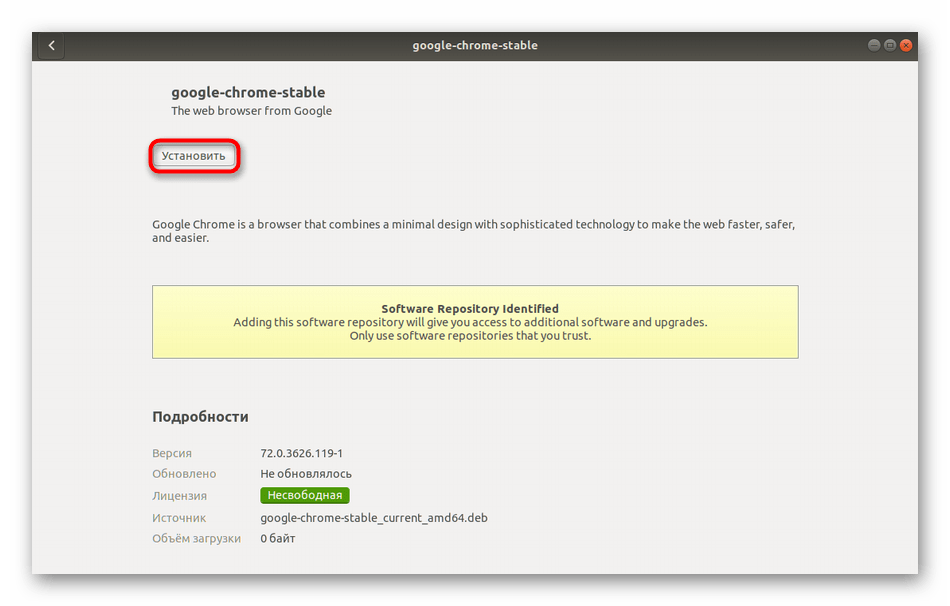
Детально ознакомиться с методами установки DEB или RPM-пакетов вы можете в других наших статьях, перейдя по указанным ниже ссылкам.
Подробнее: Установка RPM-пакетов / DEB-пакетов в Ubuntu
Способ 2: Терминал
Не всегда у пользователя имеется доступ к браузеру или получается найти подходящий пакет. В таком случае на помощь приходит стандартная консоль, через которую можно загрузить и установить любое приложение на свой дистрибутив, включая рассматриваемый веб-обозреватель.
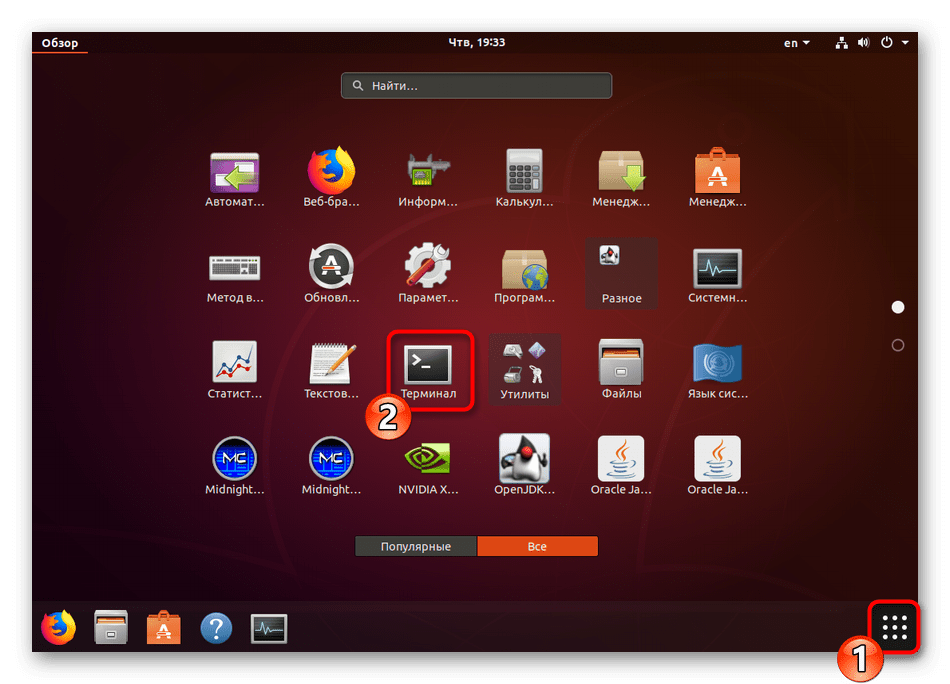
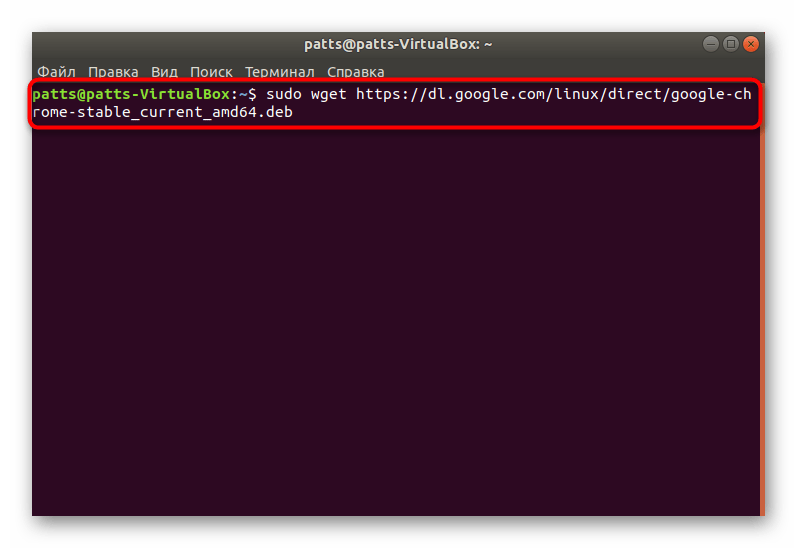
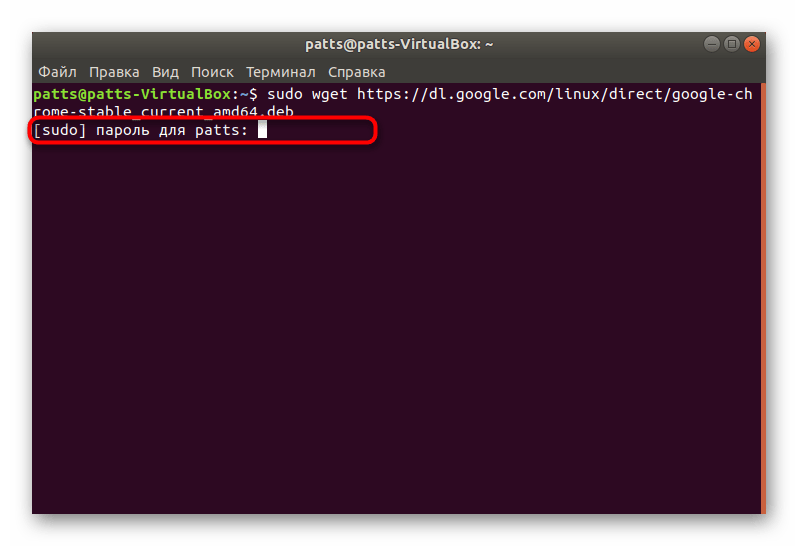
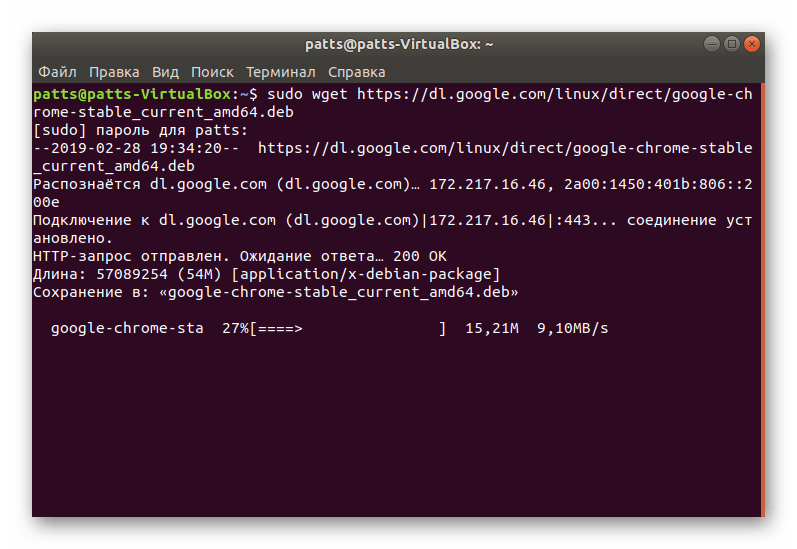
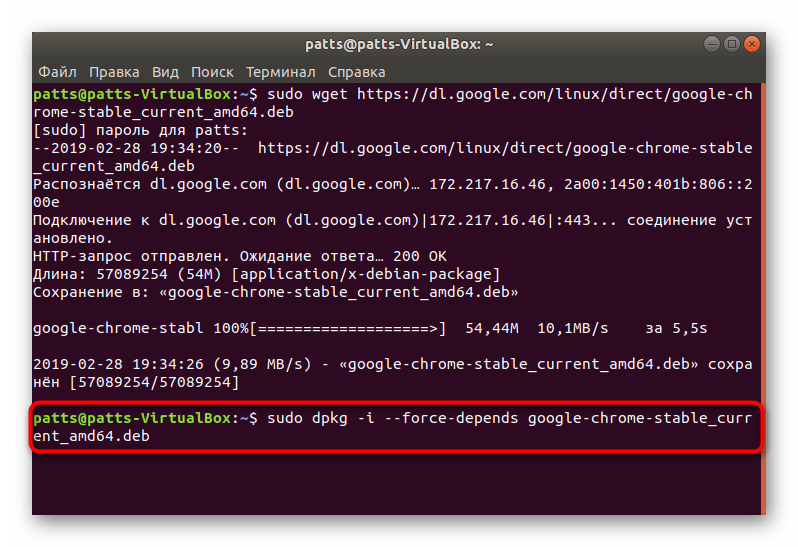
Вы могли заметить, что в ссылке содержится только приставка amd64, а это значит, что скачиваемые версии совместимы только с 64-разрядными операционными системами. Такая ситуация сложилась из-за того, что Google перестали выпускать 32-битные версии после сборки 48.0.2564. Если вы хотите получить именно ее, нужно будет проводить немного другие действия:
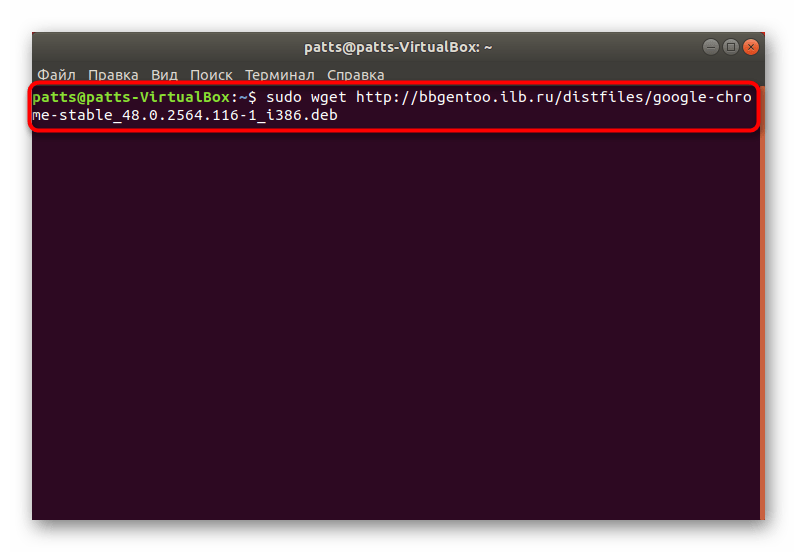
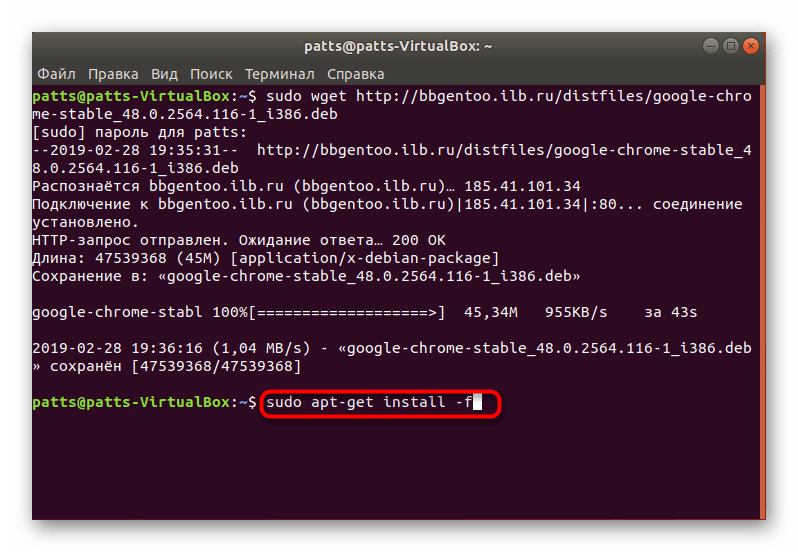
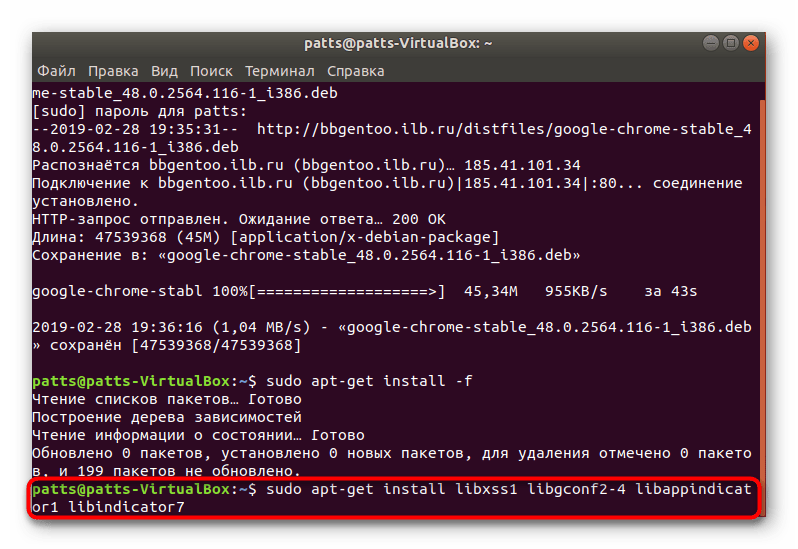


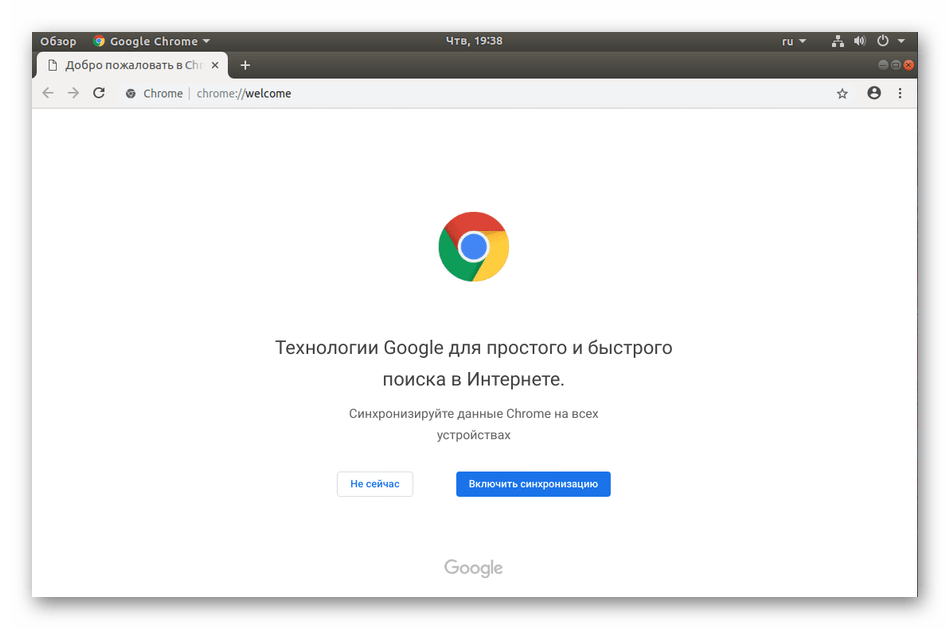
Инсталляция разных версий Chrome
Отдельно бы хотелось выделить возможность установки разных версий Google Chrome рядом или выбора стабильной, бета или сборки для разработчика. Все действия все так же выполняются через «Терминал».
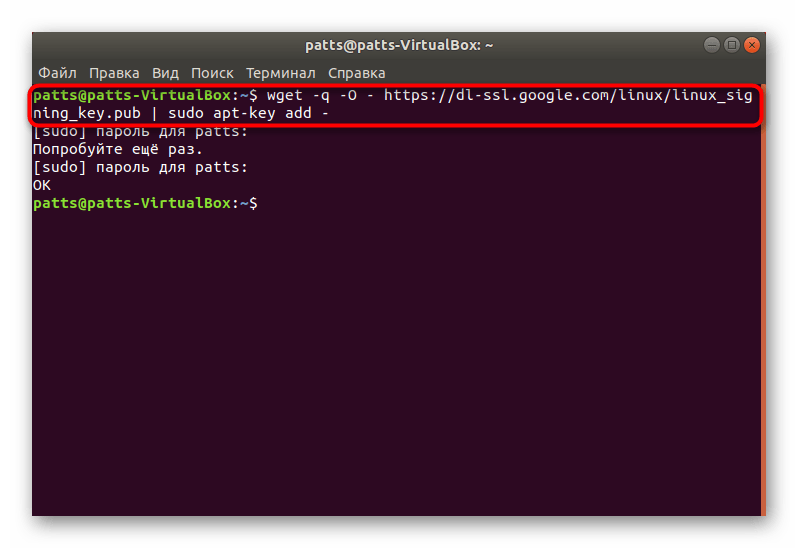


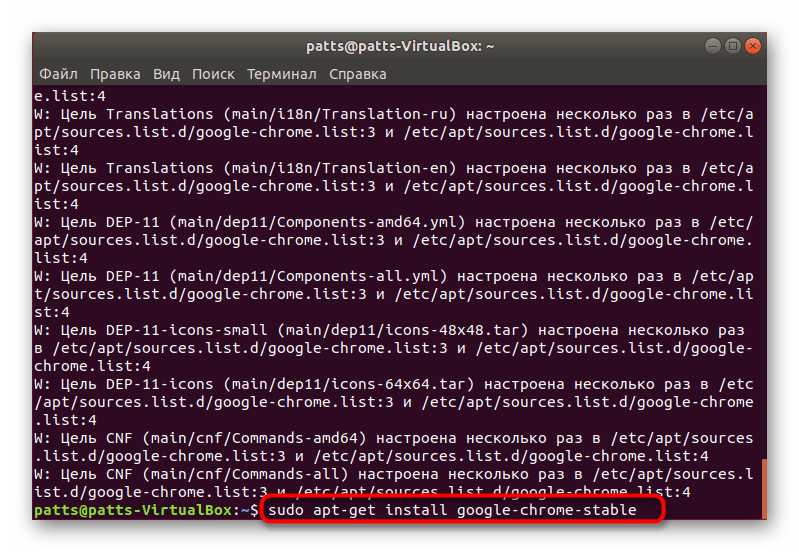
В Гугл Хром уже встроена свежая версия Adobe Flash Player, но не у всех пользователей Linux она работает корректно. Мы предлагаем вам ознакомиться с другой статьей на нашем сайте, где вы найдете детальное руководство по добавлению плагина в саму систему и браузер.
Как видите, приведенные выше способы разные и позволяют выполнить установку Google Chrome в Linux, основываясь на своих предпочтениях и возможностях дистрибутива. Мы настоятельно советуем ознакомиться с каждым вариантом, а потом уже выбрать наиболее подходящий для себя и следовать инструкциям.
Помимо этой статьи, на сайте еще 12408 инструкций.
Добавьте сайт Lumpics.ru в закладки (CTRL+D) и мы точно еще пригодимся вам.
Отблагодарите автора, поделитесь статьей в социальных сетях.