
Как устанавливать Windows игры на Linux?
Кстати, нет ничего обиднее, чем пЕрЕплАтИть при покупке 🤦🏻♂️ Поэтому ОЧЕНЬ рекомендую подписаться на канал в Телеграм 👉🏻 Промокоды для Алиэкспресс 👈🏻 Постоянно узнавая про новые акции 🔥 на разные товары, вы точно НИКОДА не переплатите 👌🏻
Нет, в Linux много игр, но их количество и качество сильно отстаёт от версий под Windows.
Лучшие игры для LINUX (UBUNTU)
И это не потому, что Linux хуже Windows, а потому что Windows захватил рынок уже много лет назад и разработчики создавая игры ориентируются на массовый рынок. Ну зачем им тратить массу сил и средств на 5% Linux пользователей?
Как устанавливать Windows игры на Linux?
Я сам не большой любитель игр, но иногда можно конечно отвести душу. В качестве теста я возьму всем известные алавар игры, и попробуем установить разными способами одну из них. Пусть это будет игра Супер корова. Как устанавливать игру на линукс?
1. Как устанавливать игры на Linux через Wine?
Теперь устанавливаем Wine:
После установки файлы Windows запускаются так же, как если бы мы запускали в родной OS. Пробуем.

Установщик запустился, но это не значит, что дальше всё пойдёт так же хорошо.

Ну вот и всё, всё хорошее закончилось. Программа выдала ошибку и благополучно вылетела. Но ничего, есть и другие варианты запустить эту игру в Linux.
2. Как устанавливать игры на Linux через Etersoft?
Хотя большинство их версий стоит денег, но есть и бесплатная версия для частного использования. Идём по адресу sales.etersoft.ru/wine/local/order, заполняем заявку и ждём инструкций по скачиванию пакета.

После этого мне пришло письмо, в котором была указана страница загрузки. Я скачал файл лицензии, а потом ещё заказал нужный мне пакет. Мне пришла большая инструкция со ссылками на несколько пакетов: саму программу и различными дополнениями к ней. Скачал все 8 пакетов.

Чтобы устновить все файлы разом, нужно перейти в папку с пакетами и выполнить команду:
Все пакеты не установились. Оказывается, что Etersoft конфликтует с Wine. Поэтому пришлось удалить пакеты wine1.5 1.5.22-0ubuntu2, winetricks 0.0+20120912
ppa1 и fonts-liberation. После этого установка всех пакетов прошла хорошо. Но, к сожалению, Etersoft по каким то таинственным причинам не работал совсем. Ни одна программа с помощью неё даже не запускалась.
Пришлось удалить пакеты и вернуть Wine. Возможно нужно было удалить все пакеты связанные с Wine, может быть потом поэкспериментирую на чистой системе. Но это не последний способ, как можно устанавливать игры на Linux.
3. Как устанавливать игры на Linux через CrossOver Games?
Устанавливаем пакет crossover-games, который находится в репозиториях Ubuntu по умолчанию.
После установки в меню появляется некий аналог меню Wine.

Пробуем установить нашу «Супер корову» из этого меню «Install Windows Sofyware». Но оказалось невозможным установить таким образом нашу программу, так как этот пакет предназначен для установки тех игр, которые есть в его списке. А Супер корова в него не входит.

К тому же программа оказалась платной, а я платить за эту непонятную поделку точно не буду.

Ну что же, не стоит отчаиваться, так как есть ещё способы попробовать установить игру в Linux.
4. Как устанавливать игры на Linux через Playonlinux?

После этого программа начала до устанавливать недостающие windows шрифты.

Далее у нас появилась программа.

Нажимаем кнопку «Установка» и получаем вот такое окно:

Как видим, нам предлагают установить игры из списка. Выбор большой, но нашей программы естественно нет. Для интереса решил установить гонки Blur, так как эта игра стоит у меня в Windows и мне очень нравится. После нажатия кнопки УСТАНОВИТЬ программа начала скачивать пакет с Wine, при чём очень старой версии 1.3 (сейчас уже 1.5)

После этого появилось окно, предлагающее выбор установки. Я выбрал вариант DVD и программа начала докачивать ещё разные пакеты, в том числе Directx 10. Но так как игры на DVD у меня не было, то и устанавливать было нечего. А так, в принципе, это возможно.
Вот и закончились пока мои тесты: ни один из четырёх способов не позволил установить нужную нам Windows игру на Linux. Но с другой стороны мы увидели, что многие ИЗВЕСТНЫЕ windows игры установить всё же возможно через специально подготовленный софт. И лучшей программой в этом отношении является playonlinux.
Может у вас есть опыт установки Windows игр в Linux? Поделитесь, если не трудно, так как тема для многих по-настоящему актуальна.
Лично я часто покупаю на Aliexpress и стараюсь это делать, когда скидки на МАКСИМУМ 🔥 Поэтому ОЧЕНЬ советую ВАМ Телеграм канал 👉🏻 Распродажи на Алиэкспресс 👈🏻
13 комментариев к статье “Как устанавливать Windows игры на Linux?”
В crossover поставил лару крофт, все норм работает
Поставил кс 1,6всё чётко,через вайн
спасибо ценные советы еще не разобрался полностью но надежда появилас
чрз wine установил скайрим за 5сек, (mint qiana) проблем никаких даже не подтормаживает хотя на этой же машине с виндой немного подлагивала, сейчас новая проблема захотелось играть 64битные игры на 32битном лине чрз wine инфы в нете по этому поводу не могу найти, если кто сталкивался просьба подсказать
Что мешает поставить 64 битный линукс?
устанавливаете playonlinux и crossover умные люди уже давно сделали кряк для crossover и он уже бесплатен почему playonlinux пробовал в crossover установить assassin’s creed 2 не идет а через playonlinux запустился но crossover выглядит актуальнее но не все игры норм работают на нем wine 1.3 устанавливать самая норм версия и еще ты сказал что нельзя установить игру твою через crossover ты не прав просто ты запускаешь его через crossover(установить) а не через crossover(запустить)
чувак ты устанавливал игру через crossover(установить)
ты не далеко ушел есть еще crossover(запустить) а он запускает через встроенную в crossover wine твое приложение и не требует выбрать установщик да и через установить я бы смог ее установить ведь там есть пункт не выбирать ничего
У меня тоже не запускались игры, пока не настроила wine. Тоже выдавало ошибки, сейчас проблем нет. Настраивала по этой ссылке.
http://линуксминт.рф/forum/thread13.html
Интересно, этот сайт кто-нибудь посещает в 2016 году? (кроме меня)
Конечно посещают, более 3000 человек в день. А в чем трудность?
Основы работы с Wine для начинающих
Введение
Статья посвящена Wine и всем аспектам его использования. В сети находится очень
много информации, есть различные руководства по настройке и многое другое. Я
постараюсь объединить все для того чтобы любой человек смог достичь
максимального успеха, в пределах своих способностей и конечно возможности
программы. Итак — начнем.
Wine — это отдельная реализация Windows API, а не эмулятор, как большинство
думают. Не единожды повторялось, но и здесь будет уместно. Это и делает проект
уникальным и интересным для пользователей различных систем, открывает различные
пути для реализации своих идей. Уникальность заключается в том, что с помощью
этой программы можно запускать Windows приложения в Ubuntu и в других
Linux системах, а также во FreeBSD и в Mac OS X. Правда и тут есть
свои «подводные камни». Некоторые думают что будет легко перейти с одной
системы на другую, в данном случае мы рассматриваем Windows и Linux.
Заблуждение заключается в том что люди думают что у них получиться запустить из
под Wine различный софт, к которому они привыкли и им удобно в нем работать.
Как не крути просто так ничего не бывает. Чтобы заработал наш любимый софт под
Wine нужно попотеть, перечитать кучу руководств и взвесить этот объём
информация. Конечно не совсем софтом придется «пыжиться», но готовым надо быть ко всему. Проект Wine развивается очень быстро, но до стабильной работы ему
очень далеко. Но думаю что в скором будущем весь основной софт, а также игры
будут работать на нем стабильно.
Установка Wine
Первый вопрос человека который только что перешёл на Linux (в нашем случае
Ubuntu): «Как я буду запускать программы из Windows?». Он начинает поиск на эту
тему и естественно натыкается на Wine.
Второй вопрос: «Как его поставить?». Есть два способа: Поставить из
официальных репозиториев или скомпилировать самому из исходников. Мы рассмотрим
оба варианта.
Вариант 1: Установка из репозитория.
Тут все очень просто. Идем в Приложения // Стандартные // Терминал:
sudo add-apt-repository ppa:ubuntu-wine/ppa
sudo apt-get update
sudo apt-get install wine1.3
Ждем завершения установки…
Всё! Wine установлен и можно пробовать устанавливать игры и программы.
Вариант 2: Компилирование из исходников.
1.Скачиваем исходники с официального сайта, там они присутствуют. В моё случае
это Wine 1.3.11 (http://sourceforge.net/projects/wine/files/Source/wine-1.3.11.tar.bz2/download).
2. Распаковываем исходники.
Дальше вводим в терминале следующие команды:
переходим в директорию, в которую был распакован архив с исходными текстами:
Перед компиляцией надо включить поддержку OpenGL. Если мы этого не сделаем
приложения которым нужен OpenGL работать не будут. В терминале:
Находим строку, начинающуюся с CONFARGS=, и после вписываем в нее нужные
параметры сборки. В нашем случае строка будет выглядеть так:
Устанавливаем через создание пакета, вместо make install
Всё. Ждем окончания установки.
Есть ещё промежуточный вариант, для джедаев на debian-based дистрибутивов. Кратко:
apt-get source wine1.3
sudo apt-get build-dep
Теперь самое интересное: скачиваем нужную версию wine с официального сайта, распаковываем, и копируем туда директорию debian из директории с исходниками оригинального пакета wine1.3. Делаем
и у нас появляется *.deb пакет для убунты/дебиана со всеми нужными патчами для дистрибутива, почти как из официального репозитория, но только новая версия. К тому же её ещё потом можно спокойно удалить так же через apt-get.
Рассмотрим плюсы и минусы каждого из вариантов.
Вариант 1.
Плюсы:
1. За нас уже все собрано и пыжиться не надо, все уже готово к употреблению.
Минусы:
1. Мы не сможем применить патч, например для улучшения работы какой нибудь игрушки.
2. Не стабильная работа на некоторых видеокартах.
Вариант 2.
Плюсы:
1. Возможность применить патчи для улучшения работы
2. Стабильная работа с не стабильными драйверами видеокарт.
Минусы:
1. Нет меню в Приложениях, что не удобно. Приходиться все делать из консоли,
выходить в настройки Wine например.
2. Процесс установки слишком долгий, зависит от мощности вашего компьютера.
1. Нет меню в Приложениях, что не удобно. Приходиться все делать из консоли, выходить в настройки Wine например.»
Можно самому добавить через Система — Параметры — Главное меню
Я отдаю предпочтение второму варианту. Wine установленный таким образом работает
лучше, чем установленный из репозиториев. Но это лишь мое маленькое ИМХО.
Установка программ и игр
Сперва мы идем на appdb.winehq.org Сверху, в поисковике вбиваем
название игры или программы и смотрим что там написано. Обычно там описаны
тесты на различных системах, рекомендации для стабильной работы и многое другое.
Если программа работает без проблем, значит с чистой душой её устанавливаем
простым кликом. Если это какая нибудь серьёзная игра или программа и без
шаманства с бубном не обойтись — значит надо создавать отдельный префикс* для
наших танцев. * Все файлы вайна хранятся в префиксе, или ещё называемом бутылкой (по анологии с вином/wine). Там внутри этой бутылки имеются все файлы диска C, реестр, индивидуальные настройки и так далее.
Таких бутылок может быть сколько угодно.
Просто может быть какой-то софт, который ведёт себя очень капризно под вайном и для него нужны какие-то костыли, которые будут мешать нормальной работе других приложений вайна. Тогда просто этот софт ставим в отдельную бутылку (префикс) и любые настройки не будут влиять на другие программы.
Когда вайн запускается в первый раз без указанного префикса, используется
Всё. Отдельный префикс создан. Там хранятся различные конфигурации реестра и сами программы.
Установку программы также производим через консоль.
WINEPREFIX=»/home/username/.wine2/» wine /media/DVD/setup.exe
Идет процесс установки и самое главное в отдельный префикс.
Потом мы запускаем уже установленную программу, также из консоли и смотрим вывод.
В выводе могут быть ошибки, о том что нет нужных компонентов и библиотек. В
установке недостающих компонентов нам поможет winetricks (см. ниже)
Что это дает? Это дает стабильную работу приложений в своем префиксе, если
масса программ будет работать в одной префиксе, он рано или поздно засориться
что приведет к сбою других программ. Поэтому нужно использовать отдельные
префиксы, если не хотите все настраивать по много раз.
Winetricks
В правильной настройке префикса нам поможет winetricks.
Winetricks — это скрипт, который устанавливает различные компоненты, которые
требуются для работы приложения, например DirectX, Vcredist и многое другое.
Как это скрипт работает? Он скачивает библиотеки и компоненты с
Microsoft-овских ресурсов. Именно так, и не как по другому. Зачем этот скрипт
нужен? Это очень упрощает работу с Wine-ом. Без скрипта мы бы сами лазили и
искали нужные компоненты, а тут уже все сделано, надо только поставить галочку
и нажать «Установить» Также этот скрипт помогает редактировать реестр,
вписывать туда различные ключи. И помимо этого в winetricks есть много настроек
и функций.
Для ознакомления с ним просто введите в терминале winetricks
Редактирование реестра
В терминале вводим:
Мы в реестре. Редактировать нам ничего не надо, мы будет только добавлять.
Идем в HKEY_CURRENT_USER/Software/Wine/Direct3D.
Если каталога Direct3D нет, то не отчаиваемся. Я это пишу чтобы читатель понял
где-то надо редактировать или добавлять.
winetricks ddr=opengl orm=fbo glsl=disabled videomemorysize=1024
(1024 меняете на свое)
Все эти параметры появиться в реестре. Это можно посмотреть в папке указанной выше.
Что это дает? Это улучшает производительность в играх, скорость и вообще игры
работают от этого лучше, но это только для игр.
PlayOnLinux
Также существует PlayOnLinux. Это отдельная программа, которая использует Wine,
но там более все автоматизированно и настроено. Программа сама скачает нужный
Wine, установит компоненты и создаст отдельный префикс. Но это не значит что
все будет идеально работать. Может вообще не работать. Так что я отдаю свое
предпочтение обычному Wine, ручной настройке и работе собственного мозга, а не
автоматизированной программе.
Плюсы:
Все автоматизированно и нам по сути делать ничего не надо.
Можно держать несколько версий Wine и применять их для различных префиксов.
Программа сама создает префиксы.
Минусы:
Все что делает программа, устанавливает и скачивает предугадать невозможно.
Все что делает программа можно сделать самому, ручками, это + к знаниям человека.
Программа «Робот» никогда не сравнится с человеческим мозгом.
Монтирование образов CD/DVD-дисков
В Windows есть для этого утилита под названием Daemon-Tools. Это очень удобная
и не заменимая утилита. У человека возникает вопрос: Есть ли аналог этой
чудо-утилиты? Ответ: Есть и на много лучше Windows утилиты. Называется она
Cdemu. Для её установки нам требуется ввести всего лишь три команды:
sudo add-apt-repository ppa:cdemu/ppa
sudo apt-get update
sudo apt-get install cdemu-daemon cdemu-client gcdemu
Добавляем аплет на панель, указываем путь к образу и радуемся жизни. Не каких
проблем не будет и Wine будет отлично определять образ. Если аплета не находим не торопитесь перезагружаться.
В терминале вводим команды:
sudo service cdemu-daemon start
Если сервис не стартует при старте системы («The daemon is configured not to start at system startup»), можно исправить так:
sudo update-rc.d cdemu-daemon enable
Запуск игр в отдельном Х-сервере
Этому можно посветить целую книгу, но я остановился на одном способе, которым всегда пользуюсь:
Переходим в виртуальный терминал:
Ctrl + Alt + F1
login: ******
password: ******
Запускаем вручную новую копию X-сервера:
Прирост от этого не большой, но лично мне этого хватает. Ещё раз повторю:
способов запуска в отдельном х-сервере много и каждый человек волен сам выбирать.
Заключение
Все эти советы, азы, которые должен знать каждый человек который хочет
использовать Wine для достижения своих целей. Все остальное в ваших руках. Если
вы хотите достичь цели не смотря ни на что, а надежда уже уходит, не
отчаивайтесь никогда, ибо решение может находиться у вас «перед носом». Усидеть
на двух стульях возможно, но для этого нужно желание и стальные нервы. Желание
— тысяча возможностей, не желание — тысяча причин.
HackWare.ru
Этичный хакинг и тестирование на проникновение, информационная безопасность
Полное руководство по Wine: от установки до примеров использования
Оглавление
Для чего Wine
Эта инструкция расскажет об использовании Wine. Данные советы по использованию применимы как к Kali Linux, так и к любому другому дистрибутиву Linux.
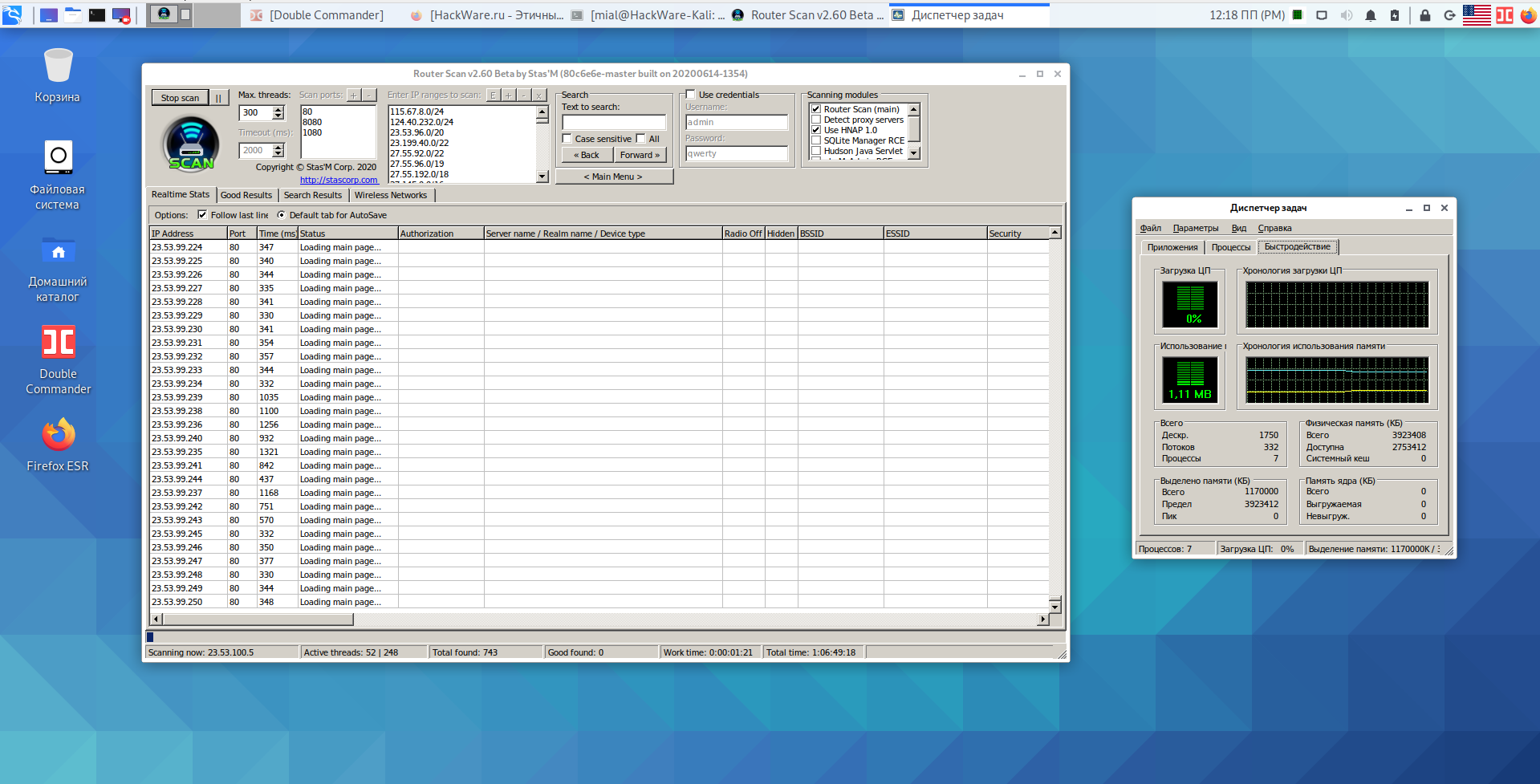
С помощью Wine можно запускать программы Windows прямо на Linux без использования виртуальных компьютеров. Если говорить о Kali Linux, то одним из интересных примеров является программа Router Scan by Stas’M, которая прекрасно работает через Wine (находит и взламывает роутеры, но не работают функции, связанные с использованием Wi-Fi адаптера).
Итак, Wine — это набор программ и библиотек, которые позволяют запускать Windows приложения в Linux без использования виртуализации. Конечно, Windows программы можно запустить в Linux с использованием VirtualBox, но такой вариант потребует запуска полноценной операционной системы с соответствующими затратами ресурсов, особенно оперативной памяти — для работы Windows необходимо несколько гигабайт памяти, а также место на диске для установки — несколько десятков гигабайт. При этом важным требованием для работы VirtualBox и аналогичных виртуальных компьютеров является то, чтобы ваш центральный процессор поддерживал виртуализацию.
Wine позволяет обойти все эти ограничения — для запуска программ Windows не нужно устанавливать эту операционную систему и приложениям для работы требуется всего несколько десятков мегабайт оперативной памяти.
Но у Wine есть и недостатки — не все приложения работают хорошо или вообще работают. Тем не менее огромное количество Windows программ прекрасно запускаются и работают в Linux благодаря Wine.
Возможности и ограничения Wine
Программа способна запускать 64-битные, 32-битные, 16-битные программы и библиотеки Windows 9x/NT/2000/XP/Vista/7/8/10 и Windows 3.x
Поддержка Win32 API:
Позволяет программе Windows взаимодействовать с:
Как вы можете увидеть, список впечатляющий и позволяет, к примеру, запускать игры для которых требуется DirectX и при этом выводить звук. Приложения из Wine могут работать с сетью и даже имеют доступ к некоторым аппаратным возможностям (принтеры, сканеры).
Если для работы приложения необходимы дополнительные библиотеки, например, Visual C++ Redistributable for Visual Studio, то их возможно установить в Wine и запускать приложение в среде с установленной этой библиотекой.
При этом нужно помнить о таком ограничении, как невозможность работать с устройствами напрямую, например, если для устройства требуется драйвер, то бессмысленно устанавливать Windows драйвер в Wine — вам нужно найти версию драйвер для Linux и установить её.
64-битный или 32-битный Wine?
В этой инструкции для установки Wine мы включим поддержку репозиториев для 32-битных платформ (i386) для того, чтобы скачать необходимые библиотеки. Может возникнуть вопрос, существует ли 64-битный Wine и если да, зачем нам подключать репозитории для i386 и скачивать 32-битную версию?
Да. 64-битный Wine доступен в Linux начиная с версии 1.2. Бинарные пакеты WineHQ доступны для 64-битных версий, и большинство основных дистрибутивов упаковывают их для пользователей. Обычно установка должна быть такой же простой, как установка пакета Wine для вашего дистрибутива через менеджер пакетов.
Но имеется несколько очень важных замечаний:
Главное, что из этого следует — даже при установке 64-битного Wine необходимо активировать 32-битные репозитории, поскольку многие приложения Windows по-прежнему являются 32-битными и в любом случае необходимо установить 32-битные библиотеки, иначе многие программы просто не будут работать.
При установке можно явно выбрать пакет wine64, но даже если вы установите wine, то им будет 64-битная версия, если у вас 64-битный Linux.
Как установить Wine
Установка Wine в Debian, Kali Linux, Linux Mint, Ubuntu и их производные
Выполните следующие команды:
После установки запустите Wine — возможно, он предложит скачать необходимые шрифты и другие компоненты:
Чтобы проверить версию Wine выполните команду:
Установка Wine в Arch Linux
Откройте текстовый файл /etc/pacman.conf:
В нём найдите и раскомментируйте строки (убедитесь, что раскомментировали обе строки, иначе изменения не вступят в силу):
Обновите информацию о пакетах:
Как запустить программу в Wine
Запуск двойным кликом по исполнимому файлу
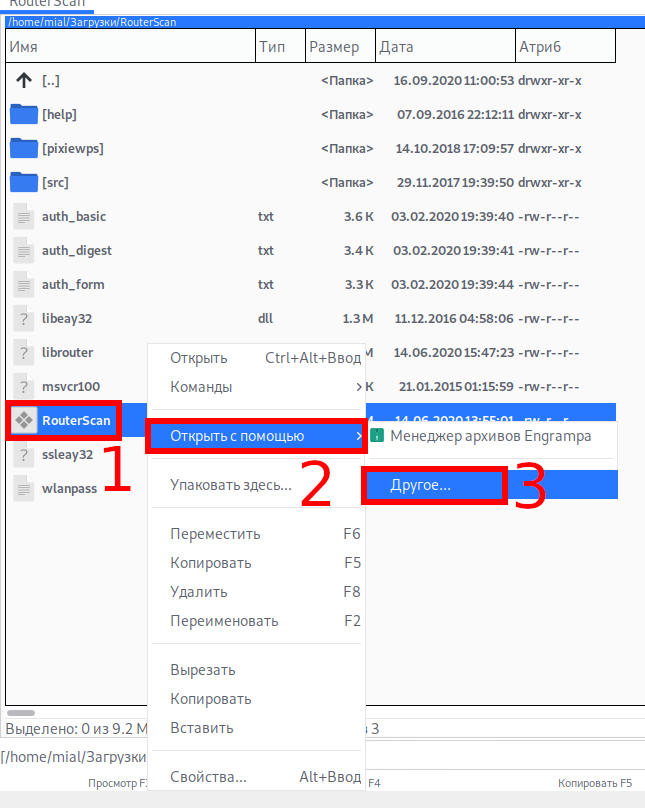
Для запуска Windows приложений в Linux обычно достаточно дважды кликнуть по ним. Но может быть так, что .exe файл будет открываться менеджером архивов или другим приложением (обычно менеджером архивов).

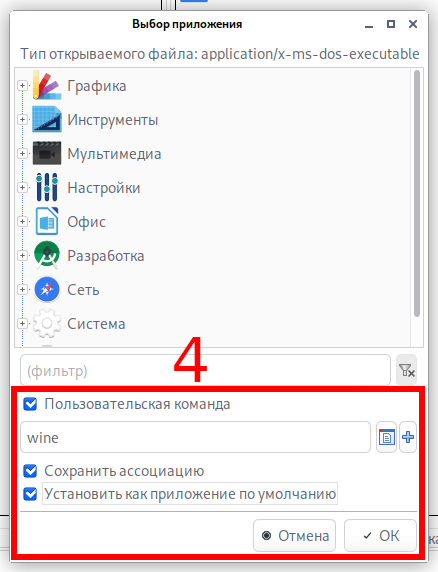
В этом случае кликните по файлу правой кнопкой мыши, выберите пункт «Открыть с помощью» и выберите Wine.
Если у вас в контекстном меню не появился Wine, то сделайте так:
Обратите внимание, насколько экономно используется оперативная память — для работы Router Scan by Stas’M в Kali Linux нужен всего 1 мегабайт оперативной памяти. Если бы для запуска этой программы мы устанавливали Windows в виртуальную машину, то потребовалось бы несколько гигабайт для работы ОС. К тому же, при использовании Wine необязательно, чтобы процессор поддерживал виртуализацию — в отличие от VirtualBox и других аналогичных способов запуска виртуальных компьютеров.
Запуск в командной строке
Использование wine start
В некоторых случаях может потребоваться указать полный путь к исполняемому файлу. Например, если вам нужно установить программу с нескольких компакт-дисков, ввод каталога в терминале не позволит вам извлечь компакт-диск.
Вы можете указать Wine путь в стиле DOS или Windows в одинарных кавычках, например:
Вы также можете использовать двойные кавычки, но вам нужны две обратные косые черты вместо одной:
Если вы предпочитаете использовать путь в стиле Unix, используйте параметр /unix для запуска, например:
Передача аргументов командной строки Windows
Если вы используете программу с аргументами в Windows, например:
То вы можете сделать то же самое в Wine, запустив:
То есть командная строка идентична, за исключением wine перед ней. Обратите внимание, однако, что вам может потребоваться экранировать некоторые специальные символы обратной косой чертой из-за того, как они обрабатываются в оболочке Linux. Например:
Файлы MSI нельзя запускать напрямую; вам нужно использовать либо программу Wine msiexec, либо запуск Wine с терминала:
Графическая среда Wine в стиле Explorer
Если вы предпочитаете использовать графический интерфейс для управления файлами, возможно, вам стоит рассмотреть возможность использования winefile. Это приложение Winelib поставляется с Wine и может быть найдено с другими программами Wine. Это полезный способ просмотреть конфигурацию вашего диска и найти файлы, а также вы можете запускать программы прямо из Winefile. Обратите внимание, что многие функции ещё не реализованы.
Чтобы его открыть выполните:
Вы можете запустить файл .bat разными способами:
1. Выполните команду
2. Выполните команду
И найдите в окне Проводника нужный вам файл.
чтобы сразу попасть в нужную папку.
Если вы используете путь до файла в файловой системе Linux, то обязательно нужно указать опцию /unix.
Как установить программу в Wine и создать ярлык
Как уже сказано, вам необязательно помещать файлы с программой именно туда. Вы можете запускать портативные программы показанными выше способами.
Если программа распространяется в виде установщика (инсталлятора), то просто запустите этот установщик с помощью Wine. В большинстве случаев всё пройдёт как в Windows, будет выполнена обычная установка и на рабочем столе вашей Linux и в меню появится ярлык для запуска программы.
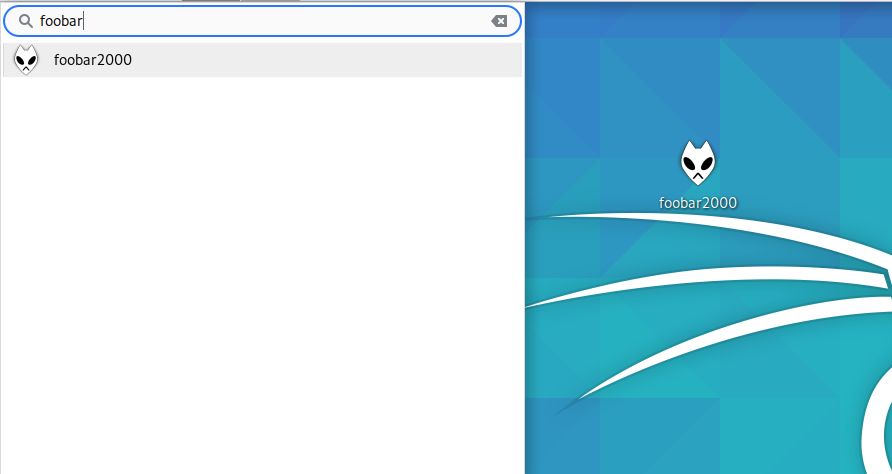
Для портативной программой вы также можете сделать ярлык. Для этого кликните правой кнопкой мыши по рабочему столу и выберите пункт «Создать кнопку запуска здесь» (в Cinnamon), «Создать значок запуска» (в XFCE) или аналогичный пункт.
Обычно есть возможность установить иконку, в том числе присутствуют иконки программ, когда-либо запускаемых в Wine.
Даже если «мастер значка запуска» позволяет указать рабочий каталог, то лучше не полагаться на него. В качестве команды запуска укажите команду вида:
То есть команда для выполнения включает в себя две подкоманды — переход в нужный каталог и запуска исполнимого файла.
К примеру, исполнимый файл находится в папке /home/mial/.wine/drive_c/Program Files (x86)/foobar2000/ и называется foobar2000.exe, тогда команда запуска следующая:

Обратите внимание, что:
Другой пример, когда файл находится не на диске Wine: нужно создать ярлык для запуска файла /mnt/disk_d/Share/Conses/ConsFed/cons.exe, тогда команда запуска следующая:
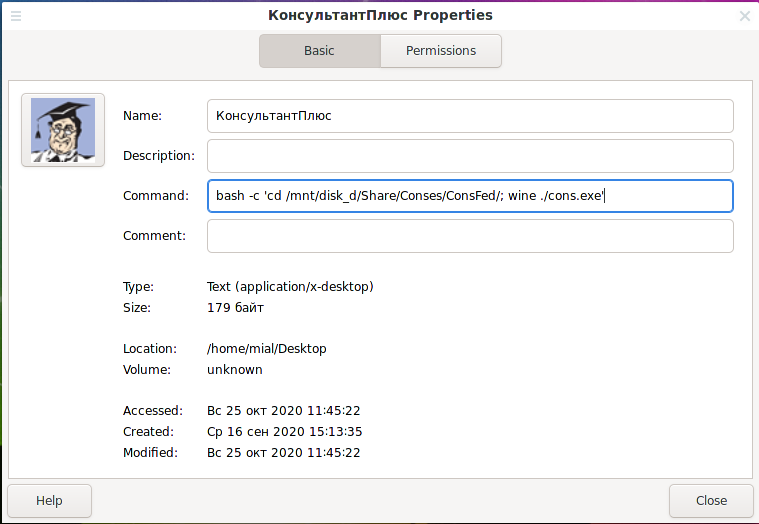
Если для работы программы необходима специальная версия Wine или дополнительные компоненты, то можно найти скрипты, которые упрощают их установку, о них будет позже в разделах, посвящённых PlayOnLinux и winetricks.
Встроенные в Wine программы
В Wine имеется несколько встроенных «стандартных программ Windows».
Блокнот
Редактор реестра
Более подробно о реестре и редакторе реестра будет ниже.
Проводник
Чтобы открыть проводник, выполните команду:
Диспетчер задач
Чтобы открыть Диспетчер задач, выполните команду:
Игра «Сапёр»
Браузер Internet Explorer
На самом деле, это не настоящий IE — это браузер на основе Firefox.
При желании, можно установить старые версии Internet Explorer, но даже Windows в последних версиях отказалась от использования IE и перешла на веб-браузер на основе Chrome.
Командная строка Windows
Для запуска выполните:
Встроенные команды CMD:
для дополнительной информации по перечисленным командам
Установщик MSI файлов
Панель управления
Для запуска выполните:
Как удалить программу из Wine
Чтобы удалить программу из Wine, перейдите в настройки «Установка/удаление программ», для этого выполните:
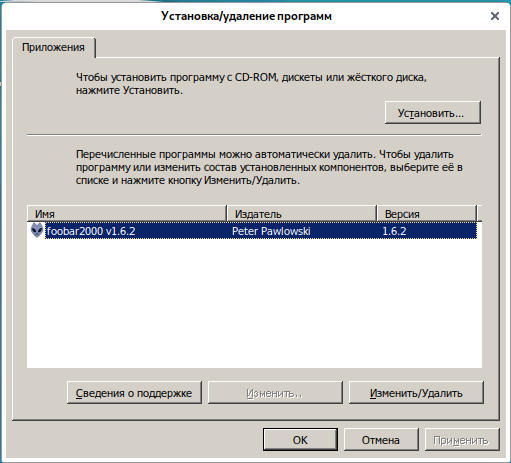
Далее выберите программу для удаления и нажмите кнопку «Изменит/удалить». Ярлыки, созданные во время установки, будут удалены автоматически.
Файловая система Wine
По умолчанию физически файлы размещены в папке
/.wine. То есть если вы хотите «переустановить Windows», то есть полностью удалить все настройки и установленные программы, то можете удалить эту папку. Но помните, что сделанные в меню и на рабочем столе ярлыки останутся, поскольку расположены в других местах.
При использовании WINEPREFIX (об этом позже), будет использоваться другая папка для хранения файлов.
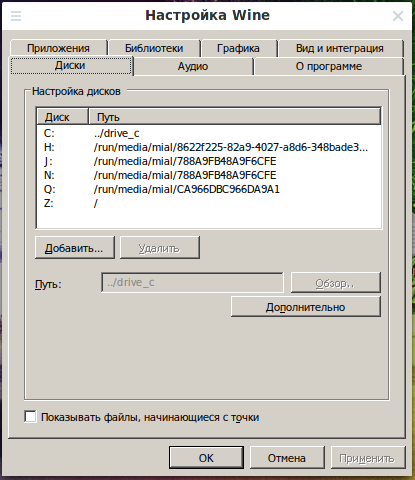
Вы можете изменить это, для этого откройте «Настройки Wine» и перейдите на вкладку «Диски»:
WINEPREFIX (префиксы)
По умолчанию, Wine хранит файлы настроек и установленные приложения Windows в каталоге
/.wine. Этот каталог называется префиксом Wine (Wine prefix). Он создаётся и обновляется автоматически по необходимости при запуске программ Windows и программ настройки Wine, например winecfg. Каталог префикса также содержит стандартную структуру корневого раздела каталогов Windows, которая представляется программам Windows как диск C:.
Вы можете изменить место расположения префикса, создав переменную окружения WINEPREFIX с указанием нового пути. Это полезно, когда вам необходимо использовать различное окружение для разных приложений Windows. При запуске приложения Windows новый префикс будет автоматически создан на указанном в WINEPREFIX месте, если его до этого не существовало.
Для примера, если вы запускаете одно приложение с
у каждой программы будет свой раздел C:, соответственно, своя копия всех настроек и реестра. Таким образом, обе программы будут запущены в полностью изолированных друг от друга средах.
Примечание: Тем не менее, префиксы Wine не являются песочницами. Программы, запущенные в Wine могут также получать доступ к оставшейся части системы (например, раздел Z: обычно соответствует корню файловой системы /).
Для создания префикса без запуска каких-либо средств настройки Wine или приложений Windows вы можете использовать команду:
Вы можете изменить префикс, который использует Wine, изменив переменную среды WINEPREFIX (за пределами Wine). Для этого запустите в терминале что-то вроде следующего:
Чтобы использовать префикс по умолчанию, используйте команду
Или просто установите значение WINEPREFIX на
В качестве альтернативы вы можете указать префикс wine в каждой команде, например
Вы можете переименовывать, перемещать, копировать и удалять префиксы, не затрагивая другие, и каждый префикс имеет свой собственный экземпляр wineserver.
Как создать 32-битный винный префикс в 64-битной системе?
В настоящее время существует ряд серьёзных ошибок, которые не позволяют многим 32-битным приложениям работать с 64-битным префиксом Wine. Чтобы обойти это, вы можете создать новый 32-битный винный префикс, используя переменную среды WINEARCH. В терминале введите:
(используйте фактический путь к wineprefix) Не используйте существующий каталог для нового wineprefix: Wine должен его создать сам.
После создания 32-битного wineprefix вам больше не нужно указывать WINEARCH в командной строке, чтобы использовать его, так как архитектура существующего wineprefix не может быть изменена. Обратите внимание, что если вы хотите использовать wineprefix не тот, который установлен по умолчанию (
/.wine), то вам нужно указать переменную WINEPREFIX при установке чего-либо (включая winetricks):
Как запустить две программы, как если бы они были на разных компьютерах?
Пример: у вас есть серверная и клиентская программы. И одна не будет работать в присутствии другой.
Здесь вам поможет использование разных wineprefix, поскольку они по сути имитируют два компьютера с Windows.
Запустите первую программу как обычно:
Вторую нужно запускать с другим префиксом, поэтому нам нужно изменить переменную среды WINEPREFIX:
First-program.exe и second-program.exe могут быть двумя копиями одной и той же программы.
Как заставить Wine запускать приложение на виртуальном рабочем столе
Вы можете сделать это с помощью winecfg. Добавьте приложение на вкладке «Приложения», а затем на вкладке «Графика» включите «Эмулировать виртуальный рабочий стол».
Вы также можете использовать следующую команду:
Замените program.exe именем вашей программы и измените разрешение на размер виртуального рабочего стола, который вам нужен. Изменение name позволяет одновременно открывать несколько рабочих столов.
Помощники в установке программ и библиотек в Wine
PlayOnLinux
PlayOnLinux — это программа с графическим интерфейсом, которая содержит базу качественных и актуальных скриптов, которые помогают устанавливать Windows программы буквально в несколько кликов. По своей сути PlayOnLinux является обёрткой для Wine, облегчающей и автоматизирующей действия по установке программ, особенно требующих зависимости.
Скрипты PlayOnLinux активно используют WINEPREFIX и устанавливают каждое приложение свой собственный WINEPREFIX. Это означает, что работа разных программ не влияет друг на друга, и вы легко можете удалить любую из них никак не затронув другие.
PlayOnLinux имеет набор собственных функций, которые можно вызывать из скриптов. Эти функции позволяют устанавливать необходимые библиотеки, dll файлы, среды выполнения и прочее.
В своей работе программа создаёт WINEPREFIX из разных версий Wine. То есть если для работы программы рекомендована определённая версия Wine, то именно эта версия и будет использоваться.
Особенность этой программы в том, что в скриптах PlayOnLinux явно указывается версия Wine. Это касается даже беспроблемных программ, которые нормально работают на любых версиях Wine. Но поскольку версию Wine необходимо указать явно, то указывается последняя версия на момент написания скрипта. В результате при установке разных программ, PlayOnLinux загрузит разные версии Wine. Каждая версия Wine плюс префикс занимают достаточно много места.
Это означает, что если вы хотите установить какое-нибудь простое приложение, не требующее установку дополнительных программ, установите его с помощью Wine, не используя PlayOnLinux — это поможет сэкономить вам несколько сотен мегабайт места на диске.
Установка PlayOnLinux в Debian, Kali Linux, Linux Mint Ubuntu и их производные:
Установка PlayOnLinux в Arch Linux, BlackArch и их производные:
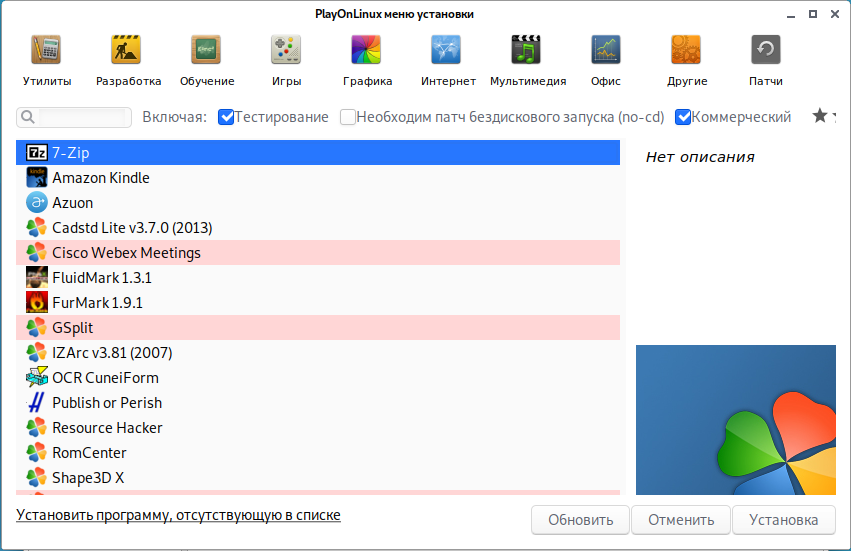
Чтобы установить программу в PlayOnLinux, нажмите кнопку «Установка».
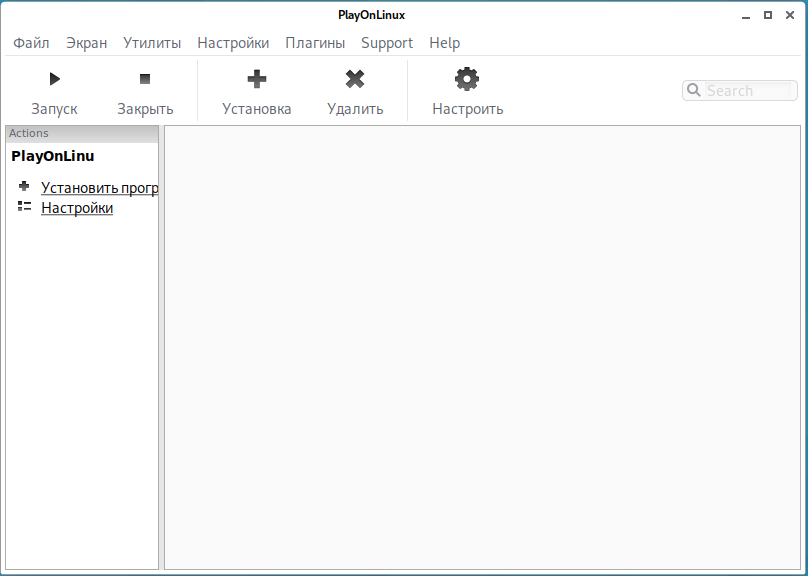
Выберите категорию и программу или игру в ней, которую вы хотите установить и опять нажмите кнопку «Установка» (внизу окна).
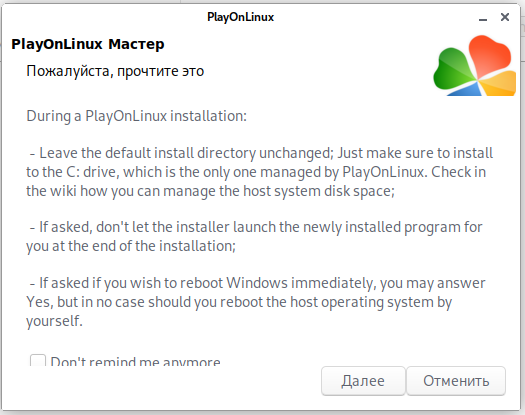
Далее будет показано окно с важными рекомендациями:
Информация о выбранной программе для установки.
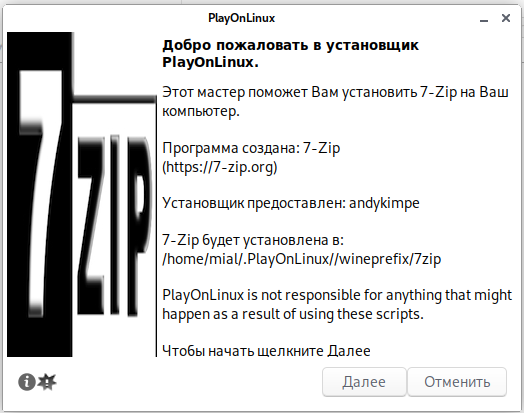
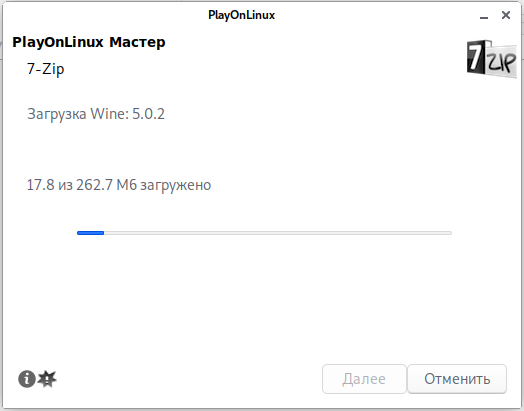
И вот здесь то, о чём говорилось выше — установочный файл 7-Zip размером меньше 2 мегабайт и сама программа после установки занимает примерно столько же. Но для неё качается указанная в скрипте версия Wine, которая занимает почти 300 мегабайт, плюс в развёрнутом виде префикс также будет занимать место.
Если программа бесплатная, то вы можете выбрать загрузку из сети или указать установщик на вашем компьютере, если вы скачали программу заранее.
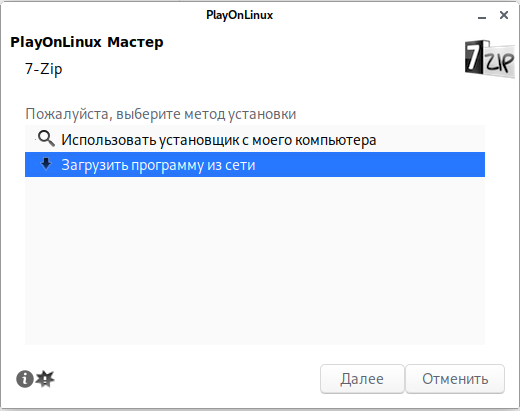
Для некоторых программ предлагается установить с диска или из Steam’а.
Запускается обычный установщик выбранной программы.
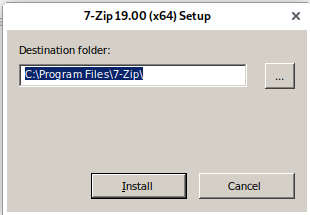
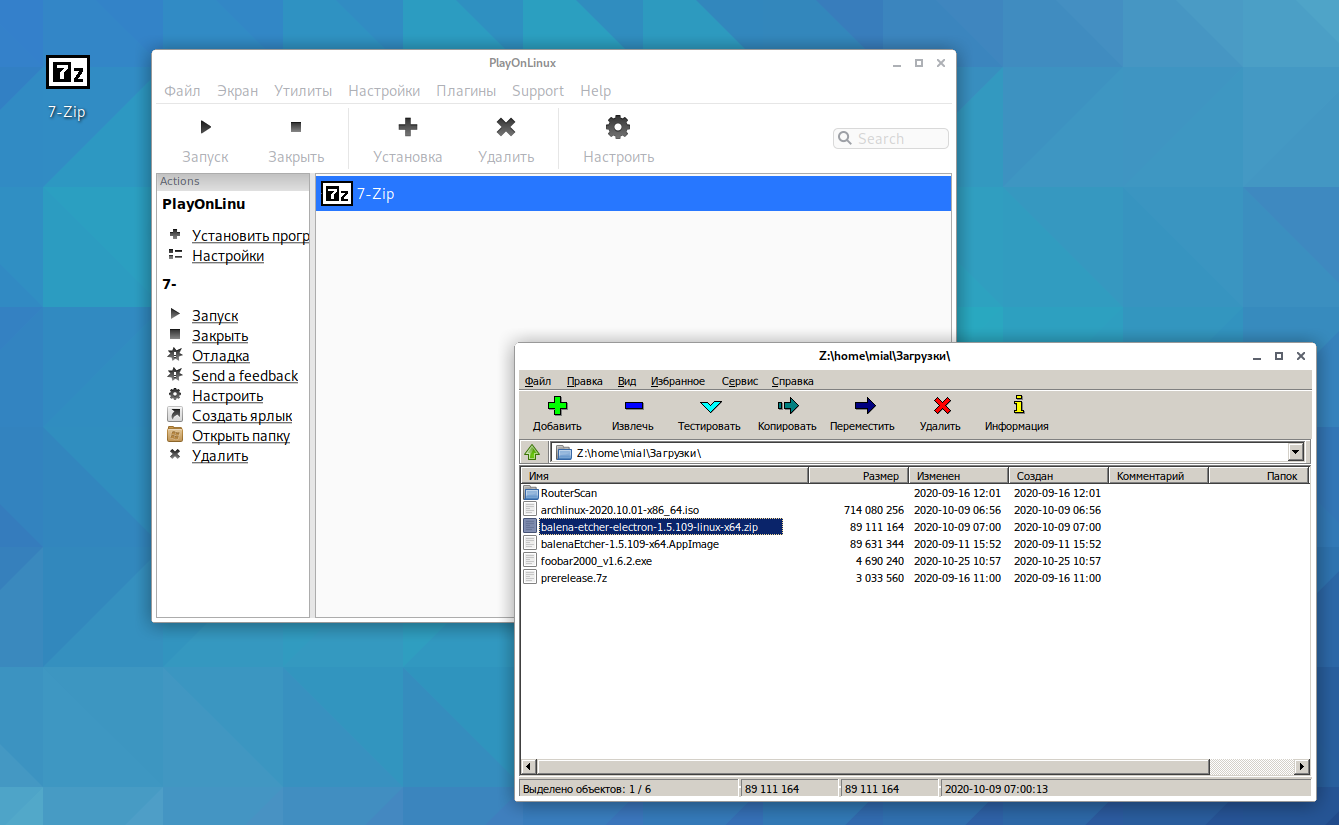
После установки, ярлык выбранной программы добавляется в меню, на рабочий стол, а также в PlayOnLinux.
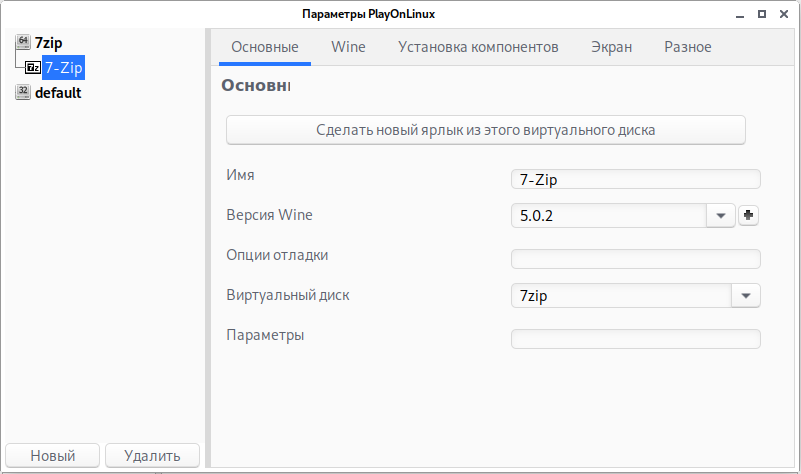
Для каждой установленной программы вы можете сделать тонкую настройку. Например, выбрать другую версию Wine.
Вы можете выполнить стандартные действия для данного префикса в графическом интерфейсе PlayOnLinux.

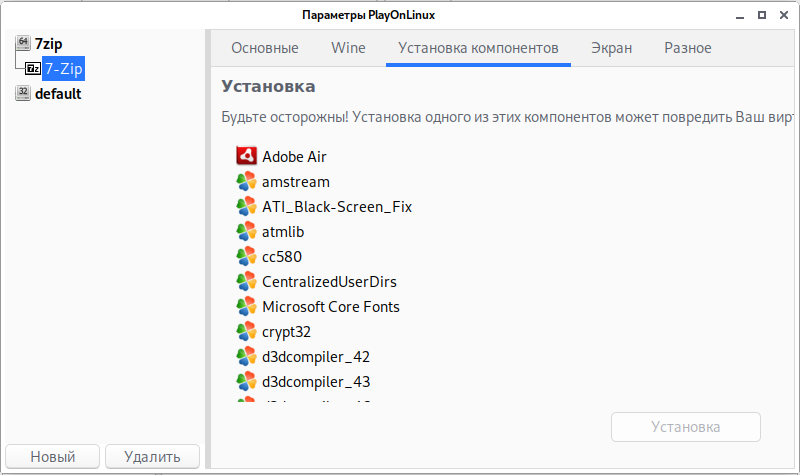
При необходимости, вы можете установить дополнительные компоненты — всякие среды выполнения, недостающие DLL, программы Windows и очень многое другое.
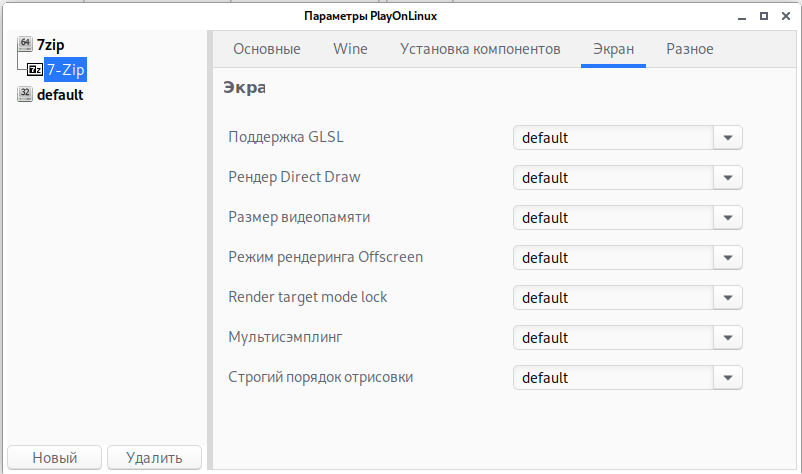
Вы можете изменить настройки экрана — насколько я понимаю, в Wine напрямую это можно сделать только редактированием реестра Windows.
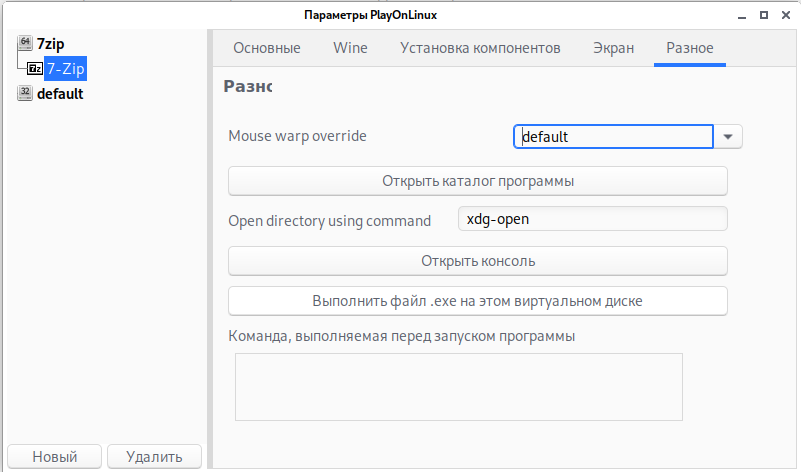
Winetricks
Winetricks — это простой способ решения различных задач в Wine связанных с установкой программ и игр и настройкой Wine.
Winetricks — это вспомогательный скрипт для загрузки и установки различных распространяемых библиотек времени выполнения, необходимых для запуска некоторых программ в Wine. Они могут включать замену компонентов Wine с использованием библиотек с закрытым исходным кодом.
У Winetricks есть графическое меню поддерживаемых игр/приложений, для которых он может выполнять последовательные действия. Он также позволяет устанавливать недостающие библиотеки DLL и настраивать различные параметры Wine. Вы можете выбрать префикс, в который вы хотите установить приложение или изменить настройку.
Установка Winetricks в Debian, Kali Linux, Linux Mint Ubuntu и их производные:
Установка Winetricks в Arch Linux, BlackArch и их производные:
Если в репозитории вашего дистрибутива отсутствует Winetricks, либо вы хотите самую последнюю версию, то для установки и запуска достаточно выполнить команды:
У программы графический интерфейс. В открывшемся окне вы можете сразу выполнить действия в префиксе по умолчанию или создать новый префикс:

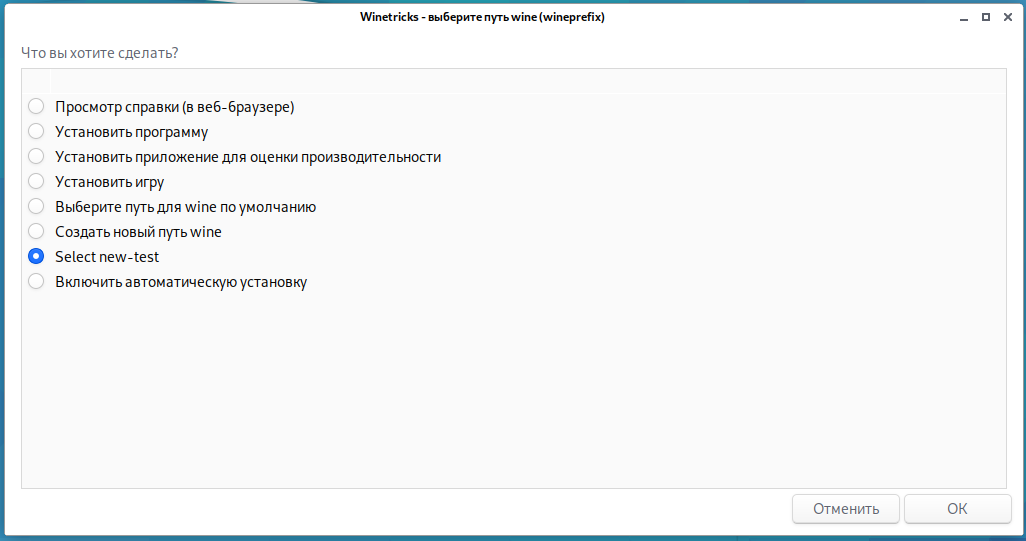
Пример действий после выбора префикса:
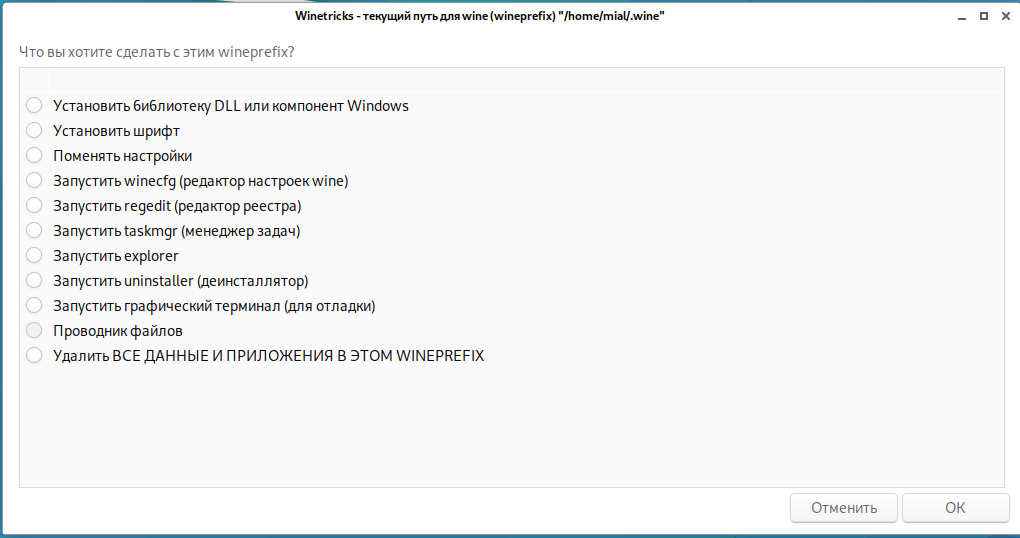
Создание нового префикса — достаточно выбрать его битность и название.
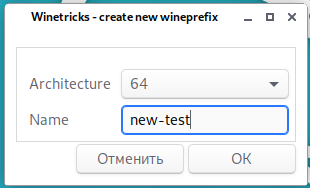
Новый префикс добавлен в список и теперь вы можете выбрать его для установки программ и выполнения других действий:
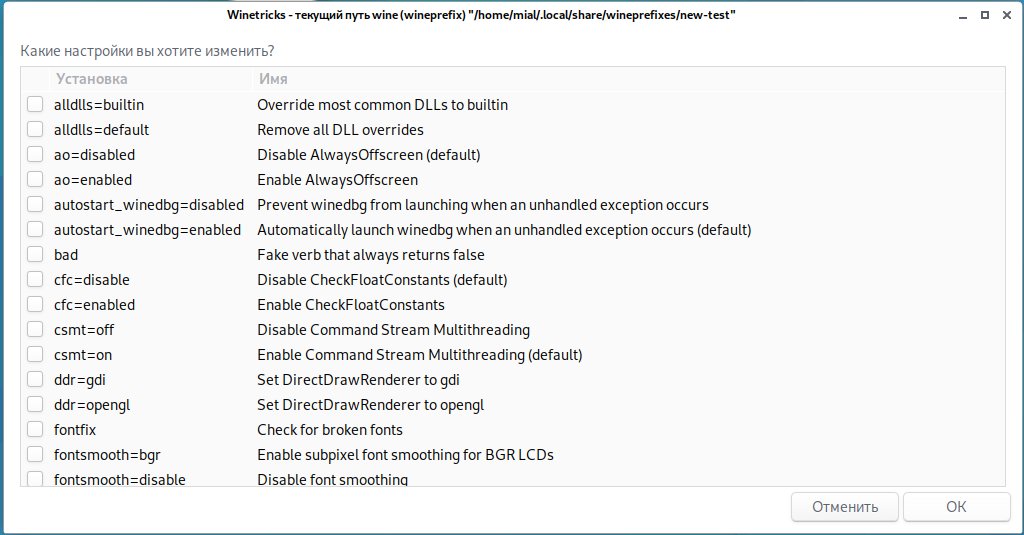
Пример настроек, которые вы можете поменять для выбранного префикса:
Пример программ для установки:

В Winetricks выполняемые по установке действия называются verbs, то есть буквально «глаголы». Каждый глагол устанавливает приложение или изменяет настройки. В дальнейшем в качестве verb будут использоваться слова «действие» и «глагол».
При запуске без параметров winetricks отображает графический интерфейс со списком доступных пакетов. Если вам известны имена пакетов, которые вы хотите установить, вы можете добавить их в команду winetricks, и процесс установки сразу же начнётся. Например, команда
установит пакеты corefonts и vcrun6.
Как и все команды Wine, winetricks знает о переменной среды WINEPREFIX. Это полезно для использования winetricks с разными расположениями префиксов Wine. Например,
устанавливает пакет mfc40 в папку
Пользователи с более чем одной версией Wine в своей системе (например, установленный пакет и неустановленный Wine, созданный из git) могут указать, какую версию Winetricks следует использовать. Например,
устанавливает пакет mfc40 с помощью Wine в каталог
Что лучше, PlayOnLinux или Winetricks?
Некоторые действия у PlayOnLinux или Winetricks пересекаются, то есть одну и ту же программу можно установить как через PlayOnLinux, так и через Winetricks, что выбрать?
Во-первых, если это простая для установки в Linux программа, не требующая зависимостей, например, foobar2000 или 7-Zip, то не используйте ни одну из этих программ — установите её напрямую, поскольку PlayOnLinux создаст новый виртуальный диск и загрузит новую версию Wine (много места), а Winetricks почти наверняка скачает старую версию (хотя скрипт обновляется почти каждый день, многие ссылки в нём успевают устаревать).
Во-вторых, если вам нужно установить зависимость или программу для которой требуются дополнительные компоненты, то я бы рекомендовал PlayOnLinux просто как более простой вариант. Но если вы хотите установить компонент не в новый префикс, а в уже имеющийся префикс, то удобнее воспользоваться Winetricks, так как в нём нет обязательной стадии создания нового виртуального диска.
Использование реестра и Regedit
Все настройки, которые вы изменяете в winecfg, за исключением настроек диска, в конечном итоге сохраняются в реестре. В Windows это центральный репозиторий для конфигурации приложений и операционной системы. Точно так же Wine реализует реестр, и некоторые настройки, которых нет в Winecfg, могут быть изменены в нём.
Структура реестра
Реестр Windows представляет собой сложную древовидную структуру, и даже большинство программистов Windows не полностью осведомлены о том, как устроен реестр с его различными «кустами» и многочисленными связями между ними; полное описание выходит за рамки этого документа. Но вот основные ключи реестра, о которых вам, возможно, нужно знать сейчас:
Этот основной корневой ключ (в win9x он хранится в скрытой файловой системе system.dat) содержит всё, что относится к текущей установке Windows. Часто это сокращённо называют HKLM.
Этот основной корневой ключ (в Win9x он хранится в скрытом файле user.dat) содержит данные конфигурации для каждого пользователя установки.
Это ссылка на HKEY_LOCAL_MACHINE\Software\Classes. Он содержит данные, описывающие такие вещи, как ассоциации файлов, обработчики документов OLE и классы COM.
Это ссылка на HKEY_USERS\ваше_имя, то есть вашу личную конфигурацию.
Файлы реестра
Теперь вы, вероятно, задаётесь вопросом, как это переводится в структуру Wine. Описанный выше макет реестра на самом деле находится в трёх разных файлах в каталоге
/.wine каждого пользователя:
Этот файл содержит HKEY_LOCAL_MACHINE.
Этот файл содержит HKEY_CURRENT_USER.
Этот файл содержит HKEY_USERS\.Default (т.е. пользовательские настройки по умолчанию).
Эти файлы автоматически создаются при первом использовании Wine. Набор глобальных настроек хранится в файле wine.inf и обрабатывается программой rundll32.exe. При первом запуске Wine файл wine.inf обрабатывается для заполнения исходного реестра. Реестр также обновляется автоматически при изменении wine.inf, например, при обновлении до более новой версии Wine.
Не рекомендуется редактировать эти файлы для изменения реестра, поскольку они управляются внутри Wine. Используйте regedit.exe, reg.exe или любую программу, которая использует стандартные функции реестра.
Использование Regedit
Лёгкий способ получить доступ к реестру и изменить его с помощью инструмента regedit.
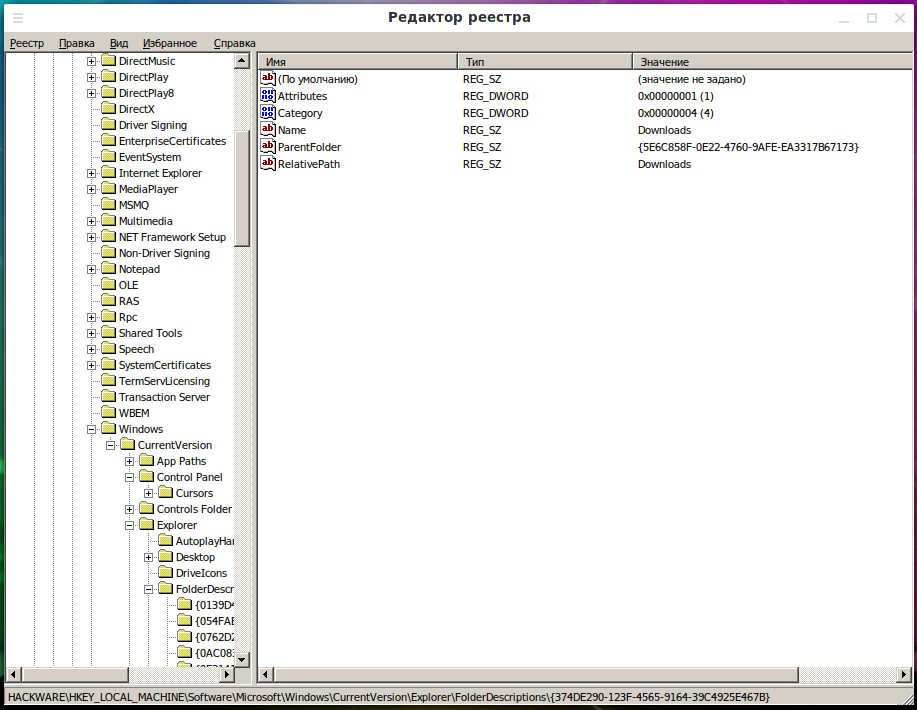
Подобно программе Windows, которую он заменяет, regedit служит для обеспечения представления системного уровня реестра, содержащего все ключи. Когда вы запустите её, вы сразу заметите, что загадочные ключи, отображаемые в текстовом файле, организованы в виде иерархии.
Чтобы перемещаться по реестру, нажимайте пункты слева, чтобы перейти к подпунктам. Чтобы удалить ключ, щёлкните его и выберите «Удалить» в меню «Правка». Чтобы добавить ключ или значение, найдите, куда вы хотите поместить его, и выберите «Создать» в меню «Правка». Точно так же вы изменяете существующий ключ, выделяя его на правой панели окна и выбирая «Изменить» в меню «Правка». Другой способ выполнить те же действия — щёлкнуть правой кнопкой мыши ключ или значение.
Особый интерес для пользователей Wine представляют настройки, хранящиеся в HKEY_CURRENT_USER\Software\Wine. Большинство настроек, которые вы изменяете в winecfg, записываются в эту область реестра.
Полный список ключей реестра
В вики вы найдёте актуальный список полезных ключей и значений реестра.