
Как открыть ISO на Mac?

Монтировать образ ISO совсем несложно, причем в любой операционной системе. Но к сожалению, предустановленные средства MAC OS работают далеко не со всеми образами. Я хочу рассказать о том, что такое виртуальные диски и ISO-образы, а также описать, как открыть ISO на Mac всего за пару кликов.
ISO – один из самых популярных типов образов, а образ – это копия данных и структуры диска, которая вполне может его заменить. Возникает вопрос, зачем вообще нужно файлы с расширением ISO монтировать и использовать, если намного проще работать с обычными дисками? Но у виртуальных образов огромное количество достоинств. Так, с их помощью вы можете организовать целое хранилище данных, которое не будет занимать место на полках. Еще можно пользоваться копией физического диска на компьютере с поврежденным приводом или просто скачивать из Интернета образы и сразу же запускать их, не записывая предварительно на физический носитель. Но чтобы оценить все достоинства ISO-образов, для начала нужно открыть ISO на Mac, о чем я и хочу вам рассказать.
По умолчанию в Mac OS открыть ISO-файл может специальное приложение – Disk Utility. Обычно оно предустановлено на компьютере, так что достаточно его просто запустить. Более того, во многих случаях монтировать образ ISO можно, просто дважды кликнув по необходимому файлу. Но те, кто уже пытался работать с данной утилитой, знают, что она распознает далеко не все типы виртуальных дисков. Кроме того, даже не все образы ISO, монтировать которые я пыталась с помощью Disk Utility, запускаются на Mac. Чтобы избавиться от этой проблемы, предлагаю воспользоваться сторонней программой, которая позволяет открыть ISO на Mac без каких-либо проблем.
Итак, как с помощью DAEMON Tools для Mac OS открыть ISO-файл?
Если вы уже установили программу, то все образы на компьютере будут ассоциированы с ней. Поэтому теперь, если вам необходимо открыть файл ISO, монтировать его будет уже DAEMON Tools. Вам нужно будет просто дважды кликнуть по файлу. Также монтировать образ ISO можно и из главного окна приложения, причем множеством способов. О них мы и поговорим ниже.
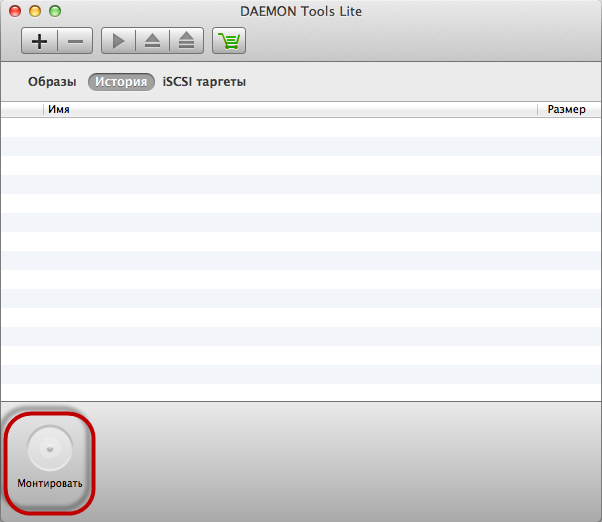
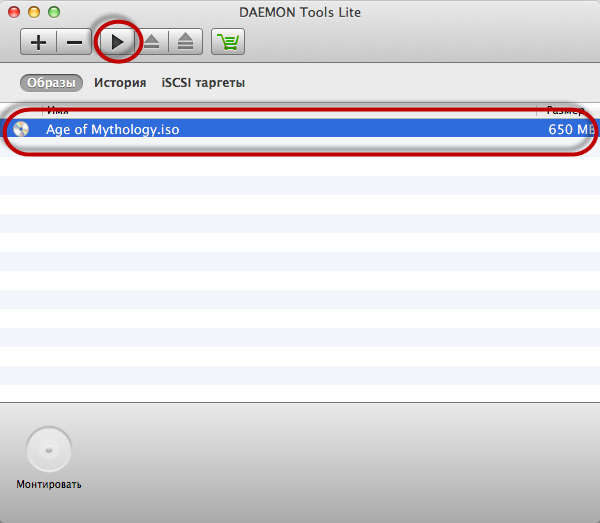
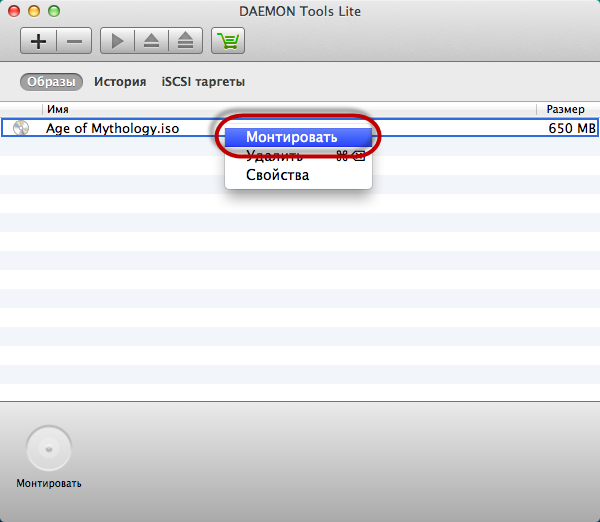
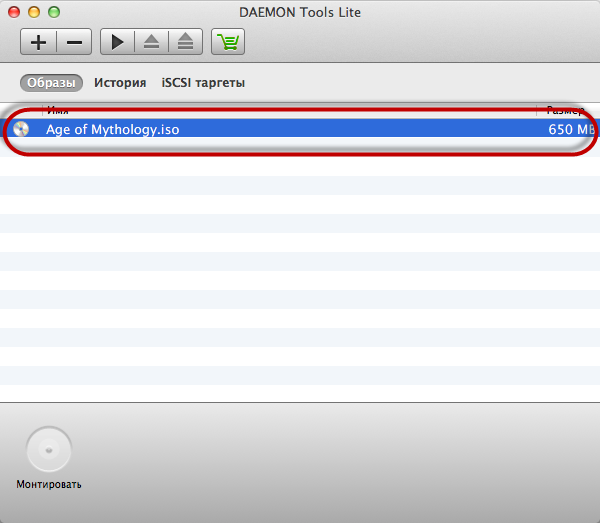
Как видите, открыть ISO на Mac совсем несложно, если у вас под рукой есть DAEMON Tools. Также эта программа работает с рядом образов других типов. Кроме всего прочего, в блоге вы можете найти подробное описание того, как работать с FLAC-файлами и как монтировать APE.
Как смонтировать образ на Mac os?
DMG файл выполняет роль такого же устройства (только виртуального) и содержит внутри всю информацию (документы, фотографии, программы и др).

: Создать ISO На USB На Mac С Помощью Virtualbox
Если ни один из предложенных выше методов не сработает, этот метод наверняка поможет вам бесплатно записать ISO на USB. Для этого выполните шаги, указанные ниже.
Хотя этот метод довольно эффективен, он требует много времени и некоторых технических знаний, чтобы получить удовлетворительные результаты.
Как записать DMG образ на диск Mac OS?
Для записи dmg-образа на диск нужно открыть диалог Tools->Burn CD/DVD Image. Примечание: надеюсь, вы заметили, что образ Mac OS X имеет достаточно большой размер, и поместится только на двухслойную DVD-болванку. (По крайней мере, retail образ Max OS X 10.6.6 Snow Leopard пишется как раз на такую болванку.)
Как смонтировать образ ISO в Mac OS?
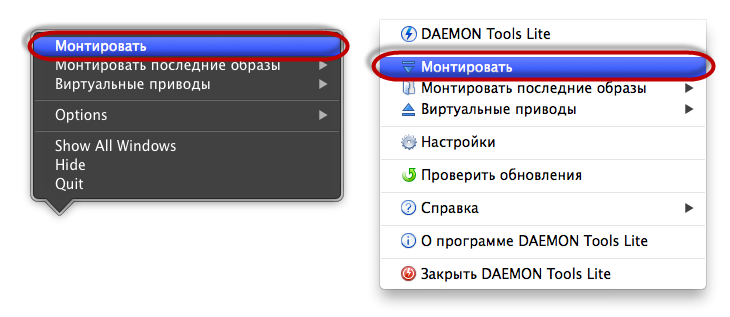
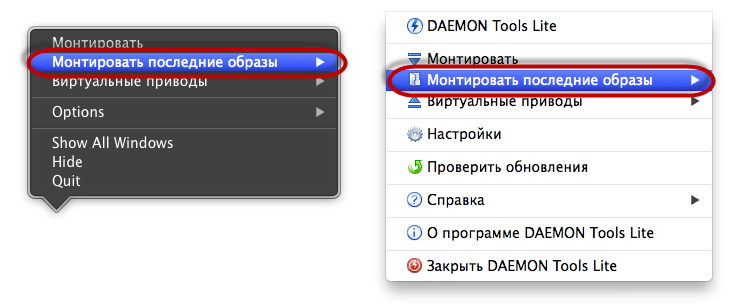
Заходим в главное окно программы, выбираем нужный образ и дважды кликаем по нему. Также в отличие от Windows в Mac OS открыть ISO-файл можно через меню или Dock. Для этого находим опцию Монтировать, затем выбираем требуемый образ на жестком диске и нажимаем кнопку Открыть.
Ubuntu: монтирование DMG-образа в виртуальный привод
Для монтирования дисков в Ubuntu чаще всего используют утилиту Mounty. Это не единственное приложение с такими функциями, но одно из немногих, которое поддерживает формат DMG.
Загружаем утилиту по ссылке и устанавливаем через Центр приложений Ubuntu. Как вариант – подключаем репозиторий в терминале и устанавливаем из него.

После инсталляции и запуска Mounty в системном трее появится значок в виде компакт-диска. Щелчком по нему открывается список команд программы. Достаточно указать месторасположение DMG-файла и кликнуть «Открыть образ диска», чтобы он смонтировался в виртуальный привод. После этого работайте с ним, как с обычным DVD.

Другое приложение, способное монтировать DMG-образы в виртуальный дисковод Ubuntu, называется AcetoneISO. Как и Mounty, оно устанавливается через Центр приложений и после запуска создает значок в трее. Кликните по нему, выберите команду «Смонтировать образ» и укажите путь к нужному объекту.

Настройка оборудования

Проще всего произвести первоначальную настройку с помощью MultiBeast. Утилита позволит вам без лишних трудностей установить все необходимые драйверы для оборудования. Впрочем, даже MultiBeast не под силу загрузить абсолютно все драйвера, поэтому некоторые вам придется устанавливать вручную. Итак, для настройки оборудования сделайте следующее:
Компьютер почти готов к полноценному использованию, осталось только установить драйвера для видеокарты:
Если все действия были выполнены правильно, у вас получился стабильно работающий «хакинтош».
Установка графического драйвера и первая перезагрузка

Использование команды createinstallmedia в приложении «Терминал»
Monterey:*
Big Sur*:
Catalina*:
Mojave*:
High Sierra*:
El Capitan:
После набора команды
Настройка BIOS/UEFI

Если ваша материнская плата использует UEFI, особых проблем с установкой возникнуть не должно, однако в случае с BIOS некоторые важные манипуляции провести придется. Для начала нужно совершить общие настройки:
Кроме того, при установке Mac OS Mojave стоит придерживаться ряда правил:
Готово, теперь приступаем непосредственно к установке Mac OS Mojave на PC.
Как удалять программы в macOS
Вы не поверите, но удалять программы в MAC OS X еще проще, чем их устанавливать. Заходим в папку Программы, находим в ней ненужное приложение или игру, кликаем правой кнопкой мыши и выбираем «».
Как Записать ISO На USB Для Mac
Поскольку ISO не является собственным типом файлов Mac, вам придется обойти несколько методов или даже использовать сторонний инструмент для выполнения этой операции. В этой статье будет рассказано о нескольких способах сделать это бесплатно. Некоторые методы довольно просты, а некоторые могут показаться немного более сложными и могут не дать требуемых результатов.
Способ 1: Записать ISO На USB Mac С Помощью Терминала
Вы можете использовать интерфейс командной строки по умолчанию в вашей системе Mac для выполнения задачи записи ISO на USB. Следуйте инструкциям, приведенным ниже, чтобы записать ISO на USB Mac.
Шаг 1: Вставьте USB-накопитель в систему Mac.
Шаг 2: Запустите Терминал, выбрав Приложения> Утилиты> Терминал.
Шаг 3: Здесь введите «diskutil list» и нажмите клавишу Enter.
Шаг 4: Все диски будут перечислены, чтобы вам было легче найти правильный идентификатор для USB-накопителя. Запишите это и отключите диск, введя «sudo unmount / dev / driveidentifier», который вы записали.
Шаг 5: При появлении запроса введите пароль администратора, введите следующую команду и нажмите клавишу Enter: dd if = / path / toimage.iso of = / dev / driveidentifier
Приведенная выше команда запишет ISO на USB-накопитель на указанный вами диск. Однако некоторым пользователям этот метод может показаться сложным. Вы можете перейти к следующему решению, если оно вам покажется сложным.
Способ 2: Записать ISO На USB Mac С Помощью UNetbootin
Способ 3: Создать ISO На USB На Mac С Помощью Virtualbox
Если ни один из предложенных выше методов не сработает, этот метод наверняка поможет вам бесплатно записать ISO на USB. Для этого выполните шаги, указанные ниже.
Хотя этот метод довольно эффективен, он требует много времени и некоторых технических знаний, чтобы получить удовлетворительные результаты.
Дополнительные Cоветы: Как Записать ISO На USB В Windows
Заключение:
В этой статье вы можете узнать о различных способах записи ISO или DMG на загрузочный USB. Хотя некоторые методы просты, некоторые слишком сложны. Если вы ищете инструмент для выполнения этого процесса бесплатно, вы можете это сделать, но большинство методов, используемых в таких решениях, будут довольно сложными для начинающего пользователя, а также отнимут у вас много времени. Вместо этого вы можете выбрать инструмент PassFab для ISO, чтобы выполнить процесс записи ISO на USB в Windows. Этот метод настоятельно рекомендуется, поскольку он очень прост и может быть выполнен быстро без каких-либо проблем.
Как смонтировать образ на Mac всего в несколько кликов?
Образ диска – это специальный файл, который включает в себя данные и структуру любого физического диска. Mac-образы зачастую имеют расширение *.dmg, но используются и другие типы виртуальных дисков. В процессе монтирования образа операционная система распознает диск и после может использовать его так же, как любой другой физический носитель. Я хочу рассказать о том, как смонтировать образ на Mac и какая программа для монтирования образа работает в данной операционной системе.
Чтобы монтировать образ на Mac, зачастую используют специальную утилиту. Если она установлена, то достаточно дважды кликнуть по файлу образа, и он сразу же будет готов к использованию. Однако данное приложение распознает далеко не все типы образов. Если по некоторой причине “родная” Mac-программа не хочет открывать ваш образ, то советую использовать стороннее решение.
Сторонняя программа для монтирования образа – это специальное приложение, которое позволяет операционной системе распознать виртуальный диск. Монтировать виртуальный образ – то же самое, что и вставить настоящий диск в привод. Как уже отмечалось выше, монтировать виртуальные диски можно системной утилитой, но лучше использовать для этого специальное программное обеспечение. В этом случае у вас не будет проблем с несовместимостью типов, ну а как монтировать образ на Mac с помощью специальной программы, я расскажу ниже. В примере использована DAEMON Tools – компактное и простое решение, созданное специально для работы с виртуальными копиями дисков.
Итак, как смонтировать образ на Mac, используя программу DAEMON Tools?
Скачиваем и устанавливаем приложение на свой компьютер. У программы DAEMON Tools есть триальный период – 20 дней, – в течение которого вы можете опробовать ее функции бесплатно.
После того как программа установлена, все образы на жестком диске будут ассоциированы с ней. Поэтому далее вы можете просто дважды кликнуть по любому файлу образа, чтобы его смонтировать. Причем неважно, Mac-образ диска вы используете или же выбранный виртуальный диск был создан в операционной системе Windows, – DAEMON Tools распознает практически все популярные типы образов.
Но также мы советуем вам монтировать Mac-образы в интерфейсе программы, поскольку DAEMON Tools позволяет не только монтировать, но и организовывать каталоги виртуальных дисков.
Как монтировать образ на Mac из главного окна DAEMON Tools?
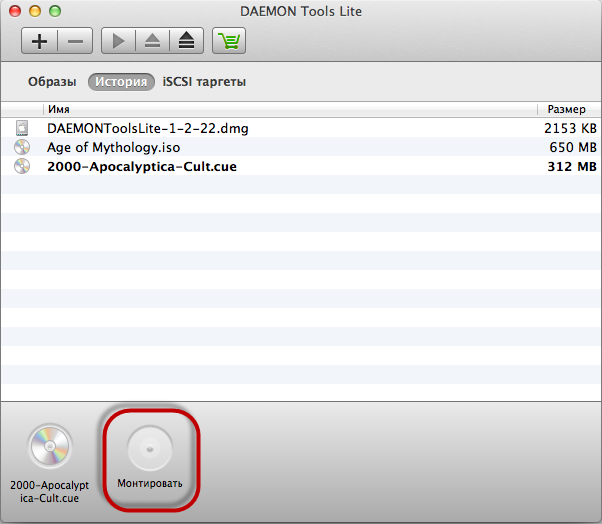
Ниже представлено несколько способов того, как смонтировать образ на Mac, воспользовавшись DAEMON Tools.
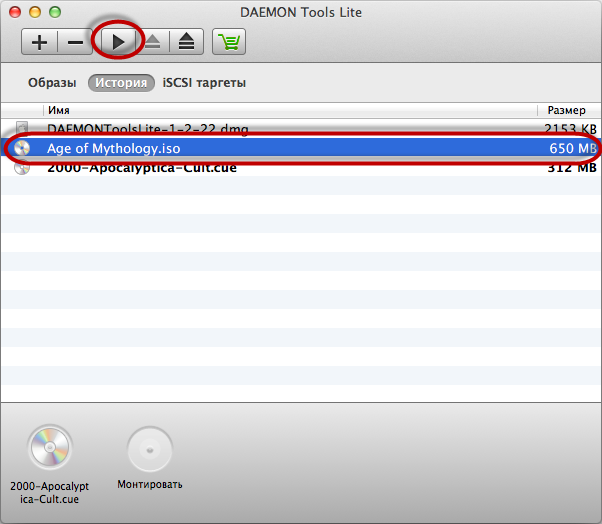
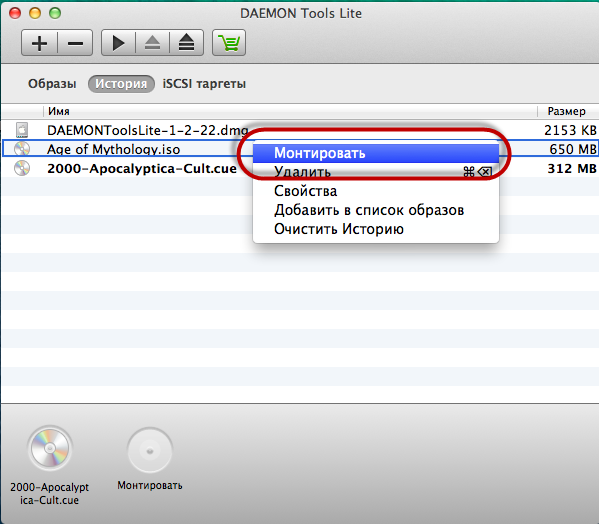
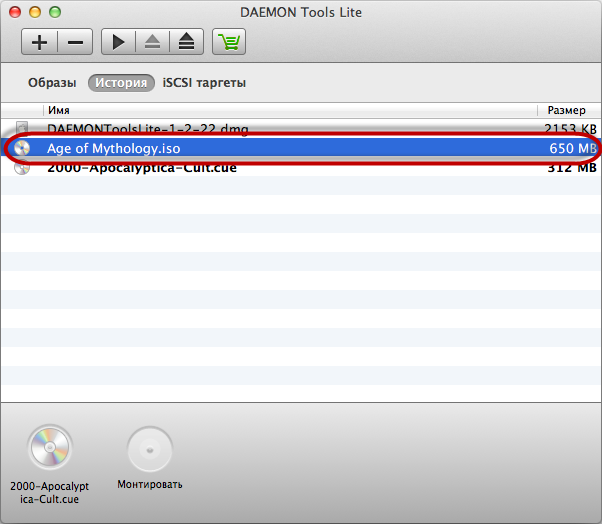
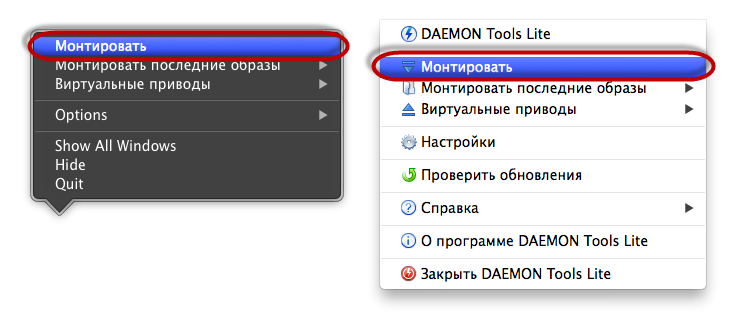
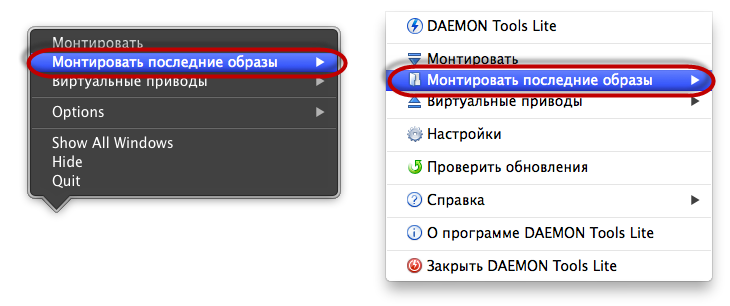
Если у вас еще остались вопросы о том, как монтировать образ на Mac, то советуем прочесть другие статьи в блоге. Например, руководство по монтированию аудио-дисков или советы по монтированию ISO-образов. Также не забывайте, что вы можете задать вопрос в комментариях ниже, и я обязательно на него отвечу.
Записывайте ISO на DVD на Mac с помощью стандартных и профессиональных прожекторов ISO

Январь 14, 2020 10: 52 Обновлено Кевин Миллер в Создать DVD
В этой статье представлены различные способы записи образа диска на Mac. Вы можете использовать встроенную функцию записи ISO на DVD или стороннюю программу записи DVD для записи файлов DVD ISO на Mac. Какой лучший способ записать ISO на Mac? Мы обсудим это позже.

Часть 1: Как записать ISO на DVD на Mac без потери качества
Загрузите и установите программу записи ISO на DVD для Mac. Вставьте чистый DVD-диск в оптический привод. Поверните этикетку диска на себя.
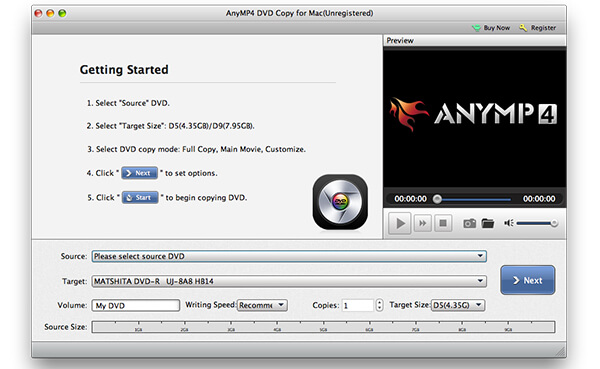
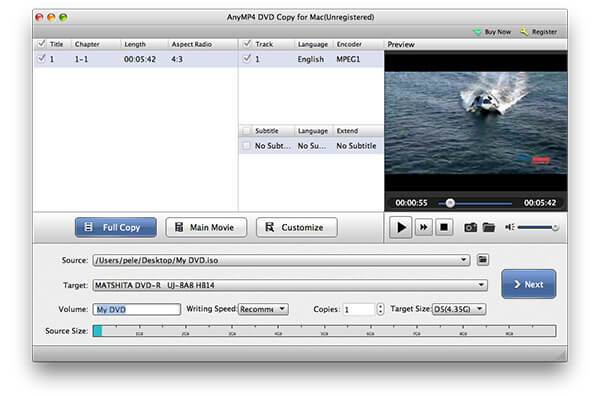
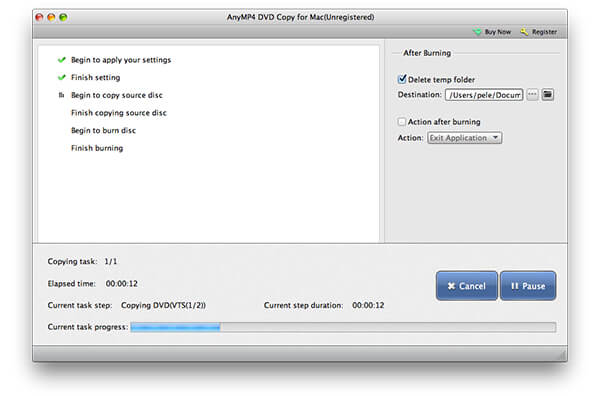
Часть 2: Как записать ISO на DVD на Mac с помощью Finder
Выберите Записать образ диска ** на диск из Файл раскрывающийся список. Вы также можете получить тот же вариант записи диска на DVD-диск из контекстного меню.
Вставьте чистый DVD-диск в оптический привод.
Нажмите на Гореть начать создание загрузочного DVD из файла ISO с помощью Finder на Mac.
Дождитесь окончания процесса записи ISO на DVD. Вы увидите уведомление, когда он закончится.
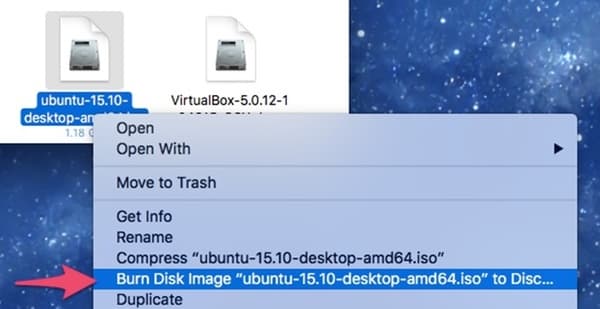
Часть 3: Как записать ISO на DVD на Mac с терминалом
Загрузите файл ISO из Интернета. Или вы можете переместить файл ISO на рабочий стол из другого места.
Вставьте чистый диск в компьютер Mac OS X / 11.
Скопируйте и вставьте hdiutil burn
/ Path / To / DiskImageFile.iso в окно терминала. Не забудьте заменить DiskImageFile реальным именем вашего DVD-файла ISO.
После нажатия Enter key, вы можете обнаружить, что Mac OS X / 11 немедленно записывает ISO-образ на DVD.
После этого вы можете воспроизводить файлы DVD с помощью DVD-плеер на Mac удобно.
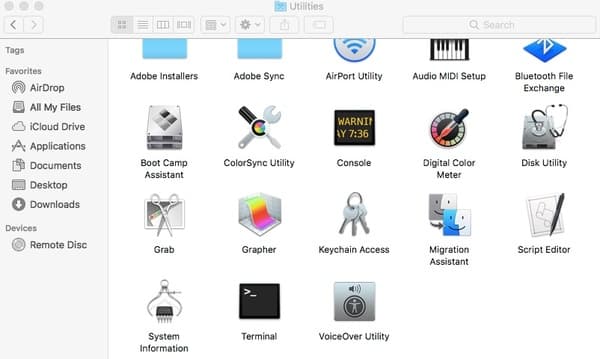
Часть 4: Как записать ISO на DVD на Mac с помощью Дисковой утилиты
Если вы работаете в Mac OS X 10.10 или более ранних операционных системах, вы можете получить еще один инструмент для записи файла образа ISO на Mac. Никакой сторонней горелки ISO не требуется. Вы можете записать ISO на DVD с помощью Disk Utility на Mac бесплатно.
Вы можете поместить свой файл ISO на рабочий стол. Позже перетащите файл ISO на левую панель. Вы можете увидеть другие жесткие диски в том же списке.
Нажмите на Гореть на верхней панели инструментов. Запись диска диалог будет активирован.
Нажмите на Гореть чтобы сохранить изменения и выйти из окна. Просто оставьте компьютер в покое, чтобы завершить процесс записи ISO на DVD.
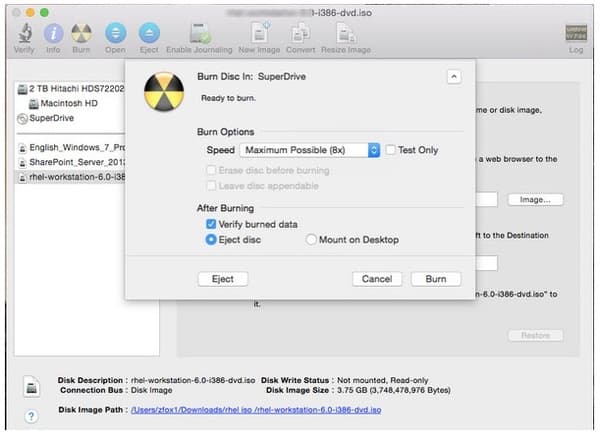
Часть 5: Часто задаваемые вопросы о записи ISO на DVD на Mac
1. Какое лучшее программное обеспечение для записи DVD для Mac?
Мы подобрали 4 программы для записи DVD на Mac и покажем подробные этапы создания на DVD. Как подобрать лучший? Какое программное обеспечение для записи DVD лучше? Найдите ответ в этом посте: Лучший бесплатный DVD Burning Обзор.
2. Как заставить мой Mac распознавать мой внешний DVD-привод?
Есть несколько основных правил, которым вы должны следовать, чтобы подключить DVD-привод к Mac во время записи ISO на DVD. Во-первых, вы должны включить компьютер Mac, затем подключить USB-кабель к Mac и к устройству, после этого не использовать концентратор, подключить ваше устройство непосредственно к порту Mac, и, наконец, включить внешний диск, когда USB-кабель подключен.
3. Как я могу получить резервную копию Mac DVD на ISO?
На самом деле, Mac предлагает встроенные инструменты, которые позволяют создавать резервные копии DVD на ISO и безопасно хранить файлы на вашем Mac. Для подробных шагов резервное копирование DVD в ISO на MacВы можете проверить это здесь.
4. Как я могу воспроизвести DVD на моем MacBook Pro?
Если ваш Mac имеет встроенный DVD-привод, вы просто вставляете DVD-диск в привод, и DVD-плеер открывается автоматически. Кроме того, вы можете подключить внешний проигрыватель DVD, например Apple USB SuperDrive, к MacBook Pro для воспроизведения DVD. Кроме того, вы можете использовать DVD-плеер чтобы открыть файлы DVD напрямую.
Заключение
В зависимости от размера файла ISO, процесс записи DVD может занять несколько часов. Если вы хотите получить сверхбыструю скорость записи, не пропустите AnyMP4 DVD Copy для Mac. Программа для записи ISO позволяет быстро и без потерь записывать файлы ISO на DVD в пакетном режиме. Он имеет возможность создавать DVD-диски с файлами изображений ISO в идеальном соотношении 1: 1. Вы также можете получить настраиваемые параметры, чтобы решить, записывать ли DVD полностью или гибко. Кстати, вы можете создавать резервные копии DVD-дисков в папку DVD или файлы ISO на Mac внутри программы тоже в несколько кликов.
Это все о том, как записать ISO на DVD на Mac Catalina, Mojave и других версиях. Если у вас есть другие профессиональные или бесплатные программы записи ISO на Mac, вы можете поделиться с нами в комментариях ниже. Также можно поделиться своим опытом записи ISO-файлов с помощью Дисковой утилиты, Терминала, Finder и AnyMP4 DVD Copy для Mac.
Что вы думаете об этом посте.
Рейтинг: 4.8 / 5 (126 голосов)
Если вы хотите плавно воспроизводить ISO-файлы, вы просто попали в нужное место. Вот лучшие 5 лучшие программы для проигрывателей ISO для Windows и Mac в 2019. Таким образом, вы можете воспроизводить фильмы в формате ISO совершенно бесплатно.
Бесплатное программное обеспечение для копирования Blu-ray расскажет вам, как профессионально шаг за шагом скопировать 3D Blu-ray в ISO.
Это руководство покажет вам, как скопировать файлы Blu-ray ISO в Blu-ray с помощью лучшего бесплатного программного обеспечения Blu-ray Copy.