
Как установить Java на Windows 10/7
Java – язык программирования созданный в далеком 1995 году. На данный момент является одним из самых популярных языков для написания приложений, настольных программ и модулей для веб-сайтов. В общей сложности количество приложений насчитывает сотни тысяч проектов разной степени величины и популярности. Для того чтобы эти продукты корректно запускались на операционной системе Windows необходимо загрузить дополнительные библиотеки. Установка Java для ОС Windows 10/7 не потребует глубоких знаний компьютера, но существуют некоторые особенности, о которых следует знать.
Установка на Windows 7 и 10 в интерактивном режиме
Загрузка технологии Java может проходить в двух режимах: интерактивный и автономный. Интерактивный режим представляет собой установку необходимых файлов с помощью загрузки из сети интернет. Он не пойдет для компьютеров без стабильного подключения или маленькой скорость соединения, так как процесс может затянуться на длительное время. Файл инсталляции в интерактивном режиме занимает намного меньше места, чем в офлайновом. Далее подробно рассмотрим, как установить яву на систему Windows 7 и 10. Скачать файл для установки можно и по ссылке в этой статье.
| Рекомендуем! InstallPack | Стандартный установщик | Официальный дистрибутив Java Development Kit (JDK) | Тихая установка без диалоговых окон | Рекомендации по установке необходимых программ | Пакетная установка нескольких программ |
|---|
kak-ustanovit.rf рекомендует InstallPack, с его помощью вы сможете быстро установить программы на компьютер, подробнее на сайте.
Для начала необходимо убедиться, что брандмауэр Windows работает корректно, так как он может заблокировать новое соединение и установщик не сможет подкачать файлы с серверов разработчиков. Поэтому желательно отключить его перед инсталляцией или воспользоваться автономной версией загрузки, но о ней поговорим позже. Самый простой способом отключения брандмауэра осуществляется через командную строку ОС. Для начала рассмотрим, как лучше это сделать чтобы установить Java на Windows 10.
Для Windows 10
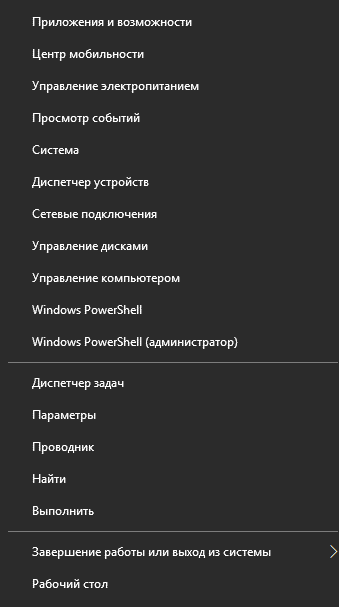
Необходимо нажать правой клавишей мыши по «Пуск» в левой нижней части экрана. В открывшемся контекстном меню выбираем Windows PowerShell (администратор), в более старых версиях «Командная строка (администратор)».
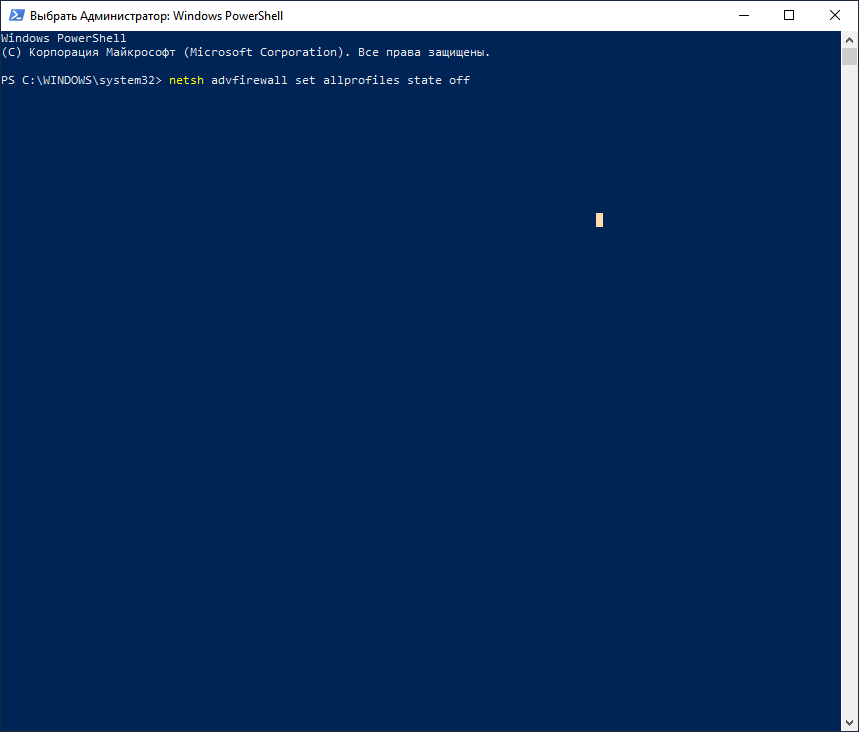
Откроется окно ввода системных команд. Здесь необходимо ввести команду «netsh advfirewall set allprofiles state off», которая отключит работу интернет защитника системы. После завершения инсталляции, его можно включить с помощью замены “off” на “on” при вводе команды в строке.
Для Windows 7
В старой версии системы алгоритм действий немного отличается. Для вызова командной строки необходимо зайти в меню «Пуск» и ввести в поиске “cmd”. После ввода в списке приложений отобразится название «Командная строка», нажимаем на неё.
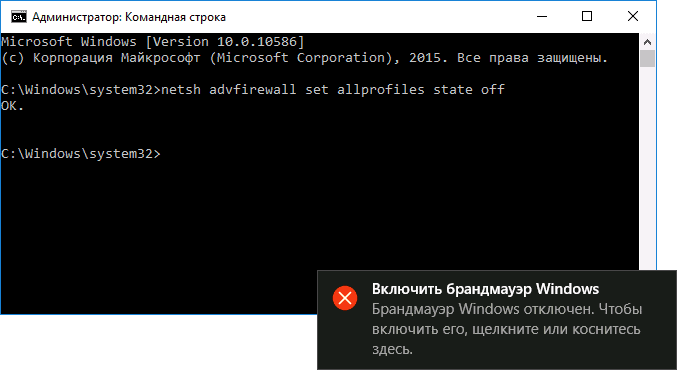
В открывшемся окне необходимо ввести «netsh firewall ipv4 set opmode mode=disable», после чего защитник будет отключен. Что снова его активировать после знака «=» необходимо ввести «enable».
Процесс установки
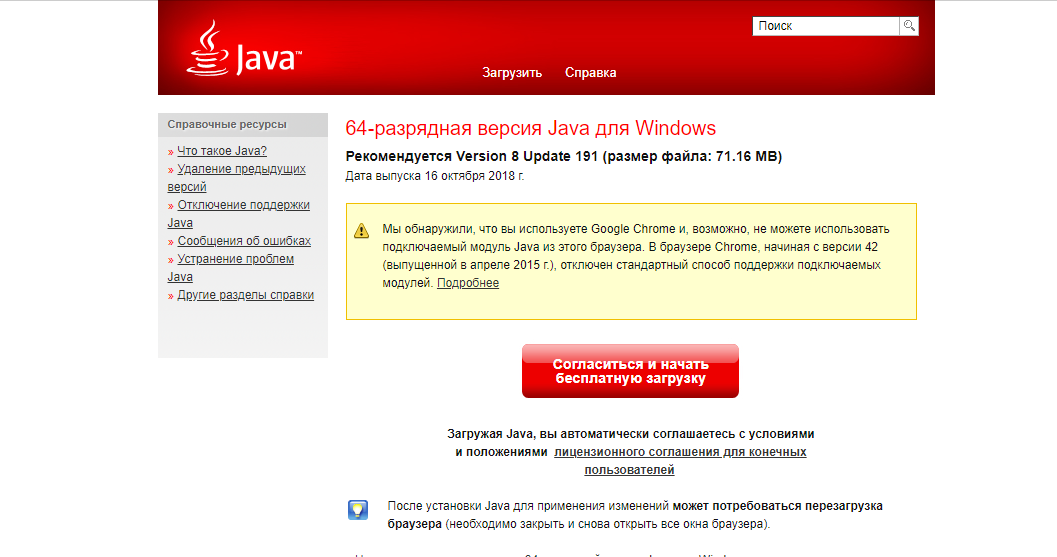
Для начала нужно скачать файл установки с сайта разработчиков. Переходим по ссылке www.java.com/ru/download/win10.jsp. В открывшейся странице нажимаем на кнопку загрузить и соглашаемся с лицензионным соглашением.
Открываем скачанный файл. Появится окно с приветствием на английском языке. При желании можно изменить директорию инсталляции, поставив галочку возле надписи «Change destination folder”. Кликаем на “Install”.
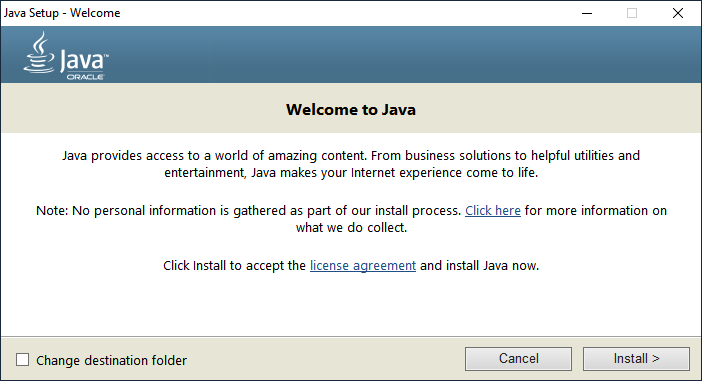
Начнется процесс загрузки файлов с серверов компании. Время инсталляции зависит от скорости интернета.
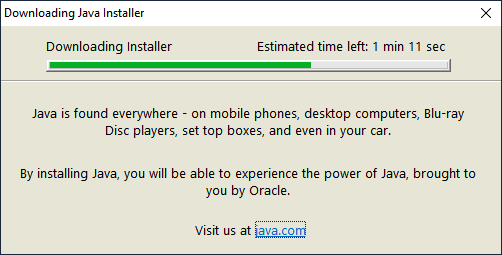
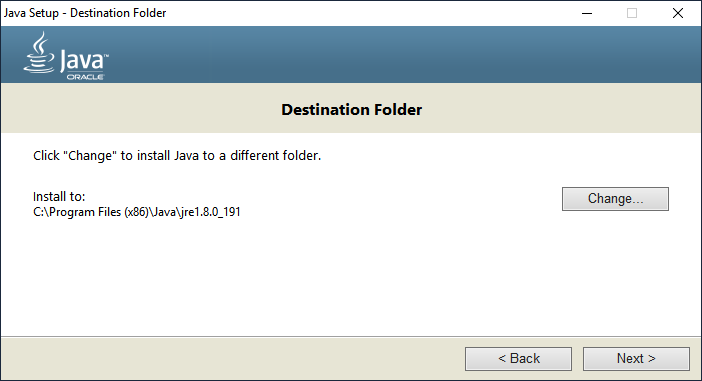
После завершения загрузки будет предложено изменить директорию, если до это была поставлена соответствующая галочка, иначе сразу же начнется процесс установки.
Автономная установка
Этот вариант подойдет для компьютеров без стабильного подключения к интернету. Необходимо перейти по ссылке https://www.java.com/ru/download/manual.jsp. В открывшемся окне нужно нажать на надпись «Windows в автономном режиме». Автоматически начнется скачивание файла.
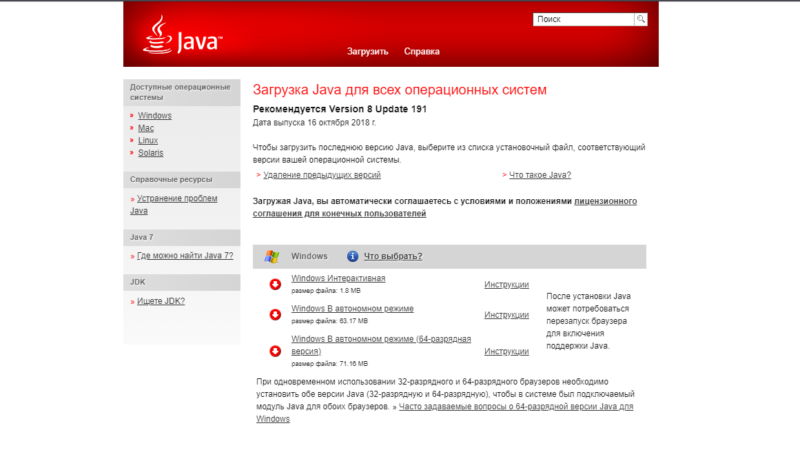
Открываем инсталлятор, окно не отличается от представленного в интерактивном варианте инсталлятора. Кликаем на кнопку «Install» и сразу же начинается процесс установки приложения на компьютер.
Java для Windows 10 – скачать или обновить до последней версии
Для работы некоторых программ и онлайн-игр на компьютере требуется Java. Без этой виртуальной машины не работают многие веб-приложения. Узнаем, какие возможности предоставляет программа, как бесплатно скачать и установить Java 64/32 bit для Windows 10, какие у платформы достоинства и недостатки.
Возможности программы
Java – один из распространенных языков программирования. Он используется более чем в 3 миллиардах устройств. Особенность технологии заключается в том, что приложения, написанные на этом языке, транслируются в промежуточный код (байт-код) и выполняются в среде JVM.
Благодаря этому разработчикам не нужно писать отдельные модификации программ под каждую ОС. Скачайте и установите виртуальную машину на компьютер, и любое приложение будет одинаково запускаться и работать на разных ПК. Подробнее о Java читайте в отдельной статье.
Последняя версия предоставляет массу возможностей в разработке:
Джава для Виндовс 10 – это среда разработки и вычислительная платформа. В зависимости от задач пользователь или разработчик выбирает нужную версию виртуальной машины.
JDK – полный пакет для разработчиков. Для рядового пользователя достаточно скачать пакет JRE, в составе которого только Java Virtual Machine, файлы стандартных библиотек и вычислительная среда, необходимая для запуска и работы приложений на Джаве.
Скачать Java 8 на Windows 10
Скачайте с официального сайта бесплатно последнюю версию Java для компьютера с Windows 10 или обновите устаревшую модификацию 8 update на нашем сайте, кликнув по одной из кнопок ниже. Выберите разрядность для загрузки Java на русском языке.
Системные требования
| Операционная система | Windows 10 (8u51 или поздняя) |
| Архитектура | х64, х86 |
| Размер оперативной памяти | 128 Мб |
| Место на жестком диске | Не менее 124 Мб |
| Процессор | Pentium 2 поколения с тактовой частотой от 266 МГц |
| Браузер | Internet Explorer 9 и выше, Firefox, Chrome |
В зависимости от разрядности ОС выбирайте 64- или 32-битную версию. Если используете 32- и 64-разрядные браузеры, скачайте и установите обе версии Джавы.
Инструкция по установке ПО
Интерфейс мастера установки виртуальной машины Java на английском языке. Но инсталляция простая, в несколько кликов. Время установки отличается в зависимости от скорости интернет-соединения.
Как установить Java 32/64 bit на Windows 10:
Настройка программы
В некоторых случаях может понадобиться внести изменения в настройки виртуальной машины в ОС Windows 10.
При установке в Java для Windows 10 уже автоматически выставлены оптимальные настройки по умолчанию. Для рядового пользователя какие-то изменения вносить не нужно.
Как обновить Java до последней версии
Разработчики регулярно улучшают программу, исправляют уязвимости, повышают производительность виртуальной машины. При появлении очередного выпуска пользователь получает системное сообщение о необходимости обновить Java до последней версии. Достаточно подтвердить загрузку и установку обновления.
Для обновления Джавы на Windows 10 вручную полностью удалите старую версию 8 update 45, записи в реестре и очистите пользовательские папки. Это необходимо во избежание конфликта программного обеспечения. После скачайте на нашем сайте последнюю редакцию Java 8 32 или 64 бит и установите по пошаговой инструкции выше.
О том, как удалить Java с компьютера, читайте в отдельной статье.
Преимущества и недостатки Джавы
Java используется практически во всех сферах IT. Операционная система Android написана на Джаве при помощи Google API. Более 9 миллионов разработчиков выбирают Java в качестве языка программирования.
Кроме того, он обладает рядом других плюсов:
Недостатки:
Следите, чтобы на Windows 10 всегда была установлена новая версия Java. От этого зависит корректная работа десктопных программ и плагинов в браузере.
. как установить Java на Windows?
Эта инструкция устарела, используйте вместо неё более новую
Во многих моих тренингах так или иначе используется Java, либо как язык программирования для разработки автотестов, либо как виртуальная машина для запуска приложений, написанных на Java — инструментов тестирования, сред разработки, и даже клиент системы видеоконференций GotoWebinar требует наличия Java.
Поэтому я решил описать процедуру установки Java для операционной системы Windows и последующей настройки системы, потому что, к сожалению, недостаточно просто “запустить инсталлятор и всегда нажимать кнопку Next”.
1. Где взять Java?
2. Какую версию выбрать?
Разумеется, последнюю доступную (на момент написания инструкции это Java 8).
Выбирая из 32-битной и 64-битной версий, берите 64-битную, если ваша операционная система это позволяет, потому что у неё менее строгие ограничения по памяти, доступной исполняемым Java-приложениям.
3. Что устанавливать, JRE или JDK?
Java Runtime Environment, или JRE — это виртуальная машина, позволяющая запускать приложения, написанные на языке программирования Java.
Java Development Kit, или JDK — это набор инструментов, для разработки программ на языке программирования Java (компилятор, архиватор, генератор документации и прочие). JRE разумеется тоже входит в дистрибутив JDK.
Правило очень простое: если вы собираетесь что-нибудь писать на языке программирования Java, значит вам потребуется JDK. А если только запускать готовые программы — тогда достаточно JRE.
4. Установка Java
Вот тут, действительно, всё просто — нужно запустить инсталлятор и следовать указаниям визарда. Можно просто всё время нажимать кнопку Next.
5. Настройка переменных окружения
К сожалению, инсталлятор Java не выполняет настройку переменных окружения, поэтому придётся сделать это вручную после установки.
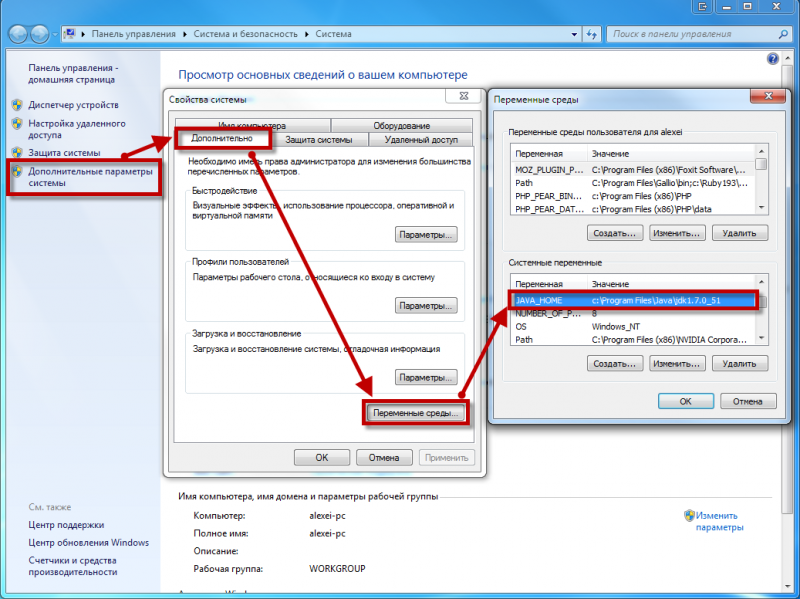
Для установки переменных окружения сначала нужно открыть свойства компьютера, либо использовав сочетание клавиш Win-Pause, либо через меню “Пуск”:
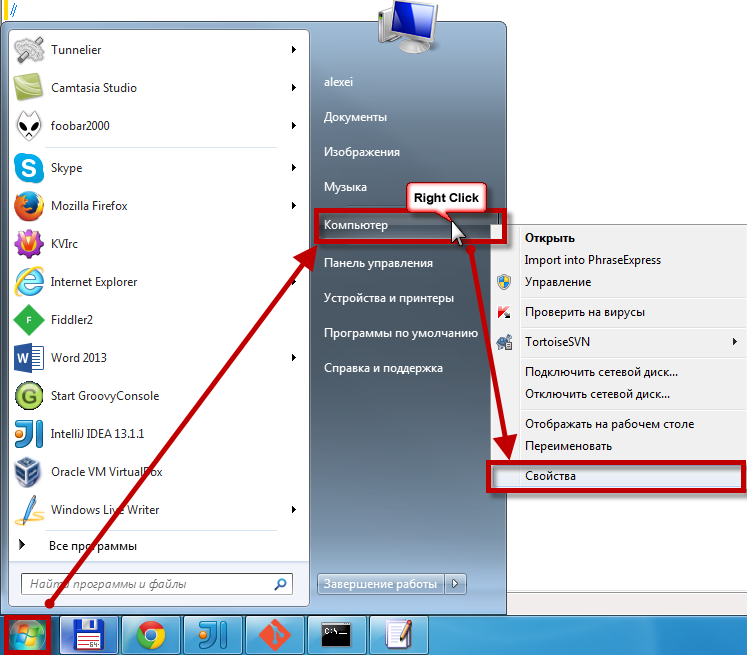
Затем нужно выбрать “Дополнительные параметры системы”, в открывшемся диалоге перейти на вкладку “Дополнительно” и нажать кнопку “Переменные среды”, после чего появится диалог настройки переменных окружения.
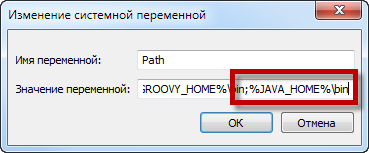
И сохранить всё это, закрыв все открытые диалоги в обратном порядке кнопками OK.
6. Удаление лишних файлов
Однако иногда бывает и наоборот, находятся «лишние» исполняемые файлы:
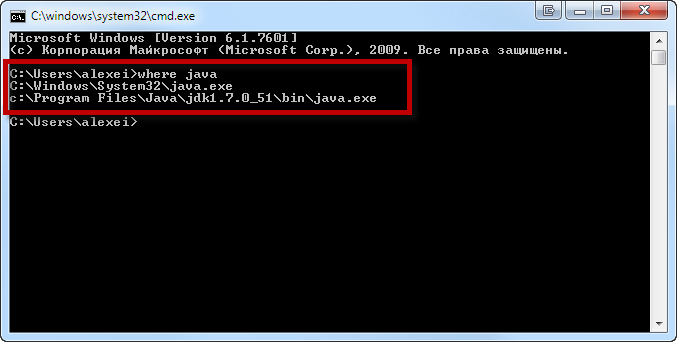
Происходит это из-за того, что инсталлятор Java вместо того, чтобы правильно настроить переменные окружения, пытается положить исполняемые файлы в директорию C:\Windows\system32

Автор: Алексей Баранцев
Если вам понравилась эта статья, вы можете поделиться ею в социальных сетях (кнопочки ниже), а потом вернуться на главную страницу блога и почитать другие мои статьи.
Ну а если вы не согласны с чем-то или хотите что-нибудь дополнить – оставьте комментарий ниже, может быть это послужит поводом для написания новой интересной статьи.
Как установить java на windows 10
Java 32-64 bit скачать для Windows 10 бесплатно
Java – это полноценная платформа, которая представляет собой язык программирования и виртуальную машину для его компиляции и запуска. К слову, данный язык является объективно-ориентируемым и в силу колоссальной популярности оказал непосредственное влияние на современные языки программирования: С#, PHP, JavaScript, D, Scala, Groovy и многие другие.
Java (виртуальная машина) относится к тем программам, которые необходимо устанавливать на ПК следом за операционной системой! Скачать и установить Java на Windows 10 необходимо по целому ряду причин, а чтобы их понять необходимо ознакомиться с предназначением самой утилиты.
Описание программы
Прежде чем задаваться вопросом «Нужна ли Java для Windows 10?», необходимо ознакомиться с её предназначением, преимуществами и целым рядом функций, которые содержатся в ней.
Java – универсальный язык, под управлением которого работают сотни тысяч устройств, начиная от нескольких миллиардов мобильных телефонов, заканчивая навигаторами, Blu-Ray проигрывателями, телевизорами и компьютерами. Изначально язык был рассчитан для создания интерактивного телевидения, однако позже ситуация изменилась и язык стал кроссплатформенным. Благодаря тому, что программы, написанные на «Джава» транслируются в специальный байт-код, который может быть запущен на любом устройстве или платформе благодаря одноименной виртуальной машине (Java Virtual Machine).
Для чего нужна?
Java Virtual Machine скачать для Windows 10 необходимо каждому пользователю персонального компьютера, как новичку, так и профессионалу или разработчику. Ведь программа обеспечивает работоспособность веб-сайтов, игровых приложений, утилит, профессиональных программ, приложений и большого количества контента.
Многие программы не смогут запуститься и/или корректно работать при отсутствии актуальной версии «Java».
Как установить Java на Windows 10?
Для начала нужно скачать 64 битную Java для Windows 10, или 32 битную версию (если x64 не поддерживается).
Затем запустить файл установщика:
Где находится Java в Windows 10?
Многие пользователи задают вопросы, наподобие «Как запустить программу Java на Windows 10?», «Как обновить Java на Windows 10?» или даже «Как удалить Java с компьютера Windows 10?».
Несмотря на свою банальность, данные вопросы возникают из-за того, что многие пользователи не могут (или не знают как) найти «Джаву» на своем персональном устройстве.
Однако, это довольно просто:
Описание интерфейса и возможностей
Интерфейс «Джавы» выполнен в классическом стиле. В строке меню находятся пять основных опций:
Скачать Java последнюю версию для Windows 10
На нашем сайте можно без регистрации, без платных смс скачать и установить русскую версию Java Virtual Machine. Она доступна прежде всего для Windows 10, а также Windows 7, Windows 8 и Windows 8.1 на высокой скорости без вирусов.
Скачать java 32 bit для Windows 10 Скачать java 64 bit для Windows 10
Установка Java JDK (Java Development Kit) в Windows 10
Java Development Kit (сокр. JDK) – комплект разработки приложений для работы с языком программирования java. Включает в себя: интерпретатор, облегченный интерпретатор jre, компилятор, отладчик, java библиотеки классов, программу сбора документации, диcассемблер, программу архивации и сжатия jar.
Устанавливать Java JDK будем в 3 этапа:
1. Загрузка с сайта пакета JDK (Java Development Kit)
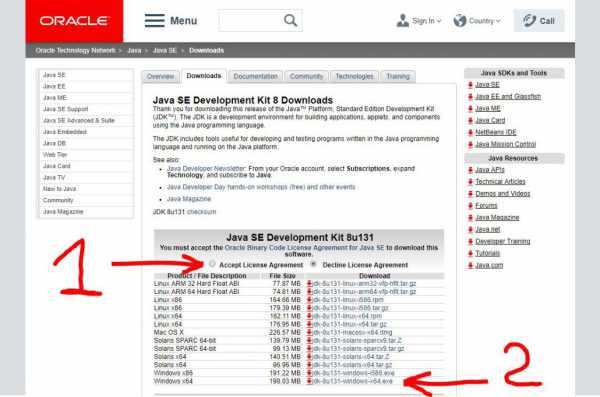
Переходим на сайт Oracle по ссылке и выбираем JDK (Download)

На следующей странице нужно согласится с условиями и загрузить пакет соответствующий нашей ОС. В моём случае это 64-разрядная Windows 10.
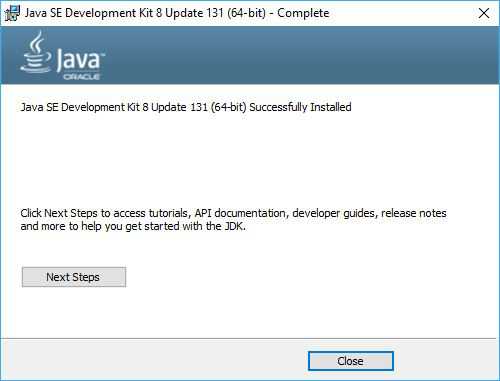
2. Установка JDK (Java Development Kit)
Запускаем установщик с правами администратора и устанавливаем всё по умолчанию, ничего не меняя в процессе.
3. Настройка переменных окружения
Инсталлятор Java не выполняет настройку переменных окружения, поэтому придётся нам это делать вручную после установки.
JAVA_HOME — переменная, указывающая на директорию, в которую установлена Java. Программы её используют чтобы определить, где установлена Java.
Для этого комбинацией клавиш Win+R открываем окно «Выполнить«. Набираем команду: «control /name microsoft.system« без кавычек.

Затем нужно выбрать «Дополнительные параметры системы» и в открывшемся окне «Свойства системы» нажимаем кнопку «Переменные среды«. Если Вы ничего не меняли при установке JDK, то путь будет таким: «C:\Program Files\Java\jdkНомерВерсии».

Далее необходимо отредактировать значение переменной PATH, добавив туда путь к директории, где находятся исполняемые файлы Java, то есть

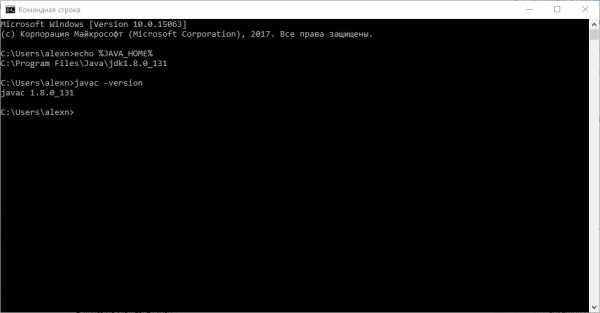
4. Тест конфигурации
Открываем командную строку и вводим:
Выводит директорию где установлено Java JDK.
Выведет версию java-компилятора, если переменная PATH установлена правильно.
Способ поиска версии Java в Windows или Mac — ручной метод
При возникновении проблем с запуском апплетов для подтверждения наличия определенной версии Java используйте любой из следующих вариантов.
Версию Java можно найти на панели управления Java.
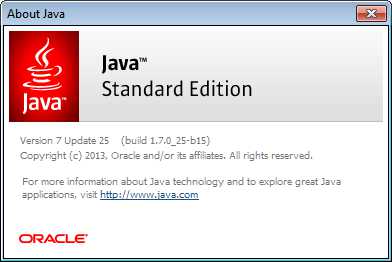
Последние версии Java вашей системы будут указаны как Java 8 со связанным номером обновления (например, Java 8 Update 111). Предыдущие версии могут быть указаны как Java(TM), среда Java Runtime Environment, Java SE, J2SE или Java 2.
При запуске приложения Java с помощью командной строки система использует комплект JDK по умолчанию. Версия JRE может отличаться от версии JDK.
Как установить Java онлайн для Internet Explorer?
Рекомендуется перед началом установки через Интернет отключить брандмауэр. В некоторых случаях настройки брандмауэра по умолчанию запрещают любые автоматические установки или установки через Интернет (такие как установка Java через Интернет). Если брандмауэр не настроен соответствующим образом, он в некоторых случаях может заблокировать скачивание/установку Java. Инструкции по отключению брандмауэра см. в документации брандмауэра.
Чтобы запустить процесс установки, дважды щелкните на сохраненном файле.
Обнаружение устаревших версий (8u20 и более поздних). Начиная с Java 8 обновление 20 (8u20), на системах Windows инструмент удаления Java Uninstall Tool интегрируется с программой установки. Это позволяет удалять устаревшие версии Java из системы. Данное изменение применимо к 32- и 64-разрядным платформам Windows.
Программа установки уведомляет пользователя, если содержимое Java отключено в веб-браузерах, и предоставляет инструкции по его включению. Если пользователь ранее скрыл появление некоторых запросов системы безопасности для апплетов и приложений Java Web Start, программа установки предоставляет возможность восстановить эти запросы. Программа установки может выдать запрос на перезагрузку компьютера, если пользователь ранее отклонил запрос на перезагрузку интернет-браузера.
Чтобы проверить, что пакет Java установлен на компьютере и правильно работает, запустите этот проверочный апплет.
ПРИМЕЧАНИЕ. Может потребоваться перезапустить (закрыть и повторно открыть) браузер, чтобы разрешить установку Java в браузере.
Советы по устранению неполадок при работе с Java
Браузер Chrome версии 42 и более поздних. В браузере Chrome, начиная с версии 42 (выпущенной в апреле 2015 г.), отключен стандартный способ поддержки подключаемых модулей. Подробнее
Пакет для установки в автономном режиме часто успешно выполняется даже при возникновении проблем с интерактивным пакетом установки. Файл пакета установки в автономном режиме занимает много места и требует больше времени для загрузки в сравнении с интерактивным. » Загрузка автономного установщика для Windows
Удалите предыдущие неработающие установки Java перед повторной попыткой установки. » Удаление Java для Windows » Удаление Java для Mac
Активный межсетевой экран или антивирусные программы могут помешать корректной установке Java. Не забудьте снова включить межсетевой экран или антивирусную программу после успешного завершения установки Java.
Это сообщение чаще всего отображается в Windows XP. Проблему можно устранить, выполнив утилиту Microsoft Fix it и воспользовавшись автономным установочным пакетом. Дополнительные сведения см. на странице Часто задаваемые вопросы об InstallShield.
Проверить установку Java можно с помощью инструкций в разделе Тест Java ниже.
После того как вы определили, что модуль Java корректно установлен, попробуйте выполнить следующие операции, которые помогут запустить определенное приложение Java.
Если после установки последней версии Java все еще отображается запрос на обновление, перезапустите браузер. Закройте все окна браузера, затем откройте любую веб-страницу, для которой требуется Java. В большинстве случаев при запуске нового сеанса браузера должна быть активирована последняя установленная версия Java. Примечание. Если по-прежнему отображается запрос на обновление, попробуйте перезагрузить компьютер. Перезагрузка компьютера может потребоваться для регистрации только что установленного подключаемого модуля Java.
По умолчанию браузер может отключить подключаемый модуль Java и связанные дополнения. Возможно, вам необходимо настроить свой браузер и включить подключаемый модуль Java. » Включение подключаемого модуля Java в браузере
Если модуль Java не разрешен в панели управления Java, запуск приложений Java в любом браузере будет невозможен. » Разрешение содержимого Java в браузере с помощью панели управления Java
Убедитесь, что уровень безопасности Java не мешает запуску приложения. Уровень безопасности по умолчанию может ограничить возможность запуска приложений, которые представляют собой риск для компьютера. » Настройка параметров уровня безопасности в панели управления Java
Начиная с версии Java 7 (обновление 51) добавлена функция Exception Site List. Добавив URL-адрес приложения в список исключений, пользователи могут выполнять RIA-приложения, которые обычно не проходят проверки системы безопасности. » Настройка списка сайтов-исключений
Некоторые приложения Java пока не соответствуют новым стандартам безопасности Java. В результате такие приложения блокируются, и печать становится невозможной. Свяжитесь с разработчиком веб-сайта или приложения и сообщите им о возникшей проблеме. » Часто задаваемые вопросы о проблемах печати
Иногда поврежденный файл в кэш-памяти Java может помешать запуску приложения. Вы можете удалить временные файлы, загруженные модулем Java, так как Java загрузит их обновленные версии повторно. » Очистка кэш-памяти Java
Пользователи с помощью приложений для антивирусной безопасности и параметров межсетевого экрана должны проверить наличие областей для настройки подключаемых модулей Java, а также возможности добавления доверенных сайтов.
Проверьте правильность настроек прокси-сервера, если они необходимы для конфигурации сети Интернет. » Настройка прокси-сервера с помощью панели управления Java
Конфликт между Java версии 7u10 и выше, а также предыдущих автономных установок JavaFX может вызвать невозможность распознавания Firefox установленных версий Java. » См. раздел неполадок Firefox
Сразу после завершения установки Java вы можете проверить, включена ли в браузере поддержка Java. Возможно, выполнение Java было отключено или заблокировано в браузере. Шаги по разрешению выполнения Java зависят от используемого браузера. » Проверка возможности выполнения Java в браузере
Использование установленных на компьютере предыдущих версий Java, поддержка которых прекращена, представляет собой серьезную угрозу безопасности. Удаление предыдущих версий Java позволит гарантировать запуск приложений Java с использованием новейших обновлений безопасности и производительности. » Удаление предыдущих версий Java
» Используйте апплет Verify (Проверка) (рекомендуется) » Если выполнить апплеты невозможно, определите версию Java вручную (Windows и Mac)