
Установка Kali Linux на Android смартфон
Как известно, Kali Linux – это сегодня один из наиболее популярных дистрибутивов как у специалистов по компьютерной безопасности, так и у их оппонентов.
Kali Linux является одной из наилучших операционных систем в области компьютерной безопасности, базируется на ядре Linux (являясь приемником BackTrack) и в значительной мере расширяет возможность тестирования любых программных продуктов на предмет несанкционированного доступа и предоставление хакерского программного обеспечения.
В этом посте мы расскажем, как установить Kali Linux на Android-смартфон или планшет без так называемого root-а. Описанная ниже процедура особой сложностью не отличается.
Потому правильно осуществить ее может даже обычный юзер, который только начал изучать основы хакинга с помощью Kali Linux.
Прежде чем приступать непосредственно к установке дистрибутива на Android-девайс, проверяем, чтобы
КАК УСТАНОВИТЬ KALI LINUX НА ANDROID
4. после завершения установки эмулятора, открываем его и создаем новую учетную запись (имя — любое).
5. в строке Architecture указываем x86, в строке CPU Model — 4 cores (4 ядра), и в строке RAM — не менее 256 MB (если у вашего смартфона или планшета оперативки больше, чем 1GB, то можно указать и больше, тогда система работать будет шустрее).
6. создаем Hard Disk («жеский диск»), указав емкость не менее 4GB
7. Во вкладке CDROM открываем меню и находим через него iso-файл Kali Linux.
8. В разделе Network указываем User.
9. После этого возвращаемся наверх и запускаем процедуру загрузки Kali Linux (кнопка Start).
10. Можно установить систему, а можно просто запустить образ. Но в любом случае загрузка моментально не происходит и займет некоторое время, потому надо будет немножко подождать.
Как установить Kali Linux на Андроид без рут? NetHunter in Termux
 Zip File, мамкиныхацкеры. Комнатные пентестеры частенько спрашивают в комментах, почему же я так негативно отношусь к Termux’у называя его гавно-эмулем. Ведь Termux, по их мнению, просто офигенный инструмент для решения повседневных задач. Громоздкий ноут или малинка не всегда находятся под рукой, а ведрофон, 24/7 лежит в кармане у каждого дятла и бла бла бла.
Тьфу. Противно слышать. Сегодня, я раз и навсегда поставлю точку в этом вопросе, раскидав по полочкам, что к чему и как. Доступно объясню разницу между Kali Linux, Termux и Andrax. И даже установлю полноценный дистрибутив NetNuhter на Android без кастомного ядра, разлочки загрузчика, рут-прав и прочих танцев с бубном. Если вам интересна такая движуха и вы уже давненько маетесь с этой проблемой.
Тогда приготовьте свой дряхлый смартфон, запустите на нём термуху, плесните себе пару грамм горячительного и будет начинать.
Шаг 1. Как обычно обновляем список пакетов и скачиваем обновы если таковые имеются.

Шаг 2. Прежде чем загружать NetHunter, создадим для него отдельный каталог.

Шаг 3. Переходим во внуть.

Шаг 4. Прописываем портянку для загрузки установщика ханта.

Шаг 5. Чмодим инсталлку.

Шаг 6. И наконец запускаем процесс. Сама установка может занять до 20 минут. Главное следите, чтоб телефон не уснул. Иначе всё скипнется.

Шаг 7. После завершения, вводим команду устанавливающую пароль на доступ к Kali под Root’ом.

Шаг 8. Пароль на режим просмотра можете не ставить. Но я всё же введу, раз предложили.

Шаг 9. Запускаем GUI’шку с рут-доступом.

Шаг 10. Запоминаем номер порта.

Шаг 11. И открыв VNC-клиент, найденный на просторах Play-маркета, создаём новое подключение. В строке Address пишем адрес лупбэка с выданным ранее портом для доступа к интерфейсу.
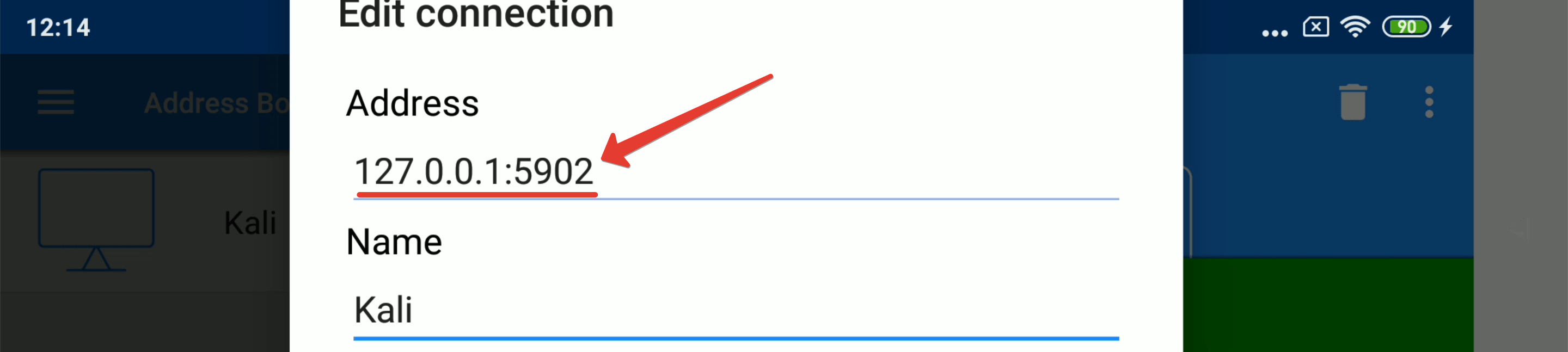
Шаг 12. Подтверждаем подключение без шифрования.

Шаг 13. Вводим пасс.
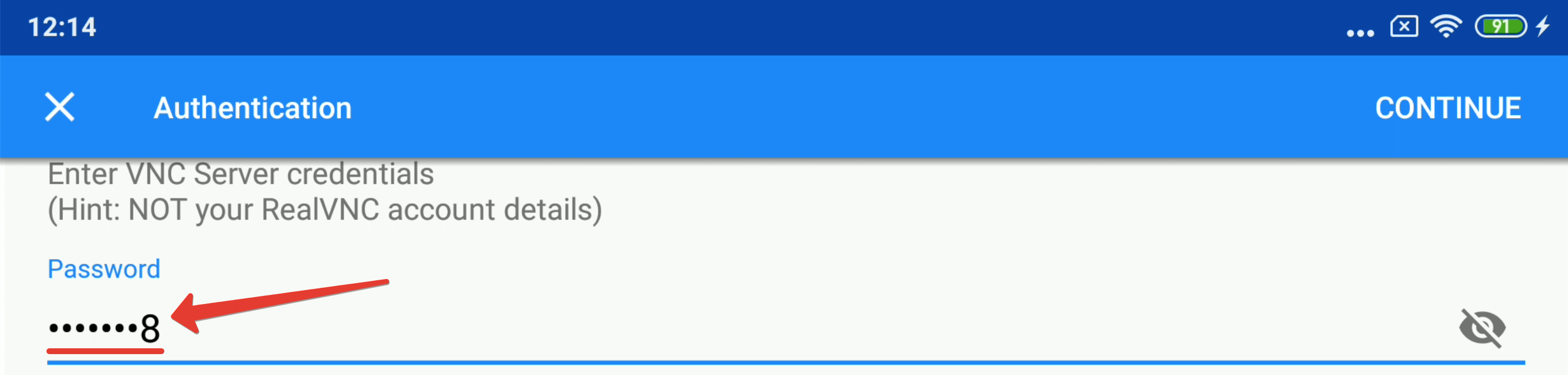
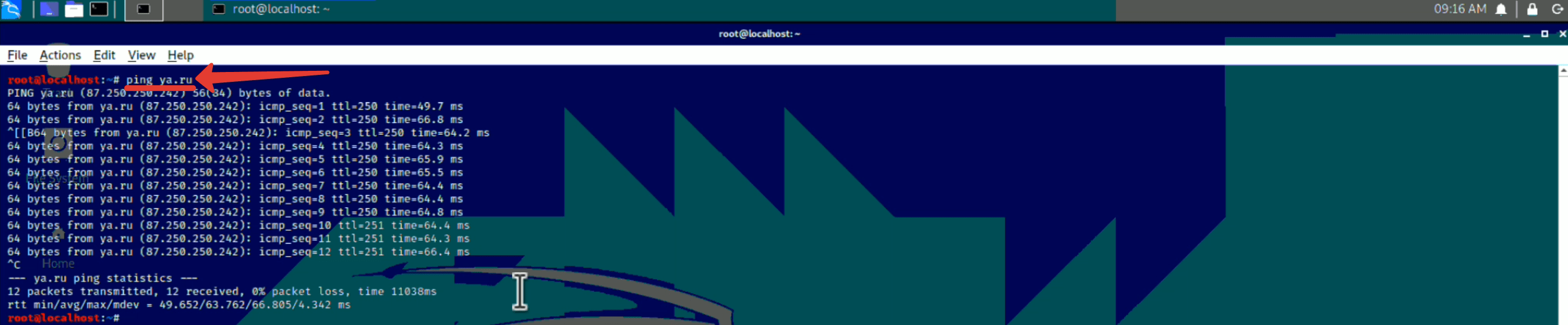
Шаг 14. Вуаля. Нашему взору открывается любимая Kali Linux. С терминалом, блекджеком и прочими прелестями. Давайте проверим соединение с интернетом пинганув Яндекс. Есть контакт.
Шаг 15. А теперь самый любопытный момент. Давайте проверим что у нас по устройства. Вафля на месте, но почему-то только одна. Значит встроенка. Давайте чекнем USB. Мда.

Что, собственно, и требовалось доказать. Внешние устройства мобилка видеть отказывается. Хотя свисток в данный момент подключен к смартфону. Для того, чтобы это стало возможно нужно устанавливать NetHunter непосредственно на железо. Но тут возникает другая проблема. Не все смартфоны из коробки нормально работают с данной OS.
Если есть ядро, то всё ок. Если же нет, начинается сёрфинг по форумам аля 4PDA в поисках подходящего варика. Либо можно самим попытаться собрать. Однако в любом случае это тот ещё дрочь. На тех же Сяомихах и Хуавеях рут получить пздц сложно. Особенно на последних. Разблочить загрузчик на 710, 810, 990 кирине в принципе невозможно. А без этого рут вы никак не получите.
Но повторюсь, даже если есть рут, но нет кастомного ядра, функционал априори будет не полным. Т.е. внешний блютуз не воткнуть, вафля с USB не заведётся. А без этих вещей, телефон для пентестинга в принципе не годится. Именно поэтому я не люблю Termux. Ибо даже залив внутрь него недо-хантера вы не получите по итогу полный функционал Kali’шки.
Тот же Metasploit будет отрабатывать, но без поддержки БД. Top без рута, тоже не заведётся. Вся эта история изначально представляет собой убогие костыли. А Termuxявляет собой самую омерзительную пародию на великую ОСь. Хуже него только Andrax. Но в нём хотя бы есть заготовки скриптов и эксплоиты. Это удобно, но совершенно не подходит тем, кому нужен именно мощный инструмент для работы, а не для фана.
Так что тут либо обзаводиться Nexus’ом или OnePlus’ом и ставить полноценную Net’ку. Либо не делать себе мозги и пользоваться полноценной десктопной Kali. Ну а уж если припёрло поиграться в шпиона – возьмите с собой малинку с экраном. Хоть и не так эффектно, зато работает без всяких проблем и по размеру даже меньше мобилы.
На этом сегодня всё. Надеюсь, мне удалось донести основную мысль по поводу Termux’а и хоть как-то помочь всем тем, у кого дома нет стационарного ПК или ноута, а пощупать нормальную Линь всё же охота. Да-да, как оказалось среди нас есть и такие, кто прямо чурается полноценных компов и пользуется исключительно мобильными гаджетами. Для меня это конечно также странно, как фанатичная любовь ютуб-сообщества к роликам Влада Бумаги, но тем не менее.
Мир, что называется, полон абсурдного поведения и парадоксов. А мы в нём лишь песчинки здравого смысла. Ладненько, надо завязывать, пока меня дальше в степи не понесло. Если впервые забрёл на канал, то не забудь непременно жмякнуть на колокол. Клацнешь – и в твоей ленте будут регулярно появляться такие вот ролики на тему этичного хакинга, информационной безопасности и пентестингу.
С олдов по традиции жду по царского лайку и обязательно комменту про то, какой же я на самом деле нуб и не шарю. Советы кухонных взломщиком, это та вещь, которая больше всего вдохновляет меня перед сном. В заключении по традиции хочу пожелать всем удачи, успеха и самое главное, максимальных возможностей. Используйте эффективные инструменты для решения интересных задач, выжимайте по полной из всего в чём работаете.
И никогда не соглашайтесь на компромисс. Бейте, что называется, 100 из 100 и только тогда сможете почувствовать себя по настоящему живым и свободным. Сам я, верю в этот принцип. И искренне желаю вам почувствовать себя также. С вами, как обычно, был Денчик. До новых встреч, камрады. Всем пока.
AnLinux: простой способ установить Linux-окружение на Android-телефон без рута

Любой телефон или планшет, работающий на Android, — это устройство, которое управляется ОС Linux. Да, очень модифицированной ОС, но все же основа Android — ядро Linux. Но, к сожалению, для большинства телефонов опция «снести Android и поставить дистрибутив по своему вкусу» недоступна.
Поэтому, если хочется Linux на телефоне, приходится покупать специализированные гаджеты вроде PinePhone, о котором мы уже писали в одной из статей. Но есть еще один способ получить Linux-окружение практически на любом смартфоне, причем без root-доступа. Поможет в этом инсталлятор, который называется AnLinux.
Что такое AnLinux?
Это специализированное ПО, которое дает возможность использовать Linux на телефоне при помощи монтирования образа, содержащего root-файловую систему любого из дистрибутивов, включая Ubuntu, Kali, Fedora, CentOS, OpenSuse, Arch, Alpine и многих других. Инсталлятор использует PRoot для эмуляции root-доступа.
PRoot перехватывает все выполняемые пользователем вызовы, которые требуют в обычной ситуации root-доступа, и обеспечивает их работоспособность в обычных условиях. В PRoot используется системный вызов ptrace для отладки ПО, который помогает достичь цели. С PRoot все это можно сделать как с chroot, но без root-прав. Кроме того, PRoot предоставляет фейковый доступ пользователю для пседвофайловой системы.
AnLinux — небольшая программа. Но этого достаточно, ведь единственное ее предназначение — установка образов систем и запуск скриптов, поднимающих пользовательское окружение. Когда все сделано, пользователь получает вместо смартфона Linux-ПК, причем Android продолжает работать на фоне. Подключаемся к устройству при помощи VNC-вьювера или терминала, и можно работать.
Конечно, это не идеальный вариант «завести» Linux на смартфоне, но он вполне рабочий.
С чего начать?
Основное — Android-смартфон с версией ОС не ниже Lollipop. Кроме того, пойдет и 32-битное или 64-битное ARM или x86-устройство. Кроме того, потребуется солидный объем свободного файлового пространства. Для этого можно использовать карту памяти или просто устройство с большим объемом внутренней памяти.
Кроме того, потребуется:
Что же, приступим
Как только установлен Termux, получаем полноценную консоль. Да, рута нет (если телефон не рутован), но ничего страшного. Следующий шаг — установка образа для дистрибутива Linux.
Теперь нужно открыть AnLinux и затем — выбрать Dashboard из меню. Всего есть три кнопки, но выбрать можно лишь одну, первую. После этого появляется меню выбора дистрибутива. Можно выбрать даже не один, а несколько, но в этом случае понадобится большой объем свободного файлового пространства.
После выбора дистрибутива активируются две другие кнопки. Вторая позволяет загрузить в буфер обмена команды, необходимые для загрузки и установки Linux. Обычно это pkg, wget команды и скрипт для их выполнения.
Третья кнопка запускает Termux, так что команды можно вставлять в консоль. Как только все сделано, запускается скрипт, позволяющий загрузить окружение дистрибутива. Для вызова дистрибутива нужно каждый раз запускать скрипт, но установку проводим только один раз.
А что с графической оболочкой?
Если она нужна, то следует лишь выбрать меню для десктопного окружения и использовать больше кнопок — появится не три, а больше. Кроме самого дистрибутива, нужно выбрать еще и оболочку, например, Xfce4, Mate, LXQt или LXDE. В целом, ничего сложного.
Потом кроме скрипта, который запускает дистрибутив, потребуется еще один — он активирует сервер VNC. В целом, весь процесс простой и понятный, он вряд ли способен вызвать затруднения.
После запуска сервера VNC подключаемся со стороны клиента, воспользовавшись вьювером. Требуется знать порт и localhost. Все это сообщает скрипт. Если все сделано правильно, то пользователь получает доступ к своей виртуальной Linux-системе. Производительность современных телефонов на высоте, так что особых проблем не будет. Конечно, вряд ли смартфон сможет полностью заменить десктоп, но, в целом, все это работает.
Этот способ может пригодиться, если вдруг нужно срочно подключиться к серверу, а вы в машине, без ноутбука (конечно, в этом случае все описанные выше операции с AnLinux уже должны быть выполнены). Виртуальная Linux-машина позволяет подключиться к рабочему или домашнему серверу. А если в автомобиле по какой-то причине оказался дисплей и беспроводная клавиатура, то за считанные секунды в салоне можно организовать рабочий кабинет.
Kali Linux на Android — инструкция по установке
Kali Linux Android представляет собой одну из передовых операционных систем в сфере компьютерной безопасности. В ее основе лежит ядро Linux, что позволяет программистам расширять возможности тестирования их программ и компонентов, а также предоставляет хакерское программное обеспечение. Алгоритм установки не отличается особой сложностью, поэтому справиться с поставленной задачей сможет даже рядовой пользователь ПК и смартфона.
Что такое Kali Linux
Kali Android — это десктопная версия операционной системы, адаптированная под мобильные телефоны. Проект разработан компанией Offensive Security. Это набор программ и компонентов, адаптированных под ОС Android. На базе Android ОС функционирует практически без лагов, доступен большой перечень инструментов.
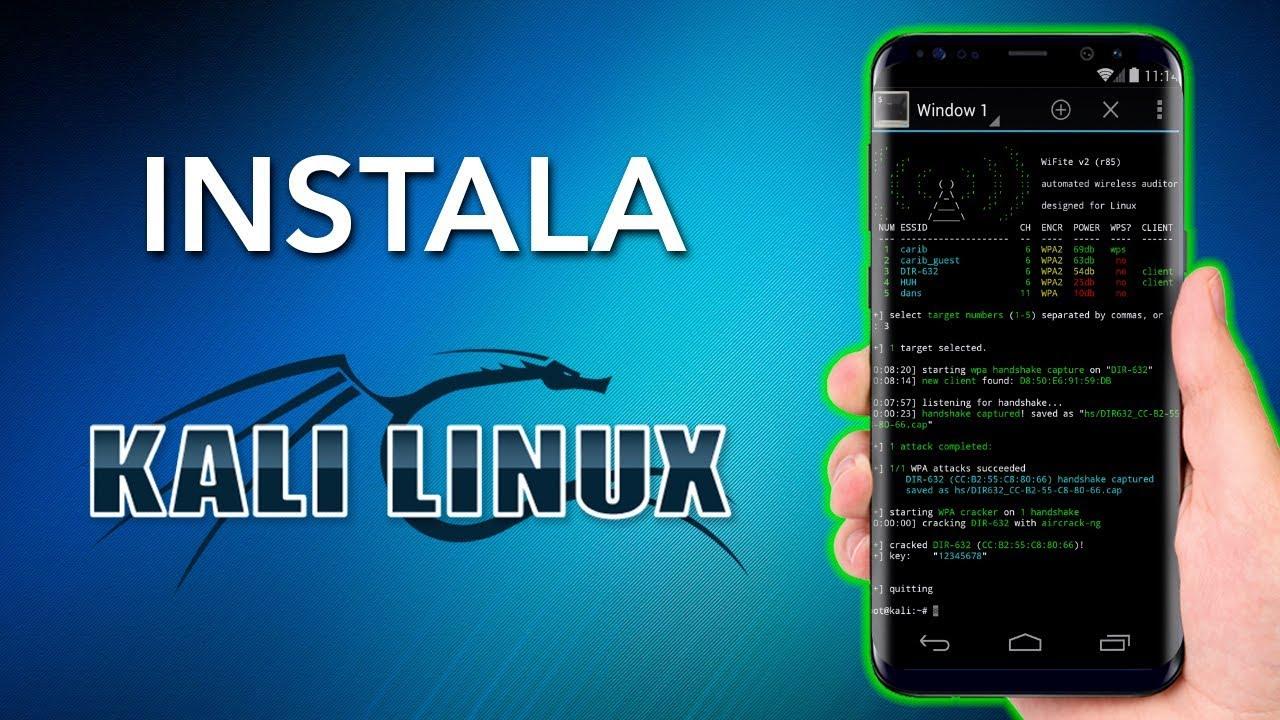
Внешний вид оболочки ОС Kali Linux для Android
К сведению! Данный дистрибутив устанавливается поверх родной оболочки ОС Android в виде обыкновенного приложения, что дает возможность пользоваться девайсом как и прежде, без каких-либо ограничений (игры, медиаконтент, отправка SMS и телефонные звонки).
В Интернете больше встречается инструкций по установке ОС с использованием дополнительного инструмента Multirom. С его помощью на мобильное устройство устанавливается одновременно две независимые ОС, переключаться между ними можно во время ребута мобильного устройства.
В конкретном случае этот способ Install не может быть использован, поскольку загрузчик от Multirom не сможет правильно прошить ядро, что отрицательно скажется на функционировании всего девайса, большинство функций NetHunter от Kali будет недоступно.
Установка Kali Linux на смартфон или планшет андроид
Существует несколько способов, как установить кали линукс на андроид. Их реализация имеет принципиальные отличия, поэтому предварительно рекомендуется ознакомиться с особенностями установки и лишь после выбирать предпочтительный вариант.
Важно! Прежде чем устанавливать дистрибутив на Android-смартфон, пользователь должен убедиться в том, что аккумуляторная батарея заряжена, имеется стабильный и высокоскоростной Интернет, а также есть место в памяти объемом не менее 4 Gb.
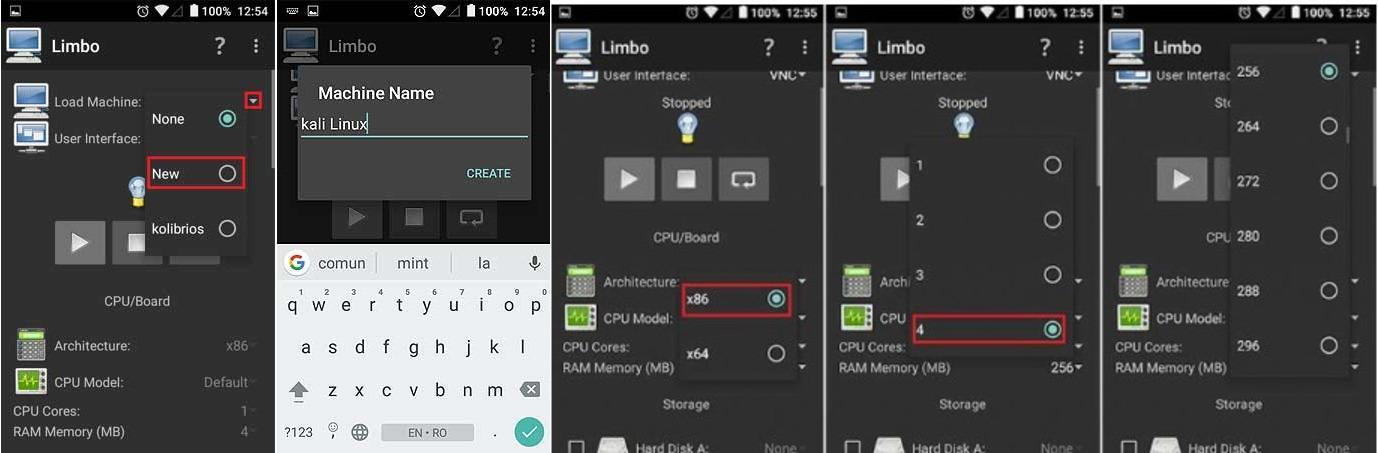
Первый способ установки ОС Kali Linux без root-прав
Алгоритм действий выглядит следующим образом:
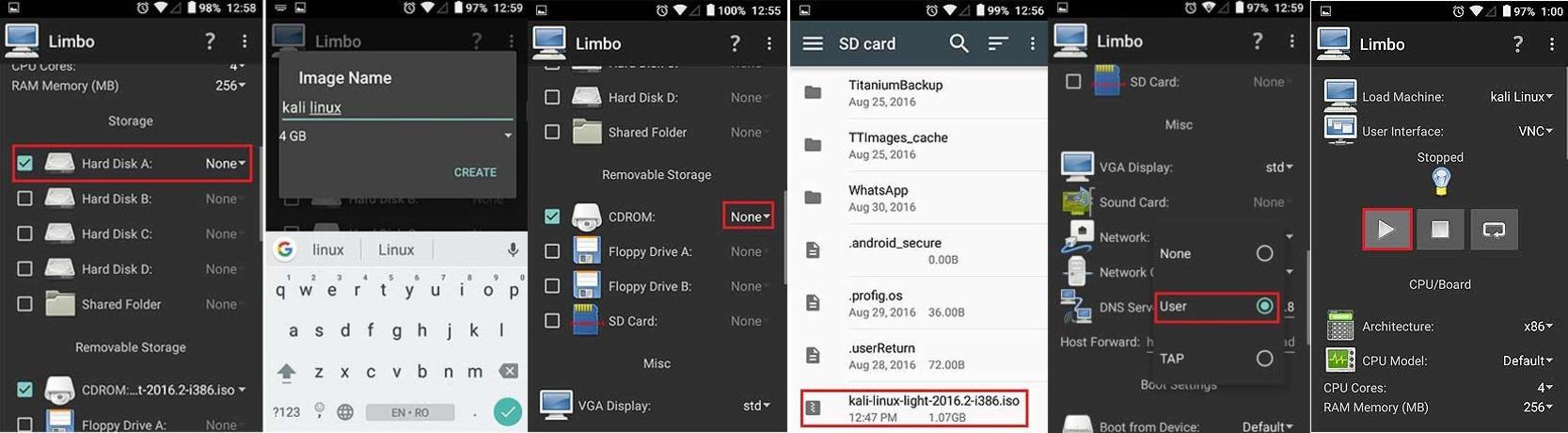
Продолжение первого способа установки ОС
Важная особенность, о которой знают не все пользователи — на этапе установки можно загрузить систему или же просто запустить образ оболочки. В любом случае процесс отнимет некоторое время, и пользователю нужно будет немного подождать.
Обратите внимание! Установить кали линукс на андроид без рут-прав (прав суперпользователя) тоже представляется возможным. Официально установка ОС подходит далеко не для всех мобильных устройств. Список гаджетов постоянно пополняется по мере увеличения популярности Kali Linux.
Как установить Kali Linux на андроид, если есть права суперпользователя
Kali Linux Android можно Install и вторым способом, но уже при наличии прав суперпользователя. Процесс установки осуществляется на рутированный гаджет через кастомное рекавери. Именно поэтому для установки и распаковки программы предварительно потребуется получить права суперпользователя и установить recovery, например, СМ или ТWPR.
Важно! В процессе установки программного обеспечения будут удалены все пользовательские данные, поэтому требуется предварительно создать резервную копию.
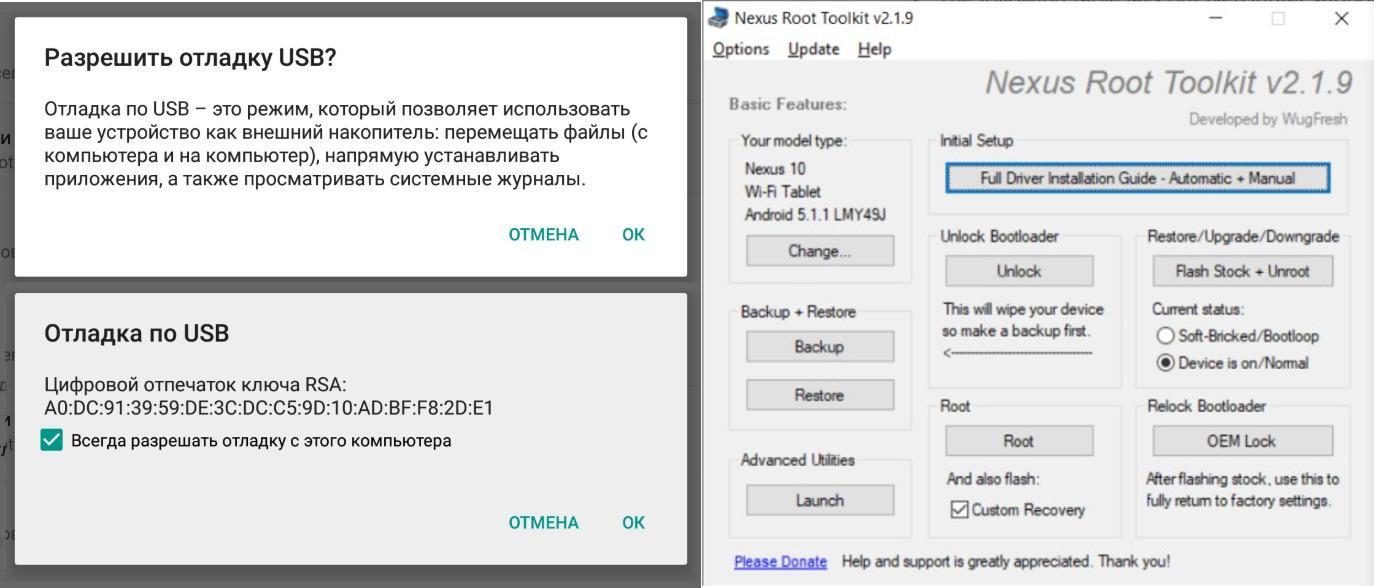
Как активировать режим отладки под USB и запустить программу
Получение прав суперпользователя — нетривиальная задача, алгоритм действий может значительно изменяться в зависимости от производителя гаджета. Пусть и единичны случаи, но они есть, когда получение root-прав невозможно или сделать это очень сложно.
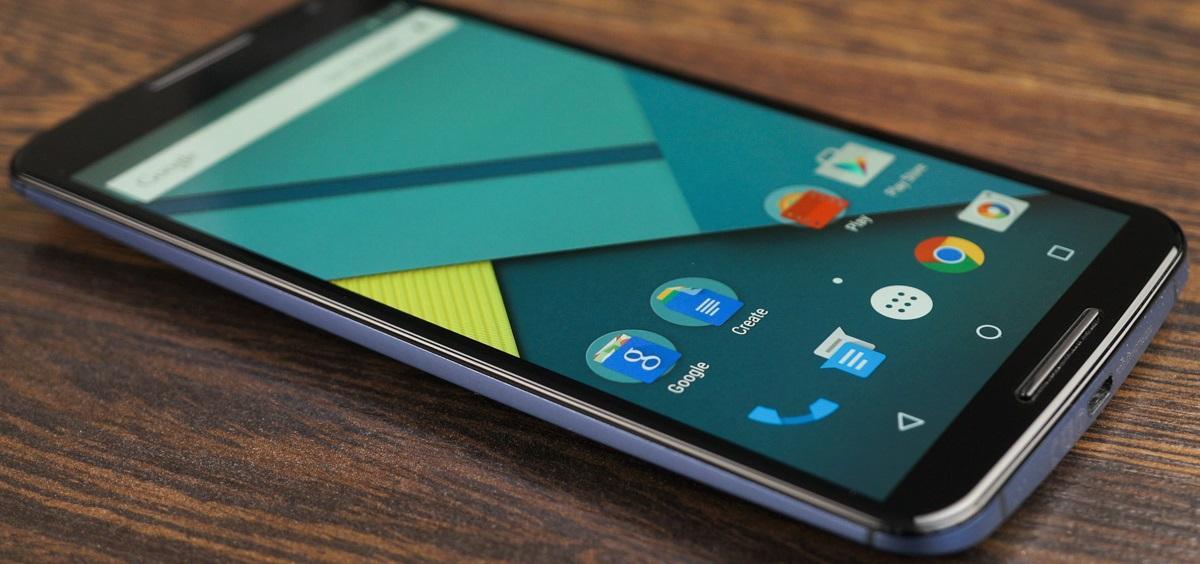
В качестве примера будет рассмотрен смартфон Nexus 10. Для установки программной оболочки потребуется предварительно подготовить USB-кабель и порты материнской платы, доступ в меню разработчика и непосредственно смартфон с ПК. Через меню разработчика активируется опция отладки по USB. Система потребует подтвердить действия, что и нужно сделать. Для разблокировки можно использовать программу Nexus Root Toolkit.
Процесс установки Kali Linux при наличии root-прав
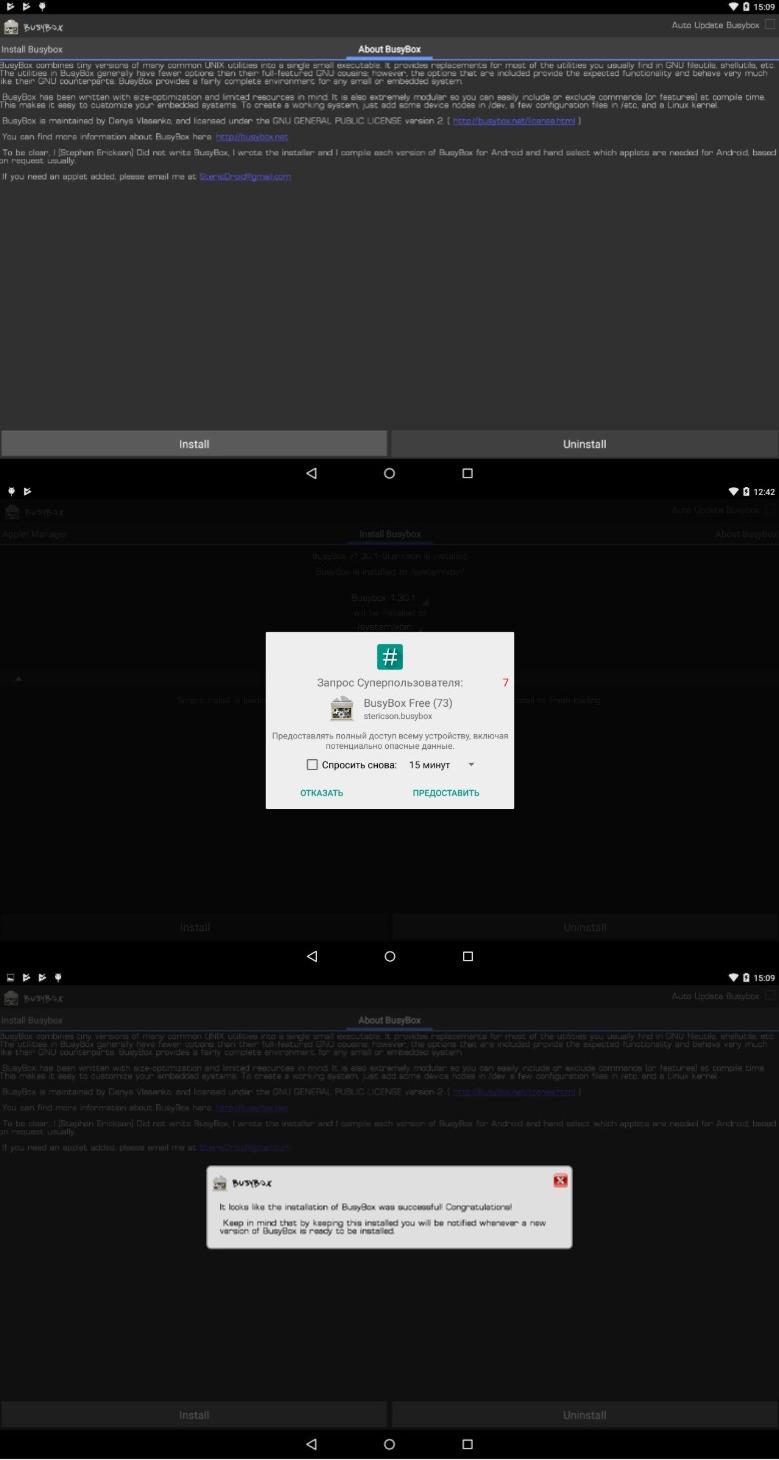
Обратите внимание! Вместе с правами суперпользователя будут установлены утилиты BusyBox и Supersu. Если по неизвестным причинам этого не произошло, скачать и установить их можно бесплатно на платформе Play Market.
Далее пользователю необходимо вручную установить пакет инструментов BusyBox через соответствующую программу. В процессе установки будут запрошены root-права, с ними обязательно нужно согласиться.
Рабочие нюансы
С установкой ПО на официально поддерживаемые девайсы сложности практически не возникают. Если же смартфон пользователя не входит в этот список, нужно знать, что вся ответственность за исход действий лежит на владельце телефона.
Перед началом установки нужно определить, какая прошивка установлена на мобильном устройстве. Обусловлено это тем, что подавляющее большинство родных оболочек несовместимо с ядром NetHunter. Чтобы установка прошла гладко, также рекомендуется использовать два софта — АОSP или lineage-os.
Внешний вид смартфона Nexus 10
ОС Kali Linux для Android довольно быстро приобретает популярность и пользуется все большим спросом. В подавляющем большинстве случаев сложностей в установке и использовании оболочки не возникает, главное — строго следовать прилагаемым инструкциям.
Карманный набор хакера: ставим Kali Linux на смартфон
Неважно, хакер вы или безопасник. Эта статья – то, что вы искали! Погнали разбираться, как установить Kali Linux на смартфон.
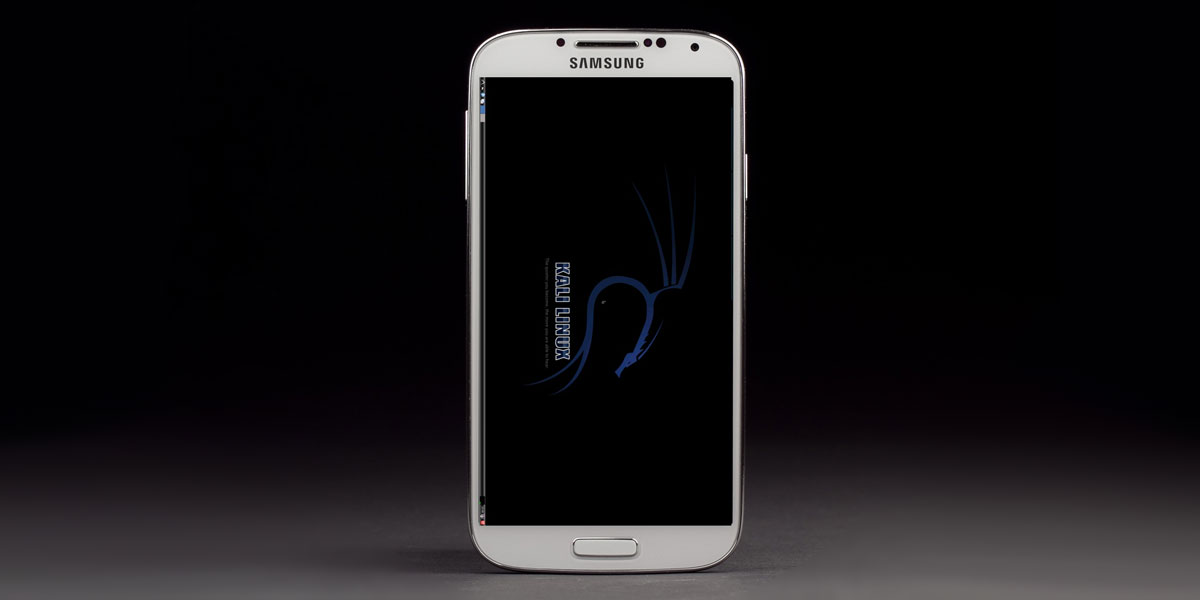
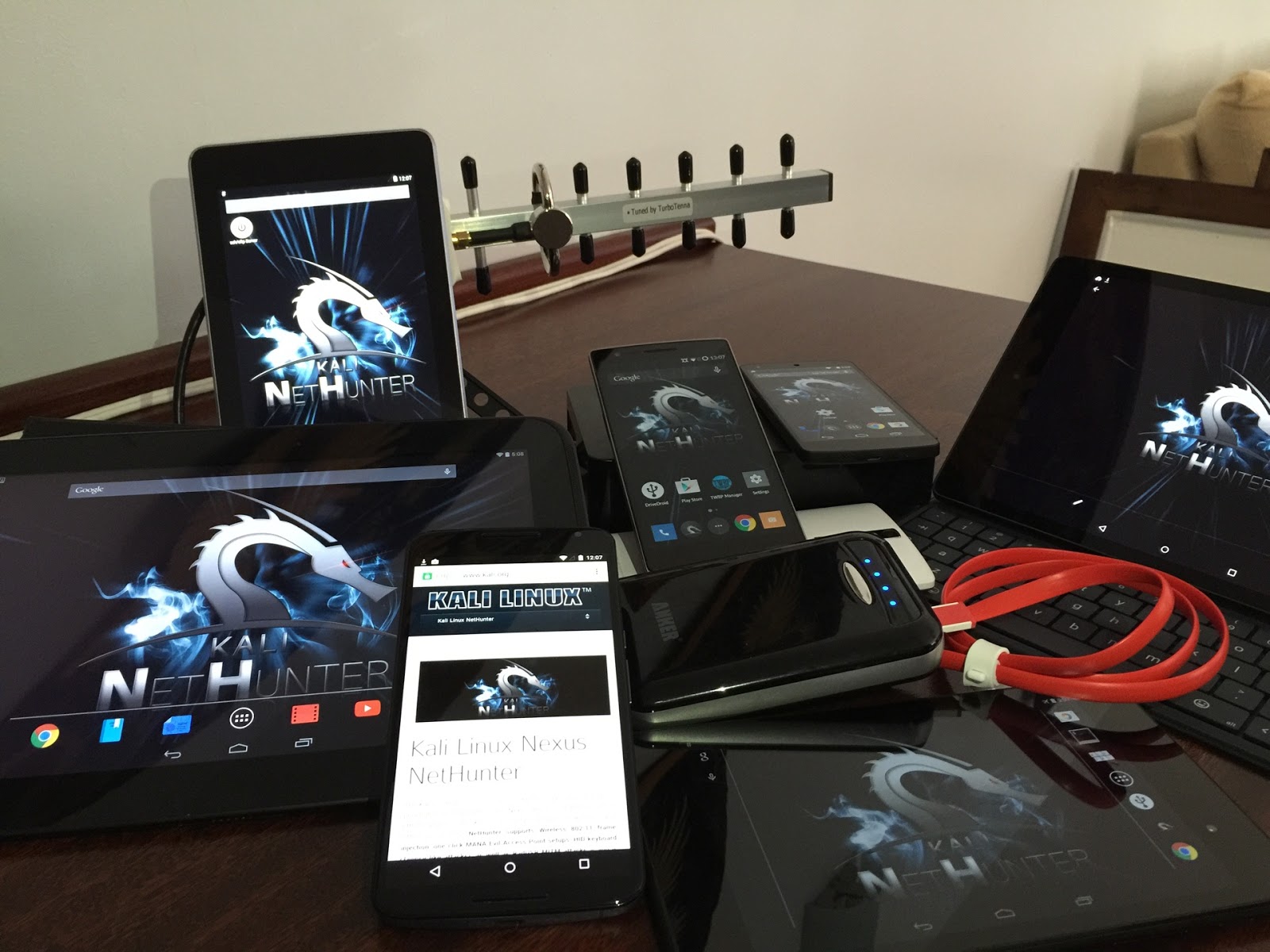
Начнем с азов. Kali Linux – десктопная версия ОС, а нас интересует версия, адаптированная под мобильные девайсы. Этот дистрибутив называется Kali Linux (NetHunter), вот его мы и будем устанавливать. Он ставится поверх «родного» Android в виде программы, что дает возможность пользоваться телефоном, как и раньше (звонки, SMS и прочие функции остаются доступны).
Если вы уже пытались найти инструкцию по установке Kali Linux на смартфон, то, скорее всего, это были туториалы с использованием Multirom. Инструмент позволяет установить на телефон сразу две независимые прошивки (как две ОС на обычном десктопе), переключаться между которыми можно во время ребута смартфона.
Этот способ нам не подходит, поскольку загрузчик от Multirom не сможет правильно прошить ядро, а если случится так, что на «подопытном» будет стоять не то ядро, большая часть функций NetHunter (эмуляция клавиатуры, поддержка USB-WiFi, Frame Injection, Bad USB и т. д.) окажется недоступной.
Первый вариант установки
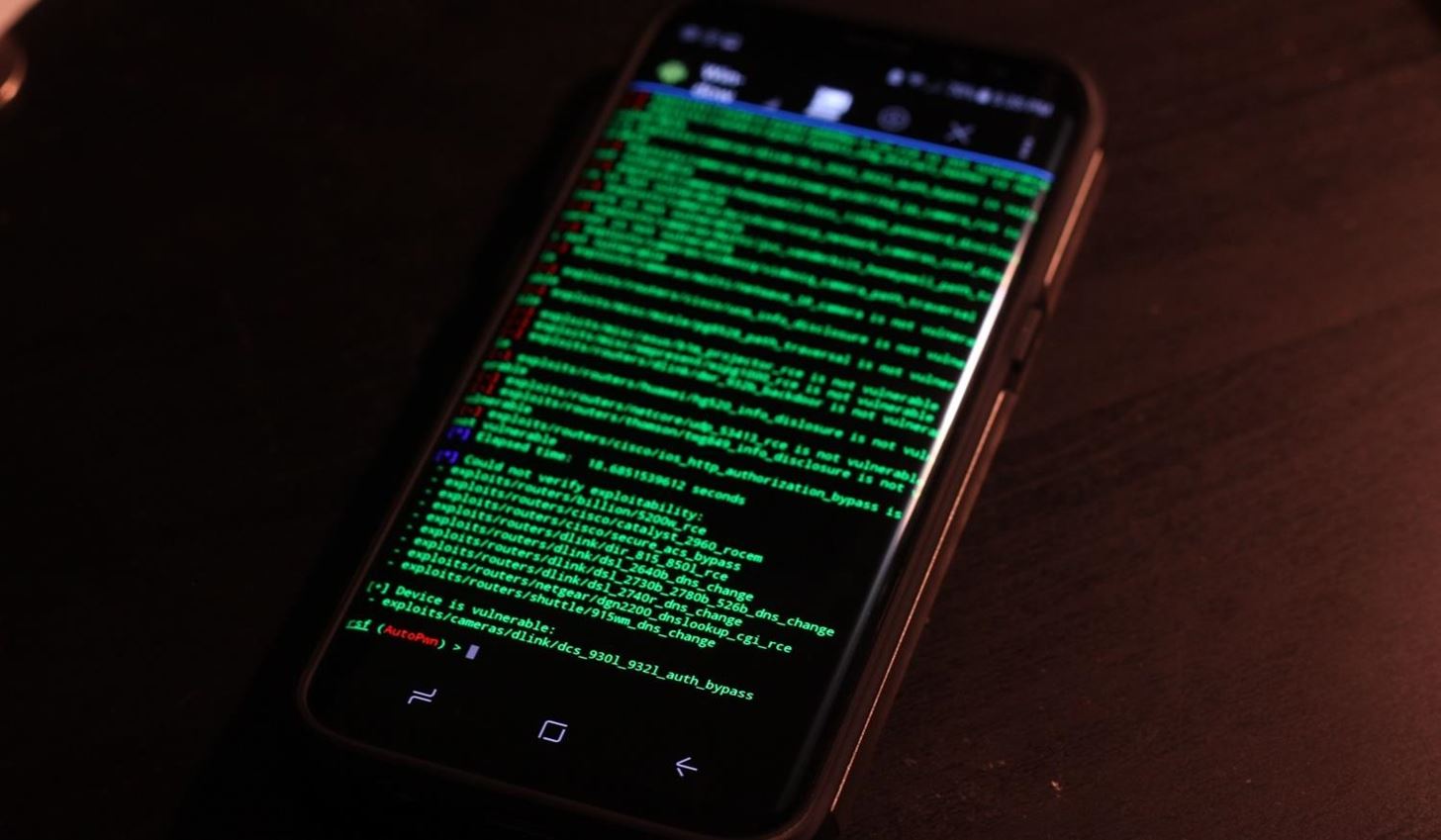
Официально установка Kali Linux на смартфон подходит далеко не для всех девайсов. Среди поддерживаемого: Google Nexus, немного Samsung и One+ – список невелик, но он увеличивается сопоставимо росту популярности Kali NetHunter.
Рабочие нюансы
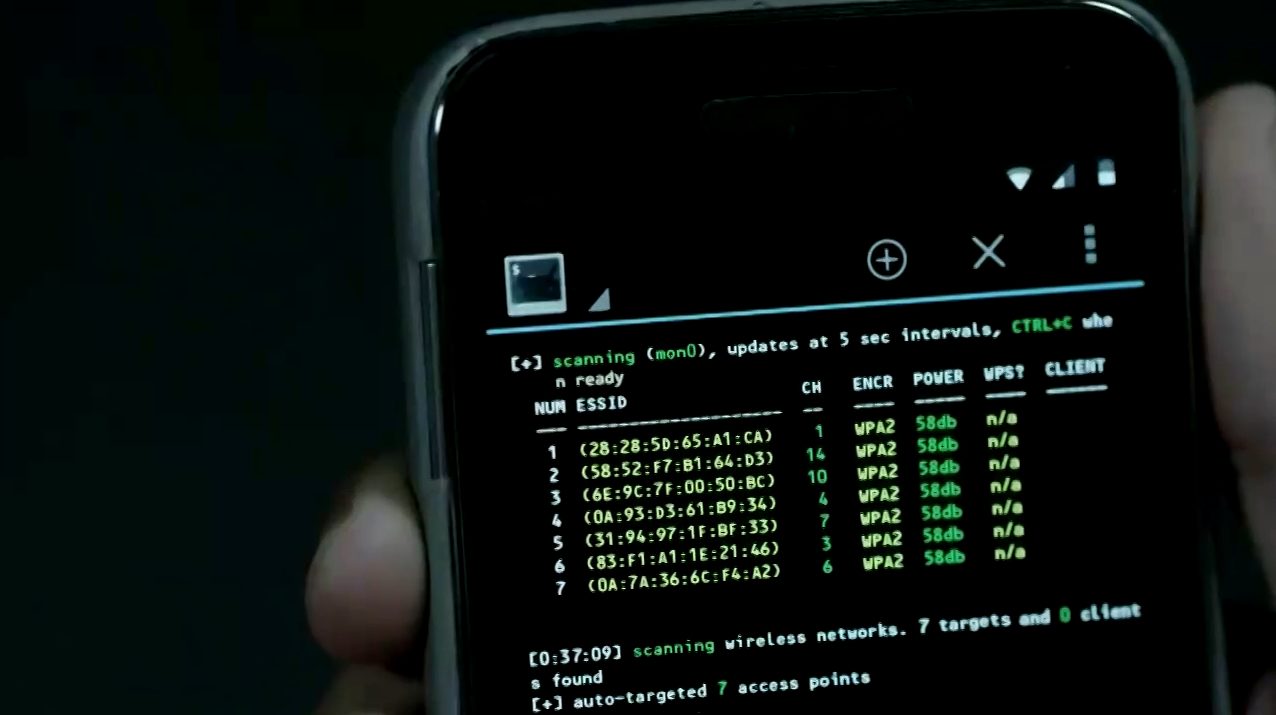
Предостережение:
Официально поддерживаемые девайсы мы разбирать не будем, т. к. проблем они не вызывают. Если вы обладатель смартфона из списка неофициальной поддержки, то читаем дальше.
Для начала нужно определить, какая прошивка стоит сейчас на смартфоне, ведь большинство версий «родных» прошивок практически несовместимы с ядром NetHunter. В идеале, можно использовать lineage-os или AOSP – это два проекта, с которыми установка Kali Linux на смартфон должна пройти гладко.
Этапы установки Kali Linux на смартфон
Дочитав до этого места, вы уже должны уметь прошивать телефон, знать, как получить root-права и установить кастомное recovery (TWRP или TouchWiz). Разберемся с терминами:
Как установить root и актуальное recovery конкретно на испытуемый телефон очень подробно описано на xda. Находим ветку с нужным устройством и читаем мануалы.
После этого обязательно установите приложение SuperSu и BusyBox, а далее запустите их по одному разу для инициализации в системе.
На сайте качайте нужное ядро (kernel) под ваш смартфон (не перепутайте кодовое имя ядра). Если повезет и там найдется ядро на нужный девайс – качайте его и устанавливайте (если не повезло, то ниже разобран этот вариант).
В конце списка расположены дистрибутивы Kali. Качайте full-версию (что мы и рекомендуем) с расширением arm64 или arfhf, и перекидывайте ее в корень карты памяти. После этого перегружайтесь в recovery, жмите на кнопку Install и устанавливайте скачанный архив. Процесс инсталляции длится около 20 минут, поэтому хорошенько зарядите подопытного. В конце установки перезагрузитесь.
На данном этапе NetHunter неспроста ставится без ядра. Если что-то пойдет не так, то будет очевидно, что беда со сборкой, а не с ядром или в связке ядра с дистрибутивом.
Если после перезагрузки вы увидите заставку Kali, значит пока все сделано правильно. Заставка может «висеть» от 3 до 7 минут. В случае более долгого зависания перезагрузите телефон. Войдите в recovery и почистите Dalvik Cache. Проверьте «загружаемость» системы и создайте бекап.
После удачной установки вы сразу заметите изменение внешнего вида и появление кучи новых приложений. При запуске любого из них может возникнуть ситуация, при которой не хватает root-доступа для работы. Для выдачи прав предоставьте их в диалоговом окне или в приложении SuperSu. Такие же манипуляции нужно реализовать и с приложением NetHunterTerminal (чтобы он появился в списке SuperSu, терминал нужно запустить хотя бы раз).
Почти готово
После вышеописанных действий у вас почти все должно работать. Но почти, ведь вы еще не установили новое ядро, а без него не видать ни BadUSB, ни эмуляции клавиатуры.
Тут выплывает одна особенность: некоторые прошивки lineage-os или AOSP могут содержать в себе ядро, которое подойдет вашему смартфону, что позволит использовать весь функционал Kali NetHunter, и ядро не придется ставить отдельно (но может быть и наоборот, и вы будете откатываться). Обо всех этих плюшках пишут в описании к релизу.
Рассмотрим ситуацию, когда все плохо, т. е. будем ставить ядро. Его поиск лучше начинать на xda. Многие сталкиваются в этом месте с проблемой поэтому сразу уточняем. Пишете в адресной строке браузера такой запрос: модель устройства nethunter kernel site:xda-developers.com. В необходимой ветке сайта в строке поиска введите два ключа “kernel nethunter” – они выделят необходимые ядра из списка. Выбирайте ядро под вашу версию Android, скачивайте и перекидывайте его в корень карты телефона.
Поступаем так же, как и с прошивкой: перегружайтесь в recovery, жмите на кнопку Install и устанавливайте скачанный архив. После завершения установки процесс включения может длиться от 5 до 15 минут. Если увидели заставку Kali, ядро было выбрано правильно. Ждите еще примерно 20 минут. Если заставка не пропала, перезагрузите смартфон и в recovery восстановите раздел boot из бекапа, созданного ранее.
Напоследок
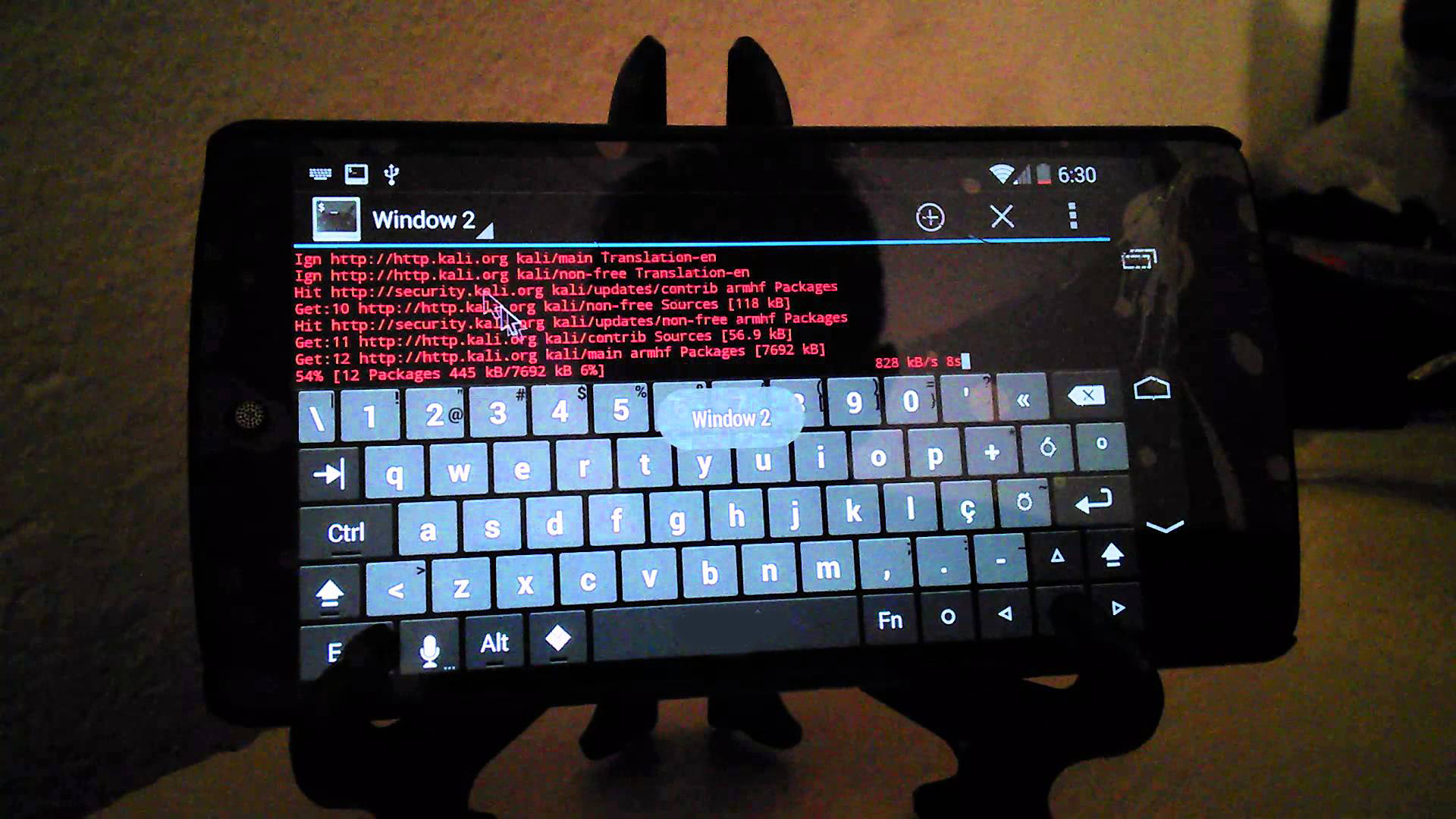
В самом конце осталось обновить всю систему Linux целиком. Это обязательное правило даже для десктопной версии обычного линукса. В терминале Kali используйте команду apt update и apt upgrade, ждите около часа (зарядка – наше все).
Второй вариант установки
Данный способ установки Kali Linux на смартфон проще первого, ибо установка на виртуалку, и не придется ковыряться с получением root-прав.
Для начала убедитесь, что на девайсе есть 4GB свободного места, все заряжено, и открыт доступ в интернет.
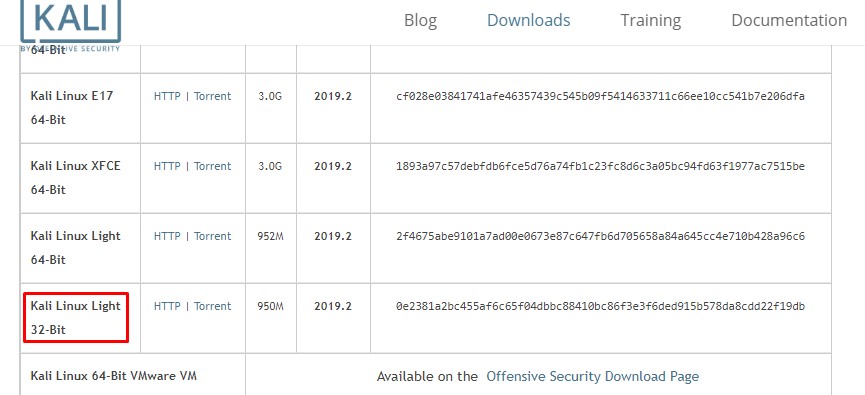
1. Скачивайте образ Kali Linux Light 32-Bit с официального сайта.
2. Перекидывайте скачанный образ в пустую (нужно создать) папку в корне карты памяти.
3. Для виртуализации понадобится приложение. По ссылке найдете подробное описание и инструкции.
4. устанавливайте Limbo, запускайте и создавайте учетку своего юзера.
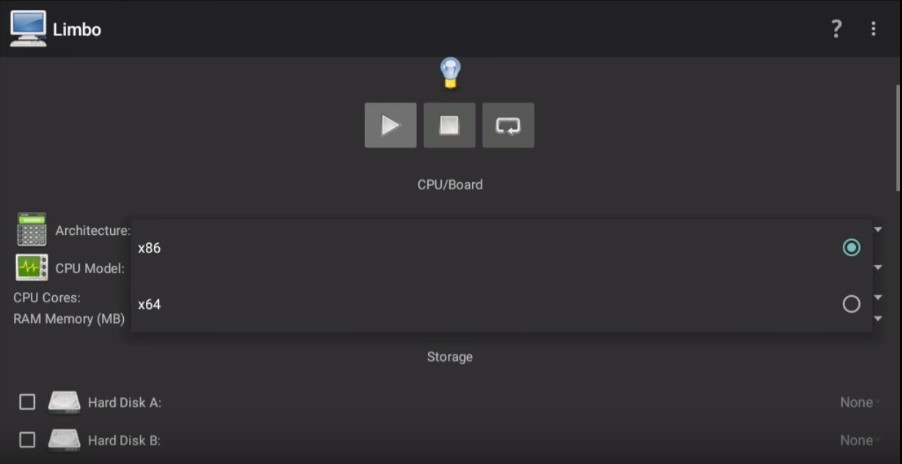
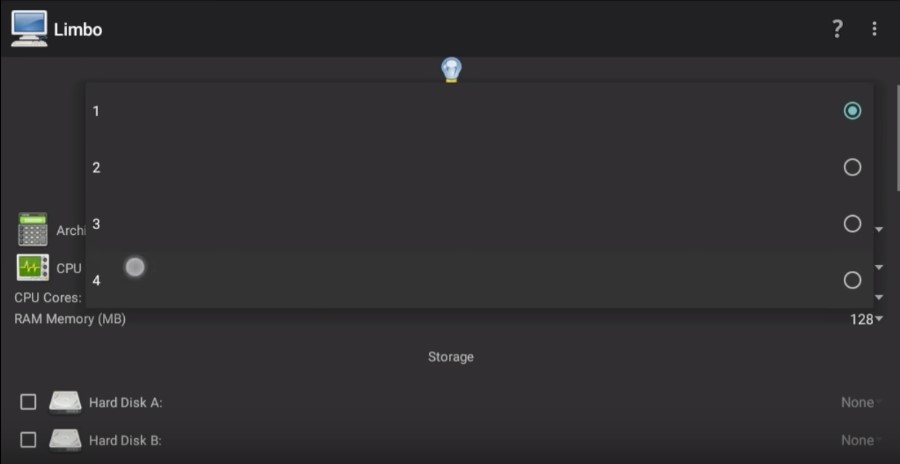
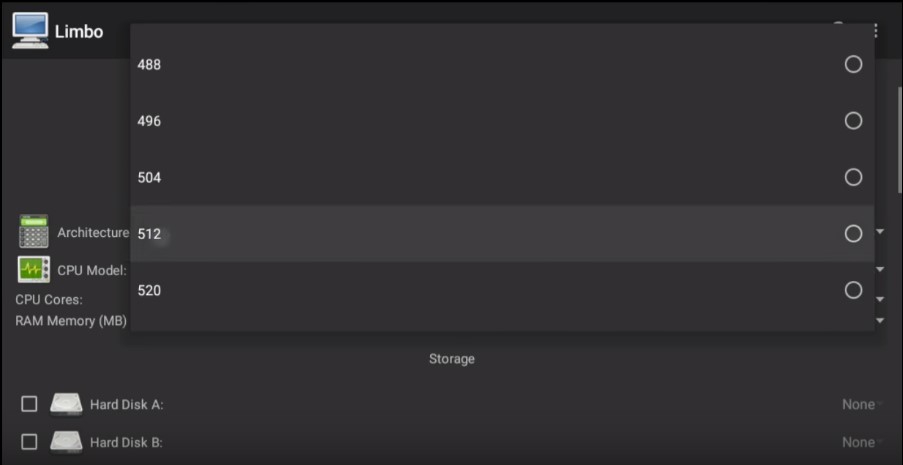
5. В Architecture укажите x86, в CPU Cores – 4, а RAM ставьте не менее 512MB (лучше больше, если память позволяет).

6. Создайте хранилище (Hard Disk) размером не меньше 4GB.
7. В CD-ROM откройте меню и найдите скачанный iso-файл Kali.
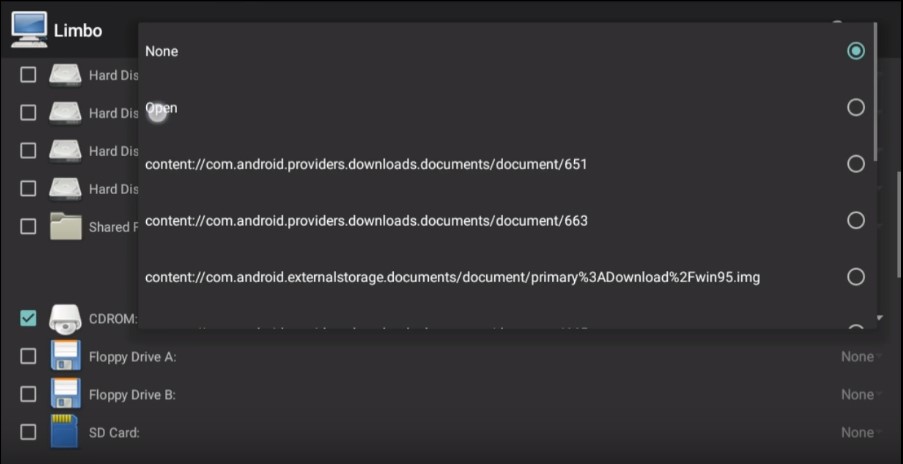
8. В разделе Network отметьте галочкой пункт User.
9. Ниже в секции Boot Settings укажите загрузку с привода.
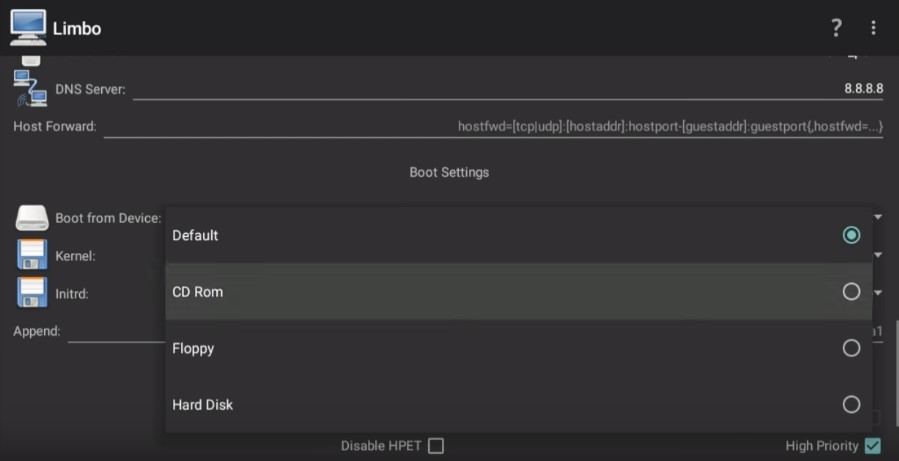
10. Все готово к установке. Жмите на кнопку запуска и ожидайте окончания процесса.