
Поэтапная установка Kali Linux на VirtualBox

Подготовка к установке Kali Linux на VirtualBox
Если у вас еще не установлен VirtualBox (далее VB), то вы можете сделать это, используя наше руководство.
Дистрибутив Kali можно скачать с официального сайта. Разработчики выпустили несколько версий, включая классическую облегченную, сборки с разными графическими оболочками, разрядностями и др.
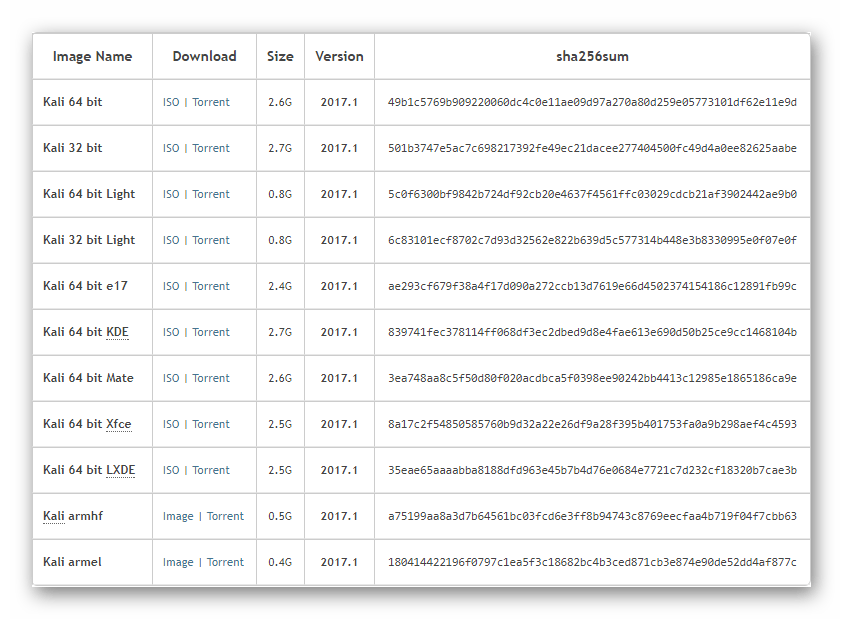
Когда все необходимое будет скачано, можно приступать к инсталляции Kali.
Установка Kali Linux на VirtualBox
Каждая операционная система в ВиртуалБоксе представляет собой отдельную виртуальную машину. Она имеет свои уникальные настройки и параметры, предназначенные для стабильной и корректной работы дистрибутива.
Создание виртуальной машины
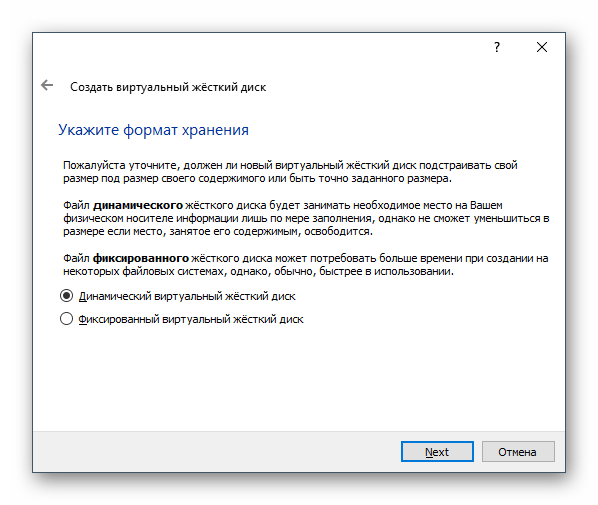
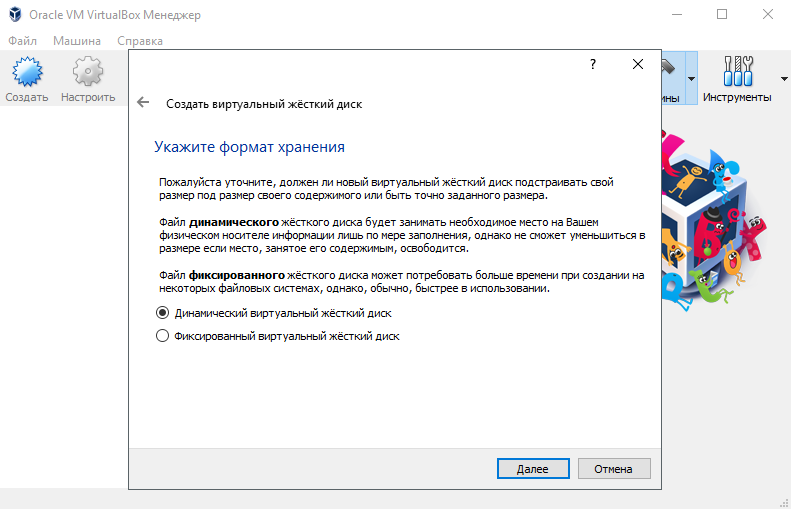
Если вы выберете динамический формат, то до выбранного размера виртуальный накопитель будет увеличиваться постепенно, по мере своего заполнения. Фиксированный же формат сразу зарезервирует указанное количество гигабайт на физическом HDD.
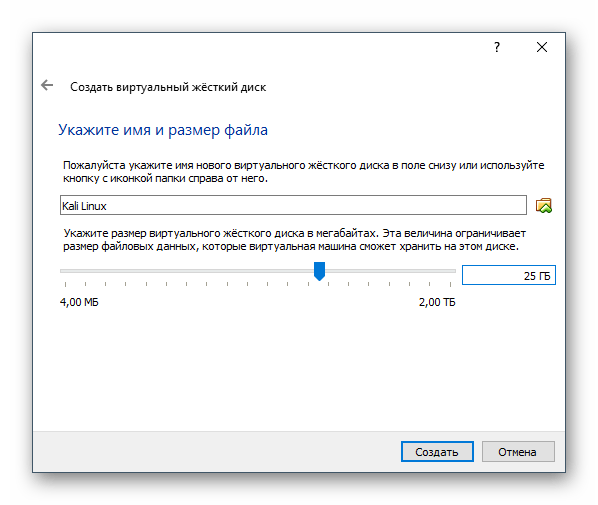
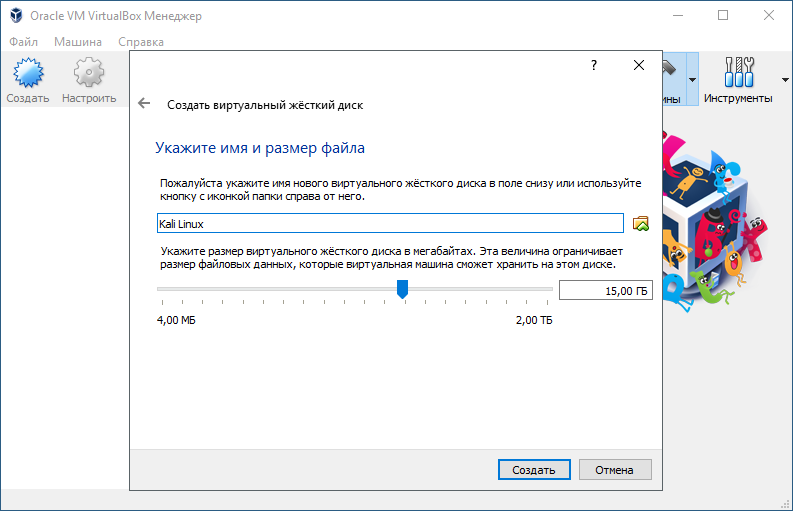
Рекомендуем выделить минимум 20 ГБ, иначе в дальнейшем может возникнуть нехватка места под установку программ и обновлений системы.
На этом этапе создание виртуальной машины заканчивается. Теперь на нее можно установить саму операционную систему. Но лучше всего сделать еще несколько настроек, иначе производительность VM может оказаться неудовлетворительной.
Настройка виртуальной машины
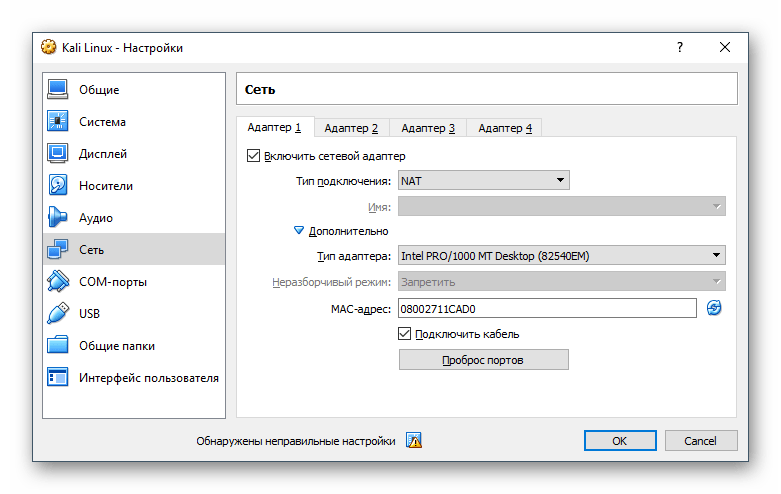
Вы также можете ознакомиться с остальными настройками. Менять их в дальнейшем можно тогда, когда виртуальная машина будет выключена, как и сейчас.
Установка Kali Linux
Теперь, когда все готово к установке ОС, можно запускать виртуальную машину.
В дальнейшем данные учетной записи root понадобятся, например, при работе с консолью, для установки различного софта, обновлений и других файлов с командой sudo, а также для входа в систему — по умолчанию все действия в Kali происходят через root.
Создайте безопасный пароль и введите его в оба поля.
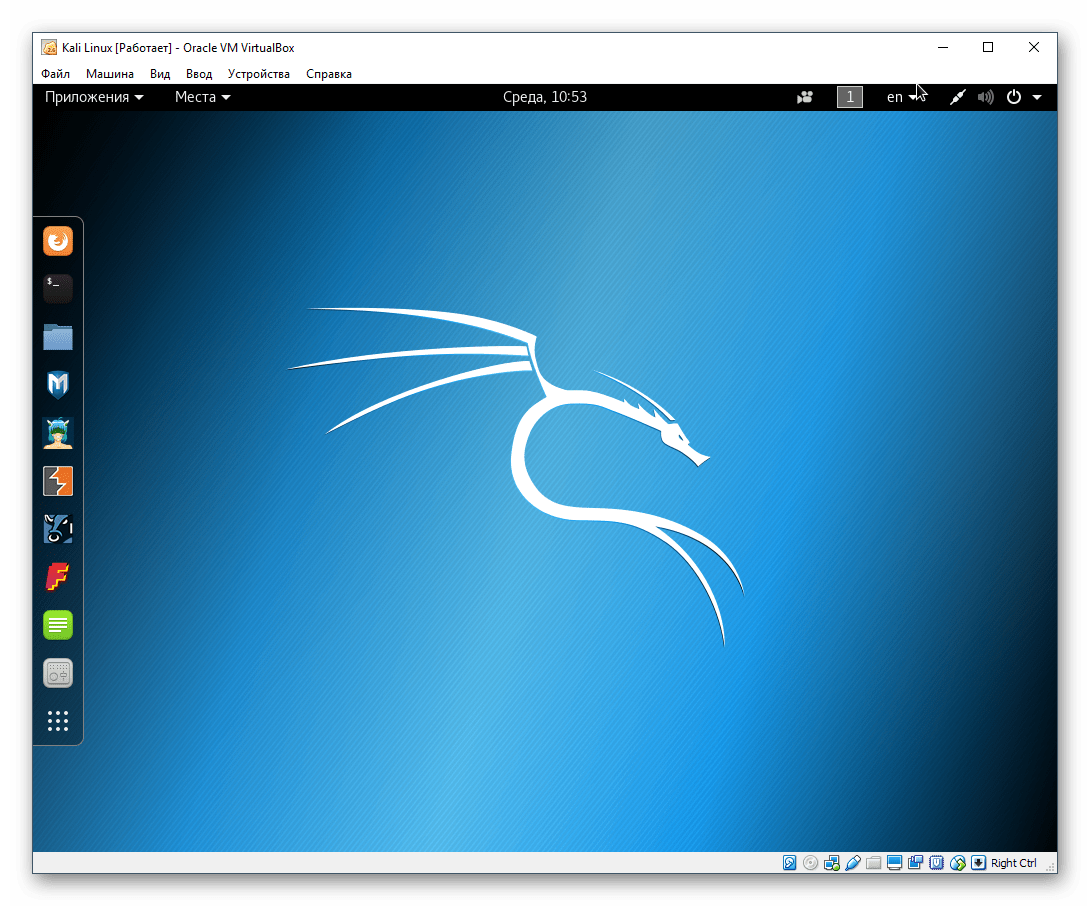
Мы рассказали о поэтапной установке операционной системы Kali Linux, основанной на дистрибутиве Debian. После успешной инсталляции мы рекомендуем установить дополнения VirtualBox для гостевой ОС, настроить рабочую среду (Kali поддерживает KDE, LXDE, Cinnamon, Xfce, GNOME, MATE, e17) и, при необходимости, создать учетную запись обычного пользователя, чтобы не выполнять все действия из-под root.
Помимо этой статьи, на сайте еще 12405 инструкций.
Добавьте сайт Lumpics.ru в закладки (CTRL+D) и мы точно еще пригодимся вам.
Отблагодарите автора, поделитесь статьей в социальных сетях.
Как установить Кали Линукс на VirtualBox

Kali Linux – богатый софтом дистрибутив для пентеста (проверки на взлом). При этом установка на физическую машину зачастую не производится, вместо нее используется эмулятор. Рассмотрим, как установить дистрибутив Kali на VirtualBox.
Установка Kali Linux на виртуальную машину VirtualBox
Подготовка VirtualBox
Теперь открываем VirtualBox.

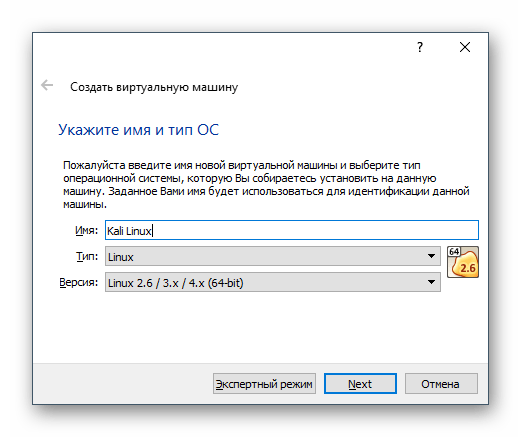
Прямо в главном окне нужно нажать «Создать». Эмулятор запросит ввести имя и выбрать тип дистрибутива.
Лайфхак: Если написать Kali Linux, тип и версия будут выбраны автоматически.

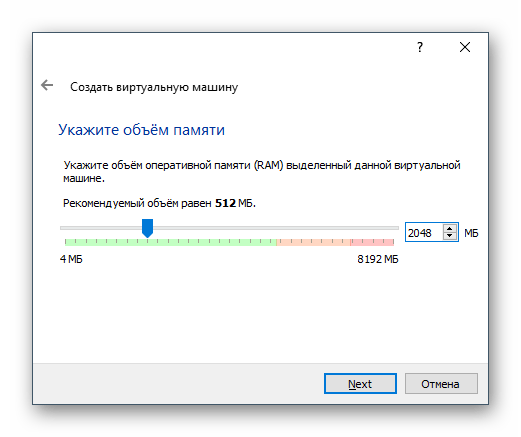
Программа предложит выделить 512 МБ памяти, но лучше указать минимум 1 ГБ. При этом значения из красной зоны лучше не выбирать – основная ОС на компьютере будет тормозить.

Затем надо определиться с жестким диском. Для новой машины его следует создать.

Тип VirtualBox можно оставить без изменения, если не планируется использование готового образа жесткого диска в других эмуляторах.

Далее VirtualBox предложит выбрать динамический формат выделения места – то есть по мере необходимости. В таком случае установка будет компактной, однако быстродействие будет несколько меньше.

Наконец, указать название для файла, где будет храниться содержимое жесткого диска, и его размер. Для полного варианта Kali Linux разработчики рекомендует выделить от 20 ГБ.

После этого созданная машина появится в списке VirtualBox.

Для использования ее нужно настроить. В разделе Система – Процессор необходимо установить галочку PAE/NX. Если позволяет оборудование, можно увеличить количество ядер процессора.

Затем сохранить настройки Kali и вернуться в главное окно VirtualBox.

Теперь можно нажимать на кнопку «Запустить». VirtualBox заметит, что ОС на машине отсутствует, и предложит выбрать загрузочный диск.

Нужно указать ему ранее скачанный файл Linux с дистрибутивом.

И затем нажать на кнопку продолжения.

Установка
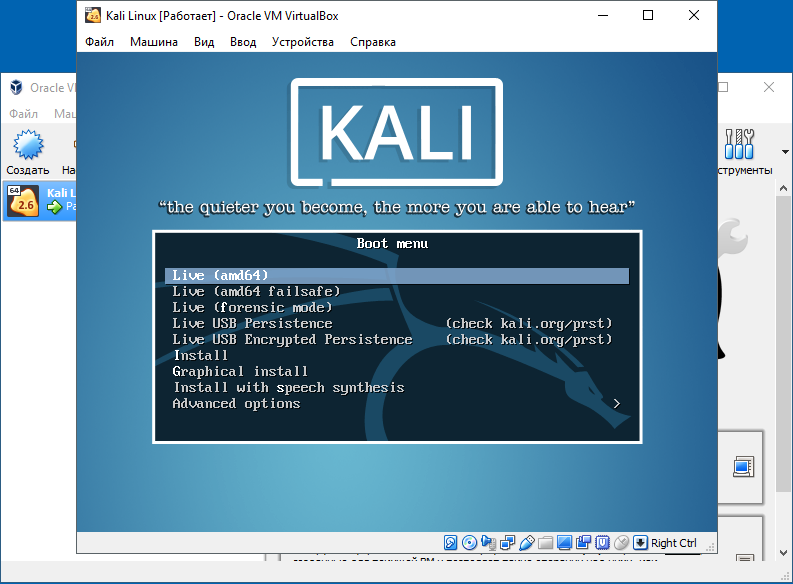
После запуска отобразится меню носителя. Для перехода к установке нужно нажать Graphical Install.

После этого надо выделить язык для интерфейса Kali Linux и шагов установки.

Появится предупреждение о возможном наличии непереведенных частей. На самом деле в установщике все важные пункты переведены на русский.

Затем будет предложено установить местоположение.

На следующем шаге нужно выбрать клавиатурную раскладку.

Затем устанавливается сочетание клавиш для переключения раскладки.

Инсталлятор попробует автоматически подключиться к сети.

При успешном подключении дальше запрашивается имя компьютера (то есть виртуальной машины).

Затем предлагается ввести название домена. По умолчанию поле пустое, можно его таким и оставить.

Затем система запросит пароль Kali для root-пользователя.

На следующем шаге установки Linux, необходимо выбрать один из предложенных часовых поясов.

После этого необходимо подсказать инсталлятору, как установить Kali Linux на диске. По умолчанию предлагается задействовать все доступное пространство.

Программа установки напомнит, что все данные будут удалены.

Затем нужно указать, хранить ли все файлы на одном разделе (первый вариант) или разделить их на несколько.

Отобразится планируемая структура диска. «Подк» здесь обозначает раздел подкачки – он помогает Kali Linux работать быстрее.

Нужно согласиться с изменениями диска VirtualBox.

Запустится процесс установки Kali Linux на VirtualBox.

Напоследок Kali Linux поинтересуется, проверять ли в сетевом репозитории обновления для софта.

Далее указывается прокси, если таковой используется для доступа к сети.

После этого инсталлятор Linux предложит записать GRUB (стартовое меню ОС) в загрузочной записи.

После согласия на установку Kali нужно указать, как записать GRUB. При единственном диске используется /dev/sda.

Для установки Linux на VirtualBox больше ничего не требуется, нужно лишь дождаться оповещения о завершении.

При загрузке VirtualBox на 5 секунд покажется меню GRUB. Если не сделать выбор, автоматически запустится Kali Linux.

Далее система установки Kali запросит логин (root).

И пароль, введенный во время установки Linux.

Откроется рабочий стол Kali Linux.

Kali Linux готов к использованию в VirtualBox.
Как установить Kali Linux на VirtualBox
Kali Linux – один из немногих дистрибутивов для специалистов информационной безопасности и представляющий собой слияние WHAX и Auditor Security Collection. Главное отличие Kali Linux от других Linux-дистрибутивов – работа в сфере информационной безопасности. Kali Linux включен ряд специальный утилит, созданных для работы в данной области. Система не предназначена для использования в роли основной, так как имеет уклон в определенную рабочую сферу. Для это роли больше подходит Windows или macOS.
Подготовка к установке Kali Linux
Для начала необходимо скачать образ системы Kali Linux. Сделать это можно на официальном сайте дистрибутива – kali.org. Выбираете нужный вам дистрибутив с соответствующей архитектурой и скачиваете. После того, как вы скачаете образ, необходимо проверить его на целостность посредством сравнение контрольных сумм SHA256.
После этого скачиваем программу VirtualBox с официального сайта (virtualbox.org). На этом подготовка заканчивается, время переходить к установке.
Настройка виртуальной машины
Шаг 1. Создание виртуальной машины
Откройте VirtualBox и нажмите на кнопку «Создать» в контекстном меню.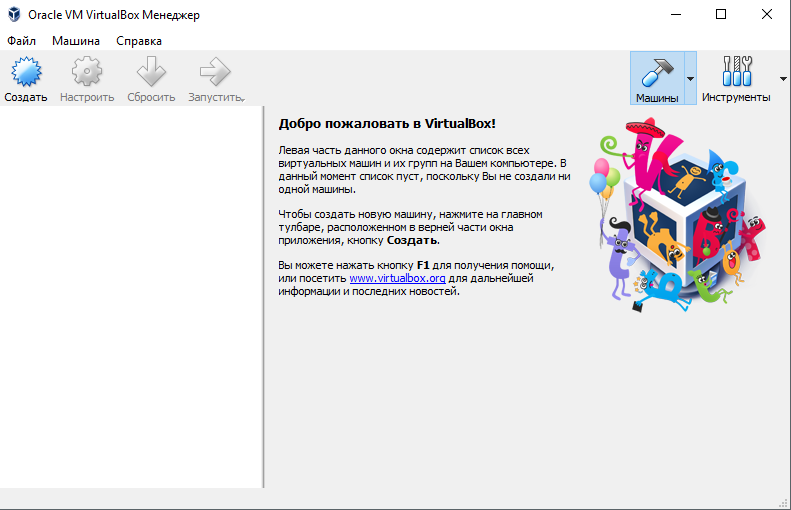
Шаг 2. Настройка основных параметров машины
Откроется диалоговое окно, где необходимо выполнит три пункта: выбрать имя для образа виртуальной машины, выбрать тип операционной системы, выбрать ее версию.
Примечание: для того, чтобы успешно установить Kali Linux на VirtualBox необходимо выбрать совместимую с дистрибутивом версию «2.6/3.х/4.х», архитектура которой соответствует вашим характеристикам.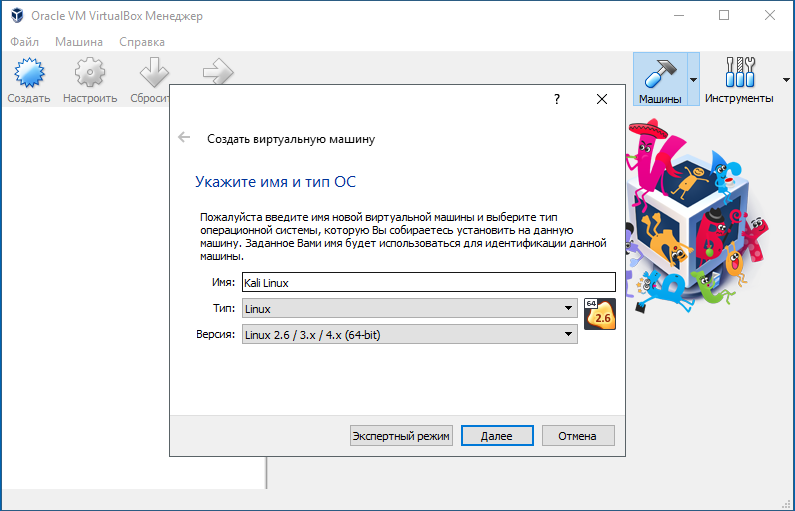
Шаг 3. Объем оперативной памяти
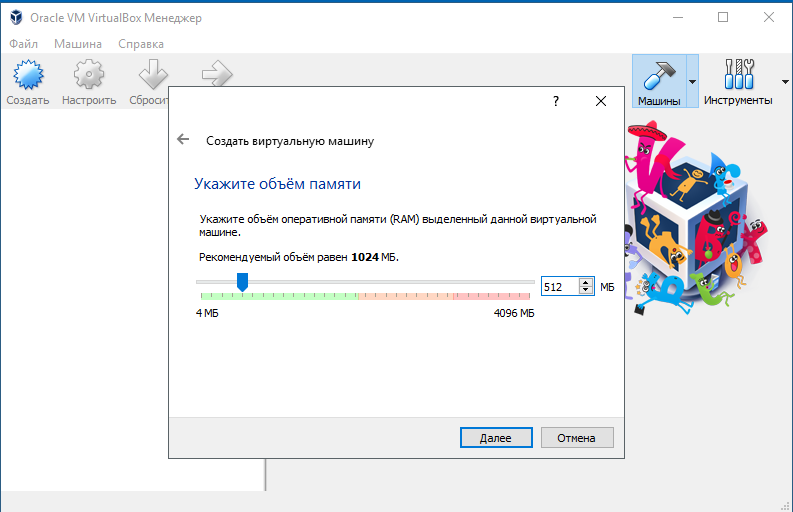
Теперь необходимо указать оптимальны объем оперативной памяти, которую будет использовать виртуальная машина в активном режиме.
Примечание: если указать объем, превышающий в два раза количество установленной ОЗУ, может повлиять на производительность.
Шаг 4. Создание виртуального диска
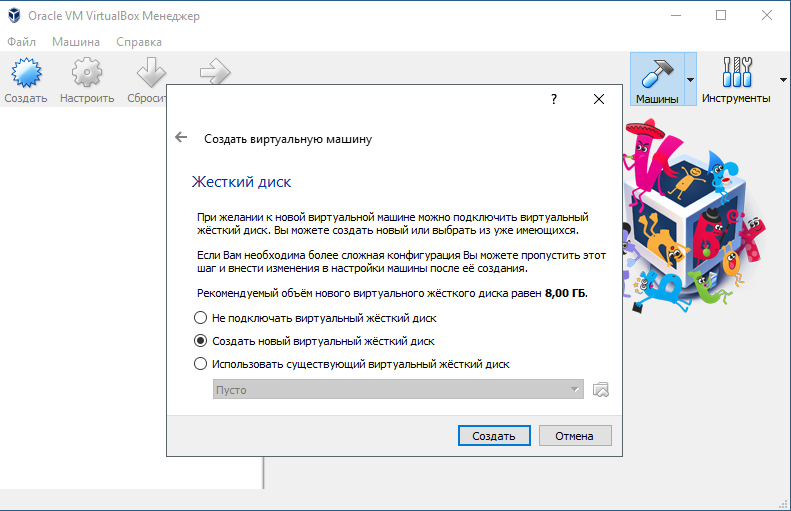
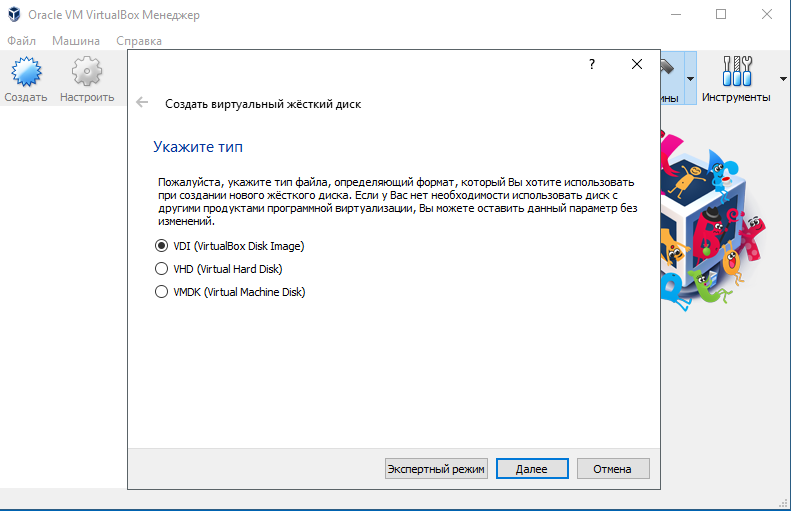
Создаем виртуальный диск, либо же выбираем из уже имеющихся. При создании виртуального диска указываем его тип. Вкратце о каждом из них:
Если вы не знаете какой выбрать, то выбирайте VDI.
Шаг 5. Выбор формата хранения
Указываем формат хранения. Динамический или фиксированный – решать вам, отталкиваясь от целей. Подробное описание каждого формата приведено в диалоговом окне.
Шаг 6. Выбор объема диска
Указывать объем диска, который будет использовать Linux-система, необходимо в зависимости от ваших задач. Оптимальное количество это 100Гб.
Вы создали виртуальную машину. Теперь необходимо поставить на нее систему. Выбираем нужную нам виртуальную машину из списка и запускаем ее.
Установка Kali Linux на VirtualBox
Шаг 1. Выбор загрузочного образа
В открывшемся окне предлагается выбор загрузочного диска. Выбираем скачанный ранее образ системы.
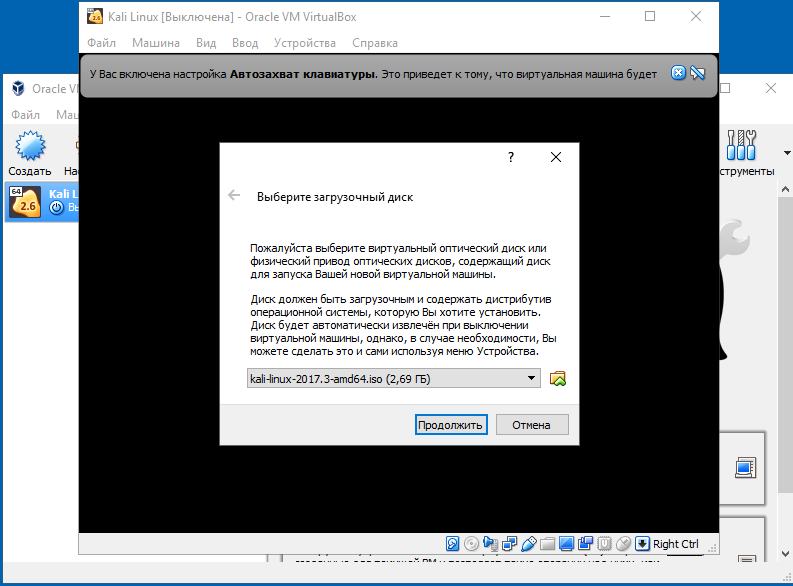
После выбора образа жмем «Продолжить».
Шаг 2. Выбор типа установки системы
Видим, что происходит загрузка системы, после чего открывается меню установки Kali Linux. Здесь необходимо выбрать «Graphics Install». Примечание: при выборе «LiveCD» все данные, сохраненные на системе, удалятся после ее выключения.
Шаг 3. Выбор языка установки
Теперь необходимо выбрать язык, который будет сопровождать на вас на протяжении всей установки.
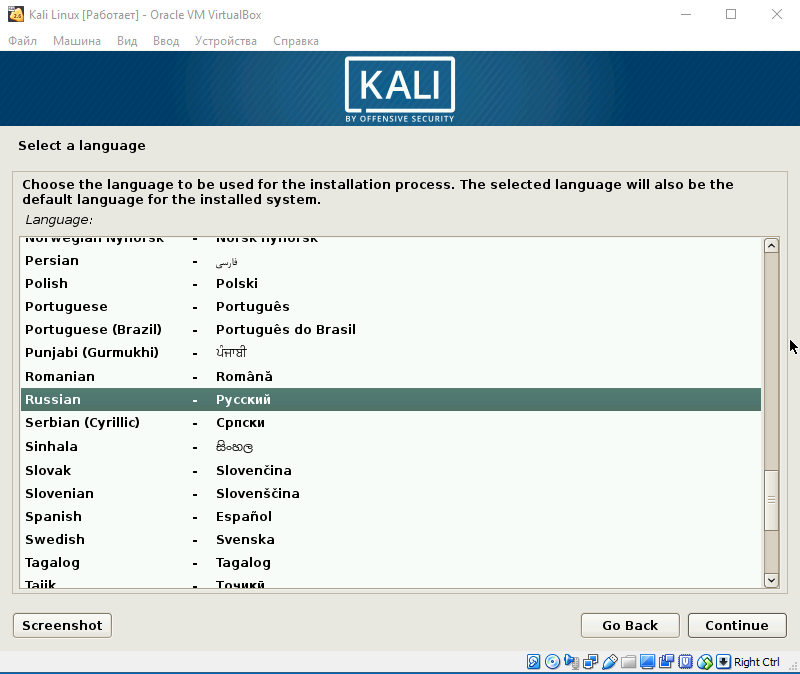
Шаг 4. Базовая информация о системе
Теперь выбираем местоположение, язык клавиатуры, комбинацию клавиш для переключения языка.
Шаг 5. Название компьютера
Вводим имя компьютера.
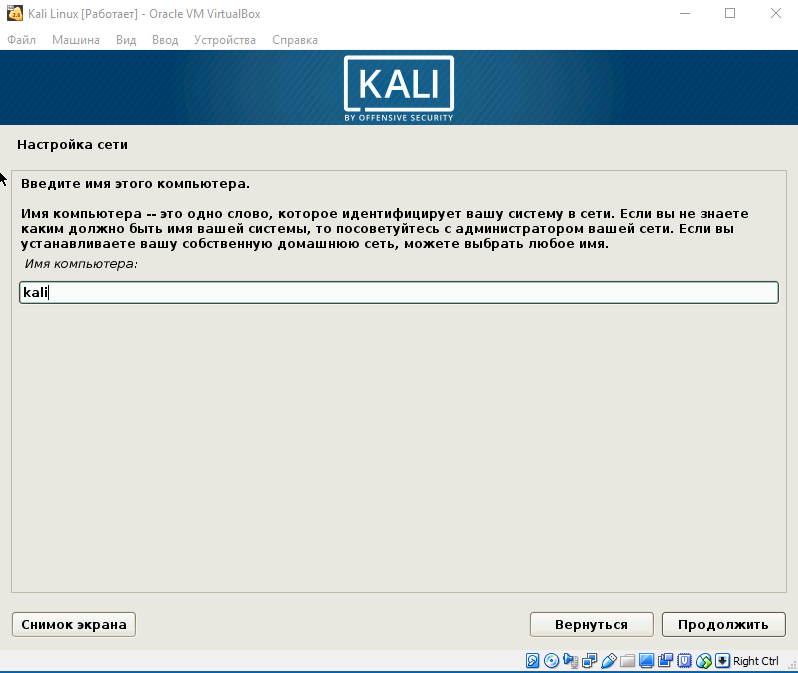
Шаг 6. Настройка домена сети
Отталкиваясь от необходимости либо настраиваем домен-сети, либо пропускаем данный шаг.
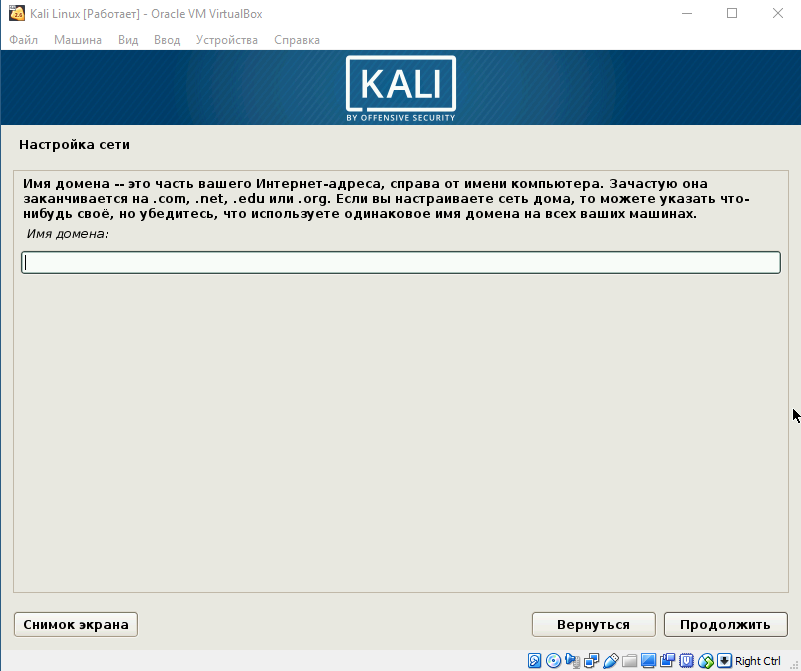
Шаг 7. Пароль учетной записи
Настраиваем пароль учетной записи. Примечание: следует запомнить, что при вводе пароля в @root консоли, символы отображаться не будут.
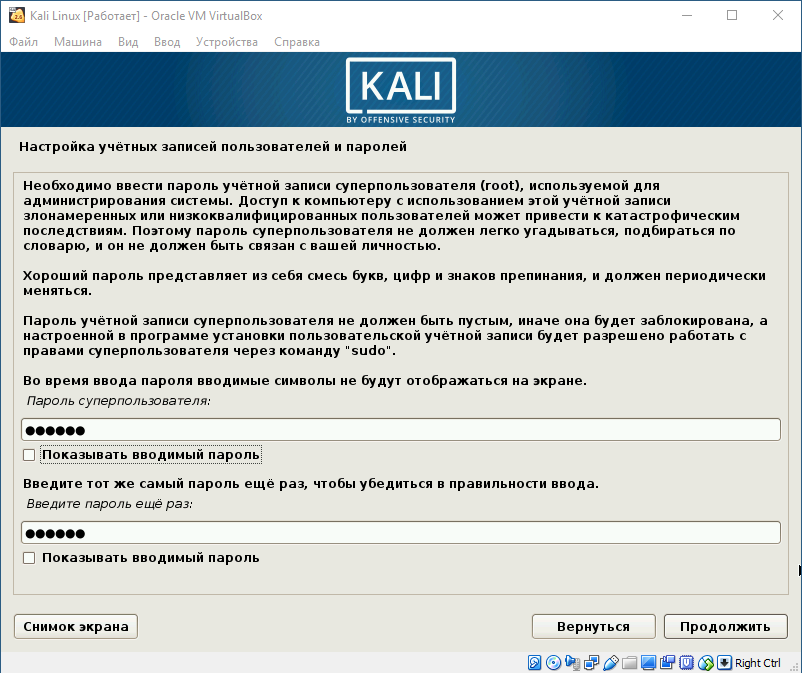
Выбираем время, после чего происходит загрузка.
Шаг 8. Разметка дисков
Теперь предстоит выполнить разметку дисков. Так как установка Kali Linux происходит на VirtualBox, то мы используем весь диск.
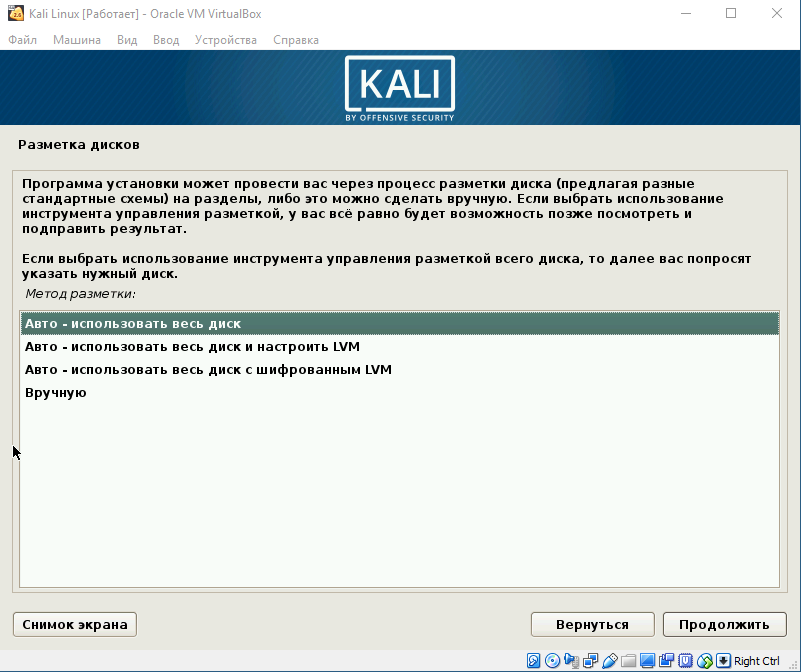
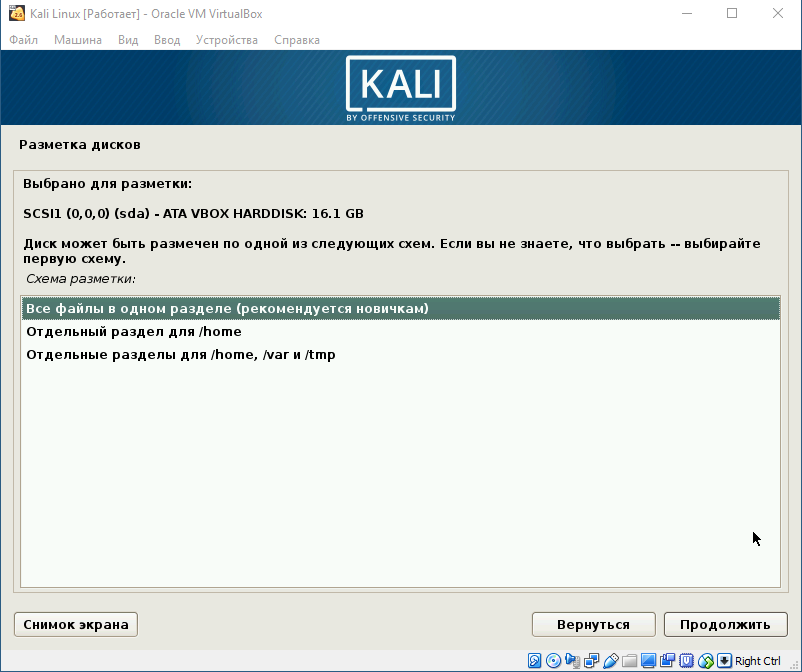
Разметка диска определяет местонахождение файлов в системе. Так как Linux отличается своей файловой системой от других систем, то на выбор предложено три вариант, содержащие /home /var и /tmp. Теперь подробнее о них:
Данная функция создана для опытных пользователей, если у вас нет необходимости сортировать файлы, то помещайте все на один раздел.
Далее отображается контекстное меню со списком поделенных томов. В данный момент у нас есть основной раздел и ext4 – журналируемая файловая система.
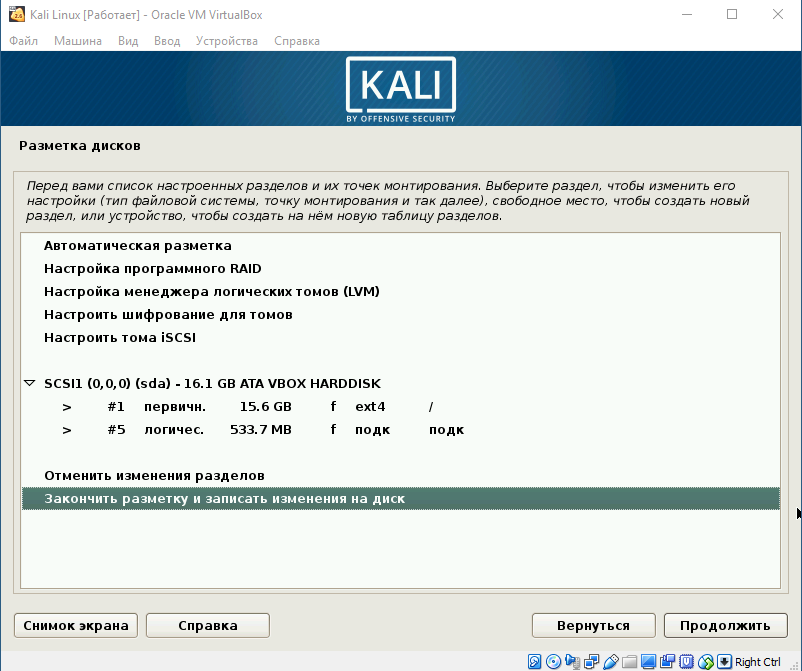
Подтверждаем все изменения и нажимаем «Продолжить».
Шаг 9. Выбор зеркал
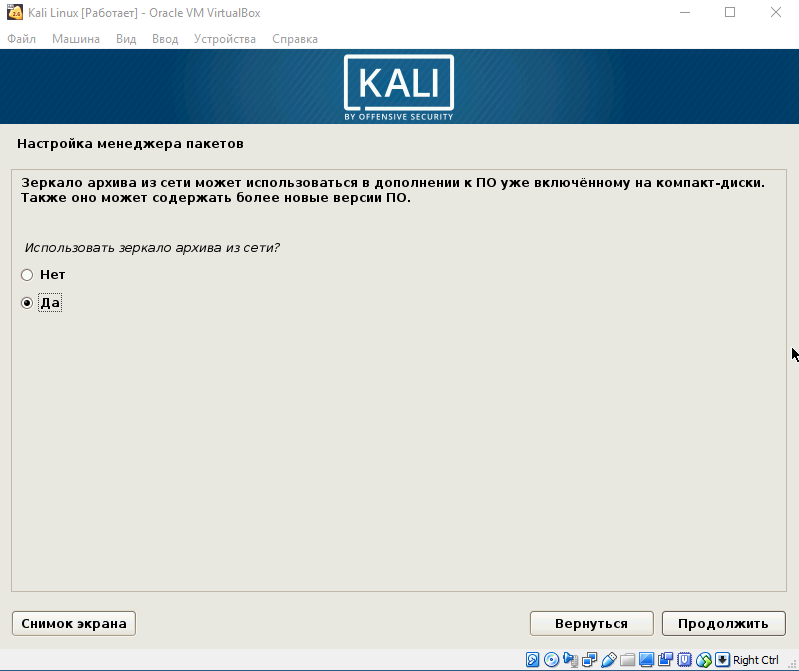
Теперь предстоит выбрать зеркало для установки дополнительного ПО. Данная функция доступна только в том случае, если при установке у вас есть активное Интернет-соединение. Если оно отсутствует, то вы всегда можете установить дополнительной ПО в самой системе.
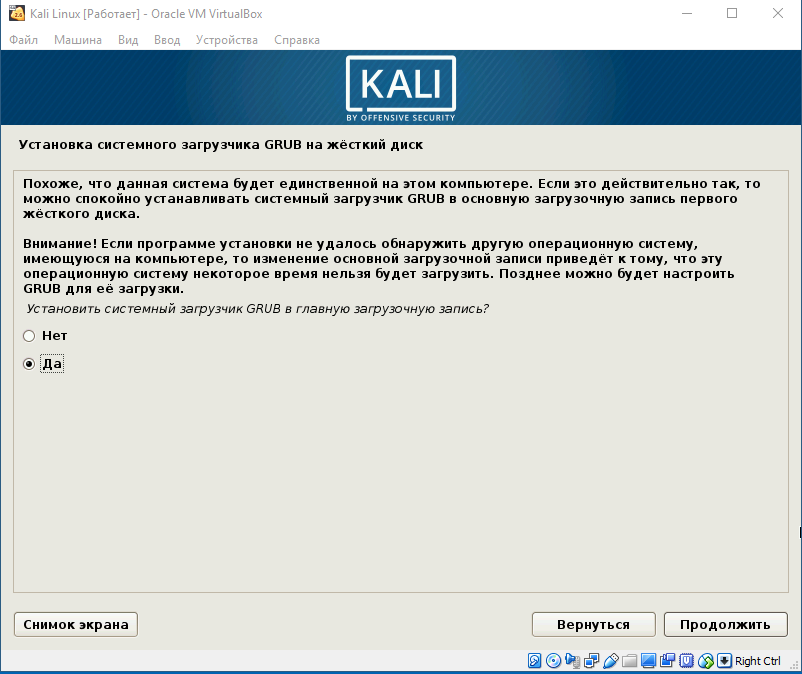
Шаг 10. Установка GRUB
Далее идет установка системного загрузчика GRUB. Оставляем «Да» и продолжаем установку.
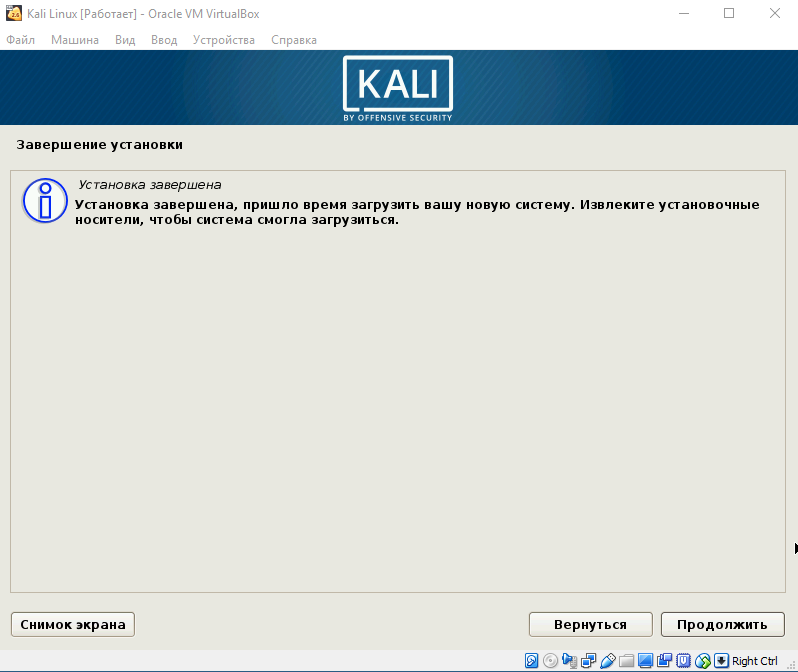
Шаг 11. Завершение установки
После того, как вы установите GRUB, система попросит изъять установочные носители и перезагрузить ее. Изымать ничего не надо, нажимаем «Продолжить».
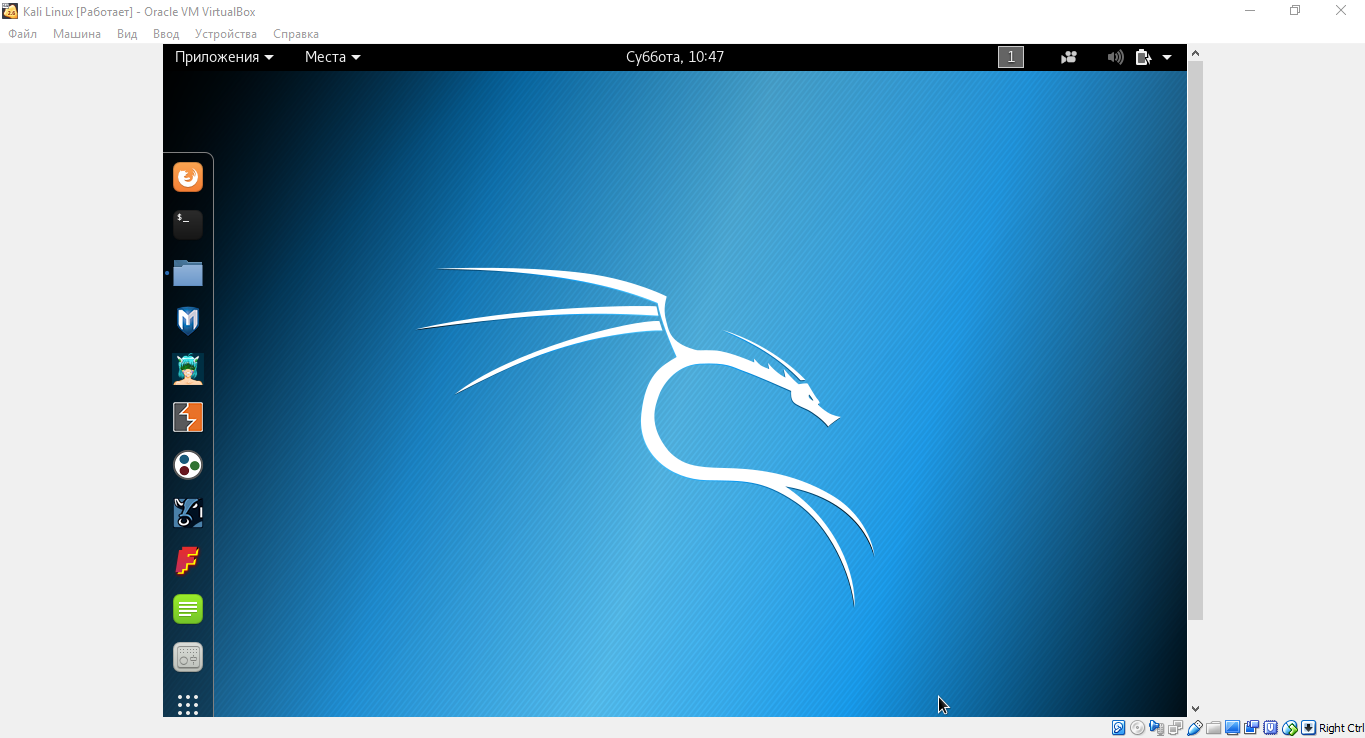
Вы завершили установку системы. Она готова к использованию, теперь осталось вписать имя пользователя и пароль, которые вы ввели при установке.
Установка Virtual Box Guest Additions
Шаг 1. Добавление образа на CD носитель
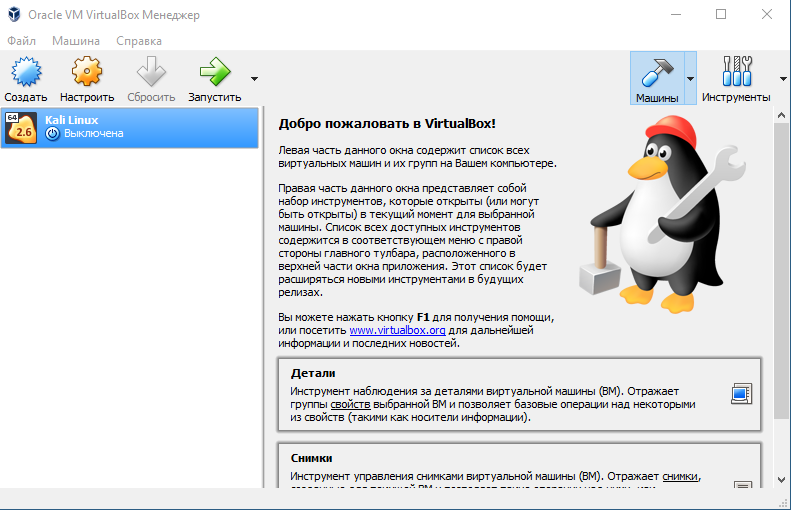
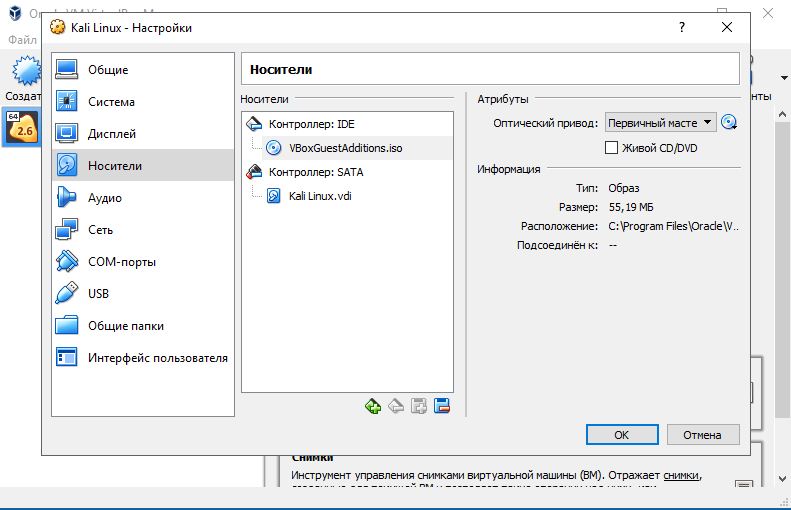
Выбираем из списка нужную виртуальную машину и нажимаем «Настроить». В окне настроек выбираем пункт «Носители» и добавляем в IDE контроллер образ, находящийся в корневой папке программы (C:/ProgramFiles/Oracle/VBoxLinuxAdditions.iso):
Шаг 2. Установка дополнений в Kali Linux
Запускаем виртуальную машину и открываем терминал. Перед установкой необходимо» зайти в терминал из-под рута, для этого прописываем в нем команду:
Далее необходимо загрузить установочный образ с помощью команд, указанных на скриншоте: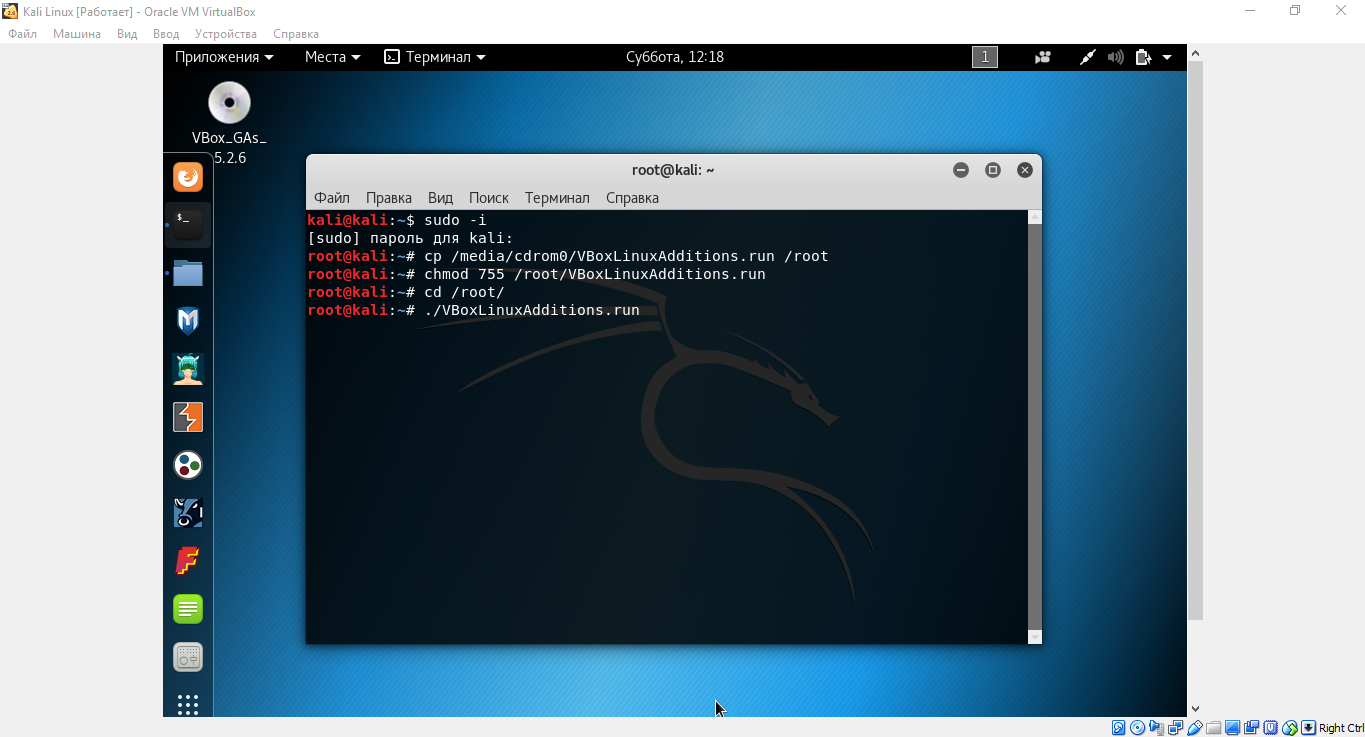
cp /media/cdrom0/VBoxLinuxAdditions.run /root
chmod 755 /root/VBoxLinuxAdditions.run
cd /root/
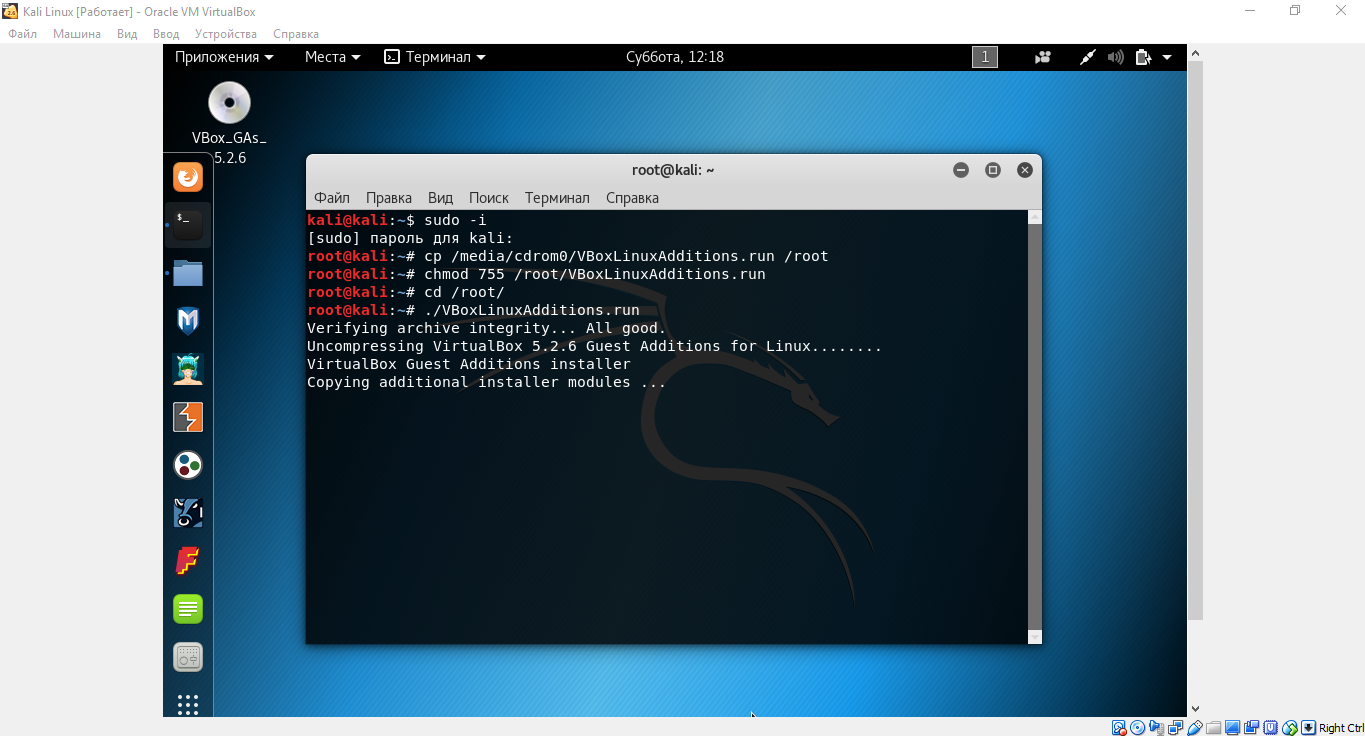
./VBoxLinuxAdditions.run
Выводы
Теперь вы знаете как установить Kali Linux на VirtualBox. Если вы все-таки решите установить Kali в качестве основной системы для вашего компьютера, то процесс останется тем же за исключением некоторых пунктов.
Как установить Kali Linux на VirtualBox
Kali Linux — это дистрибутив Linux построенный на базе Debian. Выпущенный 13 марта 2013 года как полная переделка BackTrack Linux. Kali считается одним из лучших дистрибутивов Linux для взлома и тестирования безопасности. Данный дистрибутив поставляется с огромным количеством инструментов для тестирования проникновения в различные области компьютерных сетей. Так же может быть использован для определения различных лазеек для взлома компьютера, роутера или иного устройства.
Главной особенностью Kali Linux является то, что дистрибутив может работать на любом типе устройств, включая 32-битные, 64-битные процессоры Intel и AMD, а также Raspberry Pi.
В этой инструкции я покажу как установить Kali Linux на виртуальную машину и как использовать ее в системе Windows.
Требования для установки Kali на виртуальную машину:
Шаги По Установке Кали Линукса на виртуальную машину:
Шаг 1: Загрузите файл ISO-образа Kali Linux
Вы можете найти его на официальной странице загрузки: https://www.kali.org/downloads/
Выберите дистрибутив основываясь на ваших требованиях.
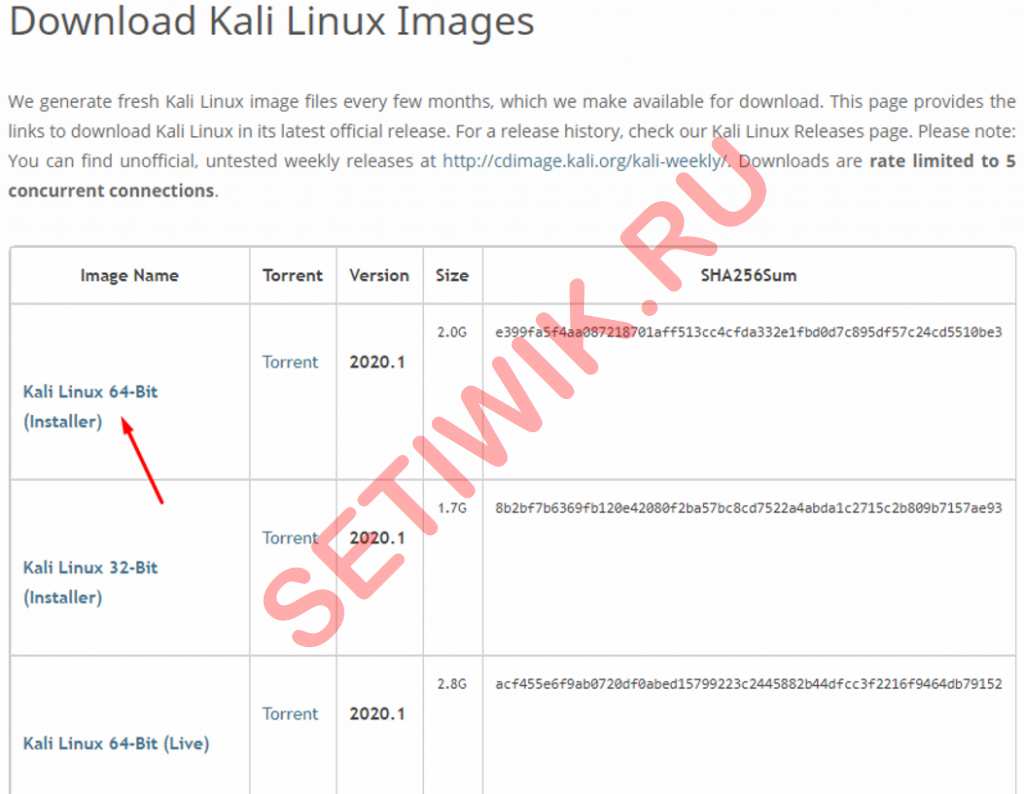 Загрузка ISO Kali Linux
Шаг 2: Создайте гостевую ОС на VirtualBox
После загрузки файла ISO откройте VirtualBox
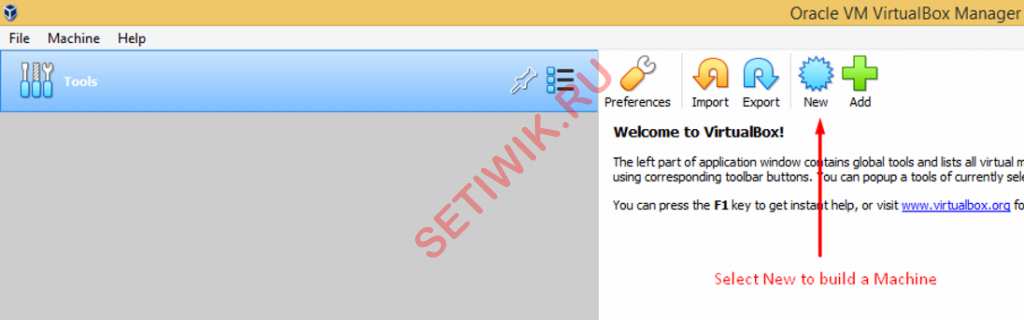 Откройте виртуальную машину
Выберите тип как Linux, версия Debian (64-разрядная). Так как вы не сможете найти Kali Linux в опциях. Затем введите любое имя по вашему выбору в строке имени
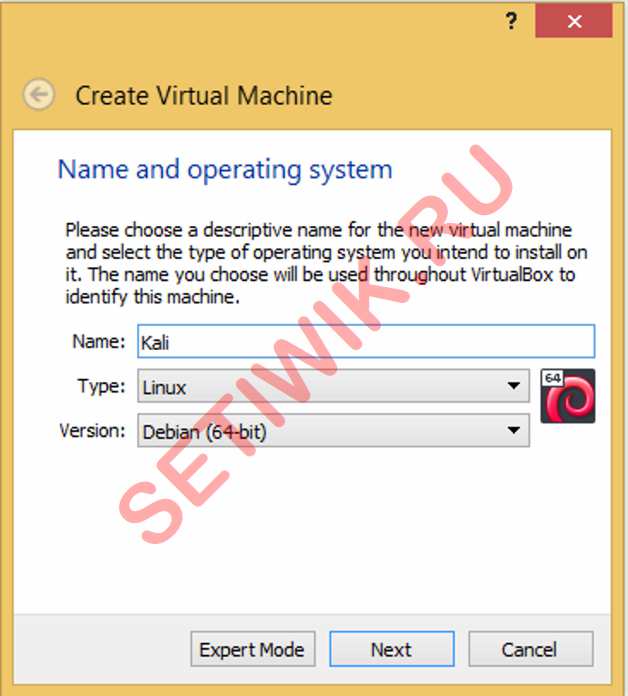 Выбор имени и настройки виртуальной машины
Выберите объем оперативной памяти. Рекомендуемая память составляет не менее 1 ГБ но вы можете выбрать ее в зависимости от ресурсов вашей системы
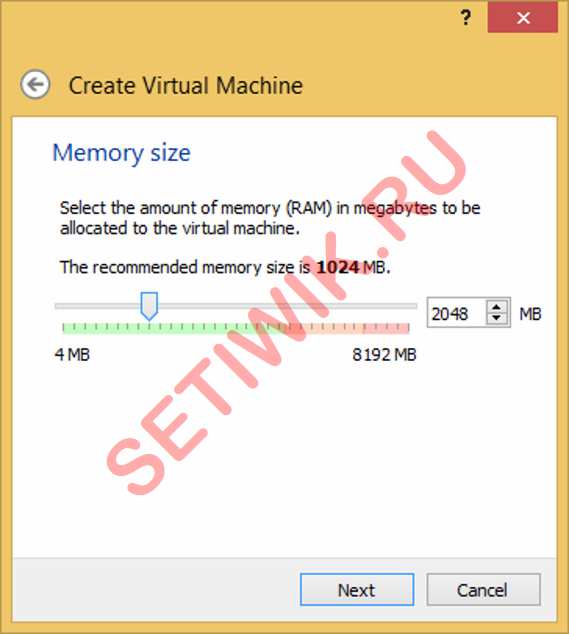 Выбор ОЗУ для Kali Linux во время установки на VM
Мы собираемся создать виртуальный жесткий диск, поэтому выберите второй вариант, который говорит: “создайте виртуальный жесткий диск сейчас”
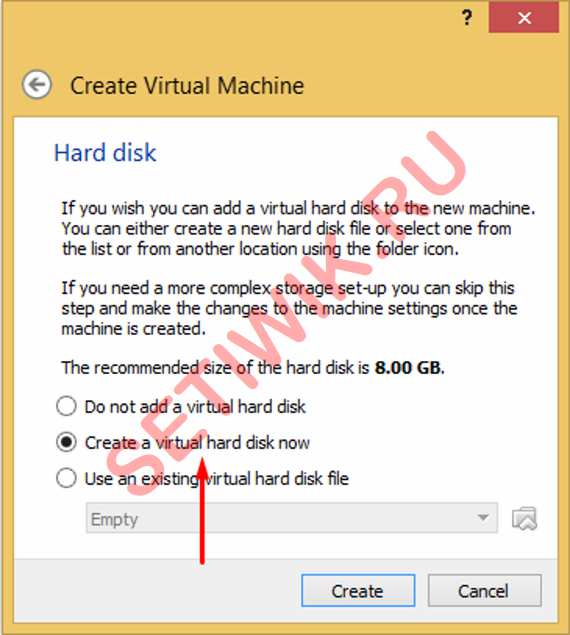 Создание жесткого диска в VM
Далее установщик спросит как тип файла жесткого диска вам требуется. Оставьте его по умолчанию так как мы хотим сделать файл VDI
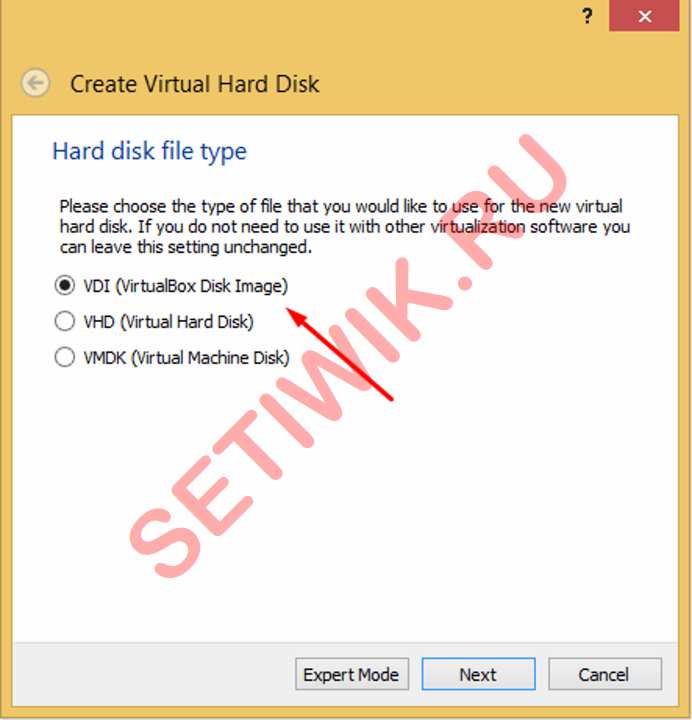 Тип диска VirtualBox
Теперь установщик спросит как хранить виртуальный жесткий диск на физическом жестком диске. Выберите параметр в зависимости от ваших требований. Но лучше всего выбрать по умолчанию, то есть “динамически распределенный”
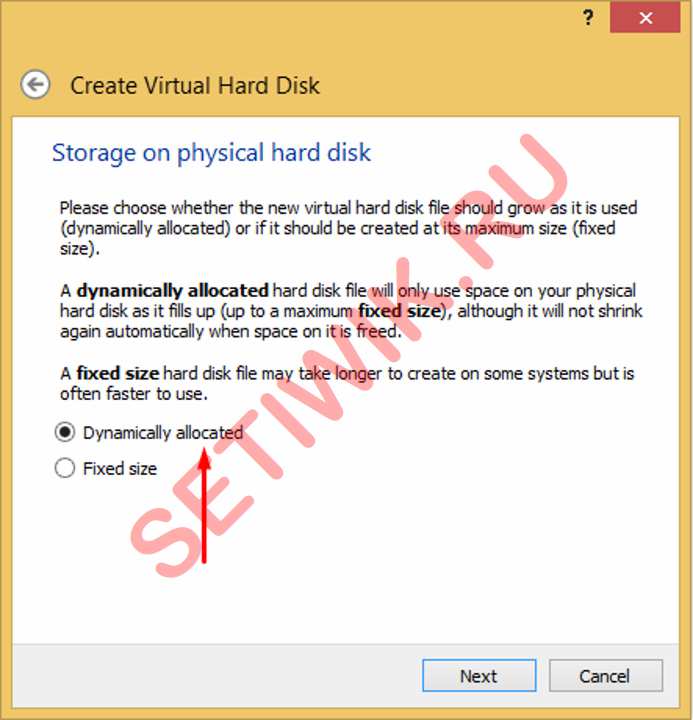 как хранить виртуальный жесткий диск
Выделите память для вашей машины по мере необходимости, минимальное требование для Kali Linux 20 ГБ. Если вы выберете менее 20 ГБ, то при установке вым будут показаны ошибки. После выделения памяти нажмите кнопку “Создать” (Create).
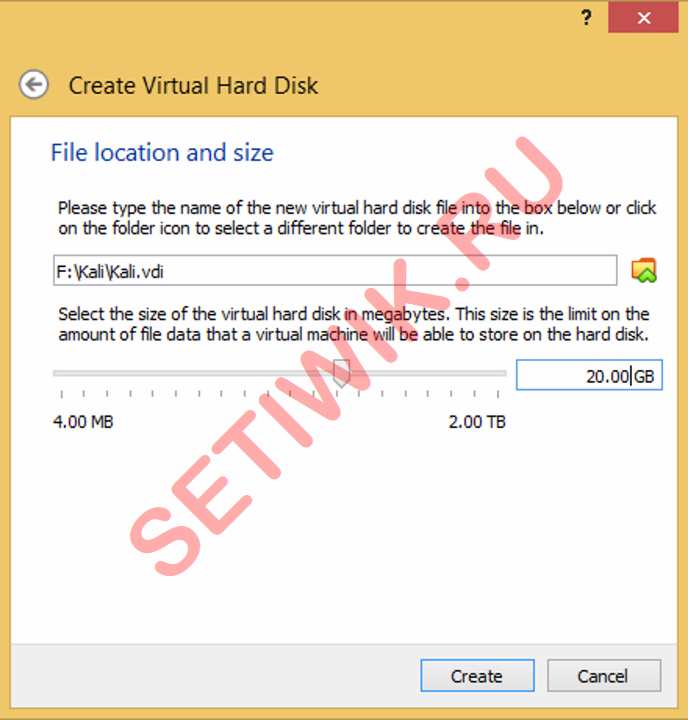 Создание виртуальной машины
Ваша виртуальная машина будет создана
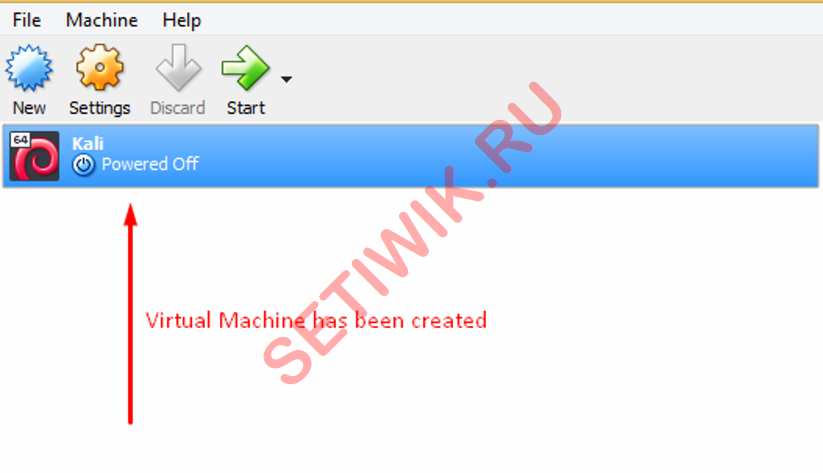 VM готова к установке Kali
Шаг 3: Выберите файл образа и установите Kali Linux
Теперь выберите VM Kali и перейдите в настройки для редактирования конфигурации.
Перейдите на вкладку Система и выберите процессор, здесь вы можете выбрать количество процессоров в зависимости от того, сколько процессоров вы хотите дать своей виртуальной машине. Выберите пункт 2 на правой боковой панели.
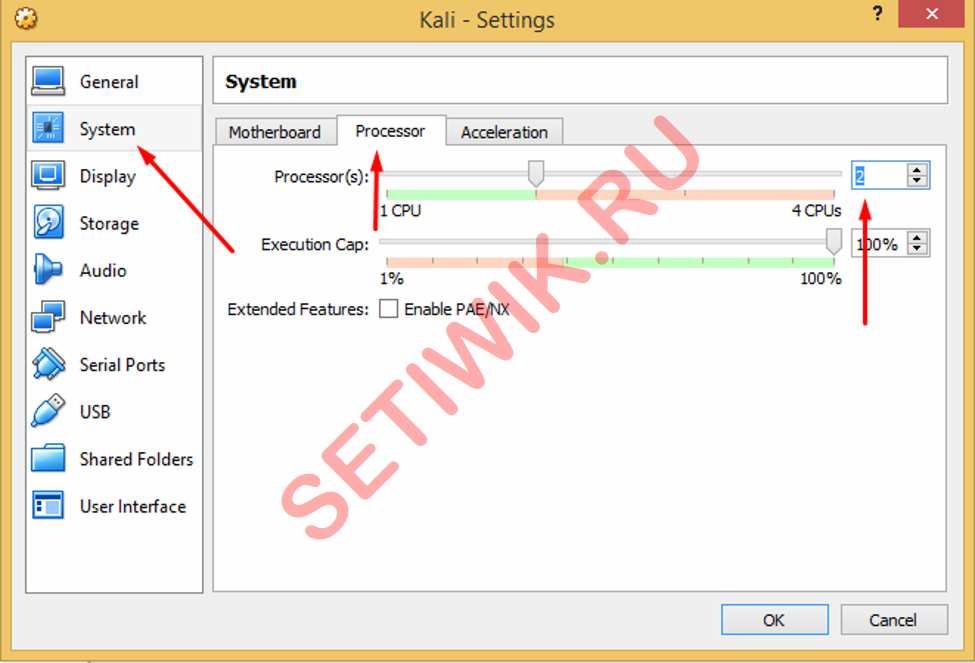 Настройка процессора для VM
Перейдите на вкладку Storage и выберите Controller: IDE, выберите Empty, в самом правом углу нажмите на крошечный значок CD. Оттуда вы можете выбрать ISO-файл, загруженный на ваш компьютер.
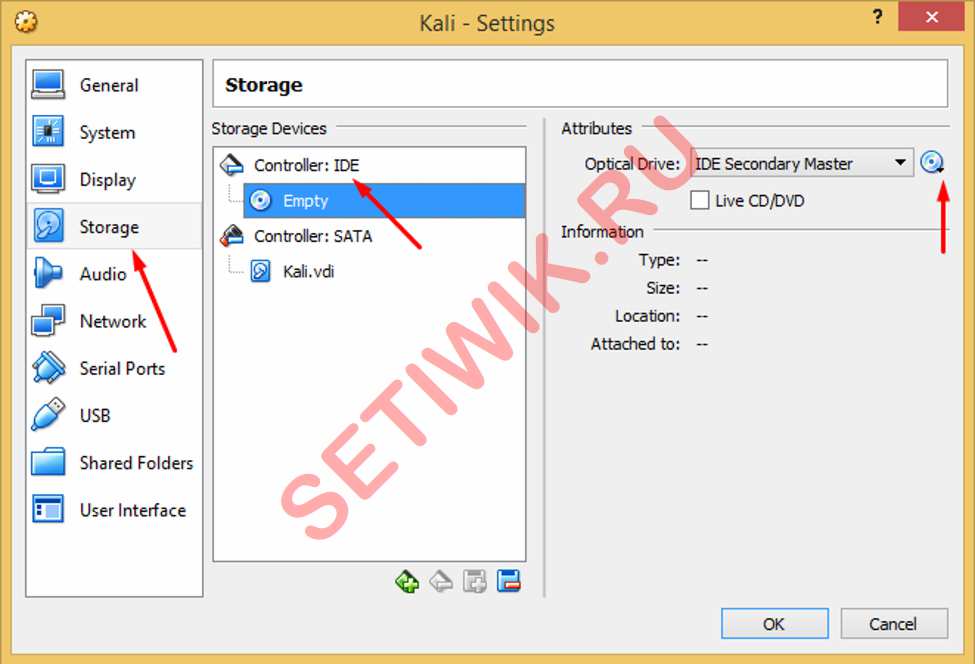 Выбор ISO файла для установки
 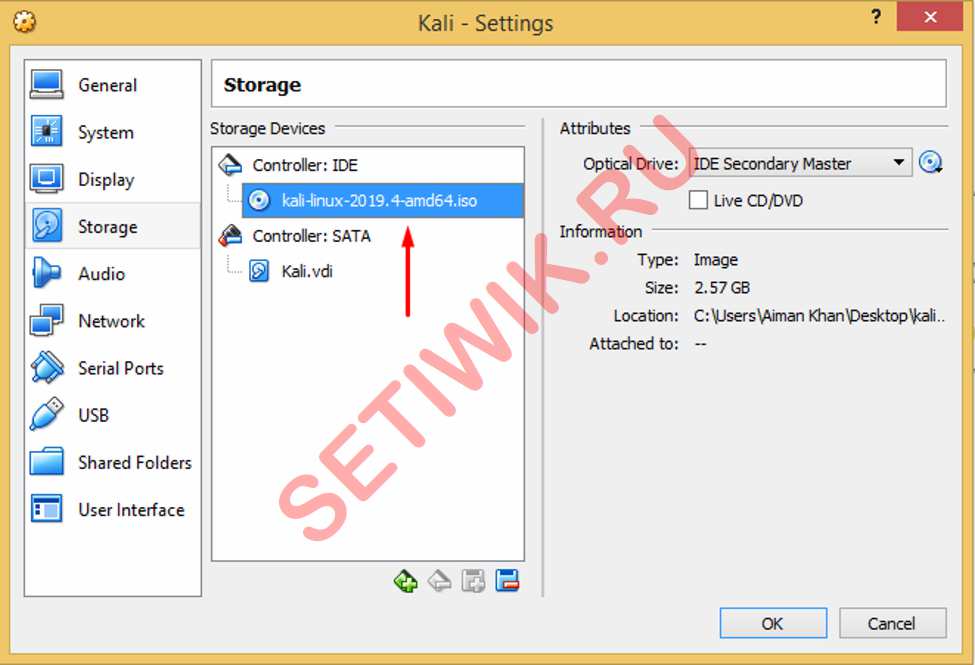 Пример выбранного образа
Теперь давайте запустим виртуальную машину, для этого нажмите кнопку START
Шаг 3: Установка Kali Linux на VirtualBox
После запуска начнется установка Kali Linux на виртуальную машину VirtualBox. Выберите опцию графической установки, так как нам нужно установить Кали Линукс на основе графического интерфейса.
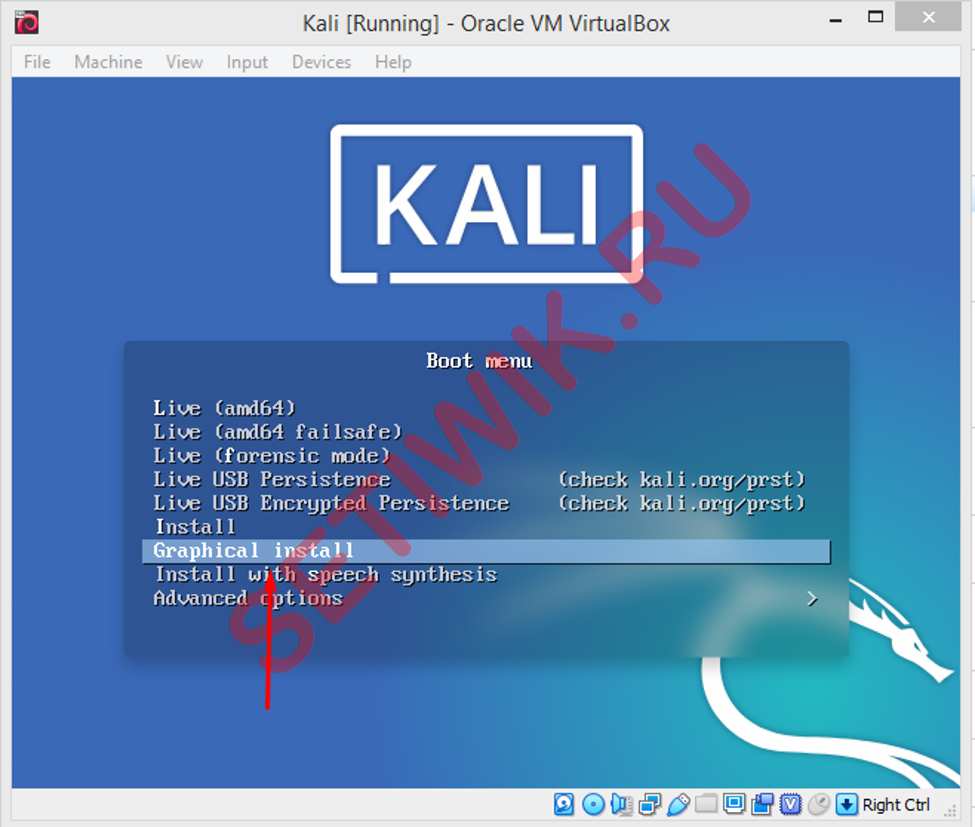 Выбор опции графической установки
Выберите язык по вашему усмотрению. Я выберу Английский, так как большинство инструкций написано на Английском языке.
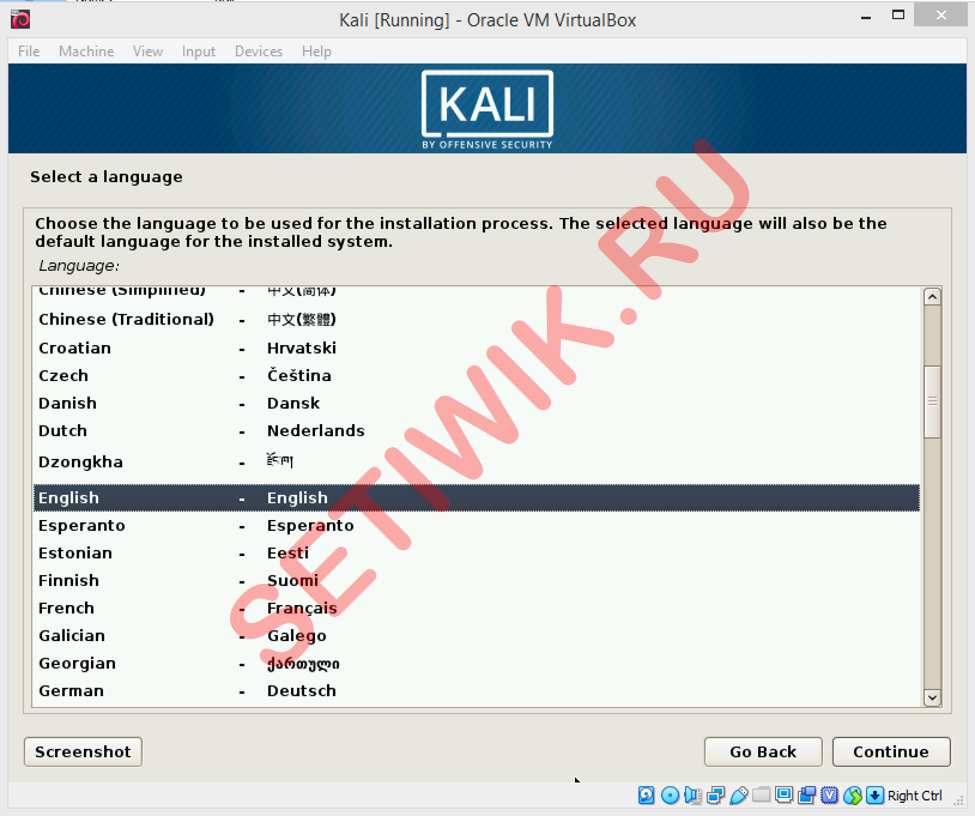 Выбор языка
Далее потребуется выбрать свое местоположение
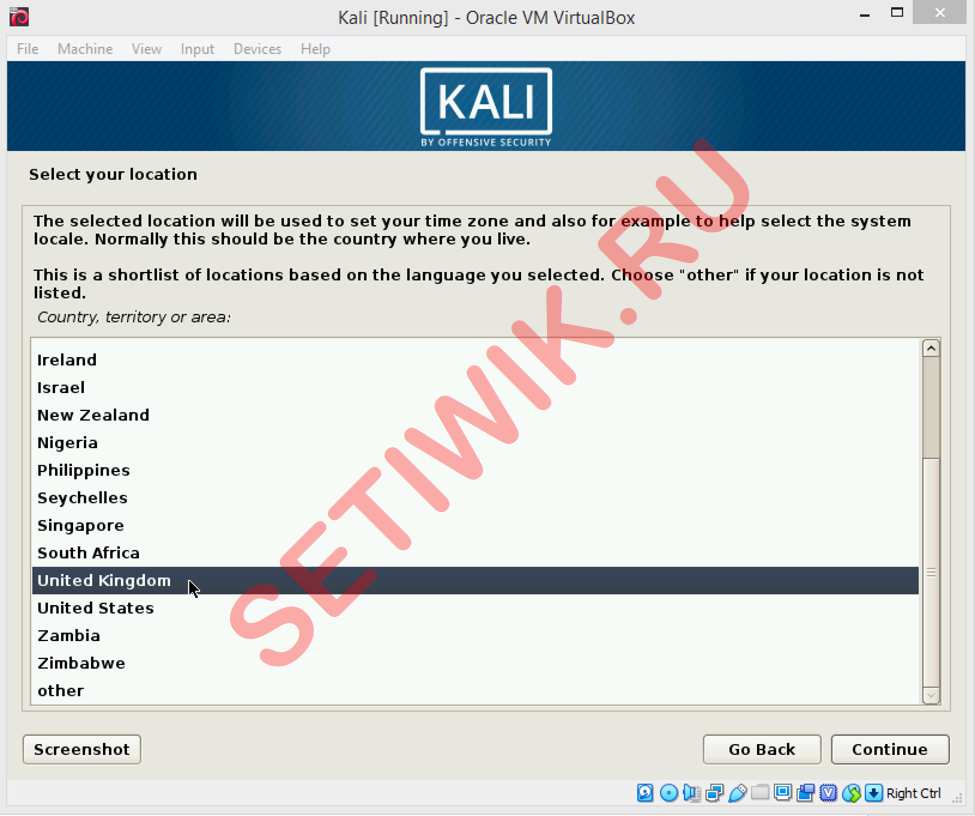 Выбор местоположения
Настройка конфигурации клавиатуры на ваше усмотрение.
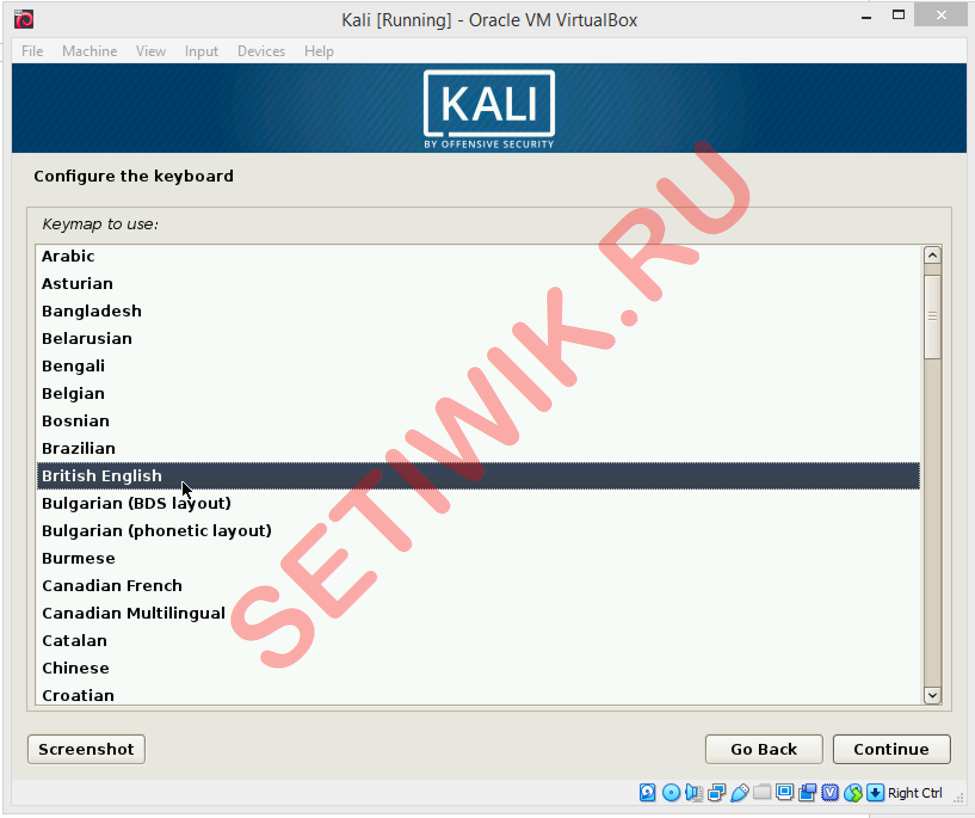 Настройка раскладки клавиатуры
Установите имя хоста, я назову «Kali», но вы можете выбрать любое имя.
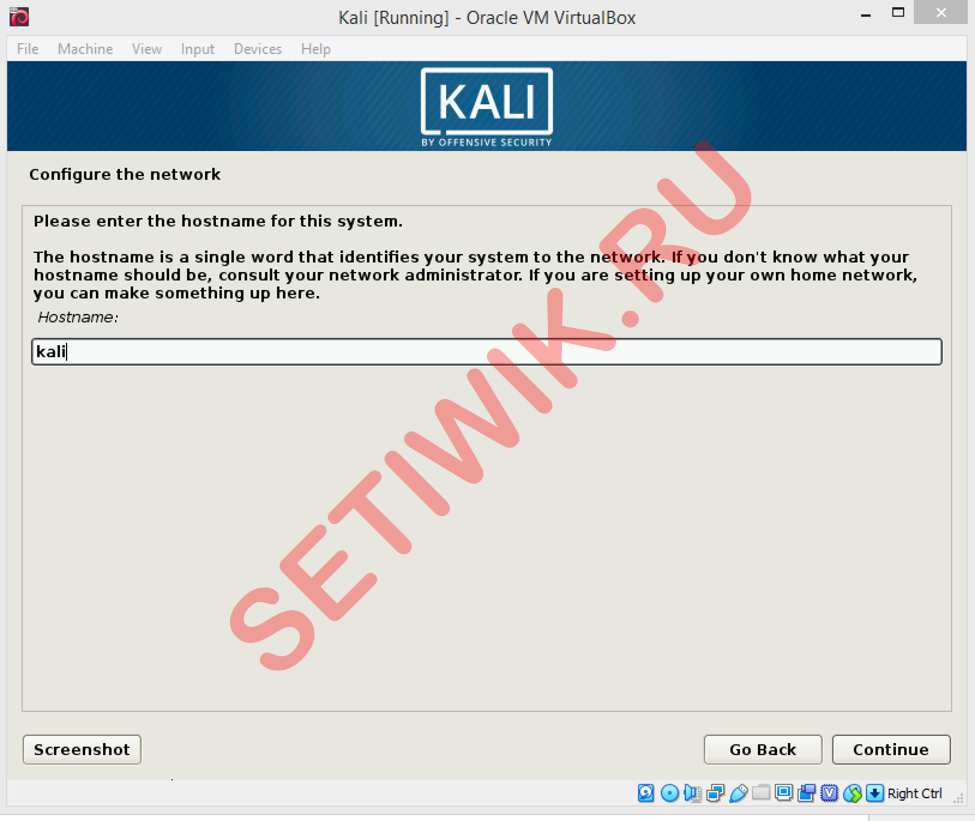 Выбор имени компьютера
Установите доменное имя, если компьютер находится в домене, в нашем случае мы оставим его пустым.
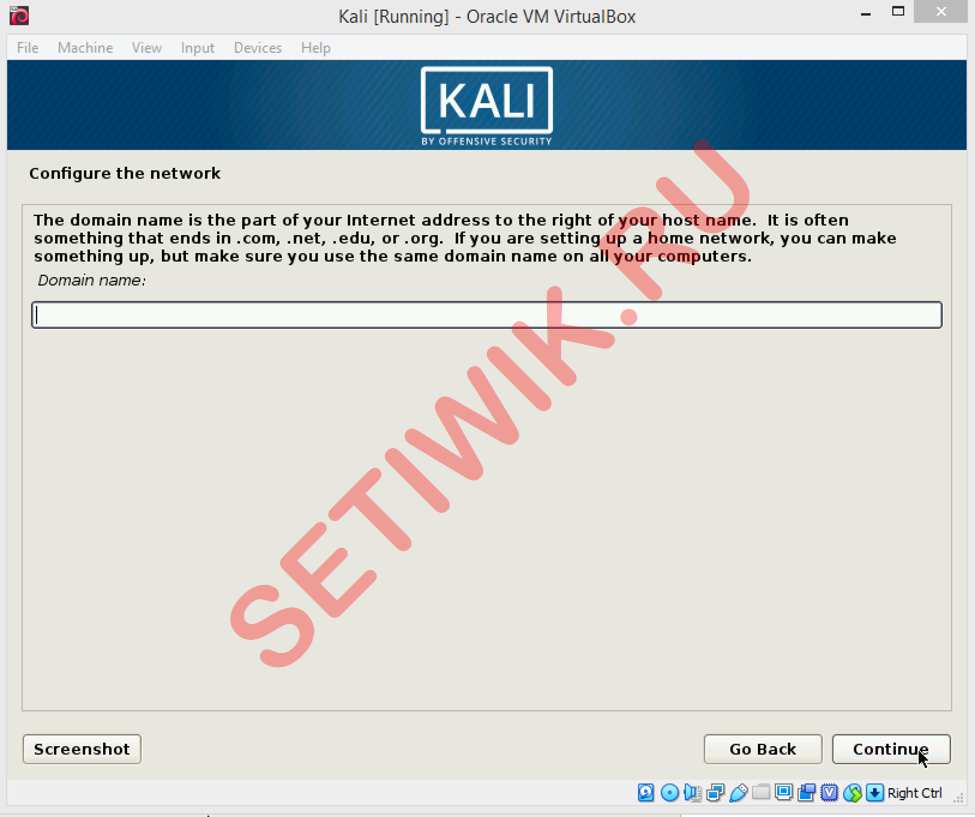 Ввод доменного имени
Установите пароль для своей системы Kali
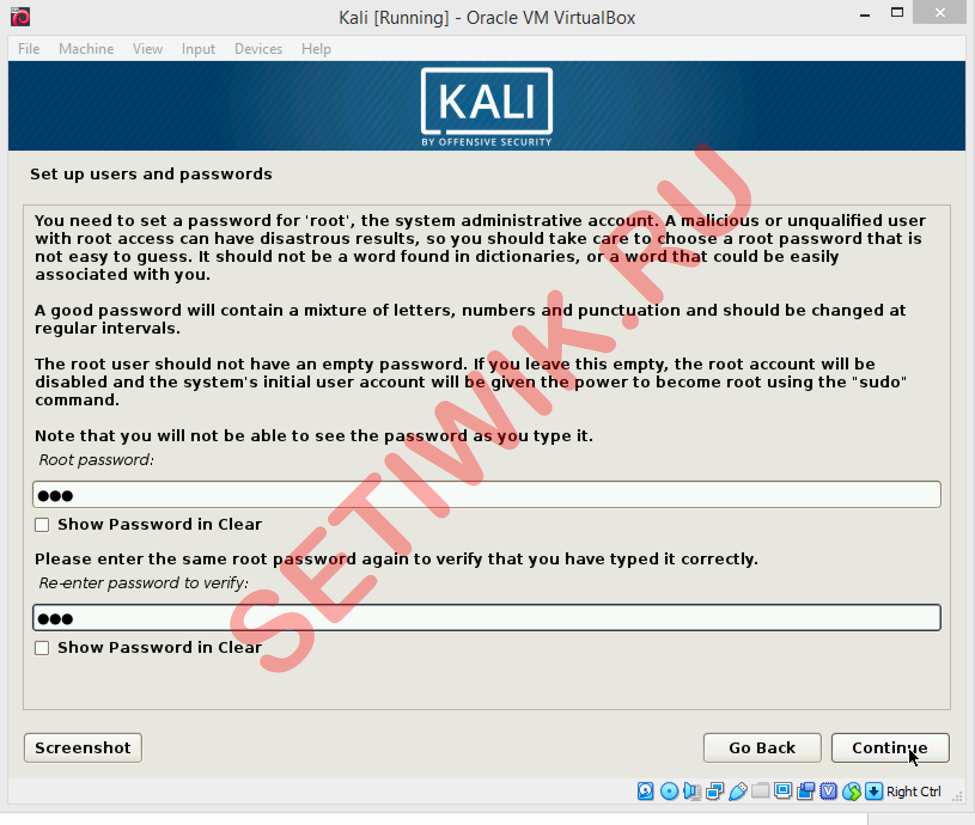 Установка пароля Kila Linux
Далее установщик спросит вас о разделах диска. Самый простой вариант для вас – использовать «Guided-Use Whole Disk». Разбивать диск мы не будем так что оставьте все по умолчанию. Мы будем делать конфигурацию, используя весь диск без разбития.
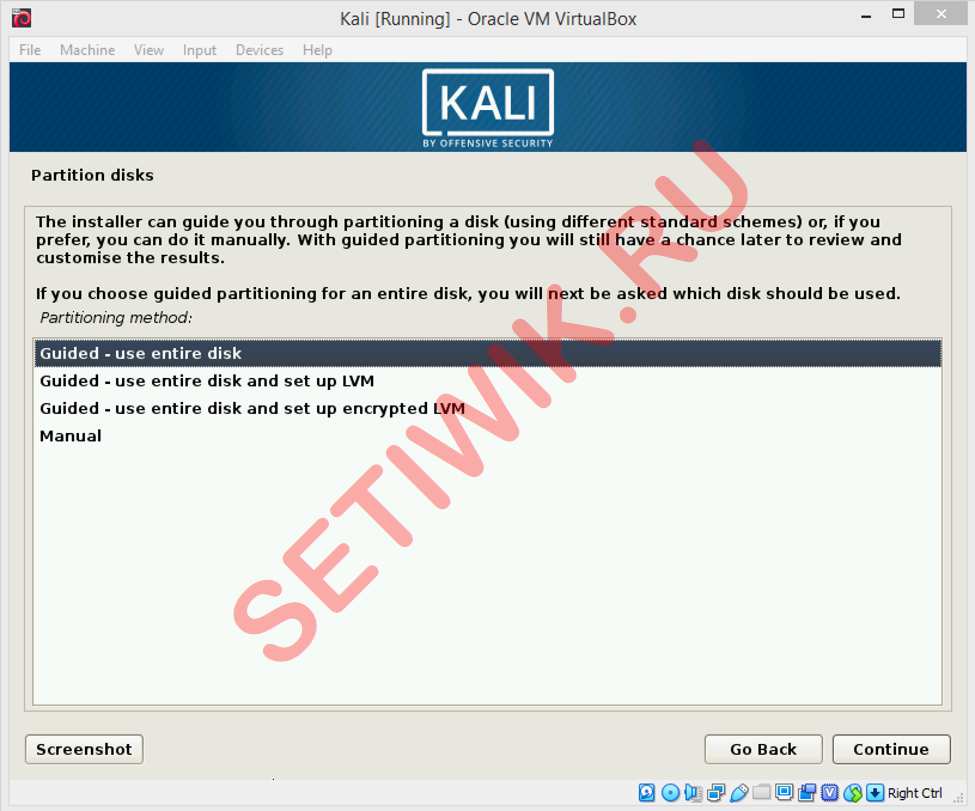 Разбитие жесткого диска под систему Kali
Нажмите кнопку «Продолжить» (Continue) и продолжите установку. И имейте немного терпения дождитесь следующего окна.
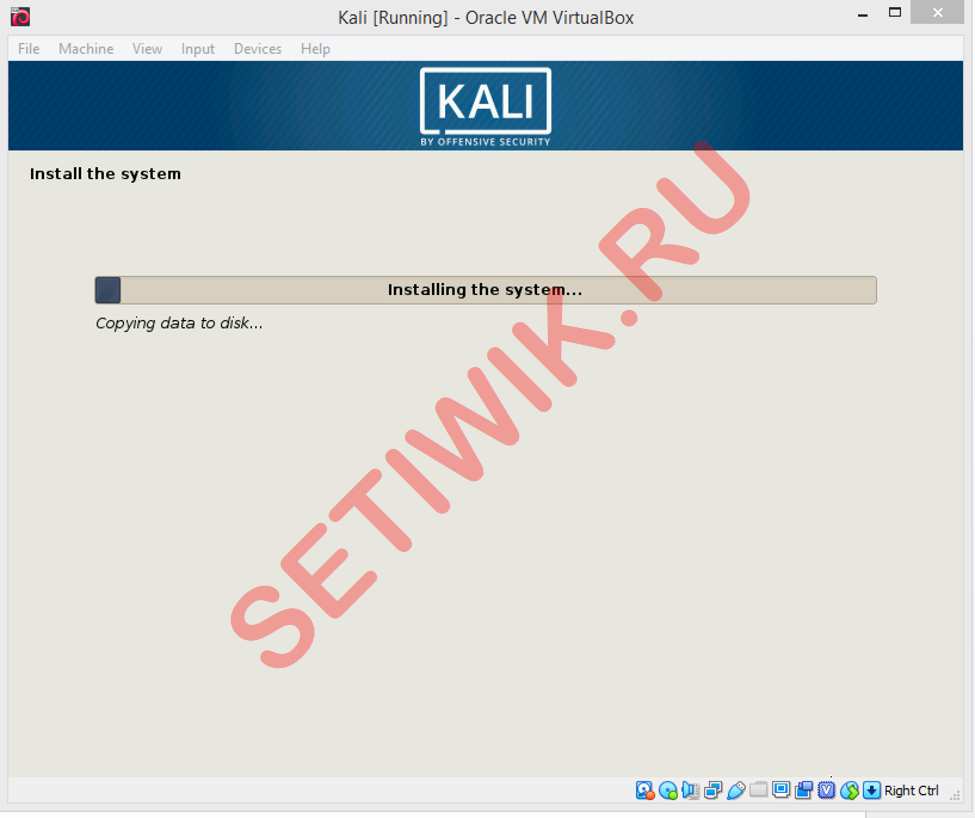 Установка Kali Linux
После этого установщик запросит сетевое зеркало для настройки диспетчера пакетов, но в нашем случае мы его не используем, поэтому выберите «Нет».
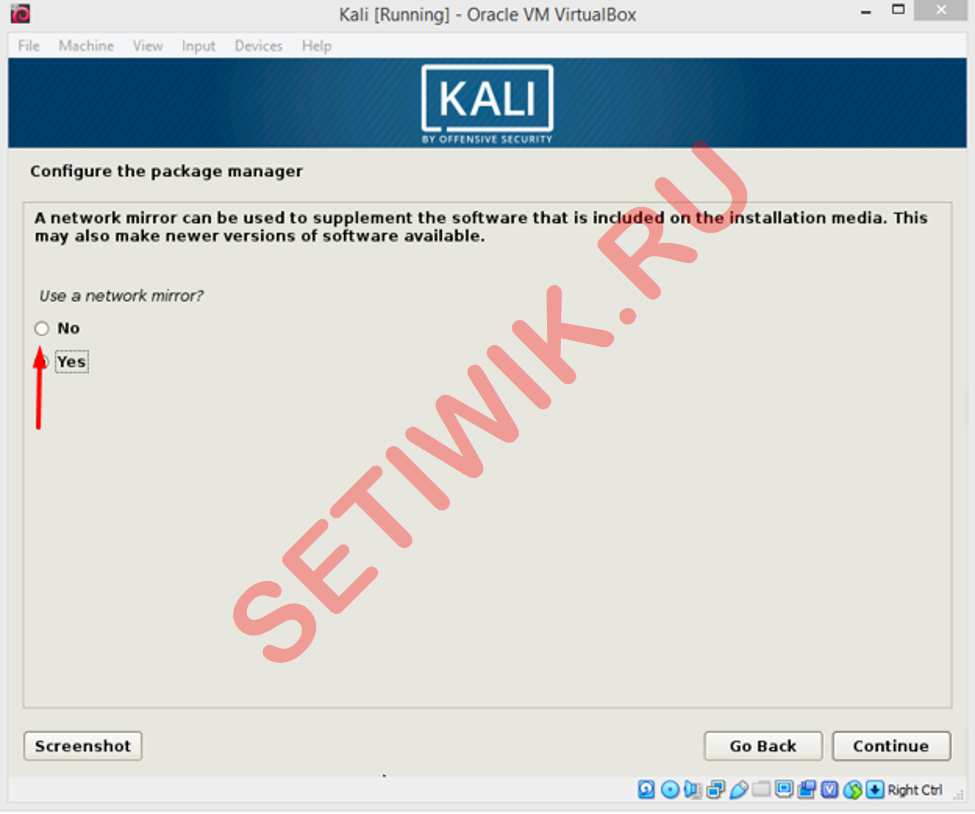 сетевое зеркало для настройки диспетчера пакетов
Установите информацию о прокси-сервере, если он у вас есть, в противном случае оставьте ее пустым.
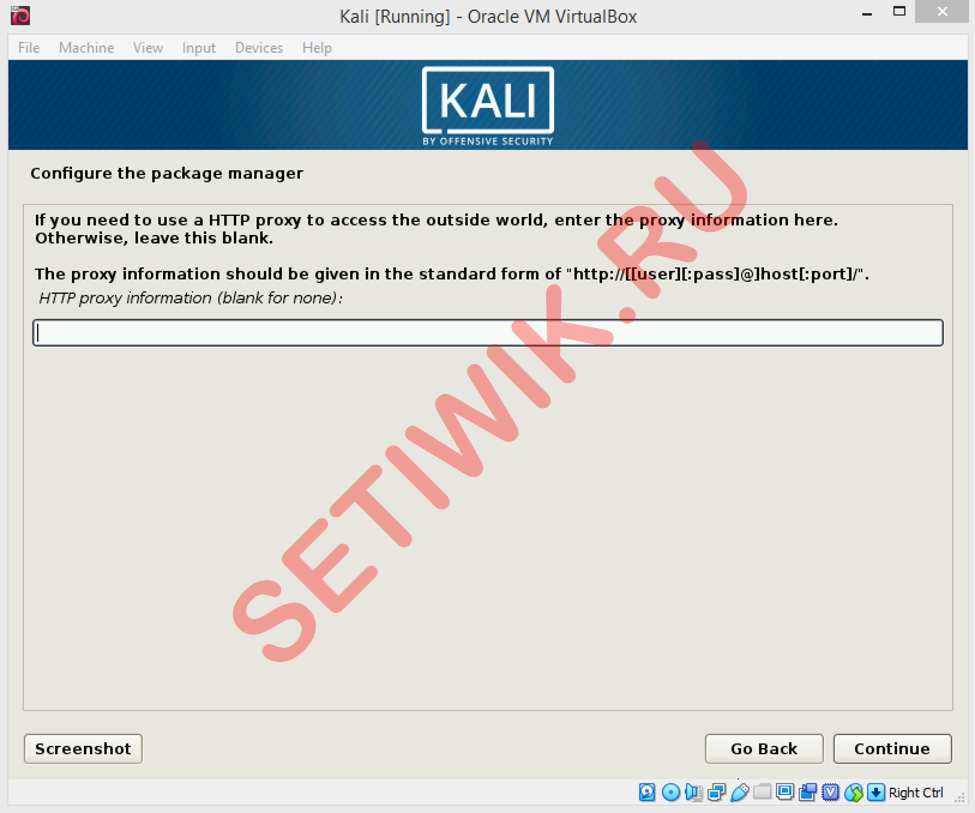 Настройка прокси
Теперь установщик попросит установить загрузчик GRUB, выберите да и продолжайте
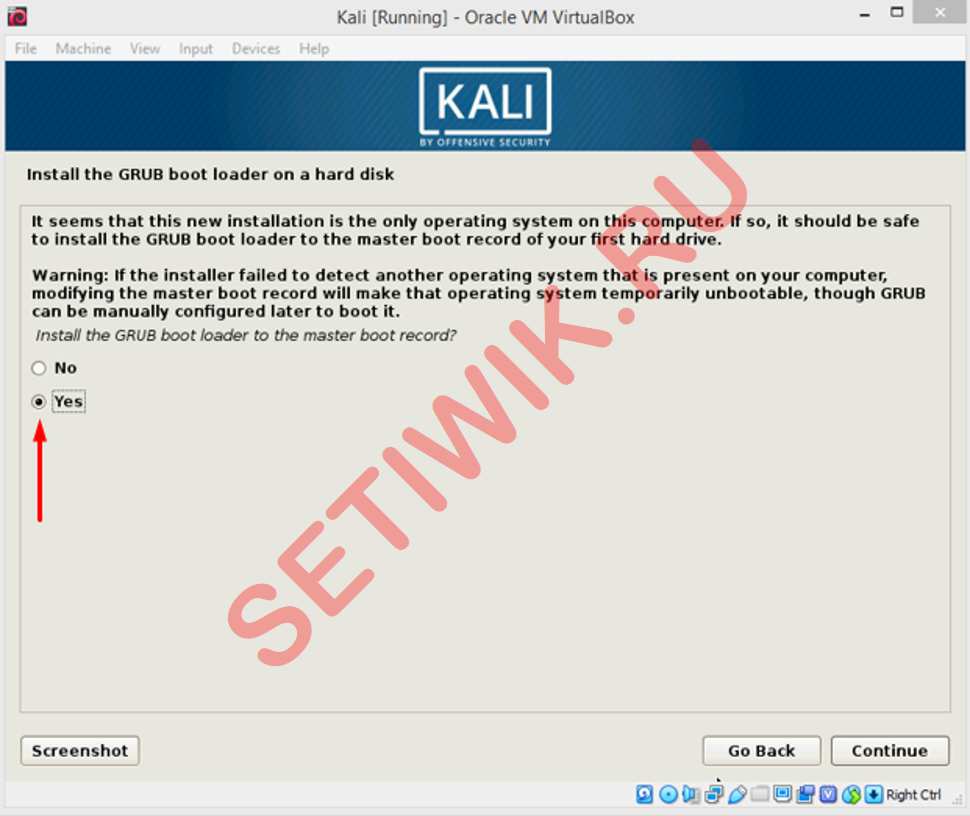 Установить загрузчик GRUB
Далее появится сообщение о завершения установки Kali Linux. Нажмите кнопку Продолжить
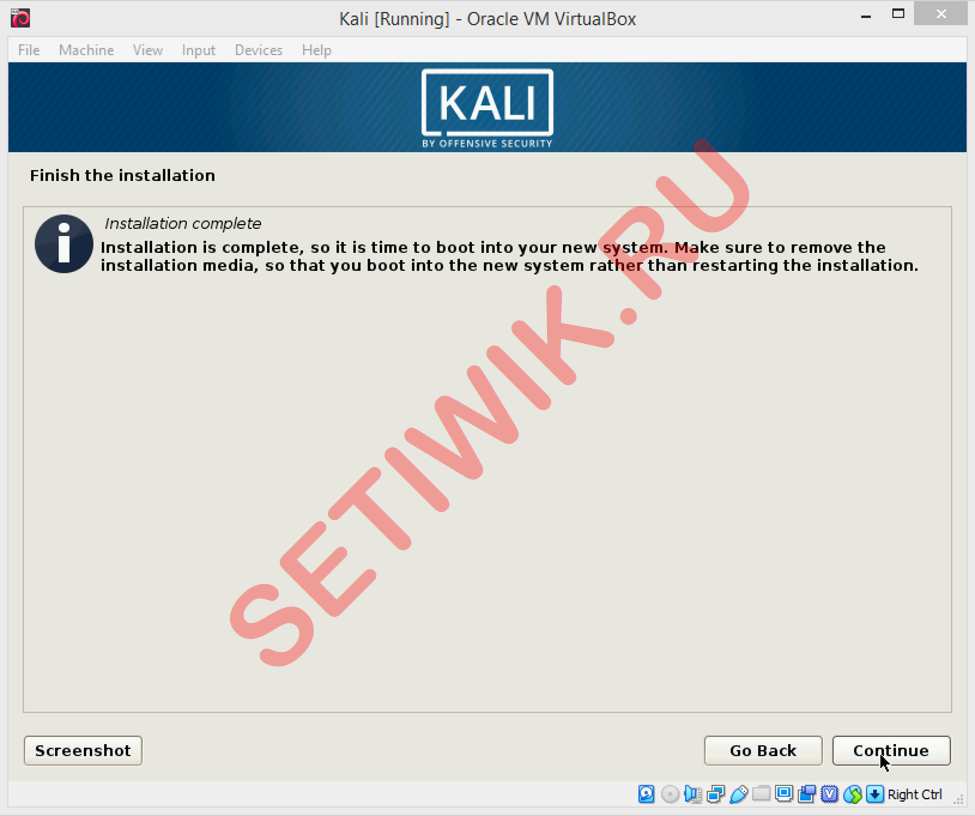 Установка завершена
Шаг 4: Вход в систему Kali Linux
Войдите в систему как пользователь root, введя имя пользователя и пароль.
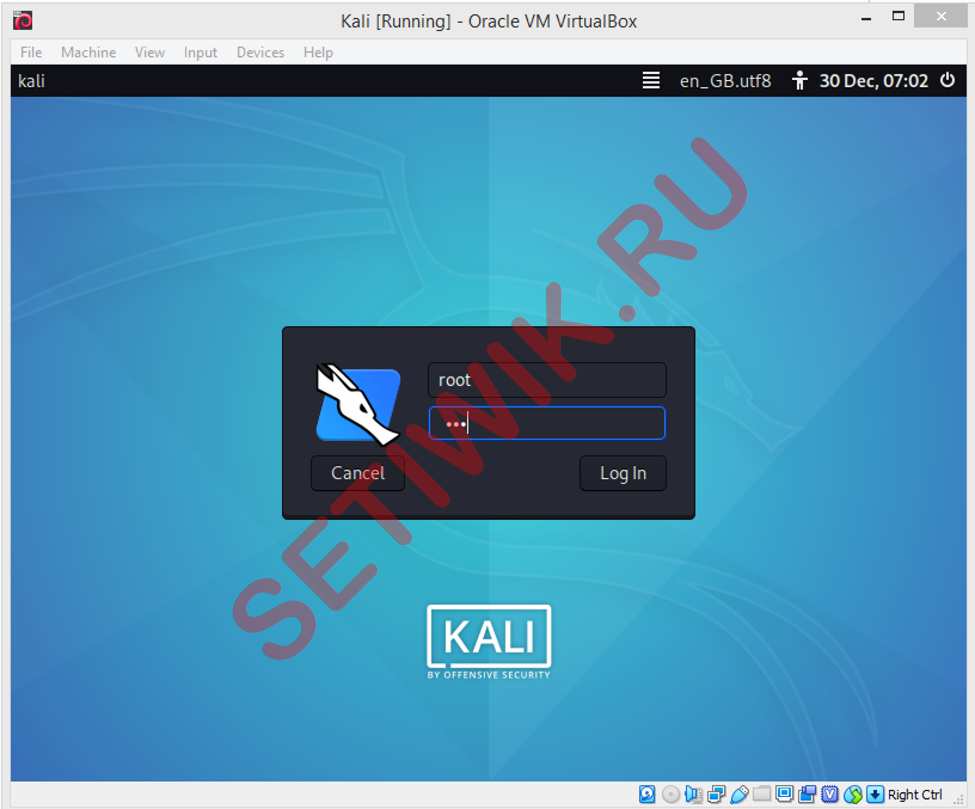 Вход в систему KaliLinux
Теперь изучите различные инструменты безопасности такие как:
Проведите тесты с помощью этого графического интерфейса
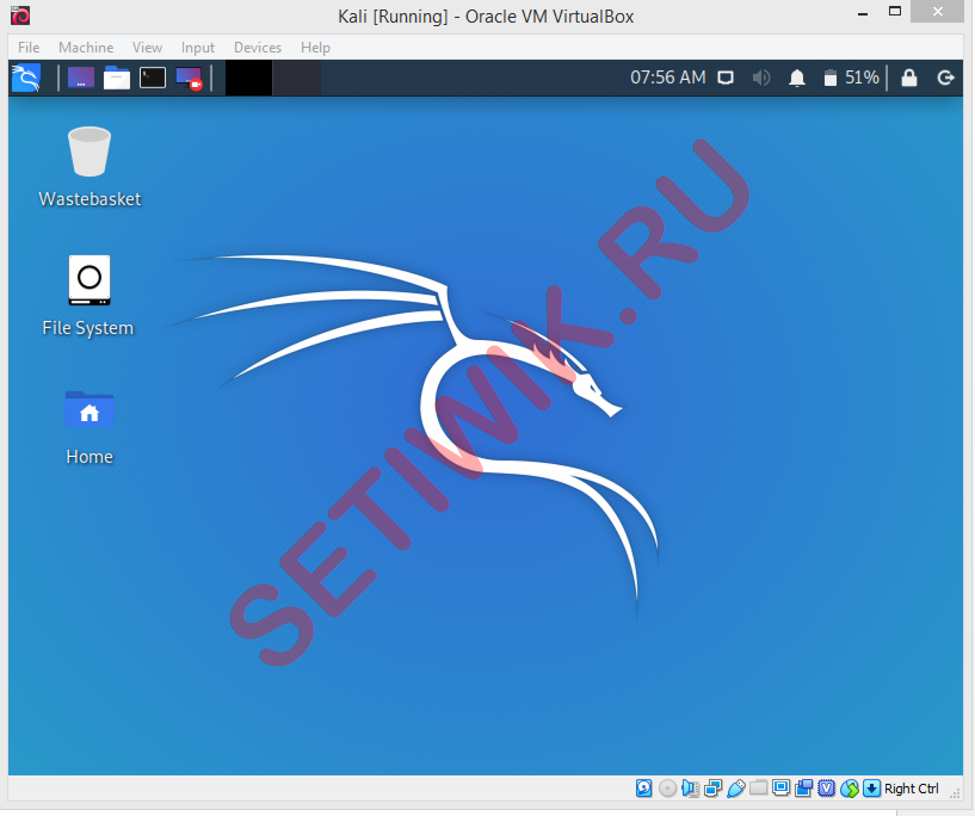 Графический интерфейс Kali Linux
Заключение
Вот и все. На этом установка Kali Linux на VirtualBox завершена. Надеюсь что эти инструменты помогут вам найти уязвимости вашей системы. И вы сделаете свою сеть или домен неприступной стеной для злоумышленников. Если у вас во время установки возникли проблемы. Посмотрите Видео как можно установить Kali на VirtualBox.