
Решение проблем с установкой Kaspersky Anti-Virus в Windows 7

Kaspersky Anti-Virus – один из самых популярных антивирусов, о котором знают миллионы пользователей. Сейчас при работе с компьютером очень просто заразить его вредоносными файлами, поэтому многие устанавливают эту программу, что обеспечивает надежную защиту. Однако с ее инсталляцией в операционной системе Windows 7 могут возникнуть определенные проблемы. Об их решении и пойдет речь в статье.
Решаем проблему с установкой Kaspersky Anti-Virus в Windows 7
Существует несколько причин появления рассматриваемой неполадки, каждая из которых требует выполнения от юзера определенных манипуляций для исправления. Ниже мы детально разберем все популярные ошибки и предоставим развернутые инструкции по их решению. Давайте начнем с самого простого способа и закончим сложным.
Способ 1: Удаление других антивирусных программ
Самой частой причиной возникновения ошибки при установке Антивируса Касперского является наличие на компьютере подобной программы от другого разработчика. Поэтому сначала необходимо деинсталлировать такой софт, а уже потом заново попробовать поставить Kaspersky. Развернутые инструкции по удалению популярных антивирусов вы найдете в другой нашей статье по ссылке ниже.
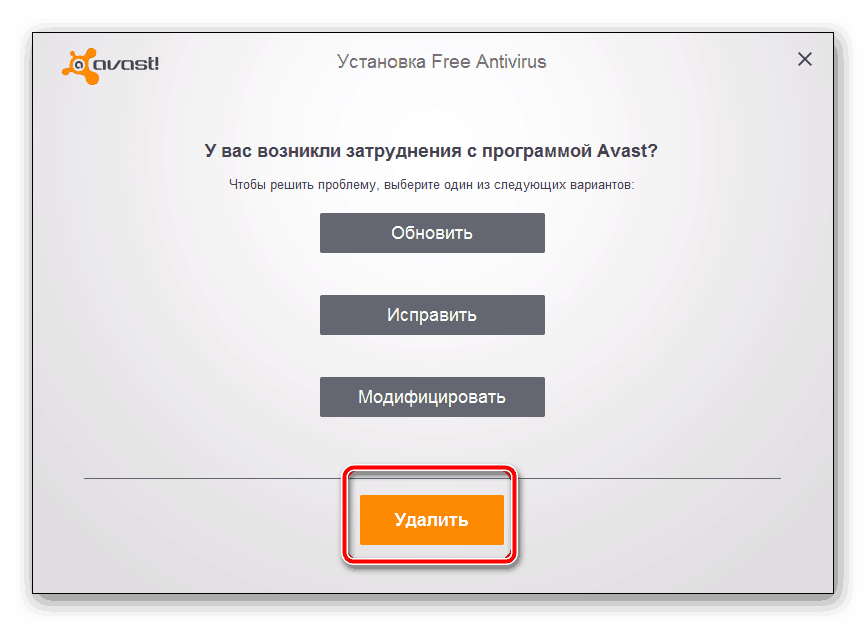
Способ 2: Удаление остаточных файлов
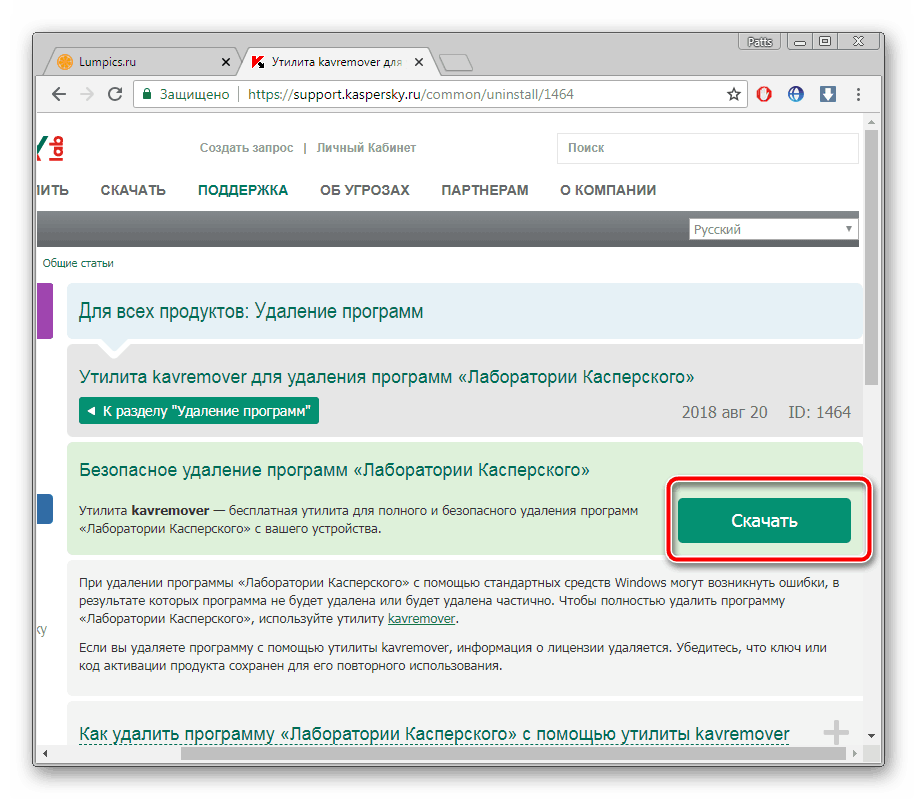
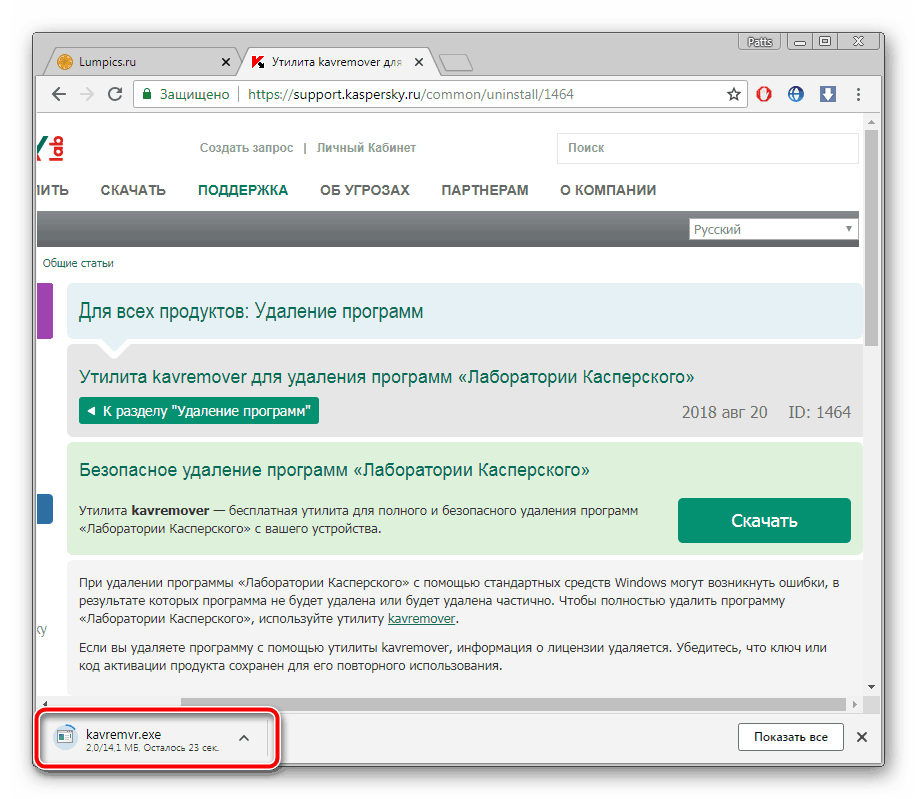
Иногда пользователи обновляют программу или устанавливают ее заново после деинсталляции. В таком случае конфликт может возникнуть из-за наличия на компьютере остаточных файлов. Поэтому сначала потребуется их убрать. Сделать это можно с помощью официальной утилиты от Kaspersky. Следуйте инструкции ниже:
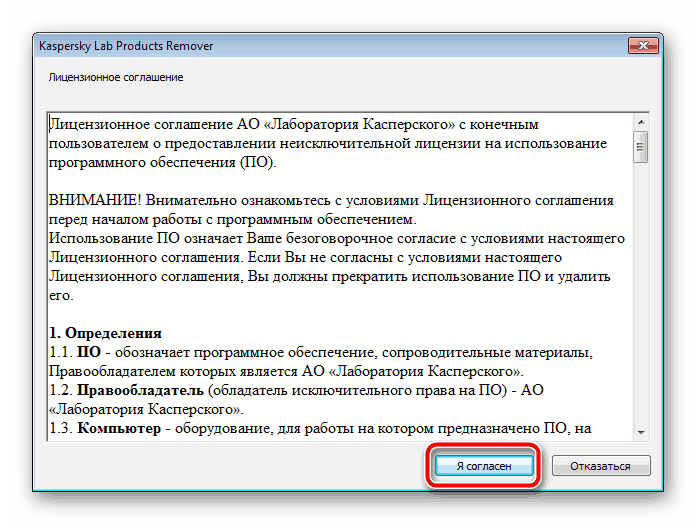
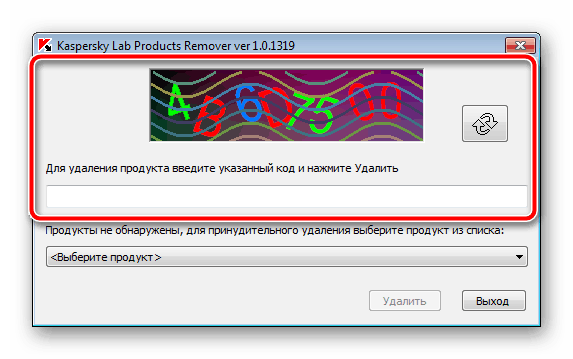
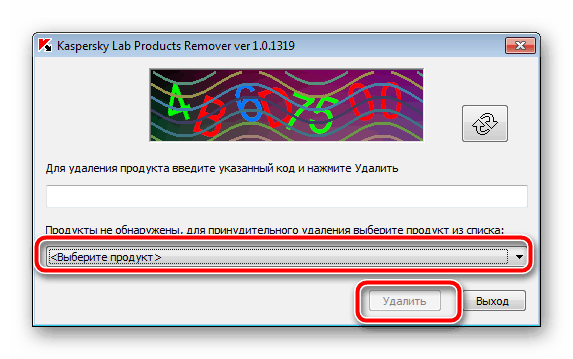
Дождитесь окончания процесса, после чего закройте окно, перезагрузите ПК и повторно запустите инсталляцию Kaspersky Anti-Virus.
Способ 4: Очистка системы от вируса SalityNAU
Если предыдущие способы не принесли никаких результатов, скорее всего, неполадка была вызвана заражением компьютера вирусом SalityNAU. Именно он блокирует попытки инсталляции Антивируса Касперского. Данное программное обеспечение все еще не справляется самостоятельно с вышеупомянутой угрозой, поэтому мы предоставим вам доступные методы лечения файлов вручную.
В первую очередь рекомендуем обратить внимание на утилиту Dr.Web CureIt или другие ее аналоги. Такие решения без проблем устанавливаются на ПК, который заражен SalytiNAU, и эффективно справляются с этой угрозой. О том, как очистить компьютер от вирусов с помощью таких утилит, читайте в другой нашей статье по следующей ссылке.
Теперь поговорим о методах борьбы, если использование специальных утилит не принесло желаемого результата. Одним из проявлений заражения SalytiNAU может служить измененный файл hosts, поэтому стоит проверить его и в случае наличия сторонних строк стереть их. Делается это так:
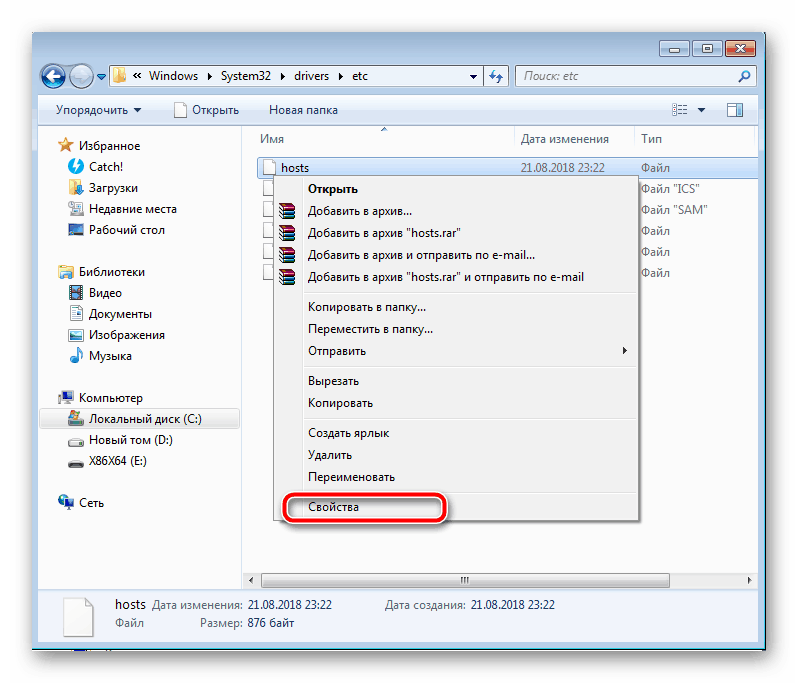
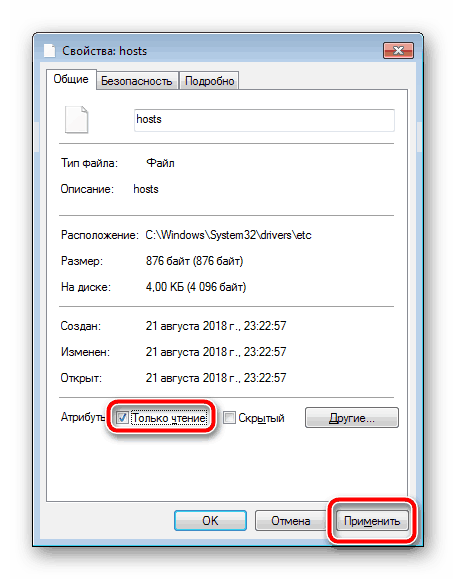
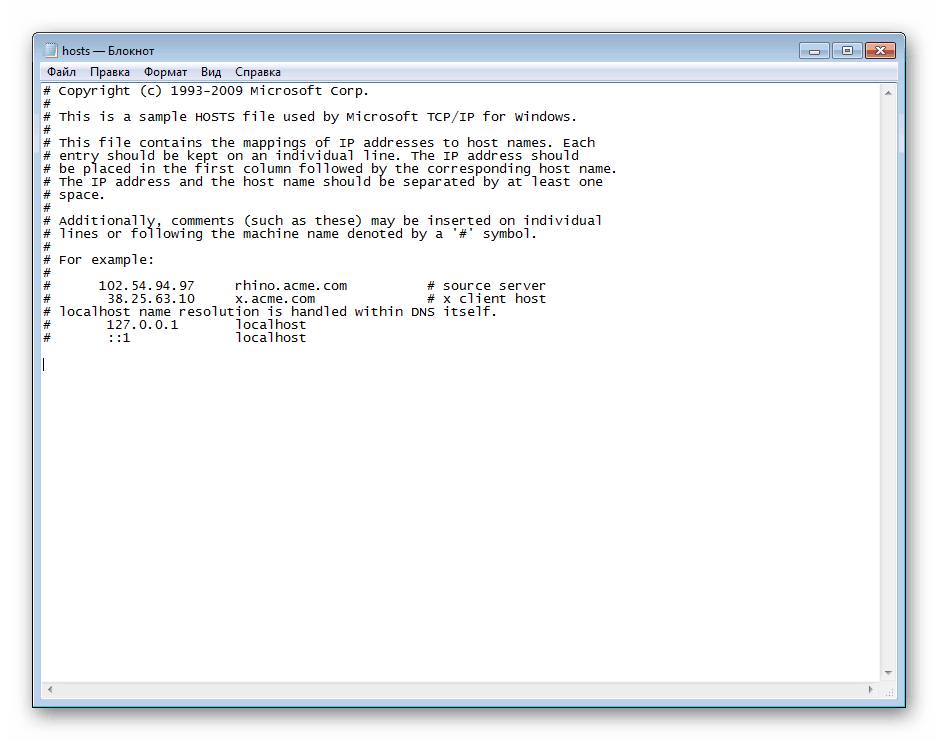
Кроме этого следует и проверить два параметра в редакторе реестра и задать им значения, если они были изменены. Выполните следующие манипуляции:
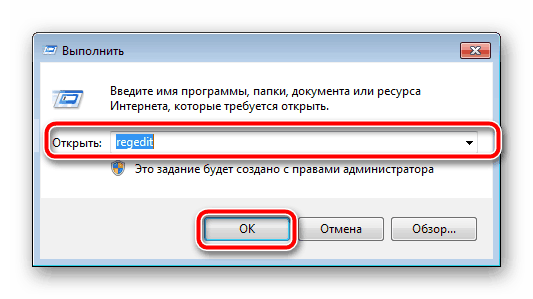
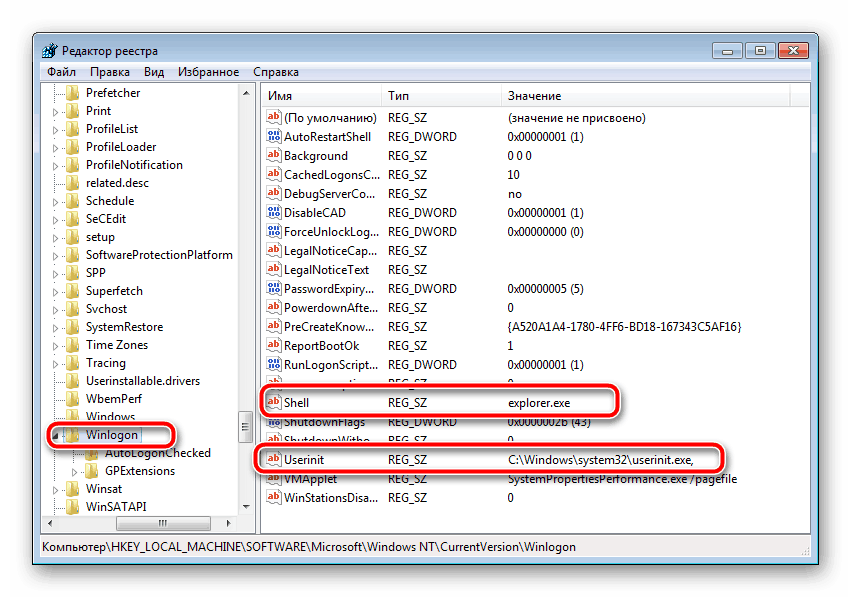

После выполнения всех этих манипуляций останется только перезагрузить ПК и повторить попытку инсталляции Kaspersky Anti-Virus. На этот раз все должно пройти успешно. Если проблема заключалась именно в действии вируса, советуем сразу же запустить сканирование для обнаружения и удаления дополнительных угроз.
Выше мы детально разобрали четыре доступных метода исправления ошибки с установкой Антивируса Касперского в операционной системе Windows 7. Надеемся, что наши инструкции были полезны, вы смогли быстро устранить возникшую проблему и начать пользоваться программой.
Помимо этой статьи, на сайте еще 12408 инструкций.
Добавьте сайт Lumpics.ru в закладки (CTRL+D) и мы точно еще пригодимся вам.
Отблагодарите автора, поделитесь статьей в социальных сетях.
Инструкция по установке Kaspersky Internet Security 2021

Подготовительный этап
Проверьте ваш ПК на присутствие других антивирусных решений или несовместимого ПО. Если такое имеется, то удалите несовместимое программное обеспечение.
Перед началом инсталляции желательно закрыть все открытые приложения.
Установка
1. Загрузите установщик Kaspersky Internet Security с нашего сайта. После этого запустите его двойным кликом.
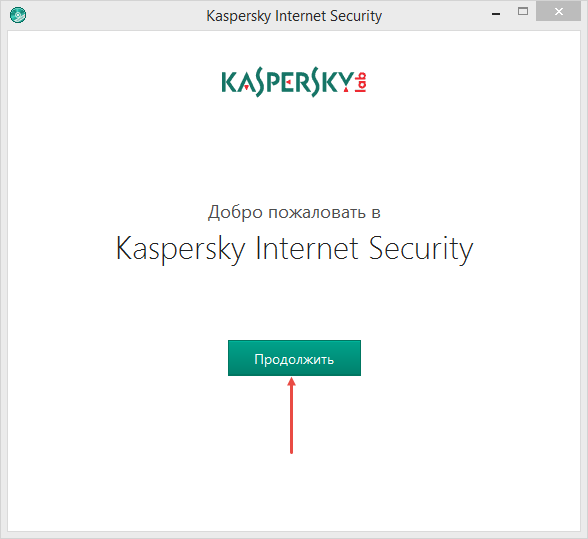
2. Кликните Продолжить.
3. Прочтите Лицензионное соглашение и нажмите Принять.
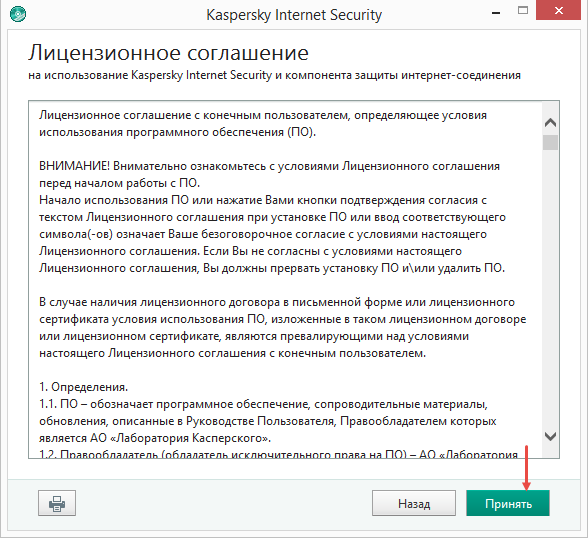
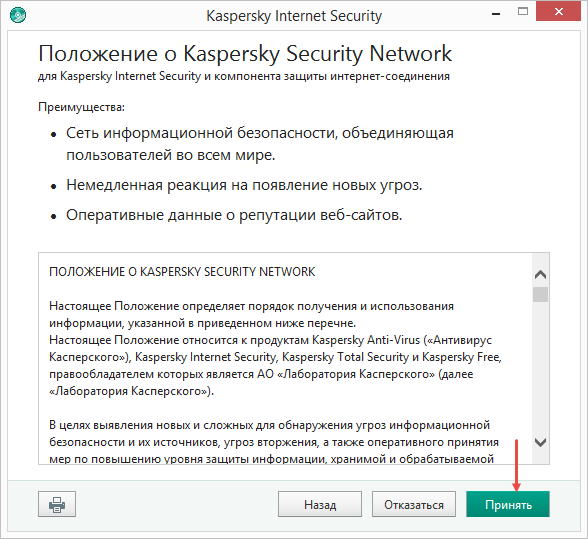
4. Прочитайте Положение об использовании и нажмите Принять.
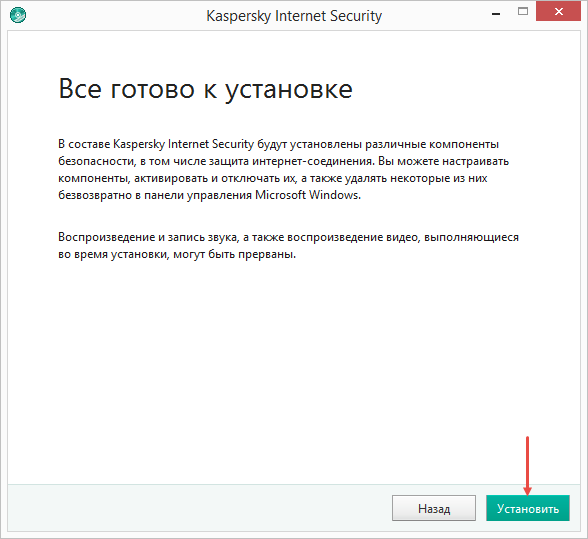
5. Вместе с основным продуктом запускается установка Kaspersky Secure Conection, прочитайте дополнительную информацию и выберете Установить.
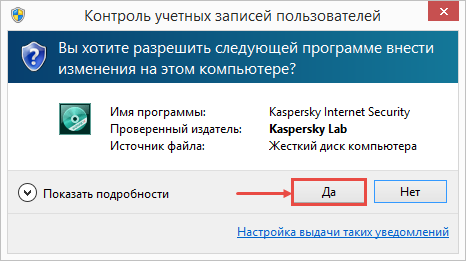
При установке начиная с Vista OS и заканчивая последней версией операционной системы Microsoft может возникнуть окошко Контроль учетных данных пользователя. Чтобы продолжить установку введите учетные данные администратора и выберите Да.
6. Когда инсталляция подойдет к концу выберете Завершить. Если Kaspersky Internet Security не запустилось автоматически, щелкните по ярлыку на рабочем столе.
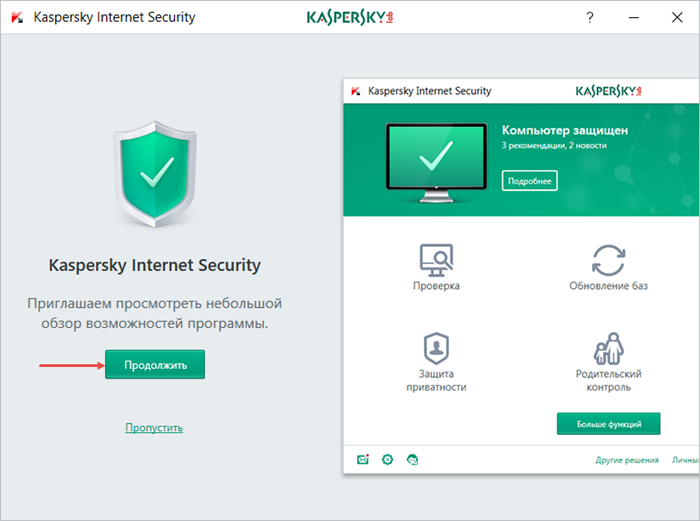
7. Вам кратко расскажут про преимущества продукта. Можете нажать кнопку Пропустить.
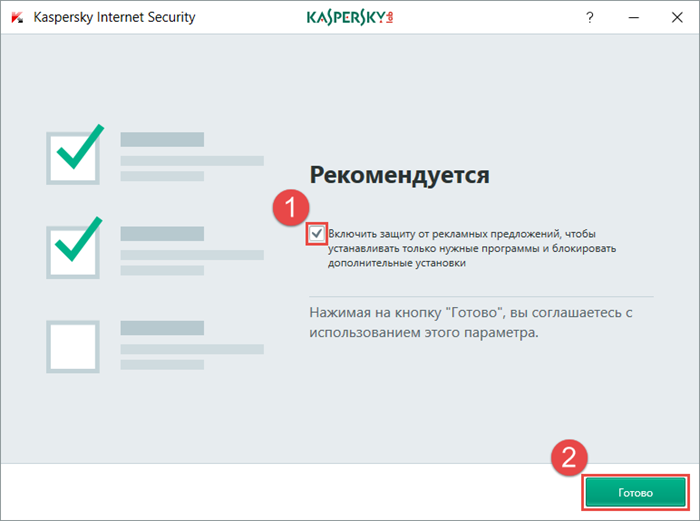
8. Обезопасьте себя от рекламных баннеров и нежелательных рассылок установив соответствующие галочки и нажмите Завершить.
Как установить и активировать программу на нескольких ПК
Инсталляция и активация Kaspersky Internet Security на нескольких ПК проходит таким же способом, описанным выше. Чтобы произвести активацию антивирусного решения используйте один лицензионный ключ.
Как установить Антивирус Kaspersky Free 2021 MR3
Обновлено: 10.03.2021: Установка Антивируса Kaspersky Free 2021 MR3: Поддержка Windows 10, версия 21H1 и улучшения веб-антивируса.
Обновлено: 12.08.2020: «Лаборатории Касперского» объявила о прекращении поддержки Антивируса Kaspersky Free и рекомендует перейти на Kaspersky Security Cloud Free. Однако, с релизом новой линейки Антивируса Касперского 2021, вы по-прежнему можете установить версию Kaspersky Free 2021 на ваш компьютер, используя представленную ниже инструкцию.
Kaspersky Free – бесплатный Антивирус Касперского. Решение предлагает файловую защиту в режиме реального времени, веб-антивирус, защиту от сетевых атак, мониторинг активности и почтовый антивирус, а также облачные технологии Kaspersky Security Network.
Как установить Антивирус Kaspersky Free 2021
Если вы хотите установить новую версию Kaspersky Free 2021 MR3, то можете использовать дистрибутив Kaspersky Internet Security 2021, выполнив следующие действия:
Команда /pPRODUCTTYPE=kfa
1. Скачайте полный установочный файл Kaspersky Internet Security 21.3.10.391 (MR3):
2. Запустите командную строку от имени администратора: введите cmd в поиске меню Пуск и в контекстном меню приложения Командная строка выберите пункт “Запуск от имени администратора”.
3. Выполните следующую команду, в зависимости от расположения установочного файла (в примере папка C:\Downloads\), используя параметры /pPRODUCTTYPE=kfa и /s (тихая установка):
4. Завершите установку, запустив антивирус с помощью ярлыка Kaspersky Free на рабочем столе: активируйте бесплатную версию.
Как установить программу
Kaspersky Anti-Virus устанавливается на компьютер в интерактивном режиме с помощью мастера установки.
Количество и последовательность шагов мастера установки зависит от региона, в котором вы устанавливаете программу. Если вы устанавливаете программу на территории Европейского союза, мастер установки предложит вам принять дополнительные соглашения об обработке персональных данных.
Если программа будет использована для защиты более чем одного компьютера (максимально допустимое количество компьютеров определяется условиями Лицензионного соглашения), то процедура установки будет одинаковой на всех компьютерах.
Чтобы установить Kaspersky Anti-Virus на ваш компьютер,
на установочном диске запустите файл с расширением exe.
Далее установка программы выполняется с помощью стандартного мастера установки.
В некоторых регионах установочный диск не содержит установочного пакета программы. На установочном диске содержится только файл autorun, при запуске которого открывается окно загрузки программы.
Чтобы установить Kaspersky Anti-Virus с помощью файла autorun, выполните следующие действия:
При нажатии на кнопку Скачать и установить в «Лабораторию Касперского» отправляется информация о версии вашей операционной системы.
Далее установка программы выполняется с помощью стандартного мастера установки.
Для установки Kaspersky Anti-Virus вы также можете самостоятельно скачать установочный пакет из интернета. При этом для некоторых языков локализации мастер установки отображает несколько дополнительных шагов установки.
Вместе с программой устанавливаются расширения для браузеров, обеспечивающие безопасную работу в интернете.
Вместе с Kaspersky Anti-Virus устанавливается программа Kaspersky Secure Connection, предназначенная для включения безопасного соединения с помощью Virtual Private Network (VPN). Вы можете удалить Kaspersky Secure Connection независимо от программы Kaspersky Anti-Virus. Если в вашей стране запрещено использование VPN, программа Kaspersky Secure Connection не устанавливается.
Как установить Kaspersky Anti-Virus
Kaspersky Anti-Virus занимает лидирующее место среди других антивирусных систем. Миллионы пользователей выбирают его для защиты своего компьютера. Давайте и мы посмотрим, как он устанавливается и есть ли какие-то подводные камни в процессе.
Установка Kaspersky Anti-Virus
1.Скачиваем установочный файл пробной версии Касперского с официального сайта.
2. Запускаем мастер установки.
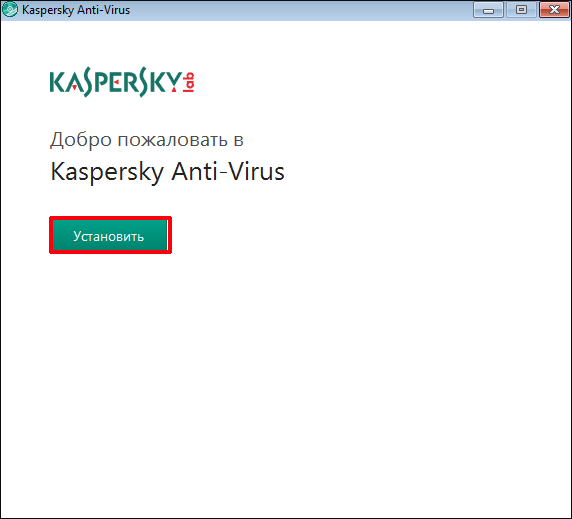
3. В появившемся окне жмем «Установить». Если, на компьютере установлены другие антивирусные системы или их остатки, то Касперский автоматически удалит их. Это очень удобно, чтобы не возникало конфликтов между программами.
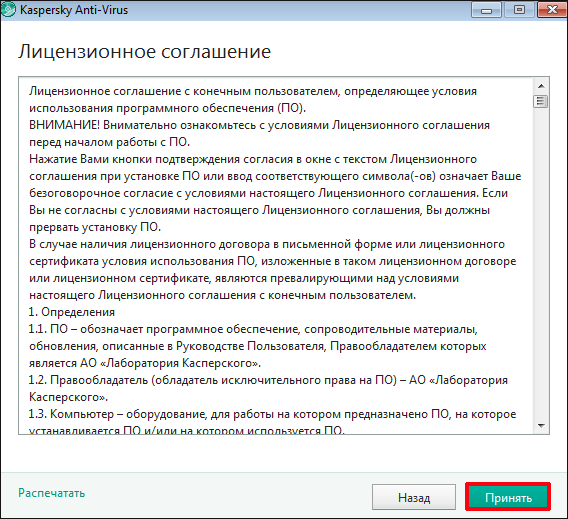
4. Читаем лицензионное соглашение и принимаем его.
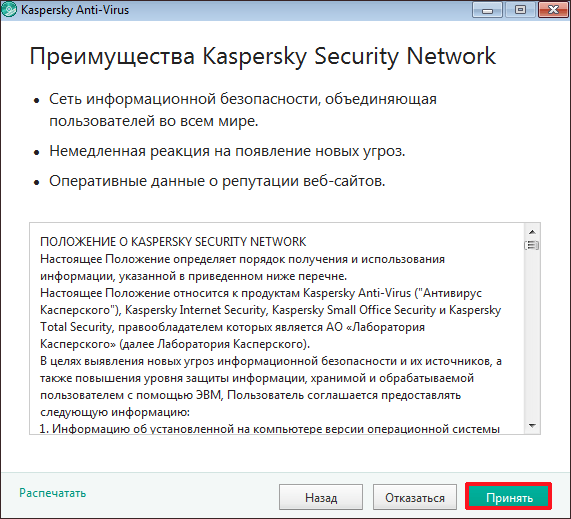
5. Ознакомимся с другим появившемся соглашением и опять нажимаем «Принять».
6. Установка программы занимает не более 5 минут. В процессе система спросит «Можно ли внести данной программе изменения», соглашаемся.
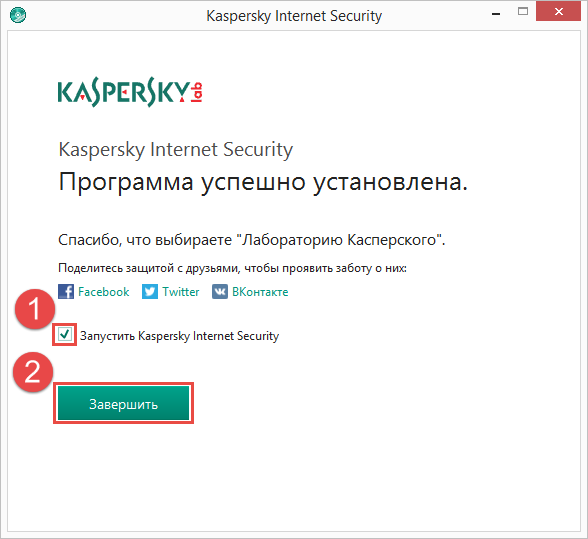
7. После окончания установки, в окне, необходимо будет нажать завершить. По умолчанию будет стоять галочка в поле «Запустить Kaspersky Anti-Virus». При желании ее можно будет убрать. Здесь же можно поделиться новостью в социальных сетях.
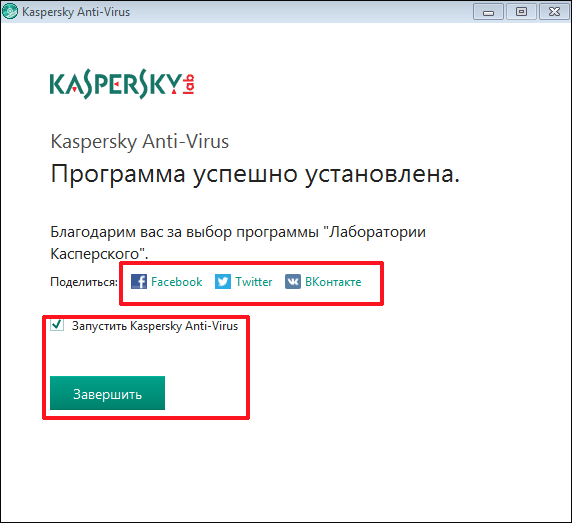
На этом установка окончена. Как видите совсем не сложно и быстро. Установка настолько простая, что справиться с ней сможет любой пользователь.
Помимо этой статьи, на сайте еще 12408 инструкций.
Добавьте сайт Lumpics.ru в закладки (CTRL+D) и мы точно еще пригодимся вам.
Отблагодарите автора, поделитесь статьей в социальных сетях.