PC360
Ремонт/настройка ПК и окружающих его устройств.
Kerio Control — установка и некоторые базовые настройки.
Для организации контроля в локальной сети нашей организации был выбран Kerio Control Software Appliance 9.2.4. Раньше эта программа называлась Kerio WinRoute Firewall. Рассматривать плюсы и минусы мы не будем, и почему выбран Керио, тоже, переходим сразу к делу. Программа версии 7 и выше устанавливается на голое железо без какой-либо операционной системы. В связи с этим подготовлен отдельный ПК (не виртуальная машина) со следующими параметрами:
-процессор AMD 3200+;
-HDD 500Гб; (необходимо гораздо меньше)
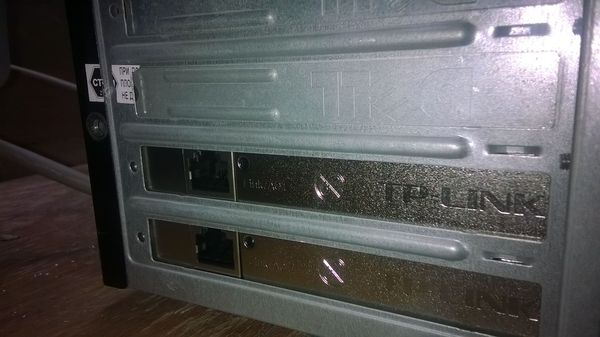
— Сетевая карта – 2 шт.
Собираем ПК, вставляем 2 сетевых карты.
Для установки линукс-подобной системы нужно создать загрузочный носитель – флэшку или диск. В нашем случае флэшка создана с помощью программы UNetbootin.
Скачиваем Kerio Control Software Appliance. (можно купить лицензию или скачивать образ с встроенным активатором)
Объем образа Керио не превышает 300Мб, размер флэшки соответствующий.
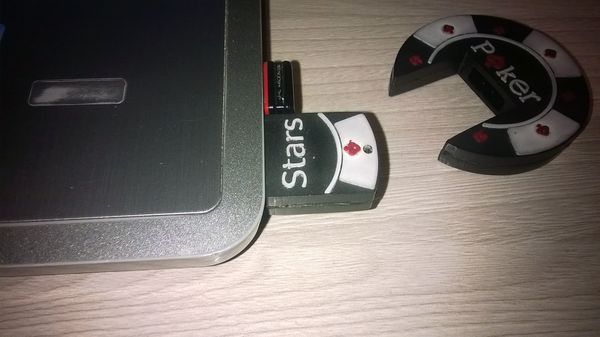
Вставляем флэшку в USB разъем ПК или ноут-бука.
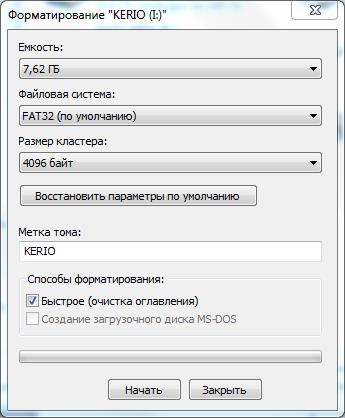
Форматируем в FAT32 средствами Windows.
Запускаем UNetbootin и выбираем следующие настройки.
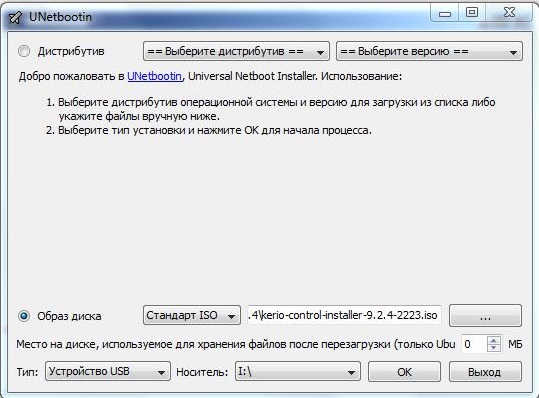
Дистрибутив – не трогаем.
Образ – Стандарт ISO, указываем путь к скаченному образу Керио.
Тип – Устройство USB, выбираем нужную флэшку. ОК.
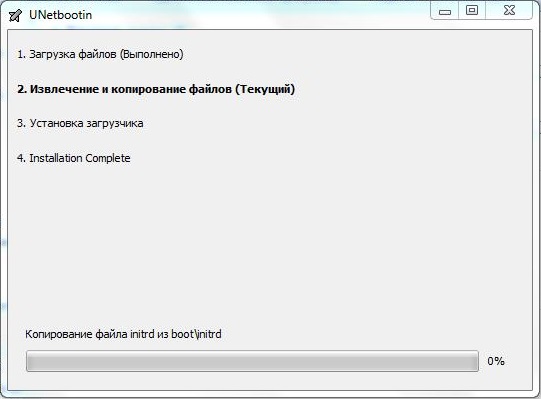
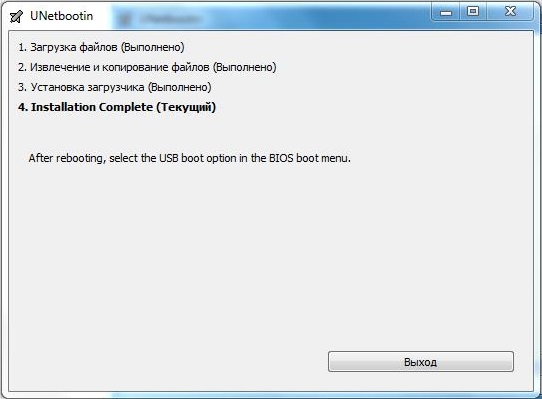
После некоторого времени создания, загрузочная флэшка готова. Жмем выход.
Вставляем загрузочную флэшку в подготовленный ПК, включаем его и в Boot menu выбираем загрузку с USB-HDD. В начавшейся загрузке выбираем linux.
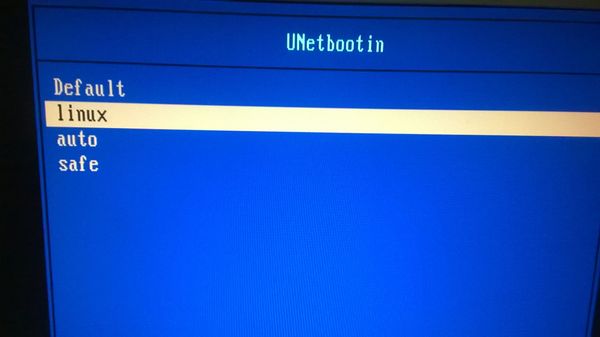
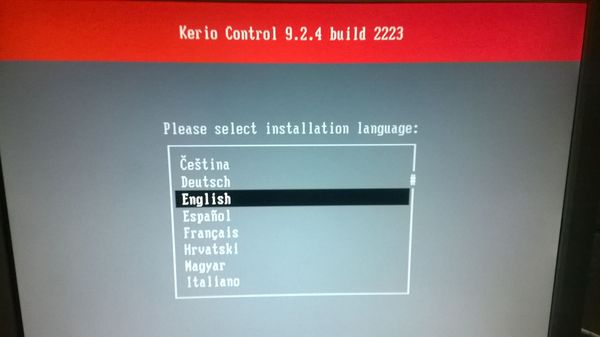
Начнется установка Kerio Control Software Appliance 9.2.4. Выбираем язык.
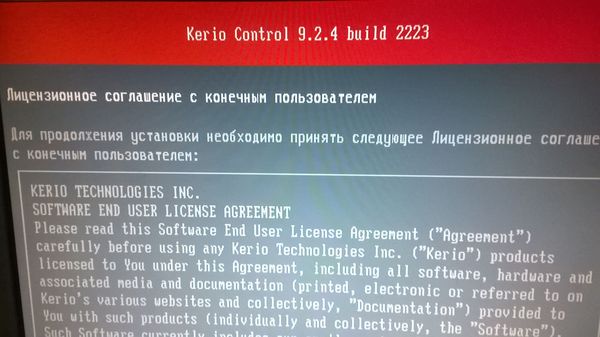
Читаем лицензионное соглашение.
Принимаем его, нажав F8. 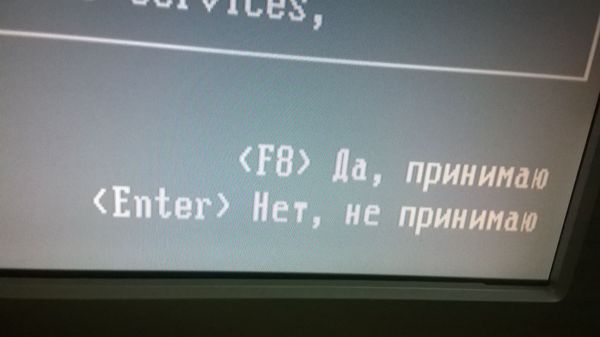
Вводим код 135. Программа предупреждает о том, что жесткий диск будет отформатирован.
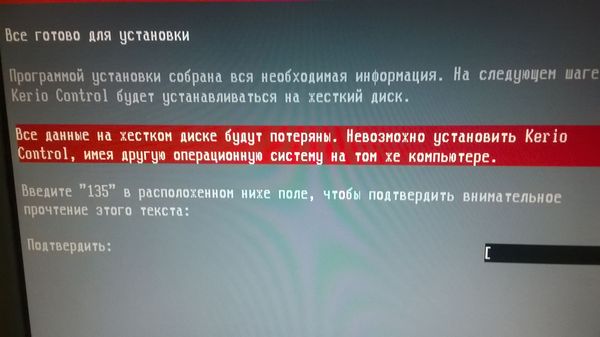
Ждем пока идет установка.
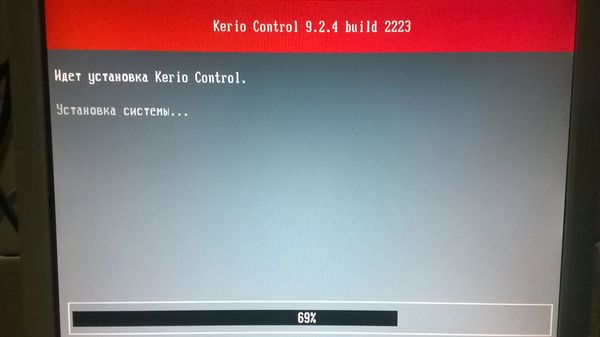
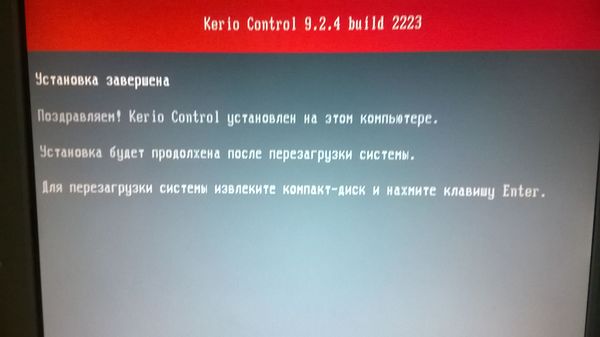
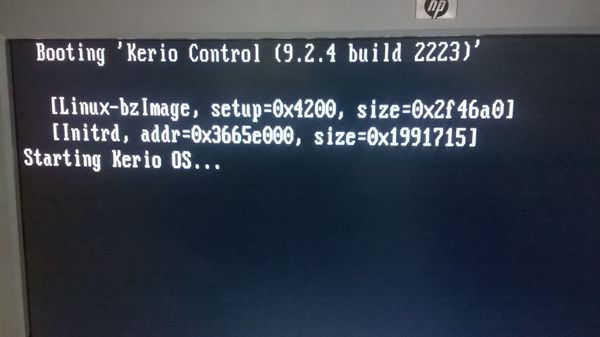
Наконец дождались. Сообщение на экране говорит о том, что нужно в любом ПК, который подключен в одну сеть вместе с Керио перейти в браузере по написанному адресу.
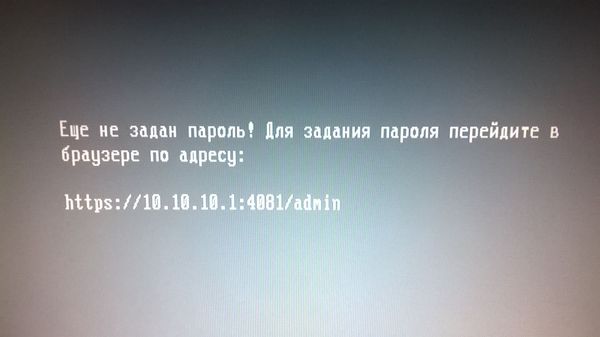
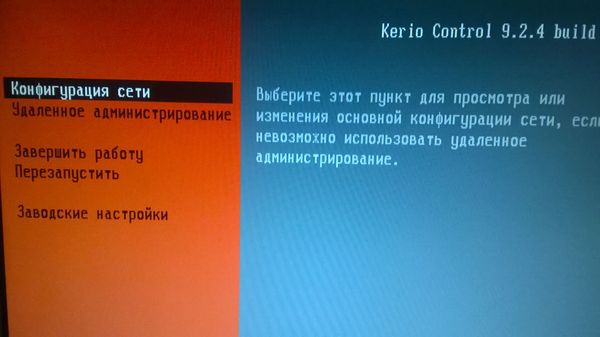
Мы пока этого делать не будем, а переходим в Конфигурацию сети в самом Керио.
Конфигурация сетевого интерфейса Ethernet. Отмечаем пробелом – Назначить статический IP-адрес. 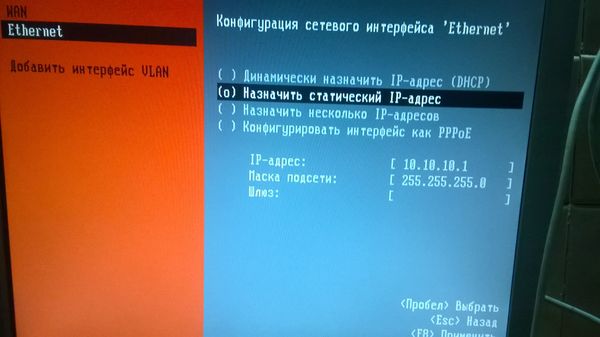
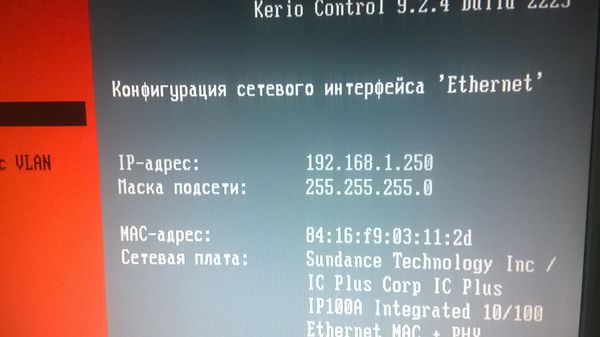
Маска подсети: 255.255.255.0
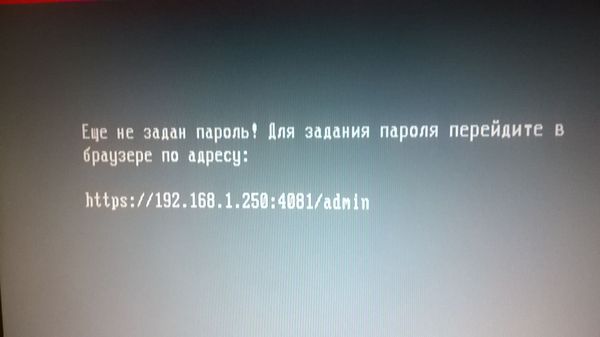
Если до установки ПО в сетевые карты были подключены два необходимых сетевых провода для внешней и внутренней сети, то об этом компьютере можно забыть. Я поставил его в уголок и даже забрал монитор.
Теперь в браузере того ноут-бука, в котором создавалась загрузочная флэшка, я перехожу по адресу:
https://192.168.1.250:4081/admin. Браузер может сообщить что Возникла проблема с сертификатом безопасности этого сайта. Нажимаем ниже – Продолжить открытие этого веб сайта и попадаем в мастер активации.
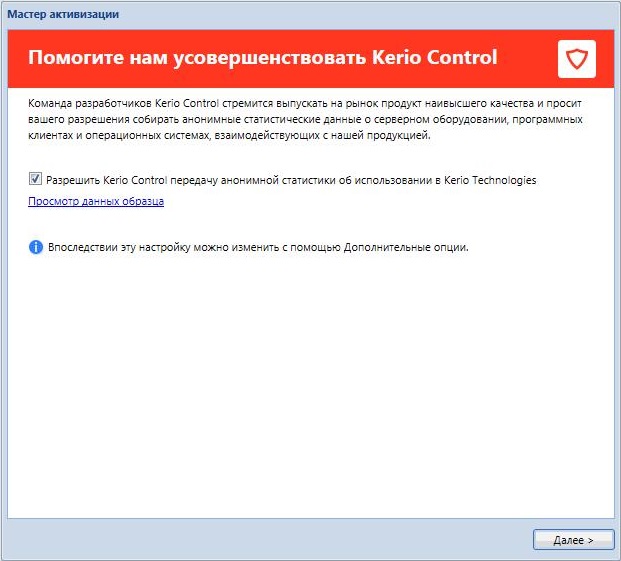
Анонимную статистику, конечно же, не передаем, убираем галочку.
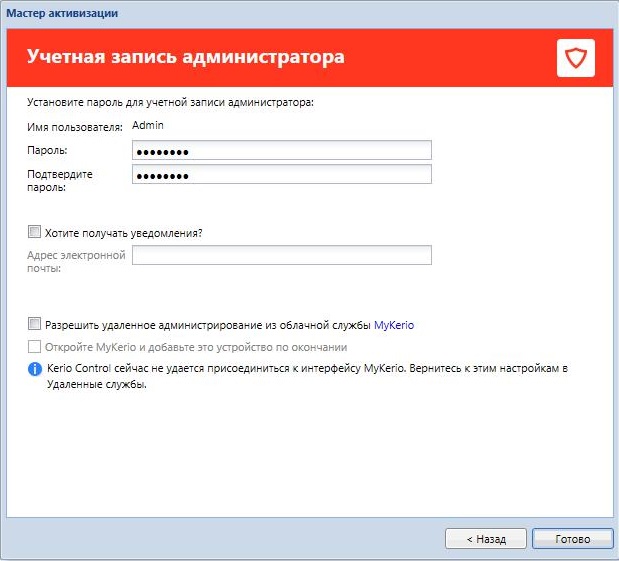
Вводим новый пароль администратора.
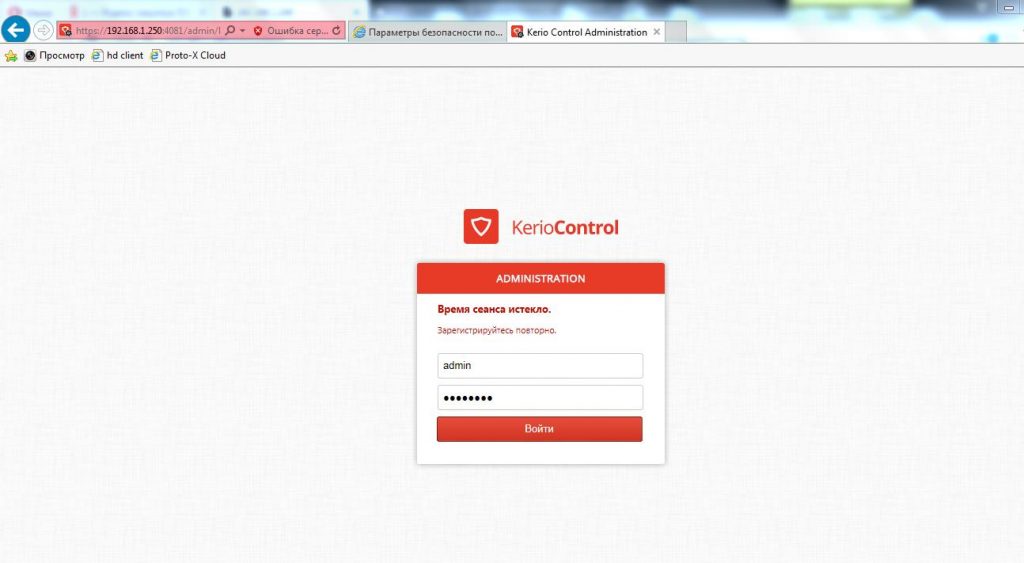
Вот и всё. Здравствуй Керио.
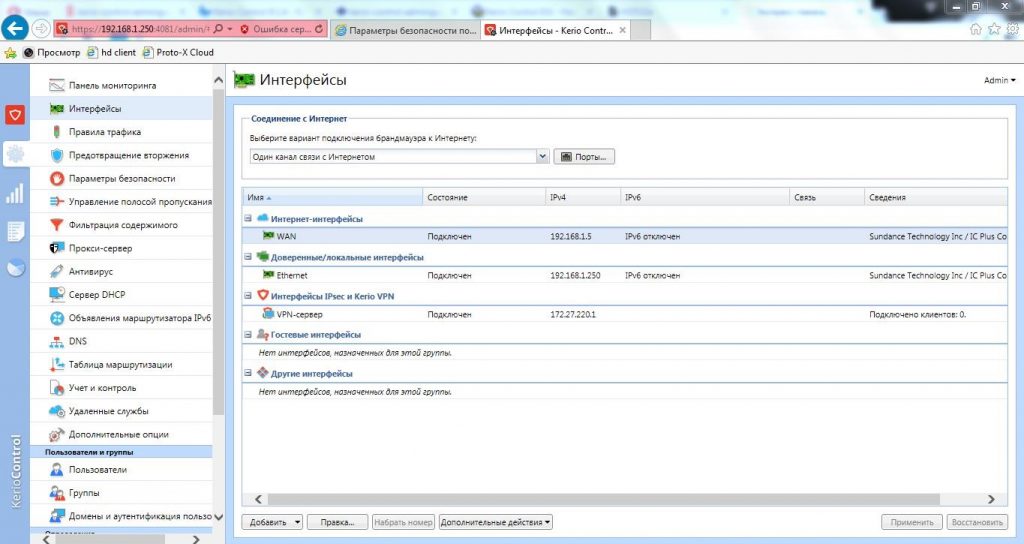
Нужно отметить, что выбранный IP-адрес 192.168.1.250 для сетевой карты внутренней сети решено было изменить на адрес 192.168.1.1 для того, чтоб не перенастраивать много оборудования. Сеть существовала долгое время без контроля и Керио пришлось в неё добавить методом встраивания. После смены IP чтоб попасть в интерфейс нужно вводить https://192.168.1.1:4081/admin. Ниже на рисунке структурная схема подключения.
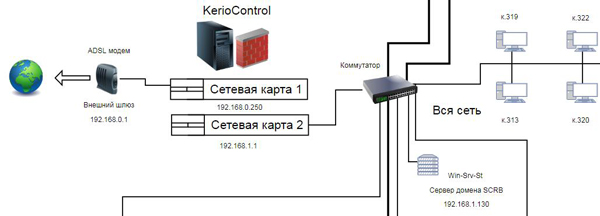
Первоначально, все функции маршрутизации и DNS выполнял модем с IP –адресом 192.168.1.1. При установке Керио модему назначили адрес 192.168.0.1 и он обращается к внешней сетевой карте Керио с адресом 192.168.0.250. Адреса в одной подсети. Внутренняя сетевая карта получила адрес, который раньше был у модема. Всё оборудование в сети со статическими IP-адресами и прописанным шлюзом (а это почти вся наша сеть) увидело новый шлюз как старый и даже, не заподозрило подмены : )
При первом запуске Керио, мастер предлагает настроить интерфейсы. Можно настраивать не через мастера. Рассмотрим подробнее всё, что описано выше.
Во вкладке интерфейсы выбираем пункт Интернет-интерфейсы.
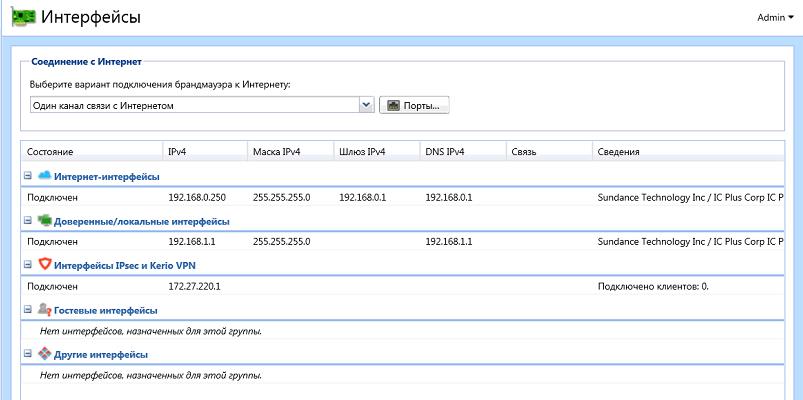
Придумываем название типа Внешняя сеть или Интернет, по умолчанию написано WAN. Вводим вручную данные IP адреса, маску, шлюз и DNS, всё в одной подсети с модемом. ОК.
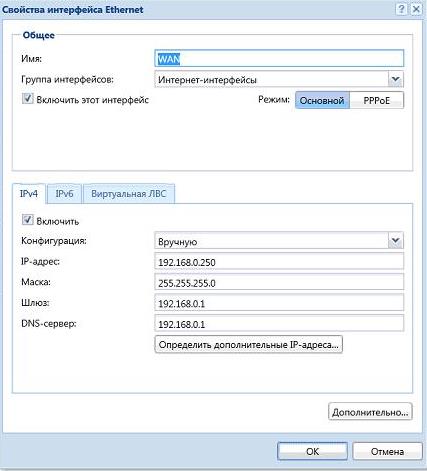
Далее выбираем следующее подключение в пункте Доверенные/локальные интерфейсы – наша внутренняя сеть. Эти пункты в зависимости от версии Керио могут называться по другому. Придумываем имя и вносим данные как на картинке ниже. Внешняя и внутренняя сеть не могут находится в одной подсети. Это не нужно забывать. DNS от Керио. Шлюз не пишем. ОК.
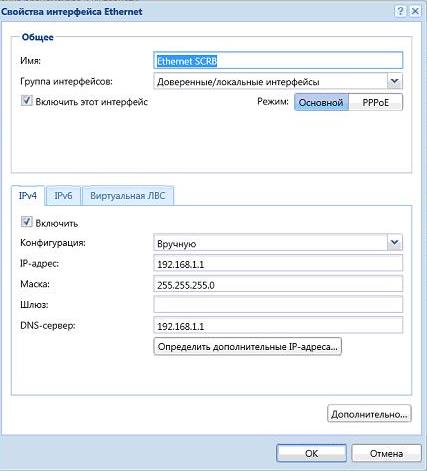
Нажимаем кнопку Применить в нижней правой части экрана, настройки активируются. Проверим подключение к Интернету. Интернет работает.
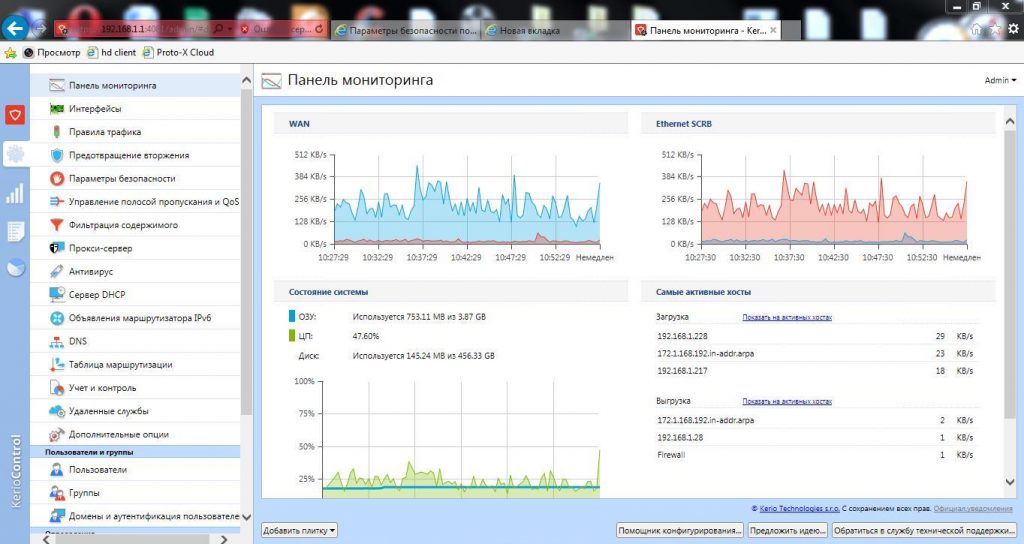
Можно переходить к созданию правил трафика, фильтрации содержимого, посмотреть, кто скачивает торренты и перегружает сеть, ограничить скорость или заблокировать. Короче, Керео полноценно работает и в нем есть множество настроек. Тут каждый настраивает что кому нужно.
Рассмотрим еще один важный момент – это открытие портов. До установки Керео в модеме были проброшены порты на сервер. Так же изначально необходимые порты были открыты в самом сервере. Без этих портов спец. софт сервера не может нормально работать. Рассмотрим открытие порта 4443.
Модем HUAWEI HG532e, заходим в него, для этого в адресной строке браузера вводим 192.168.0.1. Переходим по вкладкам Advanced—>NAT—> Port Mapping и вносим данные как на картинке ниже.
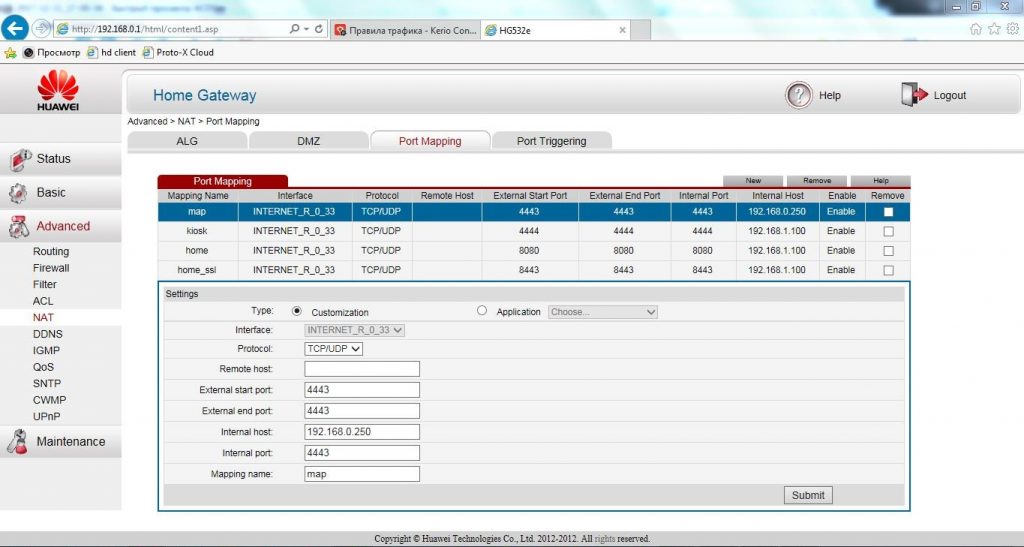
Интерфейс – наше подключение (в режиме роута кстати).
Remote host – ничего.
External start port/end port – 4443 (внешний порт).
Internal host – 192.168.0.250 (адрес внешней сетевой карты Керео).
Internal port – 4443 (внутренний порт).
Mapping name – любое понятное имя.
Принцип действия таков, что обращение из интернета на внешний статический IP-адрес к порту 4443 будет переадресовано к внешней сетевой карте Керио. Теперь нужно сделать так, чтоб запрос с внешней сетевой карты перенаправлялся на внутреннюю сетевую карту и далее к нашему серверу на порт 4443. Это делается с помощью создания двух правил. Первое правило разрешает доступ извне, второе правило разрешает доступ изнутри.
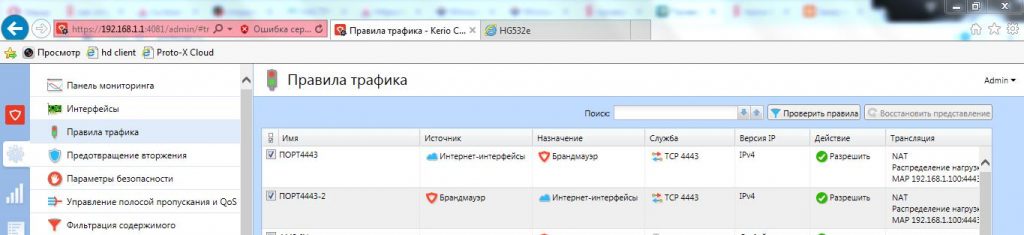
Создаем эти два правила на вкладке Правила трафика. Разница в пунктах источник и назначения. Служба – наш порт 4443. см. картинку выше.
В пункте Трансляция делаем настройки как на картинке ниже. Отмечаем галочкой — Адрес назначения NAT и пишем там IP-адрес сервера назначения и нужный порт. ОК.
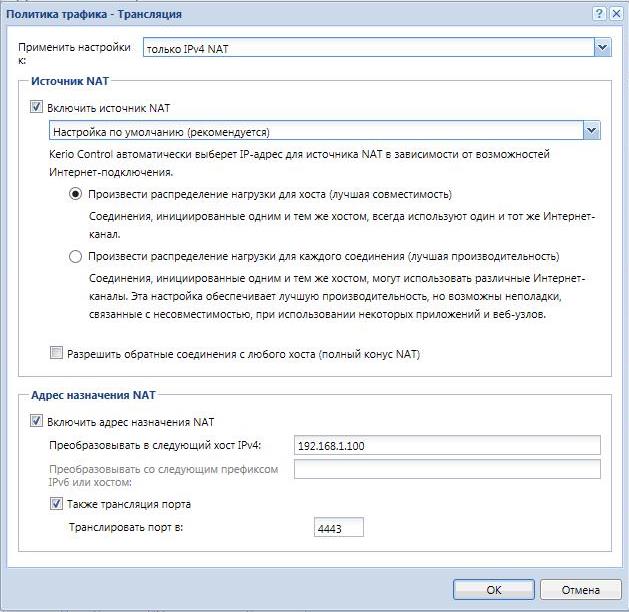
Нажимаем применить. Проверяем, открылся ли порт в он-лайн сервисе. Порт открыт.
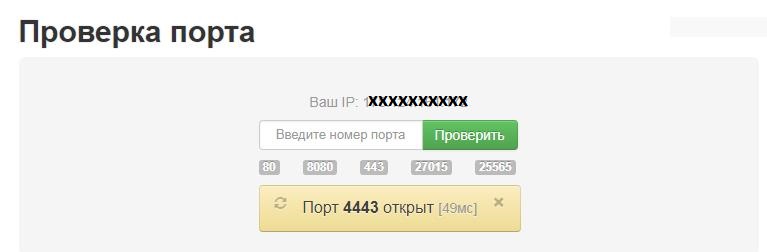
Проверяем службы сервера, для которых всё это делалось – они заработали. Аналогичным способом можно открыть любой порт.
О прочих настройках Kerio Control Software Appliance возможно будет написано в других статьях.
PC360
Ремонт/настройка ПК и окружающих его устройств.
Настройка Kerio Control Часть 2
К нам в организацию наконец-то подвели оптоволоконную линию для передачи данных. По ней теперь идет часть телефонии и интернет. Рассмотрим настройки Kerio при подключении к оптическому конвертеру. Новая схема подключения на рисунке ниже.
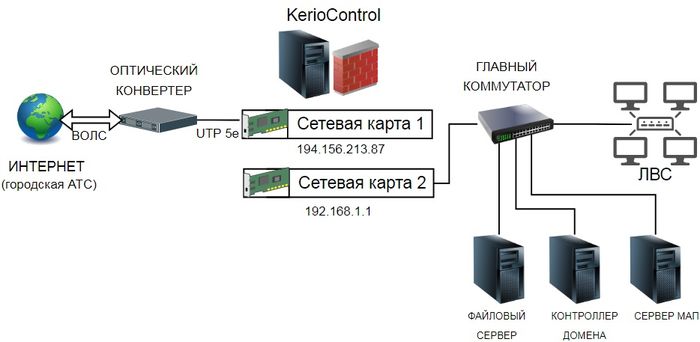
Цифровой поток из городской АТС приходит по опто-волоконной линии в распределительный шкаф (РШ). 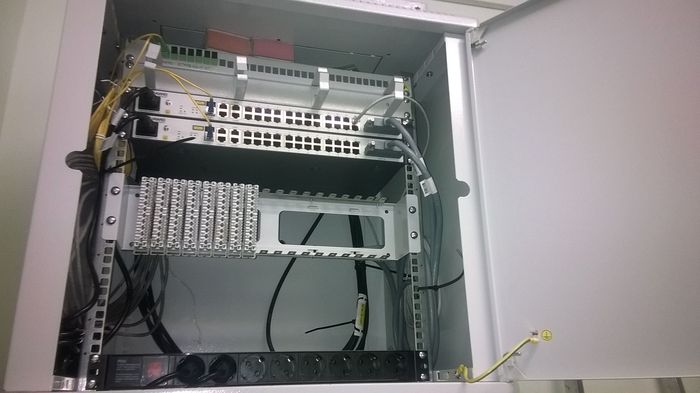
В РШ конвертер преобразует сигнал из светового вида в электрический и разделяет на телефонию и ЛВС. В нашем случае конвертером является сетевой терминал Huawei SmartAX MA5620 2шт. К нему и ко всему остальному оборудованию серверной обязательно нужны ИБП.
Подключаем Ethernet-кабель от сетевого терминала во внешнюю сетевую карту 1 Kerio Control. Какой порт в терминале подключать должен сообщить провайдер.
Подключаем Ethernet-кабель от главного коммутатора (из которого идет вся остальная ЛВС организации) во внутреннюю сетевую карту 2 Kerio Control, см. схему.
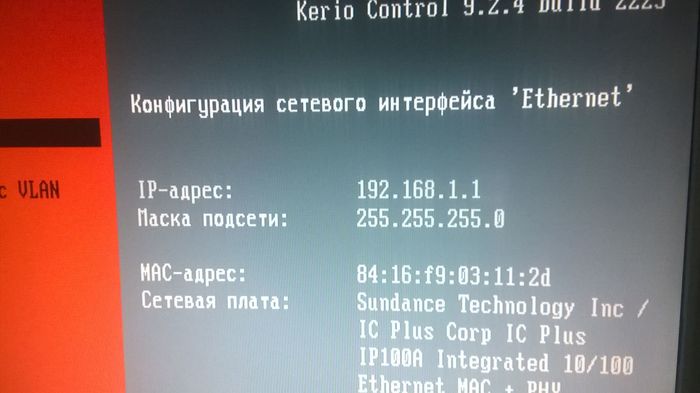
Включаем ПК на котором установлен Kerio Control. В нашем случае настройки уже были выполнены. Если настройки не выполнены, читаем первую часть описания. Если кратко в настройках Kerio нужно указать IP адрес внутренней сетевой карты в пункте «Конфигурация сети». У нас это 192.168.1.1. Маска подсети: 255.255.255.0.
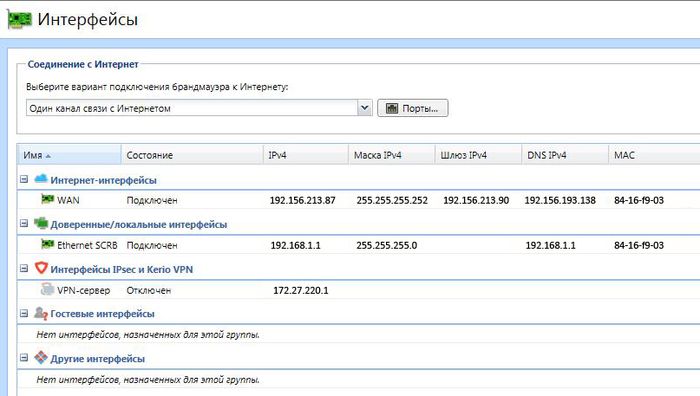
Выбираем вариант подключения брандмауэра к Интернету – Один канал связи с Интернетом.
Изменяем настройки в разделе Интернет-интерфейсы. На вкладке режима «Основной» прописываем настройки IPv4 вручную.
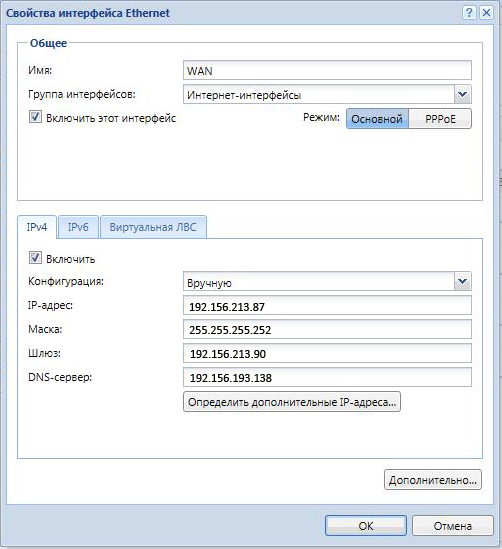
Все данные: внешний IP, маску, шлюз, DNS, должен предоставить провайдер.
На вкладке «PPPoE» в параметрах дозвона вводим имя пользователя и пароль из договора на предоставление услуги. ОК.
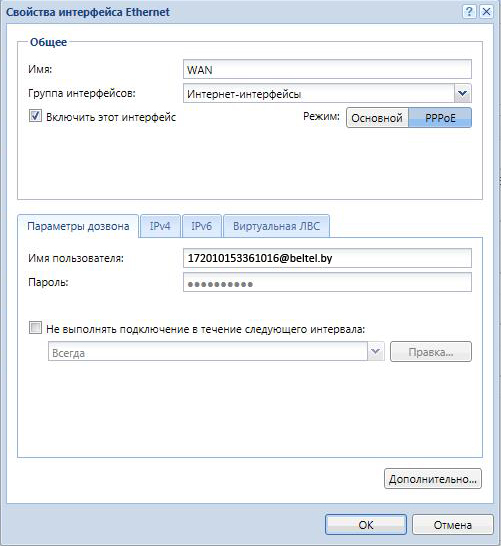
Можно запустить мастера настроек и через него сделать всё то же самое.
Далее выбираем следующее подключение в пункте «Доверенные/локальные интерфейсы» – наша внутренняя сеть. Эти пункты в зависимости от версии Kerio могут называться по-другому. Придумываем имя и вносим данные как на картинке ниже. DNS от Керио. Шлюз не пишем. ОК.
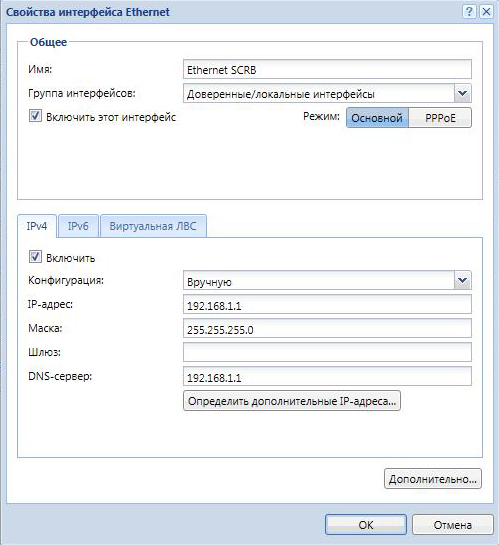
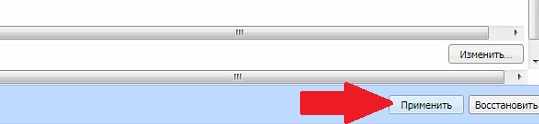
Нажимаем кнопку «Применить» в нижней правой части экрана, настройки активируются.
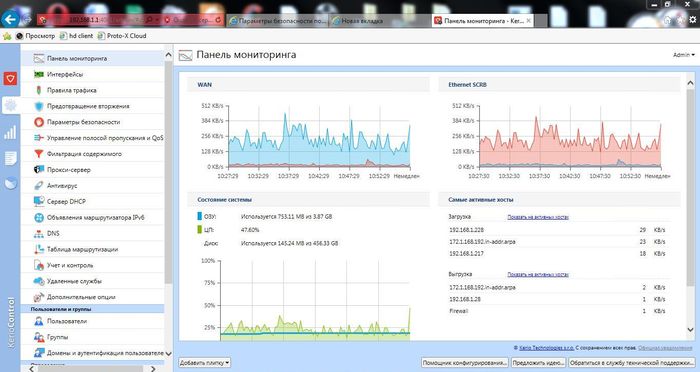
Проверим подключение к Интернету. Интернет работает.
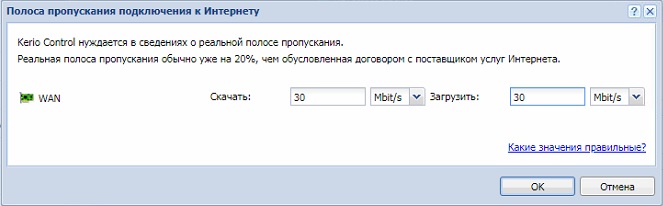
Переходим в пункт «Управление полосой пропускания» и в нижней части выставляем значения скорости.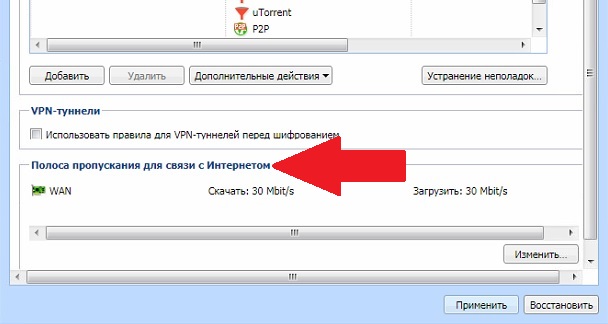
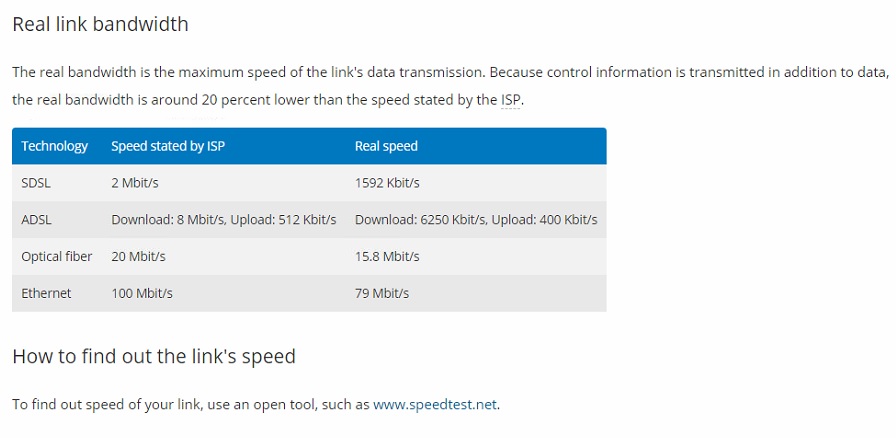
Подсказка Керио нам сообщает, что реальная скорость будет на 20% меньше заявленной в договоре.
Чтоб не заморачиваться с подсчетами выставляем значение как по тарифному плану, у нас 30Мбит/с.
 Запускаем SpeedTest и смотрим реальную картину.
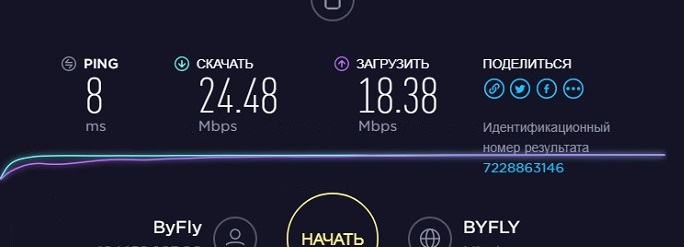
Скорость скачивания близка к истине, а вот загрузка немного просела. Эта полоса пропускания относится ко всем пользователям, подключенным в сеть. Возможно, что кто-то бесконтрольно что-то загружал в интернет в этот момент, или какие-то другие причины. Для ограничения скорости пользователям переходим к правилам полосы пропускания.
Нужно отметить, что после 1 (одного) ADSL модема на 150+ компьютеров оптика для нашей ЛВС оказалась спасительным Мессией и манной небесной одновременно.
Пока не внесены все пользователи, можно ограничить скорость для всех одновременно, но это неудобно. Поэтому нужно добавить пользователей ЛВС в разделе «Пользователи». Так как этого не сделано, ограничим скорость всем без разбора. Создаем новое правило – Ограничение скорости. 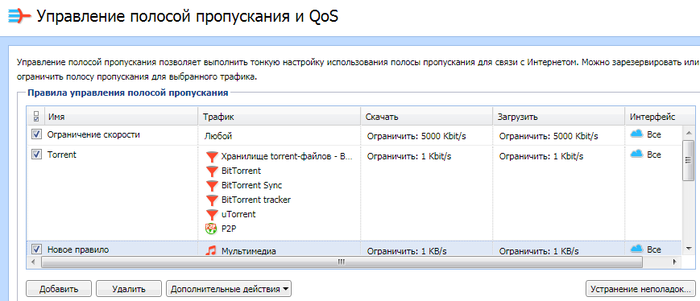
Трафик любой. Скорость ограничиваем по своему усмотрению и обстоятельствам. Максимальное значение устанавливать не рекомендуется. Половина или треть или даже четверть от максимальной скорости вполне подойдет. Если какой-то пользователь займет весь разрешенный канал, то всегда останется резерв для остальных. Для злостных качателей нужно создать отдельное правило и ограничивать им скорость индивидуально или по группам.
Устанавливаем скорость для скачивания и загрузки.
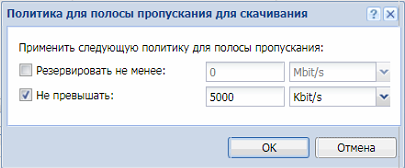
Интерфейсы – Все. Нажимаем применить и правило начнет действовать. Следующее правило – это торренты, которые перегружают сеть. Создаем новое правило. В разделе «Трафик» выбираем «Приложения и веб-категории» и отмечаем всё, что относится к торренту.
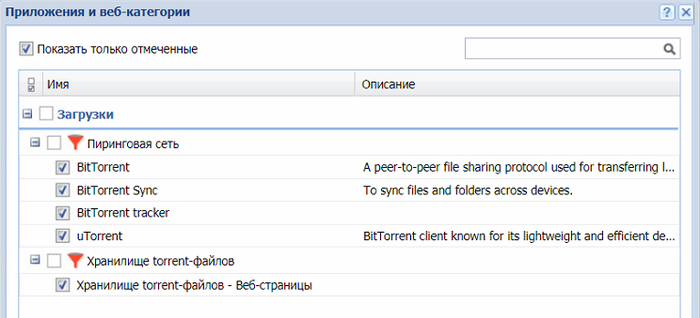
В пункте «Правила трафика» выбираем пиринговую сеть.
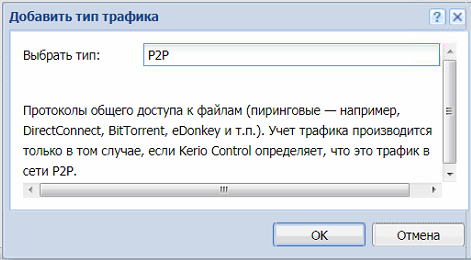
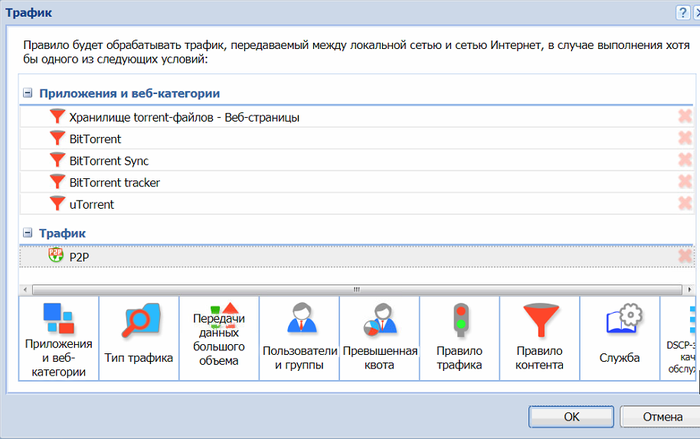
Устанавливаем скорость скачивания и загрузка минимальной, интерфейсы – Все. Нажимаем применить и торренты нашей сети больше не страшны.
Итак, у нас есть правило, ограничивающее скорость доступа в интернет всем пользователям и ограничение скорости торрентов. Остальные ограничения например ютуба или социальных сетей выполним в разделе «Фильтрация содержимого». Однако до этого лучше немного позависать и добавить всех пользователей. Переходим в раздел меню – «Пользователи».
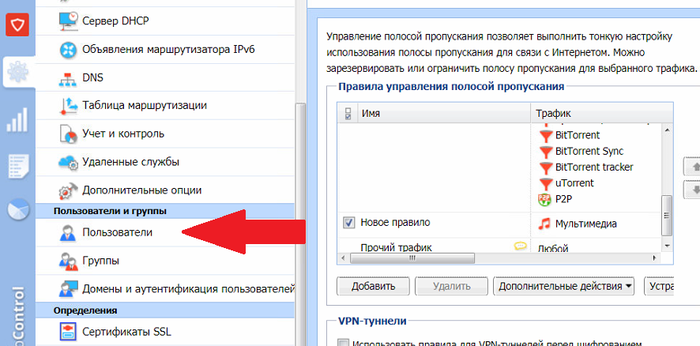
Для добавления пользователя нажимаем кнопку «Добавить».
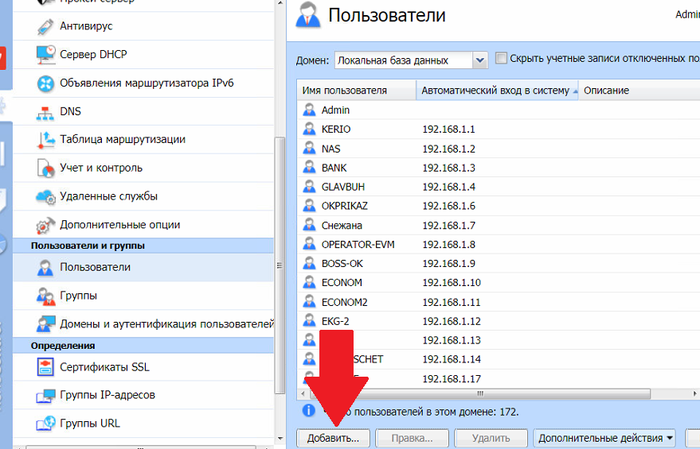
Вносим имя пользователя. У нас имя в большинстве случаев соответствует имени ПК т.к. не привязан домен.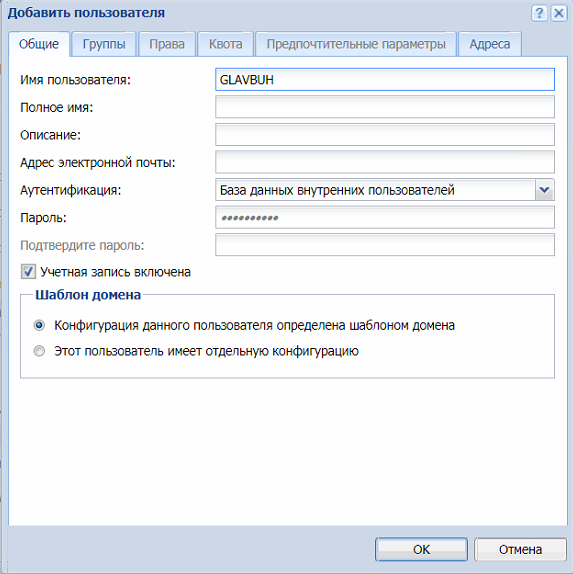
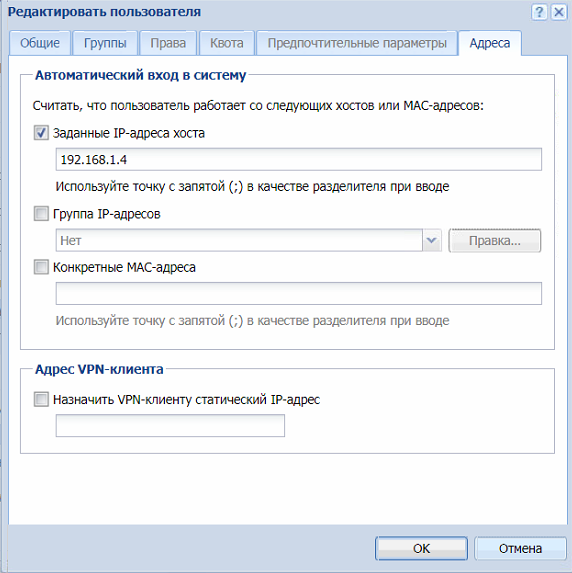
В разделе адреса привязываем IP адрес, потому что у нас в сети статическая IP адресация. Более надежно привязать MAC-адрес. Данные для привязки можно взять из ведомости ПК, которую сис. админы конечно же ведут, или из сканера сети. Нажимаем ОК.
Ну и так далее со всеми пользователями.
После этого, в пункте меню «Управление полосой пропускания» можно выбрать пользователей или группы пользователей и назначить им определенную скорость для скачивания и загрузки в интернете.
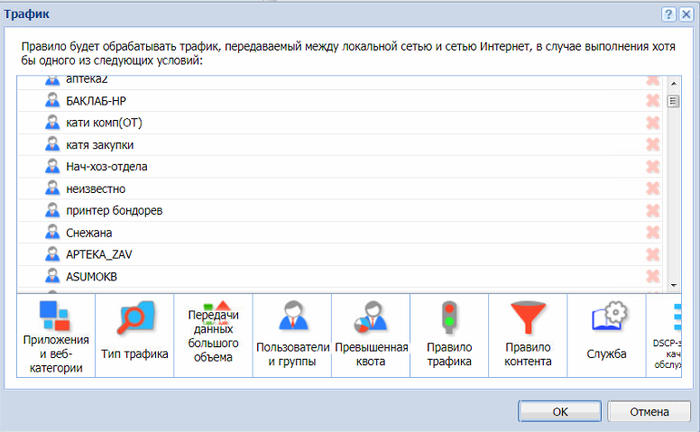
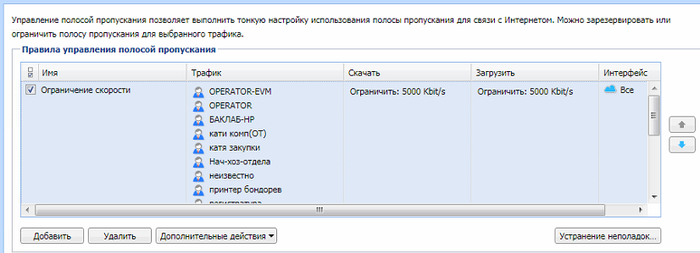
Добавляем сперва всех пользователей в список, нажав на пункт «Пользователи и группы», (отмечаем всех, ОК). Затем, удаляем из списка, нажимая красный крестик, админов, сервера, конференц-зал, руководство и прочие важные места. Устанавливаем скорость. При этом, нужно деактивировать (снять галочку) с самого первого правила, которое ограничивает трафик всем без исключения. Получится новое правило, как на картинке ниже.
Далее можно создавать список пользователе, которые много скачивают или играют в он-лайн игры и занижать им скорость, чтоб другие на жаловались на плохой интернет, как у нас было до установки Kerio очень часто.
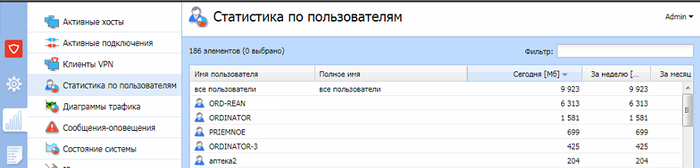
Посмотреть кто сколько скачал можно в разделе статистика.
Другие полезные возможности Kerio Control будут рассмотрены в следующий раз.
PC360
Ремонт/настройка ПК и окружающих его устройств.
Kerio Control IPsec VPN.
Назначением описываемого далее VPN является подключение через Kerio Control пользователей, расположенных за пределами локальной сети организации к серверу в локальной сети для работы со спец. ПО. Все участники схемы подключены в Интернет.
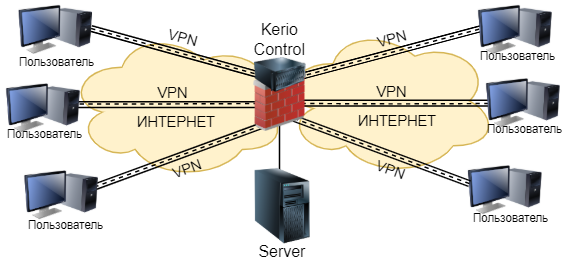
VPN создан с помощью Kerio Control 9.3.5. Керио установлен, настроен и работает. У ЛВС назначен внешний статический IP-адрес. Для VPN использован протокол IPsec (сокращение от IP Security) wiki. Клиенты подключаются через встроенное в Windows приложение для VPN.
Порядок действий.
1.Активация.
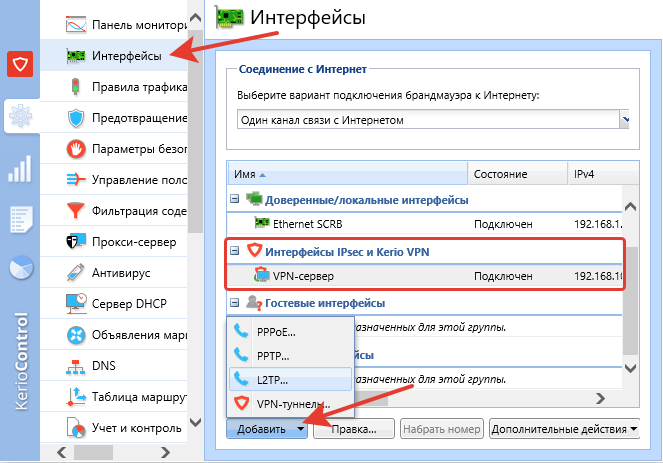
Активация VPN-сервера в Kerio Control происходит на вкладке бокового меню «Интерфейсы». Необходимо кликнуть по VPN-серверу мышкой два раза и войти в настройку. Для добавления нового VPN в нижней части окна нажмите на кнопку «Добавить» и выберите желаемый способ из раскрывшегося списка.
2.Настройки VPN-сервера.
Переходим в свойства VPN-сервера и выполняем следующие настройки.
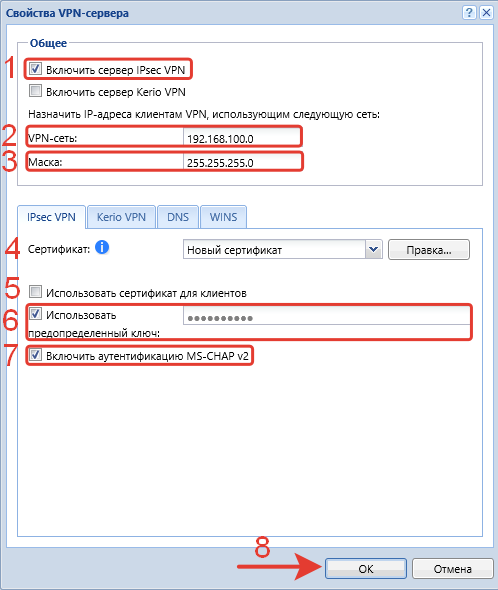
1.Включить сервер IPsec VPN – отмечаем галочкой.
2.VPN-сеть: 192.168.100.0 — удобный IP-адрес для сети VPN.
3.Маска 255.255.255.0 – маска, соответствующая IP.
4.Сертификат первоначально не используем. Когда VPN заработает можно добавить сертификат.
5.Использовать сертификат для клиентов – галочку не ставим.
6.Использовать предопределенный ключ: указываем сложный ключ-пароль из латинских букв разного регистра, цифр и спец.символов.
7.Включить аутентификацию MS-CHAPv2 – отмечаем галочкой.
На вкладках KerioVPN, DNS, WINS настройки не изменялись. Если Керио привязан к домену, в настройках DNS нужно указать IP-адрес DC.
Нажимаем ОК для сохранения настроек. Сервер IPsec VPN начнет работать.
3.Правила трафика.
Для работы VPN понадобятся разрешающие правила трафика. Переходим в боковом меню в раздел «Правила трафика» и создаем новые или редактируем существующие правила. Должно получится 3 правила как на картинке ниже. 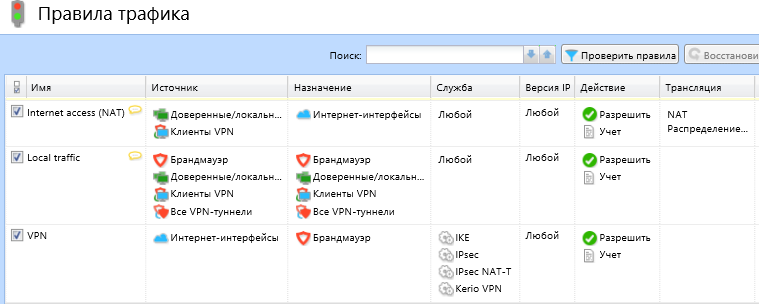
Internet access (NAT) – правило позволяет выходить в Интернет. В графе «Источник» должны быть указаны «Клиенты VPN».
Local traffic – правило разрешает локальный трафик. VPN клиенты получают доступ к общим ресурсам в локальной сети.
VPN – правило разрешает подключение из Интернета в Керио по Ipsec и Kerio VPN.
4.Настройка пользователя VPN в сервер.
В разделе пользователей нужно указать кому можно подключатся к VPN. Для этого выбираем пользователя из списка. 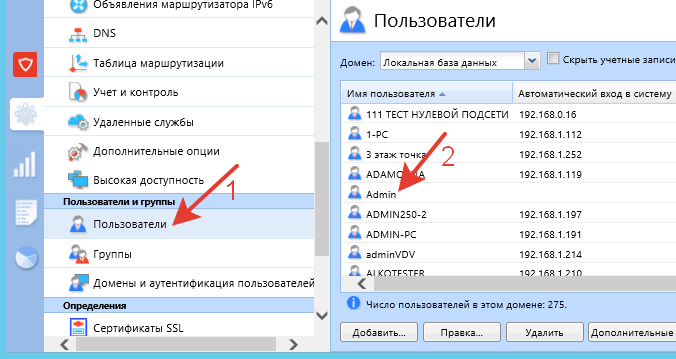
Открываем редактирование пользователя и на вкладке права отмечаем галочку «Пользователь может подключ., используя VPN».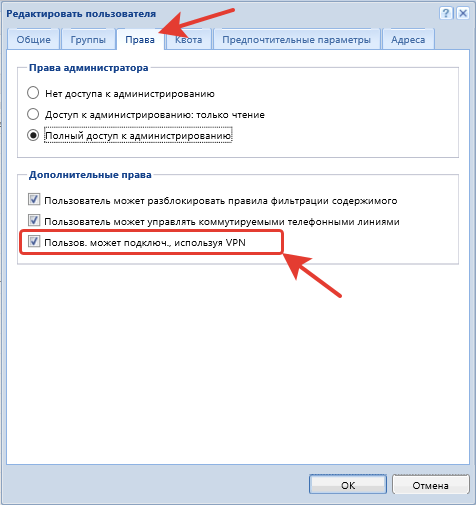
На вкладке «Адреса» каждому клиенту можно назначить статический IP-адрес в VPN. 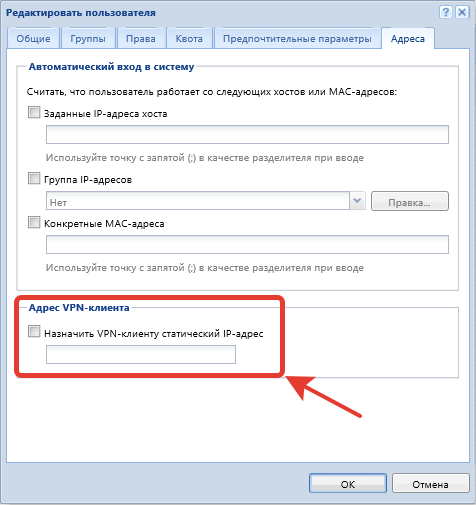
Нажимаем ОК для сохранения введенных параметров.
Настройка VPN подробно расписана в официальном мануале Керио.
5.Настройка VPN-клиента.
Клиентами VPN будут компьютеры с ОС Windows 7 и Windows 10, расположенные вне локальной сети и подключенные к Интернету.
Создадим новое VPN подключение в Центре управления сетями и общим доступом. Для Windows 7-10 этот процесс почти одинаковый.
Выбираем создание нового подключения или сети. 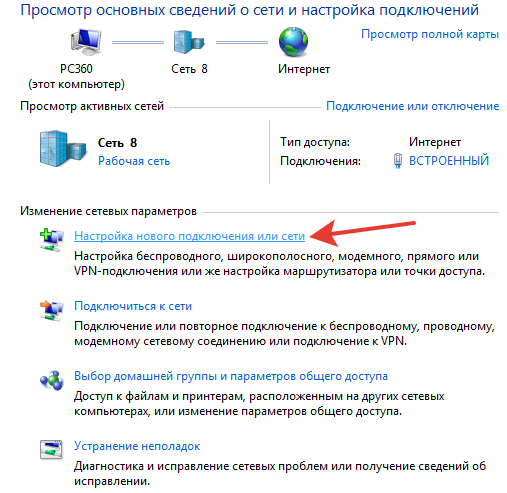
Выбираем вариант подключения – Подключение к рабочему месту. 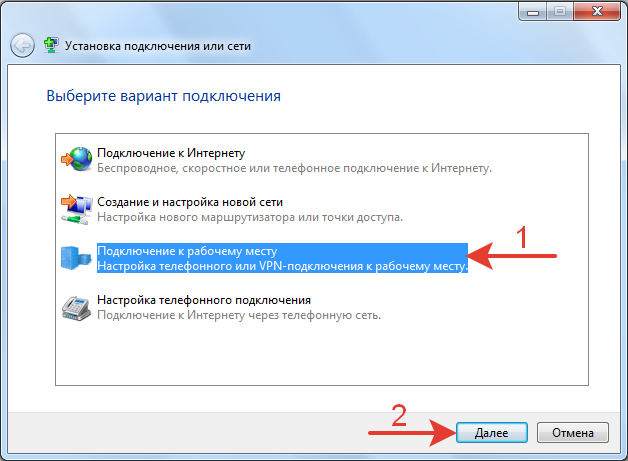
Если ранее в компьютере уже создавались VPN подключения, то на возникший вопрос – «Использовать имеющееся подключение» выбираем ответ – «Нет, создать новое». 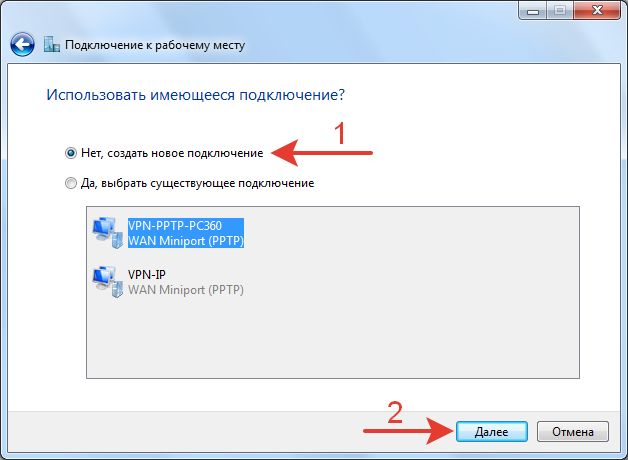
Выбираем «Использовать мое подключение к Интернету (VPN). 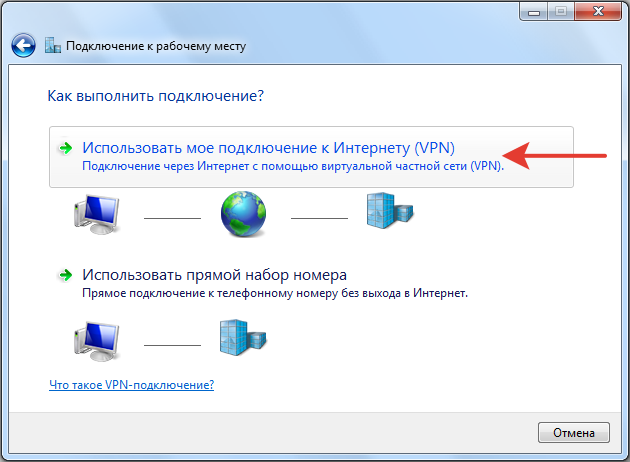
В следующем шаге мастера указываем внешний статический IP адрес Керио. Имя указываем любое понятное. 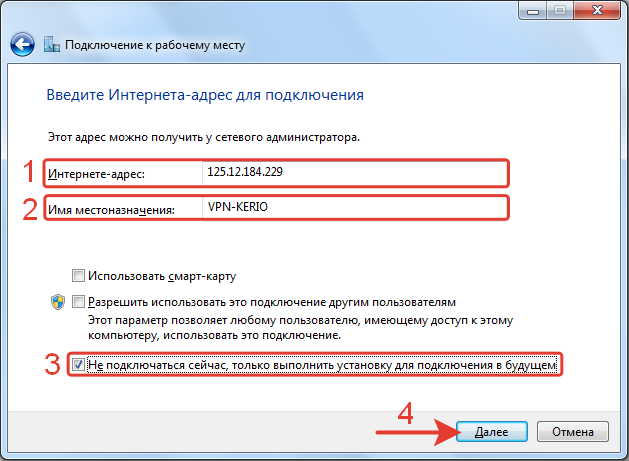
Указываем имя VPN пользователя в Керио и его пароль. 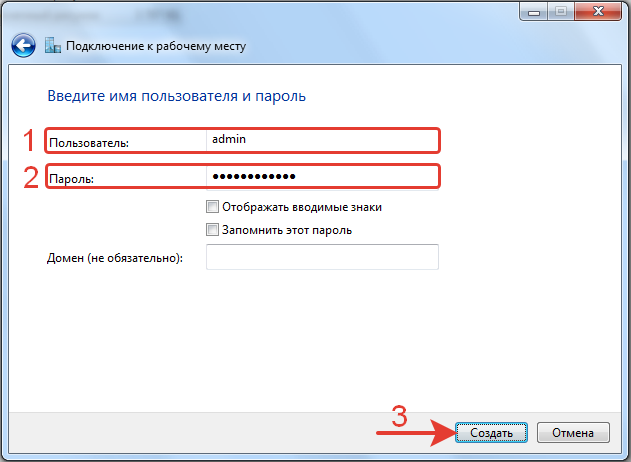
Через некоторое время после нажатия кнопки «Создать» подключение будет готово. 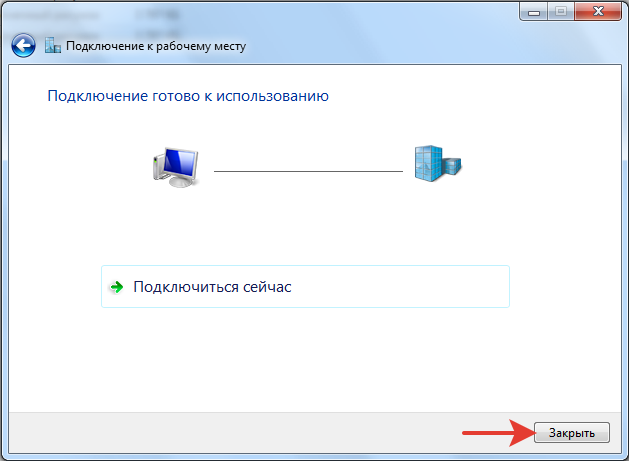
Отредактируем свойства созданного VPN подключения в сетевых соединениях. 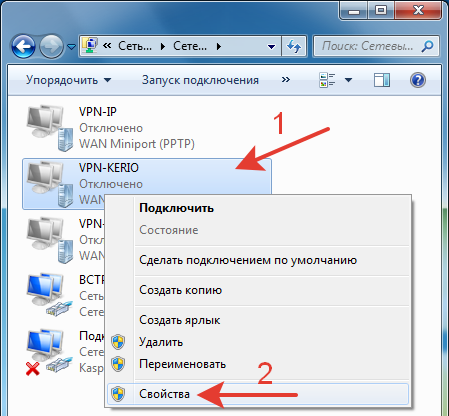
На вкладке «Безопасность» вводим следующие настройки.
1.Тип VPN: L2TP Ipsec VPN.
2.Шифрование данных: обязательное (отключится, если нет шифрования).
3.Разрешить следующие протоколы: Протокол Micrsoft CHAP версии 2 (MS-CHAP v2) 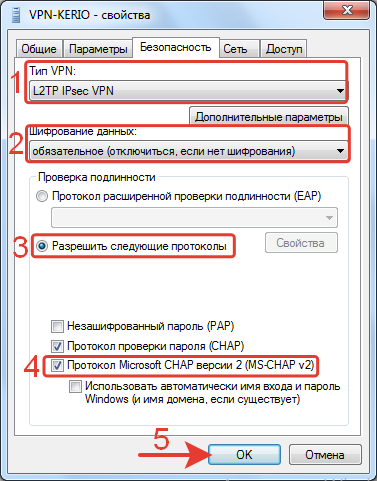
На этой же вкладке «Безопасность» переходим в дополнительные свойства.
1.Отмечаем точкой настройку – «Для проверки подлинности использовать предварительный ключ.
2.Вводим ключ-пароль, такой же как в настройках Керио.
3.Нажимаем ОК для сохранения. 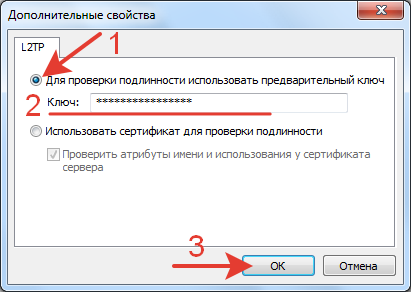
Переходим на вкладку «Сеть».
1.Выбираем Протокол Интернета версии 4 (TCP/IP).
Нажимаем кнопку «Свойства». 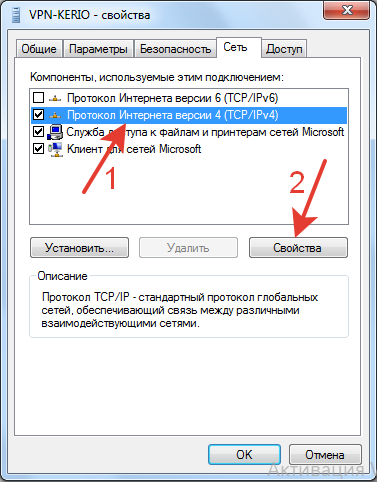
Переходим в раздел дополнительных свойств. 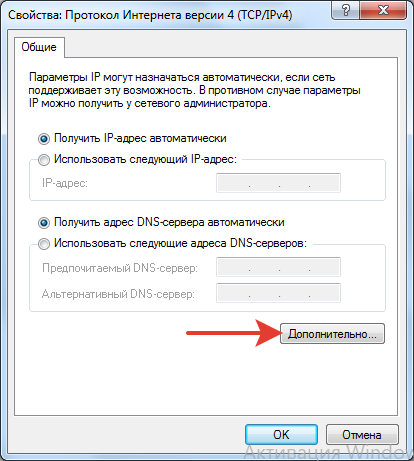
На вкладке параметры IP есть настройка «Использовать основной шлюз в удаленной сети».
Если галочка стоит, то весь трафик пойдет через Керио. В этом случае его можно контролировать, и он попадает под все правила и настройки Kerio Control. Недостаток в замедлении скорости передачи.
Если галочку убрать, то пользователь VPN будет использовать свой стандартный шлюз для выхода в Интернет, а в Керио будут идти только пакеты для назначенных целей. 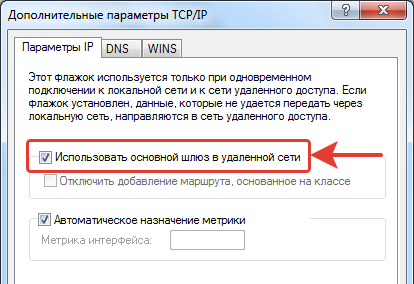
В результате тестов установлено, при отсутствии выше названой галочки у клиента VPN отсутствует доступ к внутренним ресурсам сети.
Проблема решается статическим маршрутом на ПК клиента VPN.
1.В командной строке вводим
для уточнения номера соединения. (VPN-KERIO = 65) 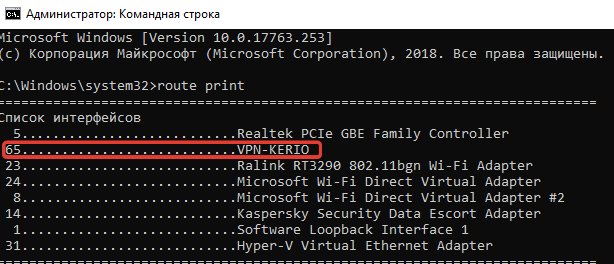
При каждом новом создании, пересоздании VPN-соединения номер меняется.
192.168.1.0 mask 255.255.255.0 — сеть назначения с маской
192.168.100.1 – IP-адрес VPN-сервера (VPN шлюз)
if 65 – номер интерфейса
-p – сохранение маршрута после перезагрузки ПК.
Удаление маршрута (если понадобится).
6.Подключение VPN.
Чтоб активировать VPN, нажимаем на значок компьютера (сеть) в нижней правой части экрана. В раскрывшемся списке выбираем нужное соединение и нажимаем кнопку «Подключение».
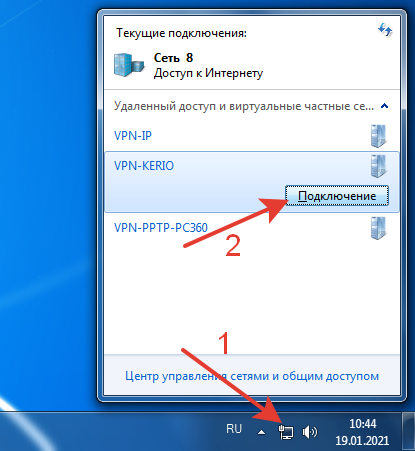
В открывшемся подключении вводим логин и пароль учетной записи пользователя VPN. Нажимаем кнопку «Подключение».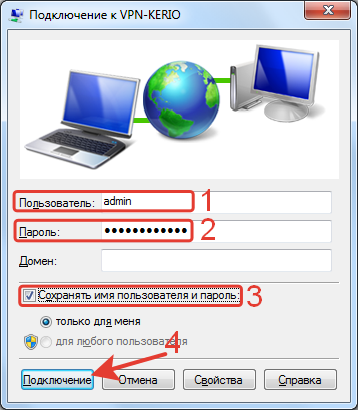
Чтоб это окно не появлялось каждый раз можно убрать галочку «Запрашивать имя, пароль, сертификат и т.д.» в свойствах подключения на вкладке «Параметры». 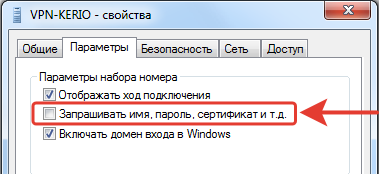
Если все настройки выполнены правильно и нет проблем с Керио, его активацией, дистрибутивом, версией и прочих нюансов, то произойдет VPN подключение.
Можно пробовать пинговать сервер в локальной сети с компьютера VPN клиента. Часто доступу препятствует антивирус. Так же можно проверить доступ к общим папкам в локальной сети или подключение к удаленному рабочему столу сервера.
В меню Kerio Control отобразятся подключенные пользователи в разделе «Клиенты VPN». 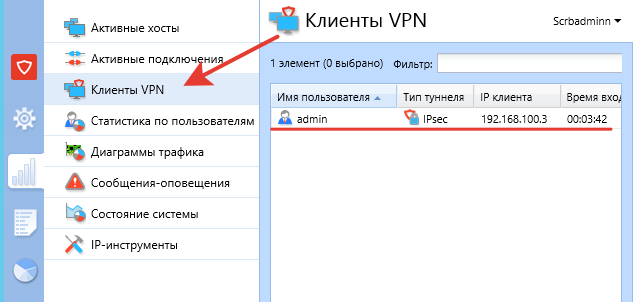
7.Автозапуск VPN при включении ПК.
Все действия выполняются на ПК клиента VPN. Автозапуск осуществляется через добавления параметра в реестре.
1.Входим в реестр Windows. Win+R >> regedit 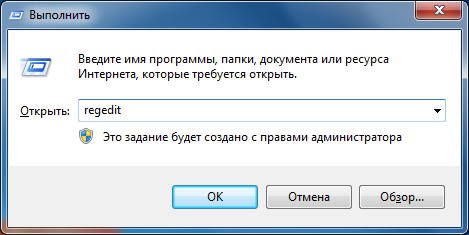
2.Переходим по ветке каталогов.
HKEY_LOCAL_MACHINE\Software\Microsoft\Windows\CurrentVersion\Run – автозапуск для всех пользователей.
(HKEY_CURRENT_USER – только для текущего пользователя)
3.Создаем новый строковый параметр со значением rasdial VPN-KERIO admin Password12345. 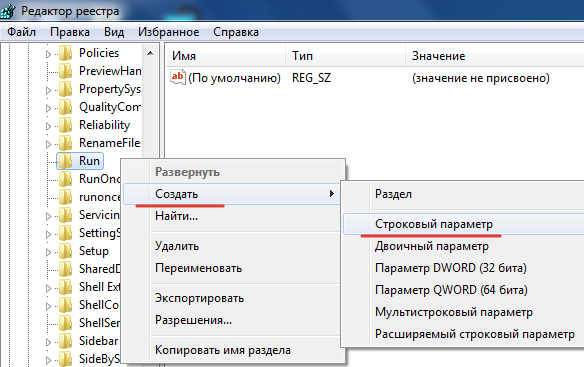
vpn – любое понятное имя латиницей
rasdial – приложение, которое запускает VPN
VPN-KERIO – название VPN соединения (как при создании)
admin – имя VPN пользователя в Керио
Password12345– пароль VPN пользователя в Керио 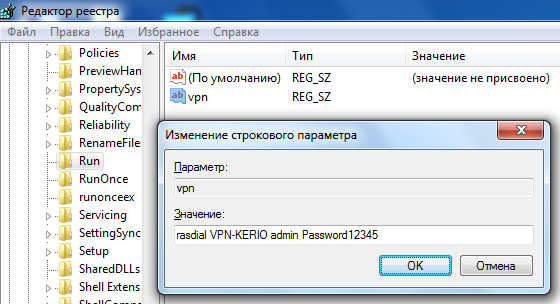
Нажимаем ОК и перезагружаем ПК.
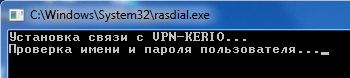
Теперь после входа в учетную запись будет появляться командная строка с ходом подключения к VPN.