
Как установить League of Legends в Ubuntu

Вторая проблема заключается в том, что в игре во время матча некоторые меню перепутались, как если бы они имели разрешение, отличное от текущего разрешения игры. Например, магазин предметов открывает обычное окно, но содержимое этого окна находится по всему экрану. Вот скриншот:

Все остальное работает нормально, у меня даже высокий FPS. Я установил LoL через PlayOnLinux, а затем применил патч TuxLoL. У меня есть ноутбук Optimus, Dell Inspiron 14R 5421, он имеет встроенную видеокарту Intel и выделенную карту Nvidia GeForce 730M, которые должным образом обрабатываются Bumblebee.
Как мне исправить эти две проблемы? Может ли кто-нибудь помочь мне, пожалуйста?
3 ответа
Обновленный ответ: по состоянию на сентябрь 2015 года, для 100% работающей Лиги Легенд на Ubuntu требуются только шаги 1, 2 и 3
Я наконец-то решил все проблемы и League of Legends работает на 100%. Вот всеобъемлющий учебник, КАК ИГРАТЬ ЛИГА ЛЕГЕНД НА UBUNTU 14.04.
Установите драйвер вашей видеокарты (в моем случае у меня NVIDIA GeForce 730M):
Установите PlayOnLinux:
Установите Лигу Легенд через PlayOnLinux
Просто нажмите Далее >> Далее >> Далее * >> Готово *. Убедитесь, что вы ничего не меняете, устанавливаете в каталог по умолчанию (ничего не меняйте в установщике) и снимите флажок «Launch League of Legends», когда установка закончится.
Установите TuxLoL (больше не нужен, он здесь только для справки)
Введите только что разархивированную папку (где находится файл tuxlol.exe) и выполните ее:
Очевидно, заменить LEAGUE_OF_LEGENDS_DIR с вашим каталогом League of Legends. В моем случае это установлено здесь:
PS: Вам придется повторно применять этот патч каждый раз, когда выходит новое обновление LoL.
Предотвращение в игровом магазине больших предметов (больше не нужно, это здесь только для справки)
Перейдите в /home/[username]/.PlayOnLinux/wineprefix/[virtualdrivename]/drive_c/Riot Игры / Лига легенд /RADS/solutions/lol_game_client_sln/ Releases/[0.0.0.XXX]/deploy/DATA/menu/hud
Откройте файл, соответствующий разрешению, с которым вы играете. Например, hud1680x1050.ini
Добавьте эти строки и сохраните:
Если вы этого не сделаете, значки в игровом магазине будут слишком большими, вот экран печати:
После добавления этих строк ваш игровой магазин будет в порядке:
PS: некоторые люди сообщили, что им нужно было установить Internet Explorer, используя PlayOnLinux, чтобы магазин работал. Но для меня это работало просто отлично.
Играть в игру!
Чтобы играть в игру, просто откройте PlayOnLinux, выберите League of Legends и нажмите «Run». Помните, что если у вас есть ноутбук Optimus, вы должны каждый раз открывать PlayOnLinux, как указано в разделе 5. Вот несколько скриншотов игры:
Как видите, League of Legends на 100% работает на Ubuntu 14.04: пользовательский магазин, магазин игровых предметов, подключение Maestro и все карты. Просто убедитесь, что вы следуете этим инструкциям на риск. Если бы я помог вам, пожалуйста, проголосуйте.

Обновлено 2019
После каждого основного обновления Лиги УДАЛЯЙТЕ полностью и переустановите Лигу снова, иначе она может сломаться
ПРИМЕЧАНИЕ. Драйверы League и Graphics лучше работают / загружаются в современных настольных средах, таких как Budgie, в последней версии Ubuntu без LTS.
Теперь выйти из бронзы.
Я подумал, что я должен опубликовать здесь свое решение, так как это, по сути, первое, что всплыло в моем поиске в Google, когда я столкнулся с этой проблемой, может быть, избавить некоторых других от проблемы копания глубже.
I. Принятый пост не исправляет магазин, потому что он не устанавливает Internet Explorer, и клиенту LOL необходим IE для генерации магазина и еще много чего, поэтому в основном вам нужно сделать следующее:
II. Убедитесь, что вы используете Win XP:
Также, если вы зайдете в Библиотеки здесь (после того, как вы установили IE8), вы должны заметить, что он запустит библиотеки, необходимые для работы магазина.
Как установить League of Legends на Linux с PlayOnLinux?

League of Legends стала довольно популярной игрой, потому что игрокам действительно нравится его быстрый темп и интенсивность игры, поскольку для этого требуется стратегия, которая должна генерироваться в реальном времени, защищая свою базу и в то же время уничтожая базу своих врагов.
Благодаря постоянно растущему списку чемпионов, частым обновлениям и успешным турнирам, League of Legends предлагает бесконечное долголетие для игроков любого уровня мастерства.
К сожалению, у игры есть версии только для Windows и Mac OS X., если вы хотите сыграть в League of Legends или еще не играли, но хотите знать, В этом уроке я покажу, как запустить игру в Linux, используя PlayOnLinux.. По следующей ссылке мы также покажем вам, как скачать LOL на Ubuntu.
предпосылки
Важно установлены ли в нашей системе PlayOnLinux, Wine и Winetricks, которые добавляются в большинство дистрибутивов Linux в их репозитории. Они могут использовать свой программный центр или терминал, чтобы найти и установить эти пакеты.
Установка League of Legends
Чтобы начать процесс установки, мы должны найти и открыть PlayOnLinux из меню наших приложений.
Уже в приложении мы собираемся нажать на кнопку «установить» находится чуть ниже меню. Здесь откроется новый экран, где мы будем использовать поле поиска и здесь мы напишем лигу.
Когда появится элемент с названием «League of Legends», мы собираемся нажать на него, а затем на кнопку «Установить». Если появятся какие-либо сообщения, просто прочтите их и подтвердите.
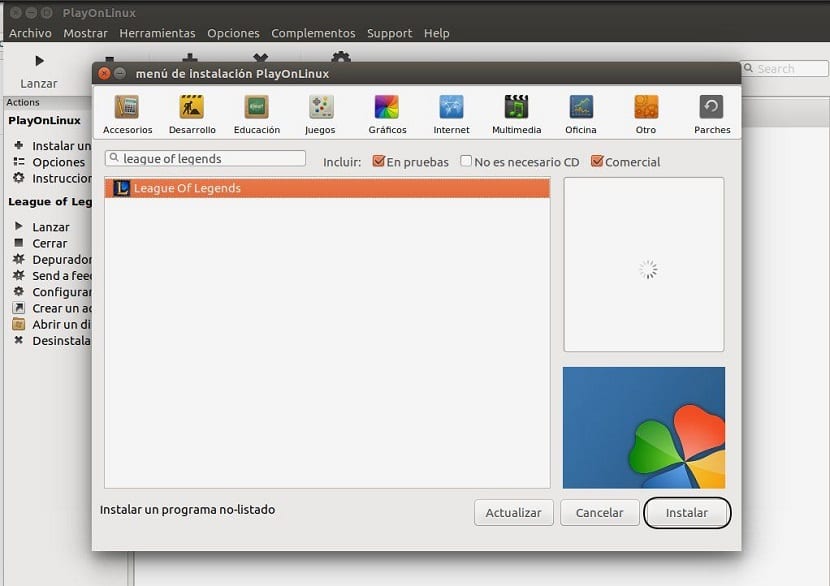
Как только это будет сделано, мы окажемся внутри мастера установки, на первом экране мастера просто нажмите кнопку «Далее».
Немедленно Появится новый экран с вопросом, хотим ли мы загрузить приложение. или если мы хотим использовать установщик, который у нас есть на нашем компьютере. Здесь вы можете выбрать тот, который вам нравится, если вы решите использовать установщик, который вы сохранили, вы должны указать путь, где он находится.
Если вы выбрали загрузку приложения, вам придется подождать, пока мастер загрузит установочный файл игры, и время зависит от вашего подключения.
Если появится экран с запросом на установку пакетов Wine Mono или Gecko, нажмите кнопку «Установить».а также «Microsoft Fonts». В конце загрузки сейчас, если мы начнем с установки.
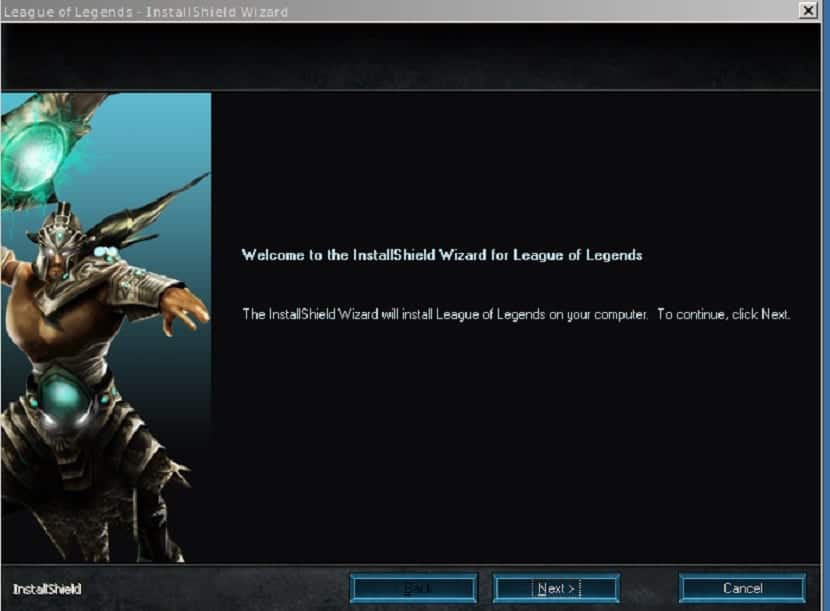
Здесь практически мы просто должны отдать почти все, где мы принимаем условия, мы выбираем полную установку игры, и если мы хотим выбрать другой путь установки, мы указываем его в установщике.
Патчинг игры с помощью TuxLoL
Кomo Wine не может обрабатывать меньшие текстурные карты чем блок так что у нас есть патч для исправления некоторые файлы League of Legends, чтобы обеспечить идеальную работу системы.
Для этого мы должны открыть терминал и выполнить следующие:
Разархивируйте загруженный файл командой:
Находясь внутри папки, мы устанавливаем патч с помощью этой команды, в которой мы заменяем «user» нашим именем пользователя в системе:
И с этим мы можем наслаждаться игрой на нашем компьютере, они должны помнить, что каждый раз, когда они обновляют игру, они должны применять патч.
Наконец, вам просто нужно запустить игру с главного экрана PlayOnLinux или, если вы решили создать ярлык, просто дважды щелкните по нему, и игра запустится.
Если вы впервые в игре, вам необходимо создать учетную запись пользователя, чтобы иметь возможность играть, это вы делаете. отсюда.
Содержание статьи соответствует нашим принципам редакционная этика. Чтобы сообщить об ошибке, нажмите здесь.
Полный путь к статье: Любители Linux » SPA-программы » Linux игры » Как установить League of Legends на Linux с PlayOnLinux?
How to play League of Legends on Linux
Are you interested in playing the League of Legends game on your Linux PC? No worries, we got you covered. Here’s how to download and play the game on Linux! Read on.

L eague Of Legends is a game made into a snap, meaning that the software package can be installed and executed across different Linux distributions. Being among the largest footprints of any game in streaming media communities on platforms like Twitch and YouTube, installing it in your Linux system will be great. For our case, we will install it in Ubuntu distro.
League of Legends Game
The 3D multiplayer online battle arena game runs in three modes: Twisted Treeline, Summoner’s Rift, and Howling Abyss. Basically, in each game mode, the teams try to bypass defensive line structures to destroy the core building in the enemy team’s base and achieve victory. The match lasts between 20 to 60 minutes on average.
The Minimum Requirements for the Hosting System:
• 3GHz processor speed.
• 2GB RAM
• 12GB Free hard disk space.
• Up to 1920 * 1200 Screen resolution
Prerequisites
Before proceeding to the actual installation, check whether you have the proper graphics driver installed and the 3D support. To check the graphics card, run the command below in your terminal:
 check the graphics card
To check if the graphics driver has 3D acceleration support(allows you to play the game), install the ‘nux-tools’ package using the command below:
 Install nux-tools
then execute the command below in your terminal:
 Graphics support
Update snaps in your system when running on versions of Ubuntu between 14.04 LTS and 15.10 LTS by running the command below in your terminal:
sudo apt install snapd
 install snapd
For Ubuntu 16.04 LTS and later versions, including Ubuntu 18.04 LTS and Ubuntu 20.04 LTS, snap is already installed.
You are now ready to install the software package in a single build.
Installing League of Legends via SNAP
1. Launch the terminal by using the CTRL+ALT+T keyboard keys and install the wine execution platform using the following command:
 Install wine-platform
2. Update the wine execution platform to get the latest compatibility layer that applies to your software package ready to be installed. Do it by executing the command below:
 Refresh wine platform runtime
3. Update the wine environment to save the repository changes using the command below:
 Refresh wine platform
4. Install the league of legends snap software package by running the following command in the terminal in development mode:
 Download league of legends
Launch the League of Legends game
Once the installation process completes, you can launch the game from the applications menu.
 Launch League of Legends
You will see a small window with the text ‘Loading Windows Environment’, which checks for Wine installation. Once it completes the execution, another window will open where you need to ‘Select Game Installer region.’ Some of the most popular regions are North America, EU WEST, and EU Nordic & East.
 Select Game Installer region
Once you have selected your region, click on the Install button. League of Legends download will start.
 Download League of legends
Once the download completes and no errors are encountered, League of Legends will finally launch.
How to Uninstall
You may want to uninstall this game due to some reason. To do this, launch your terminal and run the command below:
 Uninstall/RemoveLeague of Legends
Bottom line
The whole installation process is excellent because the software package is powered by snap. That makes it easy to deploy universally across any Linux distribution of choice with a one-click install. In case of any updates for the game, it will update automatically in the background.