
Начинаем майнить в Linux

Хотим поблагодарить наших читателей за проявленный интерес к теме майнинга. В предыдущей статье Altcoin: просто взять и намайнить мы начали раскрывать потенциал наших услуг в сфере майнинга и рассматривали один из самых простых способов настройки платформы, а именно с использованием операционной системы Windows. В этой статье продолжим раскрывать тайны и тонкости настройки, но уже на базе Linux.
Сейчас существует большое количество готовых сборок Linux, как правило, на базе Ubuntu, с достаточно простой установкой и управлением. Самостоятельными дистрибутивами назвать их сложно, хоть они и имеют собственный дизайн и команду разработчиков. Собой они представляют обычную Ubuntu 16.04 с установленной графической оболочкой, как правило OpenBox или LXDE, набором драйверов и ассортимента программ-майнеров. Некоторые из них имеют собственные централизованные панели управления «шахтой». Приведем несколько самых известных и распространенных:
Каждая из указанных сборок имеет как свои плюсы, так и минусы. Как друг относительно друга, так и общие. С точки зрения безопасности они все имеют один, как кажется, большой минус. Они все разработаны кем-то и пользователь, по сути, не имеет полного управления системой из коробки. В принципе, после разворачивания того или иного образа системы можно пройтись по ней с целью поиска заданий в планировщике, открытых портов в фаерволе, подозрительных скриптов и многого другого, но на это может уйти куда больше времени, чем настроить все самостоятельно, чем мы и займемся.
Что имеем и что потребуется добавить
Каждый использует удобную для него версию дистрибутива, мы же все-таки воспользуемся самой распространенной Ubuntu 16.04, которую можно установить автоматикой. Система устанавливается с минимально необходимым для работы сервера набором программного обеспечения.
Для удобства в работе и настройке:
Установка графической среды (если необходимо)
Для удобства использования можно установить любую среду рабочего стола.
После установки окружения необходимо перезагрузить сервер.
Установка драйверов
Вариант №1. С сайта NVidia.
Для остановки службы lightdm.service система попросит авторизоваться и ввести пароль текущего пользователя.
Установка проприетарных драйверов, скачанных с сайта производителя, выглядит как сборка их из исходников, для чего необходимо наличие в системе пакетов make и gcc, которые отсутствуют в стандартном наборе пакетов автоматической установки операционной системы.
Вариант №2. Из репозитория xorg-edgers
Репозиторий xorg-edgers содержит последние стабильные версии драйверов NVidia. Его и будем использовать для установки.
Альтернативный способ перезагрузки:
Настройка разгона карт
В Linux нет программ подобных MSI Afterburner, в которых достаточно просто и удобно проводить разгон видеокарт путем перемещения ползунка по шкале. Сейчас многие, вероятно, скажут, что Linux это сложно и для майнинга не подходит, и с одной стороны, будут правы.
Если вас бросает в дрожь от рисованных пингвинов и слов «терминал» или «консоль», страшитесь SSH и apt-get, если вы не любите проводить много времени за клавиатурой, то для ускорения настройки рига лучше использовать Windows, но и присмотреться к данной статье. Не такие и пугающие эти нелетающие компьютерные птицы — достаточно милые и дружелюбные. Далее мы рассмотрим, как же выполнить тонкую настройку видеокарты для достижения хорошей скорости добычи.
Разгон будет осуществляться через драйверы путем изменения необходимых значений рабочих частот и скорости оборотов вентиляторов системы охлаждения. Изначально, изменение всех этих параметров заблокировано. Для разблокировки необходимо выполнить команды, которые откроют нам доступ к управлению картами (кулеры, частоты).
Секция примет следующий вид:
Скрипт создавался для фермы из 4 карт. Для большего количества карт необходимо добавить соответствующее количество строк в коде. Также стоит отметить, что корректно скрипт отработает только при выполнении его из локальной ОС, т.е. при подключении по SSH — нет.
Установка майнера
Для добычи воспользуемся одной из немногочисленных утилит для добычи монет на алгоритме Ethash под названием ethminer. Скачать ее проще всего будет с GitHub:
Данную утилиту можно размещать на запуск через rc.local:
Успешный запуск можно проконтролировать через screen:
Итого
Необходимое программное обеспечение и его настройка произведены. Можно добавить все созданные нами скрипты разгона и запуска майнера в автозагрузку, что существенно облегчит эксплуатацию рига. Также можно установить Teamviewer и осуществлять мониторинг и управление удаленно. Как вариант, можно настроить запуск скриптов в screen и осуществлять контроль по SSH. В данном вопросе каждый волен использовать привычный инструмент.
P.S. А = автоматизация
Мы рекомендуем самый простой способ — это воспользоваться стандартным приложением автозагрузки. В LXDE это «Сеансы и запуск».
Через консоль утилита вызывается командой xfce4-session-settings. Данный вариант гарантировано запускает скрипты после полной загрузки операционной системы.
Linux Майним под Линуксом!

DaggerX
Великий мудрец
Решил накатать статью Семёныч-стайл, от доброй души.
Вижу, как многие мучаются, настраивая майнинг под виндой. Хочу вкратце описать особенности и плюсы майнинга под линуксом, возможно, кого-то заинтересует.
2. Линукс распространяется полностью бесплатно. Хоть для многих это и неважно, но на практике проблемы с обновлениями и активаторами отнимают лишнее время и нервы.
5. В линуксе есть CRON, встроенный планировщик. Через него вы можете например раз в минуту настраивать обороты вентиляторов, отправлять статистику на рабочий комп и ещё кучу всего. Это тоже встроенная тулза которая работает очень чётко и легко настраивается.
6. Сейчас абсолютно все популярные майнеры имеют линукс версию, а бывают и такие, которые работают только под линукс. В любом случае, вы не окажетесь в проигрыше.
8. Майнить на красных можно на серверной сборке (см. выше), а вот зелёные работают только на десктопной. Вернее, работают они и на серверной, но управление частотами в серверной сборке будет недоступно. По этому поводу уже многократно обращались к NVidia, однако они не имеют желания решать данную проблему.
9. Для линукса не нужен винт в качестве системника. У меня на всех ригах линукс запускается с USB флешки 16 гб. Цена такой флешки 350-400р. Согласитесь, это плюс неоспоримый. Если у вас много ригов, вы можете настроить риг, а потом просто продублировать флешки.
11. В линуксе все основные дистрибутивы, с которыми вам придётся работать, хранятся в общем хранилище, которое называется репозиториями. Чтобы установить программу, вам не нужно искать её по интернету, достаточно выполнить команду sudo apt install имя_репозитория. Конечно, в репозиториях есть не всё, например, майнеры вам всё равно придётся качать по ссылкам, распаковывать и копировать, как обычно. Но все служебные программы лежат в репозиториях. Например, дрова для NVidia вы тоже устанавливается командой sudo apt install nvidia-419 (номер версии).
14. В линуксе как и в винде уже предустановлены все основные драйверы устройств. Т.е., после установки вы получаете полноценную рабочую систему. Интернет-соединение тоже будет настроено автоматически. В принципе, если вы проклонируете системные флешки с первого компьютера, к остальным вам даже не нужно будет подключать монитор и клаву: достаточно через рутер будет посмотреть их IP адреса, далее всё можно делать по SSH.
Преимущества майнинга на Линуксе и обзор приложений для работы


Преимущественно программное обеспечение для добычи цифровых валют разрабатывается под 64-разрядную операционную систему Windows 7|10. Подробные инструкции по установке и настройке майнеров также предназначены для работы с продуктами компании Microsoft.
По непонятным причинам майнингу на Linux уделяется заметно меньше внимания. Рядовые пользователи совершенно не берут в расчет крайне низкую стабильность работы ОС Windows, которая негативно отражается на процессе добычи криптовалют.
Давайте рассмотрим по шагам, что требуется для майнинга монет на операционке Убунту или других сборках Linux. 2018 год должен стать переломным, многие майнеры вскоре откажутся от продукции Microsoft из-за ее низкой производительности.
Почему Linux лучше для майнинга?
Во-первых, стоит отметить наличие сборки Linux Mint, которая предназначена именно для добычи цифровых валют. Что касается интерфейса, то он мало чем отличается от привычного внешнего вида Windows. Поэтому переход на новую ОС будет максимально безболезненным. Платить за скачивание программного обеспечения не придется.

Дистрибутив абсолютно всех сборок Linux размещен в свободном доступе, пользователю только остается скачать его и установить на персональный компьютер. Никакие особые параметры для инсталляции ОС не потребуются. Многие майнеры, добывающие криптовалюты на NVIDIA и AMD переживают, что столкнуться с проблемами в процессе поиска драйверов. На самом деле, это не более чем миф, ведь в последние сборки интегрированы наборы драйверов для различного оборудования.
Подробно рассмотрим основные преимущества операционной системы Linux для майнинга:
Что касается недостатков, то он по большому счету только один. Майнеру придется потратить свое время, чтобы переместить ферму на новую операционную систему.
Проанализировав плюсы и минусы добычи цифровой валюты на Linux, приходим к выводу, что поменять операционную систему нужно, как минимум из-за более высокого хешрейта.
Сложно ли заниматься майнингом на Linux?
Новички побаиваются переходить на управление фермами на этой операционке. На самом деле, это большая ошибка. Майнинг на Linux поддерживает абсолютно все популярные монеты: Ethereum, Litecoin, Monero mining. При этом, пользователь получает уникальную возможность заметно поднять хешрейт оборудования.

Различия в интерфейсе, конечно же, есть, но они незначительны, поэтому считать это большой проблемой не совсем правильно. Майнинг биткоинов также осуществляется по аналогичному принципу.
Основные настройки
Программное обеспечение для добычи цифровой валюты пользователь устанавливает самостоятельно из репозитория. Для этого нужно использовать консольные команды. Такой подход позволяет получить свежую и наиболее эффективную версию майнера.
Дистрибутивы уже имеют вшитые драйвера для топовых видеокарт. Если вы планируете майнинг на Линукс с использованием устаревшего графического процессора, достаточно скачать и установить проприетарный driverpack с официального сайта разработчиков. В принципе, эта процедура абсолютно ничем не отличается от настройки программы для майнинга на Windows.
Подключение к пулу через программное обеспечение с графическим интерфейсом также не доставит особых проблем. Готовые параметры командной строки для консольных приложений, пользователи смогут найти в соответствующих разделах «бассейна».
Многие новички не знают, как настроить майнинг Zcash на Linux. Специально для них была разработана пошаговая инструкция:


По аналогичному принципу задаются параметры установки для Эфира и других цифровых валют. Теперь вы знаете как майнить Zcash на Linux и какие настройки выбирать.
Кошельки криптовалют под Linux
Вычислительная мощность используемого оборудования – ключевой фактор, определяющий доходность фермы. Однако также стоит учитывать тот факт, что большое значение имеет стабильная работа алгоритмов и дополнительного программного обеспечения. Естественно, это касается не только майнера, но и кошельков, выступающих в качестве хранилища монет.
Стоит признать, что кошельки, да и программы для майнинга, предназначенные для операционной системы Linux мало чем отличаются от аналогов для Windows. Усилиями опытных разработчиков было создано огромное количество кросс-платформенных приложений, которые имеют несколько версий, адаптированных под разные операционки.

Разумеется, что для хранения заработанной криптовалюты следует пользоваться исключительно проверенными кошельками (Wallet). Если вы работаете с Ubuntu, Bitcoin Linux, или любой другой сборкой Линукс, то обязательно обратите внимание на следующие хранилища:
Стоит отметить, что аппаратные кошельки, вне зависимости от производителя, являются универсальным хранилищем. На сегодняшний день, это наиболее безопасный способ хранения цифровых монет. Однако учитывайте, что цена такого устройства составляет минимум 100$.
Программы для майнинга на Linux
Чтобы добывать цифровые валюты на этой операционке, необходимо предварительно скачать специальный клиент для подключения пула. Преимущественно такие приложения можно загрузить с официального сайта «бассейна», также программное обеспечение размещено на таких популярных порталах как GitHub и Bitcointalk.
Обязательно отдайте предпочтение многофункциональному программному обеспечению, которое позволяет полностью контролировать процесс майнинга, а также выводит статистику: хешрейт, уровень нагрева оборудования, интенсивность вращения вентиляторов и т.д.
Какие приложения поддерживают mining на Linux? Среди большого количества различных утилит, поддерживающих добычу цифровой валюты на этой системе, наиболее популярной программой остается CGMiner. Данный софт основан на открытом исходном коде CPU Miner, соответственно, используется для добычи крипты на центральном процессоре и видеокарте.
Пожалуй, главным преимуществом рассматриваемого майнера является многофункциональность:

Тяжело не отметить тот факт, что консольное приложение отличается эффективным алгоритмом, обеспечивающим максимально высокий hashrate.

Майнинг на Линукс с использованием интегральных схем основан на приложении BFGMiner. Главная отличительная черта – направленность под ASIC-устройства.
Как и другие майнеры предлагает функцию удаленного управления вычислительным оборудованием. С помощью рассматриваемой утилиты пользователь сможет вносить коррективы в работу элементов системы охлаждения, а также осуществлять интеллектуальный анализ эффективности фермы.
Майнинг в Линукс возможен не только на консольных приложениях, но и на программах с графическим интерфейсом – EasyMiner. Эта оболочка подключается ко всем популярным майнерам, безусловно, полезное дополнение для новичков.
Использование графической оболочки заметно упростит процесс установки и настройки программного обеспечения. Софт поддерживает все популярные протоколы – Stratum и GetWork Mining. Может использоваться при коллективной добыче криптовалюты или в режиме соло.
Пошаговая настройка Ubuntu для майнинга в автоматическом режиме с удаленным контролем
В этой статье я постараюсь подробно изобразить последовательность действий, которую нужно совершить для настройки фермы генерации Биткоинов на базе Ubuntu 11.04. Безусловно, такой информации в сети более чем достаточно, но я постараюсь описать полностью завершенный и отлаженный процесс, неоднократно испробованный лично и затрону некоторые нюансы, касающиеся тонкой настройки системы.
О самих биткоинах, их целессообразности и будущем пусть каждый делает выводы по своему усмотрению, я же в данной статье буду иметь дело только с технической стороной вопроса.
Вводные данные
Будем считать что у нас уже имеется системный блок с одной или несколькими видеокартами ATI серии 5xxx или 6xxx (с Nvidia тут делать нечего) и установленная Ubuntu Linux. Я использовал последнюю 64 битную версию и все ссылки ниже в коде даны для этой версии софта, хотя их не сложно будет привести к 32 битной, если возникнет такая необходимость.
Обновление системы и установка необходимых пакетов.
Последовательно вводим команды, при необходимости — пароль администратора:
sudo apt-get update
sudo apt-get upgrade
sudo apt-get remove nvidia-common
sudo apt-get install libqtgui4 python-setuptools python-numpy subversion g++ libboost-all-dev
Устанавливаем драйвера видео
Здесь нужно заметить, что версия драйвера используется не самая последняя и на то есть причины — при использовании последней на данный момент 11.7 многие отмечали серьезную загрузку центрального процессора, одного или сразу всех ядер. Прироста проиводительности это не даст, а лишнюю нагрузку на блок питания — запросто.
Устанавливаем python-jsonrpc
svn checkout http://svn.json-rpc.org/trunk/python-jsonrpc
cd python-jsonrpc/
sudo python setup.py install
Если не работает основной svn, скачать архив можно отсюда
Устанавливаем AMD APP SDK 2.4
wget http://download2-developer.amd.com/amd/APPSDK/AMD-APP-SDK-v2.4-lnx64.tgz
tar xvzf AMD-APP-SDK-v2.4-lnx64.tgz
echo export AMDAPPSDKROOT=$
/.bashrc
echo export AMDAPPSDKSAMPLESROOT=$
На данный момент доступна версия AMD APP SDK 2.5, но лично я ее проверить в работе еще не успел, поэтому и советовать не рискну.
Устанавливаем pyopencl-0.92
Установка майнера, подключение к пулу и настройка стартового скрипта
В этом месте каждый решает сам для себя, какой программой-майнером пользоваться и к какому совместному пулу подключаться. И тех и других достаточное количество, я остановился на Phoenix Miner в качестве первого и deepbit.net в качестве второго.
Устанавливаем и допиливаем Phoenix Miner 1.50
wget http://svn3.xp-dev.com/svn/phoenix-miner/files/phoenix-1.50.tar.bz2
tar xvf phoenix*.bz2
Это базовая установка, для начала можно оставить как есть, но желающим получить дополнительный прирост производительности порядка 3-4% советую посетить следующую ветку форума bitcointalk.org
Регистрация в пуле совместного майнинга
Выбор пула — дело сугубо индивидуальное, как вариант дальше я рассматриваю deepbit. Регистрируемся здесь deepbit.net и создаем воркеров по количеству имеющихся видеокарт. Отличаться они будут хвостом логина (он же передается как параметр в скрипте, поэтому советую делать 0, 1 и т.д.) Пароль к воркерам проще делать одинаковый.
Создаем стартовый скрипт
sudo touch /usr/local/bin/startminer.sh
sudo chmod 755 /usr/local/bin/startminer.sh
sudo gedit /usr/local/bin/startminer.sh
export AMDAPPSDKROOT=$
export AMDAPPSDKSAMPLESROOT=$
export LD_LIBRARY_PATH=$
Настраиваем скрипты загрузки и удаленный мониторинг
При выполнении следующих действий необходимо учитывать, что при следующей загрузке графической оболочки больше не будет и все дальнейшие корректировки можно будет производить только в консоли или удаленно по ssh.
sudo apt-get install ssh screen
sudo mv /etc/init/gdm.conf /etc/init/gdm.org
sudo gedit /etc/init/startx.conf
Скрипт startx.conf
description «Start X Server for btc mining»
start on runlevel [2345]
stop on runlevel [!2345]
kill timeout 30
script
exec /usr/bin/X 2>&1
end script
Если системный блок подлючен к роутеру и получает DHCP адрес — одной проблемой меньше, если же он подключается по pppoe или Wi-Fi — могу порекомендовать следующую статью по настройке сетевых интерфейсов из консоли:
настройка сети вручную
Вот, собственно, и все. В качестве финальных штрихов устанавливаем в BIOS автоматический старт при отключении электричества и отключение ошибок при отсутствии клавиатуры. Можно отключить периферию и монитор — они нам больше не нужны.
Список некоторых полезных команд для удаленного мониторинга:
Для отключения нажимаем Control-A + Control-D.
DISPLAY=:0.1 для второй видеокарты и т.д.
Обзор Linux сборки для майнинг ферм — Hive OS
Отличный обзор HiveOS от Максима Шмелева — активного участника нашего чата. Спасибо, Максим!
Обязательно рекомендуем ознакомиться с нашим подробным материалом о майнинг-платформе RaveOS. Система помогает мониторить фермы и при необходимости вносить изменения в их работу. Что особенно важно, с первого февраля 2021 года майнеры пула 2Miners могут использовать на платформе неограниченное количество ригов, то есть она станет для них полностью бесплатной.
В детстве я очень любил смотреть в окно. Особенно в окно движущегося поезда. Мне это так нравилось, что я думал, когда вырасту обязательно придумаю себе работу, чтобы смотреть в окно.
Но! Тут появился майнинг, и я снова встретился с Windows. Как и многие начинающие майнеры, при сборке своего первого рига, я особо не задумывался о выборе операционной системы. Конечно же, это был Windows 10. Я слышал, что есть решения для майнинга на линукс, но всерьёз даже не рассматривал их. Тут и с железом вопросов хватало, было точно не до софта…
Ферма на Win 10 была успешно собрана, настроена и протестирована, а так как предполагалась её удаленная установка, то был установлен Teamviewer, который решил проблему удаленного управления ригом.
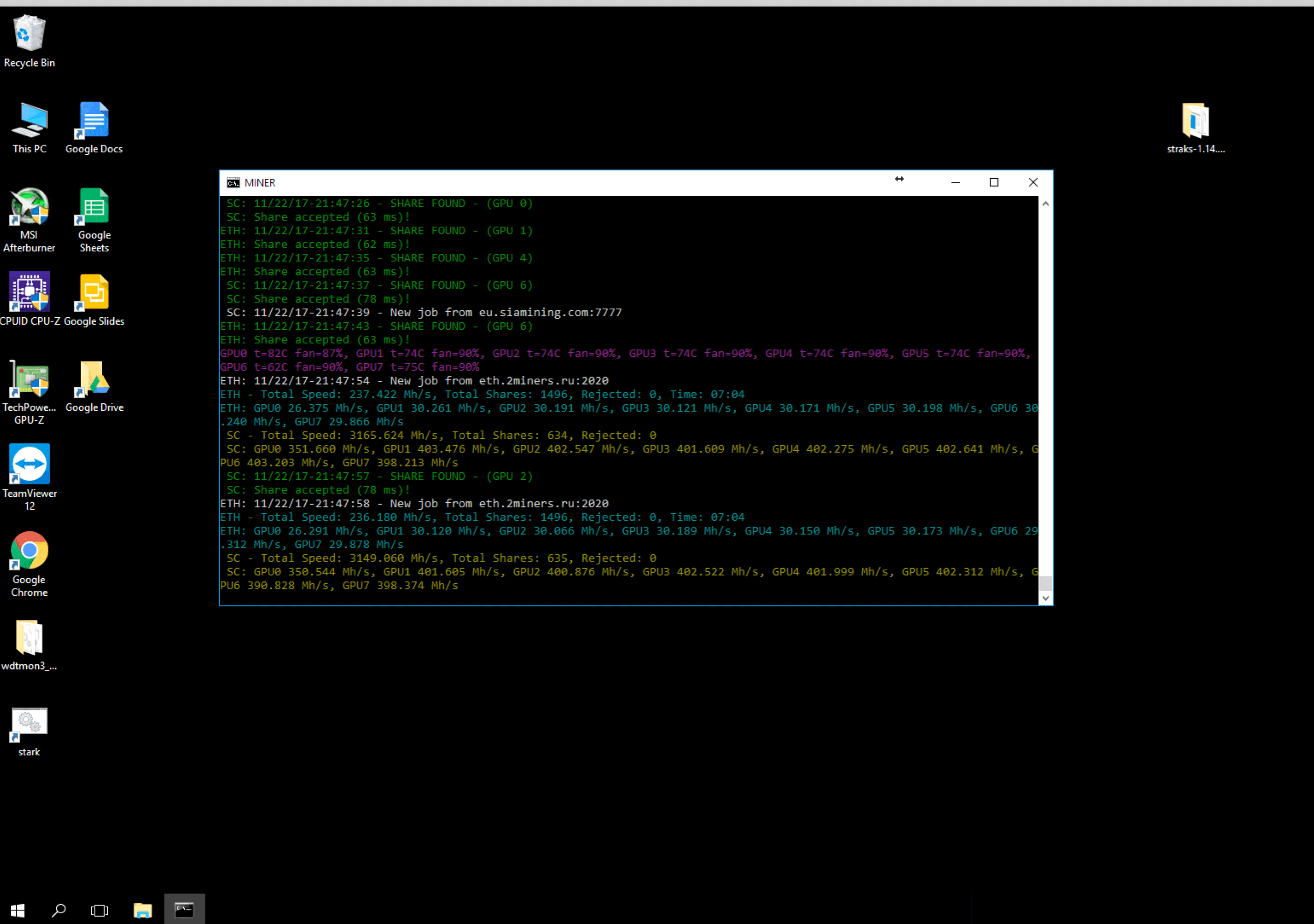
Вслед за первым ригом был собран второй, и на нём также поселилась Win 10 в паре с Teamviewer. После тестирования второй риг также уехал на свою трудовую вахту в удаленное место. К этому времени я уже начинал понимать, что мне не нравится в Win 10.
Что не понравилось:
1. Удивил подход Win 10 к сохранению системных настроек. Например, я отключил Windows Defender и сервис обновления, но на одном из ригов система всё равно постоянно грузила обновления, пару раз зависнув при этом, а Defender с завидной регулярностью пытался «отрубить» интернет Клеймору. Если честно, разбираться с этим просто лень. Я как увидел рекомендации «бывалых» по настройке Win 10 на риге — сразу загрустил.
2. Пару раз Тимвьювер не мог соединиться с удаленной машиной, которая просто отказывала в авторизации. При этом сам риг, судя по показаниям пула, исправно «копал». Отсутствие возможности удалённого управления меня сильно напрягало!
3. Для оперативной смены майнера или алгоритма мне приходилось заходить на каждый риг отдельно и там уже перезапускать майнер с нужными параметрами. Правда эта проблема успешно решается способом, описанным на сайте Два Биткоина пару дней назад.
Тут каждый сам уже дополнит этот список и решит, насколько эти пункты важны для него.
Но, справедливости ради, должен сказать и о том, что понравилось:
1. Скорость работы системы определенно радует, хотя тут большая заслуга не столько самой Win 10, сколько ssd диска.
2. Управление разгоном карт с помощью Afterberner. Это действительно удобно, особенно если заранее сохранить несколько пресетов под разные алгоритмы.
3. Возможность скачать официальную версию с сайта Microsoft, которая без регистрации прекрасно справляется со своими «фермерскими» делами»
Приступая к сборке третьего рига, я задался вопросом о возможных альтернативах Win 10 и по наводке Алексея Рубина из чата, чья статья про аппаратный кошелек Ledger есть на сайте, обратил своё внимание на проект Miners Hive OS.
Система представляет собой Линукс сборку, основанную на дистрибутиве Ubuntu, которая сразу после развёртывания предлагает своим пользователям ряд вкусных плюшек:
1. Возможность удаленного мониторинга и управления ригом через сайт hifeos.farm.
2. Встроенный хешрейт-вотчдог, который перегружает майнер или весь риг при падении хешрейта. Кстати, поддерживаются и аппаратные вотчдоги, в том числе и популярное решение от open-dev.ru.
3. Поддержка большого числа майнеров для видеокарт AMD, NVIDIA и даже для CPU.
4. Возможность запуска и работы с любой флешки объёмом не менее 8 Гб.
Зайдя на сайт проекта hiveos.farm, почитав отзывы на форумах, а также посмотрев видео на странице проекта, я решил, что мой третий риг определенно будет на линуксе.
Сказано — сделано. Сам процесс установки очень прост. Идем на сайт http://download.hiveos.farm/ и скачиваем всё необходимое:
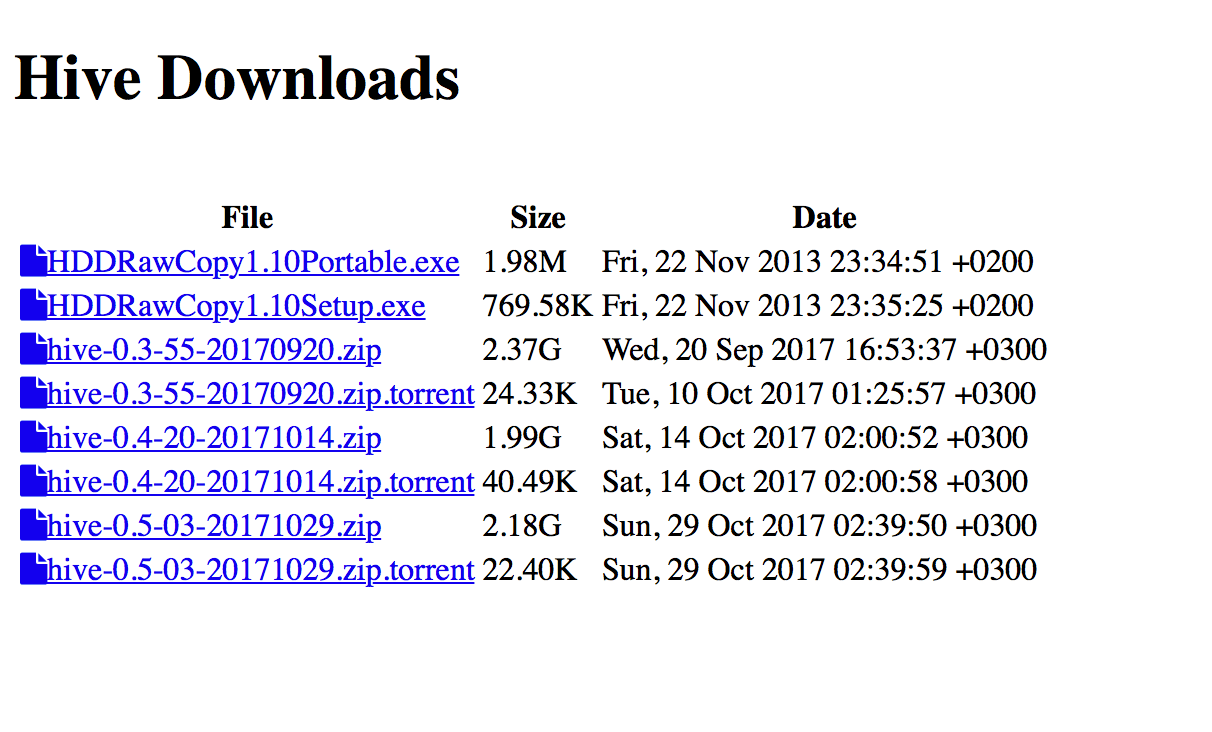
Первые две строчки — это утилита под Windows для записи образа на флешку или жесткий диск. Далее уже сами сборки Hive. Обратите внимание, что версии представлены по возрастанию, т.е. более новые версии расположены внизу!
Скачиваем HDD RawCopy и сам образ hive-0.5-03-20171029 (Если у вас не очень стабильный интернет-канал, то можно скачать образ с помощью торрента).
Далее, берем любую флешку, объёмом не менее 8 Гб, и с помощью HDD RawCopy заливаем на неё образ. Приступаем к самому интересному! Нет, не к установке линукса, а к его запуску на нашем риге!
У меня, правда, первый блин вышел комом. Я образ заливал на флешку на компьютере с MacOS, и видимо что-то пошло не так… При попытке установки Hive, я получил черный экран с веселым курсором. Причем я даже не удивился, к чему-то такому я себя и готовил. Ну не может линукс быть простым. Но для чистоты эксперимента я перезалил образ из под Windows и получил совершенно другой результат. Об этом ниже.
Установки как таковой не требуется. Я просто стартовал риг с флешки, а Hive OS сама сконфигурировала себя в автоматическом режиме. Причем, в отличие от Windows, я сразу запускал и настраивал риг с установленными 7-ю картами! Никаких последовательных добавлений в риг по одной карте, как в Windows, не потребовалось.
Этот же риг при попытке установить Win 10 сразу с 7 картами рисовал мне на мониторе бублик и уходил в себя. Приходилось нудно втыкать по одной видеокарте, перегружать, ждать установки драйверов и т.д. В общем нудно, в Hive OS не так! Собрал железо — накатил софт.
Для того, чтобы наблюдать весь процесс конфигурирования можно подключить к ригу монитор. Но есть одна тонкость, необходимо подключить его к видеокарте, которая установлена в первый PCIe-16x слот — это важно! Начиная с версии v 0.5 монитор можно подключать не только к видеокарте, но и к встроенному видеоадаптеру.
Кстати, при установке вполне можно обойтись и без монитора. Устанавливая Hive OS на второй риг, я успешно воспользовался удалённым доступом к ригу через ssh. Также можно и VNC Viewer использовать, но по мне так ssh удобнее.
Вообще доступ по ssh — это основной способ прямого администрирования рига. Если риг находится в той же сети, что и управляющий компьютер, то мы можем зайти на него используя терминал или ssh-клиент:
ssh admin@x.x.x.x — где x.x.x.x ip адрес нашего рига. Пароль по умолчанию 1.
Если же он установлен удалённо, то можно настроить удаленный доступ через OpenVPN или hamachi.
Тем временем, пока система настраивалась, я не пошёл пить чай и не сидел тупо пялясь на бегущие по экрану строчки, я провел его с пользой: зарегистрировался на сайте hiveos.farm
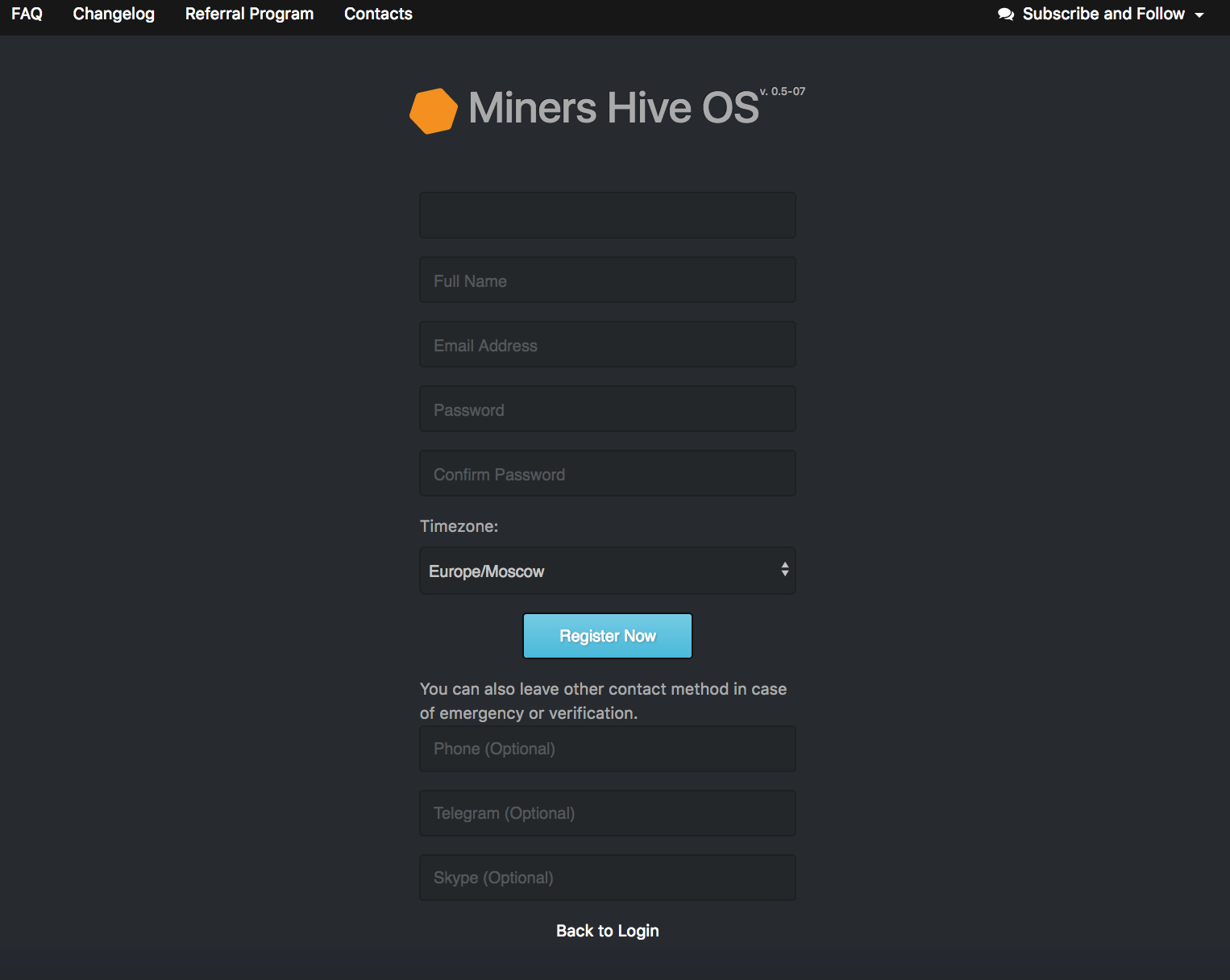
После регистрации попадаем на страницу, где в основном и будет происходить всё взаимодействие с нашими ригами.
В верхнем меню мы видим наш текущий аккаунт, его баланс, а также пункты меню:
Reload / Monitor / Stats / Rigs / Wallets
Сейчас мне нужен пункт Wallets, где надо создать конфиги для майнеров. Тут может возникнуть путаница из-за понятий, поэтому стоит немного объяснить. Wallets, в понимании Hive, это не кошелек для криптовалюты, а этакий конфиг-файл с настройками для майнеров, который в дальнейшем смогут использовать все риги!
Мы можем создать сколько угодно кошельков, в каждом из которых указать настройки для разных пулов или монет.
Итак, я перехожу в раздел Wallets и создаю первый кошелек.
Для удобства первоначальной настройки в системе уже есть несколько шаблонов, которые достаточно изменить под себя:
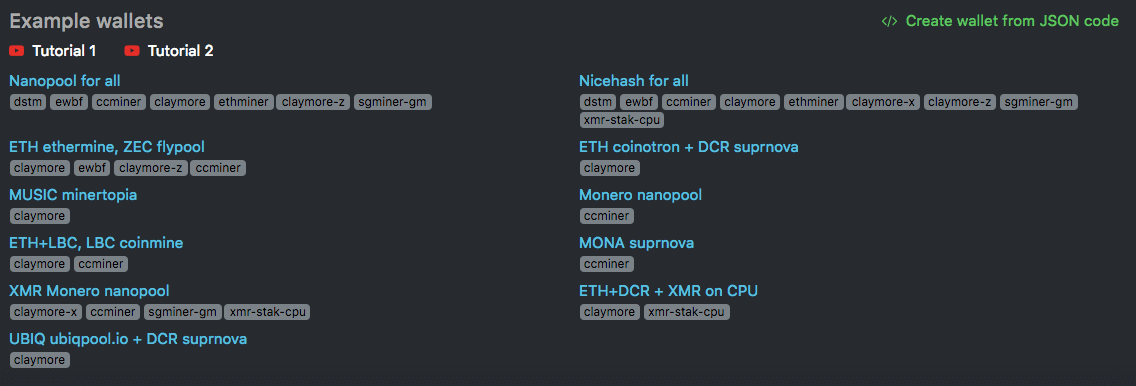
Выбираем готовый шаблон или создаём новый кошелек с нуля:
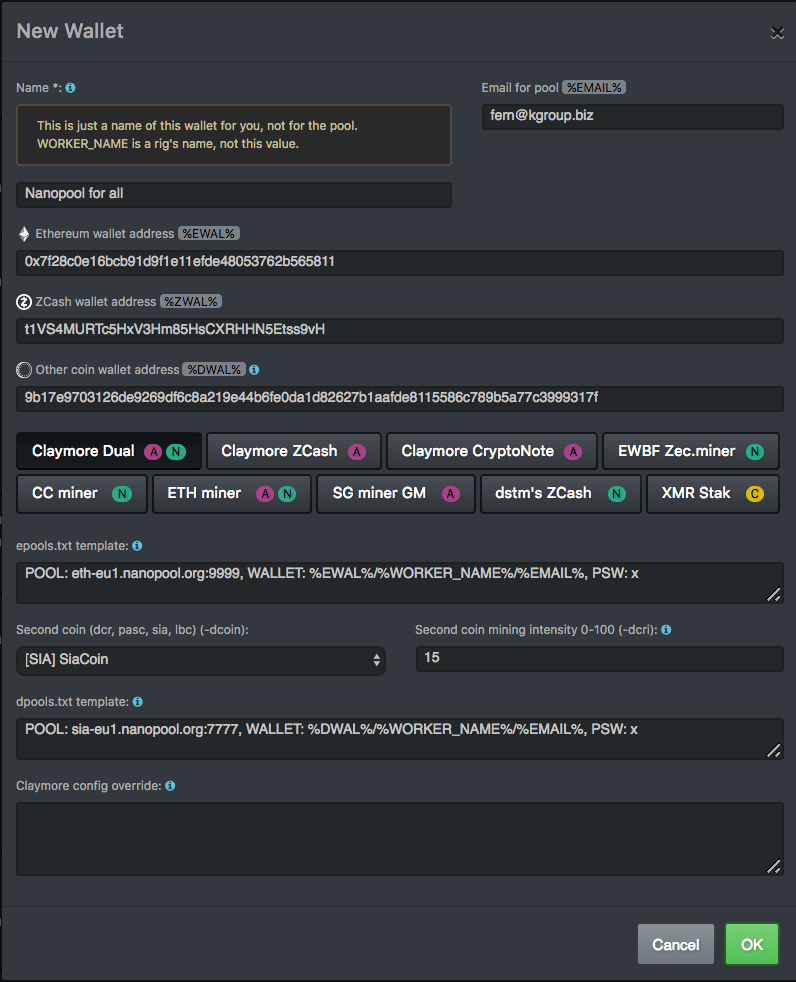
В верхнем углу слева, в поле Name нужно задать удобное имя для кошелька. Название для кошелька желательно выбирать говорящее, чтобы потом было удобно оперативно выбирать нужный кошелек. Нет, можно конечно использовать просто красивые мотивирующие названия: Луи Вьютон, Прада, Дольче Габбана и т.д. Но тогда надо будет помнить, что кошелек Прада у нас настроен для майнинга ETH на пуле 2Miners, а в кошельке Дольче Габбана у нас конфиги для майнинга шиткойнов.
Далее, в верхнем правом углу в поле: Email for pool %EMAIL% можем указать свой email адрес. Некоторые пулы могут использовать его для авторизации, но мне это пока никак не пригодилось.
Теперь перехожу к самым важным пунктам. Это три поля с адресами наших кошельков для криптовалюты, которую мы будем добывать.
Ethereum wallet address %EWAL% — сюда мы впишем адрес своего кошелька ETH или другого эфироподобного, например, ETC, ETP или MUSICOIN. Указывая идентификатор %EWAL%, мы будем использовать этот адрес в настройках майнеров.
ZCash wallet address %ZWAL% — здесь указываем кошелек монеты на алгоритме Equihash.
Other coin wallet address %DWAL% — в это поле вписываем адрес кошелька монеты, которую будем майнить в дуал-режиме, вместе с основной монетой на алгоритме DaggerHashimoto.
После ввода кошельков, стоит еще раз внимательно их проверить и только после этого переходим к настойке самих майнеров.
По умолчанию в системе установлены следующие майнеры:
Claymore Dual Ethereum Miner
Claymore ZCash AMD GPU Miner
Claymore CryptoNote AMD GPU Miner
EWBF’s CUDA Zcash miner
ССminer
sgminer-gm and sgminer-gm-nicehash
dstm’s ZCash Cuda miner
XMR Stak CPU
Все они в своей работе будут использовать настройки, которые мы укажем при создании кошелька.
По умолчанию первым идёт Claymore Dual, что ж, с него и начнём. Чтобы не ошибиться в настройках, иду на любимый пул и смотрю настройки по подключению. Например, настройки пула eth.2miners.com:
Подключение Claymore’s Miner:
Значит в поле epools.txt template пишем:
POOL: eth.2miners.com:2020, WALLET: %EWAL%, WORKER: %WORKER_NAME%, PSW: x
Обратите внимание, что в этом поле я указываю не адрес ETH-кошелька, а именно его идентификатор — %EWAL%.
Далее указываем параметры для дуал режима:
В поле Second coin (dcr, pasc, sia, lbc) (-dcoin) — выбираю монету, которую буду майнить в дуале.
В поле Second coin mining intensity 0-100 (-dcri) — указываю drci для второй монеты.
Чем он больше, тем больше ресурсов мы будем тратить на майнинг второй монеты, тем самым уменьшая хешрейт основной монеты. Золотую середину каждый ищет сам! Прочитайте «Дуал майнинг — как это работает?«.
В поле dpools.txt template — указываю параметры подключения к пулу второй монеты. Например, для майнинга SIA на пуле siamining.com я указал:
POOL: stratum+tcp://eu.siamining.com:7777, WALLET: %EWAL%, WORKER: %WORKER_NAME%, PSW: x
Конечно же, конкретные настройки для каждого пула могут отличаться, но принцип един.
Напоминаю, что в настройках пула мы не указываем явно номер кошелька, а лишь его идентификатор — %DWAL%, %EWAL% или %ZWAL%.
В отдельном поле можно указать дополнительные параметры для майнера.
После настройки майнера Claymore, я по аналогии перехожу к настройке параметров для следующего нужного мне майнера, просто щелкнув по кнопке с его названием. И так далее.
После того, как все настройки сделаны, сохраняем Wallet.
Как я уже говорил, самих Кошельков / Wallets мы можем создать сколько угодно. Например, для каждой пары пул/монета создаём свой кошелек.
После того, как кошельки созданы мы переходим к настройке самих ригов на вкладке RIGS. Для этого щелкаем на одноимённый пункт в верхнем правом меню сайта или нажимаем на вкладку RIGS слева от вкладки WALLETS:

Жму зеленую кнопку справа вверху и указываю конфигурацию своего рига:
Name *: — имя рига
Description: — описание
Numbers of GPUs: количество видеокарт
Miner: майнер по умолчанию
Wallet: кошелек по умолчанию
Password for sending stats: пароль — здесь можно задать свой пароль или позволить сгенерировать пароль самой системе. В любом случае пароль стоит запомнить — он скоро пригодится!
Ввел данные и нажимаю кнопку ADD. Новый риг появился в списке:

Запоминаю Rig id и Password и на этом предварительная настройка закончена. Можно возвращаться к железу. Пока я настраивал свой аккаунт на сайте, Hive OS успела сконфигурировать себя и приветливо мигает приглашением:
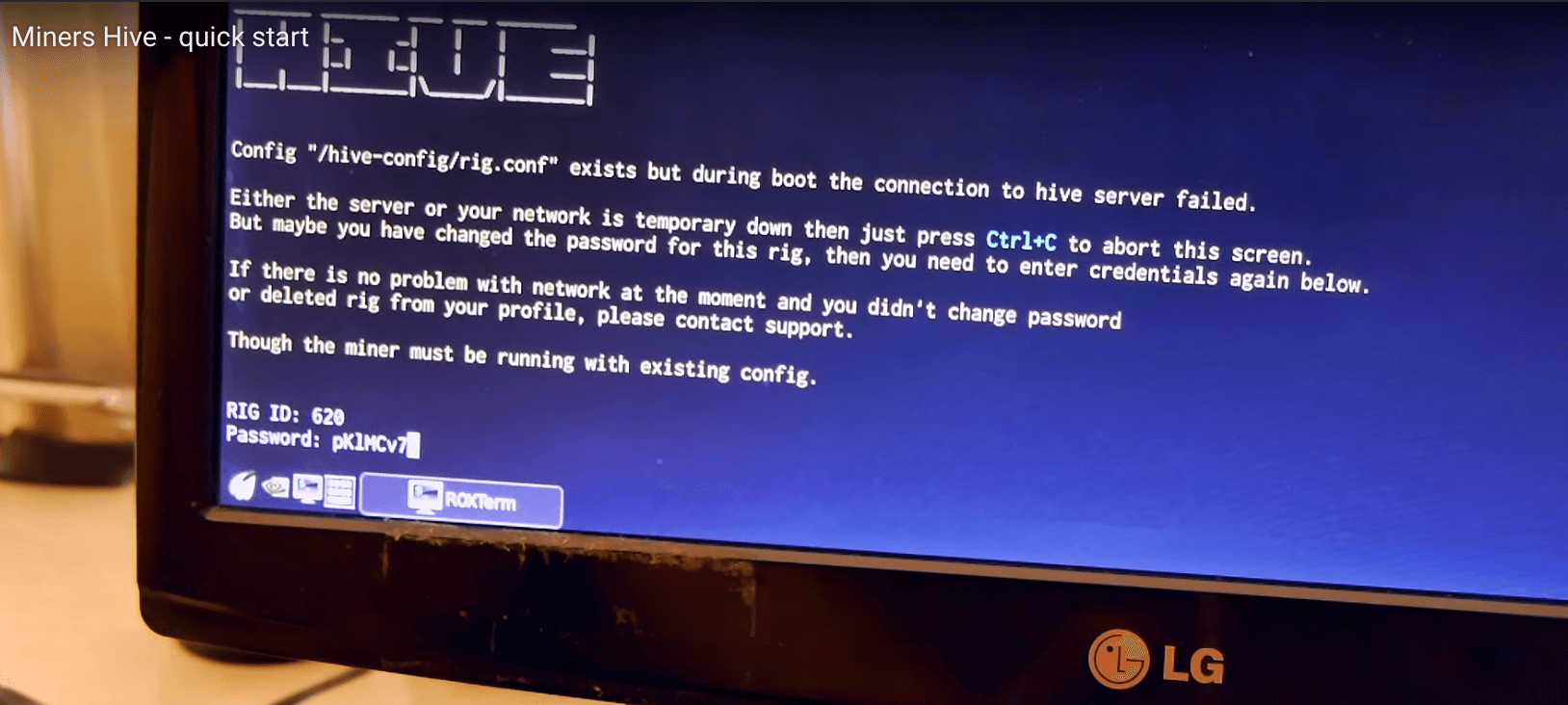
Ввожу Rig id и пароль, которые запомнил ранее. (Если не запомнили, то его всегда можно посмотреть на сайте hiveos.farm в своём аккаунте на вкладке Rigs.)
Hive OS сохраняет конфиг и полностью готова к работе.
Ввожу команду miner, чтобы убедиться, что риг уже начал свою работу!
Теперь можно отключать монитор или закрывать терминал. Далее контролировать и управлять процессом можно на сайте hiveos.farm, куда я и возвращаюсь.
Посмотрим, что мы там понастраивали. На странице мониторинга, сразу видна полная информацию по всем подключенным ригам. Для изменения параметров или переключения майнера просто переходим в нужный нам риг:
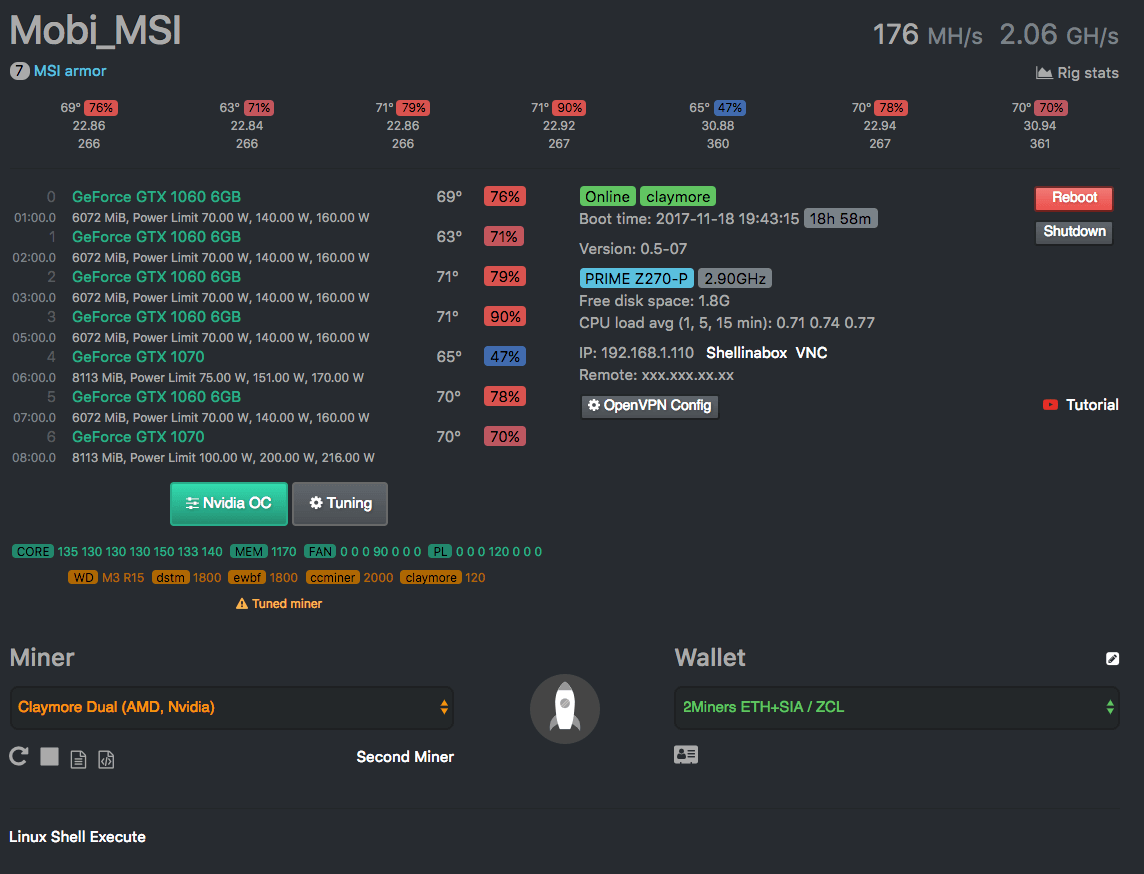
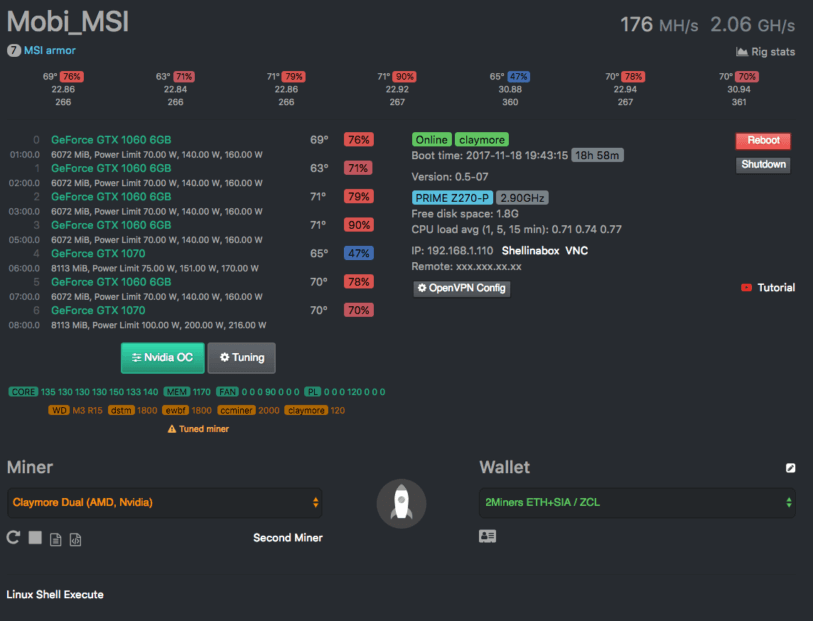
В верхней части панели управления ригом выводятся: температура, скорость вращения кулеров и текущий хешрейт видеокарт. Ниже представлена подробная информация по видеокартам, включая параметры их разгона.
Да, да, Линукс позволяет разгонять карты не хуже Windows. Смело жму зелёную кнопку NVIDIA OC и подбираю параметры разгона для всех карт сразу, или для каждой в отдельности:
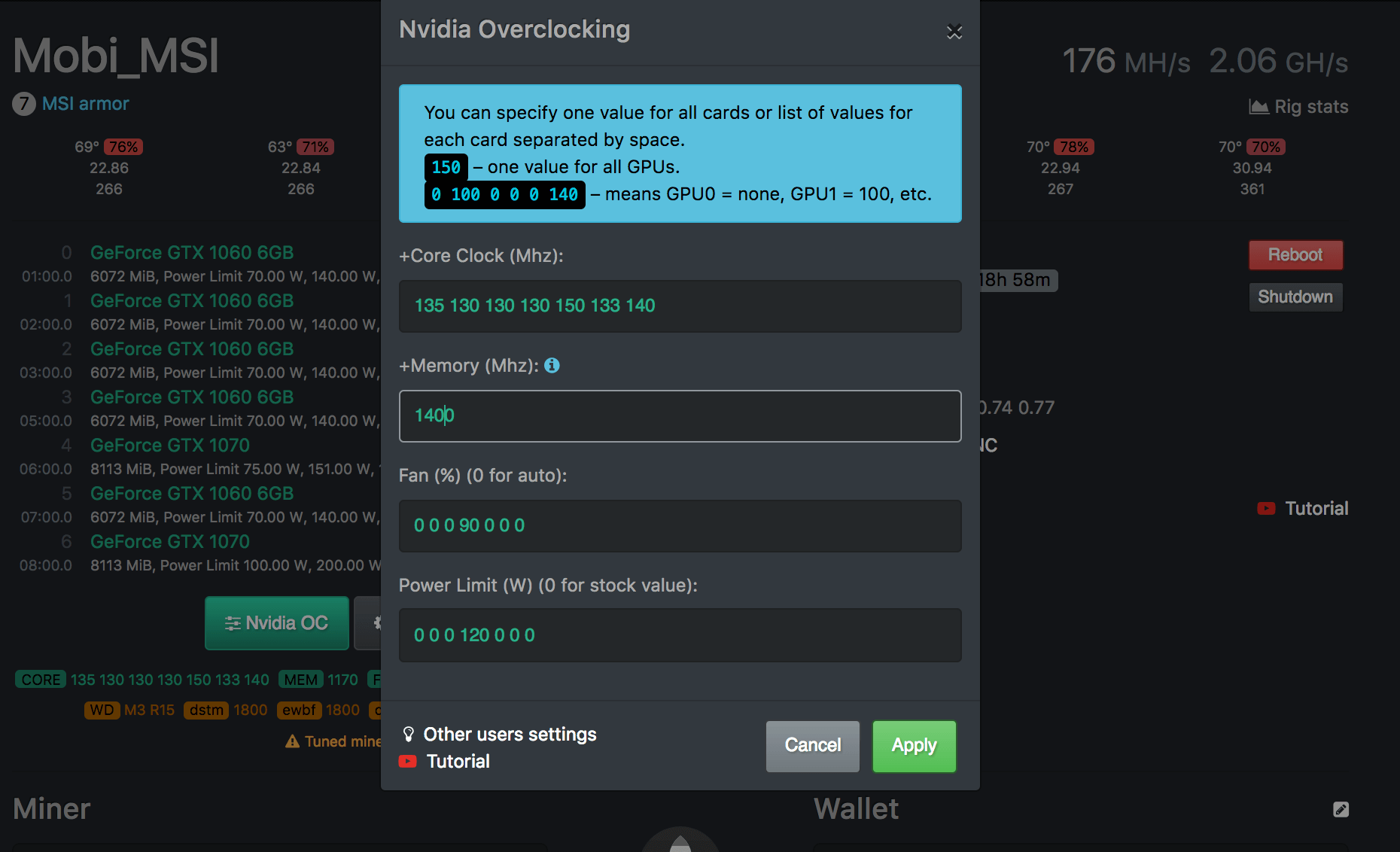
Обратите внимание на значения разгона памяти!
+1400 — это число в линукс надо делить на 2, по сравнению с Win 10 (+1400 Linux = +700 Win 10). Не спрашивайте почему так происходит, это особенность драйверов Нвидиа, просто учитывайте это. Также имейте ввиду, что Power Limit здесь указывается не в %, а в абсолютных величинах — в Ваттах!
В целом разгон работает отлично, и по сравнению с Windows 10 я получил такой же хешрейт по Dagger Hashimoto, и даже больший по Equihash.
Единственное, чего мне не хватает — это возможности использования нескольких пресетов для разных алгоритмов, как в Afterburner. Будем надеяться, что в будущих релизах эта опция появится.
Раз с разгоном мы закончили, то посмотрим, что у нас на соседней вкладке: Tuning
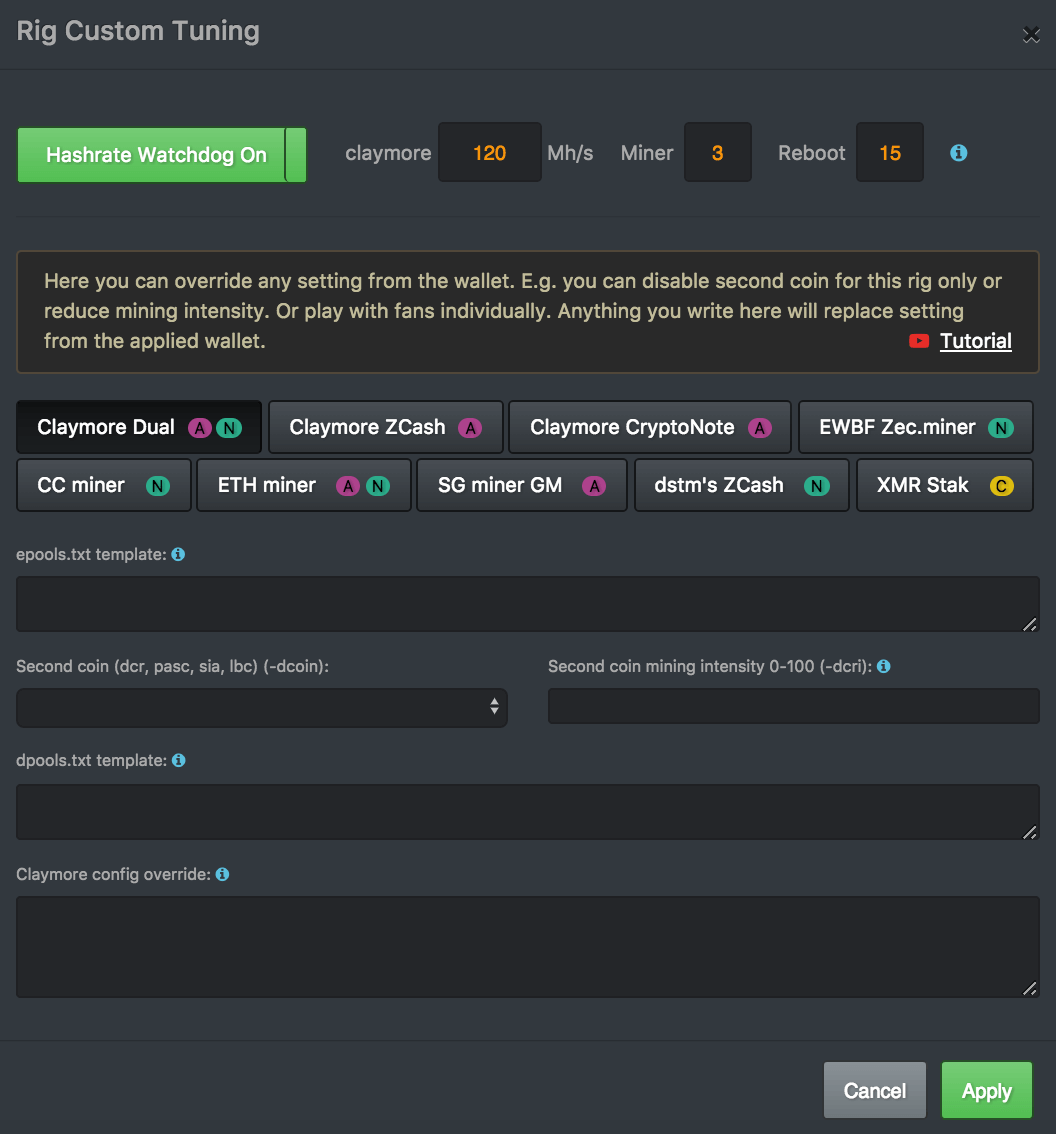
Здесь можно указать специальные параметры запуска майнеров на конкретном риге. Все настройки идентичны общим настройкам в кошельке, но будут иметь больший приоритет.
Например можно отключить некоторые карты, для которых будет использован свой майнер. Hive так умеет. К примеру в риге 4 карты 1060 и 2 карты 1070. Можно 1060 отправить на эфир, а 1070 на биткоин год. Мне пока такая свобода ни к чему и поэтому без сожаления закрываю вкладку и возвращаюсь назад в панель управления ригом.
В правой половине экрана вся информация по состоянию системы: время аптайма, текущий майнер, версия ядра, свободное место на флешке или диске, а также ip адрес рига. Тут же можно настроить удаленный доступ к ригу используя OpenVPN. А для особых ситуаций есть две кнопки для перезагрузки рига и его выключения.
Конечно же, я первым делом испробовал красную кнопку и отправил риг в перезагрузку. Попробуем теперь ткнуть в серую кнопку — риг моргнул на прощанье светодиодом и отключился. Тоже работает.
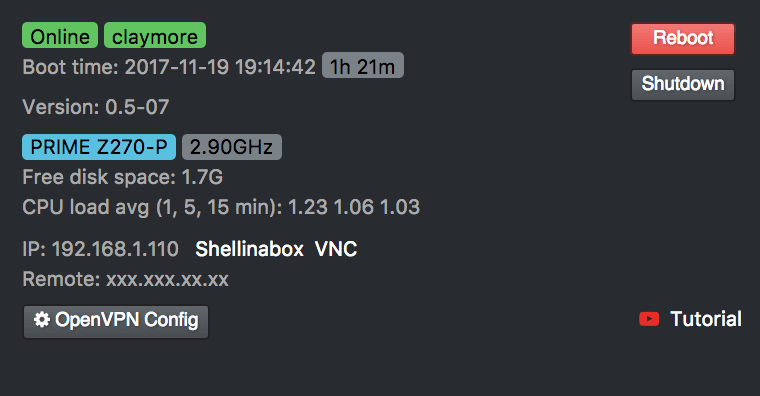
Эксперимент можно признать успешным и перейти к более важным пунктам.
Спускаемся ниже и видим два поля с селекторами Miner и Wallet. Это самые важные селекторы на странице. Именно они скрывают за собой кнопку «Бабло».

Слева выбираем нужный майнер, а справа кошелек. После выбора жмём кнопку с ракетой и вперед «to the moon»!
Если надо сменить пул или майнер — просто выбираем в выпадающем списке нужный майнер и/или кошелек.
Под полем с выбором манера есть еще важные кнопки, с помощью которых можно остановить или перезапустить майнер, посмотреть его текущий конфиг или лог.
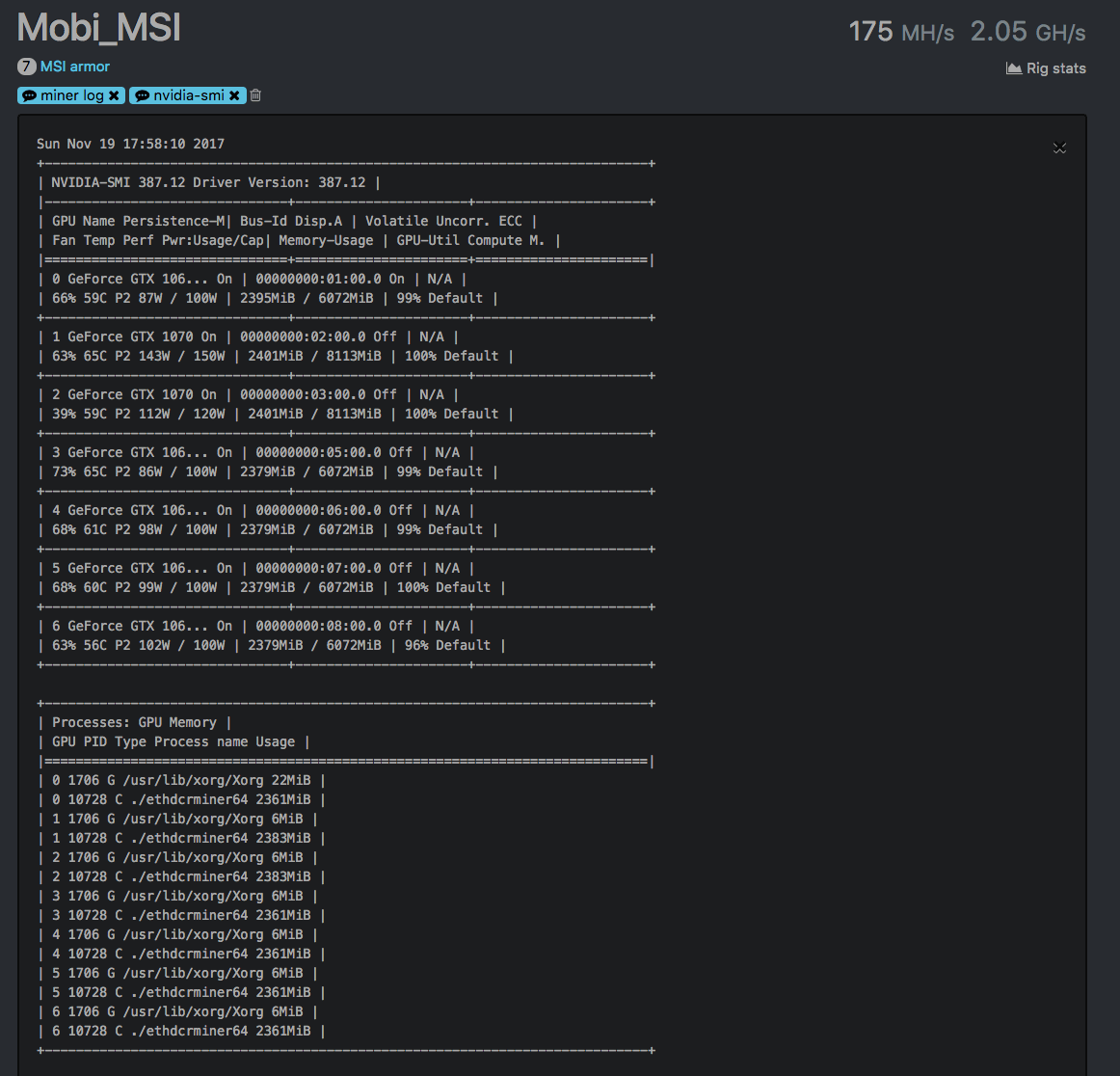
Еще ниже есть поле для исполнения команд Linux Shell. Например, с помощью команды nvidia-smi мы можем вывести текущую информацию о видеокартах:
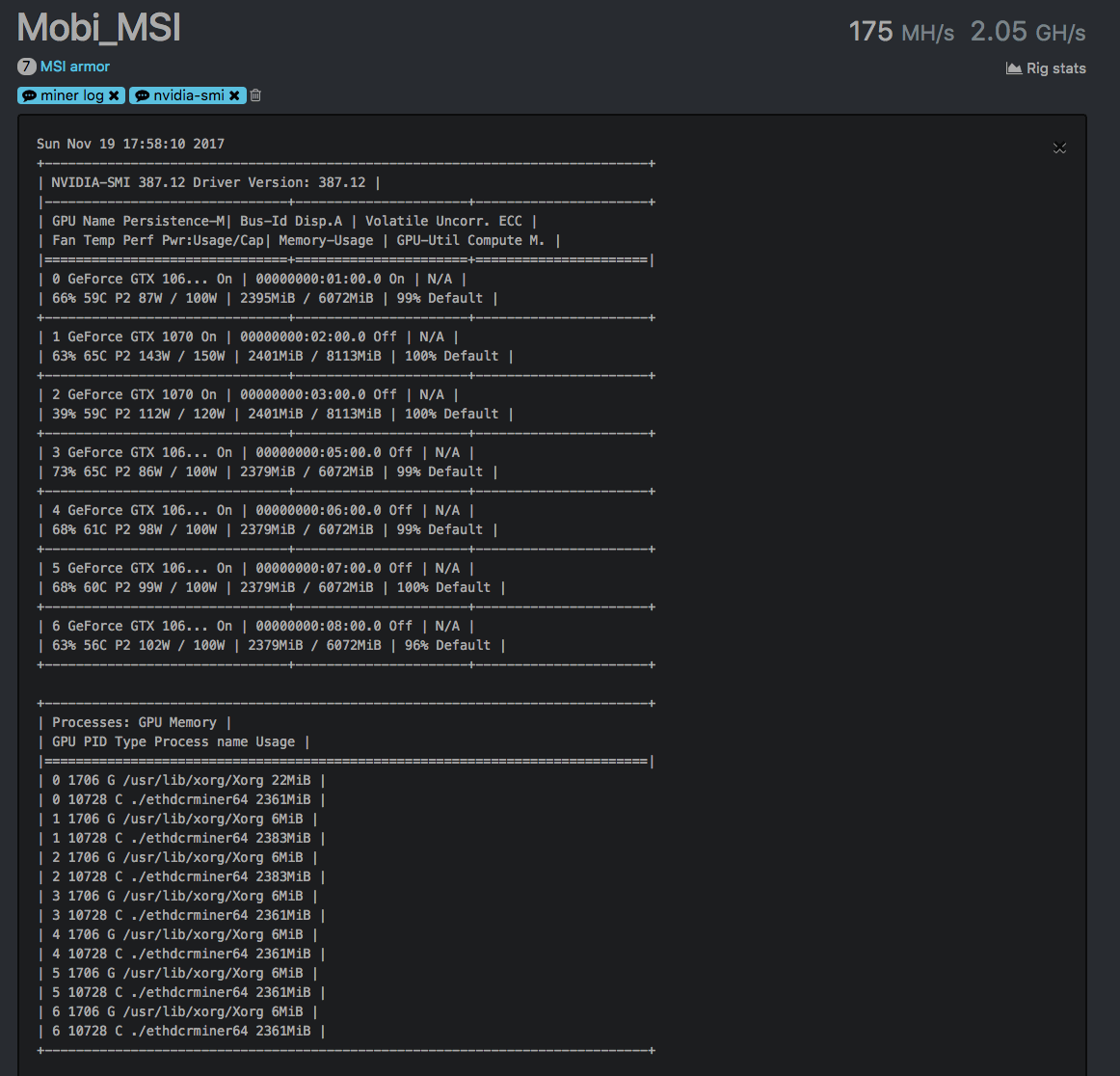
На этом знакомство с панелью управления можно закончить. Разумеется, намного интереснее её изучать на своём собственном аккаунте!
Вывод: Установить Hive OS на риг просто и управлять очень удобно. На случай каких-либо сложностей у Hive OS есть чат поддержки в Telegram в котором можно получить оперативную помощь по запуску, настройке или конфигурированию системы.
P.S. Осталось рассказать о цене. Да, система не бесплатная. Вернее, до 3 ригов Вы можете использовать Hive OS совершенно бесплатно, но, начиная с четвертого рига, разработчик просит оплату по 3$ за каждый риг, включая первые три. То есть за 3 рига Вы не платите ничего, а за 4 рига уже необходимо платить 12$ в месяц. Много это или мало? На мой взгляд, это справедливая цена за систему, которая динамично развивается. Например буквально на днях добавили графическую статистику по ригам. Если для вас это дорого и хотите автоматизировать на халяву — читайте статью на 2 Биткоина.
P.P.S. Благодаря возможности работать с флешки, мы экономим на SSD или жестком диске, что, согласитесь, приятно.
Майните на пуле 2Miners и задавайте вопросы в чате Два Биткоина (автор статьи в чате с ником @Mobideer).