
дистрибутив для eee pc x101ch
купил жене сие чудо. вин 7 на нём ведёт себя отвратительно и было принято решение вкорячить туда что-то более вменяемое, т. е. линукс. но встал вопрос- каой дистрибутив будет уместен? пробовал убунту и кубунту 12.04- адовы тормоза и разрешение экрана 800х600 вместо 1024х600. есть ли истории успеха?


видео Intel GMA 3600
оперативки 1 гиг. попробую убунту 12.10, если минт не взлетит.

упил жене сие чудо. вин 7 на нём ведёт себя отвратительно
робовал убунту и кубунту 12.04- адовы тормоза и разрешение экрана 800х600
Ну это конечно же лучше винды.
Либо ставь opensuse или sabayon
Есть Debian с openbox’ом но это уже на любителя, а дистриб CranchBang. Из коробки уже многое настроено http://crunchbang.org/




вин 7 на нём ведёт себя отвратительно
Ложь, ставил, всё нормально работало, драйвера все с офф сайта азуса.
По сабжу, ставь LTS, не ошибешься. Дело в драйверах скорее. Зачем вы все понаставили эти кривые 12.10? Вот уж не пойму.
у сестры такой. и не смотря на то, что большинство из них у нас на прилавках лежат с наклейками «ubuntu certifed» убунта на нем даже не запустилась. Точно не смотрел, но кажется, там даже до загрузки иксов дело не доходило. поэтому во избежания, да и просто от лености, там была оставлена лицензионная винда.
кстати, сколько от батарейки работает у вас?
кстати, сколько от батарейки работает у вас?
Не засекал, но три часа точно от батареи работал, а сколько осталось не смотрел.
стал бы я заморачиваться с линуксом, если бы не тормоза. Тормозит и дергается интерфейс.
Драйверов нет, я же говорю. Смотри на сайте азуса именно эту модель и драйвера к ней.
а. Вот ты о чем. Я недопонял сначала.
Ложь, ставил, всё нормально работало, драйвера все с офф сайта азуса.
Ничего там не работает нормально. В венде драйвер на тачпад не установился, Fn-клавиши тоже не работают. В линуксе всё работает из коробки, кроме видеокарты powervr и её регулятора яркости, которые там по определению не могут работать.
// Ноут не мой, если что.
Не отрицаю, Особенно Kubuntu 12 LTS прекрасно заводит всё без допила. Но с вендой всё работает нормально, я же сам делал и то и другое, пруфы уж извиняйте, не фотографировал.
Особенно Kubuntu 12 LTS прекрасно заводит всё без допила.
А в ней яркость подсветки регулируется хоткеями?
Но с вендой всё работает нормально
Лично у меня не получилось. Дрова брал здесь. Например, оба инсталляторы дров на оба тачпада заявили, что поддерживаемого железа нет, а hotkeyservice установился, но fn-клавиши не заработали. Венда там, кстати, не родная, но это же не должно быть проблемой.
Про яркость не помню, ноутбук не мой, было месяц назад.
Тачпад, кстати, завелся искаропки на винде.
А рекавери там случайно нет? На всех ведь должен быть.
опа! есть готовая история успеха с GMA3600 при впиливании опенсуси на подобные девайсы?
Тачпад, кстати, завелся искаропки на винде.
Ну это смотря что считать «завёлся». В моём случае движение курсора работает, а вот всякие плюшки типа прокрутки, мультитача и т.п. — нет. Зато в убунте, запущенной с флешки, двухпальцевая прокрутка из коробки работает.
А рекавери там случайно нет? На всех ведь должен быть.
Насколько я понял, он был благополучно выпилен при переустановке венды.
спасибо. помогло. кубунту 12.04 взлетела.
И прокрутка тоже работала, двумя пальцами в стороны.
А под нее драйвера есть? Очень сомневаюсь.
если честно, насчет GMA3600 не знаю, но для GMA500 точно есть (у меня есть нетбук от асуса с oem xp)
Ну ты сравнил конечно. У этого ноута оем идет шимёрка. Имел дело с одним эйсером, так у него вообще дрова только под шимёрку и только под x64 были, при том что ставились в PF x86, лол, такого хода я вообще не понимаю, решили закопать этот ваш почему то всеми не любимый х86 раньше, чем об этом подумали все остальные.
дрова только под шимёрку и только под x64 были, при том что ставились в PF x86
на сайте интела, наоборот, только для 32-bit 
этот ваш почему то всеми не любимый х86
ну почему же, я до сих пор им пользуюсь, хотя последнее время статистика не в его пользу, да
а в венде просто не осилили нормально pae, поэтому сейчас на новых ноутах/десктопах пихают x64
на сайте интела, наоборот, только для 32-bit

А с сайта интела отказывались вставать, бугога, вот такая вот карусель.
Проблема скорее в том, что они даже поддержку своего говна мамонта не могут нормально обеспечить, просто пихают продукты дальше, при том что все готовы пользоваться тем, что просто работает и всё. Еще лет 5 и будет такая же ситуация как с досбоксом(на нем лучше работает чем нативно когда то). Т.е. на вайне всё будет работать лучше, чем нативно в винде.
кто советовал накатить openSUSE были очень правы. поставил вместо кубунту и теперь всё летает, шустрит, а волосы стали мягкие и шелковистые.
это, если кто озадачится подобным вопросом.
Asus x101ch выбор rpmbased дистрибутива
Добрый день! Имеется Asus x101ch, на нем стоит винда 7 стартер от поставщика, lubuntu 15.04 свежеустановленная вместо OpenSuse 11.3, Ubuntu 14.04 ранее установленная. OpenSuse снес так как устарела, свежего софта нет, Fedora 22 и OpenSuse 13.2 не ставится. Посоветуйте rpmbased дистрибутив.

Странно, что Федора не встала. Что пишет инсталлятор и какую версию ставил?
netinstall не осилил, workstation установился, но так и не вышел графический режим

Ну раз интерфейс не вылез, что-то должно быть в логах, не так ли? И какая видео карта?
хреновая видеокарта Intel GMA 3600. Логи не смотрел. Надеюсь, найдется кто уже использует беспроблемный rpm-дистр определенной версии.
У меня была проблема с каким-то интелом, точно не помню, но помогало прописать
Спасибо, положу в копилку. Что ж такого в Убунте, что она работает без проблем, в отличие от rpm-дистров

На HP Compaq Mini с подобным железом (озу только поменьше и атом вроде бы старее был) работала Mageia 4 без нареканий. Mageia 5 не пробовал на нетбук ставить, ибо перестал им пользоваться.
Вообще, если rpm, то я бы или Mageia, или Fedora брал.
К сожалению работать на этом в линуксе без боли невозможно.
хреновая видеокарта Intel GMA 3600
Не так давно ставил на такой же Атом Федору с какой-то GMA (не помню), ЕМНИП, 21-ую. xfce
Спасибо, а для 21 софт еще свежий?
спасибо как раз сейчас обновляю 21. пока полет нормальный
Установка и настройка Ubuntu 8.04 на ASUS Eee PC

Когда я покупал себе ASUS Eee PC, я совершенно не думал о том, какую операционную систему установлю на нем — однозначно это будет Ubuntu Linux. Во-первых, потому, что Ubuntu у меня стоит и дома и на работе, во-вторых, потому, что и дома и на работе у меня есть локальное зеркало репозитория Ubuntu, а в-третьих просто потому, что данный дистрибутив меня всем устраивает.
После покупки я сразу же полез в Интернет в поисках различных HowTo по установке Ubuntu 8.04 на Eee PC. Результат меня несколько удивил. Несмотря на огромный ажиотаж вокруг Eee PC, этих самых HowTo в сети не так уж и много + большинство из них нацелены на Ubuntu 7.10 и предлагают запустить некий скрипт, который заменит системные конфигурационные файлы своими, заточенными под Eee PC.
На эти скрипты я даже и смотреть не стал, т. к. они предназначены для Ubuntu 7.10, и их запуск на Ubuntu 8.04 может привести к нехорошим последствиям. Поэтому во время поиска необходимой информации в сети я обращал внимание только на те статьи, в которых описывается, как можно настроить Ubuntu под Eee PC «своими руками». Найти такой HowTo, в котором содержались бы ответы на все встающие передо мной вопросы, мне не удалось, поэтому я решил систематизировать собранную мной информацию и слить ее в одну статью. Сейчас моя система уже настроена, поэтому я постараюсь вспомнить все действия, которые я производил над ней, дабы все заработало так, как мне хочется. Надеюсь, я ничего не упущу.
Установка
Для установки нам понадобится загрузочный диск с Ubuntu 8.04 и флэшка на 1 Гб или более.
Перед использованием флэшки не забудьте скопировать с нее все важные данные.
# Делаем образ диска
dd if=/dev/cdrom of=ubuntu.iso
# Устанавливаем пакет syslinux
sudo apt-get install syslinux
# Скачиваем скрипт, который запишет ISO-образ на флэшку
wget kiwilinux.org/public/isotostick.sh
# Делаем этот скрипт исполняемым
sudo chmod a+x isotostick.sh
# Далее предполагается, что /dev/sdX1 — файл устройства вашей флешки.
# Делаем раздел загрузочным
sudo parted /dev/sdX set 1 boot on
# Делаем флэшку загрузочной
sudo syslinux /dev/sdX1
Все, теперь можно грузиться с этой флэшки как с диска и устанавливать Ubuntu на Eee PC. Для этого во время загрузки Eee PC нажмите F2, чтобы зайти в BIOS и там на вкладке Boot сделайте соответствующие настройки, чтобы загрузка происходила с флэш карты.
Загрузка
Чтобы увеличить скорость загрузки операционной системы, в /boot/grub/menu.lst замените строку
# defoptions=quiet splash clocksource=hpet
Теперь время загрузки операционной системы должно сократиться примерно на 40 секунд.
Выключение
После установки первое, что бросается в глаза — это то, что Ubuntu не хочет выключаться. По команде halt запускается процесс остановки системы, останавливаются работающие службы, экран гаснет, но компьютер не выключается.
Звук
Добавьте в файл /etc/modprobe.d/snd-hda-intel (если файл не существует, то создайте его) строку
options snd-hda-intel model=3stack-dig
Поддержка горячих клавиш Fn+F9
Устанавливаем исходные файлы и компилируем из них модуль:
которая соберет модуль заново для нового ядра.
У меня заработали не все клавиши. Кнопка засыпания и кнопки увеличения/уменьшения яркости дисплея работают отлично. Про настройку кнопки включения/выключения Wi-Fi я расскажу ниже. Кнопки выключения/уменьшения/увеличения громкости звука не заработали, когда я пытался настроить их по тем HowTo, которые мне попались. Копать глубже в этом направлении я не стал, т. к. лично мне на Eee PC звук не нужен (я его вообще выключил в BIOS’е). Поэтому решение данной проблемы я оставляю вам. Если кто напишет в комментариях, как их настроить — буду благодарен, может быть, потом пригодится.
Динамическое изменение частоты процессора
Сразу скажу, что, читая обсуждения на форумах по поводу уменьшения частоты процессора в целях экономии энергии, я часто встречал мнения людей, утверждающих, что сэкономить много времени автономной работы не удастся — максимум 10-15 минут. Сам я никаких тестов не делал, но уменьшение частоты у себя все-таки настроил — может быть хотя бы по-меньше греться будет, да и эти 15 минут тоже не лишние…
Также стоит отметить, что хотя производитель и заявляет, что частота процессора составляет 900 Мгц, на самом деле он работает на частоте 630 Мгц. Судя по отзывам, даже если вы поднимите частоту до 900 Мгц, то прироста производительности вы не получите — для этого необходимо разгонять шину, чем я не стал заниматься — для меня время автономной работы имеет гораздо большее значение.
Устанавливаем необходимый нам пакет, позволяющий менять частоту процессора на лету:
sudo apt-get install cpufrequtils
Wi-Fi
Компилируем и устанавливаем необходимый модуль:
sudo apt-get install build-essential
wget ‘http://snapshots.madwifi.org/special/madwifi-nr-r3366+ar5007.tar.gz’
tar zxvf madwifi-nr-r3366+ar5007.tar.gz
cd madwifi-nr-r3366+ar5007
make clean
make
sudo make install
sudo reboot
Если в будущем вы будете обновлять ядро, то необходимо будет заново скомпилировать и установить модуль.
Создаем файл /etc/acpi/actions/wireless-toggle.sh со следующими строками:
chmod a+x /etc/acpi/actions/wireless-toggle.sh
chmod a+x /etc/acpi/eeepc-hotkeys.sh
event=hotkey ATKD
action=/etc/acpi/eeepc-hotkeys.sh %e
# Устанавливаем пакет для работы с WPA шифрованием
sudo apt-get install wpasupplicant
ctrl_interface=/var/run/wpa_supplicant
ctrl_interface_group=0
ap_scan=1
fast_reauth=1
eapol_version=1
где ROUTER_ID — имя точки доступа, а PASSWORD — пароль для доступа к ней.
Добавляем в /etc/network/interfaces строки:
iface ath0 inet dhcp
wpa-driver wext
wpa-conf /etc/wpa_supplicant/wpa_supplicant.conf
iface ath0 inet dhcp
pre-up ifconfig ath0 up
pre-up iwconfig ath0 essid «ROUTER_ID»
В принципе, можно прописать команды ifup/ifdown в скрипт /etc/acpi/actions/wireless-toggle.sh, чтобы при нажатии на кнопку включения/выключения Wi-Fi автоматически происходило подключение к Wi-Fi точке.
Экономим электроэнергию
Чтобы посмотреть, какие приложения/сервисы заставляют процессор чаще всего переходить из спящего состояния в рабочее, а следовательно, увеличивать расход электроэнергии, воспользуйтесь утилитой powertop.
У меня самыми активными оказались Wi-Fi, USB и Ethernet. Поэтому я добавил в /etc/rc.local следующие строки, которые отключают на этапе загрузки все эти интерфейсы:
# Отключаем Ethernet
/sbin/ifconfig eth0 down
# Отключаем USB
rmmod ehci-hcd
rmmod uhci-hcd
# Отключаем Wi-Fi
/sbin/ifconfig ath0 down
# USB
sudo modprobe ehci-hcd
sudo modprobe uhci-hcd
Если нет желания набирать каждый раз все эти команды в консоли, то можно поставить программу Eee PC sm-Control, написанную товарищем Serge_RUS, которая позволяет производить те же действия через графический интерфейс.
SD/SDHC карты
Пока что мне вполне хватает встроенного SSD диска, и покупать дополнительную флэш память я к своему Eee PC не думаю. Но, читая различные HowTo и форумы, я заметил, что у многих возникают проблемы с некоторыми картами памяти. Т. к. у меня пока такой проблемы нет, я не особо интересовался, какие карты лучше покупать и как бороться с проблемами, если они вдруг возникнут. В конце статьи я привел пару ссылок на эту тему, если она для вас актуальна.
Увеличение срока службы SSD
Чтобы уменьшить количество операций записи на SSD, добавьте в /etc/fstab следующие строки, чтобы все временные файлы и логи писались в оперативную память:
tmpfs /tmp tmpfs defaults,noatime,nodiratime 0 0
tmpfs /var/tmp tmpfs defaults,noatime,nodiratime 0 0
tmpfs /var/log tmpfs defaults,noatime,nodiratime 0 0
Внимание! Если вы используете программы, которые создают временные файлы очень большого размера в /tmp, то первую строку добавлять не стоит во избежании нехватки оперативной памяти при создании таких файлов.
В параметрах монтирования раздела SSD диска укажите опции noatime и nodiratime. Т. е. если раздел у вас монтируется строкой
UUID=79d788c4-a8fb-4f03-92c2-e90d4c26b51b / ext2 defaults,errors=remount-ro 0 1
UUID=79d788c4-a8fb-4f03-92c2-e90d4c26b51b / ext2 defaults,noatime,nodiratime,errors=remount-ro 0 1
Включение этих опций запрещает обновление времени последнего доступа каждый раз, когда вы обращаетесь к какому-либо файлу или папке на этом разделе.
Если вы не пользуетесь командой locate, то можете удалить (или просто поставить exit 0 после строки #!/bin/sh) файл /etc/cron.daily/mlocate. Этот скрипт запускается каждый день и обновляет базу locate, содержащую пути всех файлов в системе (очень удобно использовать locate, если необходимо быстро найти какой-нибудь файл по имени — каманда find работает значительно медленнее, т. к. использует не готовую базу данных, а каждый раз просматривает все дерево каталогов). Если же вы пользуетесь locate’ом, то можно переместить /etc/cron.daily/mlocate в /etc/cron.weekly/, чтобы база обновлялясь раз в неделю.
Также, чтобы уменьшить количество операций записи на SSD, отключаем все логи (имхо, на карманном ноутбуке они не нужны):
apt-get remove klogd sysklogd logrotate
Экономим место на SSD
Установите пакет localepurge. Он запросит у вас список локалей, которые вам нужны, и удалит все остальные. localepurge также будет автоматически запускаться при каждом запуске apt.
Запустите Synaptic, зайдите в меню Settings->Preferences, перейдите на вкладку Columns and Fonts и поставьте флажок напротив поля Installed Size. Теперь в списке пакетов появится еще одна колонка — Size. Если пакет установлен, то в этой колонке будет отображен размер, который занимают файлы данного пакета. Отсортируйте список пакетов по этой колонке и удаляйте все ненужные пакеты, которые занимают много места.
Компактная тема
Чтобы увеличить количество полезной информации, отображаемой на относительно небольшом экране Eee PC, рекомендую вам установить компактную тему для GTK — Human Compact.
Чтение книг
Для чтения книг могу порекомендовать FBReader.
Новый софт на старом железе (из жизни некроманта-мазохиста)
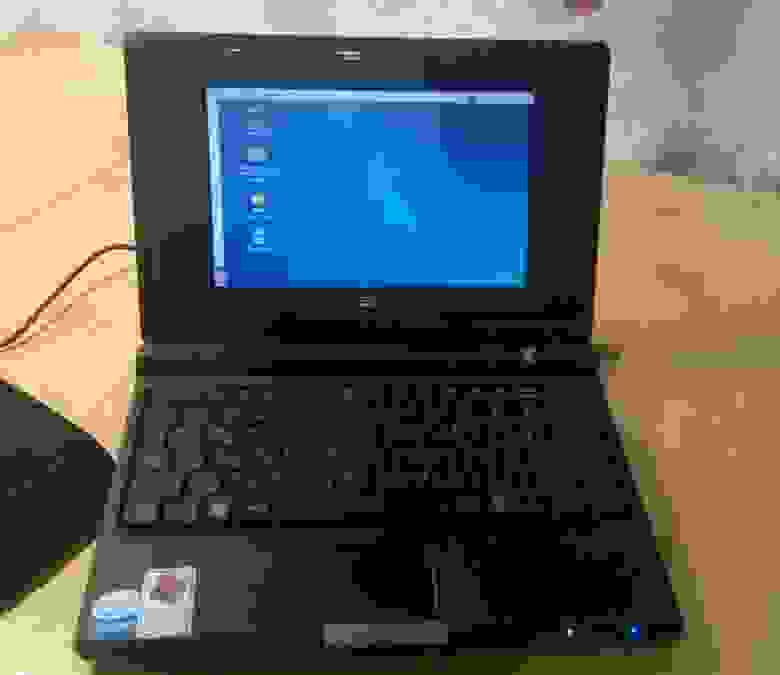
История по «реанимации» нетбука Asus EEE PC 4G (701), путем установки современной Linux человеком весьма поверхностно знакомым с этой системой. Вы можете воспользоваться данной статьей как инструкцией по установке минимальной конфигурации Linux человеком не работавшим с данной ОС, но желающим в дальнейшем ее изучить. Ставить можно на любой ПК или ноутбук.
Важное замечание: цель статьи помочь установить Linux, не вдаваясь в разжевывание команд. Для этого существует масса литературы и сайтов. После установки у вас будет машина для экспериментов и вы сами сможете изучать данную ОС. Но для установки нам потребуется второй ПК. Для скачивания софта, записи образов и поисках в интернете. Такие вот «костыли».
В мире существует два основных типа людей: технари и пользователи. Но мир не монохромен и существует множество градаций (степеней замороченности). Самые ярые технари одержимы идеей все опробовать, модернизировать и выжать все соки из новой техники. Законченные пользователи покупают технику, активно ее эксплуатируют, а потом заменяют на новую, безжалостно выкидывая устаревшее оборудование на свалку истории.
У меня дома скопилось несколько старых ноутбуков. Все в хорошем физическом состоянии, рабочие, но установленная на них Windows XP уже не тянет. Особенно жалко Asus EEE PC 4G (701) — красивый, аккуратный нетбук. В момент его приобретения (2008 год) это была вполне рабочая машинка для командировок. На нем печатались документы в MS Office, велись переговоры по Skype, бороздились просторы интернета и даже писались программы для микроконтроллеров (стояла MPLAB IDE). Но чем больше обновлялась Windows, тем меньше места оставалось на диске и тем медленнее все работало. Пока, образно говоря, не встало колом.
Особо остро интерес к нетбуку возник после того, как сын начал проявлять интерес к программированию и ему была приобретена Arduino. Изучать за общим стационарным ПК было неудобно (машинное время активно делиться между членами семьи), а на временно выданный ребенку ThinkPad будущий программист тихо и оперативно (в течении получаса) установил Steam, после чего Arduino благополучно отошла на задний план. ThinkPad был изъят и принято решение реанимировать EEE PC с возможностью работы Arduini IDE.
Выбор дистрибутива
Существует огромное количество дистрибутивов Linux: Debian, Ubuntu (Kubuntu, Lubuntu, Xubuntu, Linux Mint), Red Hat, CentOS, Fedora, openSUSE, Mandrake, ALT Linux, Arch Linux, Gentoo, и т.д. и т.п. Каждый хвалит свой как «самый-самый», описывает преимущества перед другими и обещает «райские кущи». Для старых маломощных машин активно продвигают Lubuntu и Xubuntu, с «легкими» GUI (графический интерфейс пользователя). Но любая попытка поставить эти современные дистрибутивы на нашего пенсионера обречена на провал в самом начале пути: установщик сообщит о нехватке места на жестком диске. В сети можно встретить советы по обходу данной проблемы но мы пойдем своим путем, через тернии- к звездам. Системы без графического интерфейса («голый» Debian, Ubuntu Server) ставятся без проблем. Дома запущен сервер на mini-ITX плате для личных нужд: сетевой NAS, торренто-качалка Transmission с удаленным управлением со смартфона и домашнего ПК, прорабатывается вопрос разворачивания личного облачного хранилища. Долгое время EEE PC использовался как полигон для отладки серверных функций, до их реализации на домашнем сервере.
О сколько нам открытий чудных…
Установку ОС я производил с внешнего DVD-привода. Чисто теоретически возможна установка с USB-флешки, но тут есть несколько нюансов:
1. Заходим в BIOS (F2) и в разделе Boot выбираем пункт Boot Device Priority. В нем делаем первым загрузочным устройством Removable Dev. Все это делаем для успокоения совести, т.к. лично у меня загрузка с USB-флешки в этом варианте не прошла.
2. Вставляем нашу флешку и после включения начинаем истерично давить кнопку ESC. Это приведет к тому, что выскочит меню выбора загрузки. В нем курсором выбираем нашу флешку и пытаемся установить систему. Еще один ма-а-а-аленький нюансик: у меня флешка, как источник загрузки, определяется только если ее вставить с правой стороны нетбука (со стороны SD-карты, где два USB-разъема).
3. При установка я экспериментировал с разными системами: Debian 8, Debian 9, Lubuntu, Android x86. Для экспериментов использовалась одни и та же флешка. Запись образов производилась UNetbootin for Windows. И в какой то момент просто стали выскакивать ошибки установки. (По окончании пыток нетбука попробовал создавать загрузочную флешку программой Rufus. Понравилось, но ОС уже стояла на машине и экспериментировать по новой не захотелось.)
Читать и переводить сообщения об ошибках было откровенно лень и я перешел на установку с DVD.
Установка «голого» Debian.
В сети можно найти много инструкций/примеров по установке Debian. Я сам пользовался ими при установке и в данной статье нет смысла их приводить. Для установки необходимо соединение с интернетом. При отсутствии кабельного соединения установщик предложит выбрать сетевой интерфейс (wlan0), выбрать из списка сеть и ввести пароль. Далее все идет по накатанной. Необходимо помнить, что при установке Debian будет предложено ввести пароль для root и отдельно для пользователя. В Ubuntu-дистрибутивах пользователь введенный при установке системы имеет root-права по умолчанию. Ничего сложного в процессе установки нет. Единственное отличие- после разметки дисков, когда вам предложат закончить разметку и записать изменения на диск необходимо переместиться курсором на наш первичный отдел, нажать Enter и изменить тип файловой системы на ext2 (На приведенном ниже скриншоте подчеркнут необходимый раздел. Подводим к нему курсор, жмем Enter и меняем ext4 на ext2.). Это не журналируемая файловая система и ее активно советуют выбирать для SSD-дисков во избежание их преждевременного выхода из строя.
На последнем этапе вам предложат выбрать программное обеспечение. Оставляете «Стандартные системные утилиты» и жмете «Продолжить» (при желании можете отметить «SSH-сервер» и «web server», но нам они сильно не нужны и их всегда можно доустановить позже).
Предварительная настройка системы (сеть и sudo)
Во время установки, при отсутствии проводного подключения к интернет, вам будет предложено выбрать сетевую карту и подключиться к найденным сетям Wi-Fi. После установки необходимо будет по новой настроить беспроводную сеть. Пока мы не подключимся к сети ничего из ПО мы не установим (или с внешних накопителей). Можно поискать в интернете способы подключения, но я приведу их здесь в кратком виде:
После загрузки вы увидите классику: Linux — консоль. Для Windows-пользователей очень необычно, но со временем приходит привыкание. В консоли действительно удобно работать.
Приветствие имеет вид:
Вводите свое имя (заданное при установке), жмете Enter и вам предложат ввести пароль. При вводе пароля на экране не отображаются вводимые символы, нет даже «звездочек», длину пароля враг не узнает. После входа в систему на экране отобразиться:
(тильда)означает что вы находитесь в папке пользователя, значок $ означает, что вы вошли как пользователь. Пользователь не имеет никаких прав на установку программ или внесение настроек в систему. Для правки системы надо обладать root-правами. Поэтому набираем на клавиатуре su и жмем Enter. После вводим пароль администратора. Приглашение примет вид:
(Как вариант можно было сразу ввести имя пользователя root и ввести соответствующий пароль). Характерный признак работы под root-правами — символ #. Везде, в книгах, в интернете, описывая команды Linux необходимо внимательно смотреть под какими правами выполняется команда:
Результатом выполнения команды является отображение имени интерфейса и его характеристик: MAC-адрес, присвоенный IP-адрес (если есть соединение), принятые/переданные пакеты и т.п. Для нашего Asus мы увидим следующие интерфейсы:
eth0 — проводная сетевая карта;
lo — локальный интерфейс (IP 127.0.0.1);
wlan0 — Wi-Fi-карта (IP не присвоен).
После установки Wi-Fi-карта выключена по умолчанию. Включаем ее командой:
Теперь просканируем эфир на наличие беспроводных сетей. Вводим команду:
Видим список имеющихся сетей, проверяем наличие «нашей» и начинаем к ней подключаться. Настройки сетевых интерфейсов хранятся в файле /etc/network/interfaces (сам файл — последний в этой строке, перед ним — путь к файлу; это стандартное описание во всех инструкциях). В установленном дистрибутиве есть несколько редакторов, я пользуюсь nano. Вы можете воспользоваться любым другим, если знаете как. Открываем необходимый нам файл командой:
Здесь первым идет команда запуска редактора (nano), далее путь к редактируемому файлу. В открывшемся файле прописываем нашу точку доступа (символ # ставится перед комментарием):
Для сохранения изменений жмем CTRL+O, для выхода из редактора — CTRL+X. После редактирования файла необходимо перезапустить сервис введя команду:
После сообщения о перезагрузке сервиса снова вводим команду:
В выведенном списке наших интерфейсов мы должны увидеть, что нашему Wi-Fi-соединению присвоен IP (inet addr), шлюз и маска, а так же количество переданных/принятых пакетов. Все отлично, мы в сети! Теперь у нас есть доступ к репозитариям для установки всего необходимого софта.
Следующим шагом будет установка пакета sudo и включение нашей учетной записи в группу администраторов. Это позволит нам устанавливать ПО и править конфигурацию из под своей учетной записи вводя перед исполняемой командой слово sudo и подтверждая действия своим паролем. Несколько муторно, но меньше шанс необдуманно обрушить систему. Вводим команду:
По окончании установки добавляем нашу учетную запись в группу администраторов командой:
Теперь перезагружаем наш компьютер командой:
После перезагрузки входим под именем нашего пользователя и установим Midnight Commander — консольный файловый менеджер для Linux. Вводим команды:
$ sudo apt-get update (обновляем данные из репозиториев)
Вводим для подтверждения пароль пользователя!
После установки вводим команду:
В таком виде мы можем использовать наш нетбук для массы интересных экспериментов: учиться работать в консоли, монтировать USB-диски, развернув Samba создать NAS-диск, создать web-сервер и т.д. и т.п. Но мы пойдем дальше и будем ставить легковесный графический интерфейс в минимальной конфигурации. Приключения продолжаются!
Установка GUI
У Debian хорошая Wiki-страница, рекомендуется к постоянному штудированию. В качестве рабочего стола предлагаются: GNOME, Plasma, Xfce, LXDE и MATE. Легковесными считаются Xfce и LXDE, но я захотел попробовать MATE в минимальной версии. Бегло смотрим Wiki-страницу посвященную установке MATE и в конце видим инструкцию по установке в минимальной версии (те же самые действия описаны на официальном сайте MATE). Доблестно повторяем предложенные действия:
После установки пытаемся запустить графическую оболочку, вводим:
и ничего не происходит (кроме сообщений об ошибках в системе). Попытки перезагрузки, ввода команды из под root ни к чему не приводят. Печалька… Надо читать литературу!
Установка Х-сервера (X Window System).
Изучение документации на просторах интернета дает нам следующие знания: графический интерфейс общается с ядром Linux через прослойку-посредника. Нам необходимо установить X-Window-System. Так постепенно мы начинаем постигать особенности системы. Вводим команду:
и после установки пробуем ввести:
Но после перезагрузки системы мы опять попадаем на консоль. Правда из нее мы можем запустить нашу графическую оболочку, но это не выход. Снова лезем в справочники…
Установка DM (Display Manager)
Внимательное, на этот раз, изучение Wiki-странички Debian посвященной установке MATE выцепляет следующую фразу:
If no graphical environment was present before, you will also need to install a display manager such as GDM or LightDM.
В ней, для дураков и торопыг (как я), черным по-английски сказано о необходимости установки Менеджера Дисплея! Изучайте мат.часть, читайте инструкции.
Так как мы пытаемся создать облегченную версию, то и ставим LightDM и потом перезагружаемся:
Вот теперь — заработало.
Но как оказалось, мы находимся где-то посередине нашего пути. У нас имеется графическая оболочка с минимальным набором ПО: файловый менеджер Caja, установленный нами Midnight Commander, терминал среды MATE, Reportbug. Но нет интернет-браузера и некоторых полезных программ.
И мы не видим самого главного: управления нашими сетевыми подключениями. Конечно, чисто теоретически, в каждом новом месте мы можем подключаться к новой Wi-Fi-сети через терминал, редактируя наш файл /etc/network/interfaces, как крутой небритый админ в свитере, но… Я конечно временами мазохист, но не настолько. Поэтому следующим делом мы ставим Network Manager. В нашей минимальной конфигурации отсутствует менеджер пакетов (пока), поэтому продолжаем работать в терминале. Можно зайти в «Приложения»-«Системные»-«Терминал среды MATE», но раз уж мы параллельно изучаем Linux то и изучаем его по полной. По умолчанию имеется 6 текстовых консолей (tty1-tty6), начиная с 7-ой и далее используются для запуска Х-сервера (графической оболочки). Переход между консолями осуществляется по Ctrl+Alt+Fn, где n-номер нужной консоли. Залогиниться вы можете на любой из существующих консолей — под одним пользователем или под разными (существующими в системе). также можно запустить несколько Х-серверов, и на каждом будет своё окружение.
Нажимаем Ctrl+Alt+F1 и переходим в консоль. Вводим свои логин/пароль. Далее набираем:
Теперь мы можем находить и подключаться к Wi-Fi-сетям в графическом режиме.
Опять переходим в консоль (можно и до перезагрузки поставить все сразу, но я работал по принципу «изменил/добавил — перезагрузи/проверь») и устанавливаем менеджер пакетов Synaptic:
Программу установки пакетов GDebi:
Менеджер архивов Engrampa:
По желанию можно добавить стандартные для MATE, не не входящие в минимальное ядро, текстовый редактор Pluma:
и просмотровщик документов Atril:
Выходим из консоли в графический режим комбинацией Ctrl+Alt+F7 и наблюдаем появление новых программ во вкладках верхней панели (лучше перезагрузиться). Для полного счастья осталось установить интернет-браузер.
Еще немного, еще чуть-чуть…
Установка веб-браузера
Для полноценной жизни нетбука осталось доустановить веб-браузер, отсутствующий в нашей минимальной версии. Чуть ранее мы установили менеджер пакетов Synaptic. Зачем — вопрос сложный. Настоящие линуксоиды все делают в терминале (сам за собой замечаю растущую привязанность к нему), но начинающим пользователям вначале удобно все ставить из под графического интерфейса. Если мы попытаемся поискать веб-браузер в Synaptic то увидим стандартный Firefox и его «конкурента» Chromium. Все это хорошо работающие программы, но весят они… В попытке найти что-либо полегче обратил внимание на Midori. Информация в сети обещает «легкий и быстрый браузер». Посещение официального сайта описывает простую установку из стандартного репозитория для Debian. Свежо предание, но (теперь) верится с трудом. При попытке следовать инструкциям с официального сайта видим сообщение, что ПО в стадии тестирования и ждет включения в репозиторий. (Debian позиционируется как «самый стабильный» дистрибутив. В репозиториях только проверенные временем пакеты. Все работает без сбоев. Достигается это тем, что в репозиториях нет самых новых версий. Может не быть и предыдущих. А вот пред-предыдущие есть. Помните об этом. Все новое ПО приходится ставить ручками.) Поэтому скачиваем установочный *.deb файл и устанавливаем все «ручками». Переходим в консоль (Ctrl+Alt+F1), логинимся в вводим команду:
После скачивания файла выходим в наш графический интерфейс (Ctrl+Alt+F7) и переходим в домашнюю папку пользователя. Там мы с радостью видим наш скачанный файл. Кликаем на нем правой кнопкой мыши и выбираем пункт меню «Открыть в Программа установки пакетов GDebi» (люди уверенные в себе могут произвести установку и в терминале, как настоящие линуксоиды, в интернете можно про это много прочитать).
После всех наших махинаций, танцев с бубном и ритуальных жертвоприношений (нервное поедание печенюшек и бутербродов) мы получили в свое распоряжение подопытный нетбук с Debian и даже около 1 Гб свободного места на нашем SSD-диске. И даже с работающими функциональными кнопками (все не проверял, но громкость и яркость регулируются). Для каких дальнейших целей вы будете его использовать — дело ваше. Лично я теперь сижу в укромном уголке в обнимку с нетбуком и изучаю Linux…
P.S. Arduino IDE (инициатор всей эпопеи) ставиться, запускается и работает (особенности настройки порта можно найти в интернете), но… После установки на диске остается менее 500 Мб свободного места, поэтому теперь активно изучается возможность запуска программ с SD-карты (форматирование в файловую систему ext, монтирование и т.д.). Исследования продолжаются, жизнь не стоит на месте.
P.S. Интернет-радио
Просто сидеть в уголке скучно, поэтому решил поставить на нетбук интернет-радио. Ставим интернет-радио RadioTray. Для удобства воспользуемся менеджером пакетов Synaptic. Процесс установки прост и описывать его нет необходимости. Основной вопрос возникающий у пользователей — где взять список радиостанций? В сети есть масса статей, как найти ссылку путем анализа трафика посредством спец.программ. Я предлагаю два способа, для первого нужен сторонний ПК, но он был нам нужен и в процессе установки:
1. Ставим VLC. Выбираем «Вид»-«Плейлист» и открываем в разделе «Интернет» пункт Icecast Radio Directory. Загрузиться список интернет-радиостанций. Выбираем понравившуюся и кликаем на ней правой кнопкой. Выбираем «Свойства». В нижней части окна видим искомый URL.
2. Идем на сайт «Радио Водник» (ссылка в списке источников) и скачиваем плейлист для Winamp. Открываем файл текстовым редактором и видим список радиостанций и URL.