
Запуск Linux-приложений на Chromebook

Появление Chromebook стало важным моментом для американских систем образования, позволив им покупать недорогие ноутбуки для учеников, учителей и администраторов. Хотя Chromebook всегда работали под управлением операционной системы на основе Linux (Chrome OS), до недавнего времени большинство Linux-приложений на них запустить было невозможно. Однако всё изменилось, когда Google выпустила Crostini — виртуальную машину, позволяющую запускать на Chromebook ОС Linux (бета).
Большинство Chromebook, выпущенных после 2019 года, а также некоторые более старые модели, способны работать с Crostini и Linux (бета). Узнать, находится ли ваш Chromebook в списке поддерживаемых устройств, можно здесь. К счастью, мой Acer Chromebook 15 с 2 ГБ ОЗУ и процессором Intel Celeron поддерживается.

Если вы планируете устанавливать много Linux-приложений, то рекомендую использовать Chromebook с 4 ГБ ОЗУ и бо́льшим объёмом свободного пространства на диске.
Настройка Linux (бета)
Войдя в систему Chromebook, переместите курсор мыши в нижний правый угол экрана, где расположены часы, и нажмите левой клавишей. Откроется панель, сверху которой будут перечислены опции (слева направо): выход, завершение работы, блокировка и открытие параметров. Выберите значок параметров (Settings).
В левой части панели Settings вы увидите в списке Linux (Beta).
Нажмите на Linux (Beta), и в основной панели появится опция его запуска. Нажмите на кнопку Turn on.
После этого запустится процесс настройки окружения Linux на Chromebook.
Затем вам предложат ввести Username и нужный размер установки Linux.
Для установки Linux на Chromebook потребуется несколько минут.
После завершения установки можно будет начинать работу с Linux на Chromebook. В панели меню нижней части дисплея Chromebook есть ярлык терминала — текстового интерфейса, который можно использовать для взаимодействия с Linux.
Устанавливаем первое Linux-приложение
Возможность установки и запуска свободного ПО с открытым исходным кодом на Chromebook позволяет реализовать широкие возможности.
Первым делом я рекомендую установить приложение Mu editor для Python. Установим его, введя в терминал следующее:
Для установки потребуется чуть больше пяти минут, но в конечном итоге вы получите возможность пользоваться отличным редактором кода на Python.
Я с огромным успехом использовал Mu и Python в качестве инструмента обучения. Например, я учил своих студентов писать код для модуля turtle языка Python и исполнять его для создания графики. Меня расстроило то, что не удалось использовать Mu с открытой аппаратной платой BBC:Microbit. Несмотря на то, что Microbit подключается к USB и в виртуальном окружении Linux на Chromebook есть поддержка USB, заставить её работать мне не удалось.
После установки приложения оно отобразится в специальном меню Linux Apps, которое показано в нижнем правом углу скриншота.
Установка других приложений
Можно устанавливать не только язык программирования с редактором кода. На самом деле, вы можете установить большинство ваших любимых приложений с открытым исходным кодом.
Например, такой командой можно установить пакет LibreOffice:
Аудиоредактор с открытым исходным кодом Audacity — один из моих любимых учебных приложений. Микрофон моего Chromebook работает с Audacity, благодаря чему я с лёгкостью могу создавать подкасты или редактировать бесплатные звуки из Wikimedia Commons. Установить Audacity на Chromebook легко — запустив виртуальное окружение Crostini, откройте терминал и введите следующее:
Затем запустите Audacity из командной строки или найдите его в разделе Linux Apps меню Chromebook.
Также я с лёгкостью установил TuxMath и TuxType — пару замечательных образовательных программ. Мне даже удалось установить и запустить редактор изображений GIMP. Все Linux-приложения берутся из репозиториев Debian Linux.
Передача файлов
Дополнительная информация
Документация по Linux (бета) очень подробна, поэтому внимательно её изучите, чтобы узнать о возможностях. Вот некоторые важные аспекты, взятые из документации:
На правах рекламы
VDSina предлагает серверы в аренду под любые задачи, огромный выбор операционных систем для автоматической установки, есть возможность установить любую ОС с собственного ISO, удобная панель управления собственной разработки и посуточная оплата.
Полное руководство по установке Linux на Chromebook

Зачем устанавливать Linux на Chromebook?
Возможно, вы уже знаете, что Chrome OS основана на ядре Linux. Если да, то нужно ли устанавливать Linux отдельно?
Тип блокировки, который Google установил для Chromebook, подтверждает мою веру в то, что Google ненавидит Linux.
Установка Linux на Chromebook
Есть несколько способов сделать это.
В этой статье мы увидим третий способ установки Ubuntu с помощью crouton.
Зачем устанавливать Ubuntu в Chromebook, используя crouton?
Есть несколько преимуществ установки Ubuntu с использованием crouton. Crouton в основном устанавливает Linux в среде chroot. Таким образом, вы переключаетесь между операционными системами без перезагрузки.
Кроме того, каталог Download будет доступен для Linux и Chrome OS. Это дополнительное преимущество.
Кроме того, обычная установка Linux займет не менее 6 ГБ. Этот метод займет около 2 ГБ при макс.
С другой стороны, этот метод ограничен Ubuntu Linux. Вы не можете установить другие дистрибутивы Linux, используя этот метод.
Если вы уверены, давайте посмотрим, как установить Ubuntu Linux на Chromebook.
Этот метод уничтожит все локальные данные на вашем Chromebook. Обязательно сделайте резервную копию ваших данных.
Это руководство было выполнено на Chromebook Asus C300 с процессором Intel Celeron, 32 ГБ SSD и 4 ГБ оперативной памяти.
Часть 1. Включение режима разработчика
В первой части этого руководства показано, как обновить Chromebook в режиме разработчика.
Шаг 1:

Шаг 2:
Когда он загрузится в режиме восстановления, вы увидите сообщение об ошибке:
Chrome OS отсутствует или повреждена.
Пожалуйста, вставьте USB-флешку или SD-карту для восстановления.

Не беспокойся Это не ошибка, и ваш Chromebook в безопасности. На этом этапе, если вы нажмете Ctrl + D, вы попадете на страницу проверки ОС. Если вы нажмете Esc или кнопку питания, вы перезагрузитесь в обычную Chrome OS.
Чтобы продолжить включение режима разработчика, нажмите Ctrl + D.
Шаг 3:

На следующем экране вам будет предложено отключить «Проверка ОС». По своему дизайну Chromebook заблокирован только для загрузки только одобренных Google операционных систем. Он проверяет операционную систему при каждой загрузке.
Шаг 4:

Это страшно выглядящее сообщение говорит о том, что проверка ОС отключена. Это функция безопасности для уведомления конечного пользователя о том, что устройство находится в режиме разработчика. Поскольку Chrome OS менее защищена в режиме разработчика (поскольку вы можете использовать намного больше команд и установить гораздо больше программ, чем в обычном режиме), она работает как предупреждающее сообщение.
Когда вы находитесь на этом экране, нажмите Ctrl + D для загрузки в режиме разработчика. Если вы надолго оставите экран без присмотра, вы услышите звуковой сигнал, после чего вы автоматически перейдете в режим установки / загрузки в режиме разработчика.
Шаг 5:

Обычно вы должны увидеть сообщение на английском языке:
Подготовка системы к режиму разработчика.
Это может занять некоторое время.
Не выключайте компьютер, пока он не перезагрузится.
С тех пор, как я купил Chromebook во Франции, аналогичное сообщение отображалось на французском языке.
Таким образом, как говорится в сообщении, для готовности системы потребуется некоторое время. Для меня это заняло около 12 минут.
Шаг 6:

Как только процесс завершится, ваш Chromebook загрузится как в первый раз. Итак, теперь вы должны перенастроить его с вашей учетной записью Google.
Поздравляем! Вы успешно включили режим разработчика Chrome OS. Теперь пришло время установить Linux на него.
Часть 2. Установка Ubuntu Linux на Chromebook
Мы получили половину выигранной битвы с включенным режимом разработчика. Теперь пришло время установить Ubuntu, используя проект crouton, разработанный сотрудником Google.
Шаг 1:
Перейдите в каталог Github гренков. Вы должны увидеть ссылку на скрипт на этой странице. Загрузить.
Он будет сохранен в каталоге загрузок именно там, где мы хотим его видеть.
Шаг 2:
Если вы еще не знали, в Chrome OS есть терминал crosh (сокращение от Chrome Shell). Это не отдельная программа с графическим интерфейсом, а скорее, она запускается внутри браузера Chrome.
Если вы нажмете Ctrl + Alt + T (да, тот же ярлык, что и в Ubuntu), терминал Crosh откроется в новой вкладке веб-браузера Chrome.
Введите в нем следующую команду:
По умолчанию crosh не поддерживает все команды Linux, даже cd или ls, но когда вы используете shell, вы можете использовать обычные команды, такие как ls, cd и запускать сценарии оболочки.
Шаг 3:
Итак, у нас уже есть скрипт, сохраненный в директории Download. Все, что вам нужно сделать, это запустить следующую команду:
Вместо xfce, если вы можете использовать:
Вы также можете использовать параметр e для шифрования. Тогда команда станет:
Я обычно не одобряю шифрование для обычных пользователей. Выбор за вами.
Если вы попросите у меня совета относительно того, какую среду рабочего стола выбрать между Unity, XFCE и KDE, я советую XFCE, поскольку для этого требуется меньше ресурсов. Конечно, легкий дистрибутив Linux больше подходит для (как правило) бюджетных устройств, таких как Chromebook.
Шаг 4:

После того, как вы ввели команду для установки Ubuntu, теперь вам нужно подождать. Установка занимает много времени, потому что она будет загружать всю операционную систему. Время установки зависит от вашей скорости интернета. Для меня на скорости 50 Мбит / с это заняло около 15 минут.
Хорошо, что вы можете продолжить работу над Chromebook. Установка не будет препятствовать нормальной работе компьютера.
Просто следите за установкой, потому что в конце установки вас попросят указать имя пользователя и пароль.

Шаг 5:
Когда установка закончится, вы можете запустить Ubuntu, используя команду ниже:
Команда будет отличаться для других вариантов рабочего стола. Я предполагаю, что вы можете найти правильную команду.
После запуска вы войдете в сессию Ubuntu. Помните, что каталог Download является общим для Chrome OS и Ubuntu. Однако другие каталоги не будут доступны через приложение Files в Chrome OS.

Задняя часть здесь может не совпадать с клавишей Backspace. Пожалуйста, обратитесь к изображению моей клавиатуры в начале этого поста, чтобы найти правильные клавиши.
Если вы используете выход из системы в сеансе Ubuntu, ваш сеанс chroot будет прерван.
Поздравляем! У вас сейчас Linux на Chromebook 
Шаг 6:
Помните, что это минимальная установка Ubuntu. Это означает, что у вас не будет большинства приложений, к которым вы так привыкли. Я рекомендую просмотреть этот пост, чтобы узнать, что делать после установки Ubuntu.
Основные моменты, которые следует помнить при использовании Linux на Chromebook
Несколько вещей, которые нужно запомнить после использования этого метода для установки Ubuntu на Chromebook:
Удаление Ubuntu Linux из Chromebook
Хотя установка Ubuntu едва ли занимает 1, 5 ГБ, может случиться, что с увеличением количества инсталляций программного обеспечения Ubuntu начинает занимать больше места. Свободное место может быть проблемой, особенно если у вас Chromebook 16 ГБ.
Конечно, у вас могут быть другие причины, кроме места для удаления Ubuntu из Chromebook.
Чтобы избавиться от Ubuntu (установленного с помощью crouton) из Chromebook, выполните следующие действия:
Это удалит установку Ubuntu.
Либо на экране загрузки, когда вы видите «Проверка ОС выключена», нажмите клавишу пробела и снова включите проверку ОС. Это отключит режим разработчика, удалит все локальные данные, включая установку Ubuntu.
Любые вопросы?
Я надеюсь, что это руководство было легко следовать и помогло вам установить Ubuntu на Chromebook. Если у вас есть вопросы или предложения, пожалуйста, используйте раздел комментариев ниже.
Как установить Linux на хромбук


Многим пользователям портативных ПК рано или поздно приходит мысль использовать устройство не в том качестве, которое предполагали разработчики. А поскольку проще всего этого добиться сменой ОС, неудивительно, что с появлением хромбуков в них начали устанавливать Linux.
Зачем Linux на хромбуке
Интерес к замене рабочей среды обусловлен по большей части любопытством. Кому, как не энтузиастам, завоевывать высоты в освоении техники? Да и рядовым пользователям полноценный лэптоп с независимой и автономной оболочкой, не требующей обязательного интернет-подключения, не помешает. А чем объясняется выбор Linux? Во-первых, нет нужды кардинально вмешиваться в конфигурацию ПК. Во-вторых, при этом нетрудно сохранить полностью рабочей Chrome OS. В-третьих, не требуются глубокие познания в аппаратно-программной части. Наконец, не в последнюю очередь важен вопрос аппаратной совместимости: не все ОС корректно поддерживают тачпад, клавиатуру и управление электропитанием хромбуков, так что выбор ограничен несколькими дистрибутивами Linux.
Вместе с Chrome OS или вместо нее?
Приобретать хромбук для того, чтобы снести Chrome, не самая хорошая затея, ведь можно же взять компьютер и вовсе без ОС. Да и особой нужды в этом нет: посредством определенных действий можно заставить хромбук загружаться с флеш-накопителя, на который заранее инсталлировать требуемый софт.
Лучше всего установить Linux параллельно с Chrome OS. В этом случае мы получаем не только две равноправные оболочки для работы, но и возможность переключаться между ними без перезагрузки. Дополнительный плюс — беспроблемная работа периферийных устройств и механизмов управления электропитанием — достигается за счет того, что параллельная ОС использует оригинальное ядро и его модули (драйверы). Достаточно вспомнить, что Chrome OS построена на основе Linux, чтобы догадаться: устанавливая вторую операционку, мы на самом деле расширяем оригинальную конфигурацию, дополняя ее второй средой, рассчитанной на автономное использование.
Как инсталлировать Linux
Поскольку операция требует вмешательства в программное обеспечение на уровне разработчика, любая информация, ранее сохраненная в среде Chrome OS, будет потеряна. Если вы планируете модернизировать свежеприобретенный хромбук, это некритично, в остальных ситуациях необходимо резервное копирование данных. Подойдет флеш-накопитель емкостью хотя бы 4 Гбайт. Подключите его к USB-порту и наберите в адресной строке браузера:
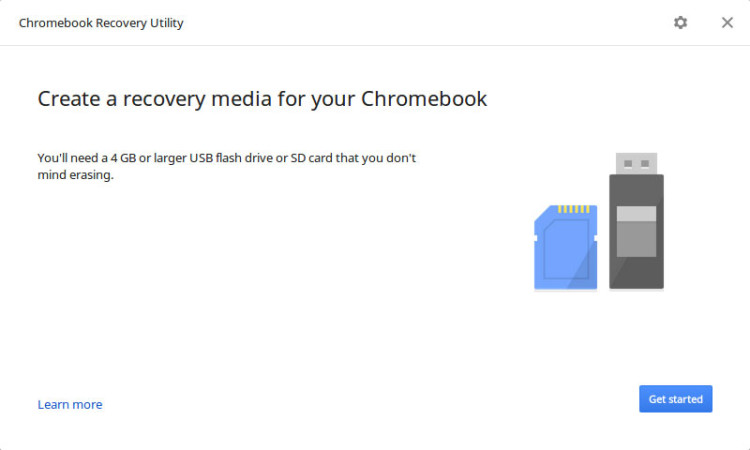
После завершения операции копирования извлеките и отложите флешку – для наших задач она не понадобится.
Следующий шаг — перевод хромбука в режим разработчика. Нажимаем клавиши Esc+Refresh+Power и переходим в Recovery Screen, затем жмем Ctrl+D – и попадаем в режим разработчика.
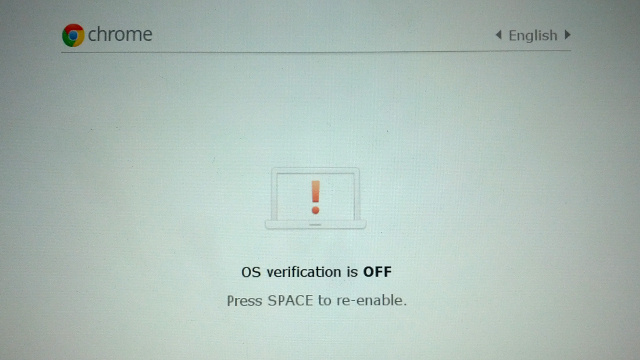
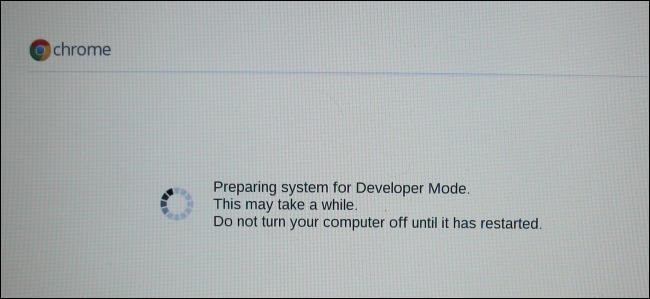
Важно, чтобы на этом этапе компьютер был подсоединен к Интернету, ибо следующий шаг — загрузка пакета скриптов Crouton. По завершении операции можно запускать процедуру инсталляции. Все действия выполняются в командной строке, для доступа к которой необходимо открыть новую вкладку сочетанием клавиш Ctrl+Alt+T, а затем набрать:
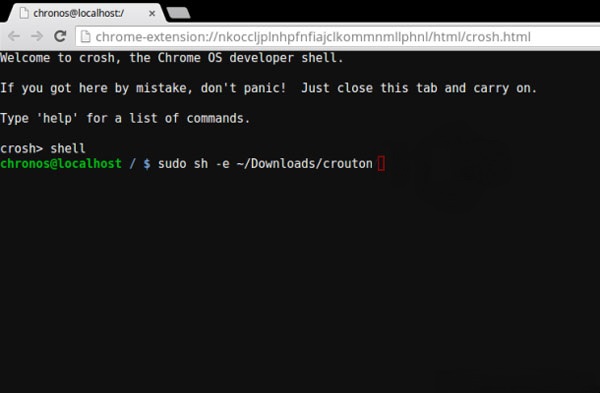
Перед следующим этапом определитесь, какой дистрибутив хотели бы установить (доступны несколько версий Debian, Kali и Ubuntu). Просмотреть, какие из них доступны, можно посредством команды:

Обратите внимание: версии, отмеченные звездочкой, нежелательны – работа с ними не гарантирует совместимости или доступна с ограничениями. Кроме того, следует определиться с оболочкой (Gnome, KDE, Unity и др.). Поможет встроенный help:
Лучше всего выбрать Ubuntu Rarian с оболочкой Unity – с ним не замечено никаких проблем, да и пользоваться удобнее. Установка именно такого сочетания производится командой:
В процессе будут загружены и запущены требуемые модули и процедуры, что отнимет около 40 минут (в зависимости от конфигурации).
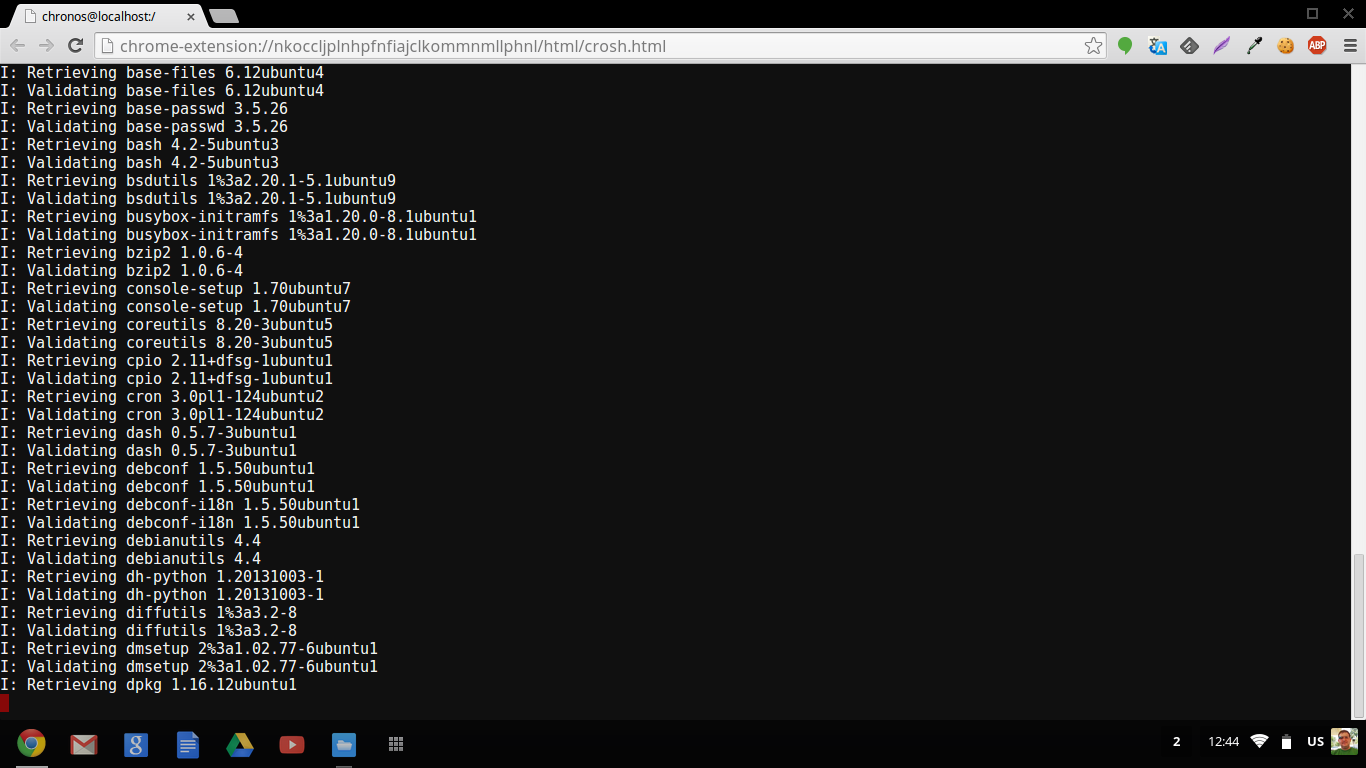
После этого вам предложат завершить процесс инсталляции выбором логина/пароля суперпользователя. Обратите также внимание на команду запуска оболочки – в нашем случае она будет выглядеть так:
Вот и все. После запуска Linux можно переключаться между ней и Chrome OS комбинацией клавиш Ctrl+Alt+Shift+Back и Ctrl+Alt+Shift+Forward. Единственное, о чем не следует забывать: теперь вы постоянно находитесь в режиме разработчика, а следовательно в процессе загрузки придется видеть Recovery Screen и нажимать Ctrl+D. От этого, к сожалению, не избавиться.
На случай если вам наскучит забавляться дополнительной операционкой и захочется окончательно вернуться в Chrome OS, перезагрузите компьютер и после появления Recovery Screen нажмите «Пробел», а затем Enter: через 15–20 секунд компьютер приобретет первозданный вид и предоставит возможность восстановить данные с того самого носителя, который вы отложили вначале.
Пригодится вам вторая операционная система или нет — покажет только время (если, конечно, вы заранее не уверены в необходимости Linux на хромбуке). Даже несмотря на некоторые неудобства (вроде загрузки в режиме разработчика), польза в том, что вы сумеете превратить интернетозависимый ПК в полностью автономный. Процесс несложный и обратимый, вреда от него никакого, так что экспериментируйте на здоровье!
Видео: How to get Linux App Store on Chromebook (Ноябрь 2021).


Что вам нужно
Все еще хотите двигаться вперед? Хорошо, давайте сделаем это.

Установить приложения Linux с Crostini
Официальный метод Google для установки приложений Linux называется Crostini, и он позволяет запускать отдельные приложения Linux прямо на рабочем столе Chrome OS. Поскольку эти приложения находятся внутри своих собственных маленьких контейнеров, они достаточно безопасны, и если что-то пойдет не так, ваш рабочий стол Chrome OS не должен быть затронут.
Вам будет представлен терминал Linux. Затем введите следующие две команды, нажимая Enter после каждой:
Эти команды гарантируют, что все ваше программное обеспечение Linux обновлено. Прямо сейчас это означает, что программное обеспечение работает на базовой системе Linux, но вы можете в будущем запускать эти команды для обновления ваших приложений Linux.

Установите приложение Linux с помощью Crostini
Очевидно, что в этой команде вы можете заменить gimp именем пакета любого приложения, которое вы хотите установить.
Как только это будет сделано, вы сможете открыть панель запуска приложений Chrome, прокрутить вниз до папки Linux Apps и запустить GIMP (или любые другие приложения, которые вы установили) оттуда.
Обратите внимание, что эти приложения не могут получить доступ к обычным папкам Chromebook, поэтому, если вы хотите открыть файл, загруженный в Chrome, вам нужно перетащить его в новую папку «Файлы Linux» в файловом менеджере Chrome OS.

Получите полный рабочий стол Linux с Crouton
Если вы хотите более полноценный опыт работы с Linux или если ваш Chromebook не поддерживает Crostini, вы можете установить рабочий стол Ubuntu вместе с Chrome OS с неофициальной средой chroot под названием Crouton. Это чрезвычайно быстро и легко настроить, и большинство пользователей, вероятно, в конечном итоге пойдут по этому пути.
Чтобы установить Crouton, вам нужно перевести Chromebook в режим разработчика. Это удалит все ваши файлы и настройки, поэтому создайте резервную копию всего, что еще не синхронизировано с облаком. Затем, когда Chromebook выключен, удерживайте клавиши «Esc» и «Обновить», затем нажмите кнопку питания.
На появившемся экране восстановления нажмите Ctrl + D, затем нажмите Enter, когда вас спросят, хотите ли вы отключить проверку ОС. Отныне вам нужно будет нажимать Ctrl + D каждый раз при загрузке Chromebook и видеть экран проверки ОС.

Установите Crouton из Chrome OS Terminal
Вернувшись в Chrome OS, загрузите Crouton, нажав на ссылку вверху этой страницы. Затем нажмите Ctrl + Alt + T, чтобы открыть терминал Chrome OS, введите shell и нажмите Enter, чтобы открыть оболочку.
Затем выполните следующую команду, которая копирует установщик Crouton в папку / usr / local / bin, где он может быть выполнен:
Затем выполните эту команду, чтобы установить Crouton в среде рабочего стола XFCE (если у вас есть другая среда, которую вы предпочитаете, вы можете заменить ее здесь):
Этот процесс займет некоторое время, так что наберитесь терпения. Наконец, когда это будет сделано, вы можете войти в свой рабочий стол Linux, запустив:
Readme Crouton GitHub содержит некоторую информацию о других вещах, которые вы можете сделать, чтобы улучшить эту настройку, таких как обмен буфером обмена между средами, обновление вашей версии Ubuntu, резервное копирование данных и включение шифрования для вашей установки Linux (что настоятельно рекомендуется, поскольку этот процесс по своей природе менее безопасен, чем незапятнанная ОС Chrome). Это где отбивные командной строки пригодятся!
Если вы когда-нибудь захотите вернуться к чистой настройке Chrome OS, выключите Chromebook и снова включите его, удерживая клавиши «Esc» и «Refresh», одновременно нажимая кнопку «Питание». Вставьте диск восстановления, который вы сделали (вы сделали тот, который мы рекомендовали, верно?) И следуйте инструкциям, чтобы начать с нуля.

Dual-Boot Chrome OS с Linux (для энтузиастов)
Обратите внимание, что для этого потребуется выделить немного дополнительного пространства для установки Linux, что может быть непросто для Chromebook с небольшим объемом памяти. Это также сотрет ваше устройство, поэтому сделайте резервную копию важных файлов, прежде чем продолжить!
Для Linux с двойной загрузкой я рекомендую инструмент chrx, который проведет вас через необходимые шаги. По умолчанию chrx устанавливает GalliumOS, облегченный дистрибутив на основе Xubuntu, настроенный для маломощного оборудования Chromebook.
Перед использованием chrx вам необходимо включить режим разработчика, как мы это делали при установке Crouton. Вам также может понадобиться отключить защиту от записи и установить специальную прошивку на свой ноутбук, в зависимости от его процессора.
Посетите эту страницу для получения информации о совместимости вашего конкретного ноутбука и о том, что вам нужно сделать. (Эта специальная прошивка также позволяет полностью стереть Chrome OS и установить Linux самостоятельно, если вы предпочитаете двойную загрузку.)

Установите GalliumOS с помощью chrx
Как только это будет сделано, нажмите Ctrl + Alt + T, чтобы открыть терминал, затем введите shell и нажмите Enter. Выполните следующую команду, чтобы подготовить Chromebook к установке (используя эти флаги, если вы хотите установить другой дистрибутив или настроить другие параметры):
Установщик chrx проведет вас через разделение диска перед перезагрузкой, после чего вы сможете открыть терминал и снова запустить команду для установки Linux.
После этого Chromebook перезагрузится, и вы можете нажать Ctrl + L при запуске, чтобы загрузиться в выбранный вами дистрибутив Linux (или Ctrl + D, чтобы загрузиться обратно в Chrome OS).