
Установка Linux Mint на внешний HDD с сохранением на нём данных

Потом в вопросе куда ставить загрузчик GRUB указываешь внешний диск. Винда добавится сама. После этого в UEFI/BIOS компа указываешь по умолчанию грузиться с внешнего диска (или пункт GRUB-а для записей efi) или просто каждый раз выбираешь в «быстром» меню (вызывается при инициализации в начале загрузки клавишами ESC или F2, F8 — зависит от модели) откуда загружаться.
Swap потом задашь в файле, нечего разделы плодить :).
Или конвертируешь MBR в GPT — предпочтительно (fdisk или Gparted в live-режиме минта), или установка и загрузка только в LegacyBIOS, а если Win10 в EFI — она не загрузится.
Если Вы говорите, что лучше сделать swap в файле, то можете тогда сразу написать, как? Swap мне важен, потому что я планирую использовать гибернацию. У меня объём оперативки 8 Гб.
Винда ведь будет грузится в таком режиме при выключенном внешнем?
просто меняю обратно Boot Mode на UEFI.
Придется вот это делать, через GRUB винда не загрузится в Legacy First.
что при таких операциях есть риск потери данных.
Один раз только таблица слетела при конвертации из GPT в MBR, но это операция еще опаснее.
Далее я описываю варианты после конвертации, без конвертации я описал выше, но нужно постоянно переключать режим загрузки с Legacy First на UEFI и обратно.
Итак, таблица разделов на внешнем диске стала GPT.
Можно поставить GRUB в efi раздел жесткого на компе, а сам линукс на внешний. Для загрузки венды без внешнего диска выбирать её efi загрузочную запись, т.к. основные файлы конфигурации груба будут лежать на внешнем диске, а на внутреннем только сам загрузчик. В этом случае включать при загрузке Legacy не нужно, нужно просто выбрать флешку.
Или еще один вариант — вставить при установке маленькую флешку (1 гигабайта более чем достаточно) и выбрать её как ext4 и точку монтирования /boot. Её не вытаскивать, груб всегда будет загружаться даже без внешнего большого диска, а если всё же вытащить, то винда всё равно загрузиться через свою efi pfgbcm/
Писать флешку лучше методом dd через rufus или ROSA ImageWriter или еще какой аналог не распаковывающий ISO, а пишущий его напрямую.
Если Вы говорите, что лучше сделать swap в файле, то можете тогда сразу написать, как?

Один раз только таблица слетела при конвертации из GPT в MBR, но это операция еще опаснее.
Чего там опасного, «конвертировать» можно и руками, даже нужно.
Делаешь вывод таблицы разделов MBR по секторам:
Чего там опасного, «конвертировать» можно и руками, даже нужно.
Ну слетела же, 4 раздела было, вроде ни чего сложного. Восстановил ручками, было интересно как с этим fdisk (или gdisk, не помню) справится.
Просто очень важно иметь гарантию того, что не будут потеряны данные. Я так понял, что если внешний диск не GPT, то придётся постоянно в BIOS рулить, да?
кстати, разметить просто основные разделы, или два раздела в одном логическом разделе?
Два основных. Расширенный придумали т.к. mbr поддерживает только четыре раздела (привет 80-е).
sdb без цифры, на цифру ставят для цепочки загрузчиков.
Как я понимаю, мне не нужен efi-раздел, если у меня внешний в mbr и я не буду менять на gpt?
Спасибо за информацию! Таким образом, видимо, самым лёгким методом загрузки Винды будет просто отключение внешнего диска из разъёма, чтобы не париться постоянно с BIOS. Да и другие у меня в семье тоже комп используют, скажу им, что для загрузки Винды надо просто убрать диск.
Попробую тогда уже поставить, завтра наверное только, потом отпишусь, как поставил. Сколько примерно по времени идёт установка?
Сколько примерно по времени идёт установка?
Рассчитывай на час, но обычно быстрее.
Понятно. А можете ещё посоветовать, как распределить /home и /, если я выделил 100 Гб? Сколько отдать под /home, и сколько отдать под /?
А тут как ни дели. Можно 60 и 40, вполне должно хватить. В хомяке, в принципе, ни чего особо объемного не будет кроме чего-то что ты сам туда положишь. Но место под сборку чего нибудь нужно оставить. Файлопомойка у тебя, как я понимаю, на нтфс.
Да, на внешнем жёстком только один раздел на ntfs объёмом 1,7 Тб, где и хранятся все данные. Перед этим разделом, как я писал, неразмеченные 100 гб для Линукса.
Ну так да, под корень отдай 60 и 40 хомяку. Более чем достаточно (вспомнил ноутбуки с eMMC).
Понятно, сделаю тогда так.
Хомяку меньше чем корню? У меня 20ГБ с трудом в корне занято. А в хомяке будут все файлы пользователя, включая загрузки. Понятно, что на внешнем винте вряд ли в хомяке и 40 накопится, но таки для корня, имхо, и 30 избыточно.
Там свап 16 гигов, не забывай.
Советовали ext3 пока ext4 была сырая. Сейчас в ядре нет ext3, её обрабатывает драйвер ext4 в «режиме совместимости». А на флешки ставить любую журналируемую ФС — глупость.
Винда установлена в EFI режиме, а GRUB в LegacyBIOS режиме загружается, а эти режимы на уровне железа не совместимы — вот винда и сегфолтиться. Т.е. это по факту недоработка os-probe — при генерировании конфига она не проверяет в каком виде установлены найденные ОС.
Я вот ещё заметил некоторые странные изменения. Во-первых, в Винде сбросилось время, пришлось вернуть его снова, было 10 часов вместо 15. Это видимо от долгого бездействия внутреннего жёсткого диска. Также при запуске Винды был chkdsk тома D: (Lenovo, 25 гб). После него, в проводнике я вижу только «Локальный диск D:», информации и метки тома нет, что видимо, свидетельствует о том, что он был отмонтирован, но потом почему-то не примонтировался обратно. Думаю, что это решится перезагрузкой. Но вообще, я думаю, что Линукс тут не причём.
При загрузке компа без винта после экрана «Lenovo» сначала отображается чёрный экран с какими-то надписями короткое время, а потом уже загрузчик Винды. Это видимо сообщение о том, что внешний не найден.
Это видимо от долгого бездействия внутреннего жёсткого диска.
Не, это линукс перезаписал время — он хранит время по умолчанию в UTC, а винда в local time. Лучше хранить как линукс, а для винды поправить — гугли «windows хранить время в UTC».
Это видимо сообщение о том, что внешний не найден.
Видимо UEFI запоминает последний источник загрузки как дефолтный, посмотри что там можно настроить.
Ну загрузчик (который в прошивке) не может найти внешний диск и начинает просматривать все источники, наверное так. Реализации уефи очень разные у всех, трудно вот так прям сказать, со старыми биосами было проще.
Если время не будет в винде сохраняться, но можешь настроить хранение в линуксе в localtime потом, это не критично. Но только я не знаю что там у тебя в минте в качестве инита — если не сустемд, то инструкция для убунты по твоей ссылке не сработает.
Я вот ещё заметил, что в Линуксе возникают некоторые артефакты при прокрутке в браузере, прокрутка выглядит не такой плавной, как в Винде. С чем это может быть связано? С тем, что работает с внешнего, а не с внутреннего? Я использую браузер Firefox.
О, это частая проблема, но она как-то меня обходит стороной. Создай отдельную тему, там кто лучше знает — подскажет.
Я поставил дополнение «Yet Another Smooth Scrolling» в Firefox, и уже не так заметно это.
Делал как здесь написано, но у меня выскакивает сообщение что:
раздел /dev/sdb5, монтируемый к /home, начинается со смещения 3584 байт от минимального выравнивания для этого диска, что может привести к очень плохой производительности.
Пробовал заново все делать, все повторяется. Подскажите где косяк! Спасибо!
Установка Linux Mint
Linux Mint — это один из самых популярных Linux дистрибутивов. Оптимален для новичков, удобный, красивый и содержит все необходимое. В данном руководстве подробно рассматривается процесс установки Linux Mint. Рассматривается, как установить Linux Mint на чистый диск, как создавать разделы, а также как установить Linux Mint рядом с Windows.
Данное руководство можно использовать и для установки других дистрибутивов Linux, так как установка большинства Linux-дистрибутивов выполняется аналогично.
Linux Mint существует в трех редакциях, которые отличаются средой рабочего стола:
Установка всех редакций выполняется одинаково. В данном руководстве рассматривается установка Linux Mint Cinnamon. Если вы раньше никогда не пользовались Linux, то можете начать именно с Linux Mint Cinnamon.
Как проходит установка Linux Mint
Самый ответственный шаг на этапе установки, это разметка диска или выбор диска (раздела диска), на который будет установлена система. Если вы устанавливаете систему рядом с Windows, то нужно быть внимательным, чтобы случайно не отформатировать существующий раздел диска (если он есть), на котором находятся важные данные. Ниже мы разбираем процесс разметки диска по шагам, поэтому не волнуйтесь.
Перед началом установки я рекомендую сначала прочитать данное руководство, чтобы представлять то, что вам предстоит сделать.
Скачать образ Linux Mint
Скачайте ISO-файл, содержащий образ дистрибутива Linux Mint. Для этого перейдите на страницу https://linuxmint.com/download.php и в нижней части страницы из таблицы выберите версию, которую вы хотите скачать. Доступны версии для 32-х и 64-х битных процессоров.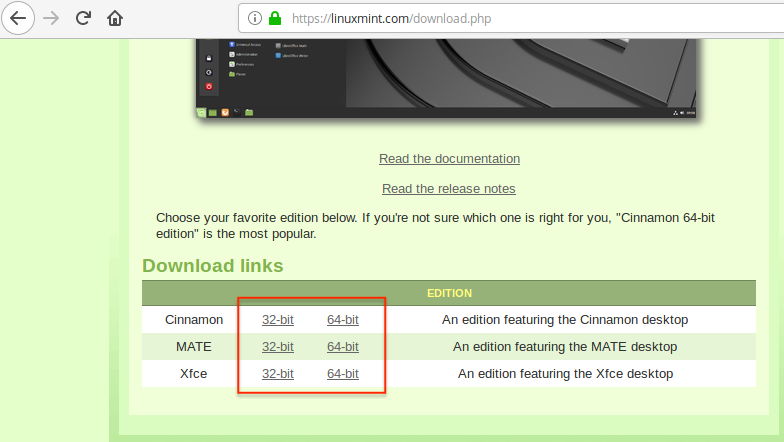
При клике на соответствующую версию откроется новая страница, на которой можно выбрать ближайший к вам сервер для загрузки или же использовать торрент файл для скачивания.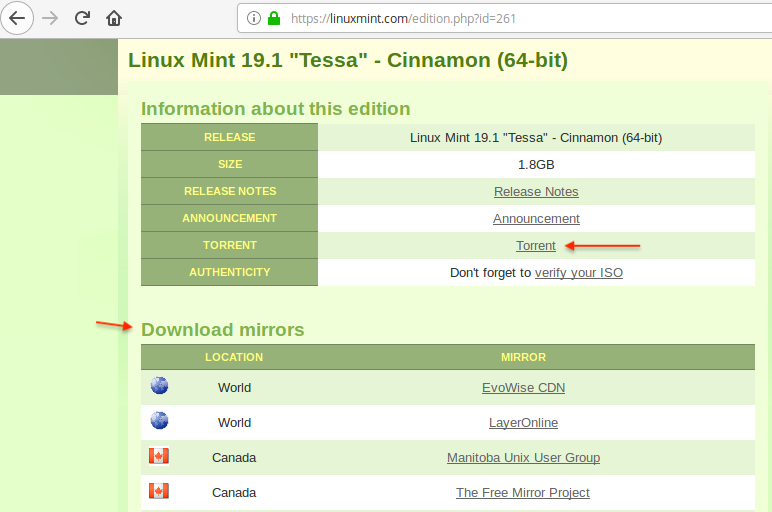
Файл образа имеет имя вида: linuxmint-19.1-cinnamon-64bit.iso (может отличаться в зависимости от версии).
Запись образа на CD/USB-носитель
После того, как вы скачали ISO-образ, его нужно записать на CD/DVD или USB-носитель (флешку), чтобы затем использовать данный загрузочный носитель для загрузки Live-системы и запуска инсталлятора.
Для создания загрузочной флешки можно воспользоваться бесплатной и очень простой программой Etcher, которая доступна для Linux, Windows и MacOS. Инструкция по созданию загрузочной флешки в программе Etcher: Как создать загрузочную флешку
Установка Linux Mint рядом с Windows
Если у вас на компьютере уже установлен Windows, и вы хотите установить Linux Mint рядом с ним, то желательно предварительно выделить на диске место, которое будет использоваться для Linux Mint. Это можно сделать штатными средствами Windows. Если вы не устанавливаете Linux Mint рядом с Windows, то переходите к следующему шагу.
Прежде, чем выполнять действия, описанные ниже, а также дальнейшую установку Linux, крайне рекомендуется сделать резервную копию важных данных. Копию желательно делать на съемном носителе.
Рассмотрим, как в Windows выделить место на диске для будущей установки Linux Mint. Через меню Пуск найдите утилиту Управление компьютером.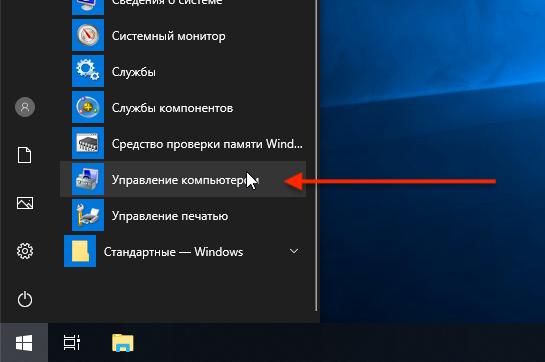
В итоге получится следующая разметка. Мы видим, что на диске появилась неразмеченная (пустая) область размером
20Gb. Эту область мы и будем использовать для установки Linux Mint.
Загрузка LiveCD
Теперь необходимо загрузиться с флешки (диска), которую вы создали. Для этого в настройках BIOS/UEFI вашего компьютера требуется установить загрузку с внешнего носителя. Чтобы это сделать, нужно перезагрузить компьютер и открыть BIOS. На разных компьютерах в BIOS можно попасть по разному.
Пример настройки BIOS для загрузки с USB-флешки: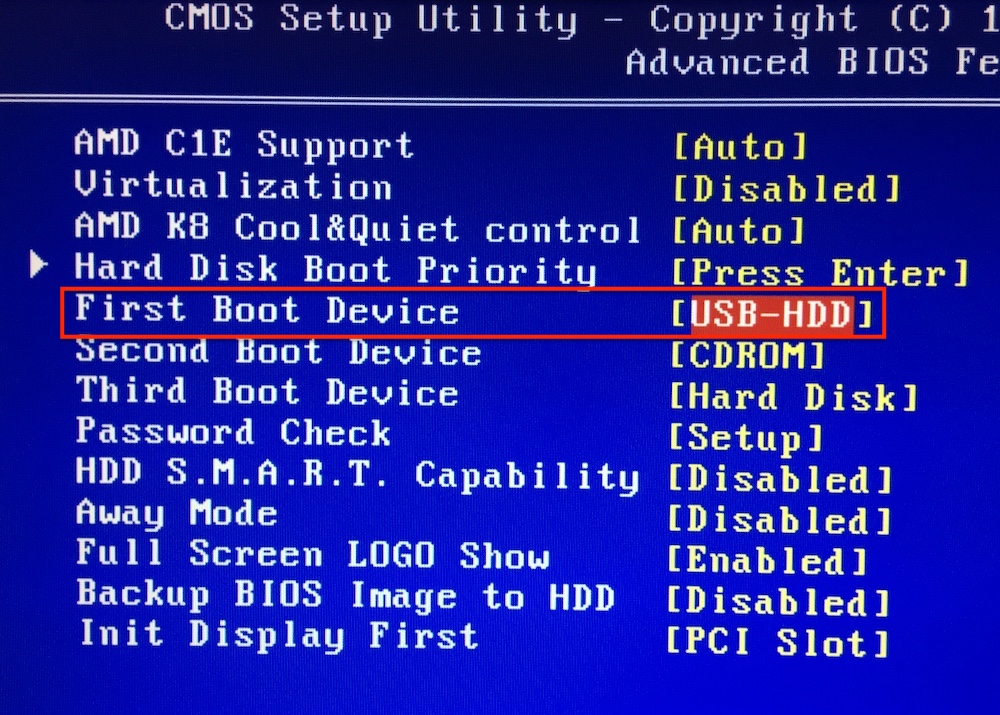
Сохраняем настройки BIOS и перезагружаем компьютер. Не забудьте предварительно подключить флешку к компьютеру.
Начнется загрузка с флешки. Появится окно с таймером. Можно нажать любую клавишу или дождаться окончания таймера.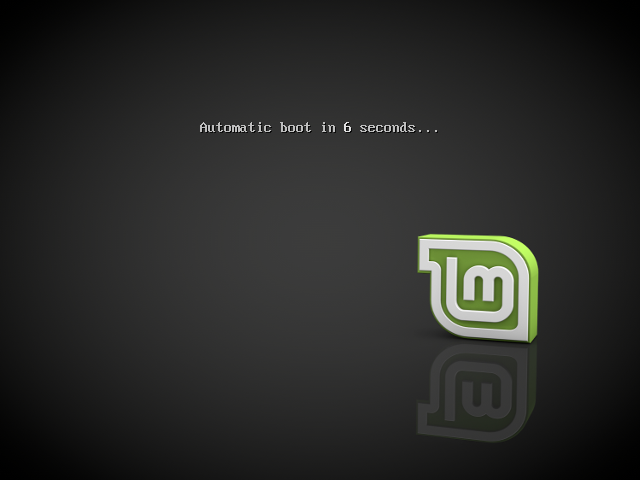
В некоторых случаях загрузочное меню может выглядеть следующим образом: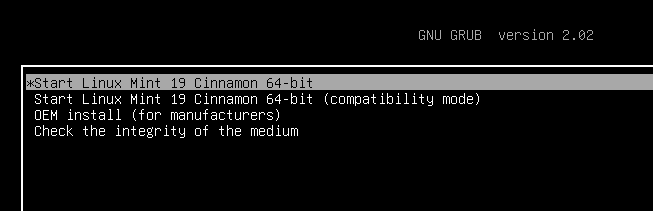
Запуск установки
Запустится инсталлятор. В инсталляторе нужно будет выполнить несколько шагов.
Выбор языка
Выбор раскладки клавиатуры
Выберите раскладку клавиатуры.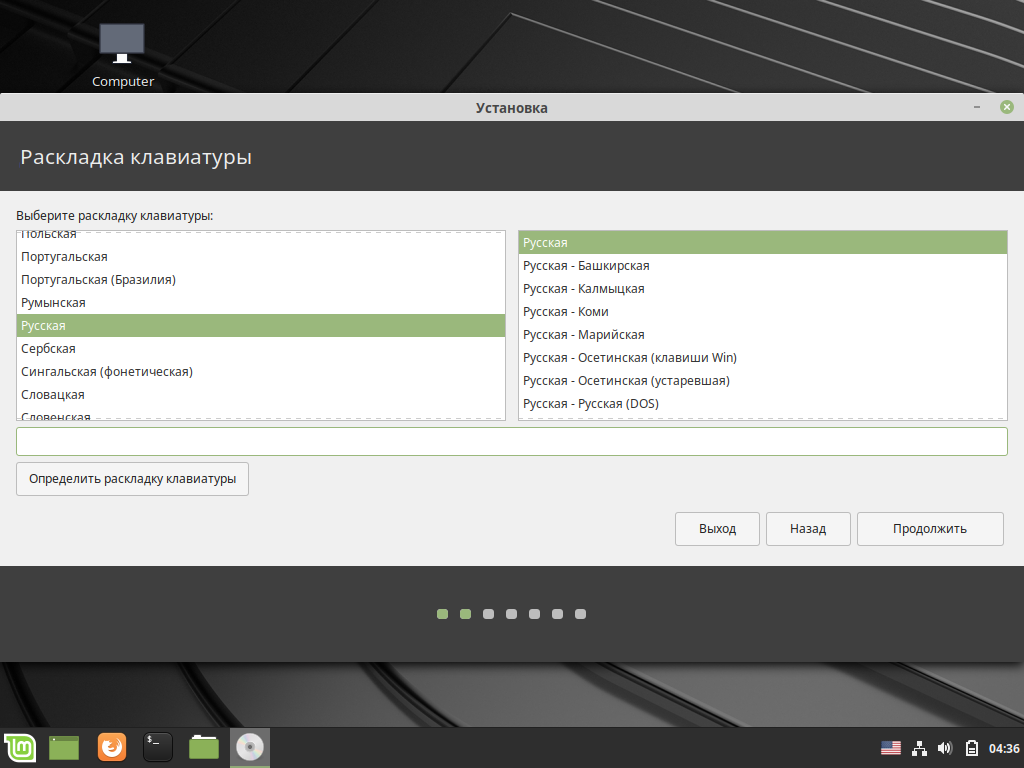
Установка дополнительных компонентов
Выбор диска и разметка диска
Выбор диска и разметка диска самый важный шаг установки, который у новичков обычно вызывает сложности. На этом шаге вам нужно выбрать на какой диск или радел диска устанавливать Linux Mint. А также, если требуется, самим разметить диск, то есть создать необходимые разделы диска, на которые будет установлена система.
Пара слов о разделах диска для Linux
Прежде чем мы перейдем к разметке диска, буквально пару слов о том, зачем Linux вообще нужны какие-то разделы.
Любой диск можно разделить на несколько разделов. Разделы могут быть разного размера, иметь разную файловую систему и разное назначение. Например, когда на одном компьютере используются Windows и Linux, то для них на диске созданы разные разделы.
Если у вас уже установлен Windows, то на диске у вас уже создано несколько разделов, или в самом простом случае может быть всего один раздел. Но обычно это минимум три раздела: EFI-раздел, раздел восстановления размером около 500Mb и раздел, который выделен под диск C.
Любая система Linux (не только Linux Mint) имеет определенную структуру директорий. Linux может быть установлен не на один раздел диска, а на несколько. В таком случае каждый раздел используется для определенных целей (для определенной системной директории).
Например, пользователь может создать следующие разделы:
| EFI | EFI-раздел. Данный раздел требуется создавать для компьютеров, работающих в режиме UEFI. Если у вас на компьютере (работающем в режиме UEFI) уже установлен Windows, то EFI раздел уже должен существовать и создавать его не требуется. |
| / | Корневой раздел. Это основной раздел, в котором размещаются все директории системы, кроме тех, которые расположены на других разделах. |
| /home | Домашний раздел. Это раздел, в котором размещаются пользовательские данные. Именно в /home разделе пользователь создает свои личные файлы. Если проводить отдаленную аналогию с Windows, то /home раздел это что-то вроде директории Пользователи (Users) в Windows. У каждого пользователя Linux в директории /home есть своя личная директория, например, /home/vasya в ней он и создает свои файлы. |
| swap | Раздел подкачки. Используется системой, если не хватает оперативной памяти. Раньше его обычно всегда создавали, но сейчас вместо swap раздела чаще используют файл подкачки, поэтому мы его создавать не будем. |
| /boot | Загрузочный раздел. В данном разделе размещается загрузчик GRUB, который загружает систему, и другие компоненты, которые требуются для запуска системы. Этот раздел обычно используют при более, скажем так, продвинутых установках. Когда планируется настраивать RAID, полно-дисковое шифрование и так далее. |
Для самой простой установки Linux достаточно создать один корневой раздел «/» (не считая EFI-раздела).
Но иногда бывает полезно создать еще /home раздел. Если вы создаете /home раздел, то в таком случае пользовательские данные будут размещаться на отдельном разделе. И если, например, вам нужно будет переустановить систему, то во время переустановки вы сможете использовать существующий /home раздел с вашими данными (но не форматировать его), и ваши данные останутся целыми (если не уверены в том что делаете, то резервную копию все равно создайте).
Ниже, при ручной разметке диска, мы будем создавать разделы: корневой «/», /home и для компьютеров, работающих в режиме UEFI, еще и EFI-раздел, если он еще не создан.
Далее рассматриваются следующие варианты установки Linux Mint (они обозначены разными цветами, чтобы вы не запутались):
Установка на чистый диск (полное форматирование диска)
Появится следующее предупреждение. Из этого предупреждения видно, что на диске будет создано 2 раздела: ESP (EFI) раздел и один корневой раздел.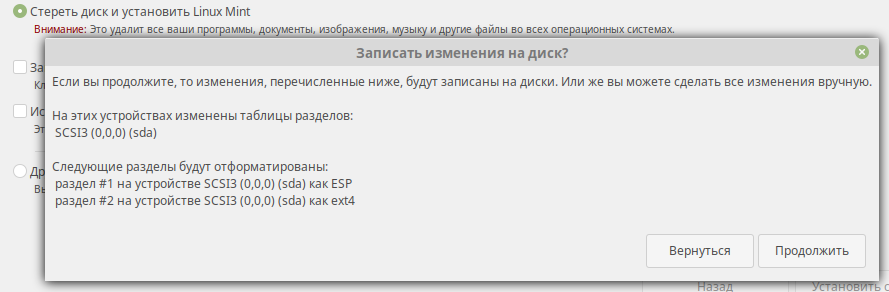
Для систем с классическим BIOS раздел ESP (EFI) не создается, то есть будет создан только корневой раздел.
Автоматическая установка Linux Mint рядом с Windows
Самостоятельная разметка диска (создание разделов)
Откроется утилита для создания разделов диска. В ней представлена таблица с дисками и разделами дисков.
Если у вас чистый диск, на котором нет никаких разделов, то вы увидите следующее окно. Ваш диск обозначается, как /dev/sda, он и представлен в списке разделов. Если у вас к компьютеру подключено несколько дисков, то они также будут отображены в списке и будут иметь названия /dev/sdb, /dev/sdc и так далее.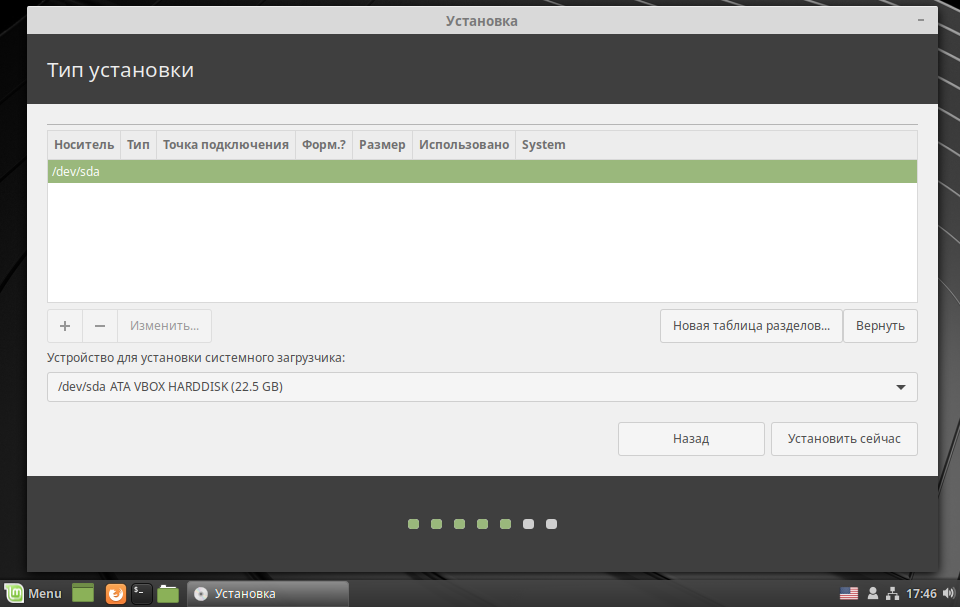
Если вы устанавливаете Linux рядом с Windows, то список разделов будет выглядеть примерно следующим образом. Внизу списка мы видим свободное место. Это то место, которое мы выделили для установки Linux. Также можно заметить, что уже создан EFI-раздел (он подписан, как Windows Boot Manager).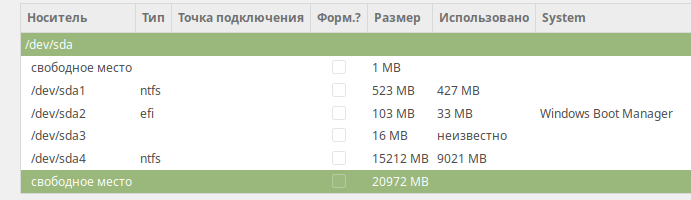
Таблица разделов будет создана. Установщик создает таблицу разделов GPT для компьютеров, работающих в режиме UEFI. Если UEFI не используется, то, насколько мне известно, создается MBR таблица (для дисков объемом до 3Тб). Теперь мы можем видеть свободное место на нашем диске.
Мы создадим три раздела:
Создадим EFI раздел (если его нет).
Данный пункт нужно выполнять только если у вас используется режим UEFI и если у вас уже не создан EFI раздел. Нажимаем в таблице на строку с надписью свободное место и нажимаем кнопку с символом плюс « + ». Откроется окно с настройками нового раздела. Указываем следующие настройки:
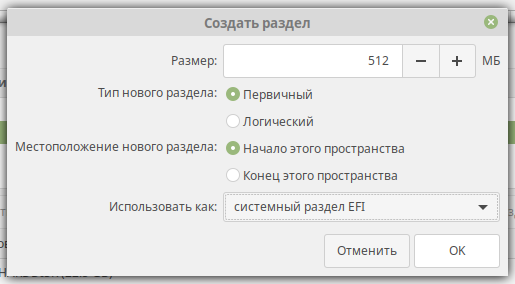
Если вдруг в процессе создания разделов над или под каким-либо разделом в таблице появилась строка свободное место размером 1Mb, не обращайте на это особого внимания. Это связано с выравниванием разделов на диске.
Сейчас таблица разделов будет выглядеть примерно так (это только в том случае, если у вас до этого был пустой диск):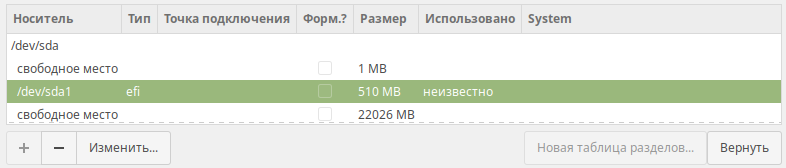
Создадим корневой раздел «/»
Снова нажимаем в таблице на строку свободное место и нажимаем кнопку « + ». Указываем настройки:
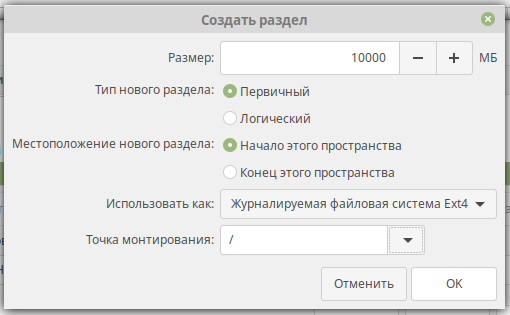
Создадим /home раздел.
Нажимаем на строку свободное место и нажимаем « + ». Указываем настройки:
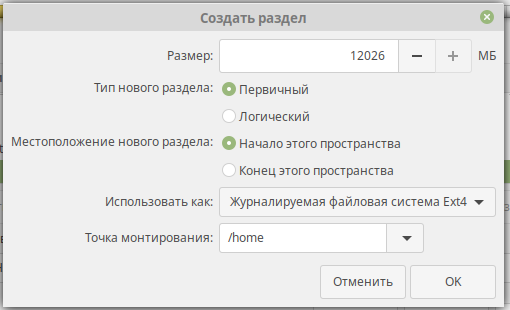
В итоге список разделов у меня выглядит следующим образом.
Или вот так, если устанавливаете рядом с Windows.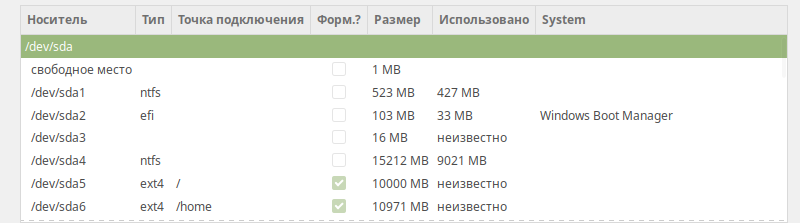
Появится предупреждение, в котором указан список разделов, которые будут созданы. Нажимаем кнопку Продолжить 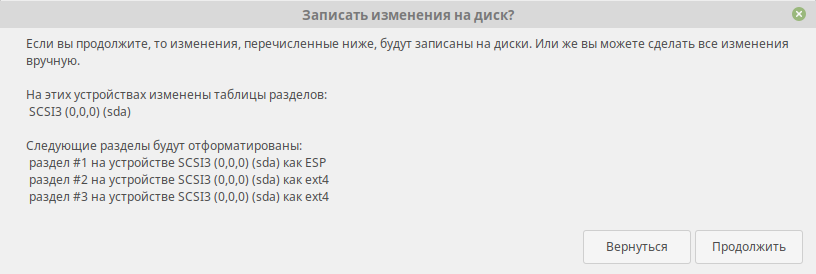
Выбор часового пояса
Откроется окно с выбором часового пояса. Выберите ваш часовой пояс.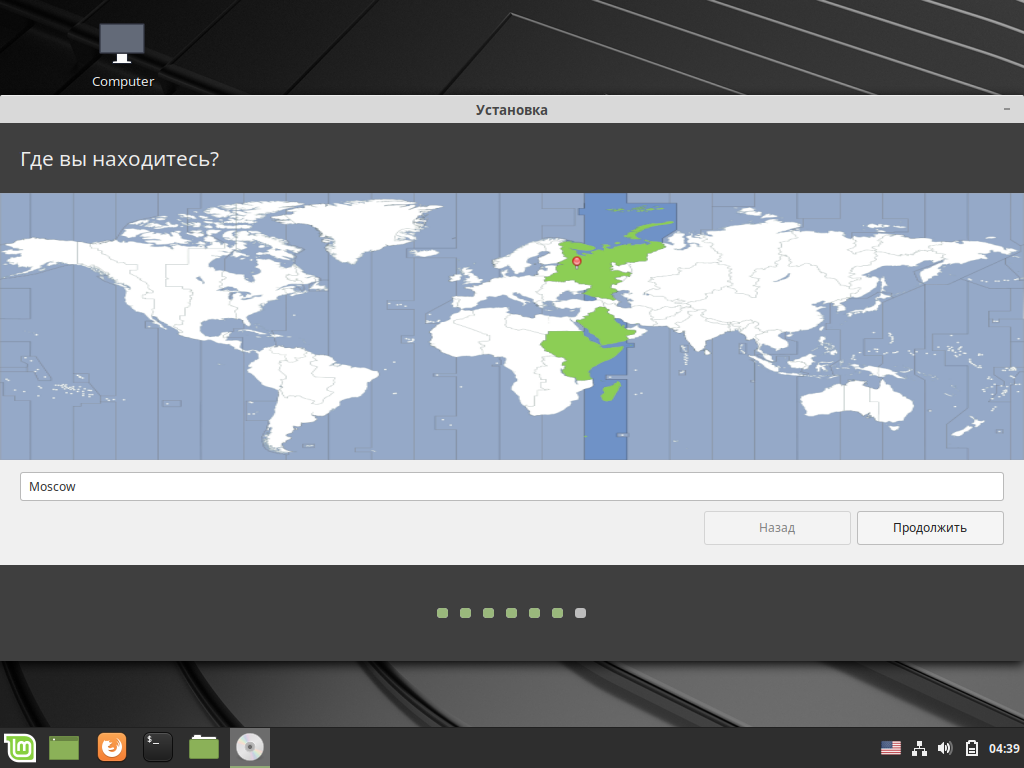
Создание пользователя
На данном шаге нужно указать данные пользователя, который будет создан в системе и от имени которого, вы будете работать, а также указать имя компьютера.
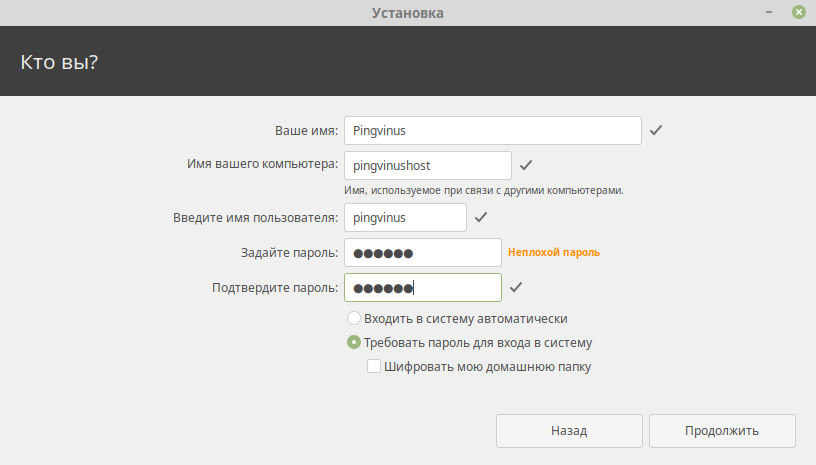
Вам нужно заполнить следующие поля:
Процесс установки
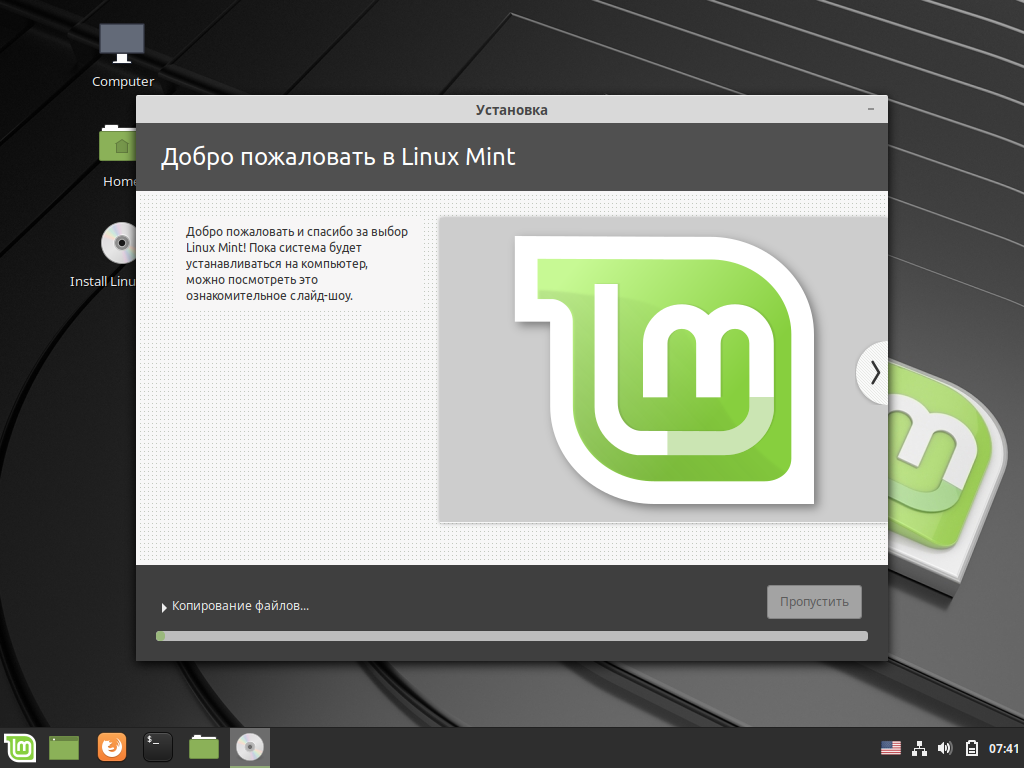
Теперь наконец-то начнется процесс установки. Он может занять несколько минут. Ничего делать не нужно, просто ждем завершения.
 | 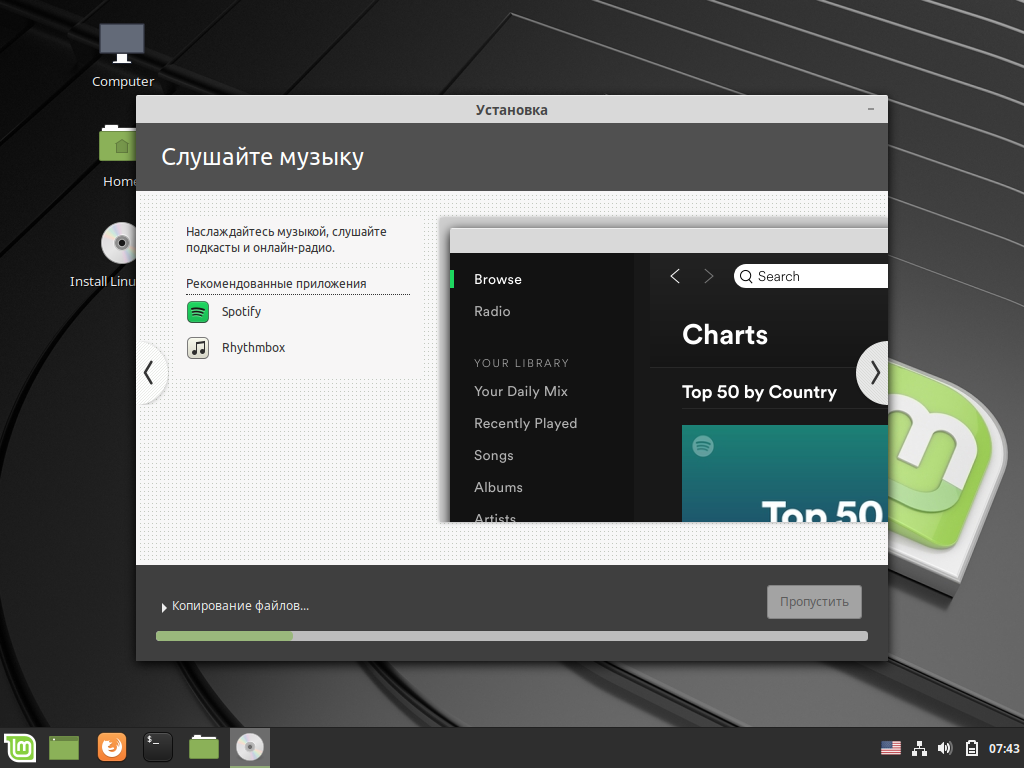 |
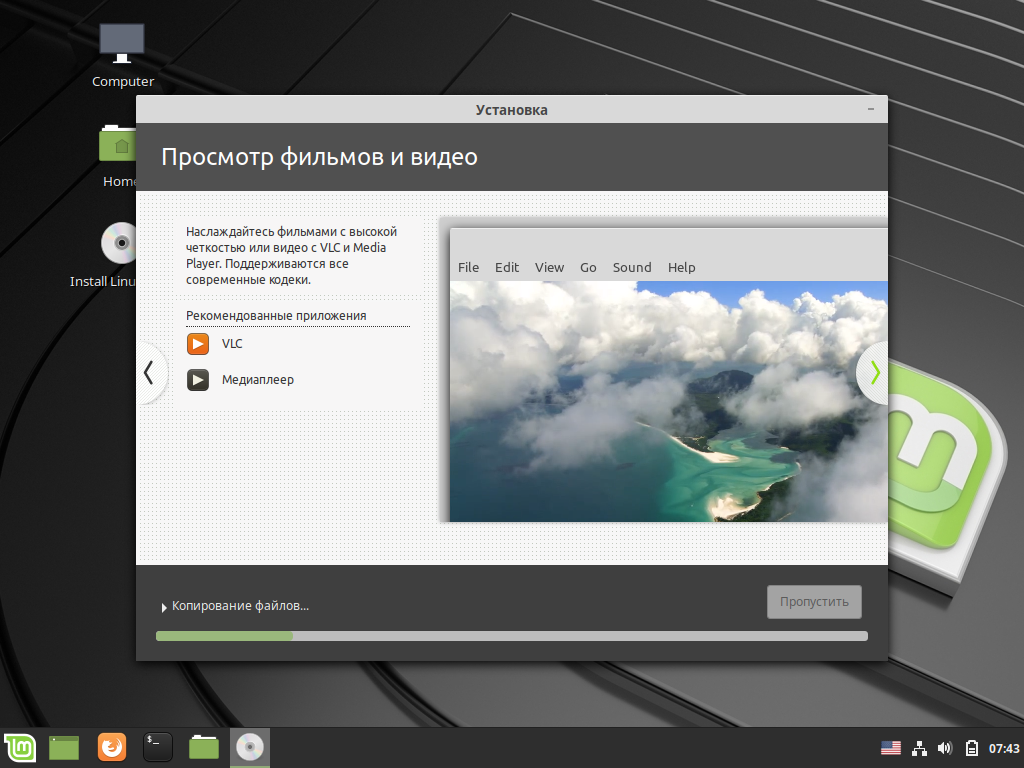 | 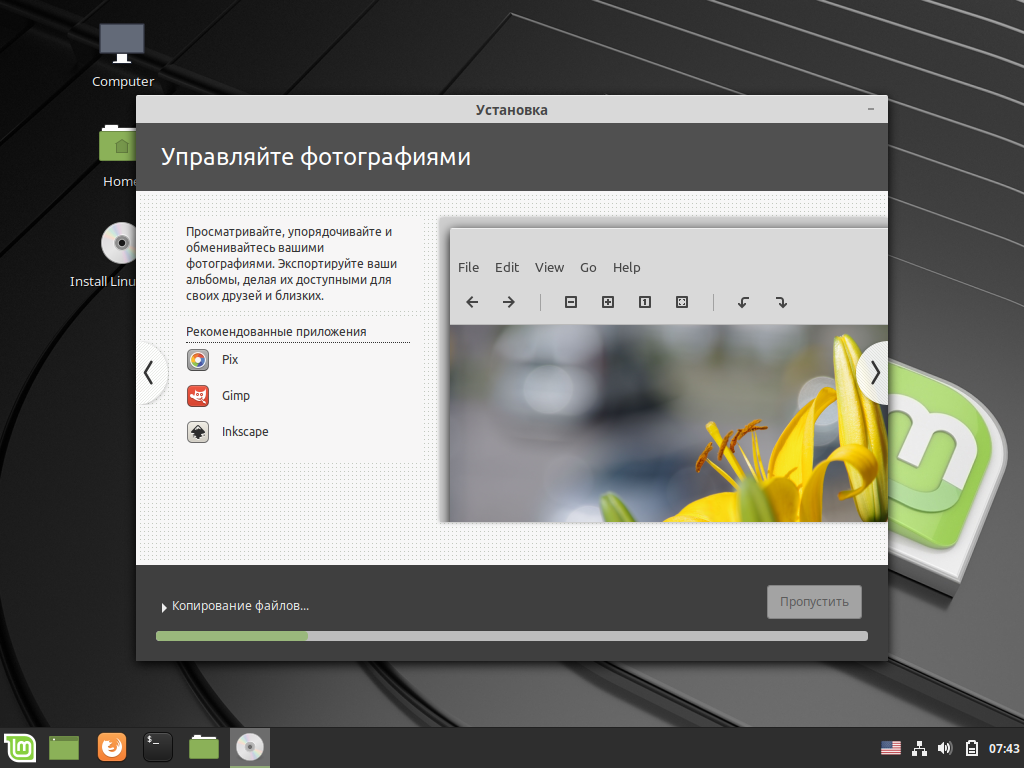 |
Установка завершена
Начнется перезагрузка компьютера и загрузка Linux Mint.
После установки Linux Mint
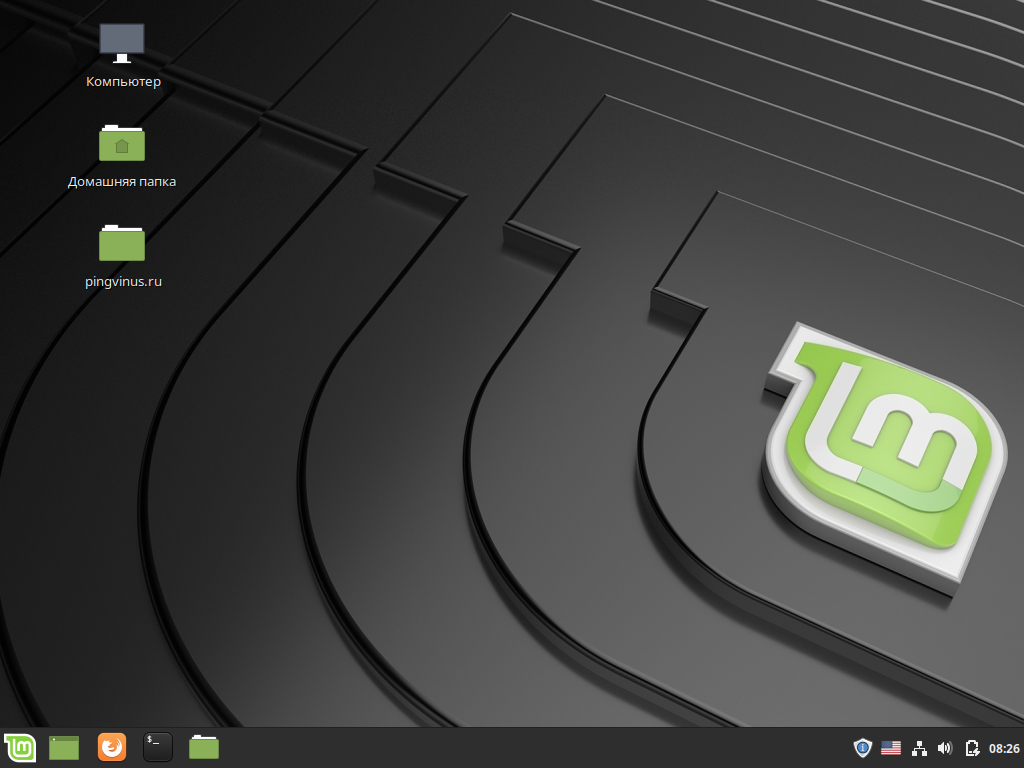
Если вы устанавливали Linux рядом с Windows, то по умолчанию у вас будет загружаться Linux. Чтобы загрузить Windows, вам нужно при загрузке компьютера в меню загрузчика Grub выбрать пункт: Windows Boot Manager (может называться по другому).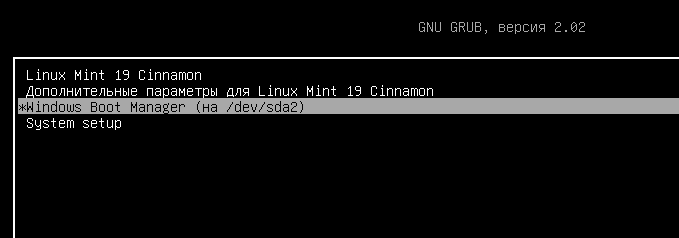
Заключение
Мы подробно рассмотрели, как установить Linux Mint. На первый взгляд может показаться, что процесс очень сложный и долгий, но это совсем не так. Один раз установив Linux, в следующий раз вы сможете установить его уже намного быстрее.
Данное руководство можно использовать и для установки других дистрибутивов Linux. Многие из них, особенно основанные на Ubuntu, устанавливаются аналогично.