
Как установить Linux на второй диск и настроить мультизагрузчик?
В ПК имеется два hdd, на первом стоит Windows, хочу поставить Linux на второй диск и настроить возможность выбора загружаемой ОС. С установкой самого Linux’а разберусь, больше вопросов возникает про настройку загрузчика осей. Как это сделать, в общих чертах?
Знаю что есть GRUB и аналоги, но где он должен быть установлен, куда нацеливать загрузку в BIOS’е в итоге придётся? Без модификации разделов диска с Windows не обойтись? Windows же сам в свою очередь какой-то кусочек в 350 Мб забирает, связанный с загрузкой.
 Как установить любой Linux на mbr диск?
У меня на компе стоит windows 7. Но как все знают она работает только под mbr разметкой диска.
Установка Linux на второй жесткий диск
Добрый день форумчани! Проблема заключается в том, что я не могу поставить linux (Ubuntu 14.04 x64).
У вас всё достаточно просто и проблем с установкой Linux и загрузкой обеих систем, быть недолжно. Виндовые разделы трогать ненужно. На втором HDD выделить место под раздел(ы) Linux. Начать установку Linux. Местом установки GRUB указать второй HDD (скорей всего это будет /dev/sdb). После установки Linux, в BIOS назначить загрузку со второго диска. Во время загрузки должен будет появиться GRUB с выбором Linux Windows. Если вдруг выбора не будет, то в установленом Линуксе обновить GRUB
А, то есть сначала я просто беру и ставлю Linux на второй диск (первый для надёжности в этот момент можно вообще отключить физически  )
)
Потом переключусь в BIOS’е на загрузку с этого диска загружаюсь в Linux и ковыряюсь с GRUB’ом там, ставлю его на этот же второй диск. Всё, теперь при выборе загрузки с этого диска управление перехватывать будет GRUB и предлагать:
1. загрузиться в Linux
2. загрузиться в Windows
Но если GRUB как-то протупил и не обнаружил первый диск с ОС Windows то надо будет ему слегка помочь, обновить.
И, то есть, самостоятельно никаких дополнительных разделов создавать для GRUB’а не требуется?
Как настроить Apache на linux
Здраствуйте, помогите пожалуйсто, как настраивать apche на linux ubuntu, в windows был файл.
Установка Linux как второй ОС
Здравствуйте, на форуме и в видео-курсах(которые я смотрю), начали использовать Linux. На форумах.
Как настроить Synaptic в ОС ALT Linux
Нельзя ли изменить вид значков для Менеджера пакетов Synaptic в ОС ALT Linux? Заранее признателен.
Установка linux на отдельный жесткий диск
Добрый день! Собираюсь установить linux mint на отдельный жесткий диск, предварительно отключив жесткий диск с виндой. В связи с этим есть такие вопросы: Надо ли создавать раздел efi размером 200 Mb для загрузчика linux? И в последствии, при подключении жесткого диска с виндой, при каждой загрузке в биосе или бут меню надо будет выбирать жесткий диск, с которого будет грузится нужная ОС? Или можно приладить к этому стандартный загрузчик? Еще один нюанс с разметкой уточнить хотел, т.к. однозначного ответа не нашел на просторах интернета: Необходимо ли создавать раздел home? Или проще смонтировать общий раздел нтфс в линукс, чтобы пользоваться им и из виндовс и из линукса? Или лучше будет создать этот раздел и уже к нему примонтировать остальную файлопомойку?
Достаточно будет и 100Mb. После установки подключить второй винт и сделать sudo update-grub
Лучше сделай отдельно небольшой раздел /home
Надо ли создавать раздел efi размером 200 Mb для загрузчика linux?
И в последствии, при подключении жесткого диска с виндой, при каждой загрузке в биосе или бут меню надо будет выбирать жесткий диск, с которого будет грузится нужная ОС?
Или можно приладить к этому стандартный загрузчик?
Еще один нюанс с разметкой уточнить хотел, т.к. однозначного ответа не нашел на просторах интернета: Необходимо ли создавать раздел home? Или проще смонтировать общий раздел нтфс в линукс, чтобы пользоваться им и из виндовс и из линукса?
Или лучше будет создать этот раздел и уже к нему примонтировать остальную файлопомойку?

Про «смонтировать NTFS» — держите в уме, что это будет FUSE+ntfs-3g, что много медленнее нативных ФС в ядре. То есть, например, качать торренты на такой раздел напрямую — не слишком классная идея.
Отдельный /home дает один плюс — можно переставлять систему не трогая содержимое этого раздела (прежде всего настройки, основная файлопомойка может быть как на этом разделе, так и на другом, как с нативной ФС, так и с FUSE).
Под стандартным я имел в виду grub. Вопрос по поводу раздела home был в том насколько его необходимо создавать про монтирование я понял, а вот про необходимость отдельного раздела однозначной информации нет- кто-то создает, кто-то делает только один корневой раздел. Я для верности создам гигов на 40 и в него смотнирую остальную часть жесткого диска
На самом деле, вариантов и впрямь очень много. Причем, судя по вопросам, ты немного путаешься. Потому вот алгоритм, как сделать проще:
Вроде же везде пишут, что надо в файле конфигурации прописывать именно ntfs-3g при монтировании раздела из винды. или тут нюансы какие-то есть?
Название опции в файле конфигурации и название драйвера — разные вещи.
Как уже писали выше, отдельный /home нужен для удобной переустановки Linux, и ни для чего более.
Я для верности создам гигов на 40 и в него смотнирую остальную часть жесткого диска
У тебя жесткая путаница с терминологией и/или каша в голове. Ты либо имел в виду что-то другое, либо и вправду не понимаешь ничего. То, что ты только что написал, приведет к катастрофе.
Чуть больше недели пытаюсь знакомиться с linux отсюда и путаница в голове с терминами, за что приношу извинения. Я имел ввиду следующее: Устанавливаю линукс с двумя разделами- /=60 гиг и home=40 гиг, swap по совету с другой темы делать не буду, т.к. установлено 16 гиг оперативки. Далее я через настройку файла конфигурации (fstab, если ничего не путаю) пропишу автомонтирование своего файлообменного раздела нтфс (доступ к которому я буду иметь и в винде и в линуксе). Вроде как-то так.
Подобное автомонтирование я опробовал на ноутбуке-вроде все работало. Только там я создавал только корневой раздел.
UPD: написано «Windows при будешь», читать «Windows будешь». Время редактирования истекло, не могу исправить.
Так все нормально, но swap лучше сделать, можно в виде файла. Понимаешь, если все 16 гигов оперативки будут заняты (маловероятно, но всё же), то система со свопом повисит и будет работать дальше, а без может зависнуть наглухо. А на нашем форуме полно экстремалов.
Спасибо за объяснения и помощь!
Если честно, не за что. Я писал алгоритм установки из теоретических соображений, сам не пробовал. И опыта с UEFI я не имею, я жуткий ретроград, Debian Stable на MBR.
Если боишься за данные на винде, лучше и впрямь отключи диск с ней физически на время установки, а дуалбут не настраивай вовсе, просто дергай туда-сюда порядок загрузки в настройках UEFI(BIOS). Но Secure Boot придется в любом случае отключить.
С биосом не очень удобно. я только забыл разметку жесткого диска проверить.
я только забыл разметку жесткого диска проверить
Вот это важно! В каком режиме стоит винда (UEFI или BIOS), в том и должен стоять линукс.
Если разметка жесткого диска с виндой mbr, то получается биос?
Как установить Линукс второй операционной системой
Различные ситуации могут побудить пользователя применять операционные системы на ядре Linux. Частыми причинами выступают безопасность и бесплатное программное обеспечение на любые нужды. Для новичка наиболее простой для освоения станет ОС Ubuntu. Установка Ubuntu рядом с Windows 7 – задача несложная, если следовать пошаговой инструкции.
Особенности установки Линукса второй системой
Установка Линукс второй системой подразумевает разбиение жесткого диска на нескольких разделов. Минимум их должно быть 3. Такое решение позволяет разграничить хранение системных файлов, пользовательских документов и настроек в разных местах, что удобно, например, при переустановке системы.
Итак, для установки Ubuntu потребуются разделы:
Как установить Ubuntu вместе с Windows 7
Установка Linux на одном компьютере с Windows 7 – самая простая задача из возможных сочетаний ОС. Простота заключается в использовании обычного загрузчика, так как интерфейс UEFI не знаком Windows 7.
Подготовка жесткого диска средствами Windows
ОС Windows использует весь диск. На данном этапе необходимо выделить под новую систему некоторое количество места и при этом не нарушить нынешнюю работоспособность.
Для решения задачи можно прибегнуть к средствам установочного образа Linux, однако из-под Windows это делается проще и безопаснее.
Сначала необходимо зайти в раздел «Управление дисками», переход в который осуществляется кликом по пункту «Управление» в контекстном меню ярлыка «Мой компьютер».

Часто в Windows имеется два раздела: на C установлена система, D хранит файлы игр, документы и другие данные. При разделении лучше затрагивать именно диск D. Если же его нет, то на единственном диске отрезать память разрешено только с конца. Итак, для уменьшения раздела отмечают нужный том и правой кнопкой мыши вызывают меню. Здесь необходимо выбрать пункт «Сжать том».

Теперь необходимо ввести объем создаваемого тома в поле «Размер сжимаемого пространства». При этом можно задать значение не более свободного места раздела.

Основные мероприятия в Виндовс проведены. Теперь можно переходить к установке Ubuntu средствами самого Линукс.
Создание загрузочной флешки
Следующим шагом необходимо скачать с официального сайта Ubuntu актуальную версию ОС и записать ее на съемный носитель, например, на флешку. В Windows простейшим инструментом является утилита Rufus.

В программе нужно задать накопитель для записи и напротив параметра «Создать загрузочный диск» выбрать «ISO образ». Для поиска скачанного образа появится окно проводника. Запуск записи начнется после клика по кнопке «Старт». По окончании требуется перезагрузить компьютер.
Процесс установки Ubuntu рядом с Windows 7
После перезагрузки на этапе проверки устройств необходимо войти в BIOS и выбрать для загрузки флешку, на которой записан установочный образ Ubuntu.
Когда Ubuntu запустится, требуется сразу нажать любую клавишу для выбора языка. Следующий шаг – «Запустить Ubuntu без установки». Теперь можно запустить установщик, а далее пошагово (после каждого действия нажимать кнопку «Продолжить»):
После установки каждый раз при включении компьютера можно менять систему с Виндовс на Линукс, и наоборот.
Как установить Ubuntu вместе с Windows 10
Сам процесс абсолютно идентичен описанному выше. Разница заключается лишь в том, что теперь для системного загрузчика требуется отдельный раздел efi. Он уже создан, так как первоначально была установлена Windows 10. Поэтому после разделения диска в шаге 3 вышеперечисленных действий необходимо его выбрать. Обычно этот раздел занимает не более 100 Мб, а файловая система у него fat32.

Если по какой-то причине efi отсутствует, его легко создать средствами утилиты GParted для Linux. После запуска Ubuntu без установки откроется рабочее пространство, где в поиске Dash необходимо ввести Gparted.
В программе нужно открыть подменю Devices, в нем – «Create Partition Table». В открывшемся окне необходимо выбрать параметр gpt. Далее по обычному принципу создания раздела, только теперь его метка – Label, а файловая система FAT32.


Установка Ubuntu рядом с Windows XP
Windows XP – система еще более старая, чем Windows 7, поэтому здесь также можно забыть об интерфейсе EFI. Что касается управления дисками, то во всех ОС семейства оно идентично. Поэтому, чтобы установить Линукс второй системой, нужно следовать тем же шагам, что описаны для Windows 7.
Возможные сложности
Иногда случается так, что после установки Linux, с жесткого диска все равно загружается Windows. Такая проблема возникает у тех, кто пользуется версиями Windows 8 или 10, и вызывает ее включенная функция безопасной загрузки в UEFI. Эта опция предотвращает запуск прежних загрузочных устройств.
Для восстановления первоначальных настроек BIOS необходимо параметру Secure Boot присвоить значение Disabled. В зависимости от версии BIOS он может находиться в различных местах. Ориентир для поиска – меню конфигурации системы (System Configuration), а внутри «параметры загрузки» (Boot Options). Альтернативное название опции – Boot Devices Options.
После выполнения этих действий важно не забыть сохранить изменения.
Теперь при включении компьютера загрузчик будет предлагать выбрать операционную систему.

Заключение
Установка Ubuntu рядом с Windows 7 – задача вполне выполнимая. Так что при возникновении потребности во второй системе не стоит бояться ее устанавливать. Имея две ОС на компьютере – Linux и Windows – можно разграничить выполнение различных задач: первую использовать для офисных работ, редактирования аудио- и видеоматериалов, а вторую для развлечений.
Установка Linux Mint
Linux Mint — это один из самых популярных Linux дистрибутивов. Оптимален для новичков, удобный, красивый и содержит все необходимое. В данном руководстве подробно рассматривается процесс установки Linux Mint. Рассматривается, как установить Linux Mint на чистый диск, как создавать разделы, а также как установить Linux Mint рядом с Windows.
Данное руководство можно использовать и для установки других дистрибутивов Linux, так как установка большинства Linux-дистрибутивов выполняется аналогично.
Linux Mint существует в трех редакциях, которые отличаются средой рабочего стола:
Установка всех редакций выполняется одинаково. В данном руководстве рассматривается установка Linux Mint Cinnamon. Если вы раньше никогда не пользовались Linux, то можете начать именно с Linux Mint Cinnamon.
Как проходит установка Linux Mint
Самый ответственный шаг на этапе установки, это разметка диска или выбор диска (раздела диска), на который будет установлена система. Если вы устанавливаете систему рядом с Windows, то нужно быть внимательным, чтобы случайно не отформатировать существующий раздел диска (если он есть), на котором находятся важные данные. Ниже мы разбираем процесс разметки диска по шагам, поэтому не волнуйтесь.
Перед началом установки я рекомендую сначала прочитать данное руководство, чтобы представлять то, что вам предстоит сделать.
Скачать образ Linux Mint
Скачайте ISO-файл, содержащий образ дистрибутива Linux Mint. Для этого перейдите на страницу https://linuxmint.com/download.php и в нижней части страницы из таблицы выберите версию, которую вы хотите скачать. Доступны версии для 32-х и 64-х битных процессоров.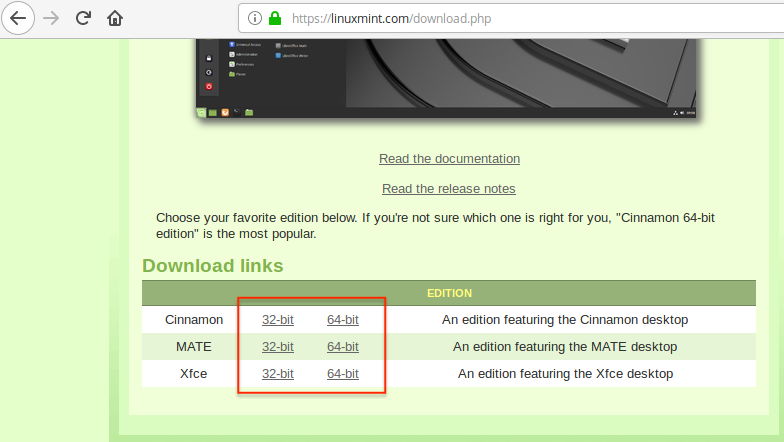
При клике на соответствующую версию откроется новая страница, на которой можно выбрать ближайший к вам сервер для загрузки или же использовать торрент файл для скачивания.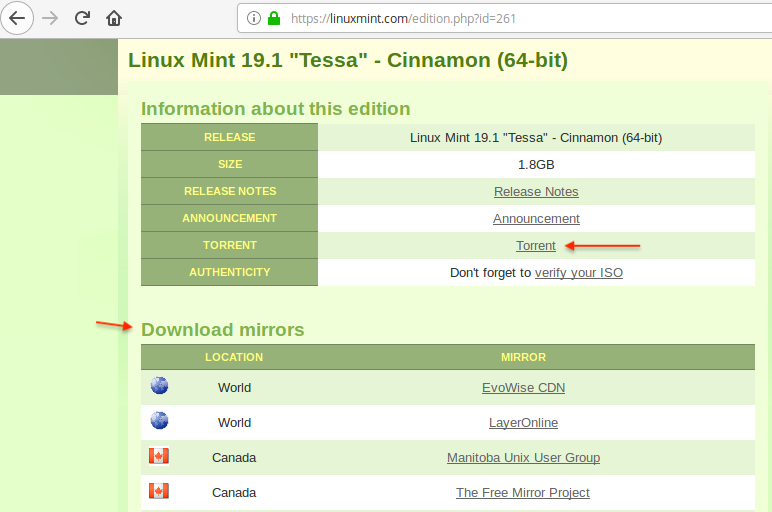
Файл образа имеет имя вида: linuxmint-19.1-cinnamon-64bit.iso (может отличаться в зависимости от версии).
Запись образа на CD/USB-носитель
После того, как вы скачали ISO-образ, его нужно записать на CD/DVD или USB-носитель (флешку), чтобы затем использовать данный загрузочный носитель для загрузки Live-системы и запуска инсталлятора.
Для создания загрузочной флешки можно воспользоваться бесплатной и очень простой программой Etcher, которая доступна для Linux, Windows и MacOS. Инструкция по созданию загрузочной флешки в программе Etcher: Как создать загрузочную флешку
Установка Linux Mint рядом с Windows
Если у вас на компьютере уже установлен Windows, и вы хотите установить Linux Mint рядом с ним, то желательно предварительно выделить на диске место, которое будет использоваться для Linux Mint. Это можно сделать штатными средствами Windows. Если вы не устанавливаете Linux Mint рядом с Windows, то переходите к следующему шагу.
Прежде, чем выполнять действия, описанные ниже, а также дальнейшую установку Linux, крайне рекомендуется сделать резервную копию важных данных. Копию желательно делать на съемном носителе.
Рассмотрим, как в Windows выделить место на диске для будущей установки Linux Mint. Через меню Пуск найдите утилиту Управление компьютером.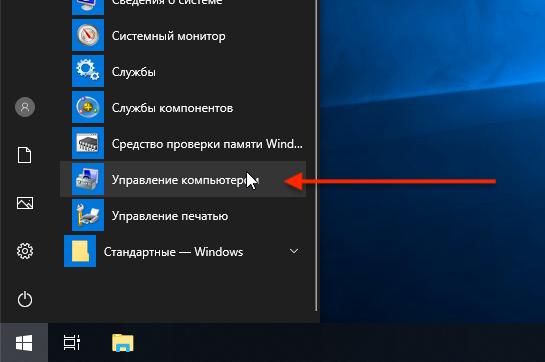
В итоге получится следующая разметка. Мы видим, что на диске появилась неразмеченная (пустая) область размером
20Gb. Эту область мы и будем использовать для установки Linux Mint.
Загрузка LiveCD
Теперь необходимо загрузиться с флешки (диска), которую вы создали. Для этого в настройках BIOS/UEFI вашего компьютера требуется установить загрузку с внешнего носителя. Чтобы это сделать, нужно перезагрузить компьютер и открыть BIOS. На разных компьютерах в BIOS можно попасть по разному.
Пример настройки BIOS для загрузки с USB-флешки: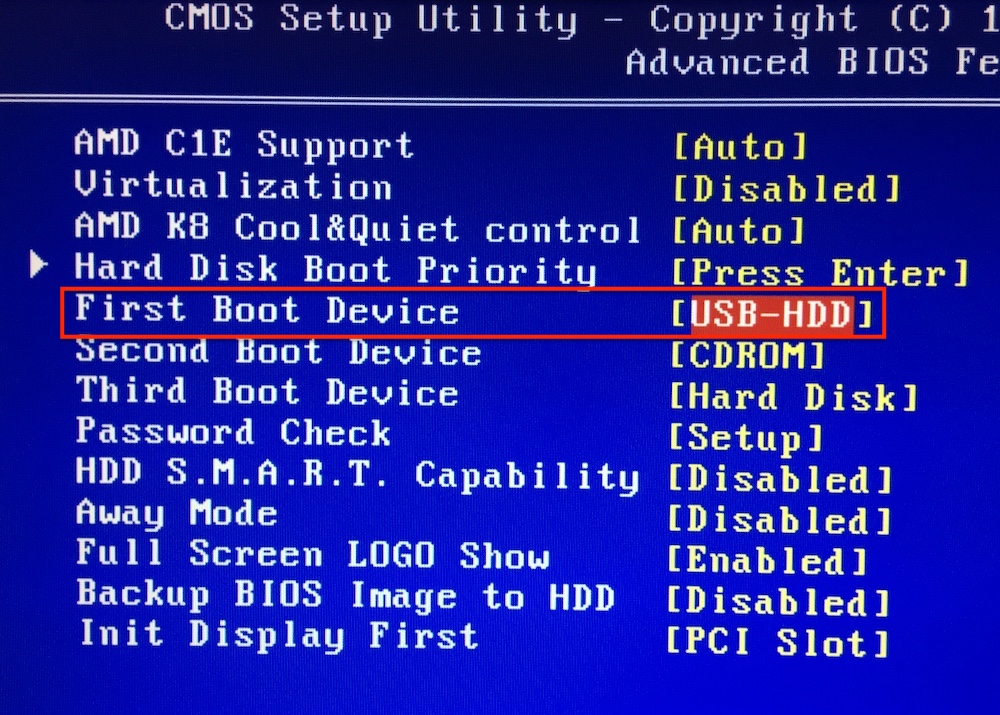
Сохраняем настройки BIOS и перезагружаем компьютер. Не забудьте предварительно подключить флешку к компьютеру.
Начнется загрузка с флешки. Появится окно с таймером. Можно нажать любую клавишу или дождаться окончания таймера.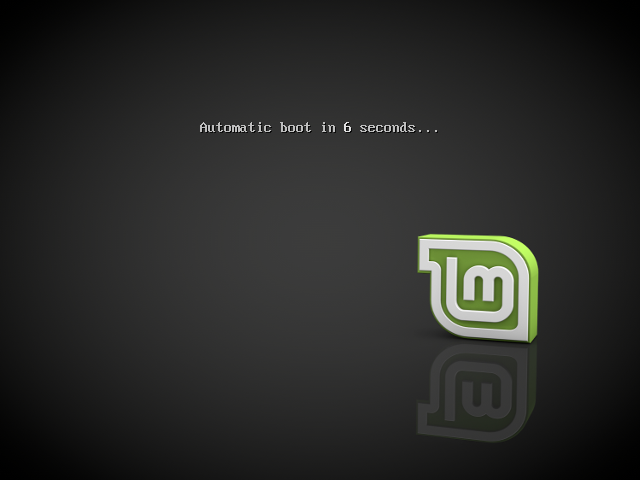
В некоторых случаях загрузочное меню может выглядеть следующим образом: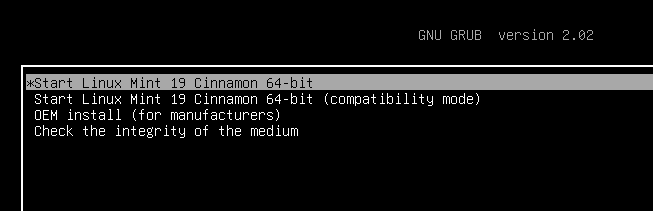
Запуск установки
Запустится инсталлятор. В инсталляторе нужно будет выполнить несколько шагов.
Выбор языка
Выбор раскладки клавиатуры
Выберите раскладку клавиатуры.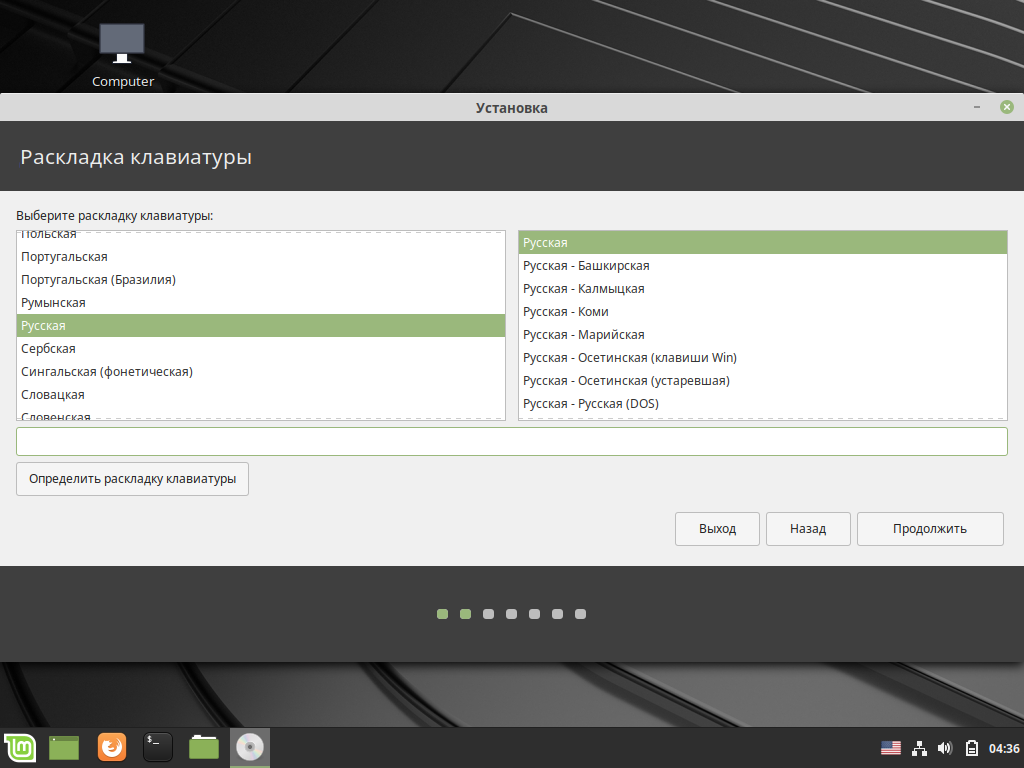
Установка дополнительных компонентов
Выбор диска и разметка диска
Выбор диска и разметка диска самый важный шаг установки, который у новичков обычно вызывает сложности. На этом шаге вам нужно выбрать на какой диск или радел диска устанавливать Linux Mint. А также, если требуется, самим разметить диск, то есть создать необходимые разделы диска, на которые будет установлена система.
Пара слов о разделах диска для Linux
Прежде чем мы перейдем к разметке диска, буквально пару слов о том, зачем Linux вообще нужны какие-то разделы.
Любой диск можно разделить на несколько разделов. Разделы могут быть разного размера, иметь разную файловую систему и разное назначение. Например, когда на одном компьютере используются Windows и Linux, то для них на диске созданы разные разделы.
Если у вас уже установлен Windows, то на диске у вас уже создано несколько разделов, или в самом простом случае может быть всего один раздел. Но обычно это минимум три раздела: EFI-раздел, раздел восстановления размером около 500Mb и раздел, который выделен под диск C.
Любая система Linux (не только Linux Mint) имеет определенную структуру директорий. Linux может быть установлен не на один раздел диска, а на несколько. В таком случае каждый раздел используется для определенных целей (для определенной системной директории).
Например, пользователь может создать следующие разделы:
| EFI | EFI-раздел. Данный раздел требуется создавать для компьютеров, работающих в режиме UEFI. Если у вас на компьютере (работающем в режиме UEFI) уже установлен Windows, то EFI раздел уже должен существовать и создавать его не требуется. |
| / | Корневой раздел. Это основной раздел, в котором размещаются все директории системы, кроме тех, которые расположены на других разделах. |
| /home | Домашний раздел. Это раздел, в котором размещаются пользовательские данные. Именно в /home разделе пользователь создает свои личные файлы. Если проводить отдаленную аналогию с Windows, то /home раздел это что-то вроде директории Пользователи (Users) в Windows. У каждого пользователя Linux в директории /home есть своя личная директория, например, /home/vasya в ней он и создает свои файлы. |
| swap | Раздел подкачки. Используется системой, если не хватает оперативной памяти. Раньше его обычно всегда создавали, но сейчас вместо swap раздела чаще используют файл подкачки, поэтому мы его создавать не будем. |
| /boot | Загрузочный раздел. В данном разделе размещается загрузчик GRUB, который загружает систему, и другие компоненты, которые требуются для запуска системы. Этот раздел обычно используют при более, скажем так, продвинутых установках. Когда планируется настраивать RAID, полно-дисковое шифрование и так далее. |
Для самой простой установки Linux достаточно создать один корневой раздел «/» (не считая EFI-раздела).
Но иногда бывает полезно создать еще /home раздел. Если вы создаете /home раздел, то в таком случае пользовательские данные будут размещаться на отдельном разделе. И если, например, вам нужно будет переустановить систему, то во время переустановки вы сможете использовать существующий /home раздел с вашими данными (но не форматировать его), и ваши данные останутся целыми (если не уверены в том что делаете, то резервную копию все равно создайте).
Ниже, при ручной разметке диска, мы будем создавать разделы: корневой «/», /home и для компьютеров, работающих в режиме UEFI, еще и EFI-раздел, если он еще не создан.
Далее рассматриваются следующие варианты установки Linux Mint (они обозначены разными цветами, чтобы вы не запутались):
Установка на чистый диск (полное форматирование диска)
Появится следующее предупреждение. Из этого предупреждения видно, что на диске будет создано 2 раздела: ESP (EFI) раздел и один корневой раздел.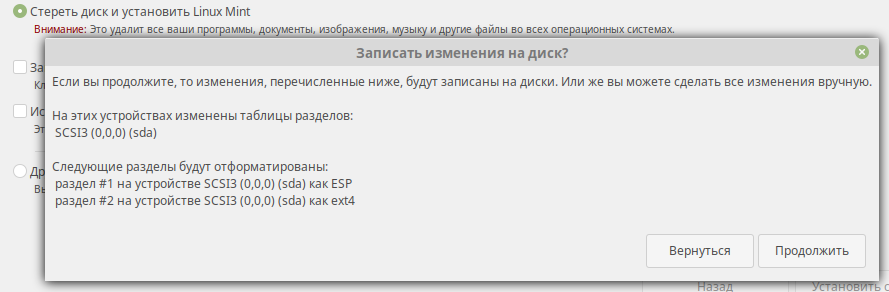
Для систем с классическим BIOS раздел ESP (EFI) не создается, то есть будет создан только корневой раздел.
Автоматическая установка Linux Mint рядом с Windows
Самостоятельная разметка диска (создание разделов)
Откроется утилита для создания разделов диска. В ней представлена таблица с дисками и разделами дисков.
Если у вас чистый диск, на котором нет никаких разделов, то вы увидите следующее окно. Ваш диск обозначается, как /dev/sda, он и представлен в списке разделов. Если у вас к компьютеру подключено несколько дисков, то они также будут отображены в списке и будут иметь названия /dev/sdb, /dev/sdc и так далее.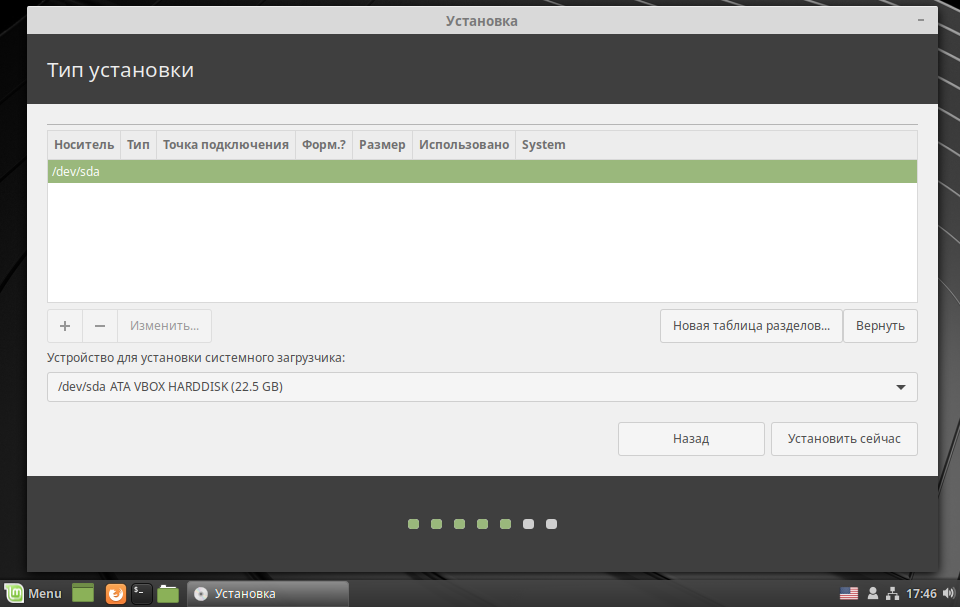
Если вы устанавливаете Linux рядом с Windows, то список разделов будет выглядеть примерно следующим образом. Внизу списка мы видим свободное место. Это то место, которое мы выделили для установки Linux. Также можно заметить, что уже создан EFI-раздел (он подписан, как Windows Boot Manager).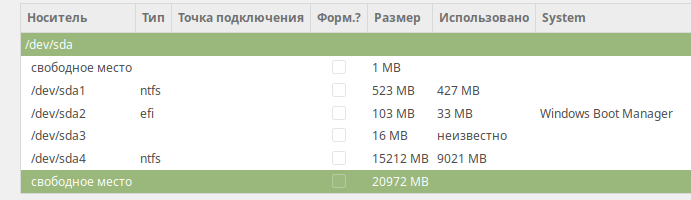
Таблица разделов будет создана. Установщик создает таблицу разделов GPT для компьютеров, работающих в режиме UEFI. Если UEFI не используется, то, насколько мне известно, создается MBR таблица (для дисков объемом до 3Тб). Теперь мы можем видеть свободное место на нашем диске.
Мы создадим три раздела:
Создадим EFI раздел (если его нет).
Данный пункт нужно выполнять только если у вас используется режим UEFI и если у вас уже не создан EFI раздел. Нажимаем в таблице на строку с надписью свободное место и нажимаем кнопку с символом плюс « + ». Откроется окно с настройками нового раздела. Указываем следующие настройки:
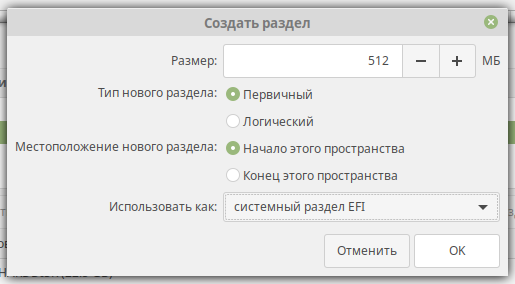
Если вдруг в процессе создания разделов над или под каким-либо разделом в таблице появилась строка свободное место размером 1Mb, не обращайте на это особого внимания. Это связано с выравниванием разделов на диске.
Сейчас таблица разделов будет выглядеть примерно так (это только в том случае, если у вас до этого был пустой диск):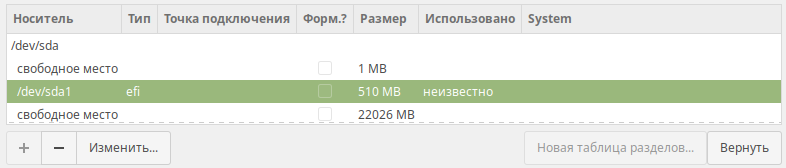
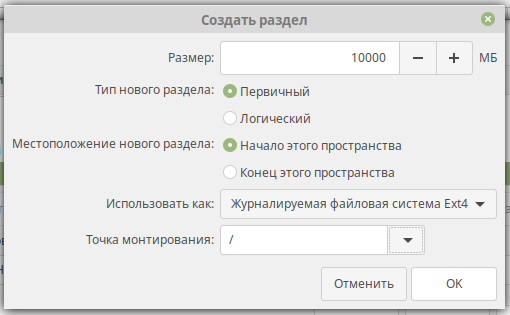
Создадим корневой раздел «/»
Снова нажимаем в таблице на строку свободное место и нажимаем кнопку « + ». Указываем настройки:
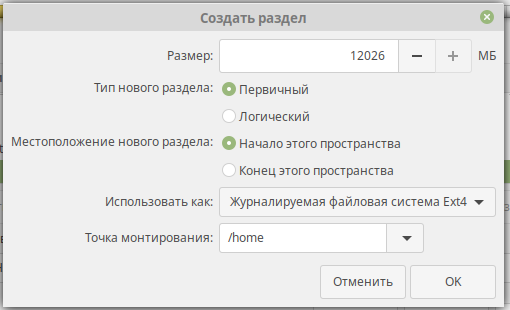
Создадим /home раздел.
Нажимаем на строку свободное место и нажимаем « + ». Указываем настройки:
В итоге список разделов у меня выглядит следующим образом.
Или вот так, если устанавливаете рядом с Windows.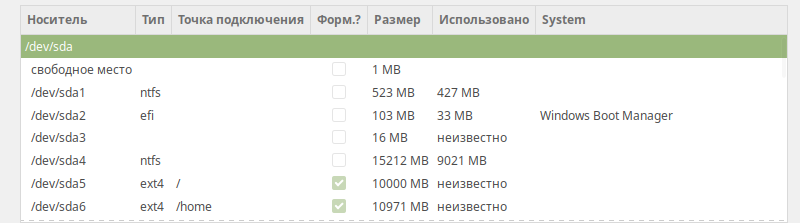
Появится предупреждение, в котором указан список разделов, которые будут созданы. Нажимаем кнопку Продолжить 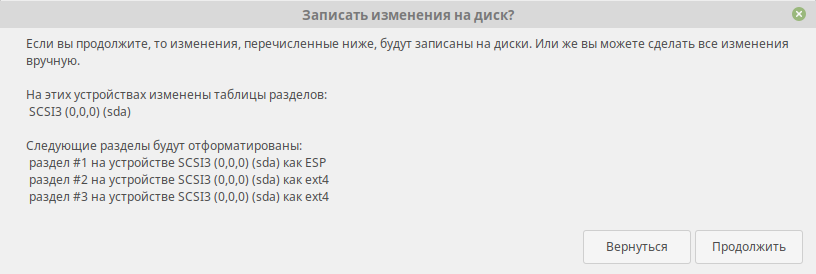
Выбор часового пояса
Откроется окно с выбором часового пояса. Выберите ваш часовой пояс.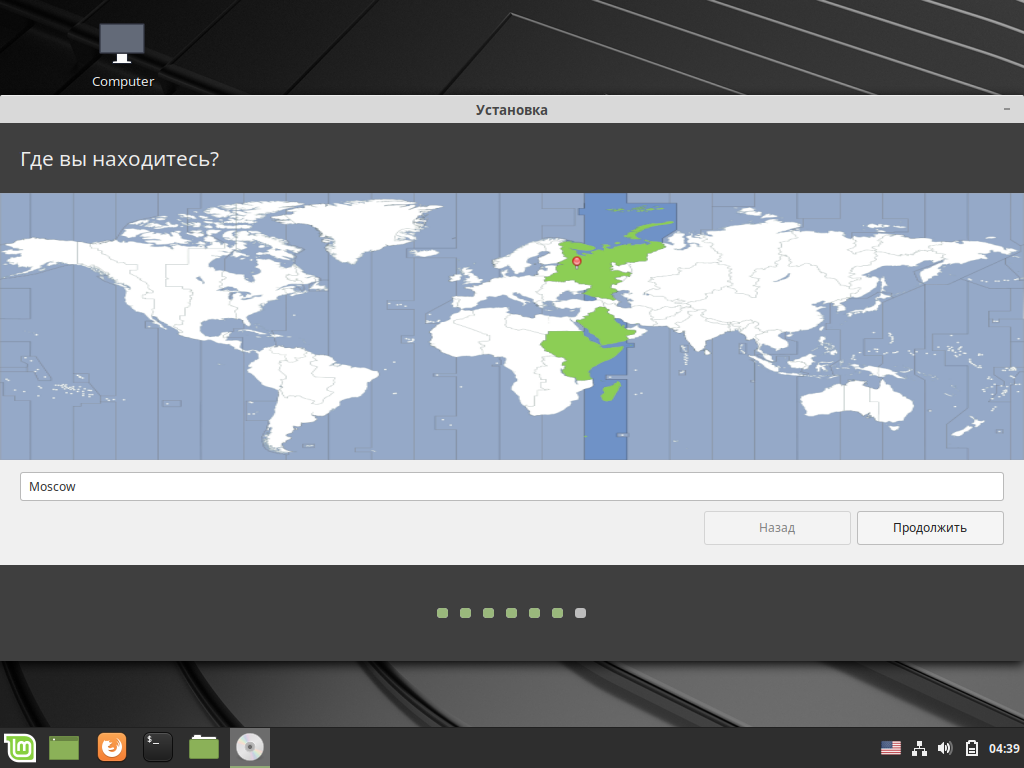
Создание пользователя
На данном шаге нужно указать данные пользователя, который будет создан в системе и от имени которого, вы будете работать, а также указать имя компьютера.
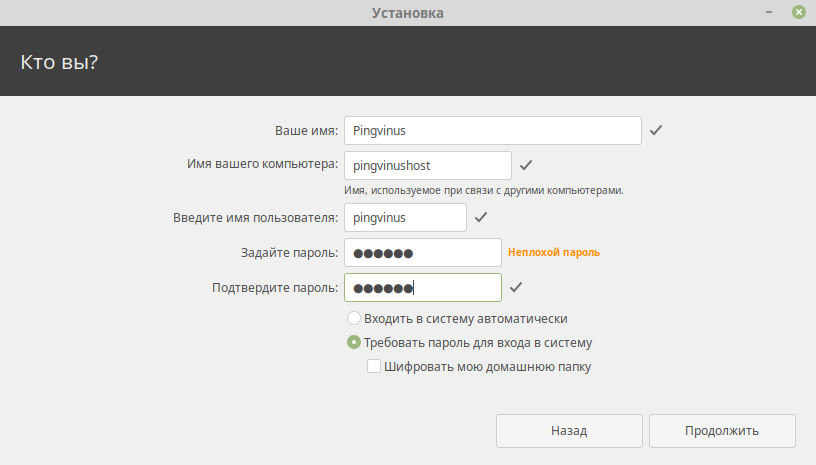
Вам нужно заполнить следующие поля:
Процесс установки
Теперь наконец-то начнется процесс установки. Он может занять несколько минут. Ничего делать не нужно, просто ждем завершения.
 |  |
 |  |
Установка завершена
Начнется перезагрузка компьютера и загрузка Linux Mint.
После установки Linux Mint
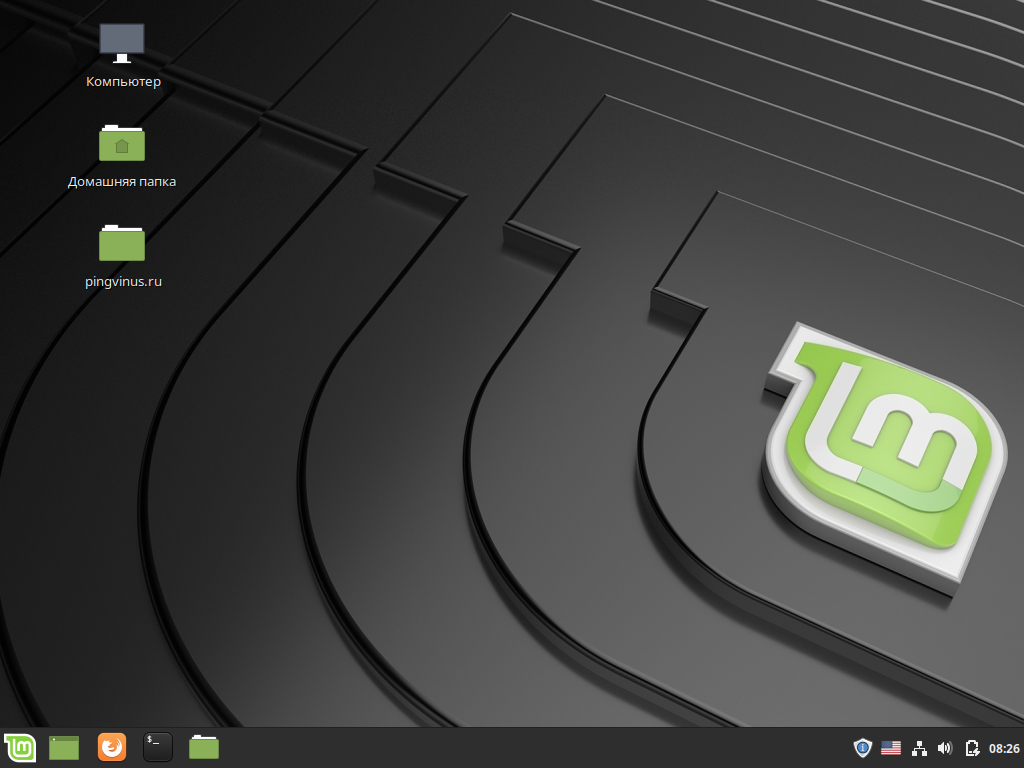
Если вы устанавливали Linux рядом с Windows, то по умолчанию у вас будет загружаться Linux. Чтобы загрузить Windows, вам нужно при загрузке компьютера в меню загрузчика Grub выбрать пункт: Windows Boot Manager (может называться по другому).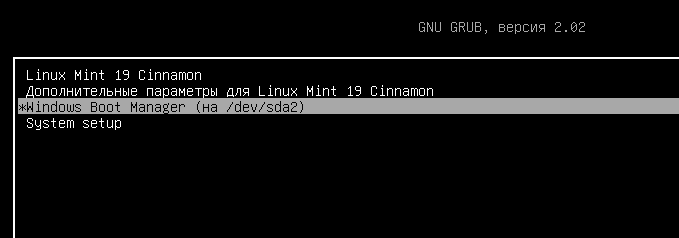
Заключение
Мы подробно рассмотрели, как установить Linux Mint. На первый взгляд может показаться, что процесс очень сложный и долгий, но это совсем не так. Один раз установив Linux, в следующий раз вы сможете установить его уже намного быстрее.
Данное руководство можно использовать и для установки других дистрибутивов Linux. Многие из них, особенно основанные на Ubuntu, устанавливаются аналогично.