
Как установить OS X 10.8.3 на старый Mac
Поскольку компьютеры семейства Mac отличаются своей надежностью и выносливостью, многие пользователи предпочитают не менять свое устройство на новую модель только из-за экрана Retina или более мощного процессора. Однако далеко не на каждого такого «старичка» можно установить новейшее программное обеспечение, в том числе и операционную систему OS X Mountain Lion — здесь уже ограничения вводит сама Apple. Как же быть в такой ситуации?

К счастью, никто не запрещает нам пойти на маленькую хитрость, чтобы Mac обрел второе дыхание. Установку OS X Mountain Lion версии 10.8.3 мы рассмотрим на примере специальной утилиты MLPostFactor. Конечно же, разработали ее отнюдь не в Купертино, поэтому необходимо помнить одно простое и хорошо запоминающееся правило.
Все последующие действия со своим компьютером вы проводите только на свой страх и риск!
С этим разобрались, так что приступим непосредственно к процедуре установки операционной системы. В первую очередь надо отметить, MLPostFactor поддерживает не все поколения компьютеров Mac, но и их список вполне впечатляет.
Не поддерживаются
Mac, представленные с 2006 по 2008 год с процессорами PowerPC, Core Duo и Core Solo.
Минимальные системные требования
Если ваш компьютер полностью отвечает вышеперечисленным требованиям, можно смело двигаться дальше.
Скачиваем копию Mountain Lion
Сделать это можно несколькими способами. Первый — купить операционную систему с нового Mac в App Store, скопировать ее на внешний накопитель и перенести на старый Mac. Второй — скачать программу Parallels Desktop (достаточно ознакомительной версии), установить с помощью нее Lion, а затем купить Mountain Lion через Mac App Store совершенно легально. Обязательно скопируйте ее в папку «Приложения».


Разбиваем жесткий диск
Открываем «Дисковую утилиту» и создаем два новых раздела на жестком диске. Первый называем «Install» и отдаем ему восемь гигабайт свободного места, а второму (ML) предоставляем не менее 20 гигабайт.
Установка el capitan на старый macbook air
ОС OS X Эль-Капитан по-прежнему доступен для компьютеров Mac, которые не могут обновить ОС macOS Мохаве, высокая Сьерра, или Сьерра, или, что нужно обновить до Эль-Капитан первого.
Проверка совместимости
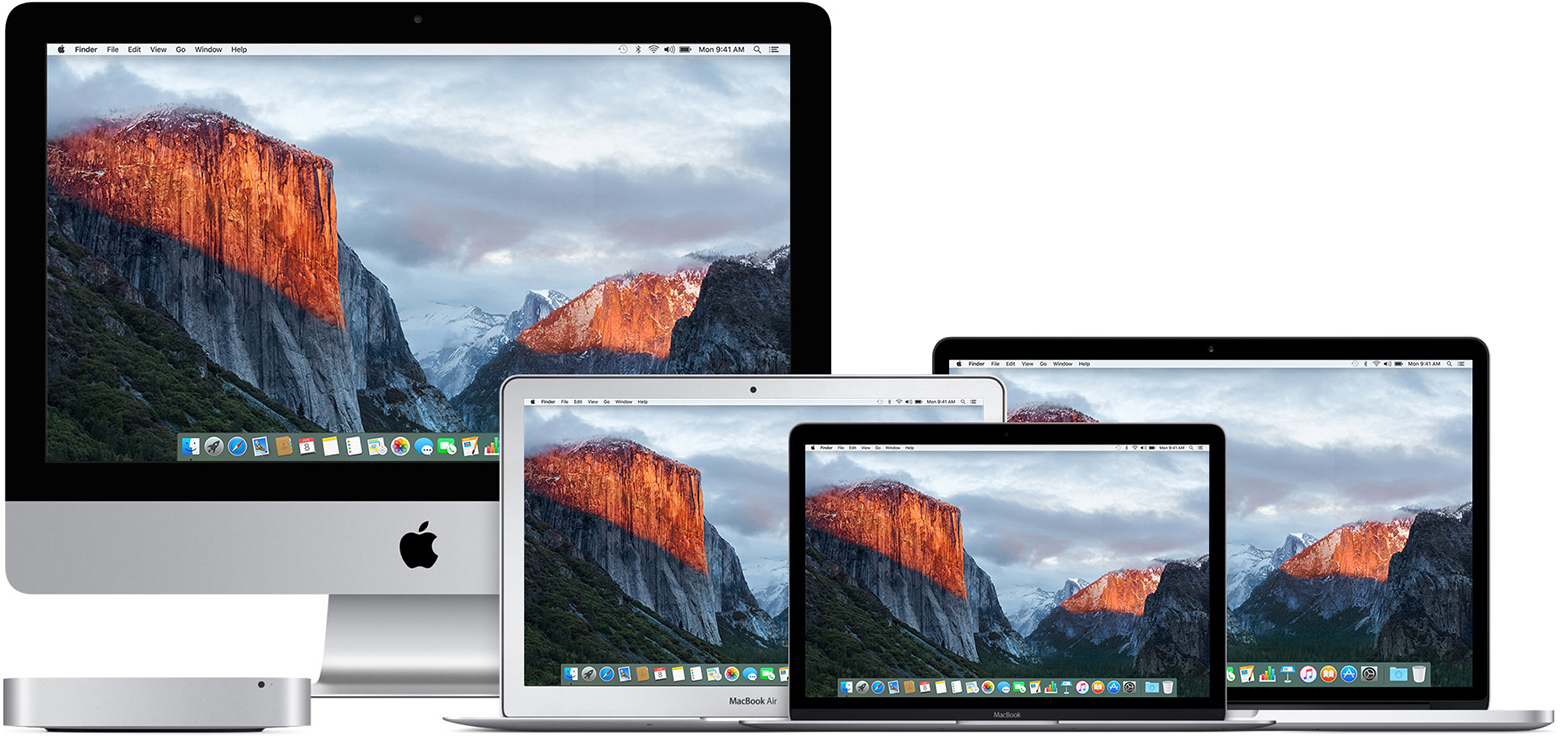
Вы можете обновить до OS X Эль-Капитан из ОС Х Снежный барс или поздно по любому из следующих моделей компьютеров Mac. Ваш Mac также нужно как минимум 2 ГБ памяти и 8,8 ГБ свободной памяти.
Макбук введена в начале 2009 года или позже, плюс к MacBook (13-дюймовый алюминиевый, конец 2008 г.)
Макбук Эйр введенных в конце 2008 года или позже
МасВоок Pro представлен в середине 2007 или более поздней версии
Мак мини введена в начале 2009 года или позже
имак введен в середине 2007 года или позже
Мас Pro представлен в начале 2008 года или позже
Модели устройств введена в начале 2009 года
Чтобы найти модель, памяти, дискового пространства, и macOS версии, выберите Об этом Mac от Apple () меню. Если ваш Mac не совместимы с OS X Эль-Капитан, установщик вам об этом сообщит.
Сделать резервную копию
Перед установкой любого обновления, это хорошая идея для резервного копирования вашего Mac. Машина времени делает его простым, и другие методы резервного копирования доступны. Узнайте, как резервное копирование вашего Mac.
Подключайтесь
Это занимает время, чтобы загрузить и установить OS X, поэтому убедитесь, что у вас есть надежное подключение к интернету. Если вы используете компьютер Mac ноутбук, подключите его к сети переменного тока.
Скачать OS X Эль-Капитан
Для максимальной безопасности и новейших функций узнайте, можно ли обновить ОС macOS Мохаве, последняя версия ОС macOS.
Если вы все еще нуждаются в OS X Эль-Капитан, использовать это приложение в магазине по ссылке: получи Эль-Капитан. Чтобы скачать его, ваш Mac должен быть в macOS с использованием высоких Сьерра или раньше.
Начать установку
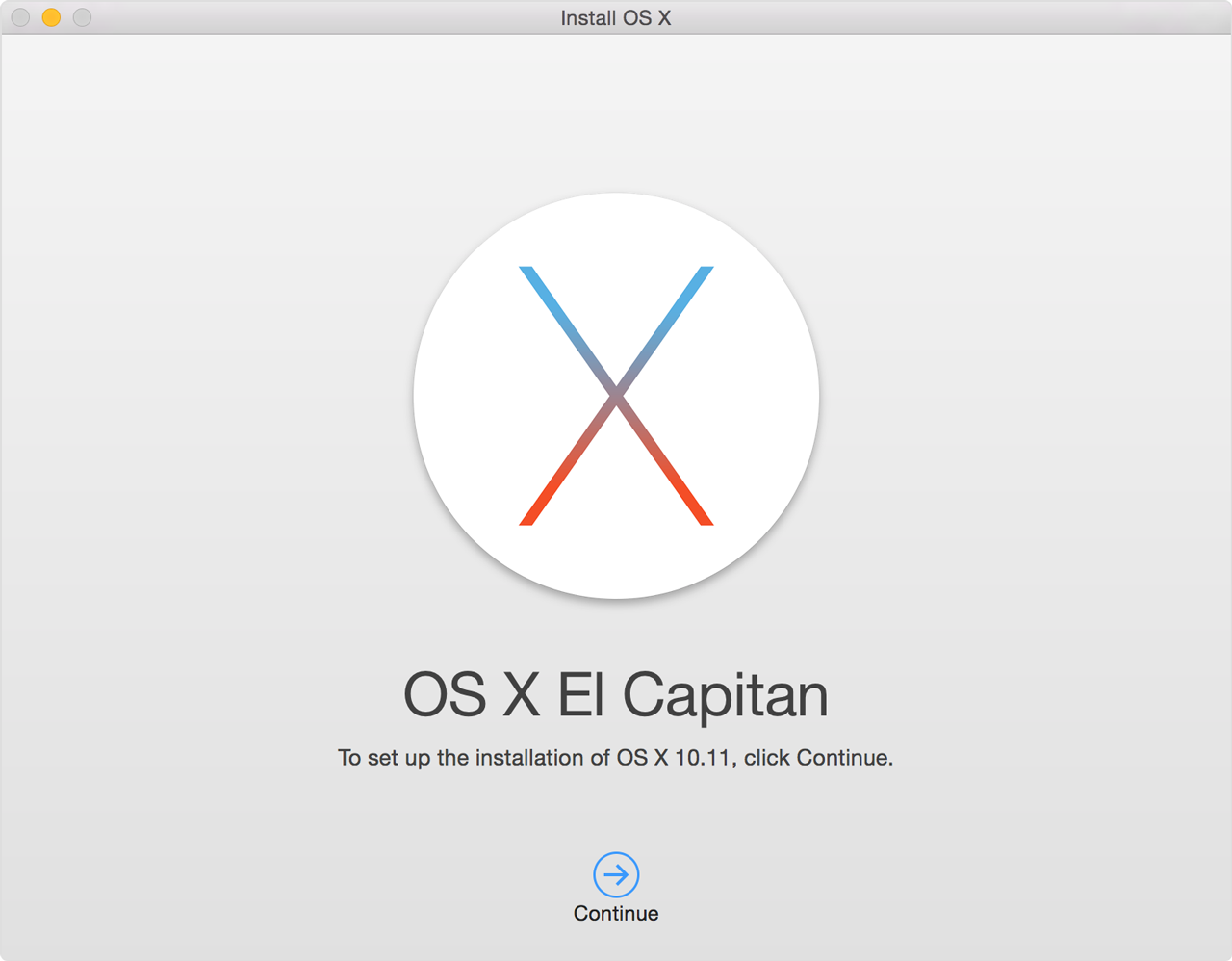
После загрузки, программа установки автоматически открывается.
Нажмите кнопку Продолжить и следуйте инструкциям на экране. Вы можете найти его проще, чтобы начать установку вечером, так что он может завершить ночь, если нужно.
После завершения установки
Пожалуйста, позвольте установки без применения компьютера Mac в режим сна или закрытия его крышкой. Ваш Mac может перезагрузиться, показать прогресс-бар, или показывают пустой экран несколько раз, так как он устанавливается как OS X и обзоры обновлений для вашего Mac прошивки.
Как получить старые версии macOS
Если ваш компьютер Mac несовместим с последней версией macOS, можно перейти на более раннюю версию macOS, например: macOS Big Sur, Catalina, Mojave или High Sierra.
Для получения новейшего функционала и поддержания безопасности, стабильности, совместимости и производительности компьютера Mac крайне важно поддерживать программное обеспечение в актуальном состоянии. Apple рекомендует использовать последнюю версию macOS, совместимую с вашим компьютером Mac.
Проверка совместимости
Версия macOS, входящая в комплект поставки компьютера Mac, является самой ранней версией, которую он поддерживает. Например, если на вашем компьютере Mac была установлена macOS Big Sur, вам не удастся установить macOS Catalina или более ранние версии.
Если версия macOS не может использоваться на компьютере Mac, приложение App Store или установщик сообщит вам об этом. Например, он может сообщить о несовместимости с данным устройством или что установщик устарел для открытия в этой версии macOS. Чтобы проверить совместимость до начала загрузки, проверьте минимальные требования к аппаратному обеспечению.
Создание резервной копии
Перед установкой любого обновления рекомендуется выполнить резервное копирование содержимого компьютера Mac. Это можно легко сделать с помощью приложения Time Machine или другими способами.
Использование Safari для загрузки macOS на компьютер Mac
Safari использует эти ссылки для поиска устаревших установщиков в App Store. После загрузки установщика из App Store установщик откроется автоматически.
Как установить macOS 10.12 Sierra на старое устройство Mac (несовместимую версию)
Впервые за несколько лет Apple прекратила поддержку macOS Sierra для некоторых компьютеров. Такое решение компании было вызвано рядом несовместимостей и недостатков аппаратного обеспечения. Однако многим пользователям MacBook причина не кажется веской. Контраргументом служит то, что некоторые компьютеры по неясной причине прошли отбор, в то время как их более мощные современники (например, MacBook Pro) таинственным образом оказались позади.
По одной из версий, Apple таким образом повышает требования с целью того, чтобы стимулировать покупку новых устройств. Другие неопровержимые обстоятельства, влекущие за собой появление неподдерживаемых компьютеров, отсутствуют. Зачастую эта версия оказывается оправданной – при помощи нескольких твиков и дополнений инструмент от dosdude 1 под названием macOS Sierra Patcher решает проблему «несовместимости» многих компьютеров с данной версией операционной системы. В этой инструкции мы расскажем, как установить macOS 10.12 Sierra на более старые версии Mac, по заявлению производителя несовместимые с этой операционной системой.
Сегодняшний список устройств, поддерживающих macOS 10.12 Sierra, включает:
Для сравнения стоит взглянуть на таблицу со списком компьютеров, на которые возможно установить Sierra, используя macOS Sierra Patcher: 
Стоит внимания тот факт, что в случае с определенными компьютерами, согласно таблице, могут возникать проблемы. Самая распространенная – отсутствие Wi-Fi из-за наличия в некоторых устройствах несовместимой карты BCM 4321. Проблема зачастую решается путем замены карты. Другие устройства (например, MacBook Pro (2008/9) работают настолько превосходно, что не требуют никаких модификаций и лишь заставляют удивляться, почему Apple сочла их несовместимыми.
Пользуетесь одной из приведенных в таблице моделей и хотите протестировать на ней Sierra? Следуйте нашей инструкции по созданию модифицированного инсталлятора.
Инструкция по установке macOS Sierra на неподдерживаемые версии Mac
1) Найдите флешку объёмом от 8 Гб или создайте раздел на внешнем жёстком диске.
2) Отформатируйте с таблицей разделов GUID и файловой системой Mac OS Extended через приложение Disk Utility.
3) Загрузите копию macOS Sierra 10.12. Чтобы скачать его через App Store, понадобится доступ к поддержимаемой машине. Однако скачивание напрямую или через виртуальную машину с macOS позволяет обойти это ограничение.
4) Убедитесь, что приложение Install macOS Sierra, которые вы скачали, находится в папке /Applications.
6) Отключите SIP на машине, куда вы собираетесь установить Sierra. SIP должен быть отключён на всём протяжении установке и даже после неё. Не беспокойтесь: хоть это и несколько снижает уровень безопасности, это не конец света, а версии ОС до El Capitan вообще не включают SIP.
Для отключения SIP перезагрузите ваш Mac в раздел восстановления вашей текущей OS X, запустите Терминал и выполните следующую команду — «csrutil disable».
7) Когда всё готово, запустите приложение macOS Sierra Patcher.
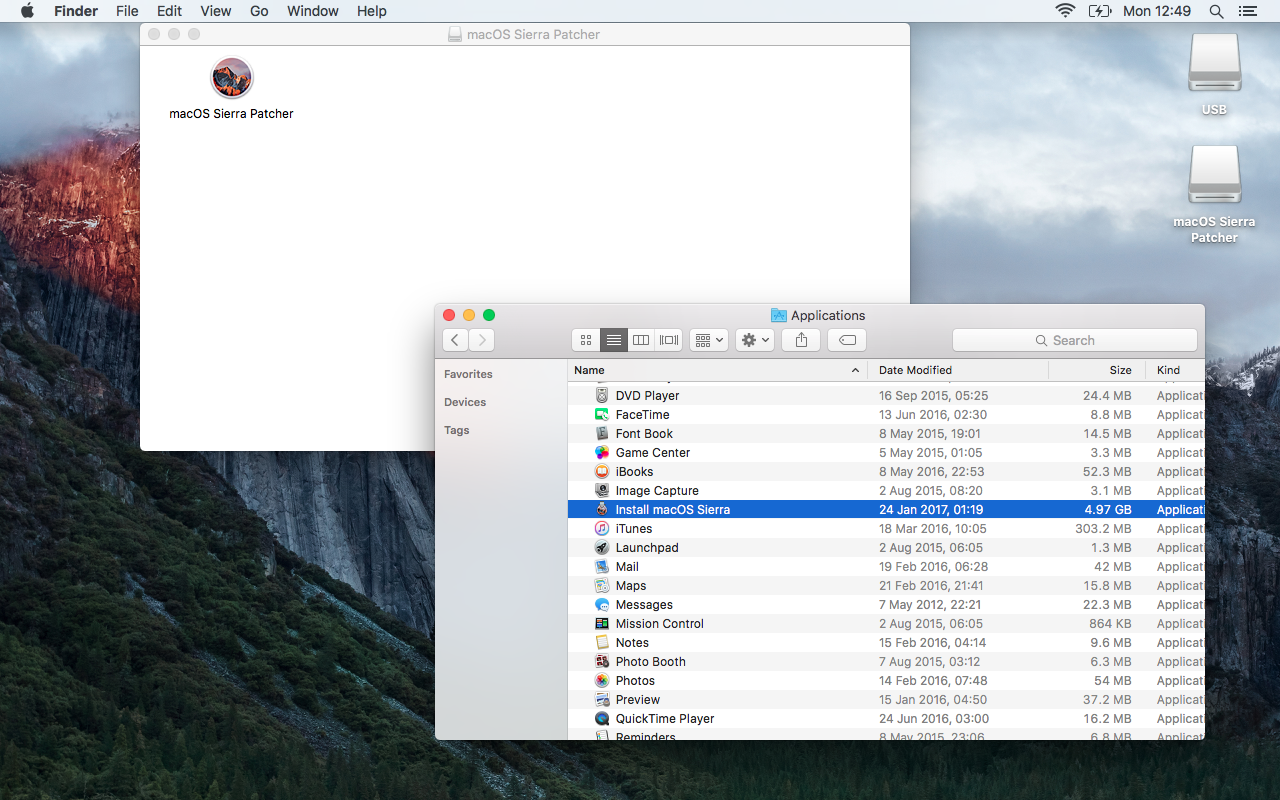
 В этом приложении нажмите на значок установки Sierra и укажите путь к вашей копии macOS Sierra в каталоге /Applications.

9) Нажмите значок Volume, чтобы выбрать раздел для создания модифицированного установщика.

10) Затем нажмите “Start Operation…”. Введите пароль по требованию. Sierra Patcher создаст модифицированный установщик macOS на выбранном разделе, который способен работать на неподдерживаемых устройствах.

После создания установщика Sierra Patcher покажет сообщение Complete!. Раздел диска или USB-диск теперь должны иметь метку “OS X Base System” вместо предыдущего имени.
11) Во время включения компьютера удерживайте клавишу Alt/Option. Это позволит выбрать загрузочное устройство — в нашем случае USB-диск.
12) Выберите необходимое устройство из списка, чтобы начать загрузку с него.
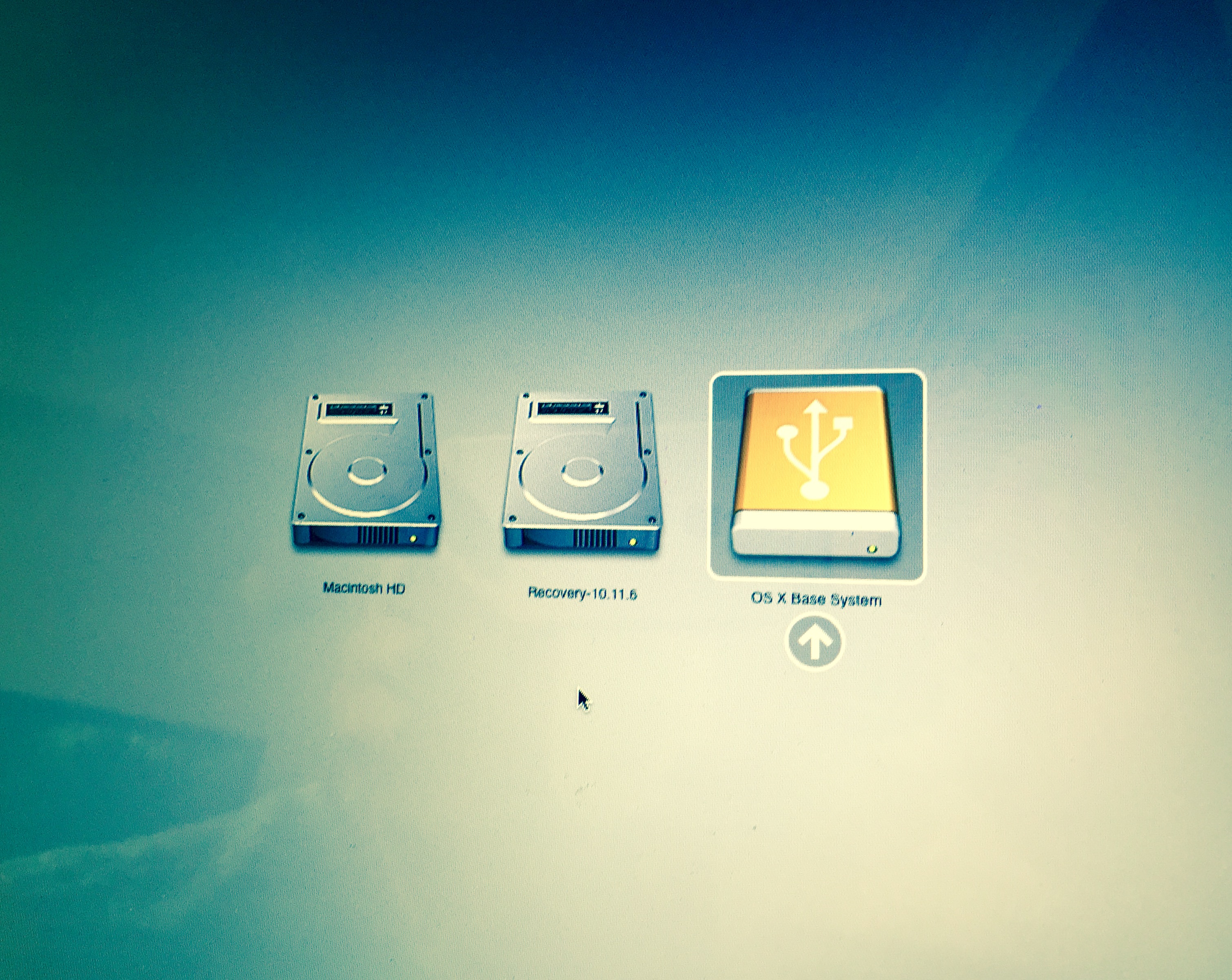
13) После запуска установщика macOS, следуйте его указаниям, выбрав жёсткий диск вашего компьютера в качестве раздела, куда будет проведена установка. Если вы производите установку с нуля, используйте Disk Utility (расположенную в секции Utilities инсталлятора), чтобы предварительно очистить целевой раздел. Это рекомендуется сделать для полной переустановки. Однако если вы хотите сохранять существующую установку OS X или просто обновиться, запустите установщике без очистки диска.
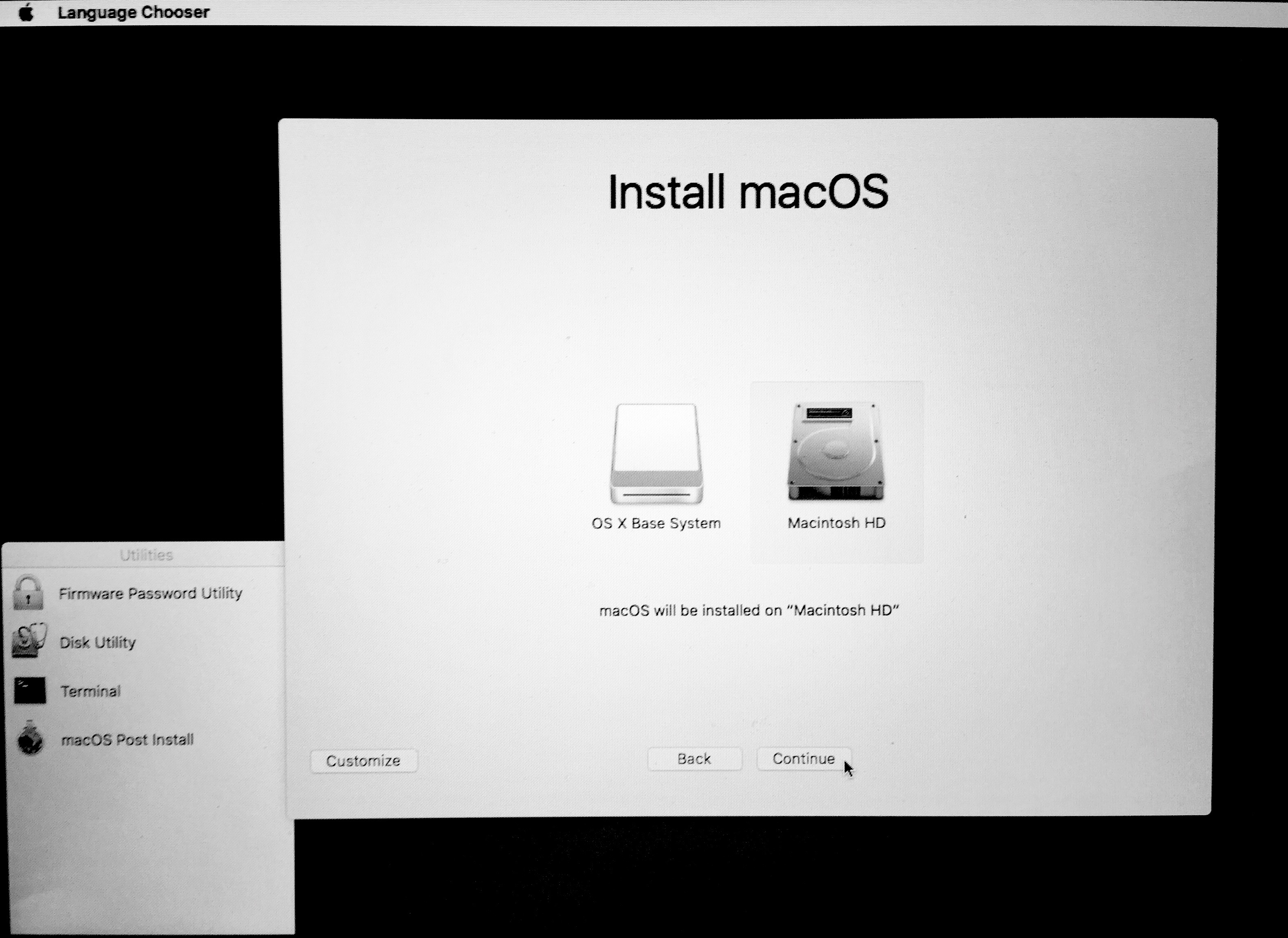
Теперь должна начаться установка. Следите за её ходом, поскольку в середине процесса произойдёт перезагрузка, после которой понадобятся ваши действия.
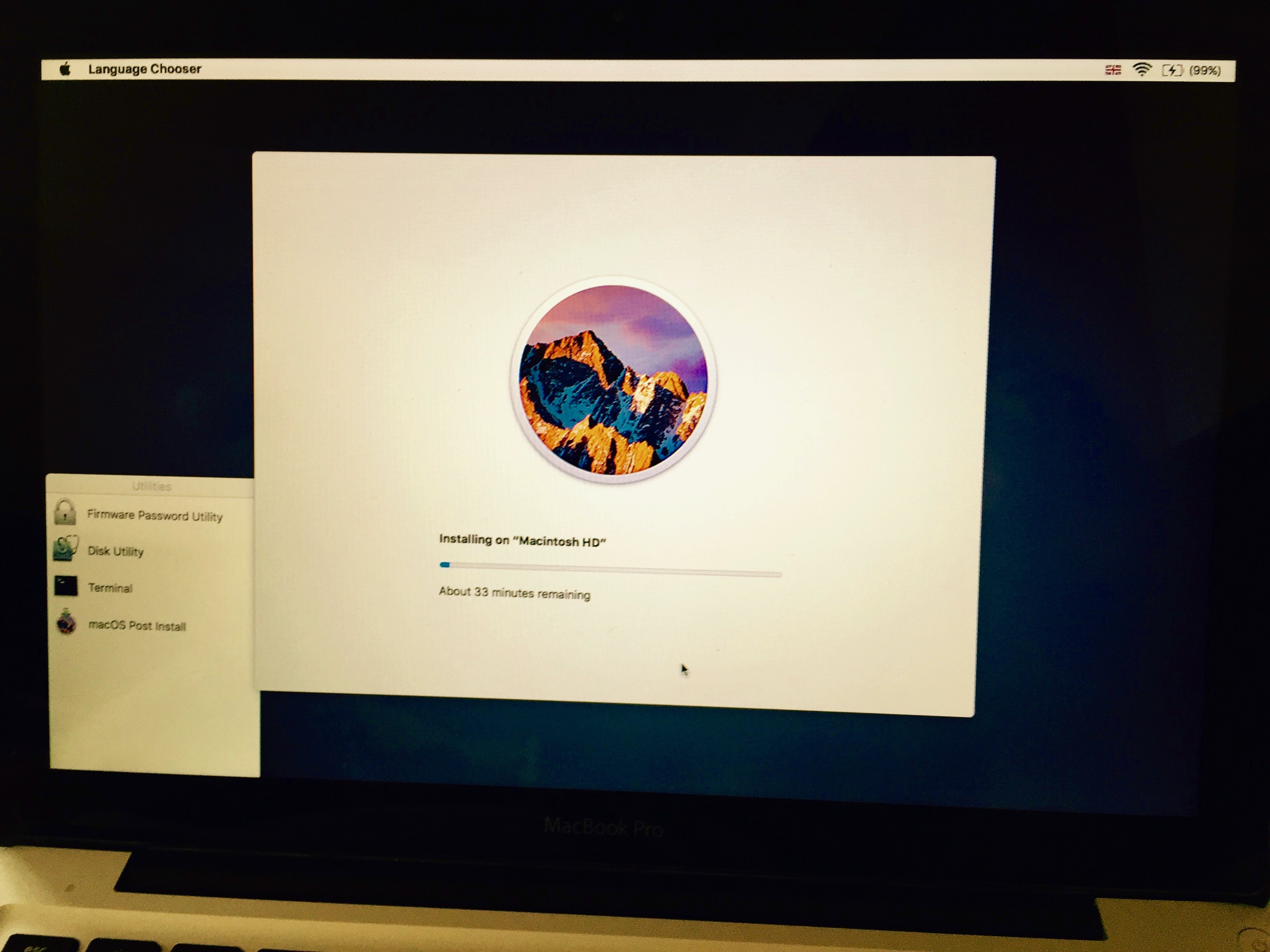
14) Когда начнётся перезагрузка, удерживайте клавишу Alt/Option, чтобы снова открыть экран выбора загрузочного устройства. Если вы пропустите перезагрузку, не волнуйтесь: компьютер попытается загрузиться, но не сможет этого сделать. Просто удержите кнопку питания, пока он не выключится, и снова включите его, не забывая удерживать кнопку Alt/Option.
15) На экране выбора загрузочного устройства снова выберите раздел с установщиком.
16) После загрузки установщика необходимо установить патчи, позволяющие запустить Sierra. Вместо запуска программы Install Sierra, выберите macOS Post Install.
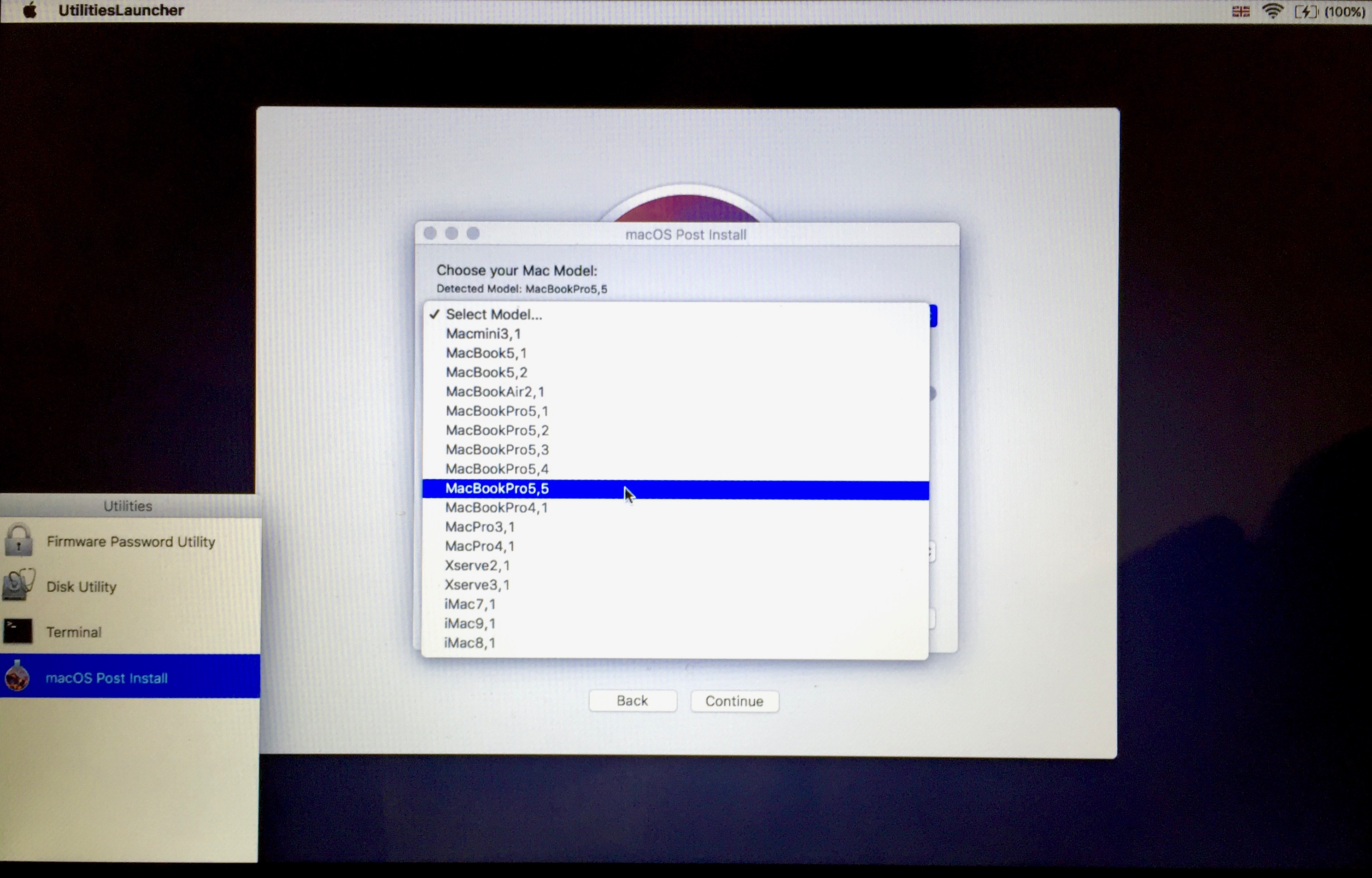
17) Утилита Post Install должна автоматически определить вашу модель Mac. Проверьте, что она определена правильно; если это не так, выберите свой вариант в выпадающем списке. Наш MacBookPro 5.5 программа определила правильно. Если вы не уверены, какая у вас модель, поищите её по названию и году выпуска или используйте Mactracker для Mac или iOS.
18) После выбора правильной модели программа автоматически выберет большинство актуальных патчей для вашей машины. Если вы не уверены в том, что делаете, ничего не меняйте. Мы можем порекомендовать Recovery Partition Patch, делающий возможной загрузку с раздела восстановления. Это единственный необходимый патч, не включённый по умолчанию.
19) Убедитесь, что раздел, на который вы устанавливаете патчи — это раздел вашего Mac, на который вы записали ОС. Не устанавливайте их на USB-раздел или куда-то ещё. После этого нажмите кнопку, чтобы установить патчи и перезагрузиться. Обратите внимание, что вам не нужно отмечать “Force Cache Rebuild”, как показано на рисунке. Эта опция полезна только в тех случаях, когда ваши патчи по какой-то причине не действуют.
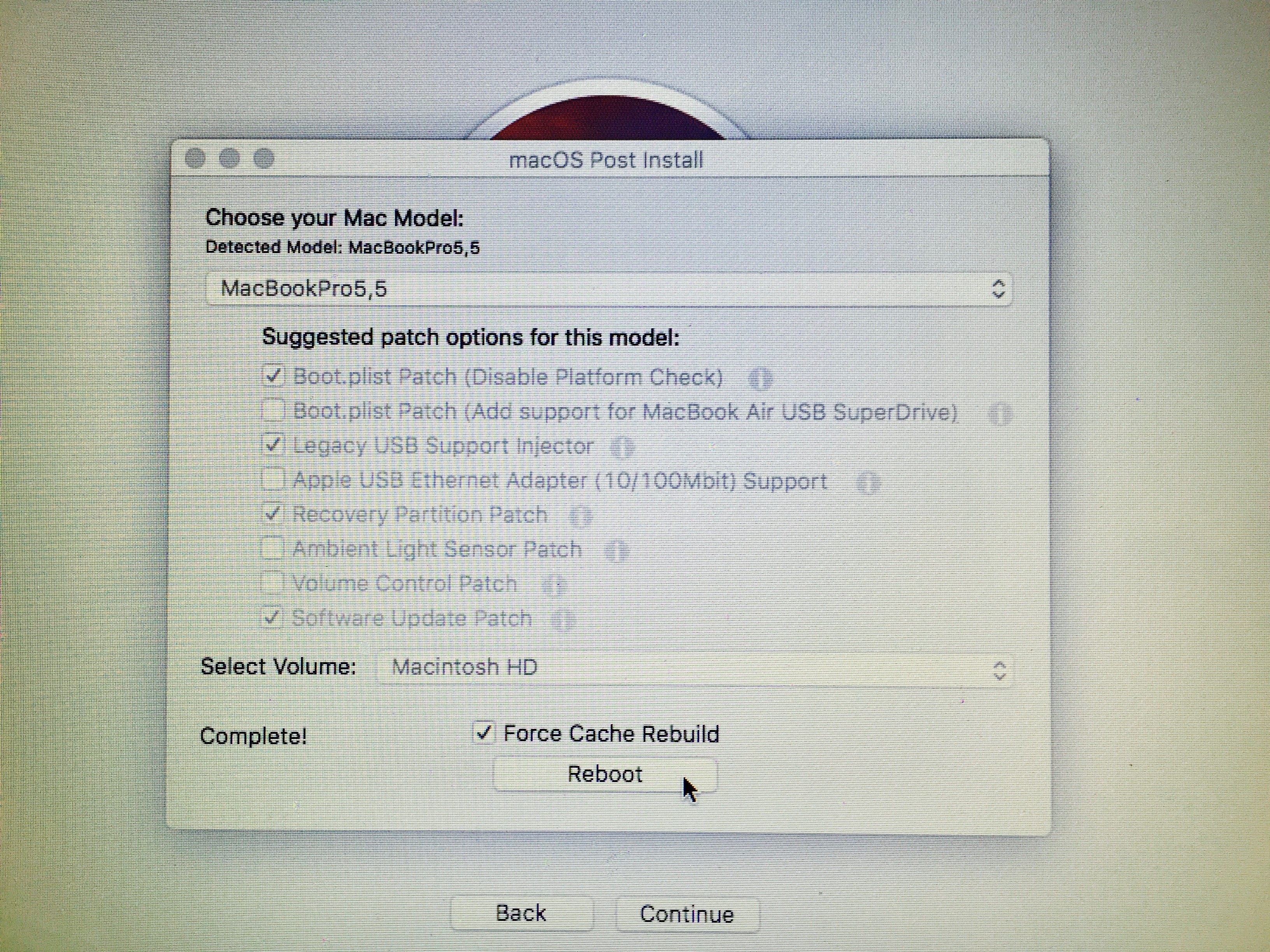
20) Во время последней перезагрузки удерживайте клавишу Alt/Option. На этот раз вместо установочного раздела выберите целевой, куда вы устанавливали систему. Наш называется Macintosh HD.
Теперь компьютер загрузится и завершит установку. Подтвердите её завершение. Вы получите новую инсталляцию Sierra на вашем де-юре неподдерживаемом Mac. Если какие-то вещи вроде Wi-Fi и USB не работают после проведения установки, снова загрузите установочный раздел и ещё раз наложите патчи.
Это всё!
Патчер до сих пор обновляется, что дает надежду на возможность работы и с будущими версиями Sierra. Похоже, что большинство пользователей El Capitan все же смогут обновиться: все, включая Siri, работает прекрасно на нашем MacBook Pro 13″ 2009 года выпуска. Недавнее обновление инструмента даже позволило получать обновления macOS через AppStore.
Важно! Если вы используете Hackintosh вместо настоящего Mac, в патчере нет никакой необходимости. Все, что требуется – отказаться от использования SMBIOS, после чего компьютер станет распознаваться как поддерживаемое устройство. Патчер же нужен лишь для заводских MacBook.
Пользуетесь компьютером, несовместимым с macOS Sierra? Сообщите в комментариях, если инструкция позволит ему начать новую жизнь.
OS X El Capitan on Unsupported Macs

TMRJIJ
macrumors 68040
OS X El Capitan (10.11) on Unsupported Macs
macOS Extractor and MacPostFactor are apps that guide you through patching and installing OS X El Capitan (10.11), Yosemite (10.10), Mavericks (10.9), or Mountain Lion (10.8) on your older Mac. This thread focuses on OS X El Capitan.
MacPostFactor works for Mountain Lion, Mavericks, Yosemite, and El Capitan.
Please note that older GPU (GMA 950, X3100, X1600, X1300, X1900, 7300gt, etc.) Graphics Acceleration on Mavericks, Yosemite, and El Capitan are not supported yet.
Installing on these models may cause them to have graphical issues as stated in these pages. Kexts are provided to help a little bit.
macOS Extractor is somewhat for more advanced users and should only be used as an alternative to MacPostFactor. This thread consists of members prominent in these patches that can help you solve your issues. Please do not hesitate to post if you have questions.

OS X 10.6 Snow Leopard was the first OS X version with optional support for a 64-bit kernel, allowing booting either with a 32-bit or 64-bit kernel. However, Apple did not support booting the 64-bit kernel in Macs that shipped with EFI32 firmware, even if they had 64-bit processors capable of running the 64-bit kernel. When Apple dropped the 32-bit kernel entirely from OS X, starting with OS X 10.8 Mountain Lion, EFI32 Macs no longer had an Apple-supported mechanism to boot newer OS X versions.
OS X 10.11 El Capitan includes rootless security. It makes sure that System file permissions are automatically protected, and updated during Software Updates. The Repair Permissions function is no longer available and access to system files that we need to use in this guide may be locked.
Fortunately, we have found workarounds for this version of OS X. Here we provide guides in Post 1 in support for Installing OS X El Capitan on your Unsupported Mac.
This first post is usually updated with recently summarized information, updates, and more solutions.
For those who have 2006/2007 Mac Pros, you may be best suited to using Mr. Zarniwoop’s Guide here. The MCPF and macOSE projects are not affiliated with them. We will not contact them for you either, that’s your responsibility. Some confrontation has occurred both publicly and privately in MacRumors, the site, and other forms of communications and we don’t want anything to do with them and their Mac Models. It’s simple, don’t ask Mac Pro questions to people who don’t have Mac Pros. Your post will be requested to be moved to their thread.
Prerequisites:
Tested Macs listed below. Here are the minimum requirements:
— Running 10.7 Lion
— At least 2GB of RAM
— A copy of the OS X El Capitan Installer in Applications Folder (.app file from Mac App Store preferred)
— 15 GB of free space from USB or HDD Partition to serve as your Installer Drive.
-MacBook2,x
-MacBook3,x
-MacBook4,x
-MacBookPro2,x
-MacBookAir1,1
-MacMini1,x with C2D
-MacMini2,x
-iMac4,x with C2D
-iMac5,x
We DON’T assist with Hackintosh. All private messages/emails involving installing OS X on non-Apple hardware will be redirected to another support team.
Guide to Installing OS X El Capitan on Unsupported Macs
ANY HARM OR DAMAGE CAUSED BY THIS GUIDE HAPPENED UNDER YOUR OWN RESPONSIBILITY!
Be sure to have root privileges (administrator password) as OS X will prompt you for this on some stage.
If the Mac does not reboot to the El Capitan desktop, boot to the installation drive again and perform the following.
Boot back into the El Capitan Install Partition, open the terminal at the top menu bar or boot into single-user mode (hold Command-S immediately after turning on) enter:
Because of the lack of working Graphics Acceleration. Your MacBook may not be able to wake from a display sleep
Install the NoSleep Extension
Set the Preferences to Never Sleep on AC Adapter and Battery
Check the ‘Start NoSleep Utility on system startup’ setting
Your Macbook screen will never turn off unless you actually shut down your Macbook.
El Capitan Install is EXPERIMENTAL. Try this on a secondary partition.
El Capitan can be installed on all computer but ONLY Mac Pros WITH AN UPGRADED GRAPHICS CARD can use graphics acceleration as of now!
Requirements for MacPostFactor to work
We’re not responsible if you screw up your system. Technically, that won’t happen as you can always go back to Lion, Mountain Lion, Mavericks or Yosemite
OS X Recovery Patch
Try this method on an external HDD. The method has been updated to v3 and successfully tested on MB 2,x, MB3,x and MBP 2,x. It can work on eventually all the other EFI32/EFI64 unsupported Macs if you have the kexts you need, although method 3 v3 is recommended for EFI32 Macs; and method 3 v2 in post #926 is recommended for EFI64 Macs.
Note: You can find the method 3 v1 in post #892 of this same thread, but it’s obsolete
1- First of all, you need an external 2,5” HDD or SSD. It has to be GUID HFS+ formatted. If you format it from El Capitan, it formats the hard disk in this way by default. I will suppose its name is «Capitan». This will create an HFS+ partition and an EFI partition automatically.
2- Using the computer with El Capitan/Yosemite installed, clone the partition where you have El Capitan to your external HDD, the one you have formatted on step 1. The source computer can be a real Mac or even a Hackintosh. You can use Carbon Copy Clone (CCC) or SuperDuper! I have used both of them and they worked well.
If you use El Capitan, you need SIP disabled. To do that, boot from your El Capitan Mac from Recovery Partition, go to utilities, open a terminal, and write csrutil disable and reboot. You need to do all the next steps from an El Capitan with SIP disabled. Yosemite doesn’t need this, because it doesn’t have SIP.
3- Boot.efi we need. There are two possibilities:
If you have an EFI64 unsupported Mac (like MB4,1, for example), you can use the EFI64 boot.efi El Capitan has got by default. You should follow, as mentioned, method 3 v2.
If you have an EFI32 Mac, you need this boot.efi, designed to always disable SIP, created by @skyfly555, taking as base the boot.efi created by @vsbalint70, who created his boot.efi modifying the code from Pike R Alpha original boot.efi.
Once downloaded, we need to change flags. From terminal (remember I’m supposing your Capitan partition is called «Capitann»):
4- From Finder, use the «Go» menu and select «Go to folder. »
Open /Volumes/Capitan/System/Library/CoreServices/ and copy there the EFI32 boot.efi from where you have it (probably your Downloads folder).
Important: If you find here a file called firmware.scap, you must delete it and empty trash.
Open /Volumes/Capitann/usr/standalone/i386/ and do the same.
Important: If you find here a file called firmware.scap, too, you must delete it and empty trash.
We will assign the correct owner to them. From terminal:
Note 1: If you have cloned from a Hackintosh, check your kexts into /Volumes/Capitan/System/Library/Extensions/ and /Volumes/Capitann/Library/Extensions/. Maybe you have things you don’t need. Some of them can give you problems, for example, AppleACPIPS2Nub.kext, ApplePS2Controller.kext, FakeSMC.kext, NullCPUPowerManagement.kext or some HDAEnablerx.kext or whatever, that is «very Hackintosh». If you have these kexts in these folders, remove them now.
Note 2: If you have an ATI graphics card, to get the 128 MB of RAM recognized, you have to go into /Volumes/Capitan/System/Library/Extensions/ and delete this file: AMDSupport.kext
6- Before doing step 7, you need to be sure you have an important folder, which is not always cloned.
After that, open a terminal and:
7- Now we will set boot flags and use them every time we boot. From terminal:
You will see:
Kernel Flags
You want to have:
Kernel Flags
-no_compat_check kext-dev-mode=1 mbasd=1
Note: we need these flags, they are mandatory to have all the kexts loaded, excepting mbasd=1, that is only required by MBAirs.
To go out from nano editor, Ctrl+X and say «y».
8- Now we want to have our kexts permissions in good condition. From terminal:
9- Now we are going to build the prelinked kernel and kernelcache:
Note 4: if you are on a Hackintosh, you can get messages like:
SoftRAID.kext has incorrect permissions; omitting.
(. )
ACS6x.kext has incorrect permissions; omitting.
Some of these kexts are from Hackintosh and will not be needed. Other ones, like HandsOff.kext, can be from some app you have installed. Be sure you are not omitting something important, as the kexts the prior command has loaded (AppleHDA.kext or similar), and don’t care for the rest.
10- Now we can change flags to boot.efi, and protect it again. From terminal:
Now go into /Volumes/ESP from Finder (maybe it will be called EFI on Finder sidebar). Go into the folder called EFI. Delete everything inside this EFI folder (/Volumes/ESP/efi/) and empty trash. If you see an Apple folder, you have the firmware.scap there, you must delete it!
USB Issue: The USB kexts we are using could give you trouble, depending on the machine you have. One USB could not be recognized, Check your USB ports using a USB memory stick after booting El Cap for the very first time to know if you are affected by this issue. If this is the case, try leaving the USB stick in the not recognized port, reboot again, and check if, after rebooting, the USB stick is recognized. If it’s recognized, you will have to boot El Cap with some USB device connected on that USB port when booting to have it working with El Cap (not all the time, only while you are booting). You can try installing LegacyUSBInjector.kext, maybe it can help you.
Brightness adjustment: Shady app can help you. It’s included in the OS X Hackers graphical kexts installers.
12- Boot your Mac, pressing the «alt» key» and select Capitann partition. If you have followed all the steps, it will boot.
13- The final check.
Once booted from El Cap on your unsupported Mac, open a terminal and type:
You should see the same output you got when you did step 9.
Great. You got it. Welcome to EC.
Important notes about updating-upgrading and cloning:
1- If you do a major upgrade, for example, from El Cap 10.11.5 to 10.11.6 or similar, you will get all the kexts we added to /System/Library/Extensions in step 5 deleted, boot.efi deleted the firmware.scap file will reappear everywhere. So, I recommend you having a bootable backup on an external HDD before upgrading anything, and be sure it boots correctly; so, after the upgrade, you can boot from there and repeat the process, from steps 3 to 12.
Your three goals: reinstalling the correct boot.efi, reinstalling kexts with the correct kext cache and prelinked kernel rebuilding, and deleting firmware.scap from your system again.
So, and basically, you will repeat m3v2, but not with another machine, but with yours.
2- When you clone El Cap partition to your internal HDD, El Cap may not boot. If this is your case, do steps 6 and 9 booting from your external drive. Then, your internal El Cap will boot.
Feel free to post your questions, concerns, or success stories in this thread. If you can’t post us back because your only usable device is bricked, Skype at TMRJIJ, MLforAll, or email us at Support@OSXHackers.net. We’ll try to respond within 3-5 days.
There should be some great support Applications that we will use to help you.
Be sure to thank our awesome developers who have contributed greatly.
Support Documentation (Construction)
MacPostFactor 2.0.1 [July 8, 2016]:
Download Link
Boot.efi support for El Capitan (OS X 10.11) for unsupported Mac hardware with a 32-bit only EFI [by Pike R. Alpha]:
Download Link
OS X Hackers are is not affiliated with Apple Inc. Mac OS Ten (X), Mac, iOS, iPhone, iPad, and all other Apple product names are trademarks or registered trademarks of Apple Inc. All other company and product names are trademarks or registered trademarks of their respective companies.
MacPostFactor was made by Wayne Wong (@Wayne_819) and Kelian Dumarais (@MLforAll)
Guide and OSXH site/app designed by Isiah Johnson (@TMRJIJ) and Robby Sharpero and is provided by Johnson Network.
Support us by sharing our guide to others. Let everyone know that their older Macs are not obsolete yet. Thank the developers who helped make this possible. Some Developers also appreciate donations to help make this site/app better.