
FREE SOFT
Бесплатные программы.
Mahjong Titans бесплатная игра для Windows Vista и Windows 7. Как бесплатно скачать и играть в Маджонг?!
Скачивайте видео с Youtube в 1 клик тут http://downloady.org
 Mahjong Titans или Маджонг — популярная настольная игра-пасьянс, в которую играют разноцветными костями.
На просторах интернета можно найти множество разновидностей Маджонг, а также поиграть онлайн, нередко в платные версии игры, однако пользователям операционной системы Windows Vista и Windows 7 компания Microsoft предоставила возможность поиграть совершенно бесплатно, установив программу из списка программ по умолчанию.
Скачать Mahjong Titans (Windows 8, 8.1, 10)
Для версий Windows 8, 8.1, 10 скачать Mahjong Titans можно по описанию тут.
Скачать Mahjong Titans (Windows Vista, 7)
Как установить Маджонг на свой компьютер вы сможете прочитать в этой статье чуть позже, а пока описание игры и ее правила.
Цель игры Mahjong Titans
Убрать все кости с доски.
Описание и правила игры
В начале каждой игры на доске находятся 144 кости, разложенные одним из 6 различных способов: Черепаха, Дракон, Кошка, Башня, Краб или Паук. 
В игре вы будете взаимодействовать с тремя основными видами костей: Шар, Бамбук и Символ, каждый из которых пронумерован числом от одного до девяти. А также со специальными: Ветры, Цветы, Драконы и Времена года, некоторые из этих костей будут отмечены буквами.
Убрать кость с доски можно, только если она свободна и ее можно снять с кучи, не сдвинув остальные кости (кость начнет светиться, когда на нее наведен указатель мыши, это означает, что она свободна).
В рамках правил можно убрать только те кости, которые совпадают в точности, но есть два исключения:
Если в процессе игры у вас возникнут проблемы, то вы сможете обратиться к справке Windows, нажав F1.
Скачать и установить Маджонг
Для Windows 8, 8.1, 10 читайте эту инструкцию.


Удачной игры, и не забудьте подписаться на обновления!
[subscribe2]
Как установить mahjong titans на windows xp

Среди дополнительных программам в стиле Vista отдельно стоит выделить стандартные игры Vista и их мы с Вами тоже прикрутим к нашей системе.
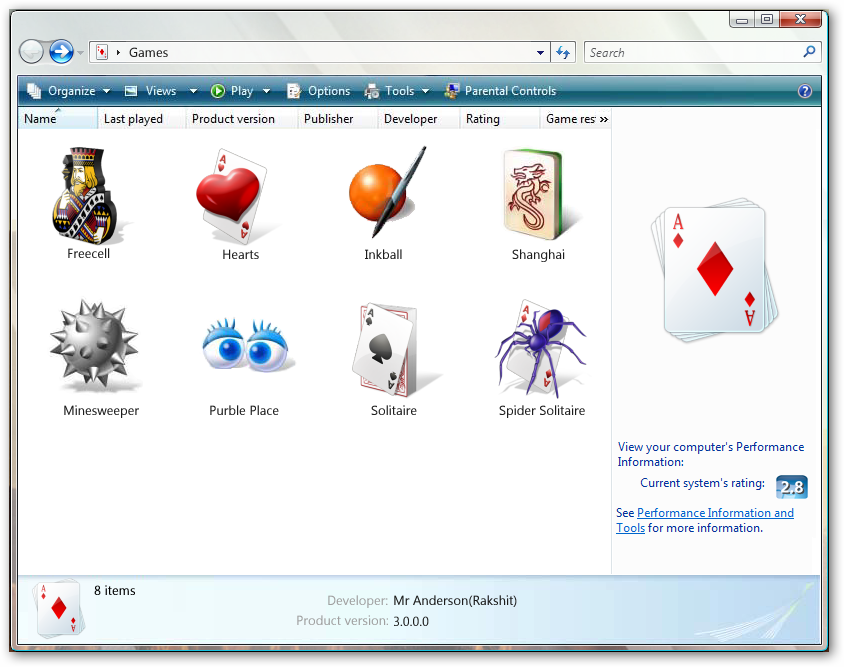
Итак, для того чтобы удалить стандартные игры Windows XP нужно:
1) зайти в Пуск-Панель управления-Установка и удаление программ-слева выбрать Установка компонентов Windows
2) В появившемся окне найти Стандартные и служебные программы (они находятся в самом конце списка).
3) Нажать кнопку Состав (при этом Стандартные и служебные программы должны быть выделены)
4) В появившемся окне снять галочку с пункта Игры
5) Нажать ОК, затем Далее. Подождать пока Windows удалит старые игры из системы.
После этого можно переходить непосредственно к процессу установки игр Vista.
Установка игр Windows Vista для Windows XP
Установку игр начнем с инсталляции Проводника для запуска игр (Vista Game Explorer) в стиле Vista.
Результат можно проделанной нами работы можно посмотреть на скриншоте.
2. После запуска данного файла, появится Проводник для запуска игр (Vista Game Explorer), но ярлыки, которые в нем размещены работать не будут потому, что соответствующие игры мы еще не установили.
3. Установка игр Windows Vista для Windows XP.
Игры представлены в отдельных архивах. Помимо самой игры, в архиве находятся:
— руссификатор к игре
— файл Vista.Emulation.dll
— инструкция по установке игры
Также Вы можете посмотреть небольшую видео инструкцию по установке игр Windows Vista.
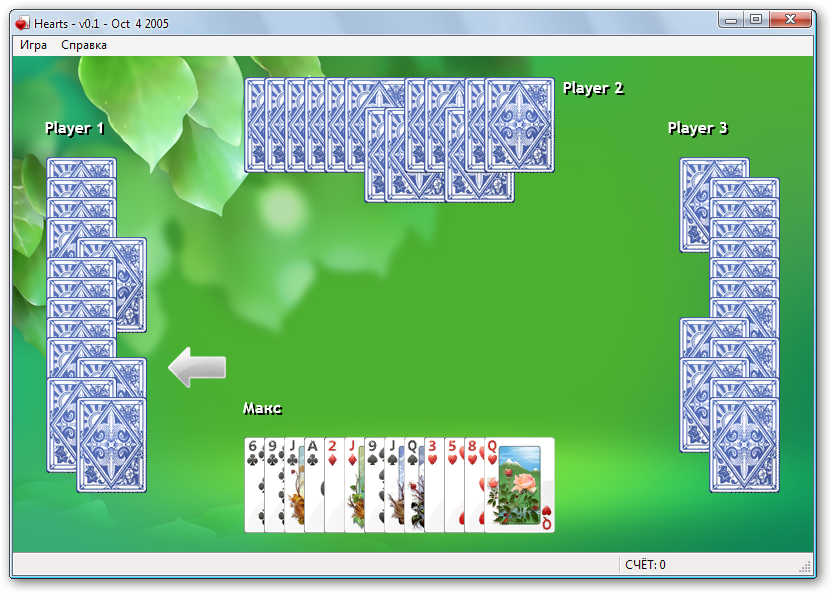
 Задача осталось прежней – не взять пиковую даму. Будьте осторожны при наборе комбинации «Moon” (все карты червы и дама пик) – функция «undo” здесь не действует. Hearts получила усовершенствованный вид и выглядит наравне с другими играми Windows Vista, предлагая функцию удобного сохранения игры и подробную статистическую информацию.
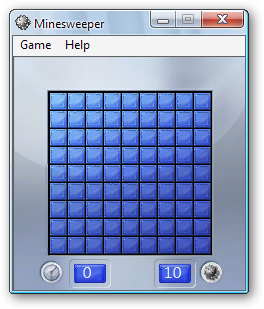
2. Игра Minesweeper (Сапёр) из Windows Vista
 В основном, игра Minesweeper все та же, но с новой анимацией и некоторыми улучшениями. Теперь при открытии мины, игра раскрывает все оставшиеся бомбы, последовательно их взрывая, начиная с ближайших. Правильная последовательность гораздо сложнее, чем простенькая в Windows XP.
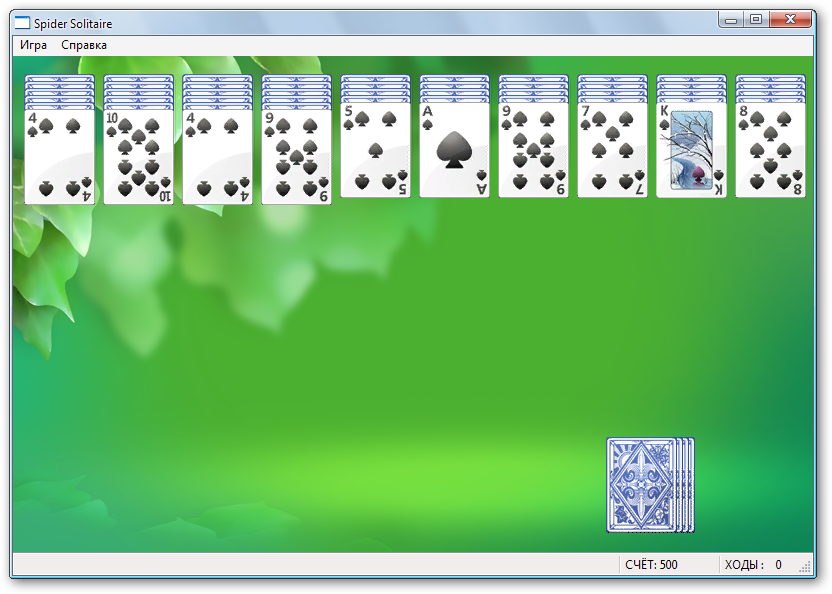
3. Игра SpiderSolitaire (Пасьянс «Паук») из Windows Vista
 Перед началом игры можно выбрать уровень сложности, а по ходу игры можно воспользоваться подсказкой (hint), если ситуация кажется безвыходной. Использование подсказки поможет вам убедиться в том, что вы использовали все возможные ходы на одном уровне, перед переходом на следующий.
4. Игра Freecell (Солитер) из Windows Vista
 У FreeCell появился новый вид, но игра по-прежнему содержит ядро геймплея, впервые появившееся в ОС Windows 95. В этой версии произошло одно важное изменение – появилась команда «undo», которая позволяет отменить сделанный ход, а при необходимости вернуться в начало игры.
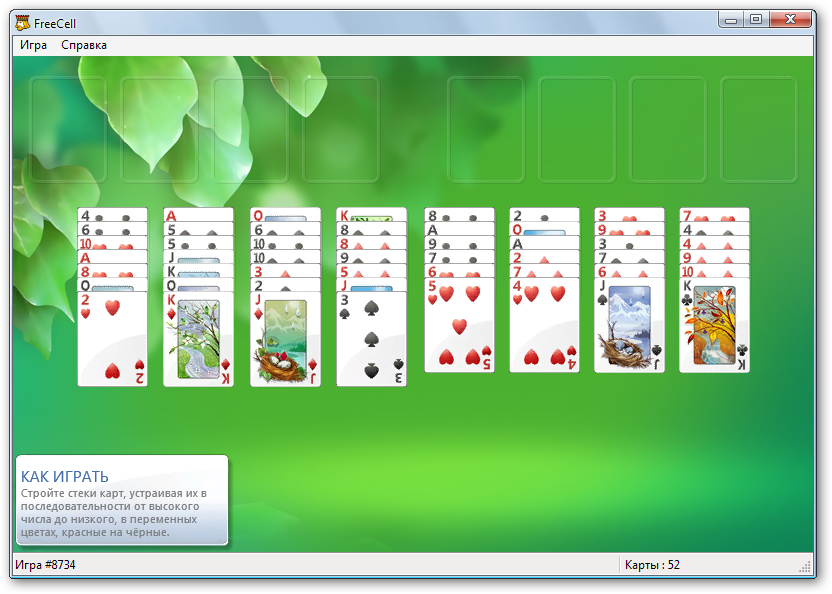
Скачать игру Солитер
5. Игра Solitaire (Косынка) из Windows Vista
 Solitaire предлагает те же самые основы геймплея, которые знакомы всем по текущим версиям Windows, но появилось новое графическое оформление и поддержка нового окна Games Explorer, в котором показывается информация об издателе, разработчике и рейтинге ограничений по ESRB.
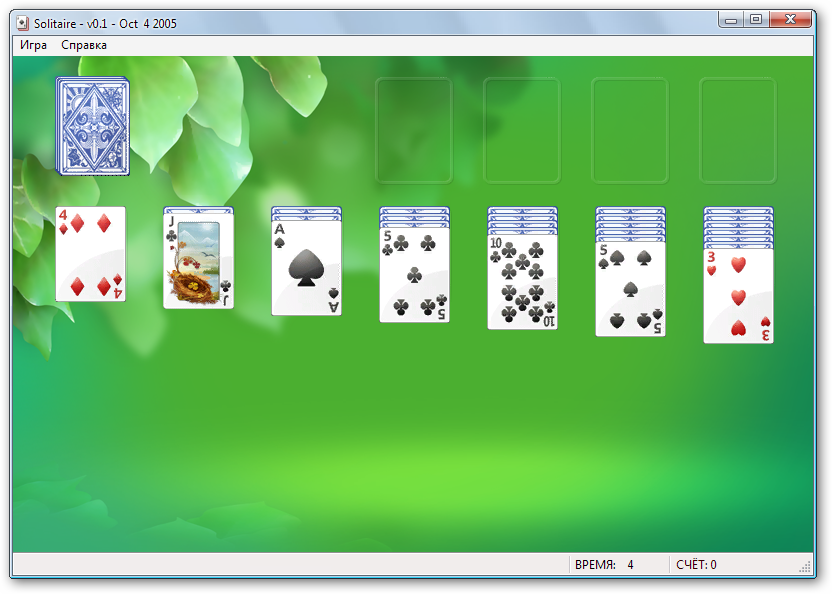
Скачать игру Косынка
6. Игра Mahjong Titans (Маджонг) из Windows Vista
Mahjong Titans основана на мозаичной игре Mahjong, в духе карточной игры, в которой игроки подбирают карты по достоинству или по последовательности и сбрасывают. Эта настольная игра распространена в китайских и еврейско-американских семьях. Mahjong Titans предлагает 6 разных игровых раскладок, при которых таблички с изображением мозаики разложены на столе в несколько слоев. Цель игры – передвинуть все таблички со стола.
При совпадении двух открытых табличек, они выбывают из игры. Открытые таблички окружены пустым местом слева или справа и часто находятся с краю любой раскладки. Правила элементарны, но есть определенная стратегия в выборе табличек, которые следует двигать. Неверный выбор может привести ко всем закрытым табличкам без возможности совпадения (в этом случае используется функция «undo”). Как и в случае с Chess Titans, игра Mahjong Titans не встроена в версию Home Basic.
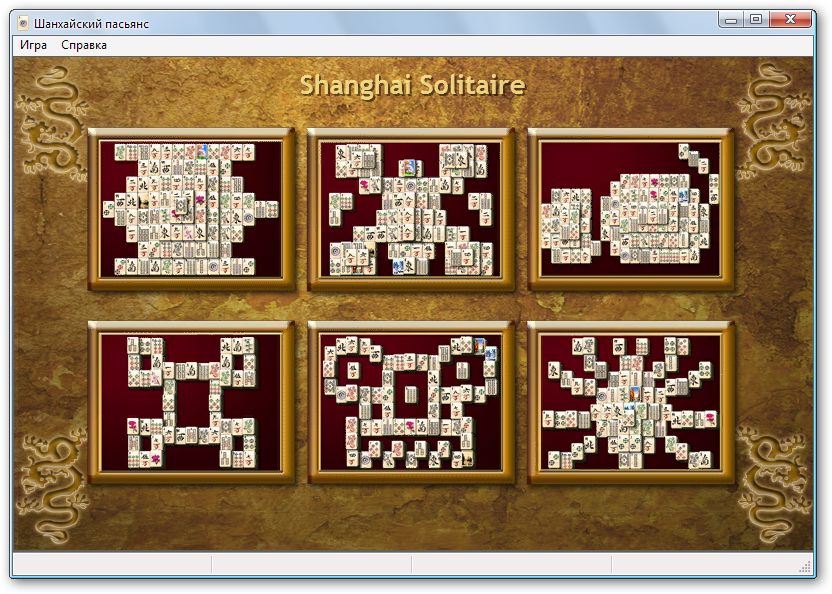
7. Игра Purble Place из Windows Vista
Purble Place подойдет учащимся начальных школ, которые увлекаются головоломками, мозаиками и играми на удаление схожих элементов. Игра состоит из 3 мини-игр: Purble Pairs, Comfy Cakes и Purble Shop, которые все объединены дружелюбным интерфейсом Purble.
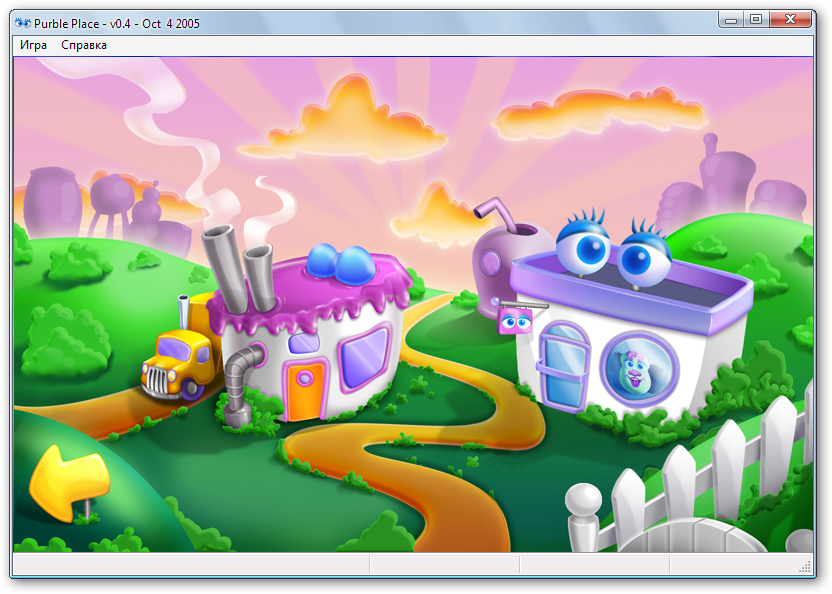
Нажмите на рисунок чтобы увеличить
Внешний вид каждой игры также может быть настроен. Делается это очень просто: в любой из игр нужно всего лишь зайти в меню Игра-Оформление (или нажать клавишу F7 на клавиатуре) и выбрать понравившийся Вам вариант оформления игры.
8. Игра Шахматы (Chess Titans) из Windows Vista
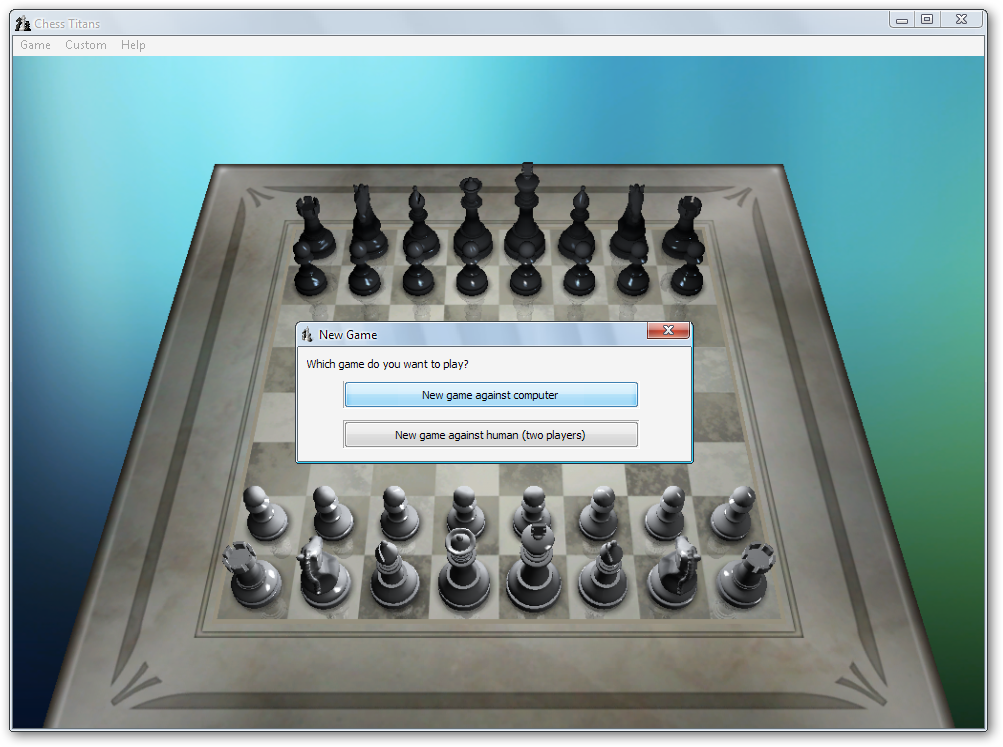
Нажмите на рисунок чтобы увеличить
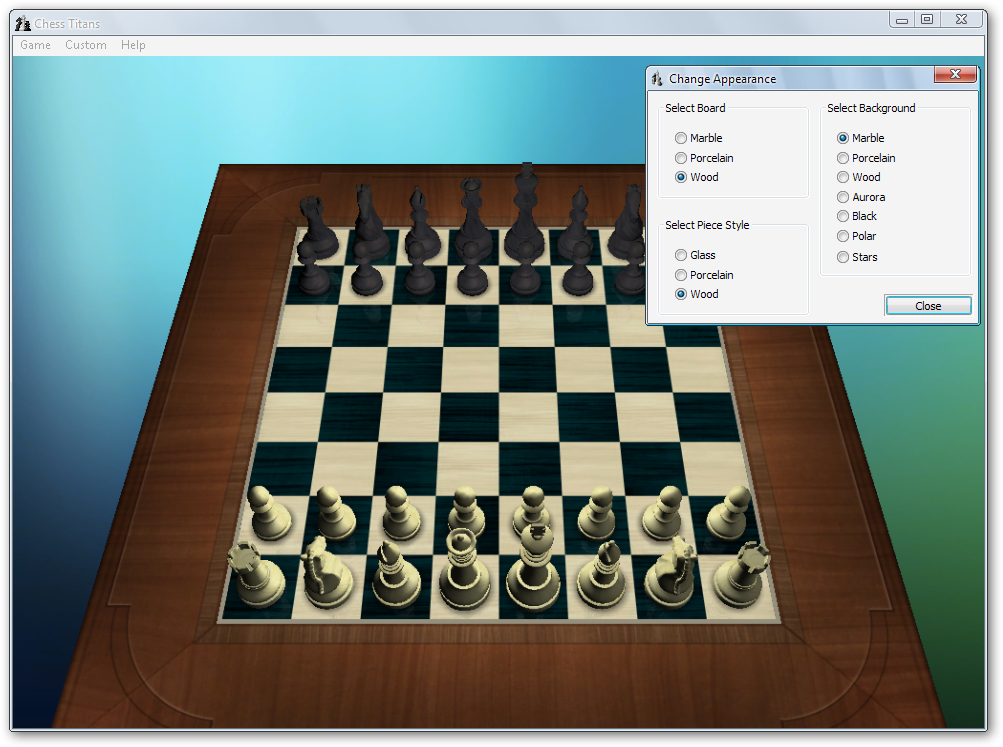
Chess Titans – трехмерный вариант классической настольной игры в шахматы, которая дополняет коллекцию встроенных игр Windows Vista, а как оказалось теперь и в Windows XP.
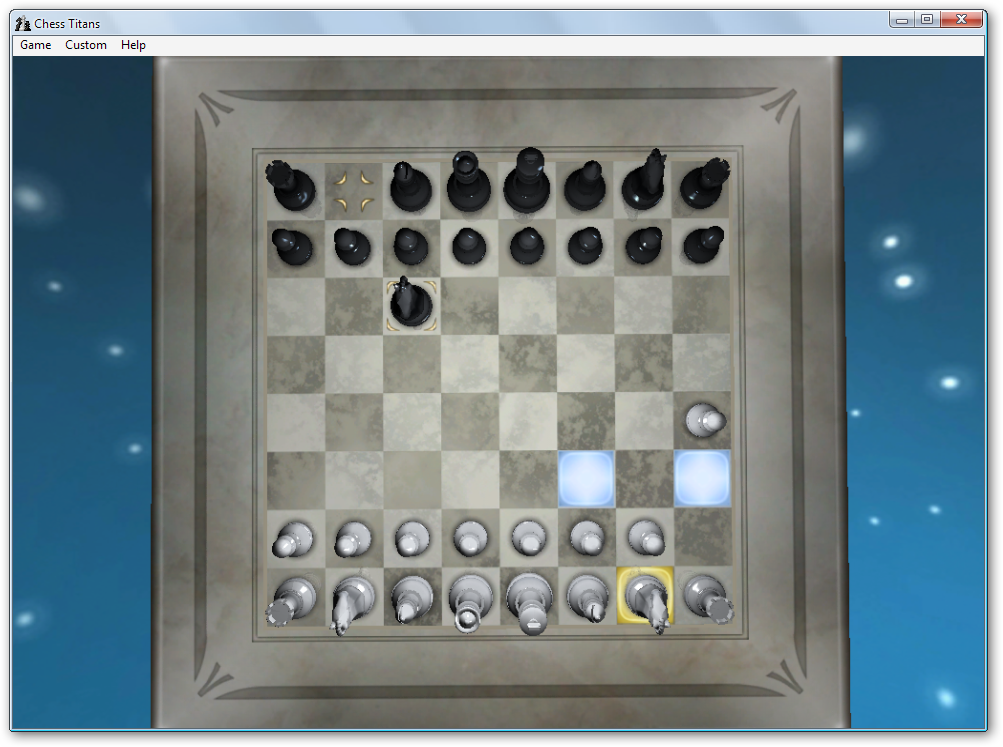
В трехмерном пространстве игроку открывается изображение великолепно выглядящих фигур на шахматной доске. Можно сыграть партию против приятеля, или компьютерного противника, установив уровень сложности по
10 бальной шкале.

— Операционная система: Microsoft Windows XP, Windows Server 2003, Vista и Windows 7 Basic
— Net Framework 3.5 SP1 (необходим для только для XP и Vista)
— DirectX 9
Скачать Шахматы (Chess Titans) для Windows XP
1. В скачанном архиве запускаем файл Chess.exe, произойдет установка игры.
Для удаления игры, в папке C:\Program Files\Microsoft Games\Chess запустите файл Uninstall.bat
Mahjong Titans на компьютер
Информация
Инструкции по установке
Cкачать и установить Mahjong Titans на компьютер бесплатно.
Многие из нас стали задавать простой вопрос: как скачать, установить и сыграть в нашу любимую игру прямо на компьютере?
Если вы не любите маленькие экраны смартфона или планшета, то сделать это можно с помощью программы-эмулятора. С ее помощью можно создать на своем компьютере среду Android и через нее запустить приложение. На данный момент самыми популярными утилитами для этого являются: Bluestacks и NoxPlayer.
Установка Mahjong Titans на компьютер с помощью Bluestacks
Bluestacks считается самым популярным эмулятором для компьютеров под управлением Windows. Кроме того, есть версия этой программы для Mac OS. Для того, чтобы установить этот эмулятор на ПК нужно, чтобы на нем была установлена Windows 7 (или выше) и имелось минимум 2 Гб оперативной памяти.
Установите и настройте Bluestacks. Если на компьютере нет Bluestacks, перейдите на страницу https://www.bluestacks.com/ru/index.html и нажмите зеленую кнопку «Скачать Bluestacks» посередине страницы. Щелкните по зеленой кнопке «Скачать» в верхней части следующей страницы, а затем установите эмулятор:
+ Windows: дважды щелкните по скачанному EXE-файлу, нажмите «Да», когда появится запрос, щелкните по «Установить», нажмите «Завершить», когда эта опция станет активной. Откройте Bluestacks, если он не запустился автоматически, а затем следуйте инструкциям на экране, чтобы войти в свою учетную запись Google.
+ Mac: дважды щелкните по скачанному файлу DMG, дважды щелкните по значку Bluestacks, нажмите «Установить», когда будет предложено, разрешите устанавливать программы сторонних разработчиков (если понадобится) и нажмите «Продолжить». Откройте Bluestacks, если он не запустился автоматически, и следуйте инструкциям на экране, чтобы войти в свою учетную запись Google.
Скачайте файл APK на компьютер. APK-файлы являются установщиками приложений. Вы можете скачать apk-файл с нашего сайта.
Щелкните по вкладке «Мои приложения». Она находится в верхней левой части окна Bluestacks.
Нажмите «Установить APK». Эта опция находится в нижнем правом углу окна. Откроется окно Проводника (Windows) или Finder (Mac).
Выберите скачанный файл APK. Перейдите в папку со скачанным файлом APK и щелкните по нему, чтобы выбрать.
Нажмите «Открыть». Эта опция находится в нижнем правом углу окна. Файл APK откроется в Bluestacks, то есть начнется установка приложения.
Запустите приложение. Когда значок приложения отобразится на вкладке «Мои приложения», щелкните по нему, чтобы открыть приложение.
Установка Mahjong Titans на компьютер с помощью NoxPlayer
Nox App Player бесплатна и не имеет никакой навязчивой всплывающей рекламы. Работает на Андроиде версии 4.4.2, позволяя открывать множество игр, будь то большой симулятор, требовательный шутер или любое другое приложение.
+ Перейти на официальный сайт разработчика https://www.bignox.com/
+ Для того чтобы установить эмулятор Nox App Player, нажимаем на кнопку «СКАЧАТЬ».
+ Далее начнется автоматическая загрузка, по завершении которой необходимо будет перейти в папку «Загрузки» и нажать на установочный файл скачанной программы.
Установка и запуск программы:
+ Для продолжения установки необходимо в открывшемся окне нажать на кнопку «Установить». Выберите дополнительные параметры инсталляции, нажав на кнопку «Настроить», если вам это необходимо. Не снимайте галочку с пункта «Принять «Соглашение»», иначе вы не сможете продолжить.
+ После того как эмулятор будет установлен на компьютер, вы увидите на экране окно запуска, где необходимо будет нажать на кнопку «Пуск».
+ Все, на этом этапе установка эмулятора Nox App Player завершена. Для полноценной работы программы вам необходимо будет зайти в свой аккаунт Play Market — нажмите на иконку приложения в папке Google, введите логин и пароль от вашей учетной записи.
Загрузка и установка приложений: Для этого вам необходимо скачать файл приложения в формате APK и просто перетащить его на рабочий стол Nox App Player. После этого сразу начнется установка, по окончании которой вы увидите значок этого приложения на главном экране.
Стандартные игры в Windows 7 и как их установить?
Обычно во всех версиях Windows есть стандартные игры: паук, mahjong titans, косынка, солитер, purble place, сапер, chess titans и червы. Достаточно войти в «пуск» и выбрать наиболее понравившуюся игру. Это развивает мышление, реакцию и просто убивает свободное время для тех, кому нечем заняться или же нет работы в данный момент на рабочем месте.
Паук и косынка чем-то похожи, а именно тем, что здесь участвуют колоды карт, но у этих двух игр разные правила.

Mahjong titans – игра для полного расслабления мозга. Нужно найти пару фигуркам и всего.
Игра солитер заключается в том, чтобы перенести все карты в домик. На самом деле сложная игра для новичков, но со временем всё получится.
purble place – увлекательная игрушка. Нужно найти пару фигуркам за определенное время. Три уровня сложности. Также можно выпекать торты разной формы и сложности и угадывать внешность человечков. Также есть легкий, средний и сложный левелы.
Сапер — это игра, в которой нужно угадать где заложены бомбы и не подорваться на них. Правой кнопкой отмечаются бомбы, левой открываются пустые ячейки. Когда всё поле будет раскрыто, игра будет окончена.
Сhess titans – это игра в шахматы. Отличная игра для логического мышления. Имеются 10 уровней сложности.
Червы – игра для любителей быстро соображать. Игра несложная, но по-своему интересная.
В Windows 7 в целях безопасности все игры отключены по умолчанию, поэтому их нужно установить собственноручно. Это совсем несложно.
Итак, как включить стандартные игры в Windows 7?
Первым делом нужно нажать на кнопку «пуск», там найти раздел «Панель управления».

Перейти в него, нажать на слово «программы».

Далее нужно включить или отключить компоненты Windows.

Затем нужно найти «игры», поставить в квадратике галочку и немного подождать, пока система изменит функции.

Войдя в «пуск» можно будет уже увидеть папку с играми.

Готово! Теперь можно раскладывать пасьянсы, печь пироги, соображать и мыслить.
Кроме вышеперечисленных игр также есть интернет-игры, они находятся в пуске: интернет-нарды, интернет-пики, интернет-нарды. Для их активации нужен интернет, а в настройках брандмауэра понадобится разрешение входящих и исходящих подключений. Таким образом появится возможность играть в игры с незнакомым человеком через интернет.
В пуске обязательно должен быть «обозреватель игр». С его помощью можно управлять любой игрой.
Игры – это увлечение многих детей и взрослых. А действительно, почему бы не поиграть на досуге?
Mahjong Titans на компьютер
Информация
— Это очень простая игра, вам нужно всего лишь соединить их вместе в одном маджонге.
— Это очень веселая игра, вам нужно только устранить все, что маджонг завершено.
— Вы не можете поверить в то, что я говорю, но не пропустите, Скачайте, счастливого опыта.
— Всего 80 вне игры, так что вы играете навстречу, хорошо проводите время.
— Каждый из маджонга, пока он перекрывается с другим маджонгом вместе, и внизу, не может быть выбран.
— Каждый из маджонга, если и левая, и правая стороны маджонга, не могут быть выбраны.
— Исключение маджонга основано на принципах один к одному, например, десять тысяч и десять тысяч должны быть спарены, два цилиндра и два цилиндра должны быть исключены.
Инструкции по установке
Cкачать и установить Mahjong Titans на компьютер бесплатно.
Многие из нас стали задавать простой вопрос: как скачать, установить и сыграть в нашу любимую игру прямо на компьютере?
Если вы не любите маленькие экраны смартфона или планшета, то сделать это можно с помощью программы-эмулятора. С ее помощью можно создать на своем компьютере среду Android и через нее запустить приложение. На данный момент самыми популярными утилитами для этого являются: Bluestacks и NoxPlayer.
Установка Mahjong Titans на компьютер с помощью Bluestacks
Bluestacks считается самым популярным эмулятором для компьютеров под управлением Windows. Кроме того, есть версия этой программы для Mac OS. Для того, чтобы установить этот эмулятор на ПК нужно, чтобы на нем была установлена Windows 7 (или выше) и имелось минимум 2 Гб оперативной памяти.
Установите и настройте Bluestacks. Если на компьютере нет Bluestacks, перейдите на страницу https://www.bluestacks.com/ru/index.html и нажмите зеленую кнопку «Скачать Bluestacks» посередине страницы. Щелкните по зеленой кнопке «Скачать» в верхней части следующей страницы, а затем установите эмулятор:
+ Windows: дважды щелкните по скачанному EXE-файлу, нажмите «Да», когда появится запрос, щелкните по «Установить», нажмите «Завершить», когда эта опция станет активной. Откройте Bluestacks, если он не запустился автоматически, а затем следуйте инструкциям на экране, чтобы войти в свою учетную запись Google.
+ Mac: дважды щелкните по скачанному файлу DMG, дважды щелкните по значку Bluestacks, нажмите «Установить», когда будет предложено, разрешите устанавливать программы сторонних разработчиков (если понадобится) и нажмите «Продолжить». Откройте Bluestacks, если он не запустился автоматически, и следуйте инструкциям на экране, чтобы войти в свою учетную запись Google.
Скачайте файл APK на компьютер. APK-файлы являются установщиками приложений. Вы можете скачать apk-файл с нашего сайта.
Щелкните по вкладке «Мои приложения». Она находится в верхней левой части окна Bluestacks.
Нажмите «Установить APK». Эта опция находится в нижнем правом углу окна. Откроется окно Проводника (Windows) или Finder (Mac).
Выберите скачанный файл APK. Перейдите в папку со скачанным файлом APK и щелкните по нему, чтобы выбрать.
Нажмите «Открыть». Эта опция находится в нижнем правом углу окна. Файл APK откроется в Bluestacks, то есть начнется установка приложения.
Запустите приложение. Когда значок приложения отобразится на вкладке «Мои приложения», щелкните по нему, чтобы открыть приложение.
Установка Mahjong Titans на компьютер с помощью NoxPlayer
Nox App Player бесплатна и не имеет никакой навязчивой всплывающей рекламы. Работает на Андроиде версии 4.4.2, позволяя открывать множество игр, будь то большой симулятор, требовательный шутер или любое другое приложение.
+ Перейти на официальный сайт разработчика https://www.bignox.com/
+ Для того чтобы установить эмулятор Nox App Player, нажимаем на кнопку «СКАЧАТЬ».
+ Далее начнется автоматическая загрузка, по завершении которой необходимо будет перейти в папку «Загрузки» и нажать на установочный файл скачанной программы.
Установка и запуск программы:
+ Для продолжения установки необходимо в открывшемся окне нажать на кнопку «Установить». Выберите дополнительные параметры инсталляции, нажав на кнопку «Настроить», если вам это необходимо. Не снимайте галочку с пункта «Принять «Соглашение»», иначе вы не сможете продолжить.
+ После того как эмулятор будет установлен на компьютер, вы увидите на экране окно запуска, где необходимо будет нажать на кнопку «Пуск».
+ Все, на этом этапе установка эмулятора Nox App Player завершена. Для полноценной работы программы вам необходимо будет зайти в свой аккаунт Play Market — нажмите на иконку приложения в папке Google, введите логин и пароль от вашей учетной записи.
Загрузка и установка приложений: Для этого вам необходимо скачать файл приложения в формате APK и просто перетащить его на рабочий стол Nox App Player. После этого сразу начнется установка, по окончании которой вы увидите значок этого приложения на главном экране.