
Как установить Minecraft на Ubuntu или любой другой дистрибутив Linux
В статье рассматривается процесс на примере Ubuntu 18.04.1. В общих чертах процедура применима, вероятнее всего, к любому дистрибутиву Linux.
Установите проприетарный графический драйвер
Minecraft — 3D приложение, поэтому выигрывает от хорошего драйвера видеокарты. Если у Вас графика от Intel, то игра должна у вас пойти — графика от Intel хоть и не такая мощная как у Nvidia или AMD, но она очень хорошо работает на стандартных open-source драйверах в дистрибутивах Linux.
Если у вас графика от Nvidia или AMD, скорее всего придется поставить драйвера с закрытым исходным кодом от соответствующего производителя. В Ubuntu вы можете воспользоваться Dash для поиска программ-драйверов (просто нажмите клавишу Win на клавиатуре и начинайте вписывать Software Update в поисковую строку).

Software & Updates предложит Вам меню панели управления Additional Drivers («Дополнительные драйверы»). Выберите бинарный драйвер от Nvidia или AMD и инсталлируйте его.

Если у Вас другой дистрибутив Linux, лучшим вариантом будет поискать драйвера Вашей видеокарты в Вашем дистрибутиве. В принципе, вы можете запустить Minecraft и на open-source драйвере, который уже присутствует по-умолчанию. Но проприетарный драйвер повысит производительность Minecraft.
Да, мы установим Minecraft на Ubuntu. Но сначала JAVA!
Большинство дистрибутивов Linux не комплектуются Java, поэтому мы должны ее поставить. Без этого установка Minecraft на Ubuntu у вас, скорее всего, не получится.
Здесь будет два варианта. Есть open-source версия Java, известная как OpenJDK. Онадоступна и легко встает на любом дистрибутиве Linux. Так же есть и Java SDK от Oracle. OpenJDK и Oracle Java, в принципе идентичны. Но Java от Oracle содержит некоторые элементы с закрытым исходным кодом, которые очень повышают графическую производительность.
Многие сообщают об успешных попытках запуска Minecraft с OpenJDK на Linux, но если возникнут проблемы, лучше попробовать Java от Oracle. Именно эту версию Java будем использовать в этой статье.
Если Вы захотите все таки пробовать запустить Minecraft с OpenJDK, то можете легко найти этот пакет в репозитории пакетов Вашего дистрибутива Linux. Вам лишь надо будет открыть менеджер пакетов Вашего дистрибутива и задать в поиск фразу «OpenJDK». По такой же фразе необходимо искать в менеджере пакетов и в других дистрибутивах.
Желательно не запутаться в версиях Java.Официальный сайт сообщает, что это частая проблема. В том числе трудности могут возникнуть, если на компьютере встречается одновременно несколько версий Java. Наименее проблемный вариант — взять последнюю версию Oracle Java.
В прошлом, Oracle обеспечивала легкую установку Java-пакетов для Ubuntu и других дистрибутивов Linux, но позже прекратили поддержку и убрали Java из программных репозиториев, скорее всего специально для поддержки OpenJDK. Вероятнее всего, вы захотите использовать Oracle Java пакеты, предварительно подготовленные в отдельный репозиторий сообществом Linux, тем более что этот путь прост и подходит для любых дистрибутивов. Вам необходимо настроить PPA с инсталлятором Oracle Java должным образом.
Для использования PPA откройте терминал и выполните следующие команды, нажимая Enter после каждой:
Во всплывающем уведомлении Вам будет необходимо дать согласие на принятие лицензионного соглашения Oracle Java.
Как установить Майнкрафт на компьютер
Приступим непосредственно к установке Minecraft на Ubuntu. Cкачайте Minecraft. Для этого перейдите на сайт Minecraft и кликните на ссылку Minecraft.deb напротив подходящей операционной системы.

В нашем случае это Debian / Ubuntu. Должно все пройти без проблем — просто кликаем двойным щелчком по скачанному файлу.

Все! Майнкрафт установлен.

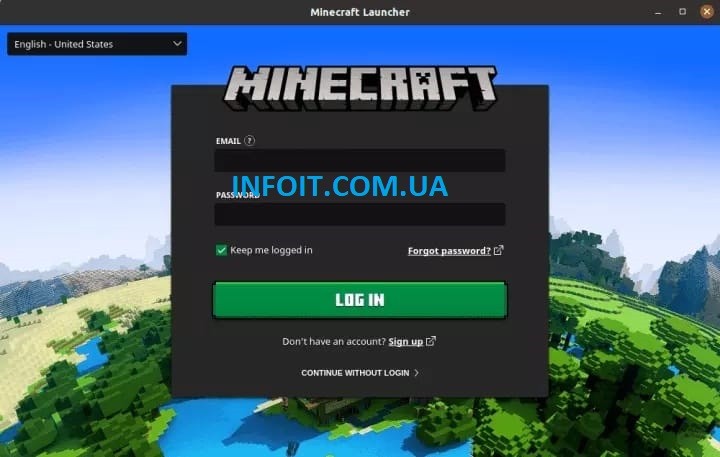
Чтобы запустить Майнкрафт, идем в Activities и в строке поиска начинаем писать «Minecraft». Находим и запускаем лаунчер Minecraft — этот лаунчер одинаков и в Windows и в Linux и в Mac.

Вам необходимо зарегистрироваться — создать аккаунт Minecraft. Если нет аккаунта, программа предложит зарегистрировать новый и поиграть в демо-режиме бесплатно.

Нажмите на кнопку «Play» и лаунчер автоматически скачает необходимые файлы и запустит игру. Лаунчер также следит за обновлениями Minecraft и скачивает их по мере выхода.
Если Вы играли в Minecraft на другой платформе, например Windows, Вы можете перенести свои сохраненные игры на Вашу систему Linux.
Related Posts
Windows для работы оборудования необходимы драйверы, написанные производителями устройств. Linux и другие операционные системы так…
Благодаря Steam играть на Linux становится легче, доступнее и интереснее. В этой статье мы посмотрим…
Если вам нравится стилизация под старину, мониторы терминала в стиле Fallout, то обратите внимание на…
Мы уже ранее объясняли, почему драйверы для линукса не нужно устанавливать отдельно. Linux автоматически определит…
Если при попытке подключить в UBUNTU флешку или внешний HDD с файловой системой exFAT вы…
Minecraft, разные способы установки этой игры на Ubuntu 20.04

В следующей статье мы рассмотрим как мы можем установить Minecraft разными способами в Ubuntu 20.04. Об этой игре уже говорили в других случаях в этот блог. Minecraft принадлежит Microsoft и не является бесплатным.. Несмотря на это, это одна из самых популярных игр в мире.
Установка Minecraft на Ubuntu 20.04
Чтобы установить игру Minecraft в системе Ubuntu 20.04, пользователи могут использовать любой из методов, которые мы увидим ниже.

Как только загрузка этого пакета будет завершена, мы сможем установить загруженный пакет с помощью следующей команды:

Когда мы установим этот пакет, мы можем встретиться некоторые сообщения об ошибках в терминале о зависимостях. Чтобы решить эти проблемы, нам нужно будет выполнить только эту другую команду в том же терминале:

деинсталляция

Используйте пакет Snap
Другой способ установить эту игру в Ubuntu 20.04 будет через ее пакет оснастки. Пакет Snap для Minecraft можно установить на Ubuntu 20.04. выполнив следующую команду в терминале (Ctrl + Alt + T):

деинсталляция
Если вы установили игру Minecraft с помощью диспетчера пакетов Snap, это можно удалить из системы, выполнив в терминале другую команду, показанную ниже (Ctrl + Alt + T):

Используйте пакет Flatpak
Чтобы установить игру Minecraft через Flatpak, очень важно иметь поддержку этой технологии в вашей системе. Если в Ubuntu 20.04 его по-прежнему нет, можно продолжить. гид что коллега написал в этом блоге некоторое время назад.
Надо сказать, что, как указано на странице этого пакета на FlatHub, Этот вариант установки не проверен, не связан и не одобрен Mojang или Microsoft..
к перейти к установке этой игры через Flatpak, мы должны открыть терминал (Ctrl + Alt + T) и использовать следующую команду для установки игры. Здесь вам нужно набраться терпения, так как Flatpak иногда может занять несколько минут, чтобы загрузить все, что вам нужно.

Если вам нужно обновить программу, когда станет доступна новая версия, в терминале (Ctrl + Alt + T) нам нужно будет выполнить только следующую команду:
деинсталляция
к удалить игру Minecraft, установленную через Flatpak, нам останется только открыть терминал (Ctrl + Alt + T) и выполнить в нем команду:

Запустите Minecraft на Ubuntu 20.04.
Какой бы метод вы ни использовали для установки Minecraft на Ubuntu 20.04, После установки вы можете искать в строке поиска Активности средство запуска программы., который запустит установщик игры.

Майнкрафт не бесплатный. На момент написания этой статьи копия Майнкрафт Это будет стоить около 23,95 евро.. Если вы только зарегистрируетесь и не купите игру, демоверсия игры позволит вам поиграть несколько часов бесплатно.

Часы, доступные для тестирования игры, указаны в начале игры.. Демо-версия достаточно хороша, чтобы пользователи могли оценить игру перед покупкой копии.
С помощью методов, которые мы только что рассмотрели, пользователи смогут установить игру Minecraft в Ubuntu 20.04. Если вы попробуете это сделать, то не убедитесь, что удалить игру так же просто, как и установить.
Содержание статьи соответствует нашим принципам редакционная этика. Чтобы сообщить об ошибке, нажмите здесь.
Полный путь к статье: Убунлог » Ubuntu » Minecraft, разные способы установки этой игры на Ubuntu 20.04
Как установить Minecraft на Linux

Minecraft — одна из немногих видеоигр, поддерживающая платформу Linux. В прошлом мы уже говорили о том, как скачать и запустить Minecraft на Linux. Но метод загрузки Jar-файла вручную, и соответственно установка Java и запуск игры, описанный в предыдущем руководстве, устарел, т.к. автономный файл Jar больше не доступен для скачивания.
Поэтому, если вы хотите продолжать пользоваться Minecraft на Linux, вам необходимо загрузить новую версию Minecraft для Linux для Mojang. В этой инструкции мы и расскажем, как установить Minecraft на Linux и запустить используя новый лаунчер.
Как скачать Minecraft на Linux
На официальном сайте игры разработчики выложили новую версию Minecraft для Linux. Чтобы загрузить ее для вашего дистрибутива Linux, перейдите на minecraft.net. Оказавшись там, войдите в свою существующую учетную запись (или создайте новую, если это необходимо).
После входа в свою учетную запись Mojang на сайте minecraft.net найдите вверху кнопку «назад на minecraft.net» и нажмите ее, чтобы вернуться на главную страницу сайта. Затем нажмите кнопку меню справа, и далее зеленую кнопку со стрелкой в разделе «Загрузить».
После нажатия на кнопки «Загрузки» сайт должен автоматически определить текущую операционную систему и указать рекомендуемый вариант загрузки для вашей ОС Linux.
Существует много различных вариантов загрузки для запуска Minecraft на Linux, включая пакет DEB и пакет AUR для сообщества. Ниже мы расскажем о всех нюансах установки Minecraft на Linux в различные дистрибутивы.
Загрузка Minecraft для Ubuntu / Debian
Mojang создал новый, устанавливаемый пакет DEB для пользователей Ubuntu и Debian. Это отличный способ запустить игру, так как пакет работает на Java. Перейдите на странице загрузки в меню «Рабочие столы» и выберите «Linux».
После нажатия на «Linux», сайт должен автоматически определить, что вам нужно для загрузки DEB. Если нет, то вот прямая ссылка на скачивание.
Загрузите пакет DEB на свой компьютер Debian или Ubuntu и перейдите в главу «Установка Minecraft в Linux».
Загрузка Minecraft для Arch Linux
Для Arch Linux есть пакет AUR. Для его работы необходимо установить Trizen AUR. Для начала используйте менеджер пакетов Pacman для установки пакетов Base-devel и Git.
Затем клонируйте Trizen AUR.
git clone https://github.com/trizen/trizen
Установите приложение Trizen.
Теперь перейдите к главе «Установка Minecraft на Linux».
Загрузка Minecraft с помощью Snap
Разработчики Minecraft имеют общий архив TarGZ на странице загрузки для пользователей Linux, который позволяет всем, даже тем, кто не использует Ubuntu, Debian или Arch Linux, заставить приложение работать. К сожалению, этот метод утомителен, поэтому вместо него лучше использовать Snap.
Чтобы загрузить Minecraft из магазина Snap, вы должны сначала включить Snapd в своей системе. О том, как установить Snap, мы рассказывали в этой статье. После установки, перейдите к разделу «Установка Minecraft в Linux».
Загрузка Minecraft с помощью Flatpak
Minecraft находится на Flathub как Flatpak, поэтому, если вы используете дистрибутив, который его поддерживает, вы с легкостью сможете скачать игру. Чтобы загрузить Minecraft через Flatpak, вам нужно установить среду выполнения Flatpak. Подробнее о том, как это сделать, можно прочитать в статье «Как установить Flatpak в Linux».
Как только среда исполнения Flatpak будет запущена в вашем дистрибутиве, вам нужно установить Flathub, чтобы пакет Minecraft был доступен. Чтобы включить Flathub, откройте терминал и введите команду:
Запустив репозиторий Flathub, перейдите в раздел настройки, чтобы завершить установку.
Как установить Minecraft на Linux
Теперь, когда мы узнали, как загрузить установочный пакет Minecraft для различных дистрибутивов Linux, пришло время установить его в систему. Чтобы заставить его работать в вашей конкретной операционной системе Linux, откройте окно терминала и следуйте инструкциям, которые соответствуют используемой вами ОС.
Установка Minecraft в Ubuntu / Debian
Перейдите в папку «Загрузки».
Оказавшись в папке «Загрузки», запустите инструмент dpkg, чтобы установить пакет.
После первоначальной установки пакета вы можете столкнуться с некоторыми проблемами зависимости. Исправьте это с помощью следующей команды:
Установка Minecraft в Arch Linux
Сложная часть работы Minecraft над Arch Linux — это настройка Trizen. Теперь, когда у вас есть готовый инструмент, достаточно просто установить новую версию Minecraft. В терминале, введите следующую команду:
Установка Minecraft с помощью Snap
Вот команда быстрой установки с помощью демона Snapd:
sudo snap install mc-installer
Установка Minecraft с помощью Flatpak
Благодаря среде исполнения Flatpak и репозиторию Flathub, работающему под Linux, вы сможете быстро установить последнюю версию Minecraft Launcher командой:
flatpak install flathub com.mojang.Minecraft
На этом все. Теперь вы знаете как установить Flatpak на Linux. Кстати, для лучшей производительности рекомендуется использовать последние драйвера, если вы владелец графической карты Nvidia, тогда вам сюда «Как установить последний драйвер Nvidiа в Linux».
Установка Minecraft на Linux
В этой статье речь пойдёт о Minecraft. Да, многие ненавидят эту игру, но всё же она не так плоха и обладает большим количеством плюсов. У данной игры развитое сообщество (и это не только школьники). Так как Minecraft написан на Java, у нас есть возможность нативно запускать её под различными дистрибутивами Linux, чем мы и займёмся в данной статье.
Одним из важных критериев для запуска игры является наличие проприетарной Java от Oracle. Поэтому установку Minecraft на Linux рассмотрим на примере дистрибутивов Ubuntu, Arch Linux, Cent OS (Gentoo включать не буду, потому что на Wiki всё хорошо расписано). Так же сравним популярные лаунчеры.
Установка Minecraft в Linux (официальная версия)
1. Регистрация аккаунта Mojang
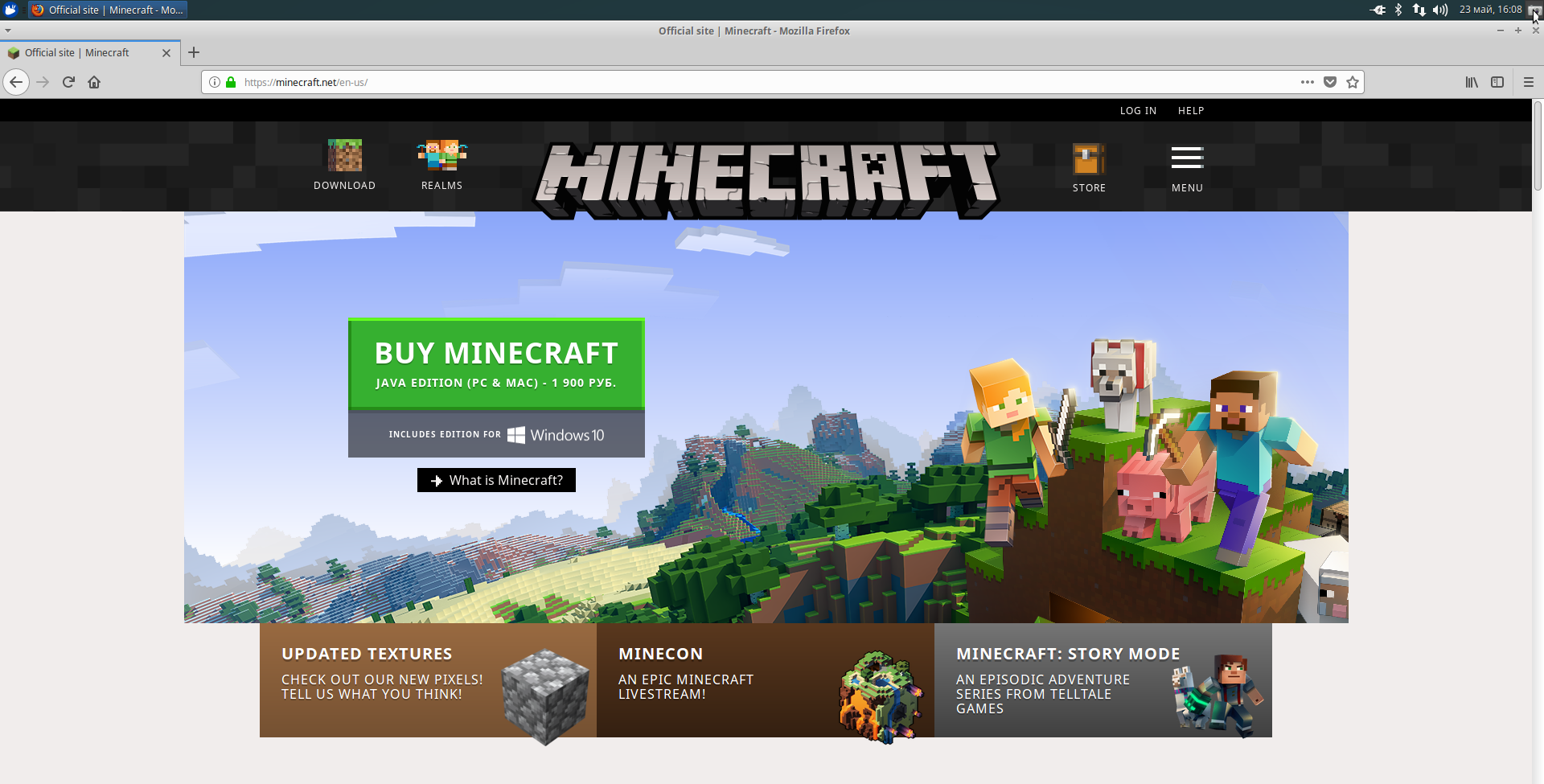
Если вы хотели бы приобрести лицензию Minecraft, перейдите на официальный сайт и нажмите BUY MINECRAFT:
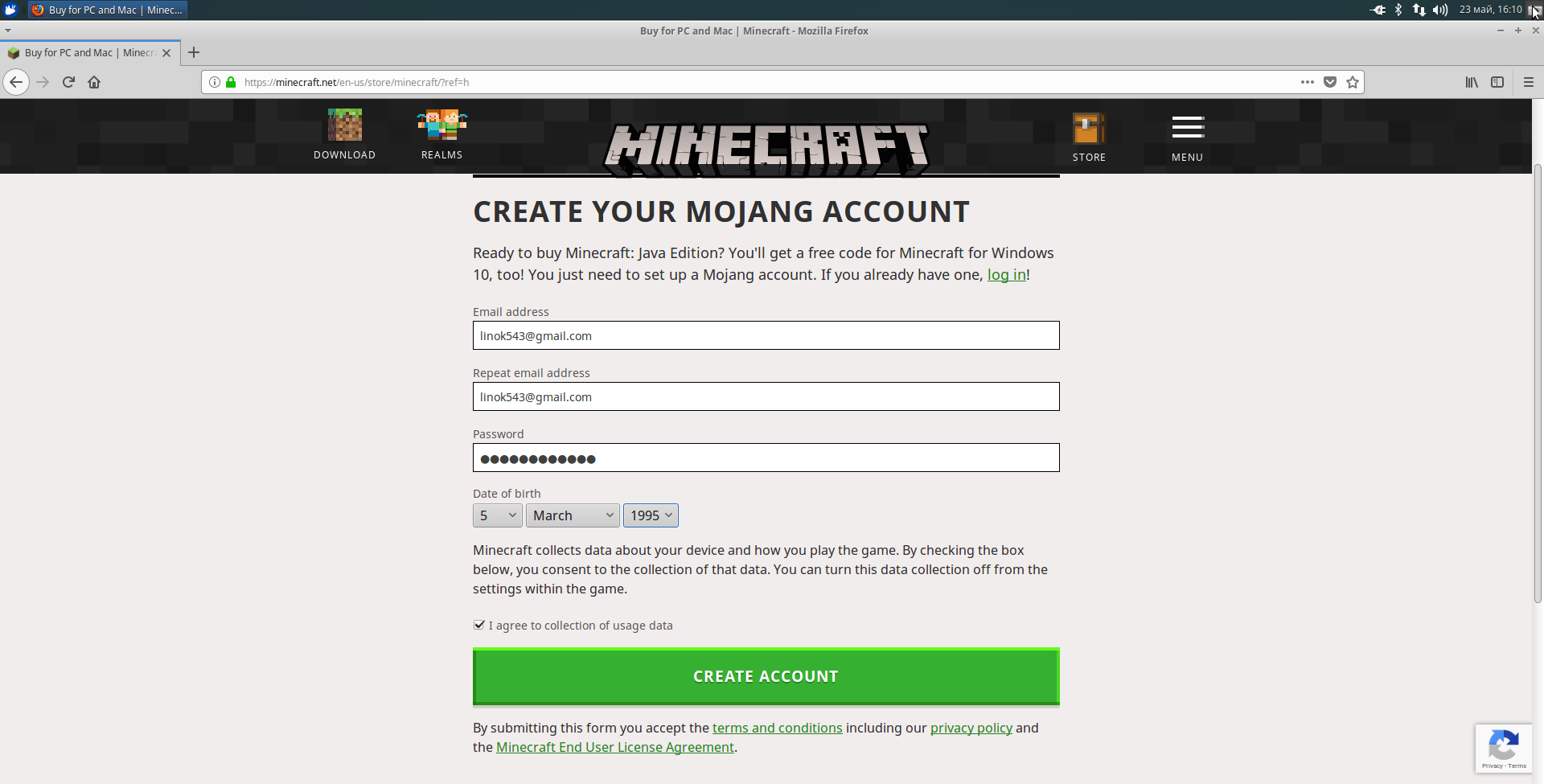
Чтобы подтвердить аккаунт, вам на почту, указанную при регестрации, будет выслан код подтверждения. Введите его в поле Verification code и нажмите VERIFY:

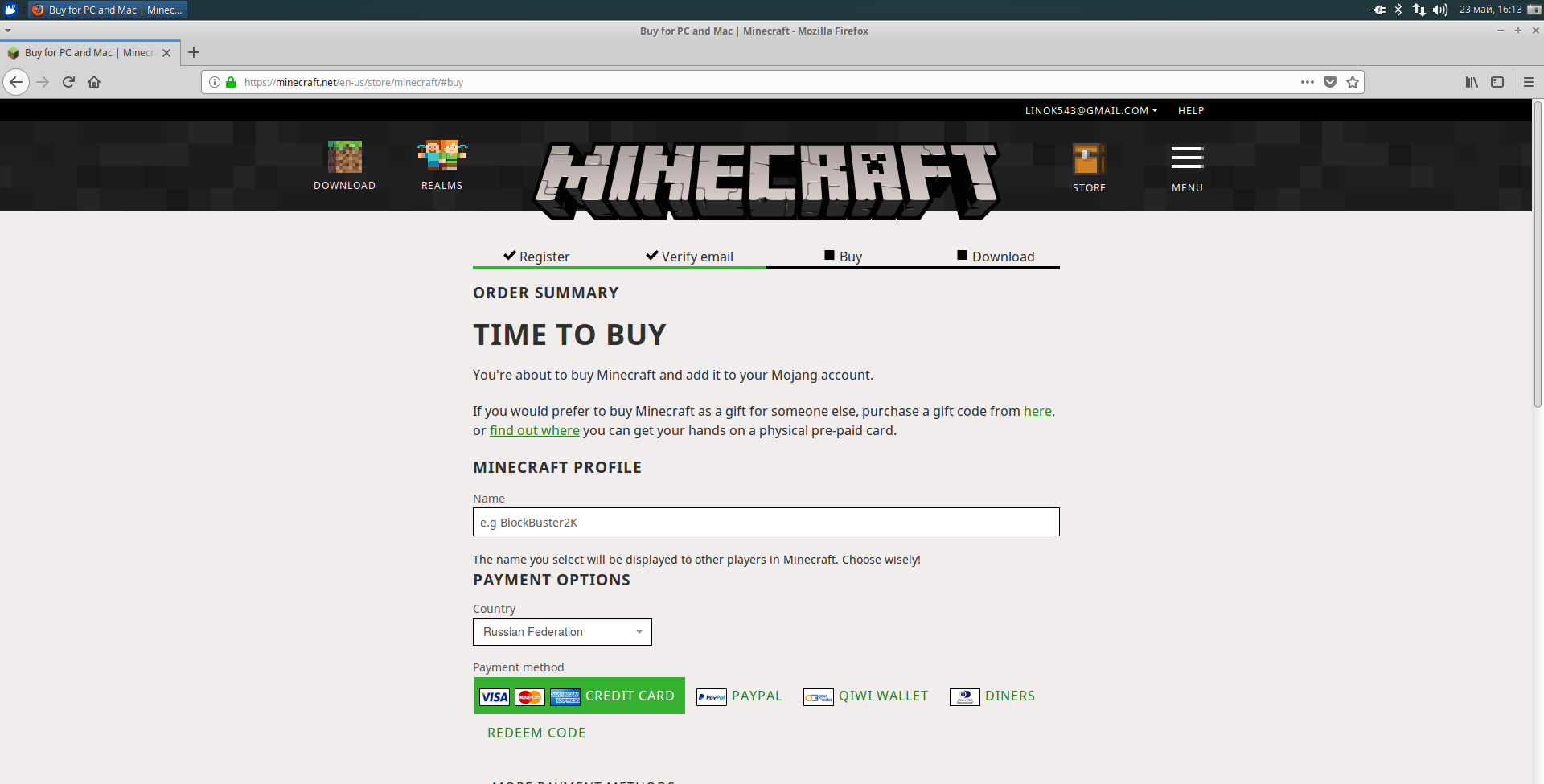
Далее вам нужно будет ввести данные, необходимые для покупки, и после оплаты скачать игру:
2. Установка Java и проприетарных драйверов
Для запуска игры вам понадобится установить в свою систему Java-машину. Рекомендуется использовать восьмую версию. Подробнее об установке Java читайте в статье установка Java в Linux. Также для лучшей производительности рекомендуется использовать проприетарные драйвры для видеокарты.
3. Установка официального Minecraft-лаунчера
Скачать лаунчер можно и без оплаты. Но для игры вам всё равно надо будет пройти регистрацию. Если вы незаплатите, вам будет доступна только демо-версия игры (5 игровых дней, что
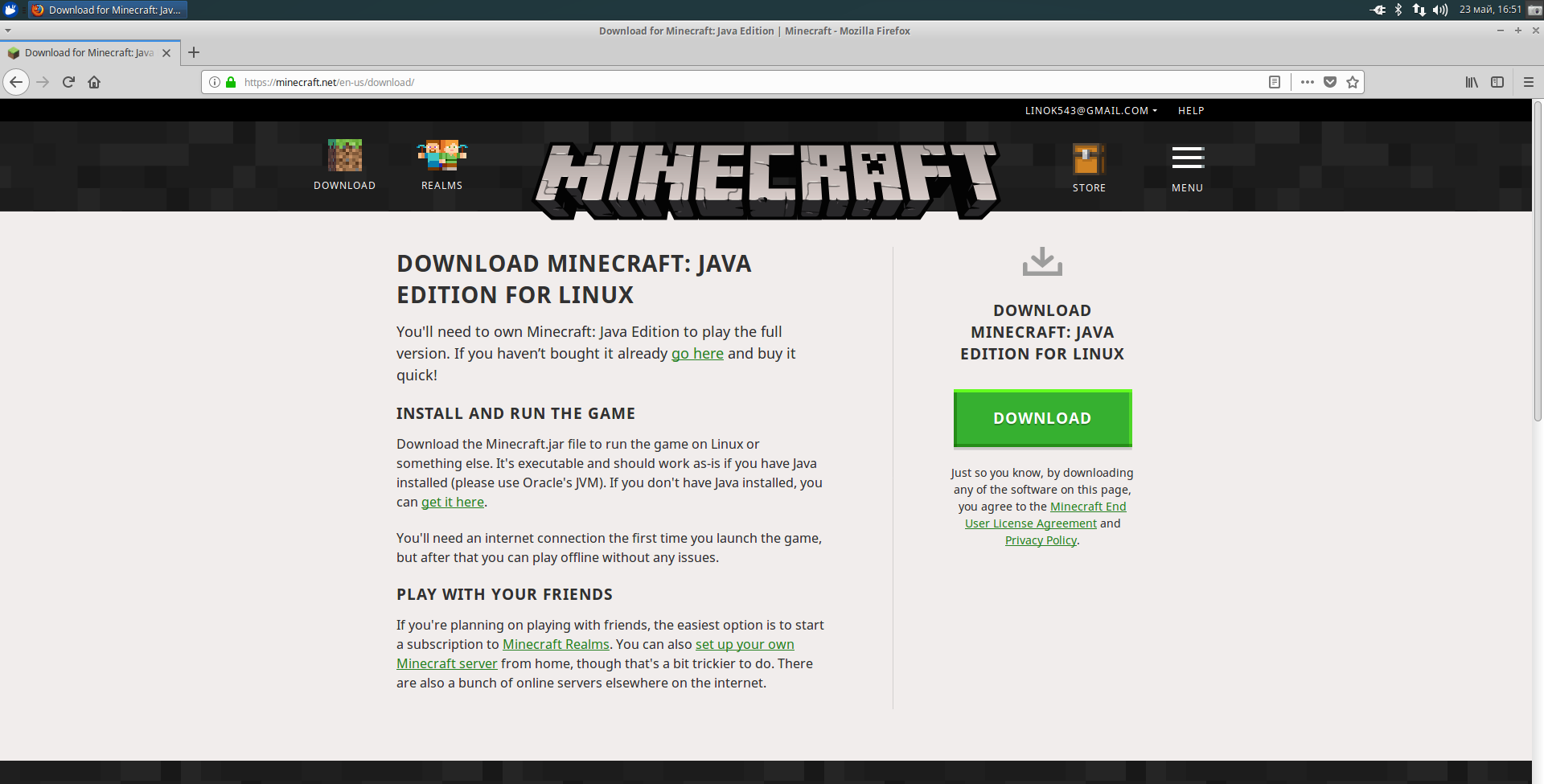
= 100 реальным минутам). Чтобы скачать лаунчер, просто нажмите Download и сохраните в удобную для вас папку:
После запуска скачанного файла, подождите несколько секунд, пока игра загрузится и распакуется:

Теперь вам необходимо ввести логин и пароль, указанные при регистрации, и нажать Log In:
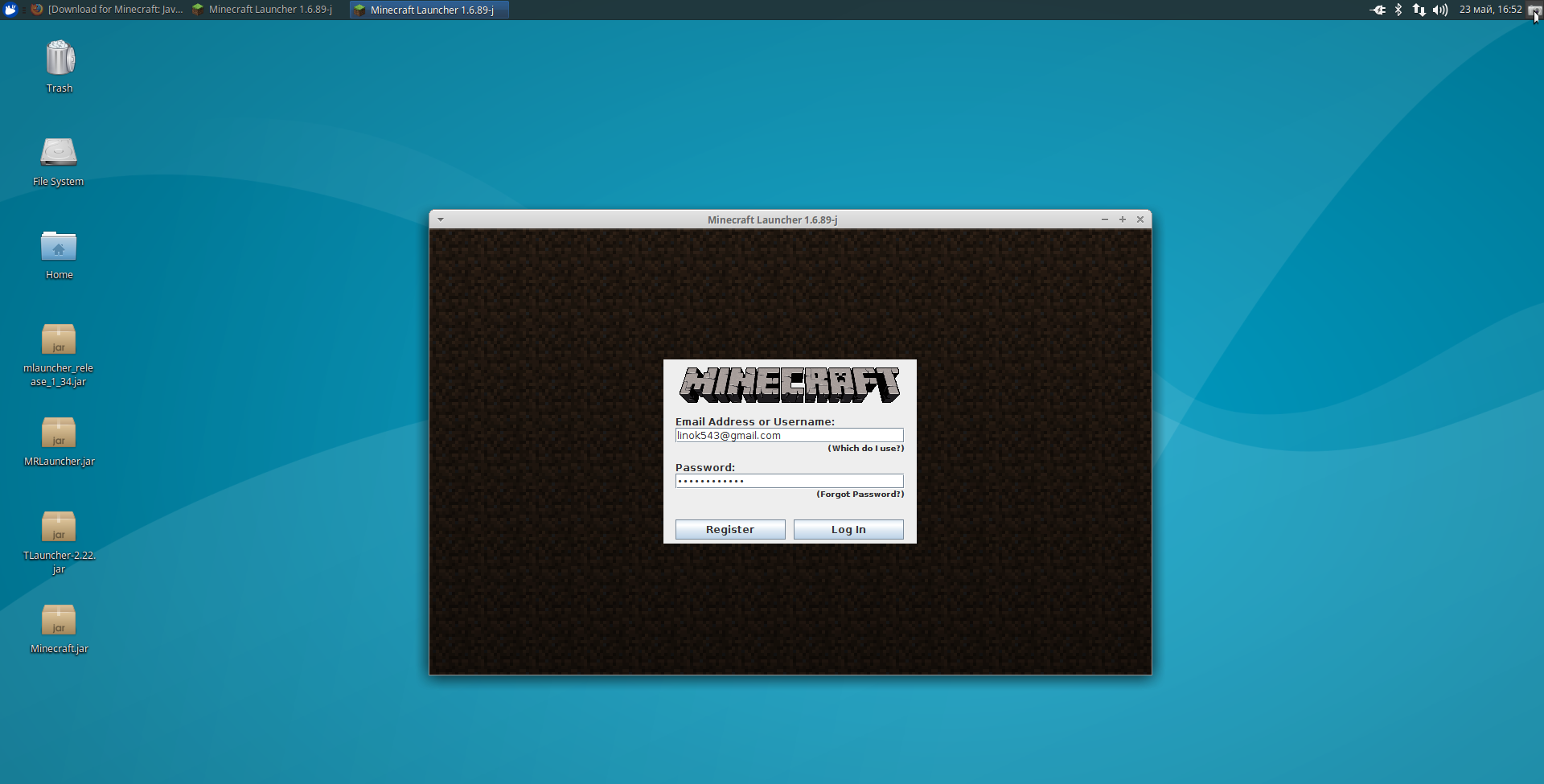
Если вы оплатили лицензию, то у вас будет кнопка Play, если же вы этого не сделали, то будет Play Demo. Нажмите на эту кнопку:
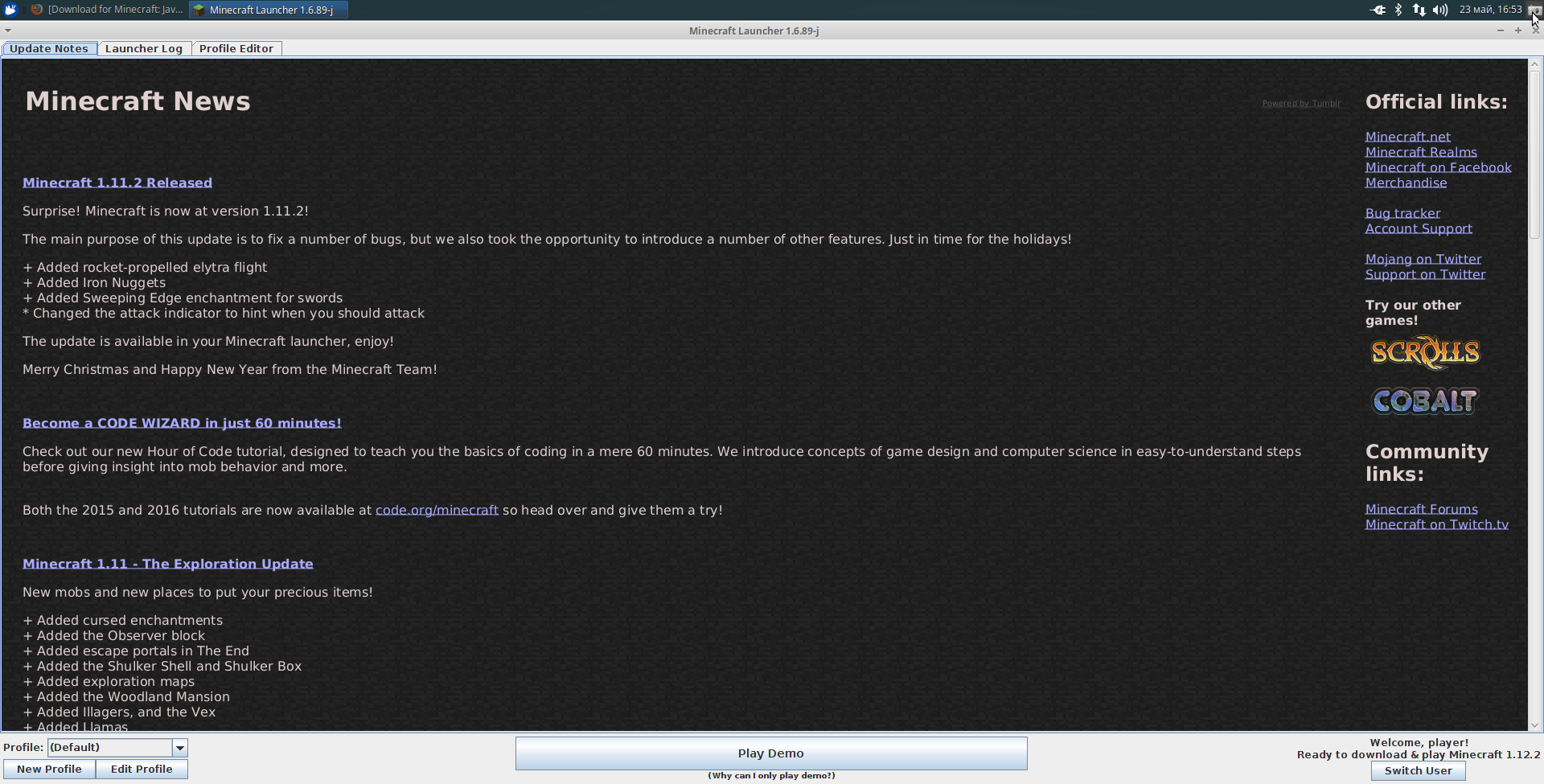
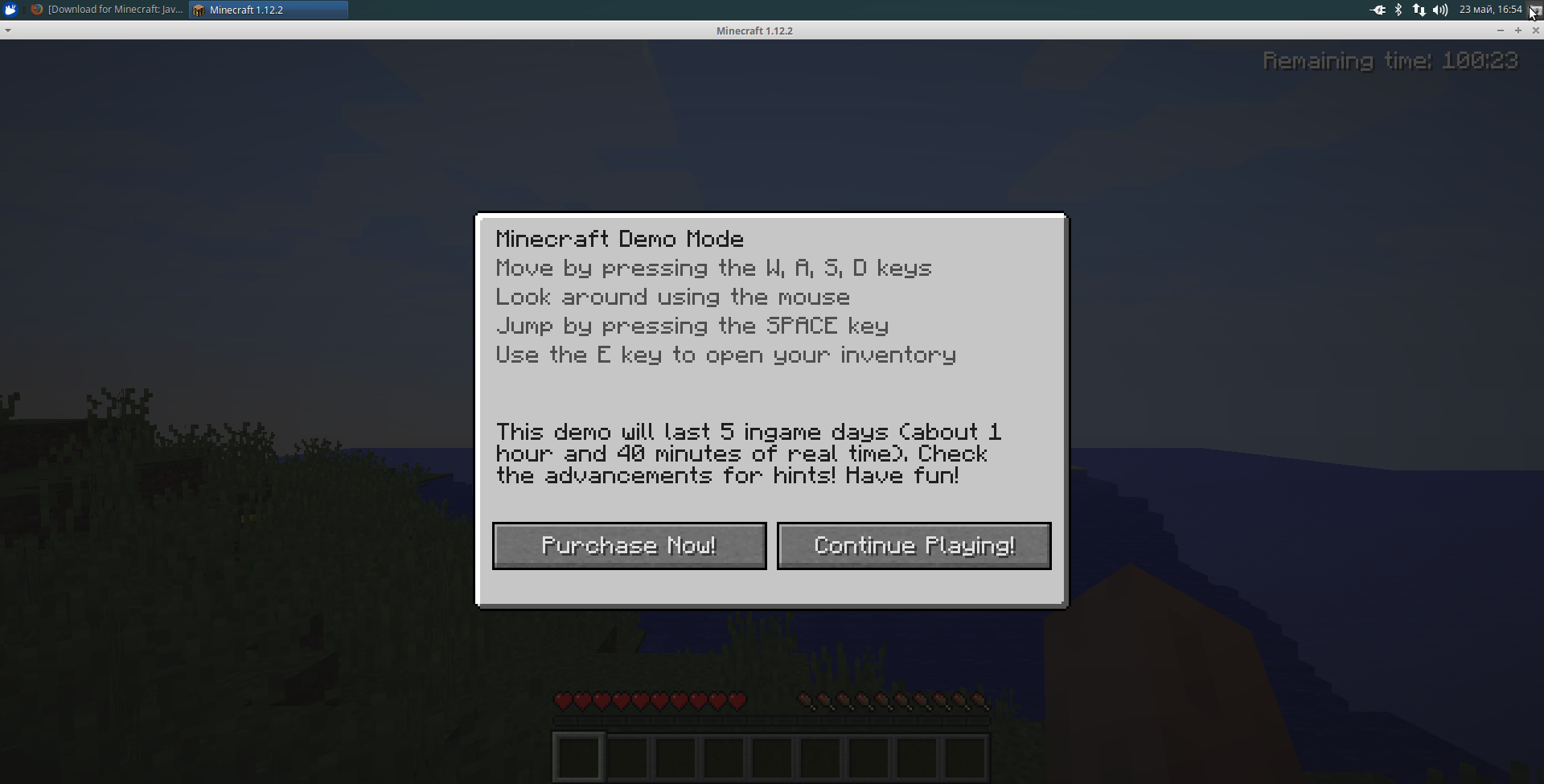
Повторюсь, если вы купили лицензию, то вас забросит в главное меню со всеми пунктами, если же вы в демо-режиме, то у вас будет только возможность создать и пересоздать новый мир. При том только один. И если вы создадите мир в демо, то увидите надпись, рассказывающую об основах управления, и пометку об ограничении времени. Так же таймер появится в правом верхнем углу. Если вы не хотите оплачивать, нажмите Continue Playing:
Так же есть возможность установить Minecraft на Linux через snap-пакет. Для этого выполните следующую команду в эмуляторе терминала:
sudo snap install minecraft
Сторонние лаунчеры Minecraft в Linux
Запуск лаунчера Minecraft в Linux
Установка Minecraft Linux состоит лишь в том, чтобы скачать лаунчер и запустить его. Любой скачанный вами лаунчер представляет собой обычный «*.jar» файл. Просто кликните по нему 2 раза. Если появится ошибка при запуске, или же он откроется как обычный архив, скорее всего, у вас нет проприетарной Java от Oracle. Ссылка на статью про установку Java есть выше. Если вы всё сделали правильно, то нажмите по файлу правой кнопкой мыши и в параметрах укажите запуск через Java той версии, которая вам нужна (рекомендую Java 8).
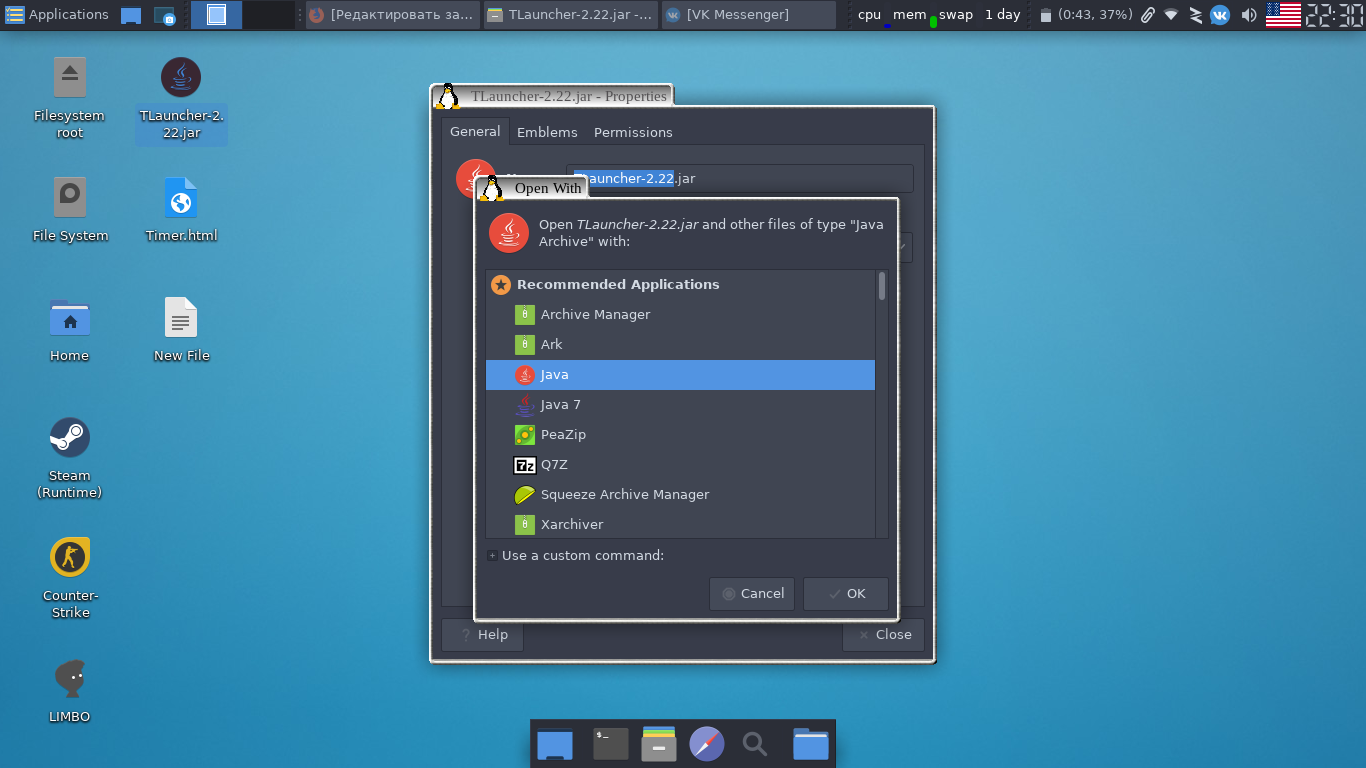
Или же вы можете использовать такую команду для запуска лаунчера через терминал:
Давайте далее рассмотрим основные лаунчеры.
1. MRLauncher
Это бесплатный лаунчер от команды MinecraftRating.ru, в который интегрирован их собственный мониторинг серверов.
Из минусов хотелось бы отметить, что у MRLauncher довольно громоздкий и не очень удобный интерфейс, но это на мой взгляд.

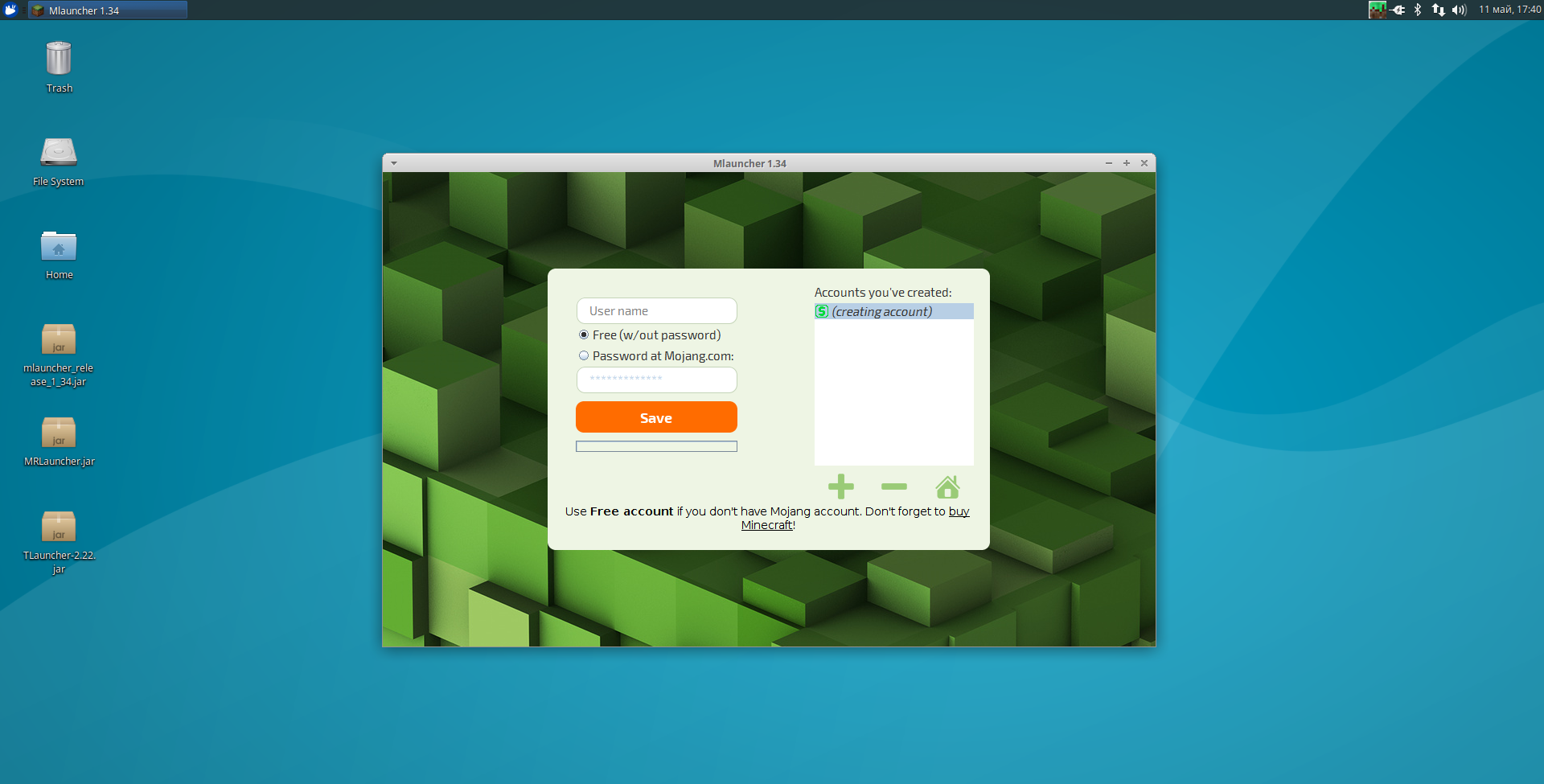
2. MLauncher
Свободный лаунчер Minecraft, имеющий довольно высокую популярность среди игроков.

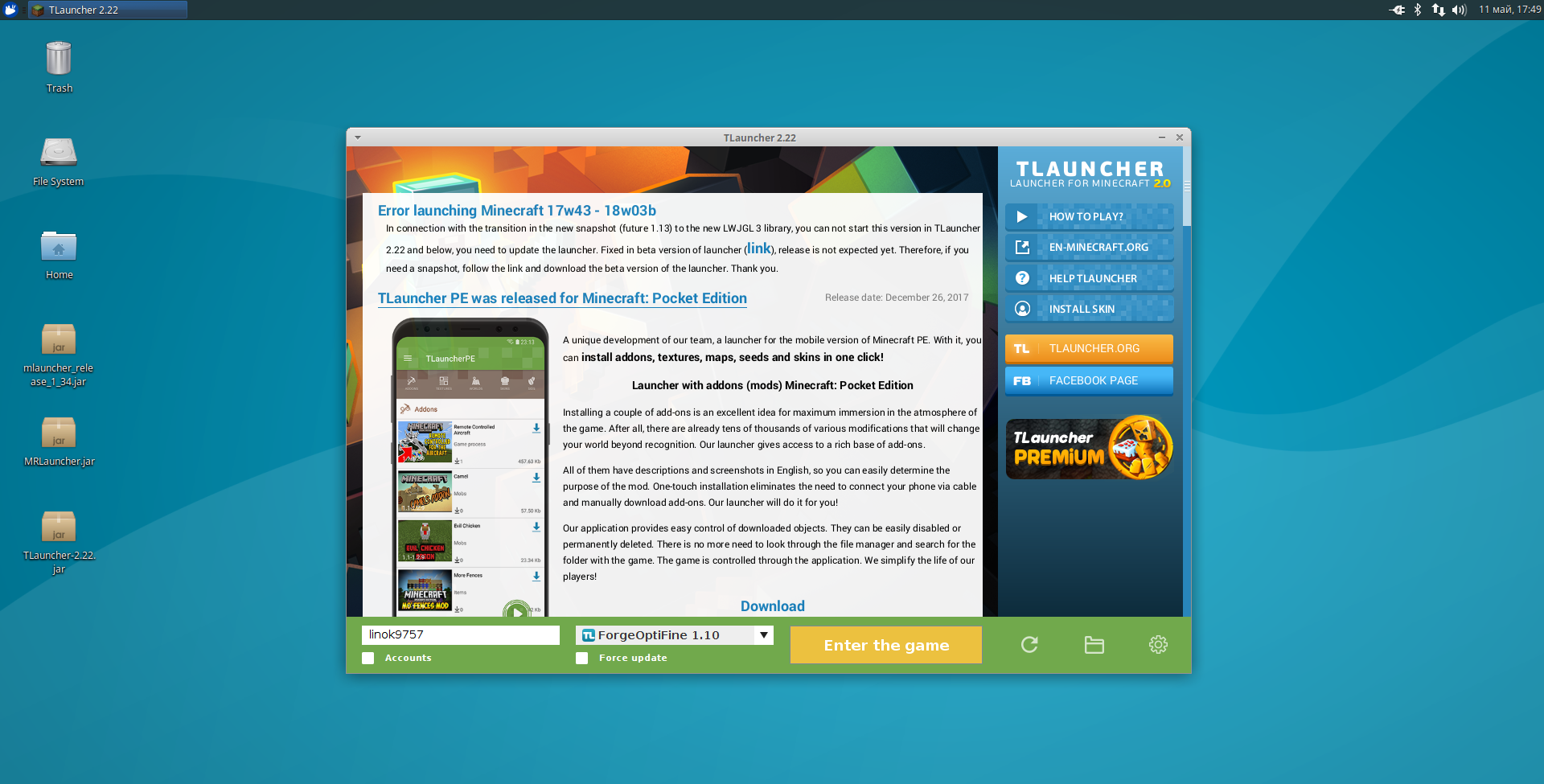
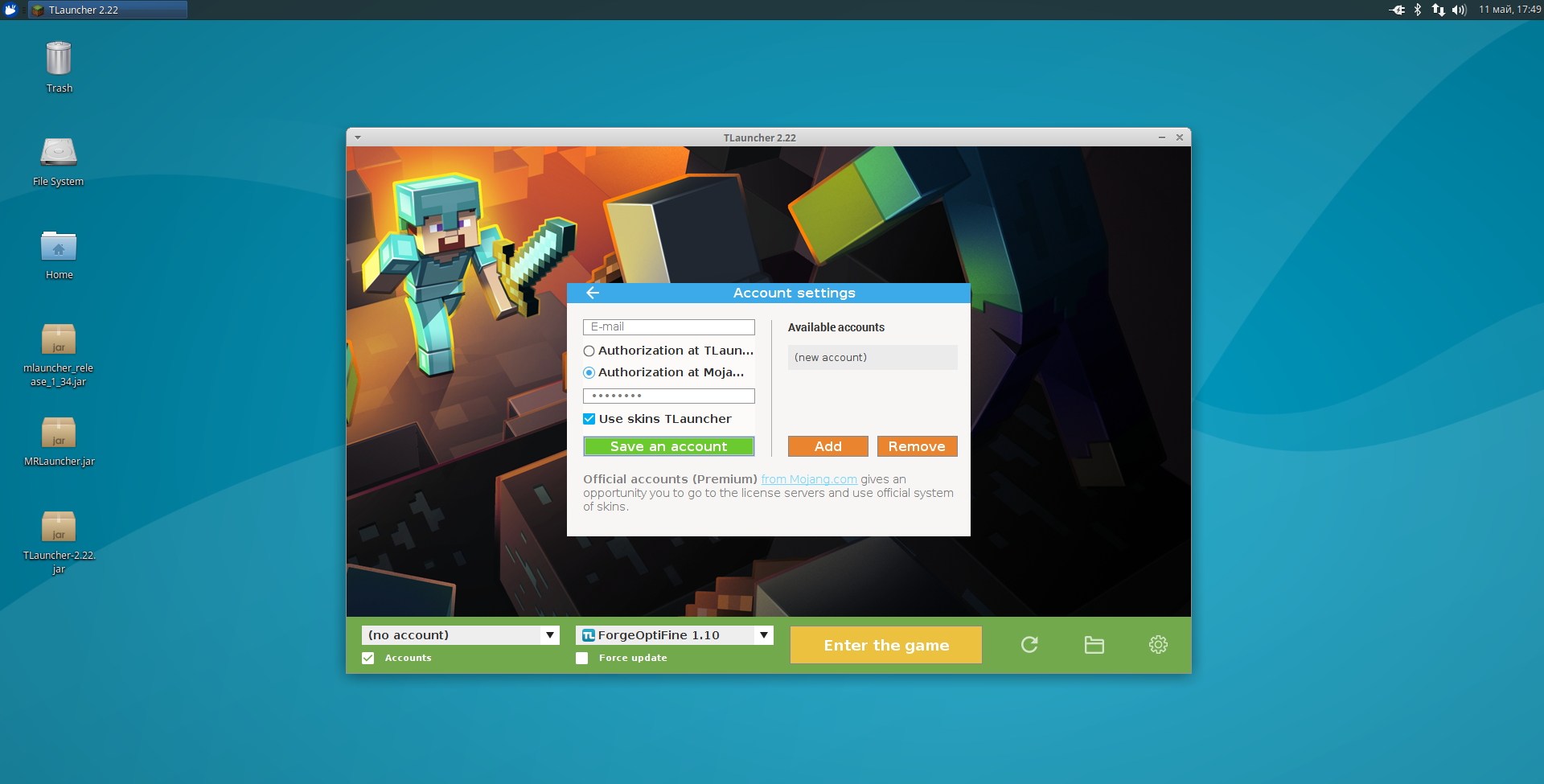
3. TLauncher
Сам пользуюсь данным лаунчером, но скорее по првычке.
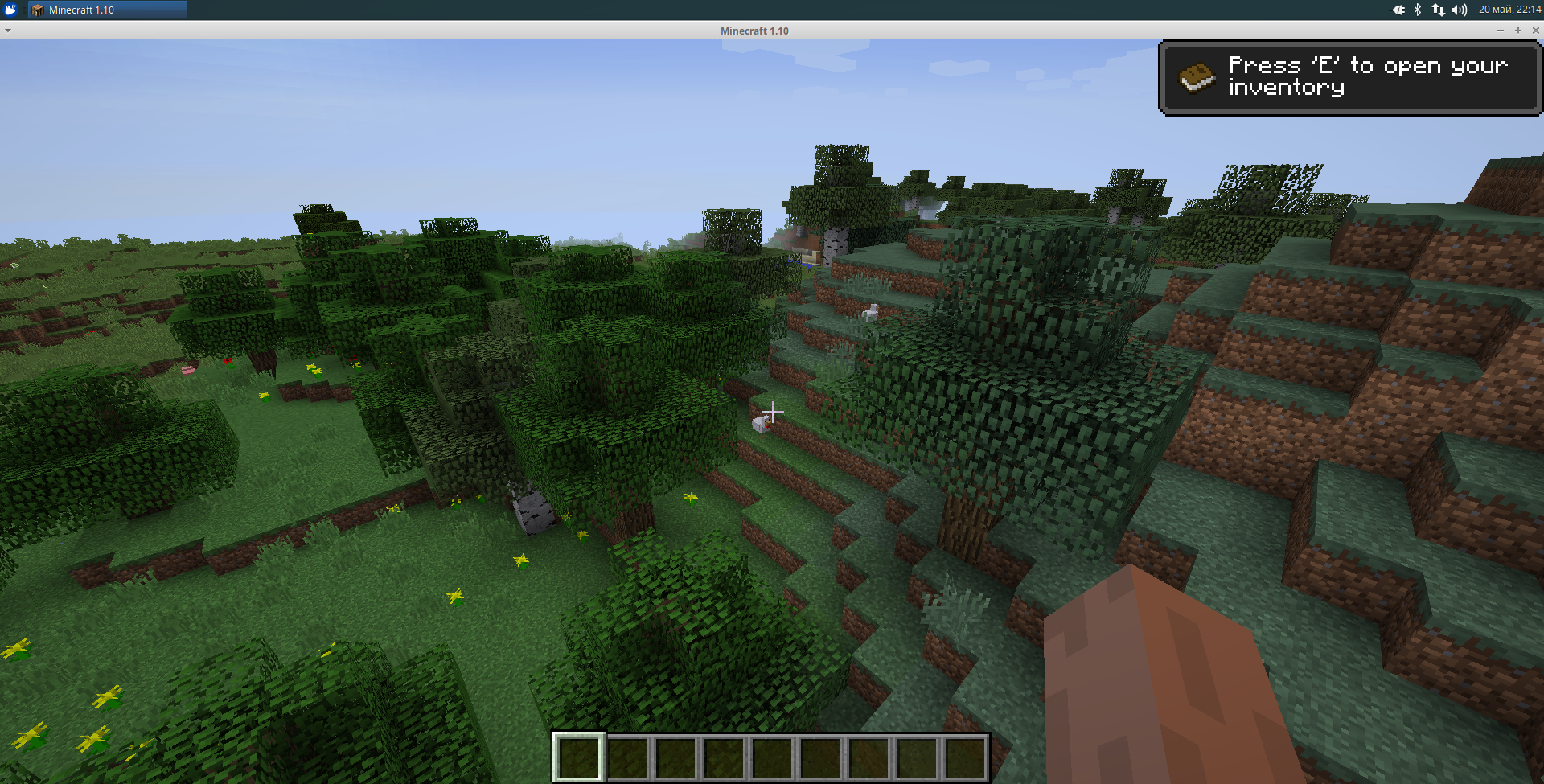
Скриншоты из игры
Ниже будет приведена пара скриншотов из самой игры. Запускалась она на Xubuntu:

Выводы
В данной статье мы рассмотрели, как выполняется установка Minecraft на Linux, а так же сравнили различные лаунчеры для игры Minecraft. Если остались какие-либо вопросы, спрашивайте в комментариях!
Как установить Minecraft на Ubuntu 20.04 LTS
Как установить Minecraft на Ubuntu 20.04 LTS
В этом руководстве мы покажем вам, как установить Minecraft на Ubuntu 20.04 LTS. Для тех из вас, кто не знал, Minecraft — самая популярная видеоигра-песочница, разработанная студией Mojang, но позже приобретенная Microsoft. Его можно использовать со всеми основными платформами, такими как Linux, macOS и Windows. Большинство игроков Minecraft согласятся, что секрет успеха игры кроется в ее вдохновляющем дизайне. Игроки могут исследовать большой, процедурно генерируемый мир, состоящий из блоков, с каждым из которых можно взаимодействовать, перемещать или преобразовывать в ресурсы для создания.
В этой статье предполагается, что у вас есть хотя бы базовые знания Linux, вы знаете, как использовать оболочку, и, что наиболее важно, вы размещаете свой сайт на собственном VPS. Установка довольно проста и предполагает, что вы работаете с учетной записью root, в противном случае вам может потребоваться добавить ‘ sudo ‘ к командам для получения привилегий root. Я покажу вам пошаговую установку Minecraft на Ubuntu 20.04 (Focal Fossa). Вы можете следовать тем же инструкциям для Ubuntu 18.04, 16.04 и любого другого дистрибутива на основе Debian, например Linux Mint.
Установите Minecraft на Ubuntu 20.04 LTS Focal Fossa
Шаг 1. Во-первых, убедитесь, что все ваши системные пакеты обновлены, выполнив следующие apt команды в терминале.
Шаг 2. Установка Minecraft на Ubuntu 20.04.
Затем установите пакет, используя следующую команду:
Установите Minecraft с помощью следующей команды snap:
После этого мы запустим недавно установленный пакет Snap для Minecraft в Ubuntu 20.04, выполнив следующую команду: