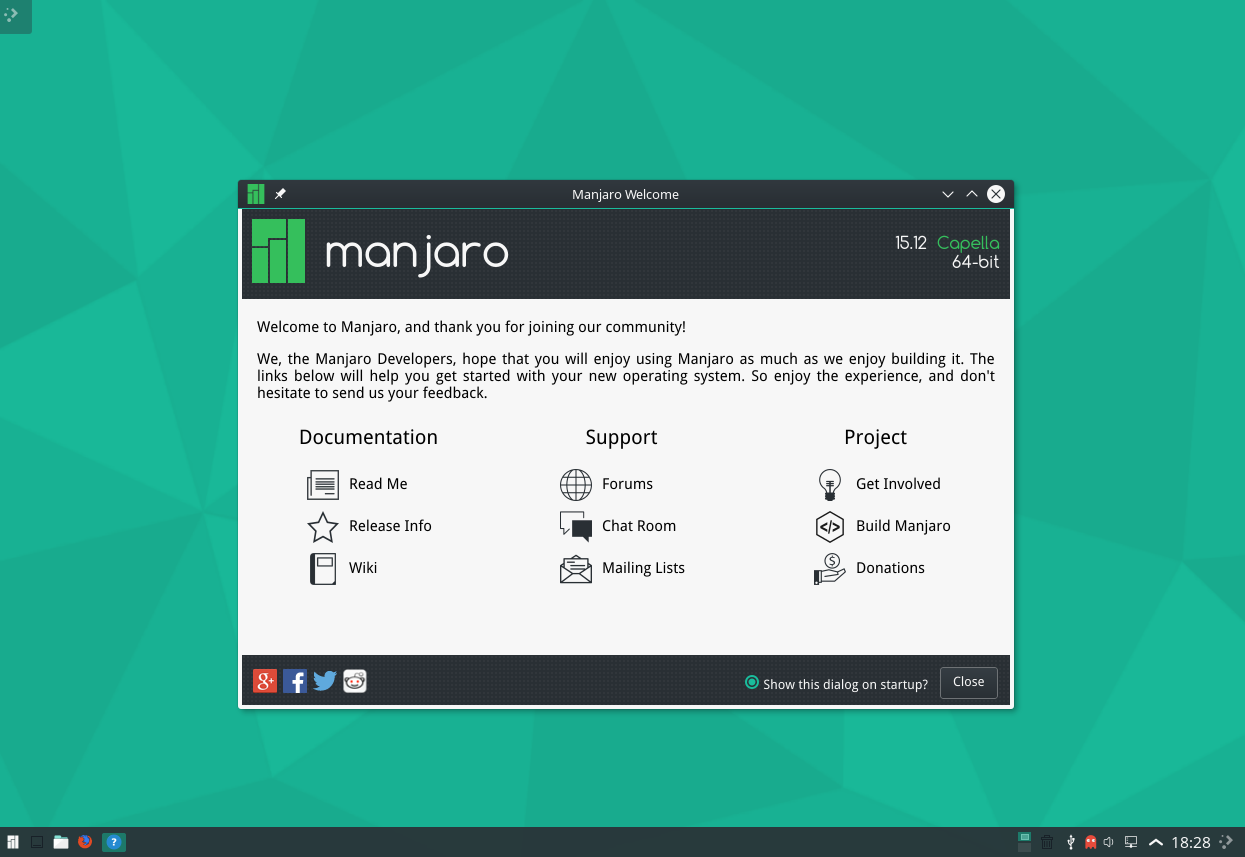
Установка Manjaro Linux

Сегодня у нас на повестке дня: установка manjaro Linux. На примере у нас будет Manjaro 20.2.1 Nibia с окружением GNOME. На самом деле окружение рабочего стола не столь важно, принцип установки везде один, кроме architect.
Первым делом, нам необходимо скачать образ, выберите подходящий для вас на официальном сайте. Далее записываем ваш образ на флешку, можете воспользоваться программой rufus для Windows или etcher для Linux. (Настройки предельно просты в обоих программах. Вставляете флешку, форматируете, выбираете образ, нажимаете запись).
Установка Manjaro 20.2.1 Nibia
Загружаемся с нашей флешки и сразу же попадаем вот в такое меню:
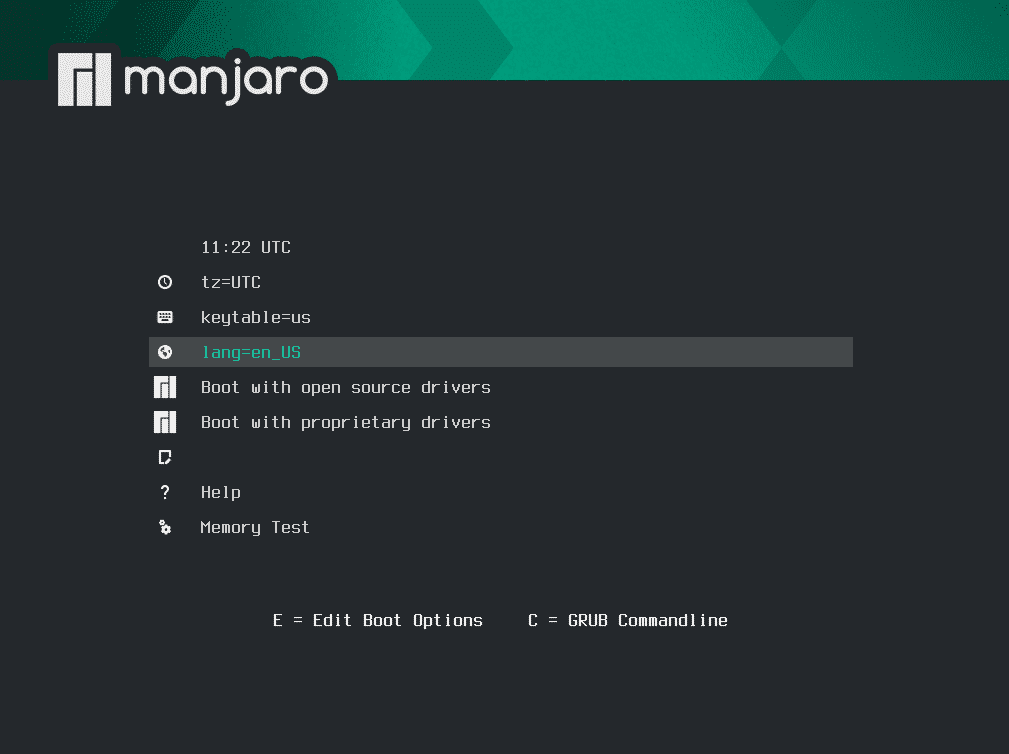
Здесь мы выбираем параметры установщика.
В чем разница? Разница в том, что есть драйвера с открытым исходным кодом (opensource), а есть драйвера с закрытым исходным кодом (proprietary). Не все разработчики готовы делиться своими наработками (привет, nvidia).
Попробуйте сначала запуститься на открытых, если всё хорошо, то продолжайте. Если возникли какие-то трудности, то выберите proprietary.
Помните, что после установки можно отрегулировать всё и протестировать то, какие драйвера вам больше подходят.
После выбора запуска (boot with), запустится скрипт и вы загрузитесь в live cd.
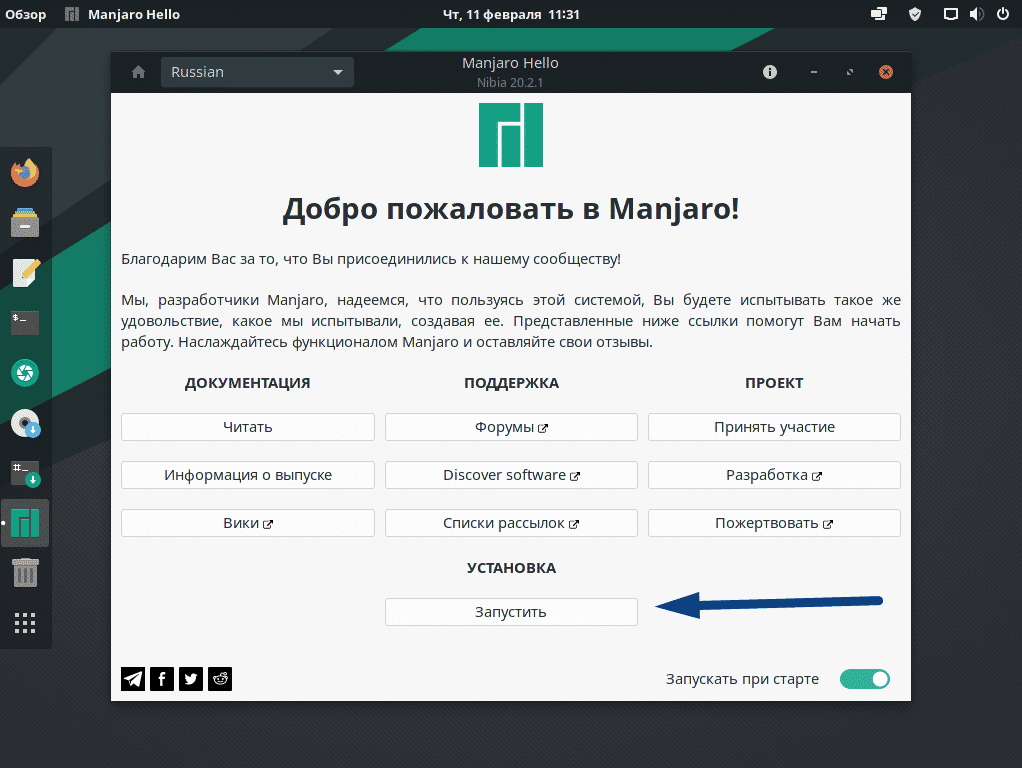
Нажимаете запустить и вам будут заданы пару вопросов (выбор языка и разметка диска). Выбор языка — тут понятно, выбираете свой. А вот на разметке диска, мы остановимся для уточнений.
Разметка диска

Если у вас новый жесткий диск или SSD, который вы готовы полностью отдать под систему, можно выбрать «стереть диск» и разметка пройдет автоматически. Будут созданы два или три раздела, зависит от того, выбрали вы файл подкачки или нет. (Я сам пользуюсь этим методом).
Вот разметка моей основой OC manjaro на ПК (всего два раздела):
Файл подкачки. Если у вас оперативной памяти 16 GB или больше — файл подкачки не нужен.
Нужен, если вы у вас меньше 16 GB оперативной памяти и/или вы работаете в тяжелых графических редакторах и т.п. приложениях.
То, что файл подкачки убивает SSD — миф. В современных реалиях ущерб настолько минимален, что глупо поднимать даже речь об этом.
Если вы производите автоматическую разметку, файл подкачки будет подобран автоматически (если вы его выбрали). Если вручную, то для расчета необходимого размера файла подкачки, можно воспользоваться усредненной таблицей:
| Оперативная память (Gb) | Файл подкачки (Gb) |
| 1 | 1 |
| 2 | 1 |
| 3 | 2 |
| 4 | 2 |
| 6 | 2 |
| 8 | 3 |
| 12 | 3 |
| 16 | 4 |
| 24 | 5 |
| 32 | 6 |
| 64 | 8 |
| 128 | 11 |
Ручная разметка диска
Для тех, кто хочет делать всё сам. Покажу как разметить диск самостоятельно. Выбираем «Ручная разметка» и нажимаем «Далее».

Выбираем «Новая таблица разделов». Таблицу разделов выбираем GPT и нажимаем OK.

Далее у нас появляется «Доступное место». Выбираем его и нажимаем создать. Первым делом создаем место загрузки.
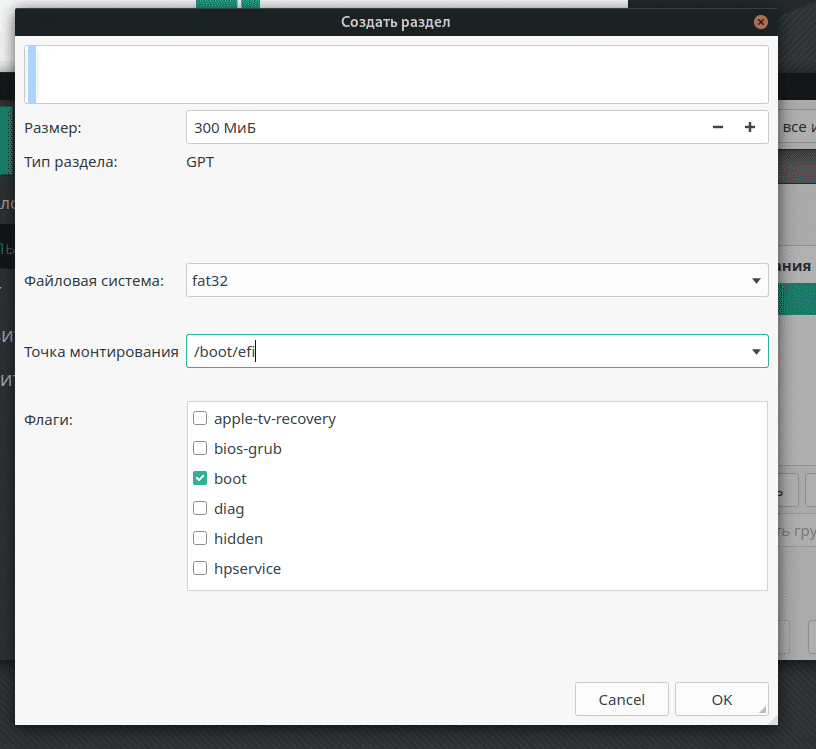
Следующим создаем раздел под систему (Для записи мануала я использую виртуалку, поэтому размер диска маленький, читайте описания):
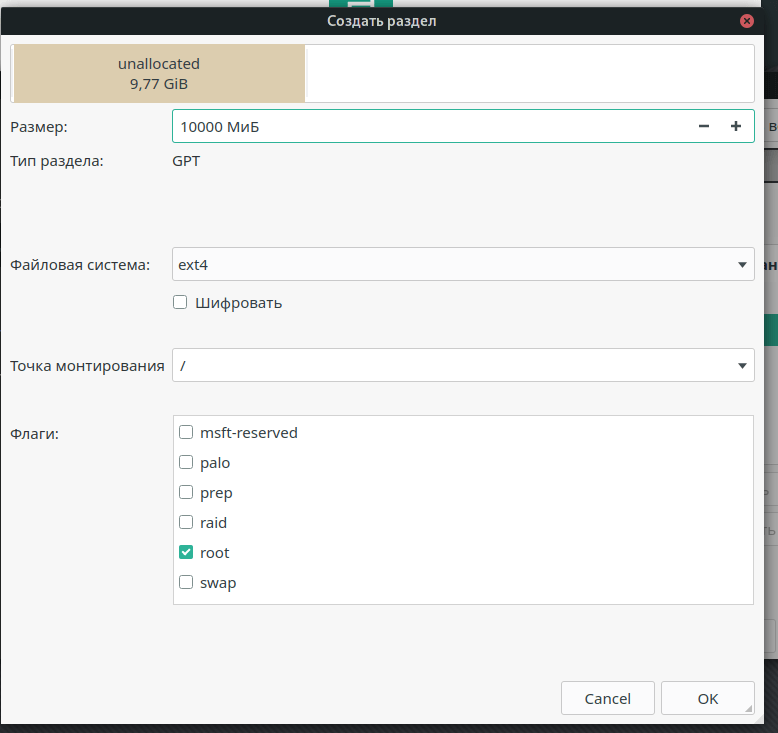
Следующим разделом идет файл подкачки (если он вам нужен):
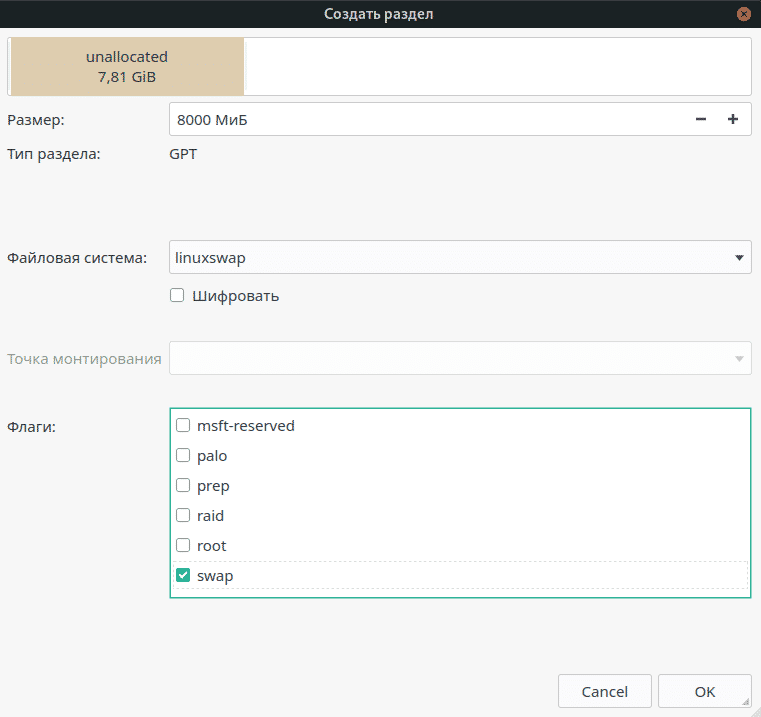
Всё остальное свободное место под папку /home/. Папку /home/ монтируют отдельно для того, чтоб при переустановки системы все ваши файлы и настройки сохранились.
Опять же, лично я не использую. Переустановку системы я использую раз в пару лет, для чистки мусора, потому как лень всё чистить руками. Все важные файлы я переношу в облако, а потом обратно их выкачиваю.
Если вы не собираетесь использовать отдельно /home/, отдайте всё доступное пространство разделу / (root).
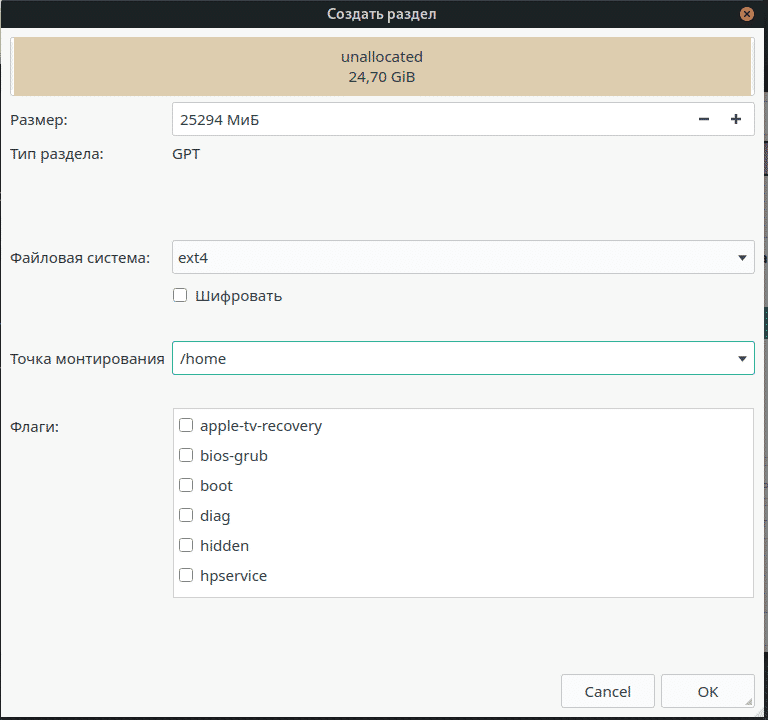
Готово! Нажимаем «Далее» и «Установить». Запустится процесс установки.

Дожидаемся конца установки, ставим галочку «Перезагрузить» и нажимаем «Готово». Система выполнит перезагрузку и начнется настройка системы.
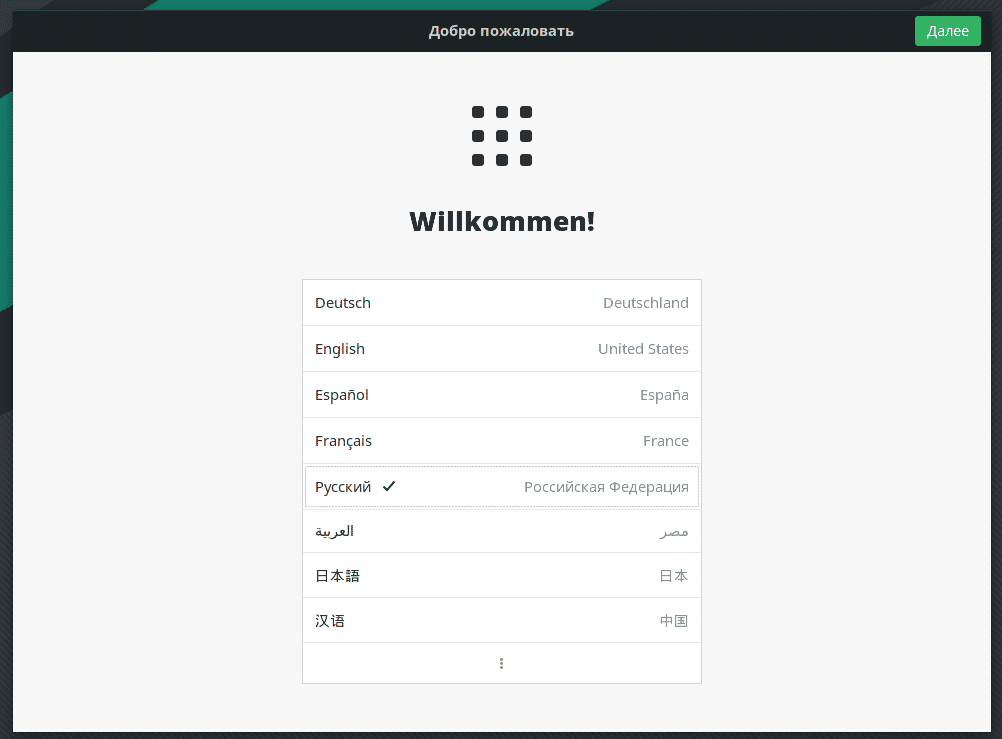
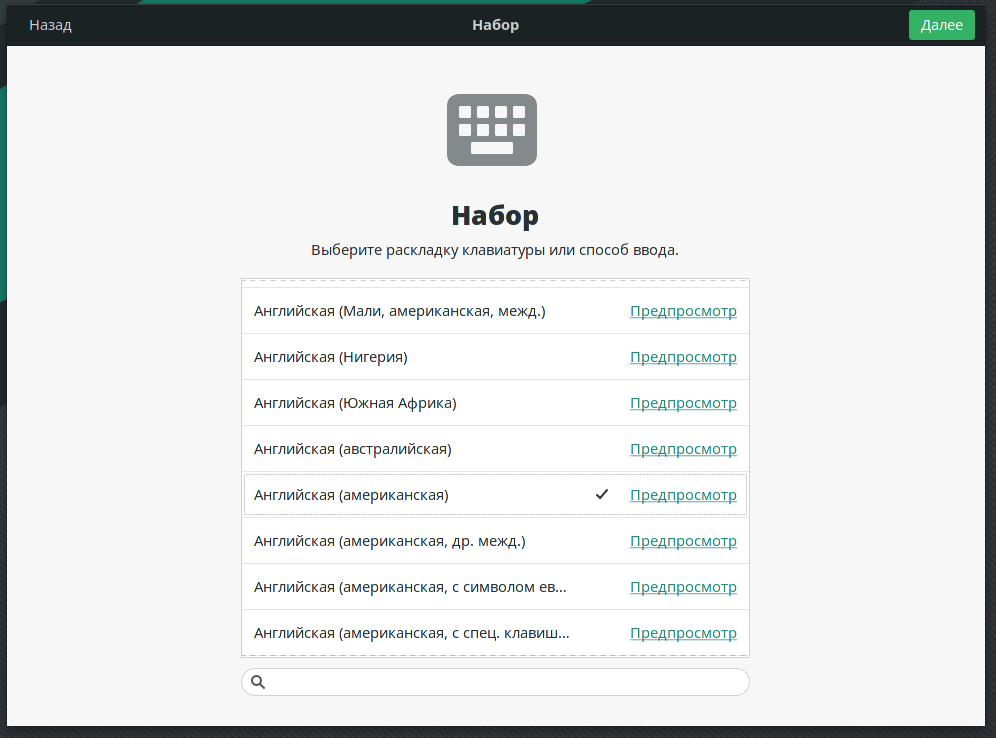
Выбираем язык системы. Нажимаем «Далее».
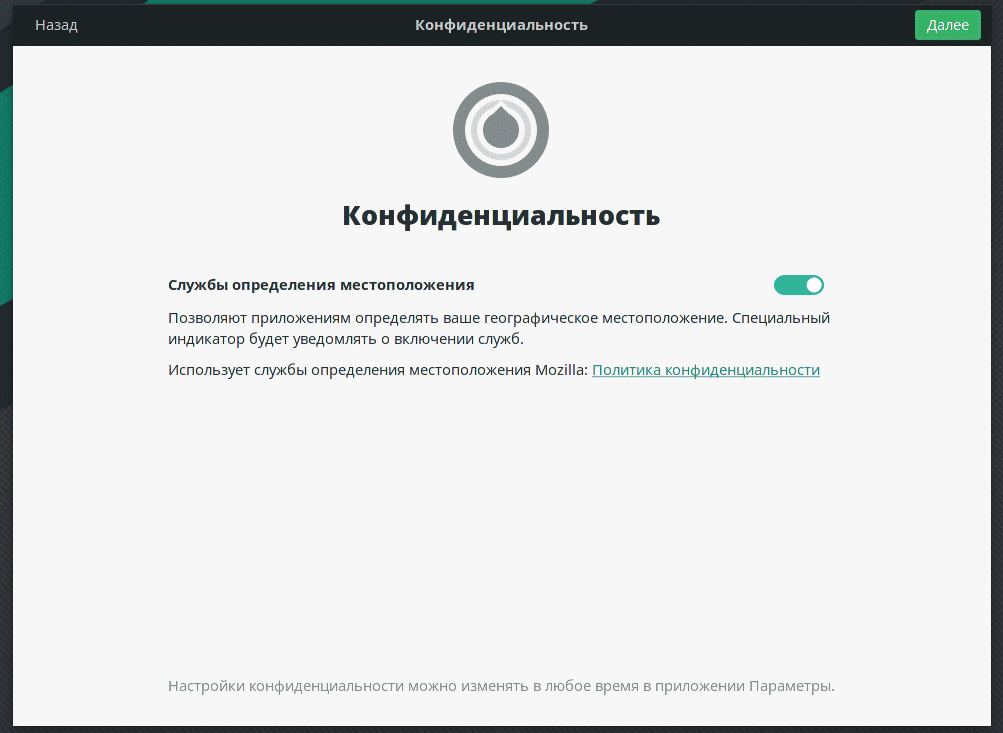
Тут по желанию. Я оставляю включенным.

Ваш часовой пояс определится автоматически, если есть какие-то отклонения, можете выбрать свой город на карте.

Я обычно подключаю Google, т.к. я использую облако, но можно этого не делать или сделать позже. (Нажимаем «Пропустить»).
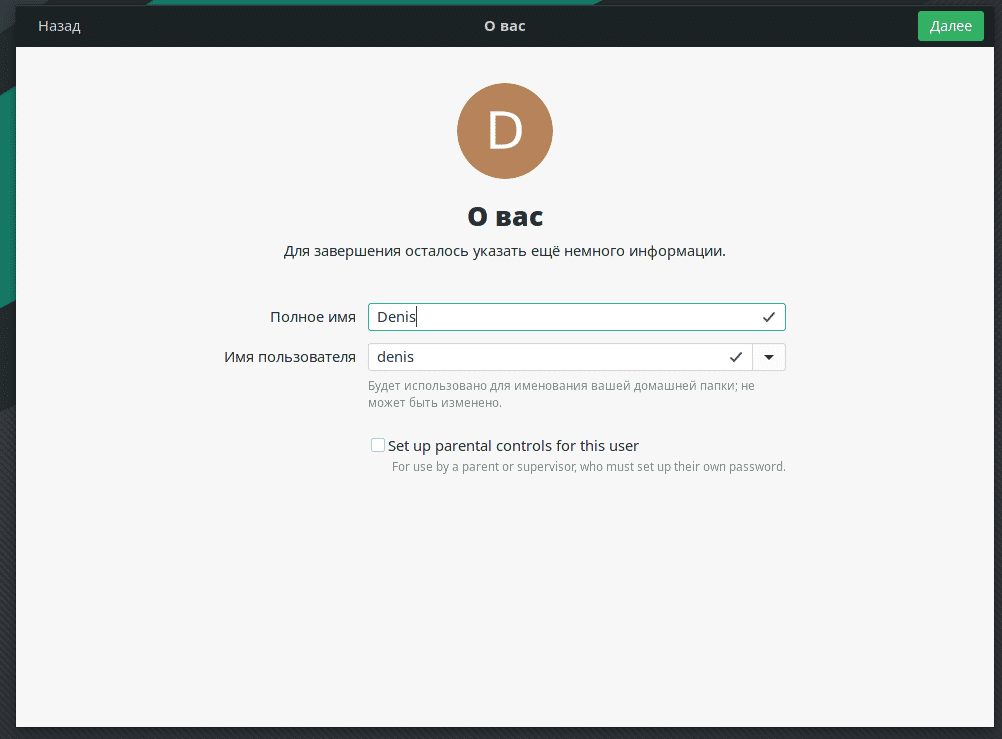
Задаем имя и имя пользователя (Они могут отличаться).

Задаем пароль пользователя.

Поздравляю! Вы установили OC Linux Manjaro 20.2.1 Nibia. К более детальной настройке, можно перейти по ссылке Manjaro настройка после установки. Если возникли какие-то трудности в установке, пишите в комментариях.
Установка Manjaro Linux 18 и обзор дистрибутива
В данном материале мы поговорим о самом популярном дистрибутиве Linux на текущий момент по версии сайта DistroWatch, Manjaro Linux, мы подробно разберем процесс установки Manjaro на компьютер, на примере 18 версии, а также рассмотрим особенности данного дистрибутива.
Что такое Manjaro Linux?
Manjaro Linux – это дистрибутив операционной системы Linux, который основан на Arch Linux. В Manjaro Linux в качестве графической оболочки по умолчанию можно использовать: Xfce, KDE и GNOME. Данный дистрибутив ориентирован на начинающих пользователей Linux и предназначен для обычных домашних компьютеров, при этом он имеет всю мощь Arch Linux. Как Вы, наверное, знаете, Arch Linux в большей степени подходит продвинутым пользователям Linux, поэтому можно сказать, что Manjaro Linux – это адаптированная под новичков версия Arch Linux.
Дистрибутив Manjaro Linux разрабатывает и развивает отдельная команда разработчиков, у Manjaro есть свои собственные репозитории, не связанные с репозиториями Arch Linux.
По умолчанию в Manjaro Linux включено все необходимое для работы программное обеспечение: офисный пакет LibreOffice, браузер Mozilla Firefox, почтовый клиент Mozilla Thunderbird и другие не менее нужные и важные приложения, иными словами, после установки Manjaro Linux Вам не нужно будет искать и устанавливать дополнительное ПО, если только по желанию.
В целом дистрибутив Manjaro Linux неплохой, мне нравится, ну не зря же он так быстро набрал популярность и занял лидирующие места в топе DistroWatch.
Пошаговая установка Manjaro Linux 18
Сейчас мы с Вами рассмотрим все действия, которые необходимо выполнить, для того чтобы установить Manjaro Linux на компьютер.
На текущий момент самая актуальная версия Manjaro Linux 18, на примере именно этой версии мы и будем рассматривать процесс установки.
Как было уже отмечено, Manjaro Linux по умолчанию официально поддерживает несколько графических оболочек, для каждой у Manjaro Linux есть отдельная редакция, сегодня мы будем устанавливать Manjaro Linux 18 KDE, т.е. с рабочим столом KDE.
На заметку! Новичкам рекомендую почитать мою книгу « Linux для обычных пользователей » – в ней я подробно рассказываю про основы операционной системы Linux и как пользоваться этой системой без командной строки
Шаг 1 – Скачивание установочного образа Manjaro Linux
Первое, с чего необходимо начать, это с загрузки установочного ISO образа. Скачать Manjaro Linux можно, конечно же, с официального сайта (рекомендую скачивать любое программное обеспечение только с официальных ресурсов).
Для того чтобы скачать Manjaro Linux, перейдите на страницу загрузки https://manjaro.org/get-manjaro/, в нашем случае в разделе «Manjaro KDE Edition» выберите удобный способ скачивания (по прямой ссылке или через торрент, с помощью торрент обычно быстрей) и с помощью соответствующих кнопок начните загрузку.
В итоге у Вас должен загрузиться ISO образ диска manjaro-kde-18.0-stable-x86_64.iso размером примерно 2 гигабайта.
Шаг 2 – Запись установочного ISO образа на диск или флешку
Теперь, когда у Вас уже есть установочный ISO образ Manjaro Linux, Вам необходимо создать загрузочный установочный носитель, т.е. записать ISO образ на DVD диск или USB флешку.
Это можно сделать с помощью следующих программ (ссылки на инструкции по работе с некоторыми программами я также прилагаю).
В Windows:
В Linux:
Шаг 3 – Загрузка с установочного носителя
После того как установочный носитель Вы подготовили, можно переходить к процессу установки, для этого загружаемся с данного носителя. Чтобы это сделать в BIOS, необходимо выставить данный носитель на первое место в порядке загрузки устройств. Подробней об этом мы говорили в материале – «Как загрузиться с флешки? Изменение порядка загрузки устройств в BIOS».
После того как Вы загрузитесь с носителя, Вы попадете в меню, сначала выбираем язык, с которым будет загружена Live-версия Manjaro Linux и, соответственно, программа установки. Заходим в настройки «lang=en_US».
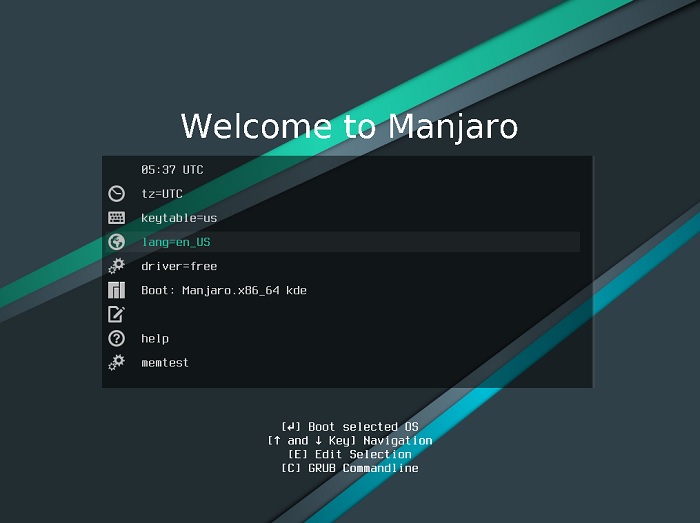
Затем ищем нужный язык и выбираем его.
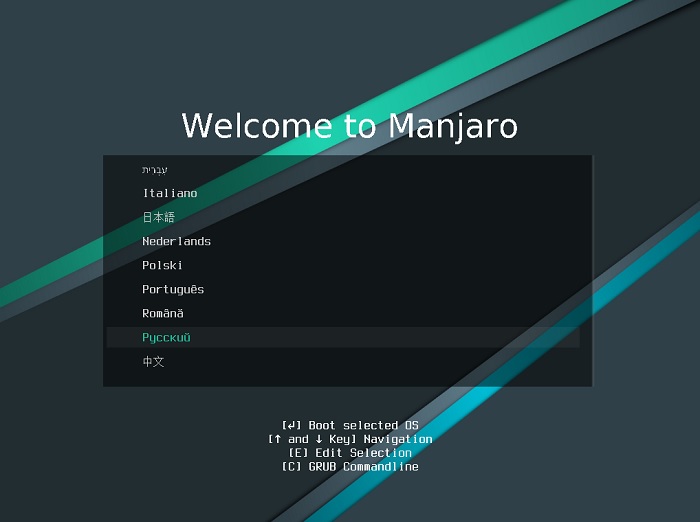
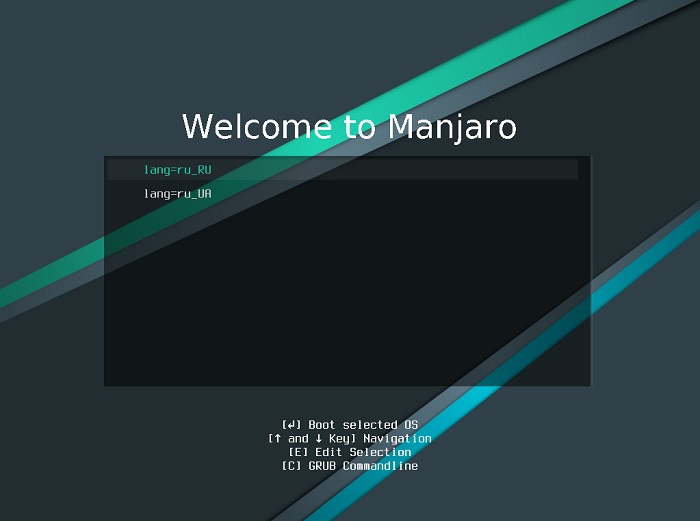
Далее выбираем пункт «ru_RU».
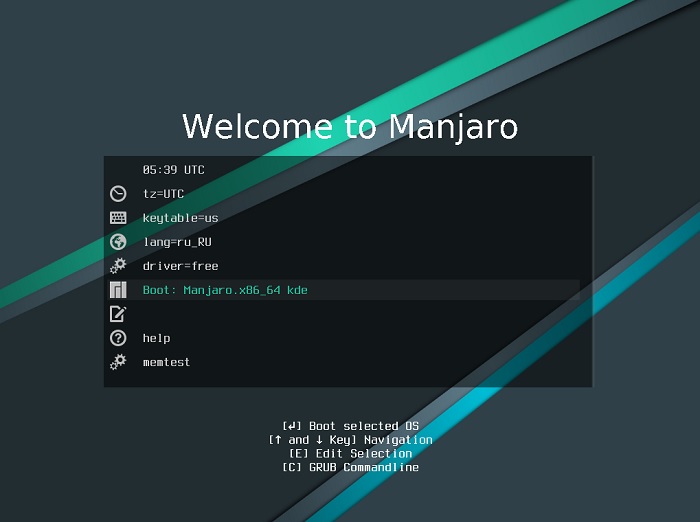
Язык выбран, после этого можем запускать систему, выбираем пункт «Boot: Manjaro.x86_64 KDE».
Шаг 4 – Запуск программы установки
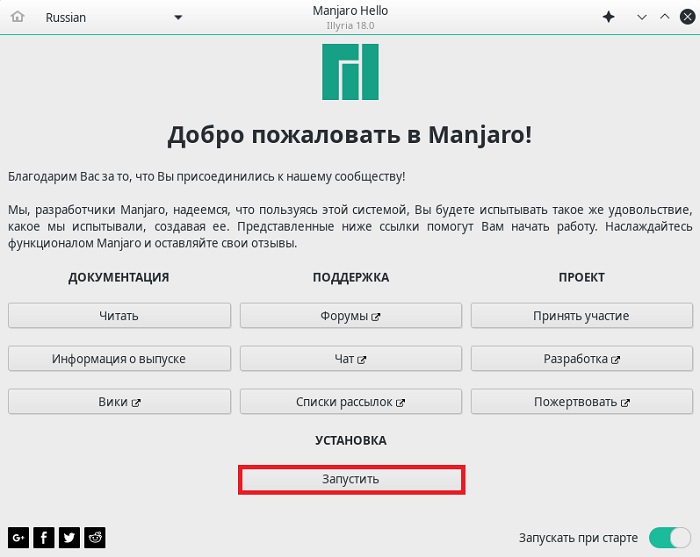
В итоге у Вас загрузится Live-версия Manjaro Linux, Вы, кстати, можете посмотреть на систему, протестировать ее, перед тем как переходить к установке на жесткий диск, вдруг она Вам не приглянется.
Для того чтобы начать установку на компьютер, в окне приветствия нажимайте на кнопку «Запустить».
Шаг 5 – Выбор языка
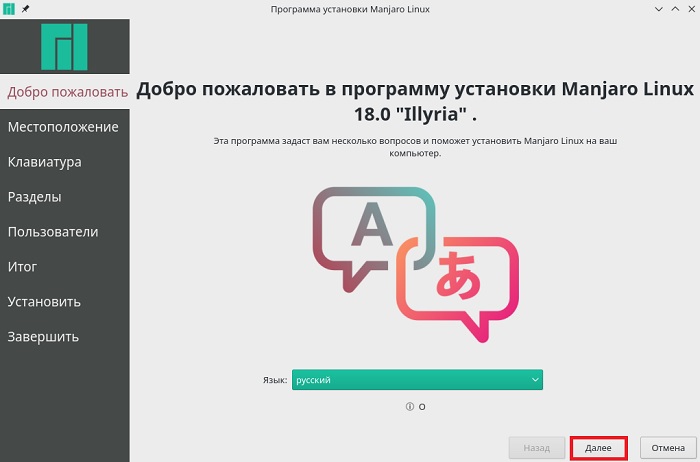
Запустится программа установки Manjaro Linux, выбираем язык, с которым будет установлена система, нажимаем «Далее».
Шаг 6 – Указываем местоположение
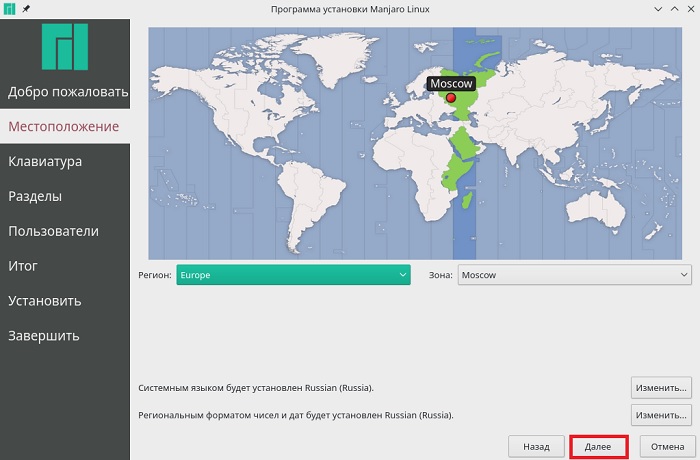
Для того чтобы настроить часовой пояс, на данном шаге указываем свое местоположение (можно просто кликнуть мышкой в нужное место), также здесь можно задать региональные настройки (язык, формат).
Шаг 7 – Выбор раскладки клавиатуры
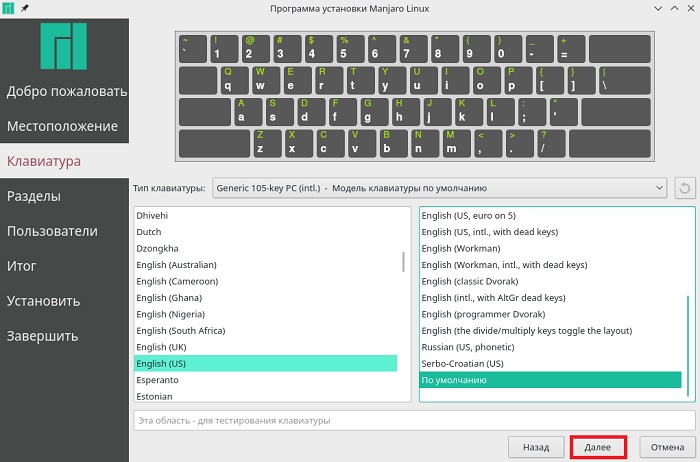
Затем выбираем раскладку клавиатуры, по умолчанию она уже выбрана в соответствии с языком, но нам нужно выбрать английскую раскладку «English (US)», так как когда мы будем создавать пользователя, нам нужно будет вводить некоторые данные на английском языке, но на этапе установки нам доступна только одна раскладка.
Шаг 8 – Разметка жесткого диска
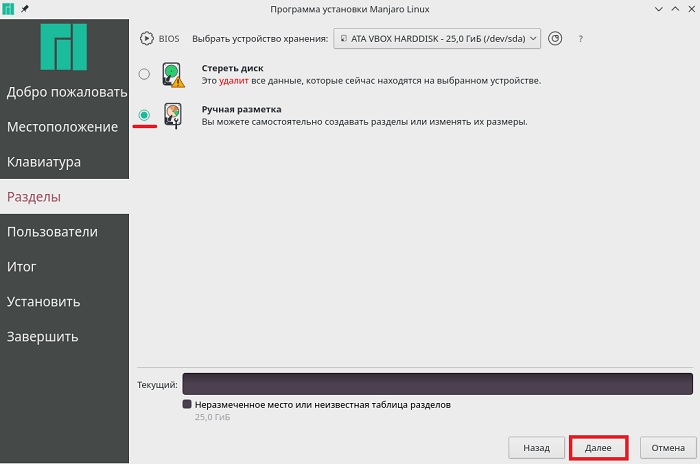
На этом шаге нам нужно выполнить разметку жесткого диска, т.е. создать необходимые нам разделы. На моем тестовом жестком диске нет разделов, так как он чистый, поэтому я буду полностью заново создавать таблицу разделов.
Программа установки предлагает несколько режимов разметки, в моем случае это:
Разметку жесткого диска я буду делать вручную, поэтому выбираю пункт «Ручная разметка» и нажимаю «Далее».
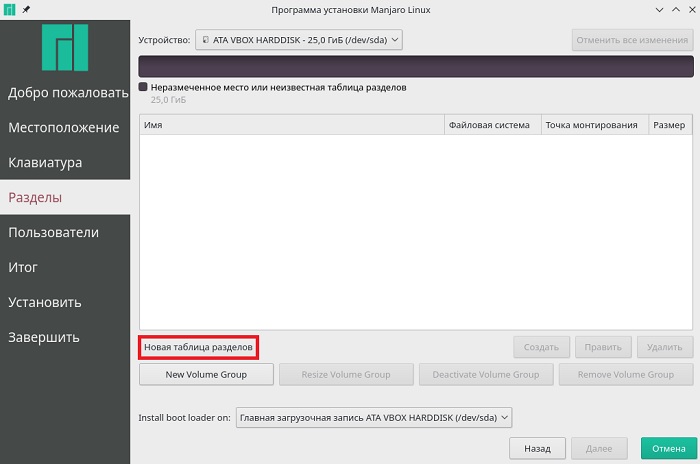
В случае с чистым жестким диском, нужно создать новую таблицу разделов, для этого нажимаем кнопку «Новая таблица разделов».
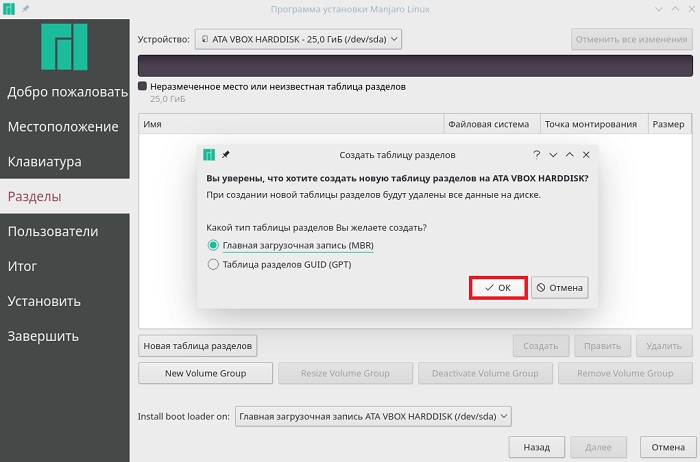
Потом выбираем тип таблицы разделов, обычно это «Главная загрузочная запись (MBR)», нажимаем «ОК».
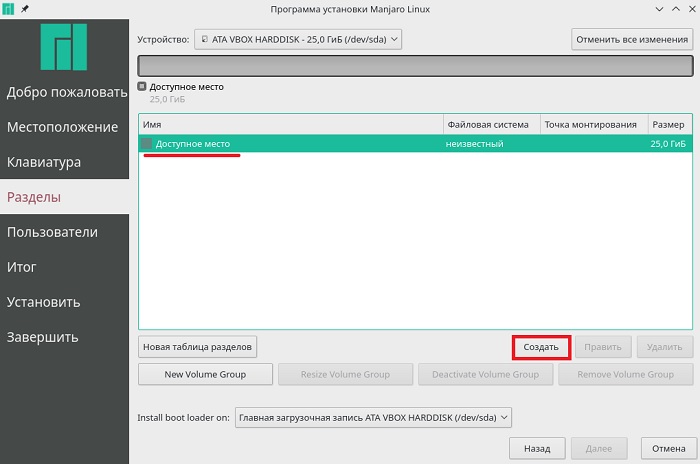
У нас отобразится доступное место для разметки, выбираем его и нажимаем кнопку «Создать».
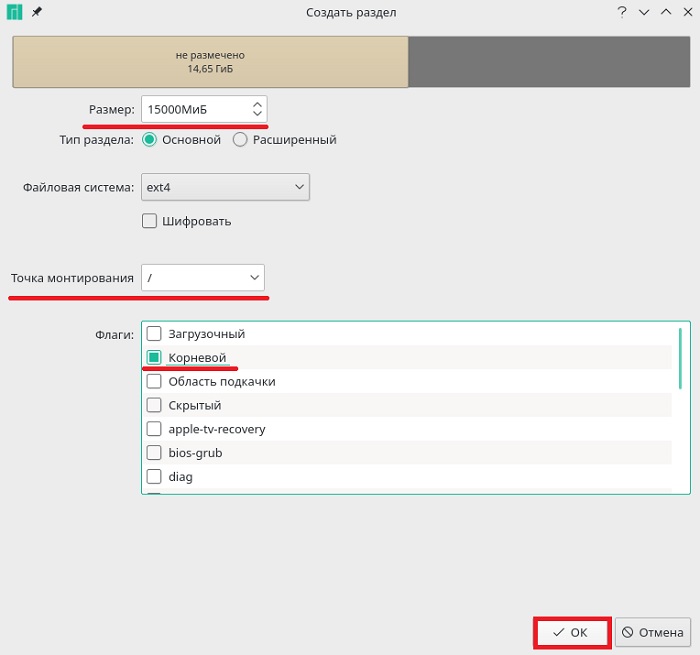
Сначала нам необходимо создать обязательный системный раздел (корневой раздел) для самой системы. Для этого указываем следующие данные:
Далее давайте создадим раздел для подкачки SWAP (SWAP – это место для хранения временных данных в случаях, когда оперативной памяти недостаточно, грубо говоря, это аналог файла подкачки в Windows). Для этого также выбираем «Доступное место» и нажимаем кнопку «Создать».
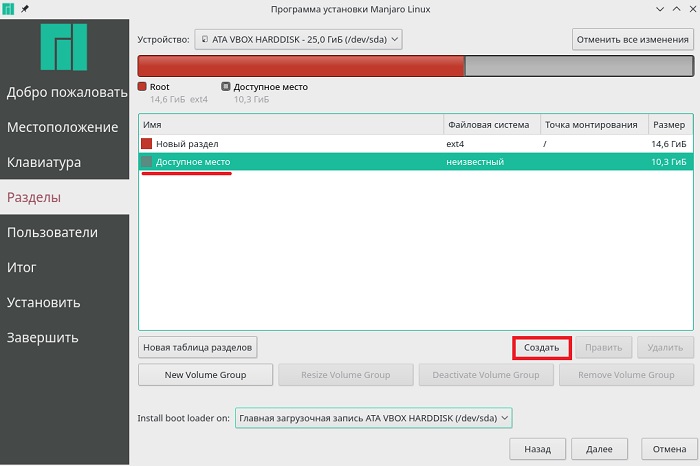
Для своп-раздела указываем следующие данные:
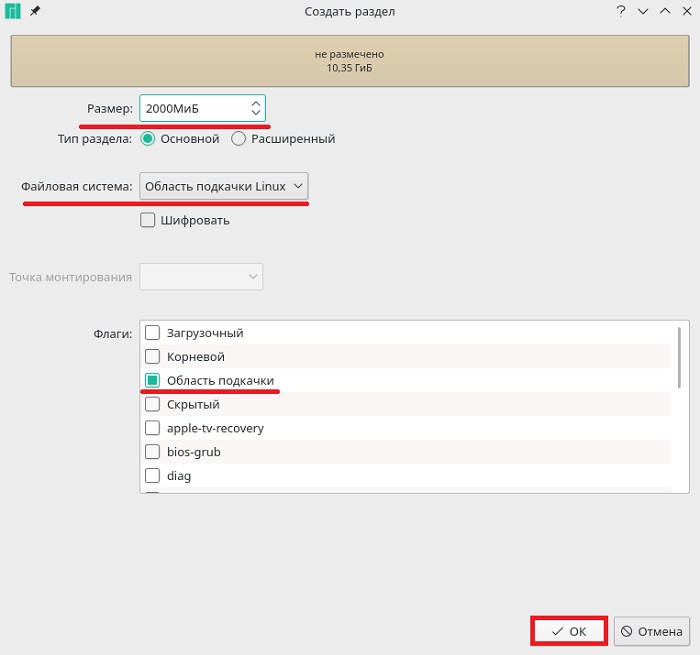
Нам осталось создать «Домашний раздел», т.е. раздел для пользовательских данных. Он необходим для того, чтобы в случае переустановки системы или если Вы захотите установить другой дистрибутив Linux, все Ваши личные данные (документы, фото, видео) остались на месте.
Для этого мы, как и в предыдущих случаях, выбираем доступное место и нажимаем на кнопку «Создать».
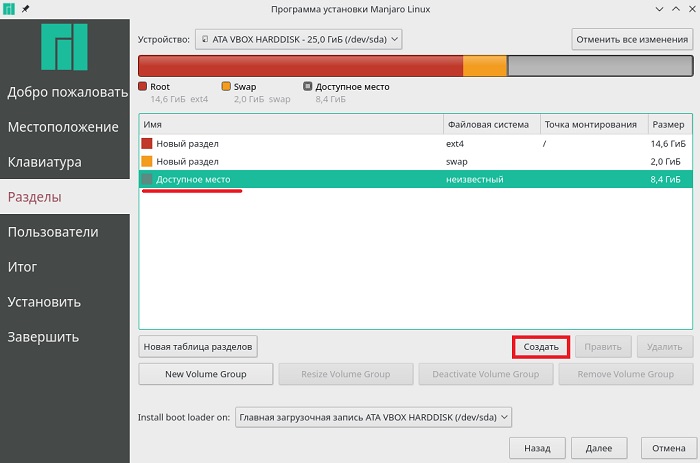
Для создания домашнего раздела необходимо указать:
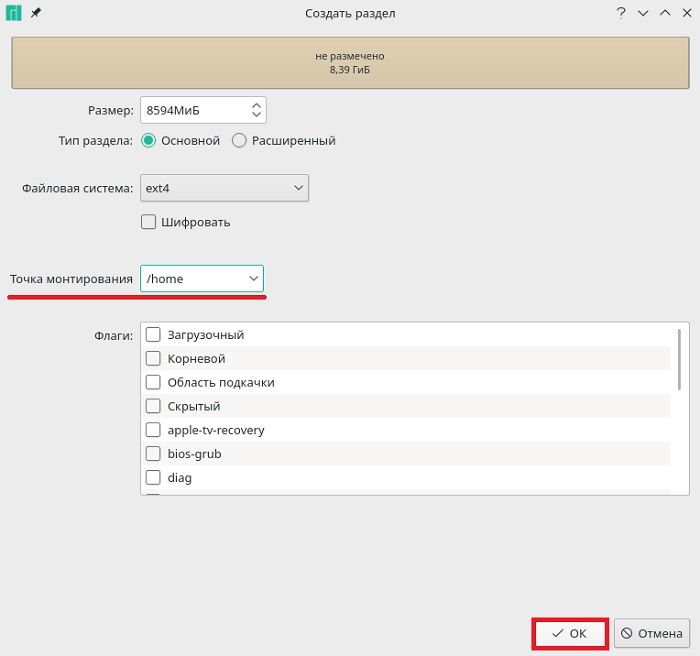
Разметка диска закончена, для продолжения установки нажимаем «Далее».
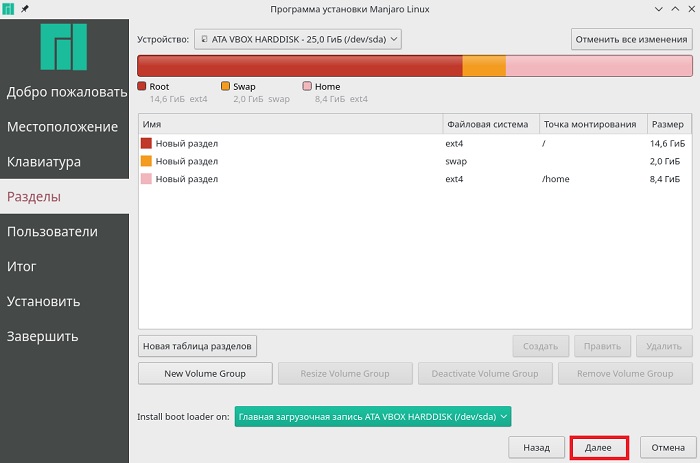
Шаг 9 – Создание пользователя
Теперь нам необходимо создать учетную запись, т.е. пользователя, под которым мы будем работать. Вводим имя, логин, имя компьютера, пароль и подтверждаем его. Если хотите, можете задать отдельный пароль для администратора, для этого введите пароль в соответствующие поля. Если не хотите, то можете просто поставить галочку «Использовать тот же пароль для аккаунта администратора». В тех случаях, когда Вы не хотите вообще вводить пароль при входе в систему, можете поставить галочку «Автоматический вход, без запроса пароля», однако это лучше не делать, если за компьютером работает несколько пользователей, в целях безопасности.
Вводим данные и нажимаем «Далее».
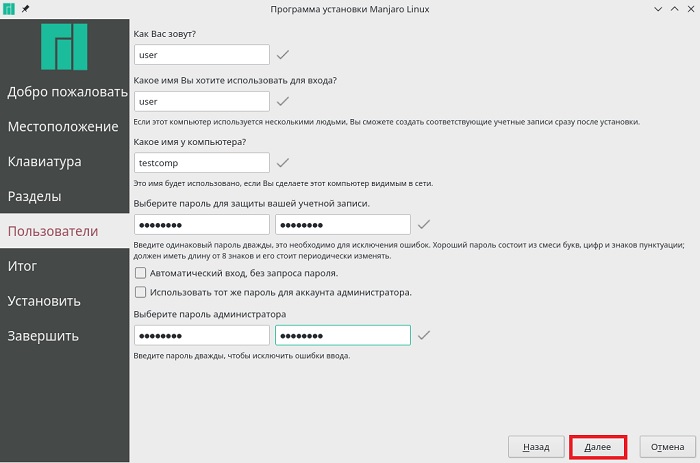
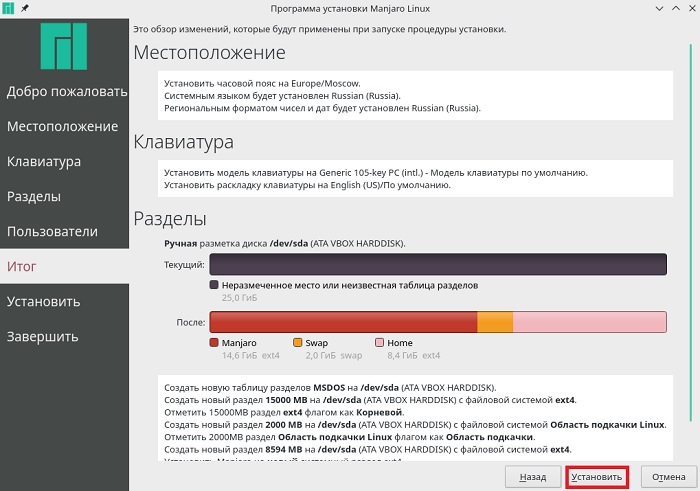
Шаг 10 – Проверка данных и запуск установки
Все необходимые настройки мы внесли, на данном шаге мы можем проверить все введенные данные, перед тем как начать установку, если все хорошо, то нажимаем «Установить».
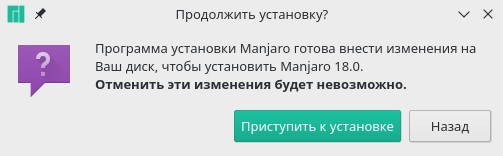
Программа установки Manjaro Linux запросит от Вас подтверждения, нажимаем «Приступить к установке».
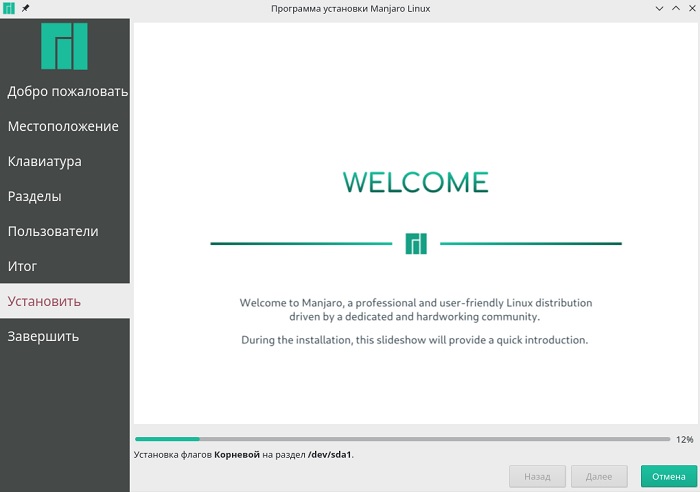
Установка началась. Смотрим слайды, правда, на английском языке.
Шаг 11 – Завершение установки
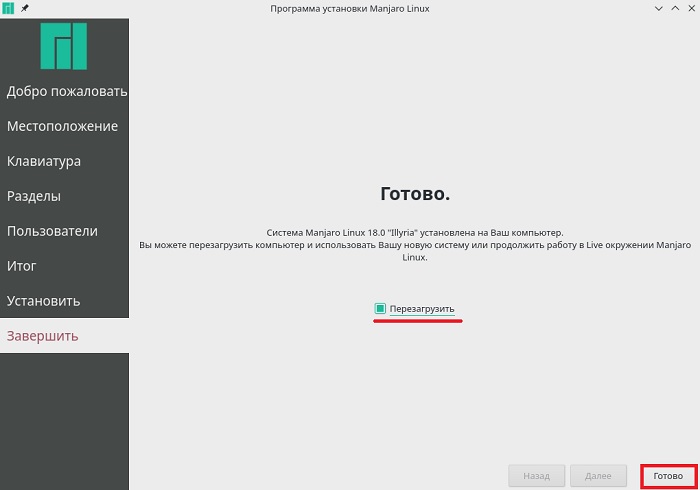
Когда появится сообщение «Готово», это будет означать, что установка Manjaro Linux закончена. Для того чтобы сразу перезагрузиться, мы можем отметить пункт «Перезагрузить».
Скриншоты Manjaro Linux 18
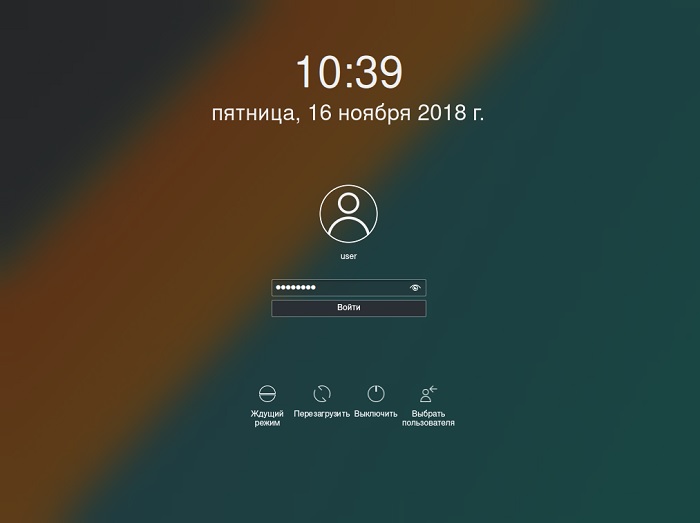
Экран входа в систему
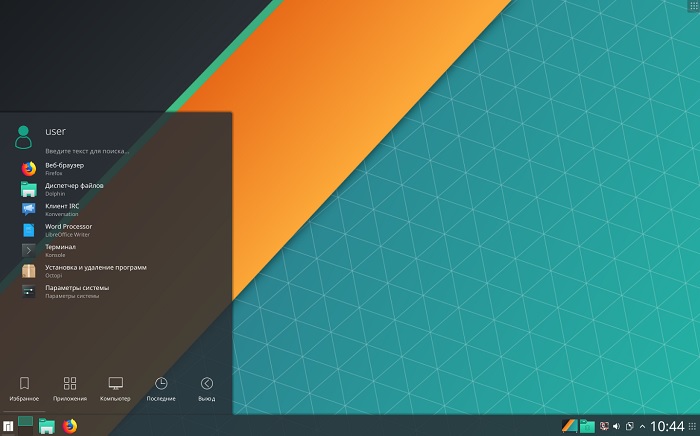
Рабочий стол
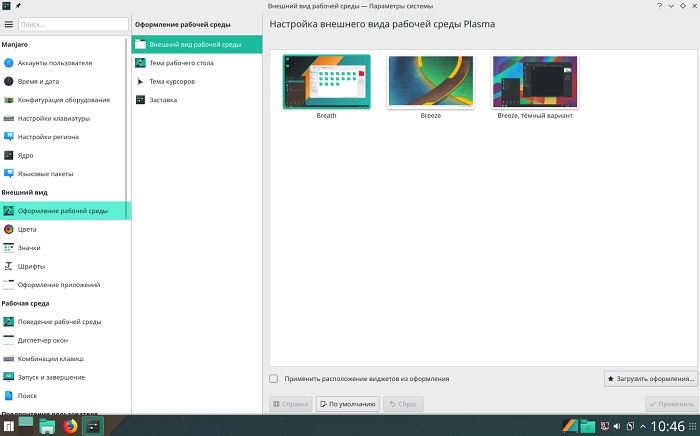
Параметры системы
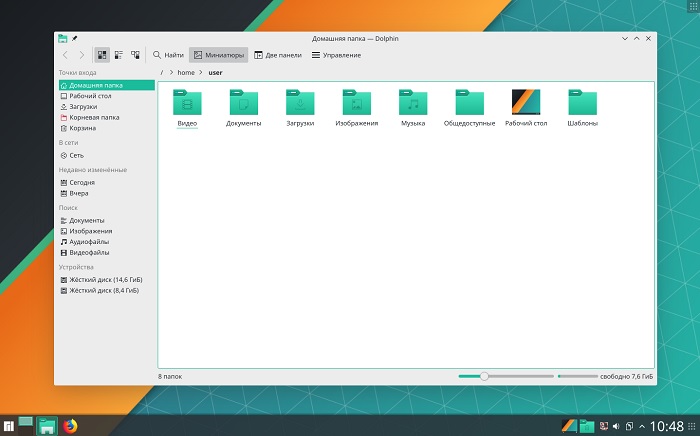
Файловой менеджер
Вот мы и рассмотрели установку Manjaro Linux. В следующем материале я расскажу, как настроить русскую раскладку клавиатуры, ведь после установки в системе присутствует только одна раскладка, которую мы выбрали в процессе установки, а также покажу, как задать привычное сочетание клавиш для переключения раскладки, так как в Manjaro Linux по умолчанию используется комбинация клавиш «Ctrl+Alt+K», многих, наверное, данная комбинация будет не устраивать.
Заметка! Статью про настройку раскладки клавиатуры опубликовал, вот она – «Как настроить раскладку клавиатуры в Manjaro Linux KDE?».
Видео-инструкция по установке Manjaro Linux 18 KDE
Установка Manjaro Linux 15.12
Официально поддерживаются окружения KDE, XFCE, но дополнительно сообщество поддерживает Mate, Gnome, Lxde, Lxqt, e17, Openbox и Cinnamon. В отличие от оригинального ArchLinux все нужное программное обеспечение будет установлено в течение часа. В состав дистрибутива входит все необходимое для комфортной работы: браузер Firefox, почтовый клиент Thunderbrid, офисный пакет LibreOffice, и другие приложения.
В этой инструкции будет рассмотрена установка Manjaro Linux 15.12 на компьютер или ноутбук. Разберем где скачать образ, как его записать на носитель, как установить Manjaro Linux с флешки, а также пошагово пройдем всю установку. Преступим.
Системные требования
Системные требования Manjaro Linux такие:
Как скачать
Установочные образы всех редакций Manjaro Linux доступны для загрузки на официальном сайте.
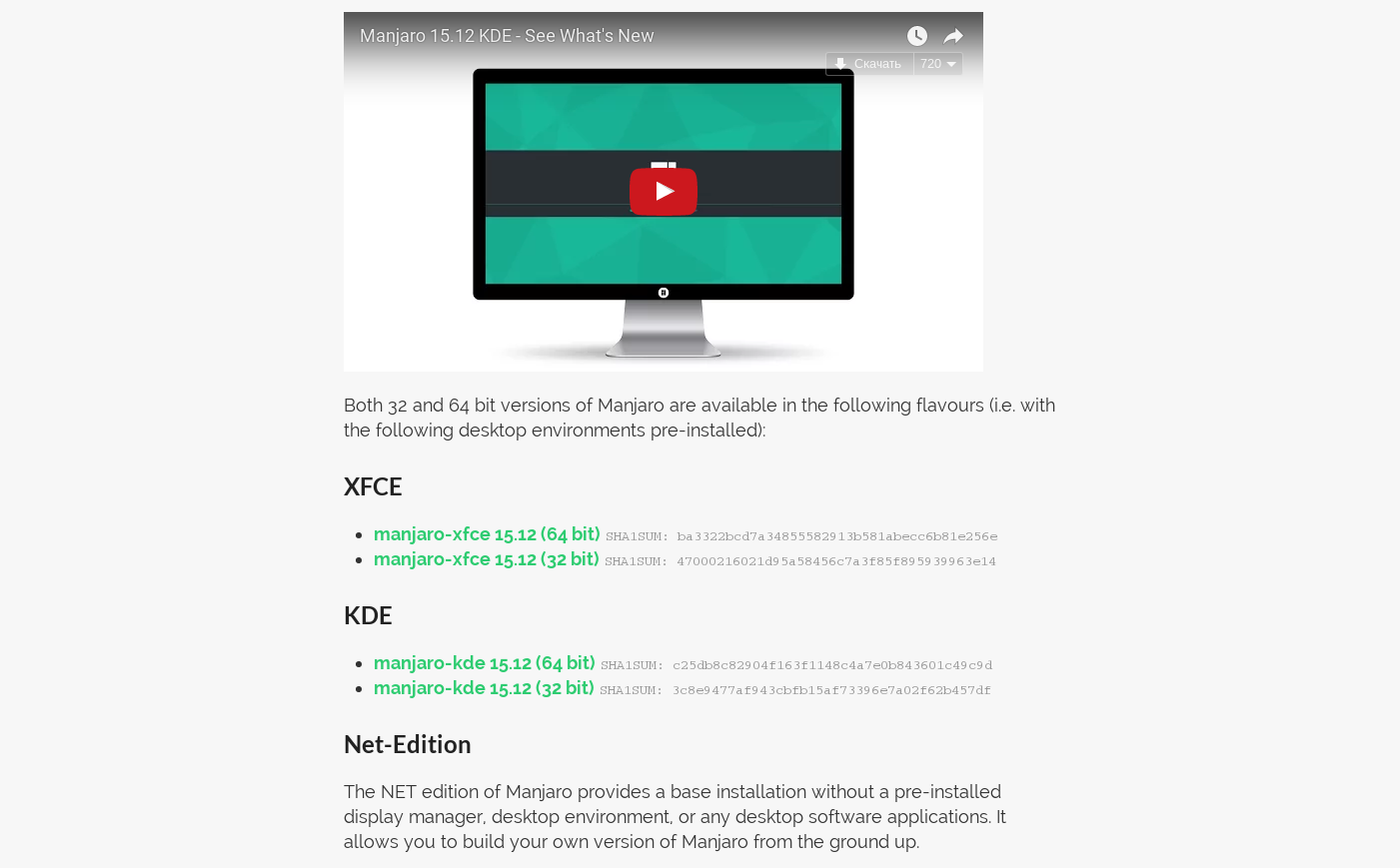
Выберите нужную архитектуру и окружение и скачайте образ. Также есть возможность скачать Manjaro через торрент, из официального репозитория на sourcefoge.
В этой инструкции мы будет описана установка Manjaro Linux 15.12, 64 битной архитектуры с окружением рабочего стола KDE.
Запись образа Manjaro Linux
Оптические диски в качестве носителей для установки систем уже теряют свою популярность, но мы все же рассмотрим оба варианта, запись Manjaro Linux на диск и на флешку, как в Windows так и в Linux.
1. Запись в Linux на диск
В Linux с записью на диск у вас проблем возникнуть не должно. В Ubuntu и Gnome есть утилиты Brasero и Gnome Backer, в KDE можно воспользоваться графической утилитой k3b.
2. Запись в Linux на флешку
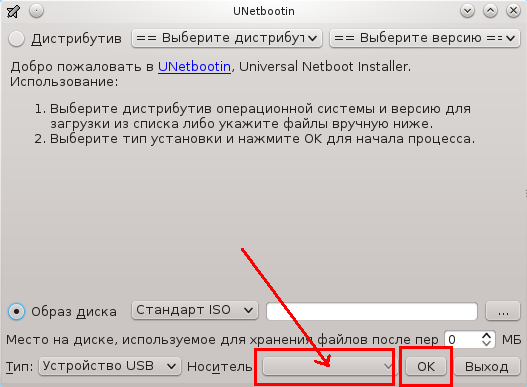
Для установки Manjaro с флешки в Linux можно использовать утилиту Unetbootin, смотрите снимок экрана, как правильно расставить галочки:
3. Запись в Windows на диск
В Windows есть множество программ для записи образов на диск. Например, UltraISO, Alcohol 120 или Power2Go. Замечу, что образ нужно записывать именно подобными утилитами, скопировать его на диск нельзя.
4. Запись в Windows на флешку
На данный момент лучшей утилитой для записи образов на флешку является Rufus ее не нужно устанавливать и справляется она со своей задачей отлично. Вот скрин:
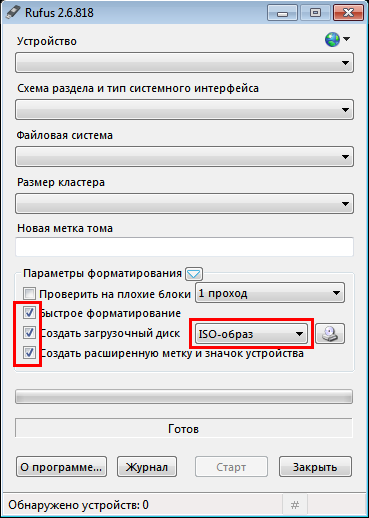
Почитать подробнее как записать установочный образ на диск можете в статье: создание загрузочной флешки Ubuntu.
Загрузка Manjaro Linux 15.12
Когда запишите образ на носитель, можно переходить ко второму этапу. Перезагрузите компьютер и откройте настройки BIOS чтобы включить загрузку с внешнего носителя.
Войти в BIOS можно нажав клавиши F2, Del, F8 или Shift+F2 во время заставки BIOS. В меню вам нужно перейти на вкладку Boot и установить там приоритет загрузки с носителя. Это делается в параметре Boot Device Priority или 1st Boot Device. Например:
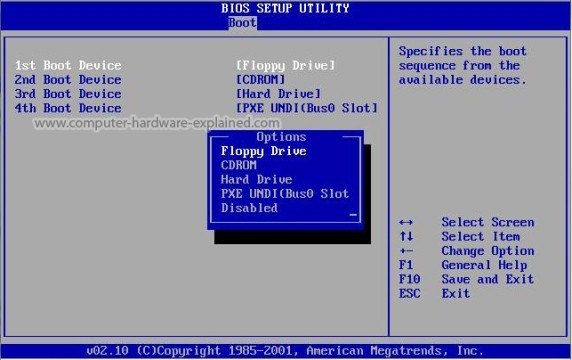
Если планируется установка Manjaro Linux с флешки, то вместо привода на первое место ставим свою флешку. После того как завершите перейдите в меню Exit и выберите Exit & Save Changes.
Установка Manjaro Linux 15.12
Сразу после запуска вы увидите вот такое приветствие:
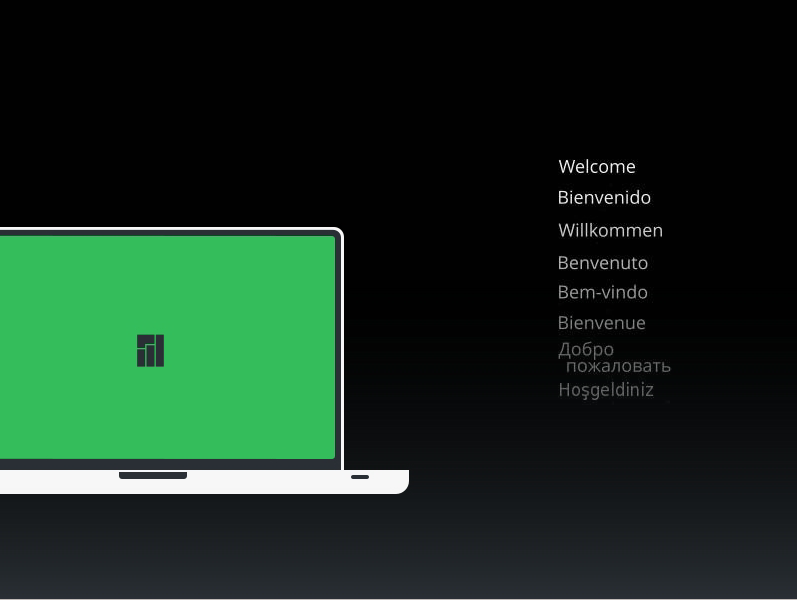
Через несколько секунд появиться главное меню. Нажмите F2 чтобы выбрать язык:
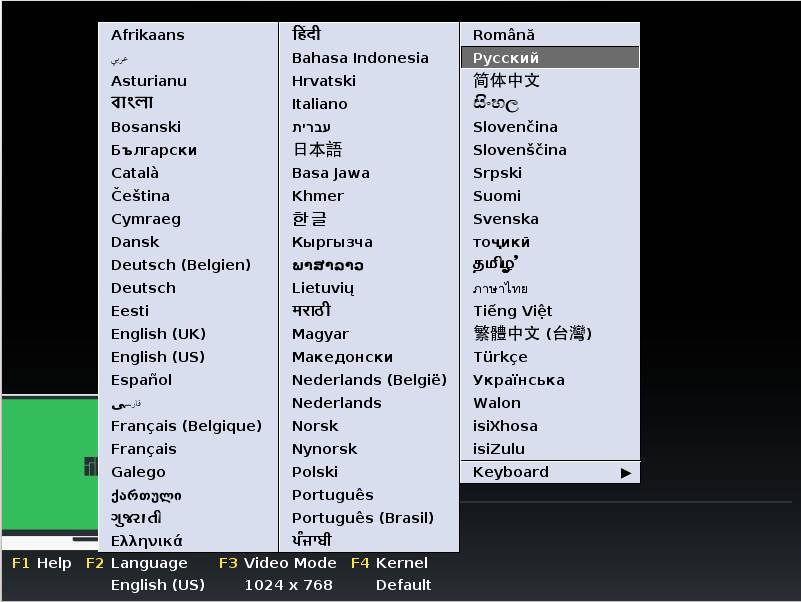
Затем, уже в русском меню, выберите Запуск Manjaro Linux:
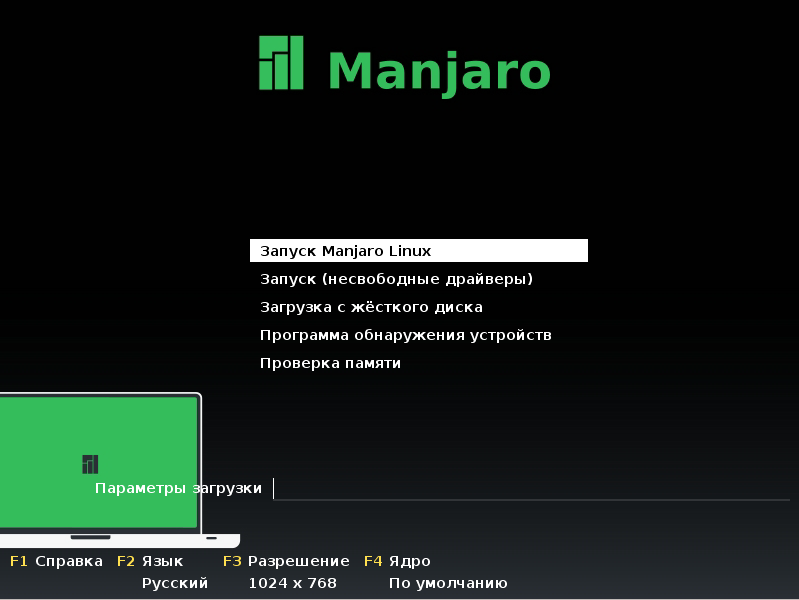
Дальше системе понадобится несколько минут чтобы полностью загрузить рабочее окружение и необходимые программы.
После этого перед вами будет полностью функциональная система и вы уже можете ознакомиться с ее возможностями и внешним видом, а выглядит она очень даже красиво.
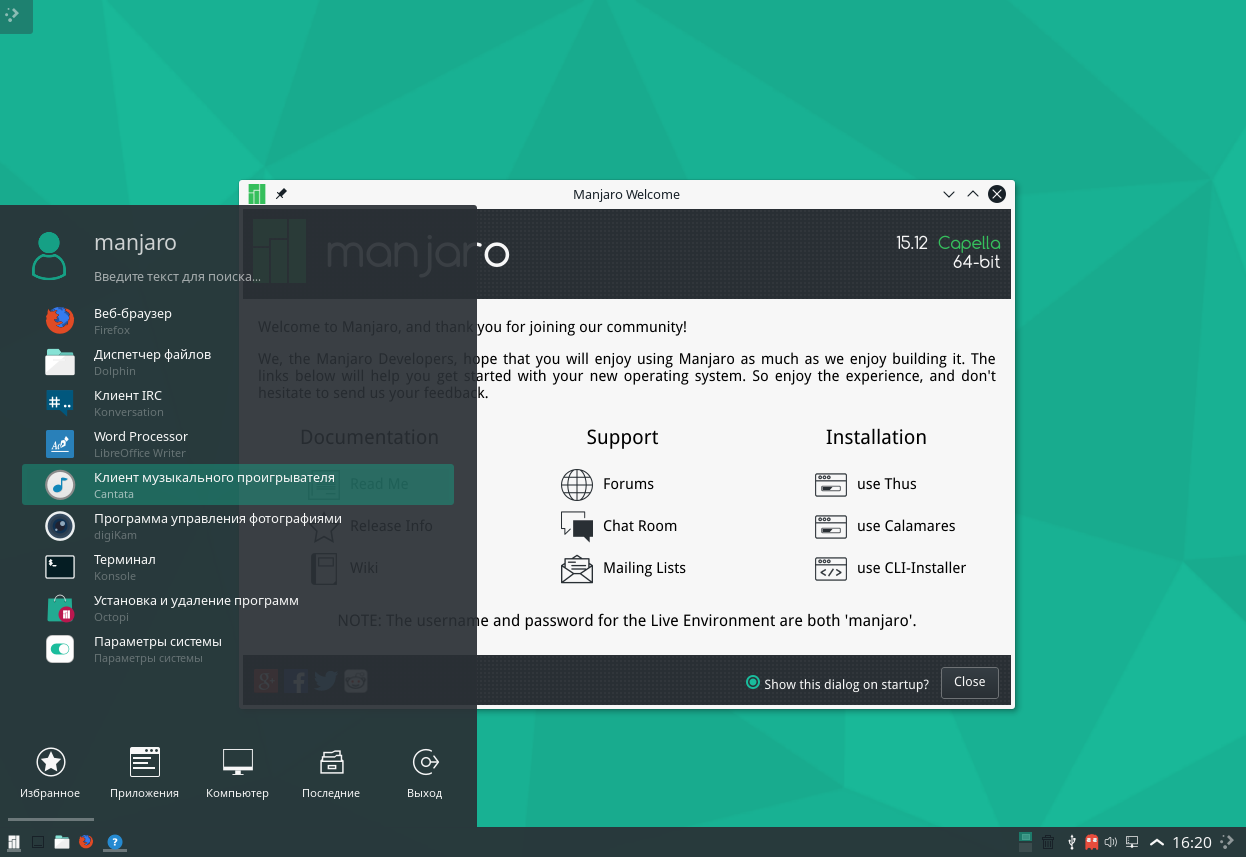
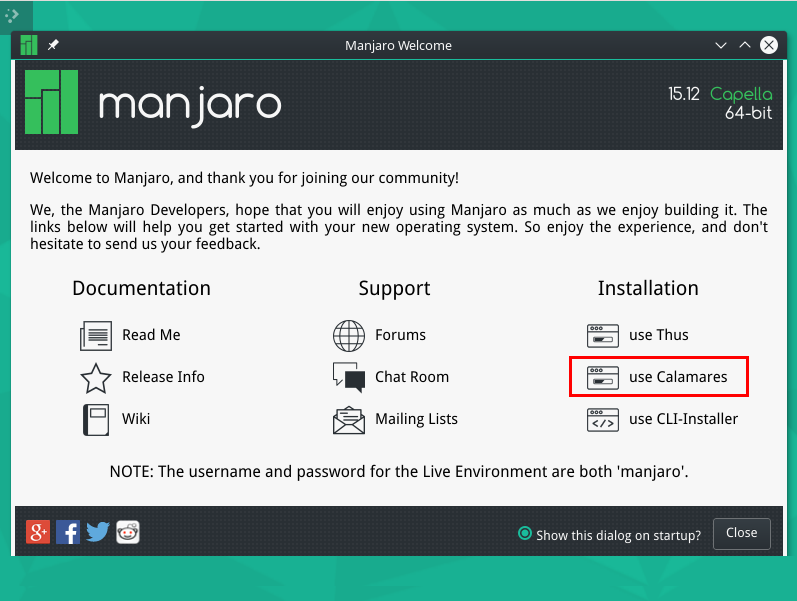
После загрузки мы увидим окно приветствия и справки, здесь в разделе Instalation можно выбрать установщик, с помощью которого будем устанавливать систему. в инструкции мы будем использовать графический установщик Calamares:
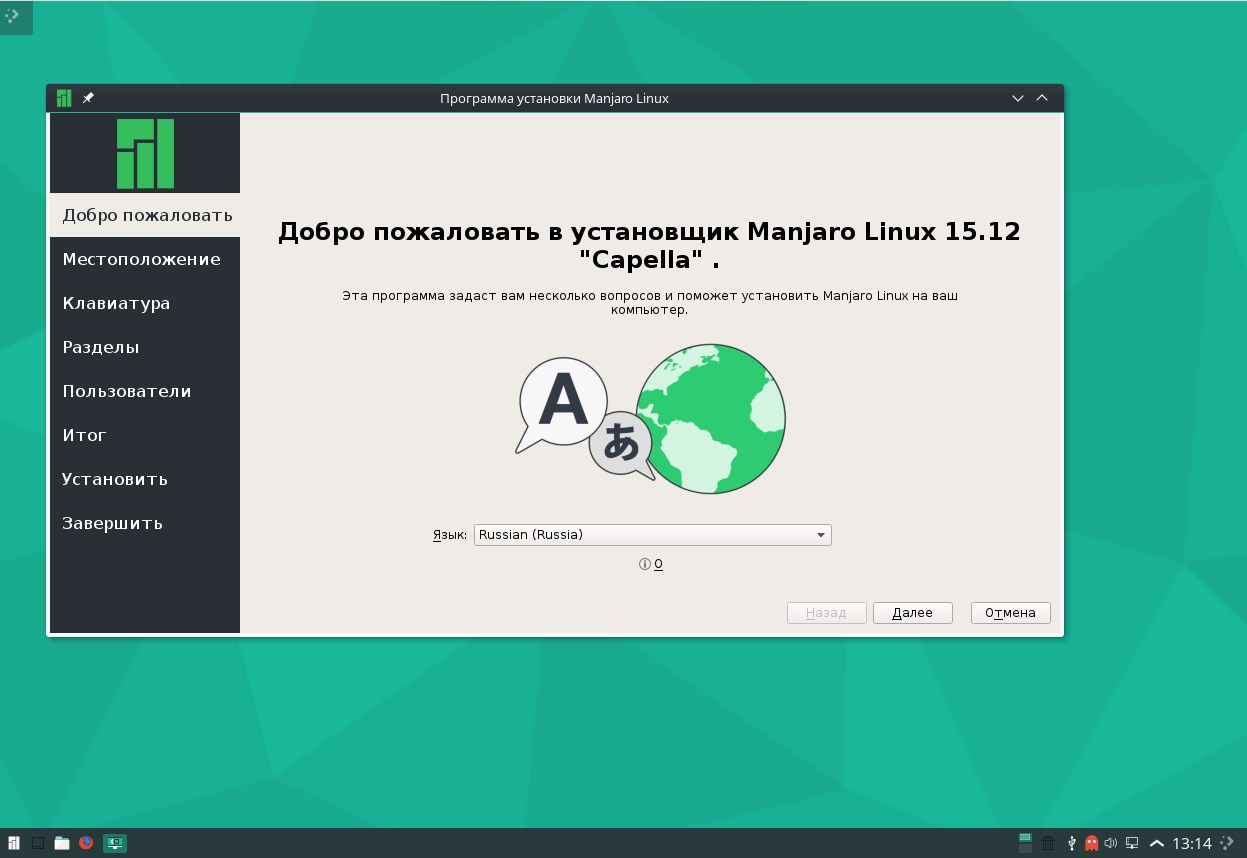
На первом шаге установщика нужно выбрать язык:
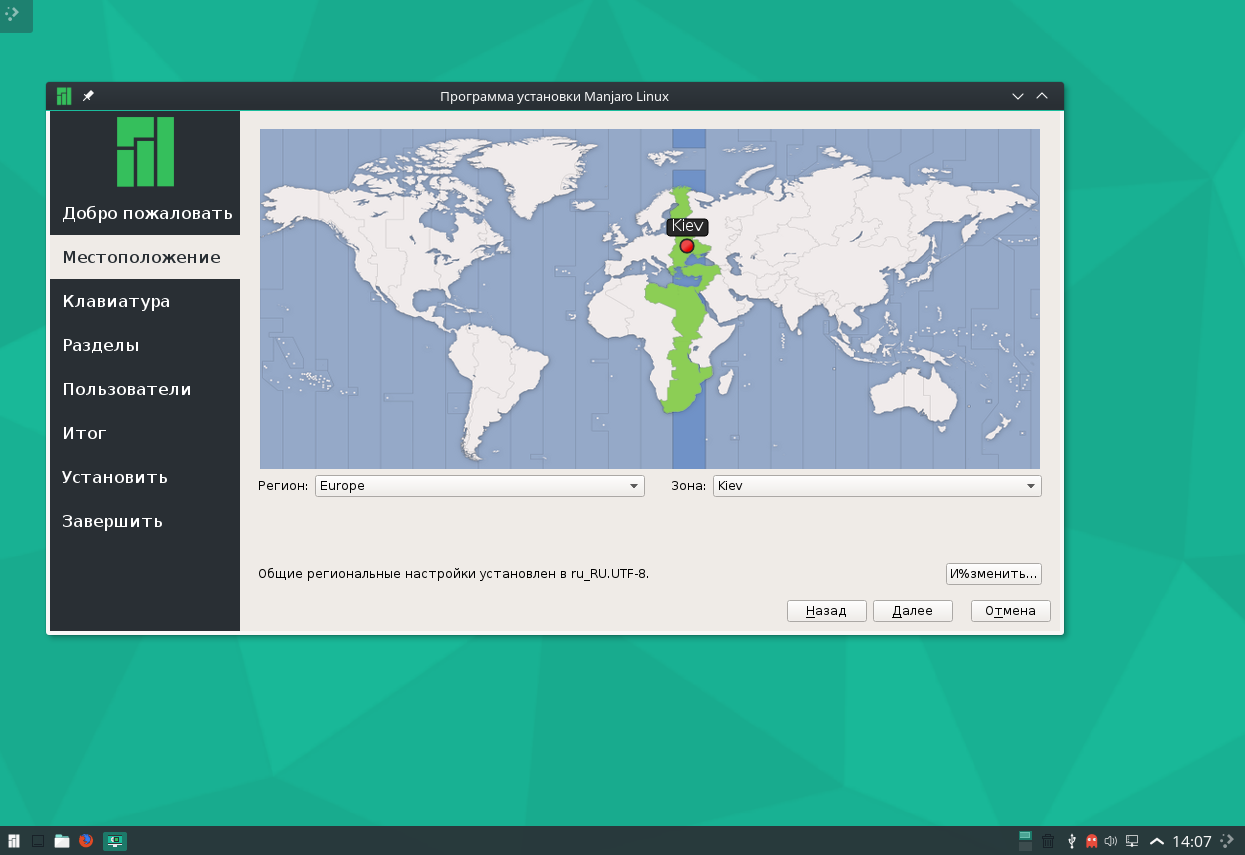
Затем часовой пояс:
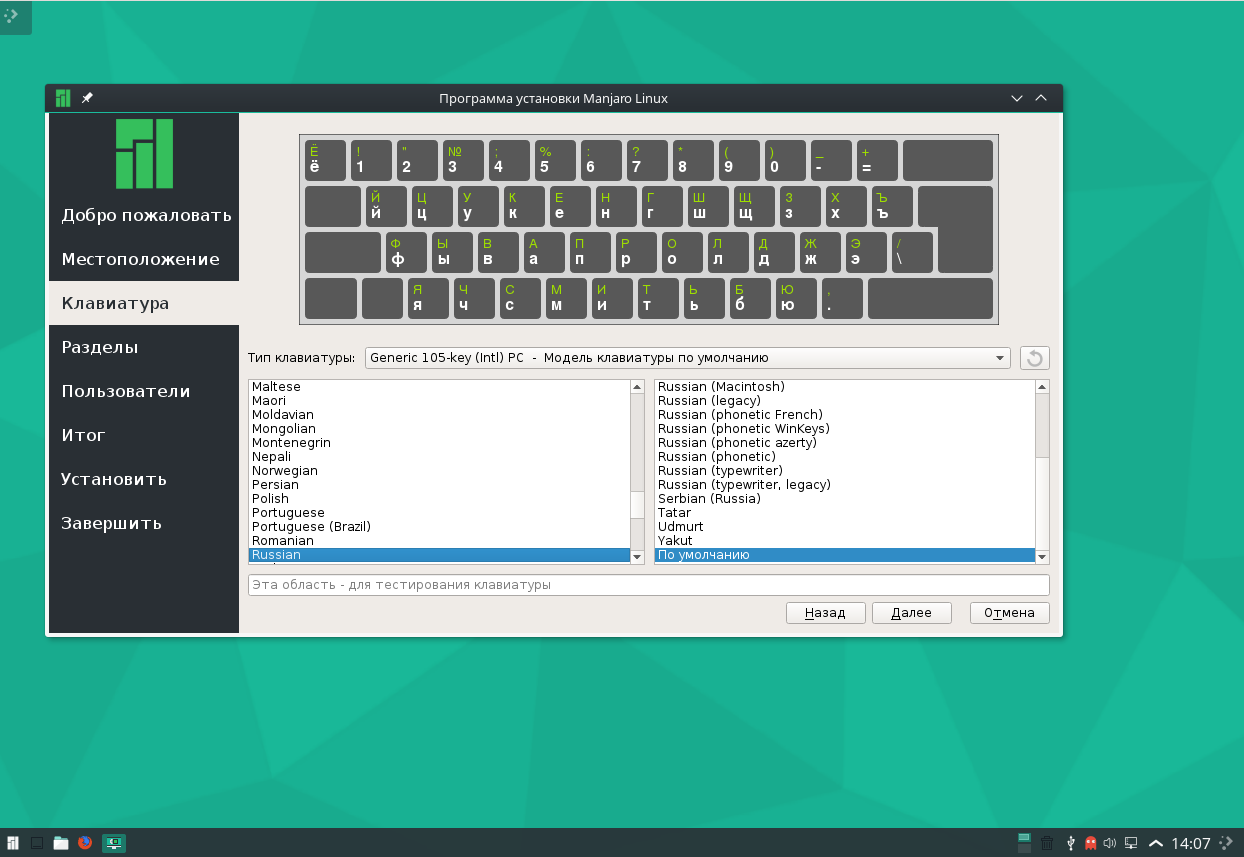
Потом раскладку клавиатуры. Выбирайте английскую, потому что она нам понадобится вовремя установки:
И разметка диска. Это, наверное, самая сложная вещь во время установки. Можно выбрать автоматический вариант, тогда система заполнит весь жесткий диск.
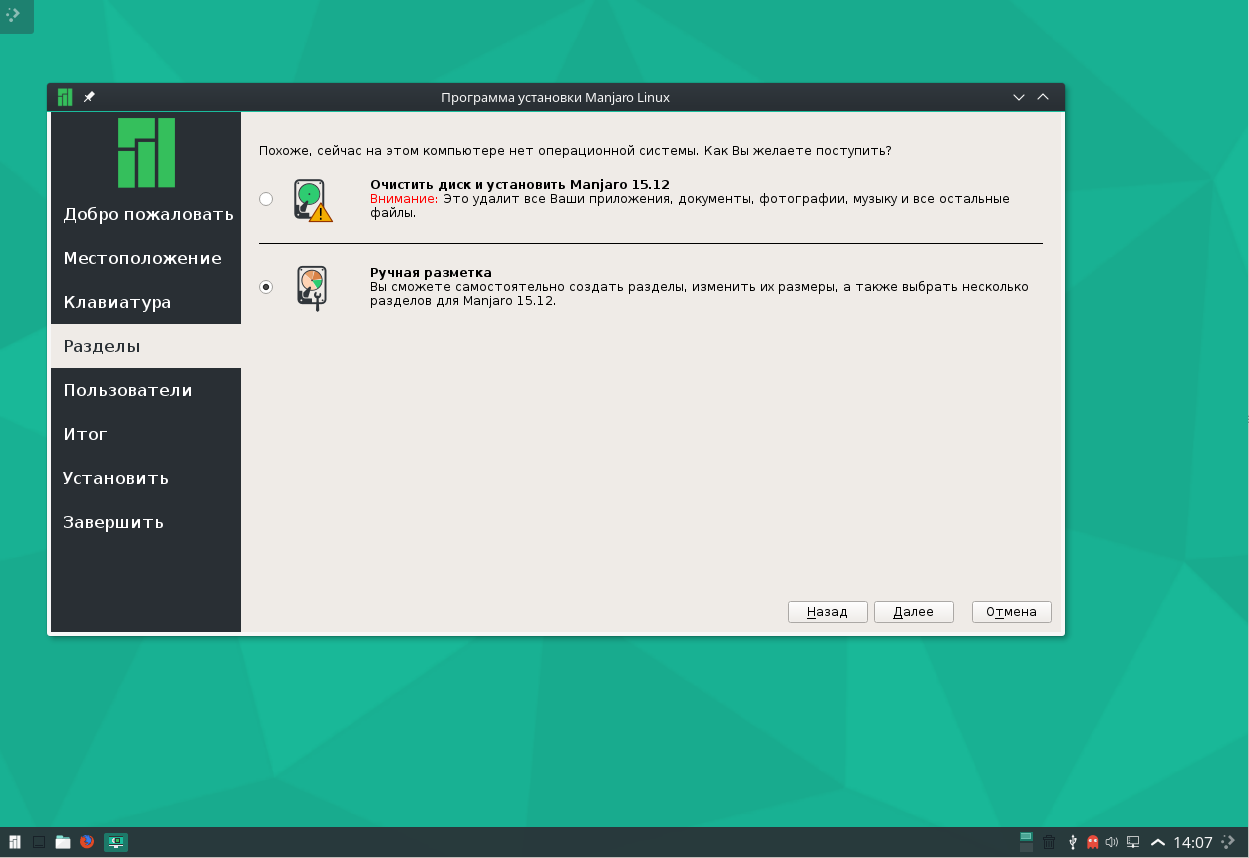
Но мы рассмотрим ручную разметку.
Если у вас чистый жесткий диск, нужно создать новую таблицу разделов. Нажмите соответствующую кнопку:
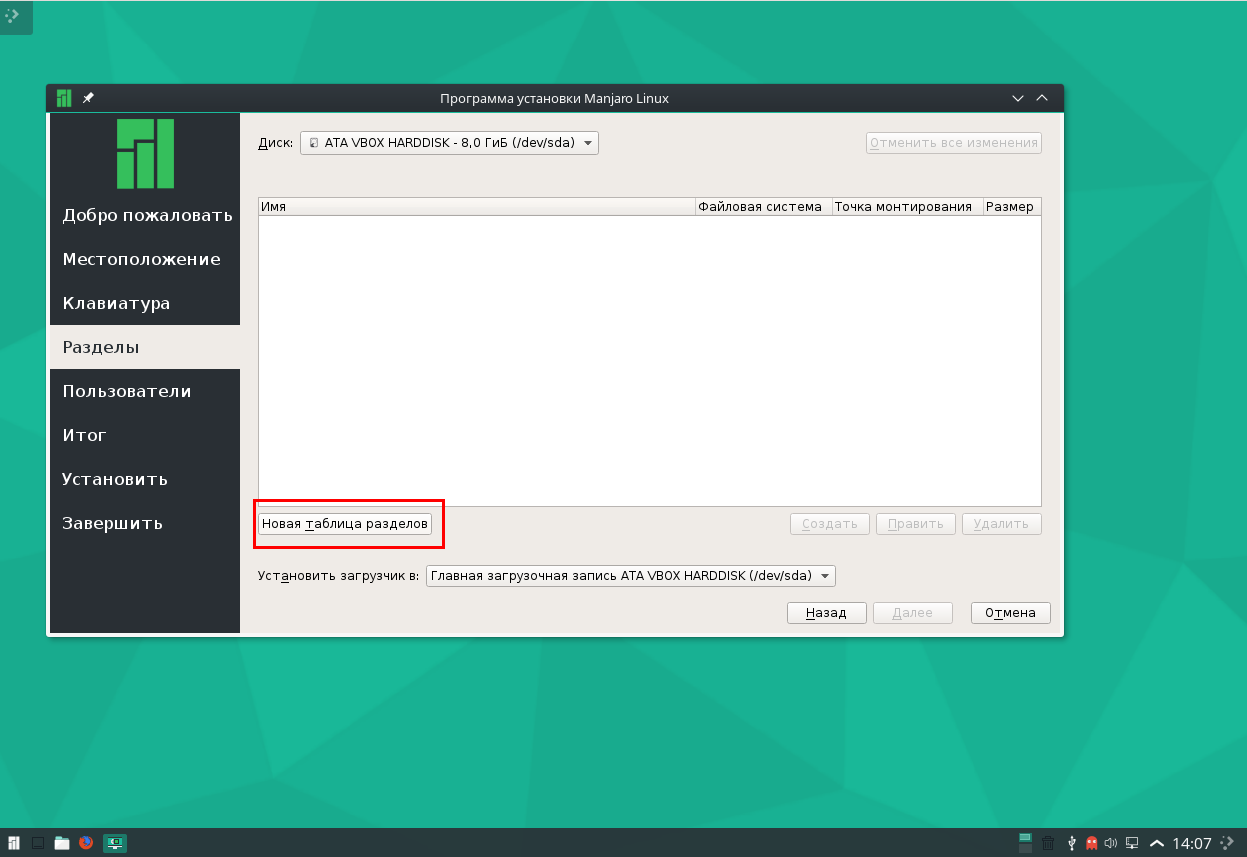
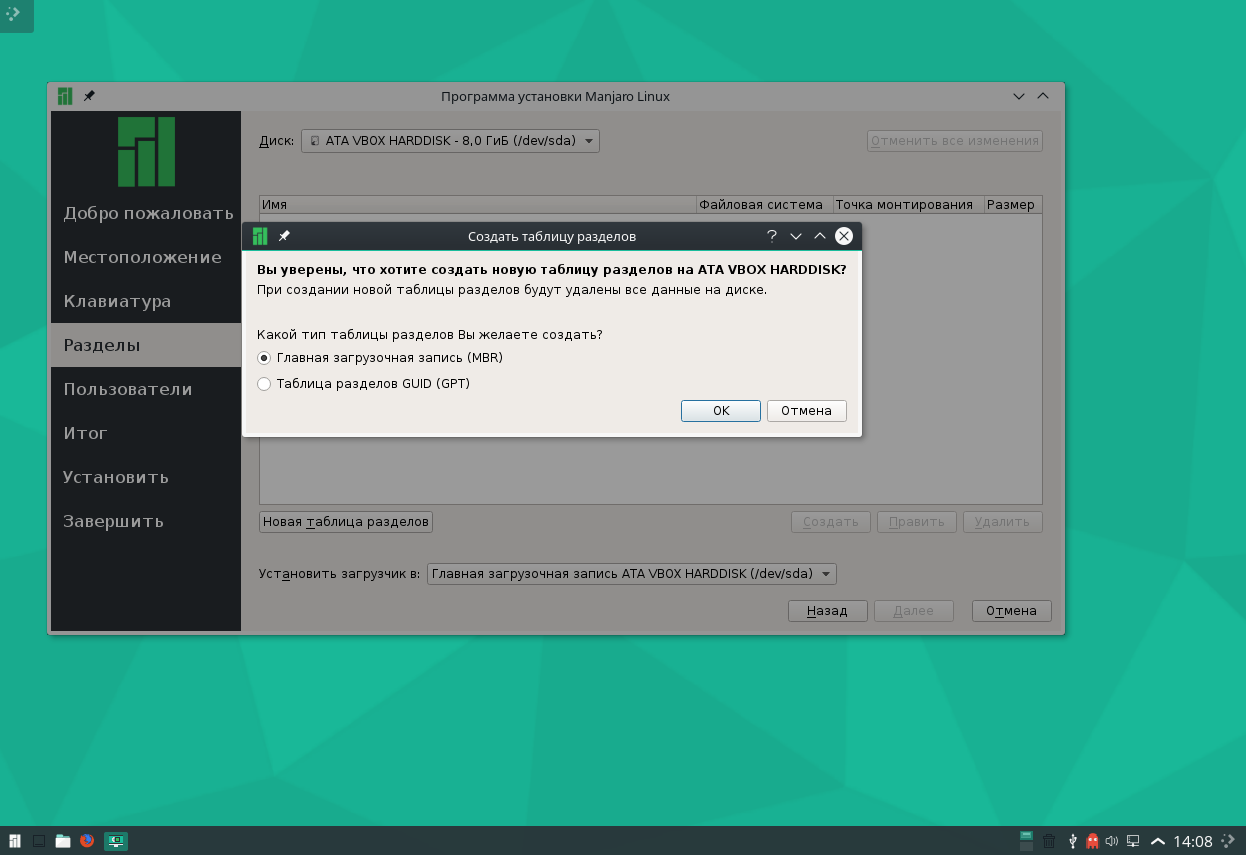
Для создания раздела нажмите кнопку Создать. В открывшимся окне выберите размер, файловую систему и точку монтирования:

Далее, нужно ввести данные пользователя: имя, логин, пароль и имя компьютера:
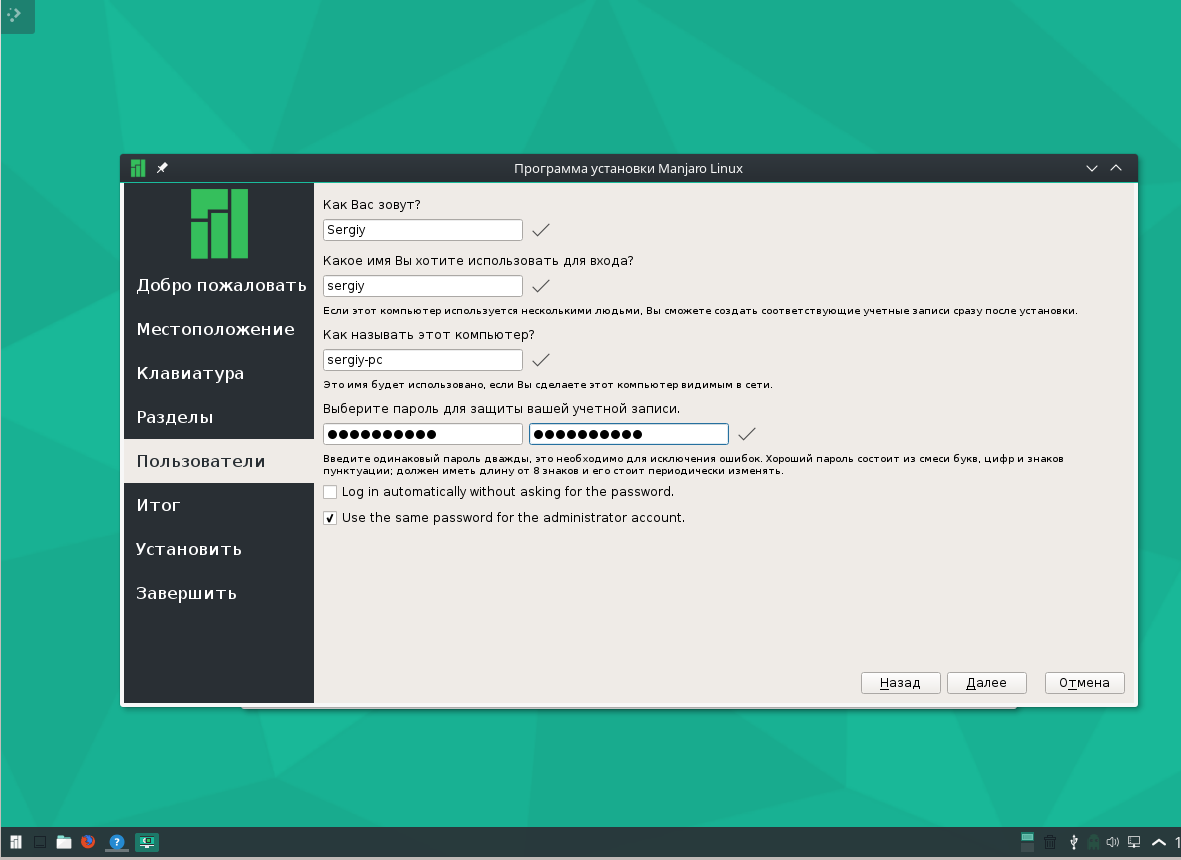
В этом же окне можно поставить галочки: использовать этот же пароль для суперпользователя и входить в систему автоматически.
Проверяем введенную информацию и если все правильно, нажимаем далее:
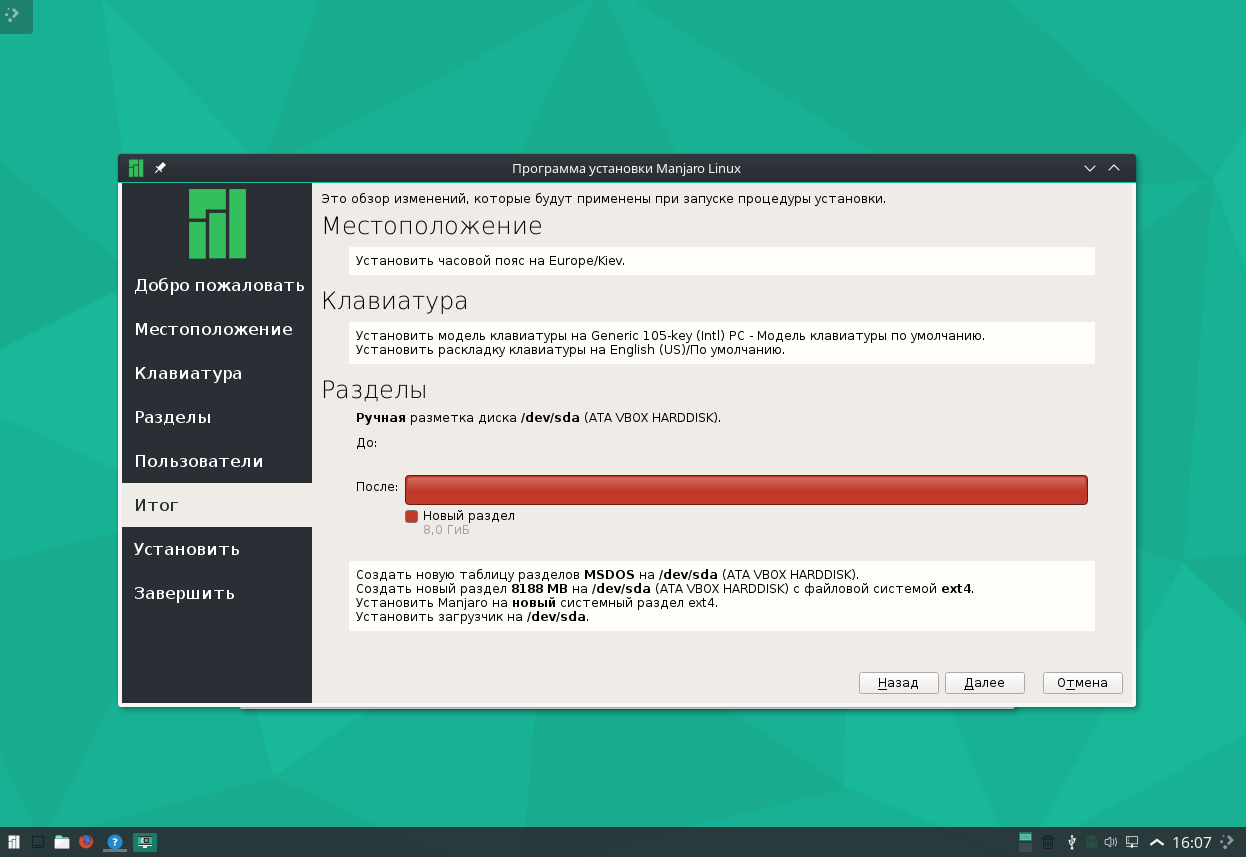
Осталось только дождаться пока завершиться установка Manjaro:
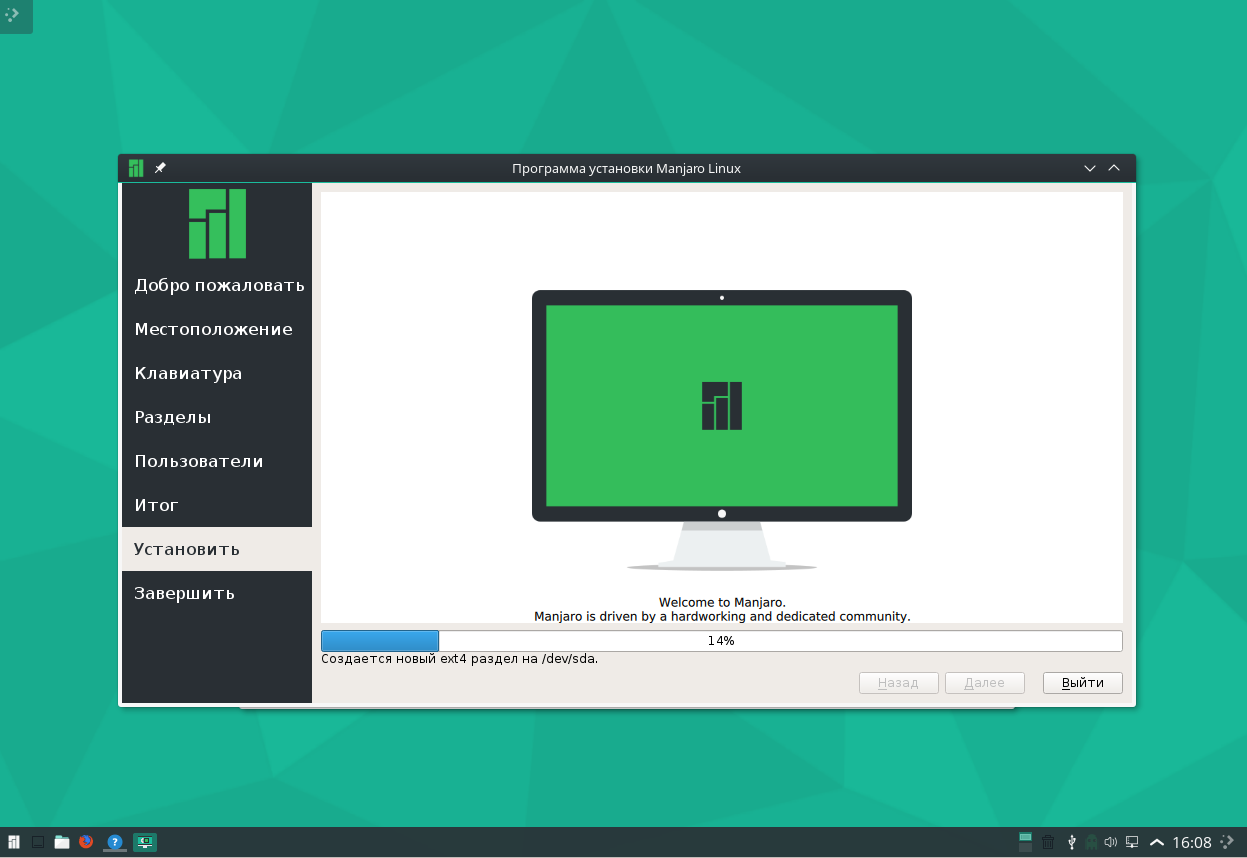
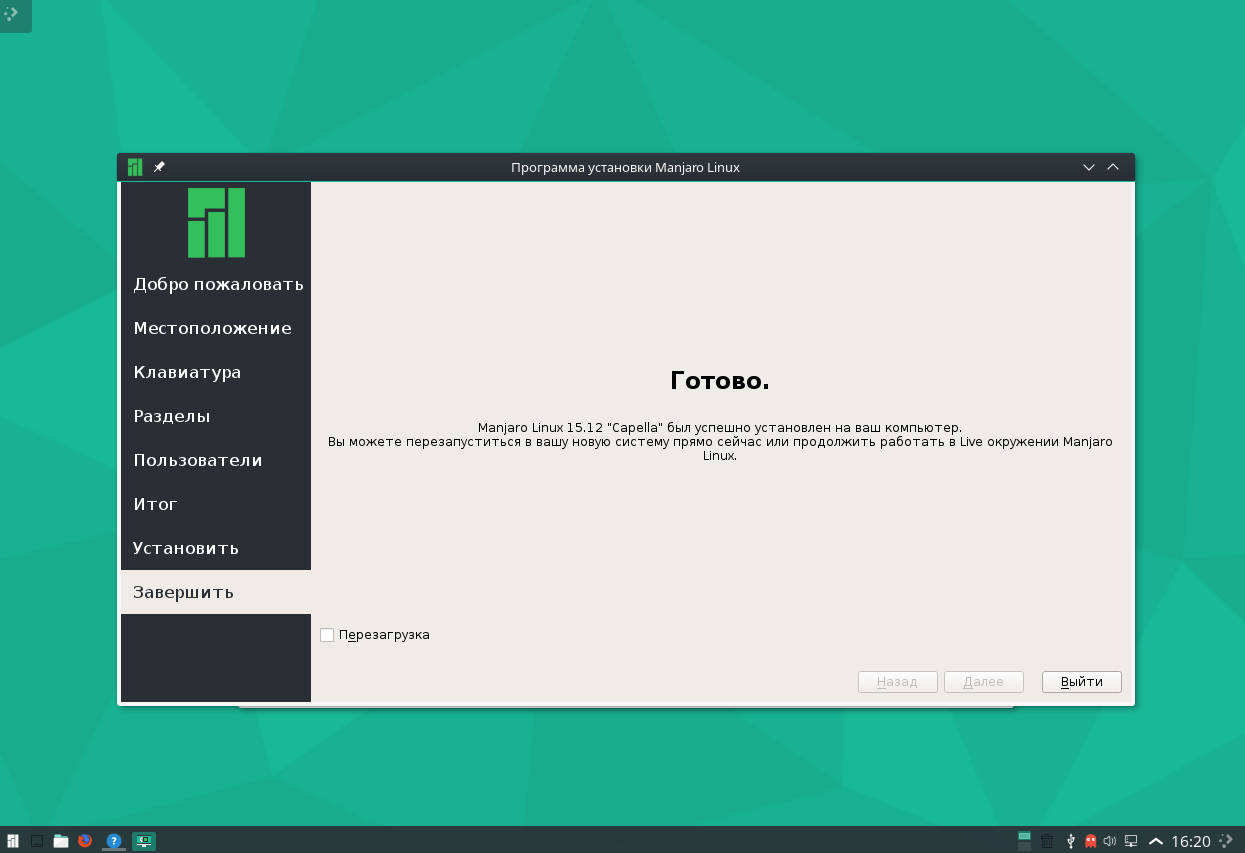
А дальше останется только перезагрузить компьютер:
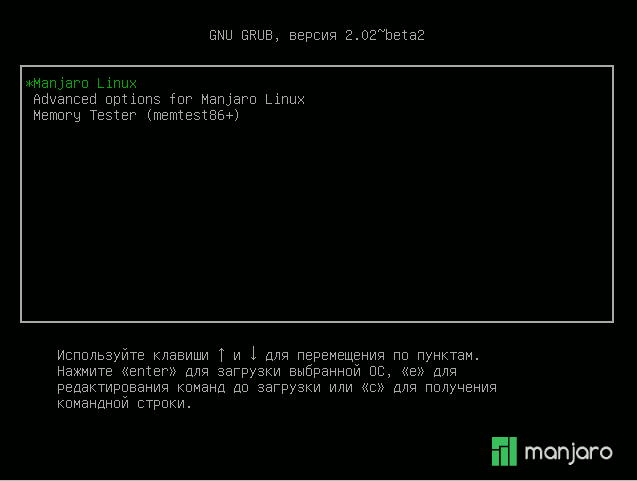
Вход в систему
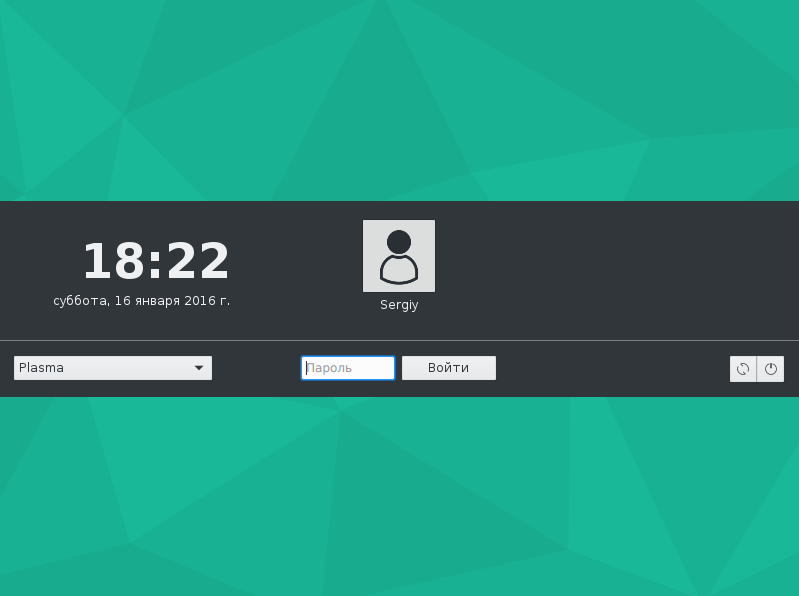
После завершения загрузки останется только ввести логин и пароль которые вы указали во время установки Manjaro Linux 15.12:
И можно начинать использовать новую систему: