
Как включить мониторинг игр в MSI Afterburner
MSI Afterburner позволяет управлять графическими картами от красных и зеленых, а именно настраивать скорость кулеров, проводить мониторинг, разгонять оборудование, захватывать видео, а также много других. Программа работает с графическими картами любых производителей. Пользователю достаточно установить MSI Afterburner на свой компьютер, после чего уже можно полноценно использовать возможности программы.
Данная статья расскажет как включить мониторинг в игре используя программу MSI Afterburner. Рассмотрим не только как пользоваться программой MSI Afterburner, но и какие настройки мониторинга лучше установить. А также обратите внимание как настроить параметры мониторинга в игре, для нормального отображения в играх, чтобы не отвлекало от игры.
Как установить MSI Afterburner на Windows 10
Пользователи ищут как скачать MSI Afterburner с официального сайта на русском языке. Такая возможность действительно есть, поскольку прямо в программе можно изменить локализацию интерфейса. А также рекомендуется выбрать более удобный скин программы, поскольку стандартный подойдет далеко не каждому пользователю.
Стоит отметить перед установкой, что необходимо быть осторожным с использованием программы MSI Afterburner. Поскольку функционал разгона оборудования и возможность настраивать скорость вентиляторов может навредить компьютеру особенно в руках новичков.
Главное убедитесь что на шагу выбора компонентов устанавливаемой программы выбраны MSI Afterburner и RivaTuner Statistics Server. Так как RivaTuner Statistics Server расширяет возможности MSI Afterburner добавив возможность включения мониторинга FPS.
После установки сразу же запускаем меняем язык интерфейса программы. Достаточно открыть MSI Afterburner и перейти в настройки нажав шестеренку внизу программы. Дальше перейти в раздел Интерфейс и в пункте Региональные настройки выбрать Русский язык.
Как включить FPS в MSI Afterburner
Во вкладке мониторинг можно также включить другие параметры, которые пользователь считает нужными для отображения на мониторе во время игры. Обратите внимание что различные параметры загрузки графического ядра или же температуры доступны в программе MSI Afterburner без дополнительного компонента RivaTuner Statistics Server. Если же у Вас отсутствуют настройки мониторинга частоты кадров, тогда убедитесь что RivaTuner Statistics Server был установлен вместе с MSI Afterburner.
Включение нужных настроек мониторинга рекомендуем настроить горячие клавиши, которые позволят во время игры переключить видимость, показать, спрятать текущие показатели мониторинга.
Последним шагом будет настройка внешнего вида оверлейного экранного дисплея. Можно выбрать один из доступных стилей или же просто настроить шрифты и цвета под себя.
Доступны настройки стилей в свойствах MSI Afterburner. Достаточно перейти в закладку Мониторинг и выделив нужный график мониторинга нажать кнопку Выбор стиля Оверлейного Экранного Дисплея в виде трёх точек возле пункта Показывать в ОЭД.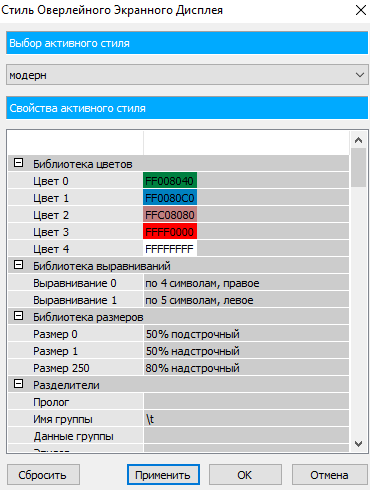
В открывшемся окне достаточно выбрать понравившейся активный стиль отображения или настроить текущий стиль изменив его свойства.
А также дополнительные настройки отображения Оверлейного Экранного Дисплея можно найти в утилите RivaTuner Statistics Server. Достаточно на прямую открыть утилиту RivaTuner Statistics Server или же в свойствах MSI Afterburner перейти во вкладку ОЭД и нажать кнопку Дополнительно. Здесь уже в другом интерфейсе можно настроить цвет, шрифт, размер и выбрать положение текста. А также доступно много других параметров и возможность сразу просмотреть настроенные параметры текста.
MSI Afterburner является мощным средством для управления и мониторинга параметров графического адаптера. Пользователю достаточно скачать и установить программу MSI Afterburner с официального сайта. Возможность выбора русского языка интерфейса есть сразу же после установки программы.
MSI Afterburner позволяет включить мониторинг игр, а именно включить отображение количества кадров в секунду (FPS). Ранее мы рассматривали программы показывающие FPS в играх, хоть и программа MSI Afterburner не попала в список, но она также может выводить счетчик количества кадров в секунду и не только. Ещё смотрите как пользоваться программой SpeedFan 4.52, поскольку она больше подходит для новичков и также контролировать скорость кулеров подключенных к материнской плате.
Afterburner
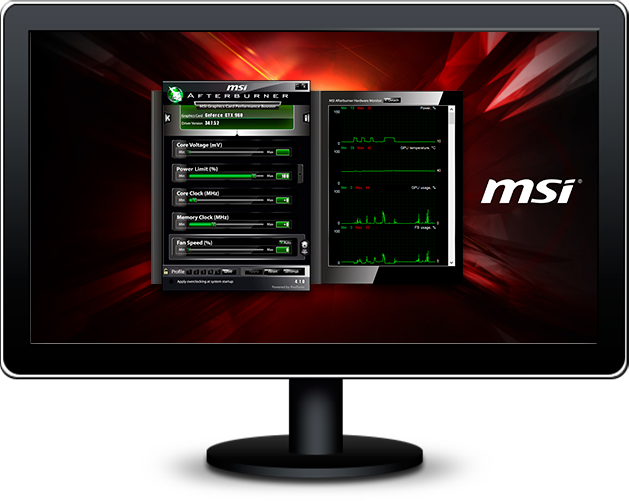
Afterburner – золотой стандарт разгонных утилит.
Средства разгона
Исследование возможностей видеокарты и выход за их пределы может показаться опасным занятием, однако на деле все не так страшно. Утилита MSI Afterburner предоставляет удобный доступ ко всем настройкам графической подсистемы компьютера.
Управляя скоростью вращения вентиляторов р увеличении частоты и напряжения графического процессора, можно найти идеальный баланс между производительностью и температурой. Возьмите управление компьютером в свои руки и раскройте весь потенциал своей видеокарты!
Аппаратный мониторинг
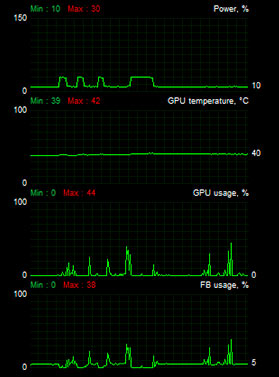
Пословица про то, что лучше один раз увидеть, прекрасно подходит и к разгону. Чтобы держать свой компьютер под контролем, нужно знать его параметры. Аппаратный мониторинг позволяет проследить за тем, что система остается стабильной при запуске игр и во время разгона.
Утилита MSI Afterburner выдает всю критически важную информацию в режиме реального времени: температуру, уровень загрузки, частоту работы, напряжение питания. Причем выбранные пользователем данные мониторинга могут отображаться на экране даже в процессе игры, что позволяет постоянно отслеживать нужные параметры системы.
Настройка трех напряжений
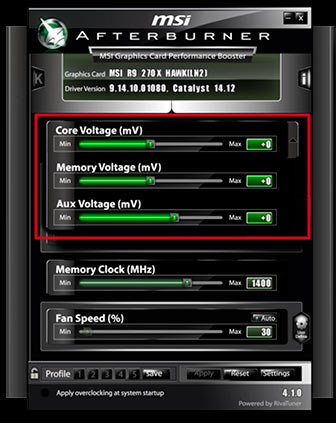
Настоящие оверклокеры ценят возможность полного контроля над всеми параметрами, ведь успех разгона порой кроется в мельчайших деталях. Вот почему MSI предлагает возможность тонкой настройки напряжения у своих видеокарт.
Причем изменять можно сразу три параметра: напряжение графического процессора, памяти и системы фазовой автоподстройки частоты.
Регулировка вентиляторов
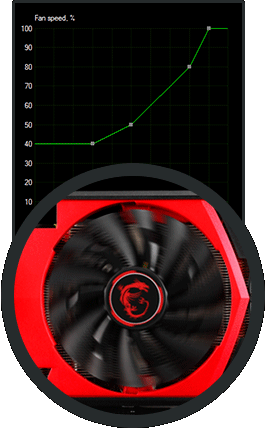
Охлаждение – ключевой фактор в работе видеокарты. С помощью утилиты MSI Afterburner можно вручную изменять кривую регулировки скорости вращения вентиляторов, чтобы добиться оптимального охлаждения устройства.
Счетчик кадров в секунду (FPS)
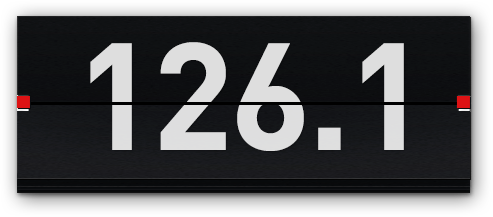
Чтобы понять, какой эффект производит разгон на производительность компьютера, нужно знать уровень этой производительности. Для этого служит счетчик кадров в секунду, который можно вывести в углу экрана поверх самой игры.
Совместимость с 64-битными системами
Для современных 64-битных операционных систем выходит все больше игр, поэтому в утилите MSI Afterburner реализована полная поддержка 64-битных приложений.
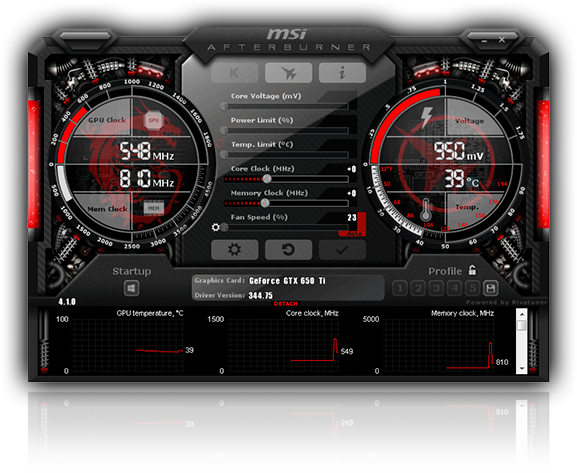
Персонализация
Настраивайте интерфейс программы по своему вкусу с помощью визуальных тем. Несколько уже встроены в утилиту MSI Afterburner (просто выберите нужную в меню настроек программы), а еще больше можно скачать из интернета.
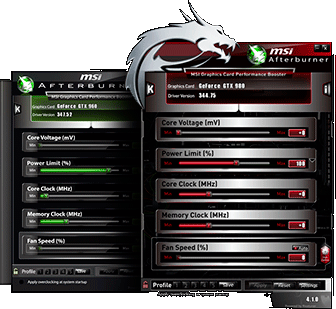
Многоязыковой интерфейс
Утилитой MSI Afterburner пользуются по всему миру, поэтому ее интерфейс доступен на всех основных языках. Выбор языка осуществляется из меню программы.

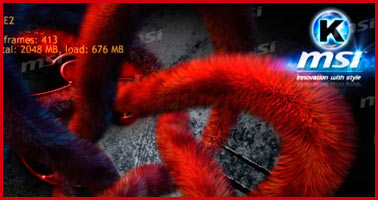
Стресс-тест Kombustor
Kombustor – это эксклюзивный стресс-тест, созданный на базе популярного приложения Furmark. Он разработан специально для того, чтобы создать максимальную нагрузку на видеокарту с целью проверки ее стабильности и температурного режима. Kombustor является совместимым как с программными интерфейсами DirectX последних версий, так и с OpenGL.
Скачать KOMBUSTOR
Модуль видеозаписи Predator

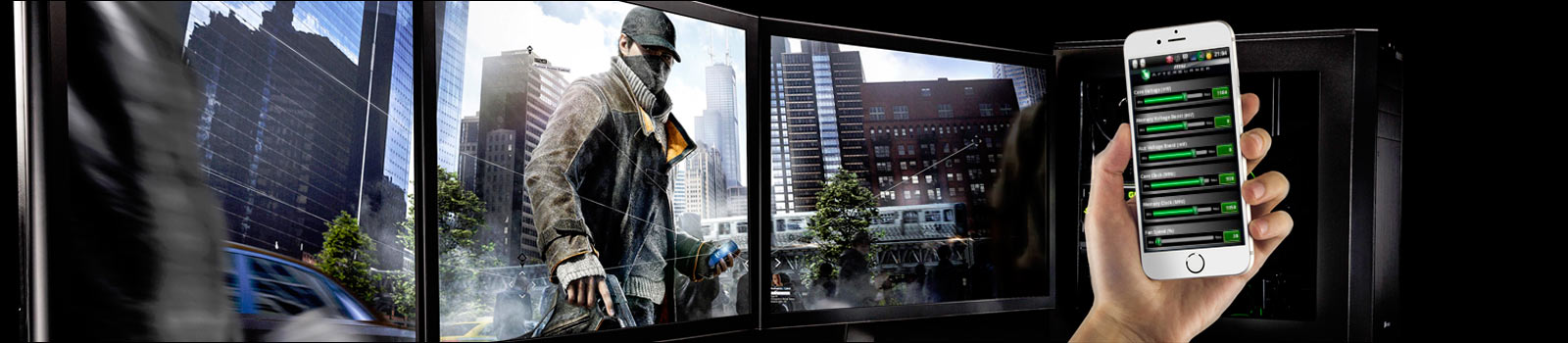
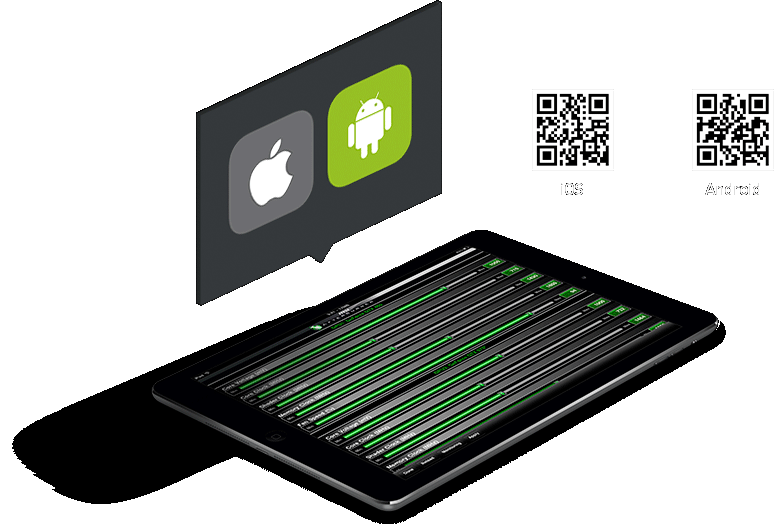
Мобильное приложение Afterburner
Чтобы изменить параметры разгона или прочитать данные аппаратного мониторинга, не нужно выходить из игры, ведь мобильное приложение Afterburner, доступное для операционных систем iOS и Android, позволяет делать все это со смартфона или планшета. Для ее работы нужно лишь установить на компьютер и запустить удаленный сервер MSI Afterburner
MSI Afterburner
Здесь вы можете скачать самую свежую версию утилиты MSI Afterburner.
MSI Kombustor
Здесь вы можете скачать самую свежую версию утилиты MSI Kombustor.
Мобильное приложение Afterburner для Android
Здесь вы можете скачать приложение Afterburner для устройств с операционной системой Android.
Мобильное приложение Afterburner для iOS
Здесь вы можете скачать приложение Afterburner для устройств с операционной системой iOS.
Удаленный сервер MSI Afterburner
Здесь вы можете скачать удаленный сервер MSI Afterburner.
MSI Afterburner
Щелкните по элементам интерфейса утилиты MSI Afterburner, чтобы получить соответствующую справку.
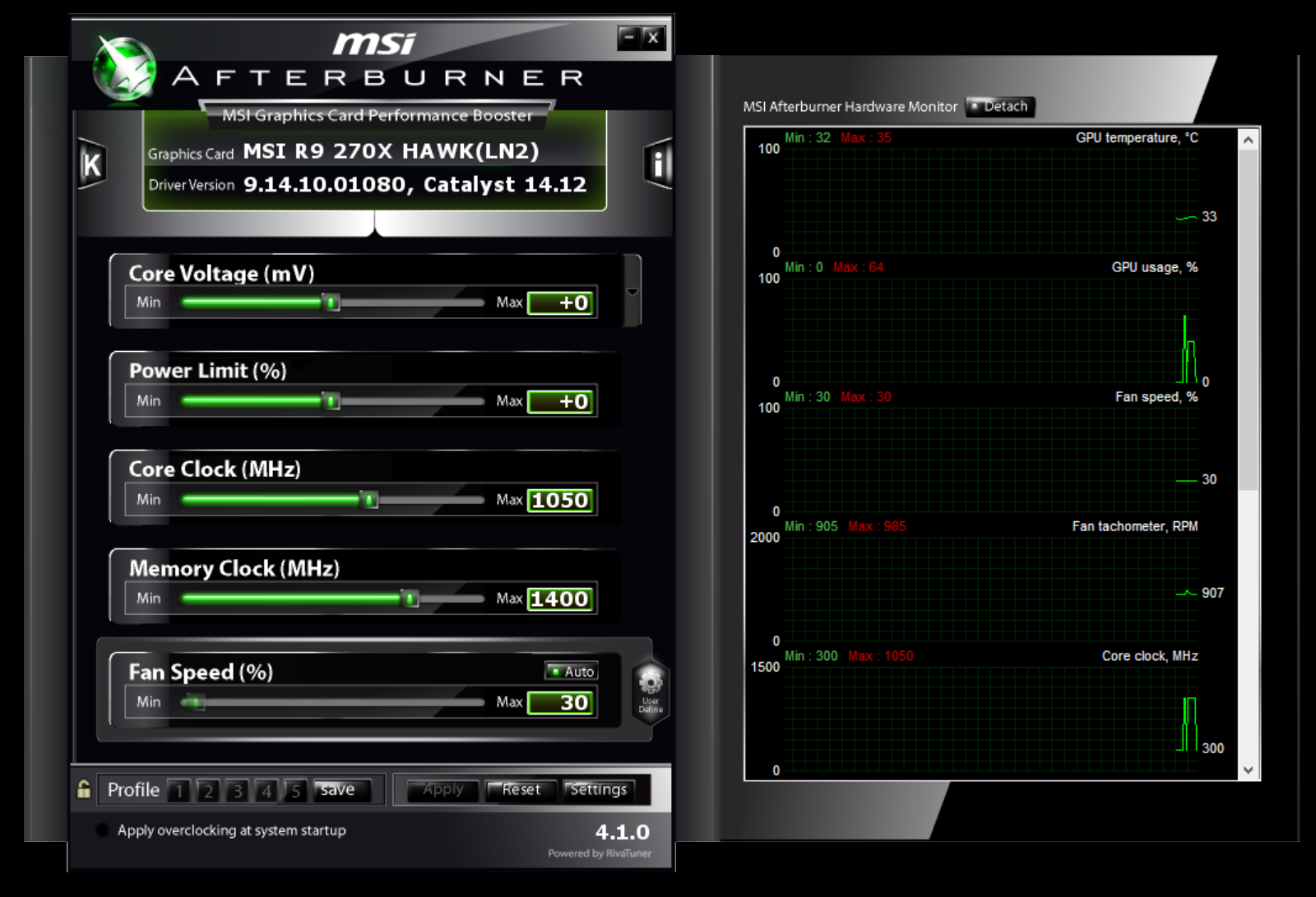
Graphic Card Information
Shows you the graphics card product name and current driver version.
KOMBUSTOR
Run the KOMBUSTOR burn-in benchmark software and test your system performance.
System Information
Shows you key information of your system, from CPU to GPU to BIOS.
Core Voltage (mV)
Adjust GPU Core Voltage to increase overclocking capability.
Как скачать MSI Afterburner с официального сайта
MSI Afterburner — отличная программа для графических карт различных производителей, а не только для видеокарт от MSI. Она позволяет настраивать частоту работы графического процессора в системах Windows и предлагает некоторые расширенные возможности.
Хотя многие пользователи MSI Afterburner используют эту программу, чтобы раскрыть потенциал видеокарт, вы также можете создавать различные профили работы кулеров для уменьшения шума от системы охлаждения видеокарт.
Недавно на официальном сайте MSI пропала ссылка на скачивание программы. Точнее сама ссылка осталась, но она не работает, независимо от используемого браузера и ОС.
Ссылка указывает на ZIP-файл, который теперь отсутствует. Вы можете убедиться в этом, проверив исходный код страницы. При прямом обращении к файлу появляется сообщение «файл не найден» (Not found).
Тем не менее, сохраняется возможность скачать MSI Afterburner с нашего сайта:
Но также доступен способ, подходящий тем пользователям, которые предпочитают загружать ПО исключительно на официальных ресурсах.
Как скачать MSI Afterburner для Windows с официального сайта
Хотя загрузка не запускается на основном сайте MSI Afterburner, она не прерывается на другом официальном сайте MSI. Вы можете использовать этот сайт для загрузки последней стабильной версии или бета-версии MSI Afterburner. Рассмотрим, как это сделать:
После этого на устройстве будет установлен MSI Afterburner, и вы можете начать использовать программу.
Вообще говоря, у MSI Afterburner не самая удобная страница загрузки. Однако, ресурсоемкая страница с нестандартным курсором это одно, а битые ссылки — это совсем другое.
Скачать MSI Afterburner для Windows 10
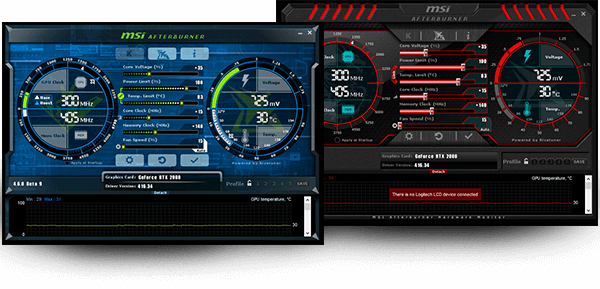
Что представляет собой программа MSI Afterburner для Windows 10? С этим вопросом сталкиваются пользователи, которые впервые нуждаются самостоятельно выполнить повышение производительности своего устройства. На практике, речь идет про универсальную утилиту, которая поможет вам заметно повысить работоспособность видеоадаптера. Разумеется, далеко не все имеют представление о порядке использования данного софта, из-за чего здесь предстоит наглядно рассмотреть все важные моменты.
↓ Скачать программу MSI Afterburner вы можете по прямой ссылке внизу статьи ↓
Преимущества и недостатки утилиты MSI Afterburner для Windows 10
В первую очередь предстоит рассмотреть основные достоинства данного программного обеспечения. Как правило, касательно этого софта выделяются следующие основные достоинства:
Разумеется, несмотря на большое количество достоинств, также нельзя оставить без внимания некоторые минусы, а именно рад параметров, которые скрыты в целях безопасности, а кроме того отсутствие мультиязычности.
Важно! Не стоит забывать о том, что вносить изменения в параметры с помощью этой программы можно только в том случае, когда пользователь использует инструкцию, либо понимает что делает.
Где скачать и как установить MSI Afterburner на Windows 10
Чтобы пользоваться всеми возможностями этого софта, его предварительно требуется загрузить и инсталлировать на свое устройство, в данном случае предусмотрен следующий порядок действий:
Перезапуск системы требуется выполнить в обязательном порядке, что позволит впоследствии исключить вероятность возникновения сбоя или ошибок при взаимодействии с программным обеспечением.
Возможные ошибки в работе утилиты Мсай Автобернер
Несмотря на то, что речь идет про многофункциональный пример программы, при работе с ней также можно столкнуться с определенными неполадками. На практике вы можете ожидать следующее:
Это наиболее распространенные сбои, которые могут возникать при работе плагина. Именно поэтому перед тем как начинать работать с софтом, рекомендуется прочитать инструкцию и описание.
Важно! При скачивании этой утилиты, необходимо подобрать версию ПО, которая соответствует текущей модификации системы, чтобы впоследствии не возникали проблемы с взаимодействием.
Низкая производительность часто становится причиной для негодования и трудностей пользователя, однако, если приобрести новые компоненты железа не представляется возможным, вы без каких-либо проблем сможете разогнать быстродействие, так как производители в своей продукции закладывают дополнительные лимиты. Их можно увеличить, если воспользоваться сторонним софтом, а кроме того правильной инструкцией по внесению изменений в параметры.
Разумеется, никто не обещает колоссальный прирост в мощности, однако, вы без особых затруднений сможете увеличить данный показатель на 15-20%, чего зачастую для выполнения повседневных задач более чем достаточно.
MSI Afterburner – лучшая программа для разгона видеокарты
MSI Afterburner – утилита для управления рабочими характеристиками графических ускорителей. Применяется для разгона и оптимизации значений параметров видеокарт при майнинге криптовалюты, в играх, при визуализации трёхмерных сцен с целью повышения производительности. Служит информационным центром, предоставляющим сведения об аппаратной конфигурации компьютеров и ноутбуков.
Мы расскажем все про AfterBurner: что это за программа, где и как используется, распишем её возможности и функции. На сайте вы узнаете о поддерживаемых видеокартах, особенностях эксплуатации приложения. Ответим на распространённые вопросы.
Программа разработана на основе RivaTuner – популярного в начале 2010-х инструмента для разгона видеоадаптеров.
О программе
MSI Afterburner – программа для повышения производительности графических ускорителей, оптимизации их охлаждения. Отобразит информацию об аппаратной оболочке компьютера.
Особенности приложения:
Распространяется на свободной основе с интерфейсом на 16 языках, в их число входит русский. Кроме последней стабильной редакции можно скачать бета-версию.
Пользовательский интерфейс
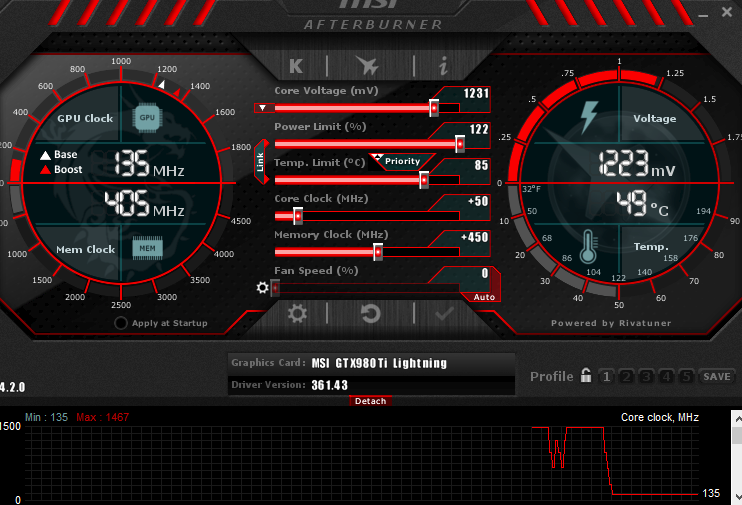
MSI Afterburner имеет однооконный интерфейс. Сюда вынесены иконки для доступа к основным функциям приложения, отображены графики переменных: температура, нагрузка на ядро и память, частоты вращения вентилятора и работы элементов видеокарты.
Язык программы, формат вывода времени и температуры, режим композиции, темы оформления можно поменять в настройках интерфейса.
Условно окно разбито на блоки:
MSI Afterburner отображает подробные всплывающие подсказки об элементах интерфейса. Подробно, как разогнать видеокарту от Nvidia и AMD, читайте в публикации.
Функциональность программы
Afterburner обладает богатым набором опций:
Андервольтинг чипа ядра
Приложение поддерживает андервольтинг (undervolting) снижение вольтажа. Понижение напряжения и тока ядра видеокарты способствует снижению нагрева чипа устройства, шума кулеров системы охлаждения. В аналитическом виде Afterburner выводит: текущие частоты памяти и ядра, его температуры, напряжения, в графическом – намного больше.
Андервольтинг – процесс, обратный разгону. Он понижает потребляемую мощность графического адаптера, с ней – его производительность. Зато память видеокарты продолжает работать в заданных параметрах.